WisExpenseAbrir la aplicación
Temas

Registrar un gasto

Anota el dinero que has gastado, con su categoría, proveedor, etiquetas y una descripción.

Mostrar pasos para

Un gasto reduce el saldo de la billetera de la que sale. Su categoría alimenta tus presupuestos e informes.

Antes de empezar

Necesitas una billetera. Para la forma más rápida, consulta Registrar tu primer gasto.

Pasos

Web
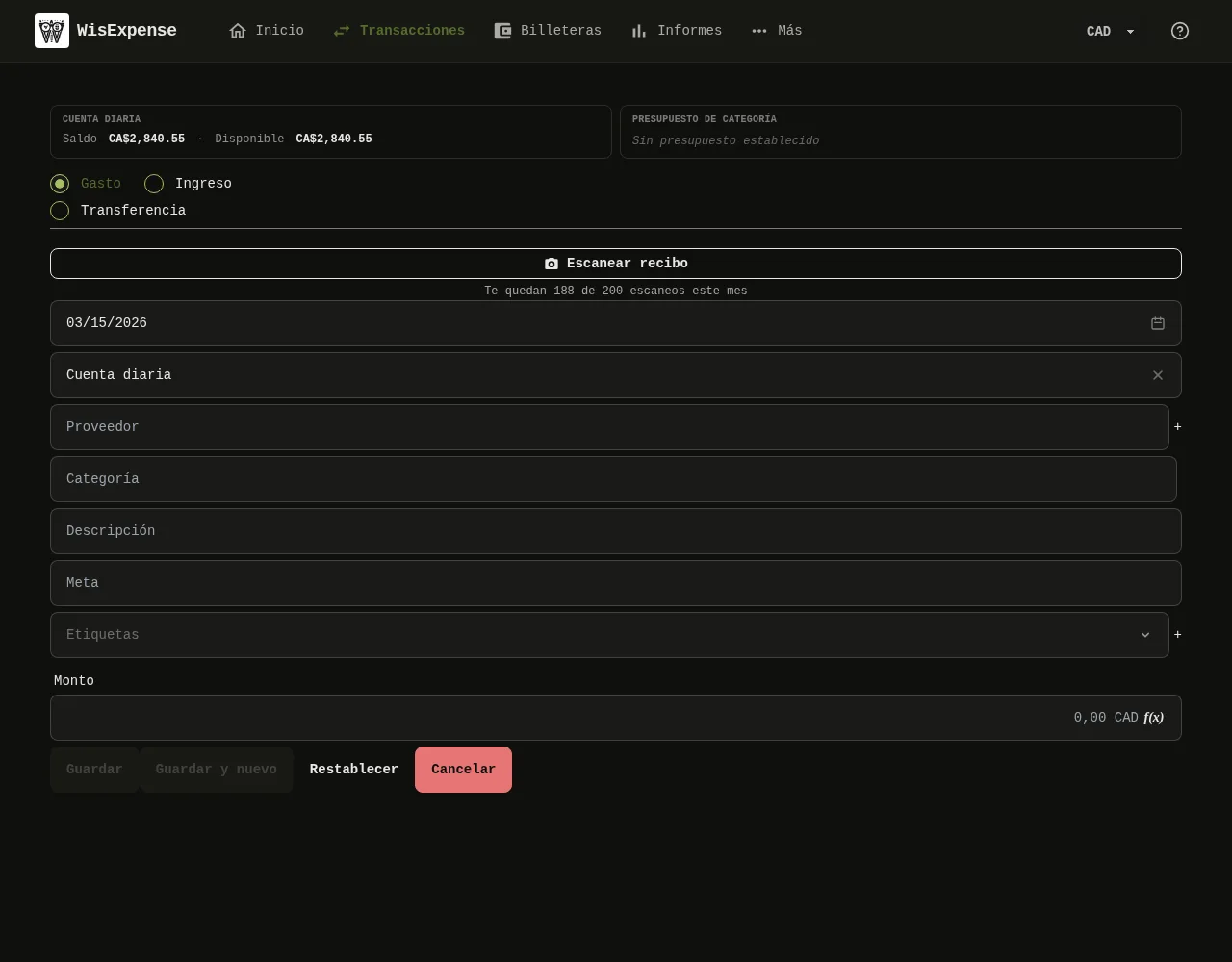
El formulario de nueva transacción de la aplicación web, con los campos de tipo, fecha, billetera, proveedor, categoría, descripción, etiquetas e importe y el botón Guardar. 1: Comprueba que Gasto está seleccionado; 2: Elige la Fecha de transacción; 3: Elige la Billetera de la que salió el dinero. La tarjeta que hay sobre el formulario muestra su saldo y su importe disponible; 4: Elige un Proveedor, la tienda o empresa a la que pagaste, y una Categoría. Para añadir un proveedor nuevo, selecciona el botón + junto al campo del proveedor; 5: Elige un Proveedor, la tienda o empresa a la que pagaste, y una Categoría. Para añadir un proveedor nuevo, selecciona el botón + junto al campo del proveedor; 6: Si quieres, añade una Descripción y algunas Etiquetas; 7: Si quieres, añade una Descripción y algunas Etiquetas; 8: Escribe el Monto; 9: Selecciona Guardar, o Guardar y nuevo para registrar otro gasto enseguida.El formulario de nueva transacción de la aplicación web, con los campos de tipo, fecha, billetera, proveedor, categoría, descripción, etiquetas e importe y el botón Guardar. 1: Comprueba que Gasto está seleccionado; 2: Elige la Fecha de transacción; 3: Elige la Billetera de la que salió el dinero. La tarjeta que hay sobre el formulario muestra su saldo y su importe disponible; 4: Elige un Proveedor, la tienda o empresa a la que pagaste, y una Categoría. Para añadir un proveedor nuevo, selecciona el botón + junto al campo del proveedor; 5: Elige un Proveedor, la tienda o empresa a la que pagaste, y una Categoría. Para añadir un proveedor nuevo, selecciona el botón + junto al campo del proveedor; 6: Si quieres, añade una Descripción y algunas Etiquetas; 7: Si quieres, añade una Descripción y algunas Etiquetas; 8: Escribe el Monto; 9: Selecciona Guardar, o Guardar y nuevo para registrar otro gasto enseguida.
  1. Selecciona + Transacción en la pantalla de inicio o en una billetera.
  2. Comprueba que Gasto Marcador 1 está seleccionado.
  3. Elige la Fecha de transacción Marcador 2.
  4. Elige la Billetera Marcador 3 de la que salió el dinero. La tarjeta que hay sobre el formulario muestra su saldo y su importe disponible.
  5. Elige un Proveedor Marcador 4, la tienda o empresa a la que pagaste, y una Categoría Marcador 5. Para añadir un proveedor nuevo, selecciona el botón + junto al campo del proveedor.
  6. Si quieres, añade una Descripción Marcador 6 y algunas Etiquetas Marcador 7.
  7. Escribe el Monto Marcador 8.
  8. Selecciona Guardar Marcador 9, o Guardar y nuevo para registrar otro gasto enseguida.

Móvil
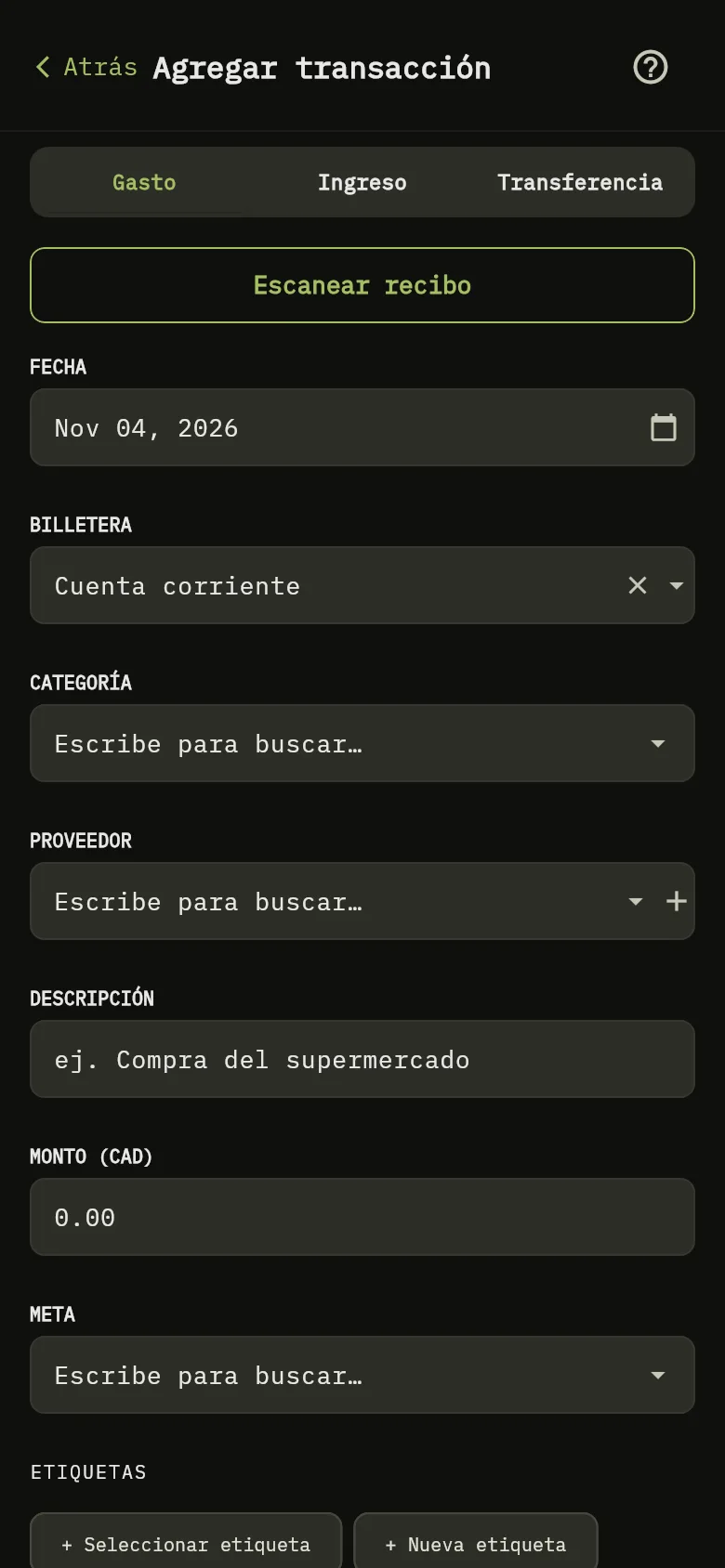
La pantalla de nueva transacción de la aplicación móvil, con el selector de tipo, la fecha y el campo del importe. 1: Comprueba que Gasto está seleccionado; 2: Comprueba la Fecha y elige la BILLETERA, la Categoría y el Proveedor; 8: Escribe el importe.La pantalla de nueva transacción de la aplicación móvil, con el selector de tipo, la fecha y el campo del importe. 1: Comprueba que Gasto está seleccionado; 2: Comprueba la Fecha y elige la BILLETERA, la Categoría y el Proveedor; 8: Escribe el importe.
  1. Toca + Transacción en la pantalla de inicio o en una billetera.
  2. Comprueba que Gasto Marcador 1 está seleccionado.
  3. Comprueba la Fecha Marcador 2 y elige la BILLETERA, la Categoría y el Proveedor.
  4. Si quieres, escribe una Descripción.
  5. Escribe el importe Marcador 8.
  6. Toca Guardar, o Guardar y nuevo para registrar otro gasto.

Consejo

En la web, cuando eliges una categoría, la tarjeta Presupuesto de categoría muestra cuánto está Presupuestado para ella y cuánto has Gastado este mes, así que ves cómo vas antes de guardar.

Requiere el plan Premium

Para rellenar el formulario a partir de una foto de un recibo, usa Escanear recibo. Requiere el plan Premium o Colaboración. Consulta Escanear un recibo.

Si tus billeteras tienen dinero reservado para una meta, el formulario también muestra un campo Meta. Vincula ahí el gasto a una meta para que se descuente de lo que planeaste, incluso cuando el dinero de la meta está reservado en otra billetera: consulta Gastar para una meta.

Lo que ves

El gasto aparece en tus transacciones y el saldo de la billetera baja en ese importe.

Relacionado

Registrar un ingreso, Copiar una transacción, Editar o eliminar una transacción.