WisExpenseAbrir la aplicación
Temas

Buscar y filtrar transacciones

Filtra la lista de transacciones por billetera, fecha, categoría o proveedor.

Mostrar pasos para

Los filtros dejan en la lista solo las transacciones que quieres, para que puedas revisar un mes, una categoría o una tienda.

Antes de empezar

Necesitas algunas transacciones que revisar.

Pasos

Web
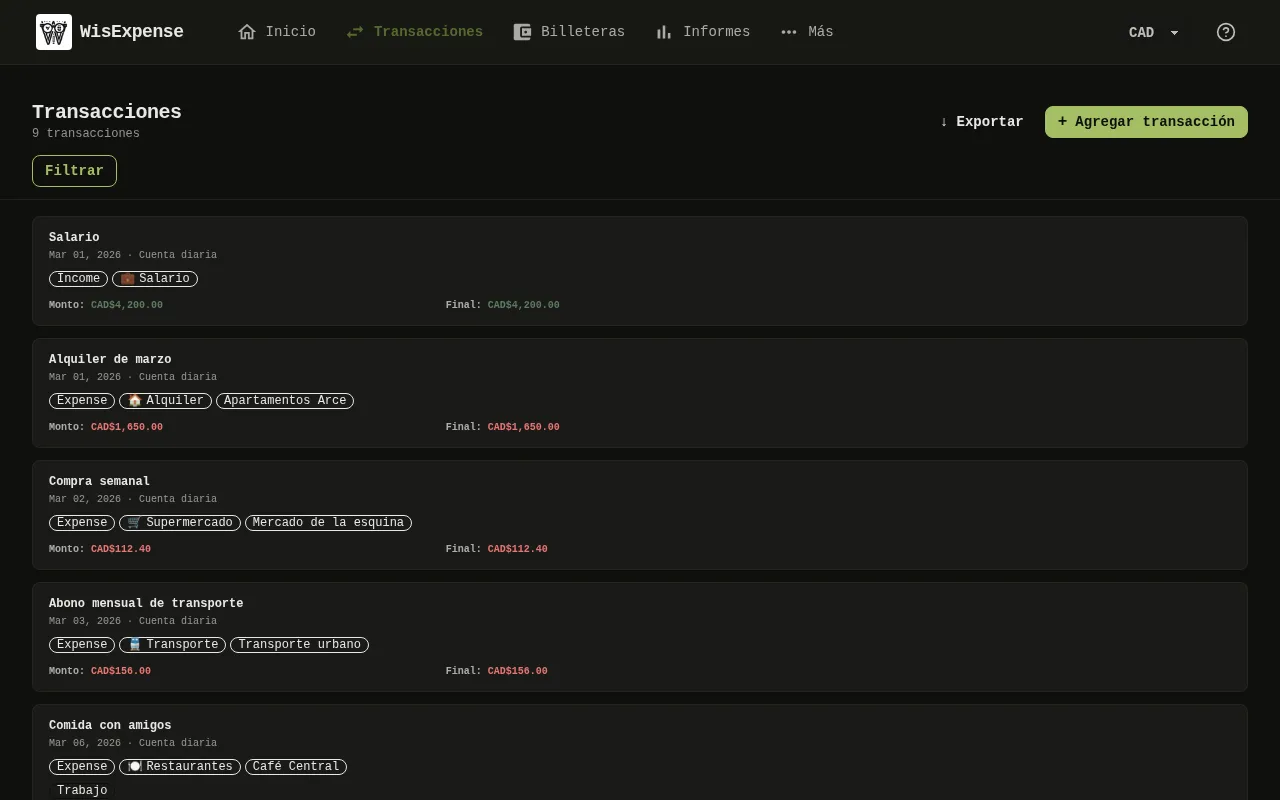
La pantalla Transacciones de la aplicación web, con el filtro de billeteras, el botón del filtro avanzado y una transacción en la lista. 1: Selecciona Filtrar; 2: Para abrir la lista en una hoja de cálculo, selecciona ↓ Exportar.La pantalla Transacciones de la aplicación web, con el filtro de billeteras, el botón del filtro avanzado y una transacción en la lista. 1: Selecciona Filtrar; 2: Para abrir la lista en una hoja de cálculo, selecciona ↓ Exportar.
  1. Selecciona Transacciones en el menú. El número bajo el título indica cuántas transacciones coinciden.
  2. Selecciona Filtrar Marcador 1.
  3. Elige una Desde y una Hasta, y luego billeteras, categorías o proveedores.
  4. Selecciona Aplicar.
  5. Para quitar los filtros, selecciona Restablecer filtros.
  6. Para abrir la lista en una hoja de cálculo, selecciona ↓ Exportar Marcador 2.

Móvil
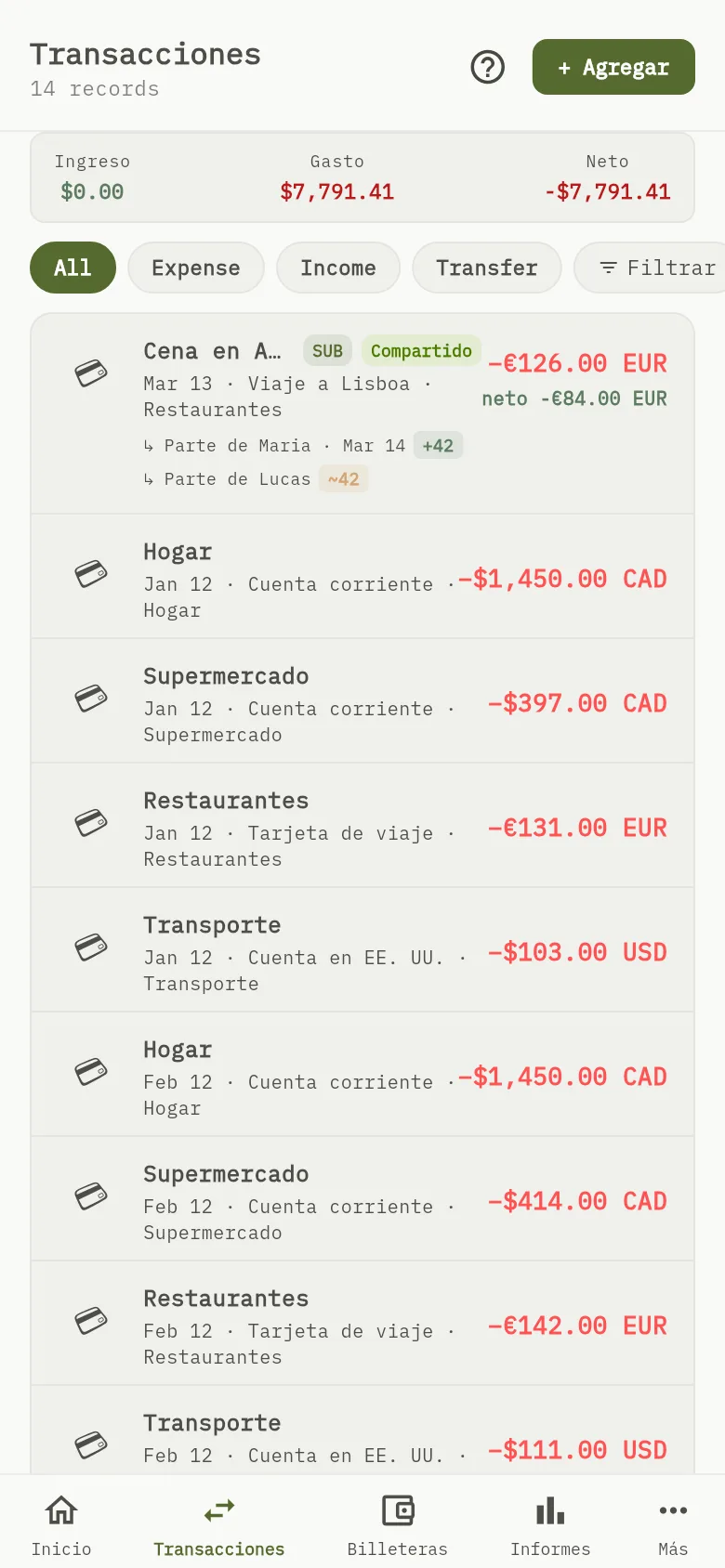
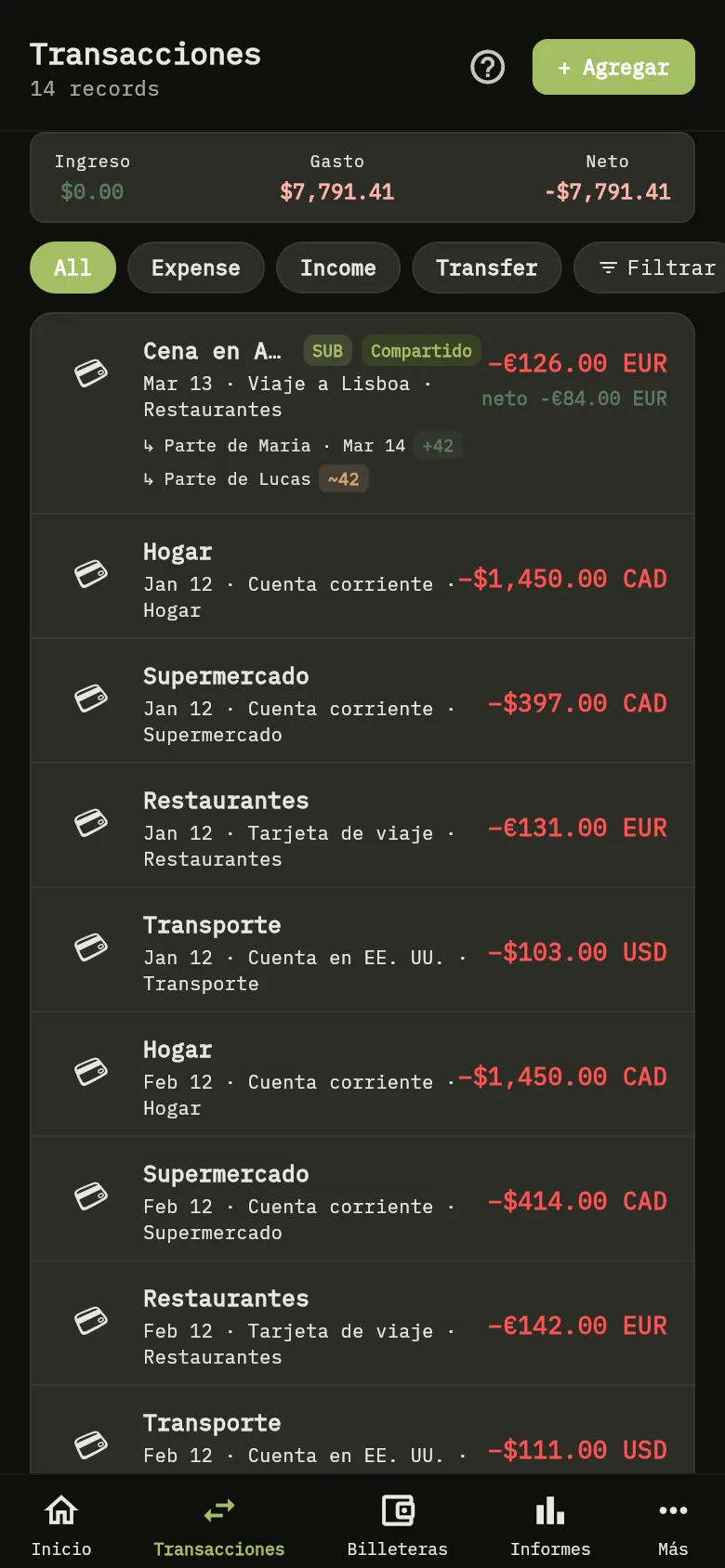
La pantalla Transacciones de la aplicación móvil, con el botón de filtro y el resumen de la lista. 3: Toca Transacciones y después toca Filtrar.La pantalla Transacciones de la aplicación móvil, con el botón de filtro y el resumen de la lista. 3: Toca Transacciones y después toca Filtrar.
  1. Toca Transacciones y después toca Filtrar Marcador 3.
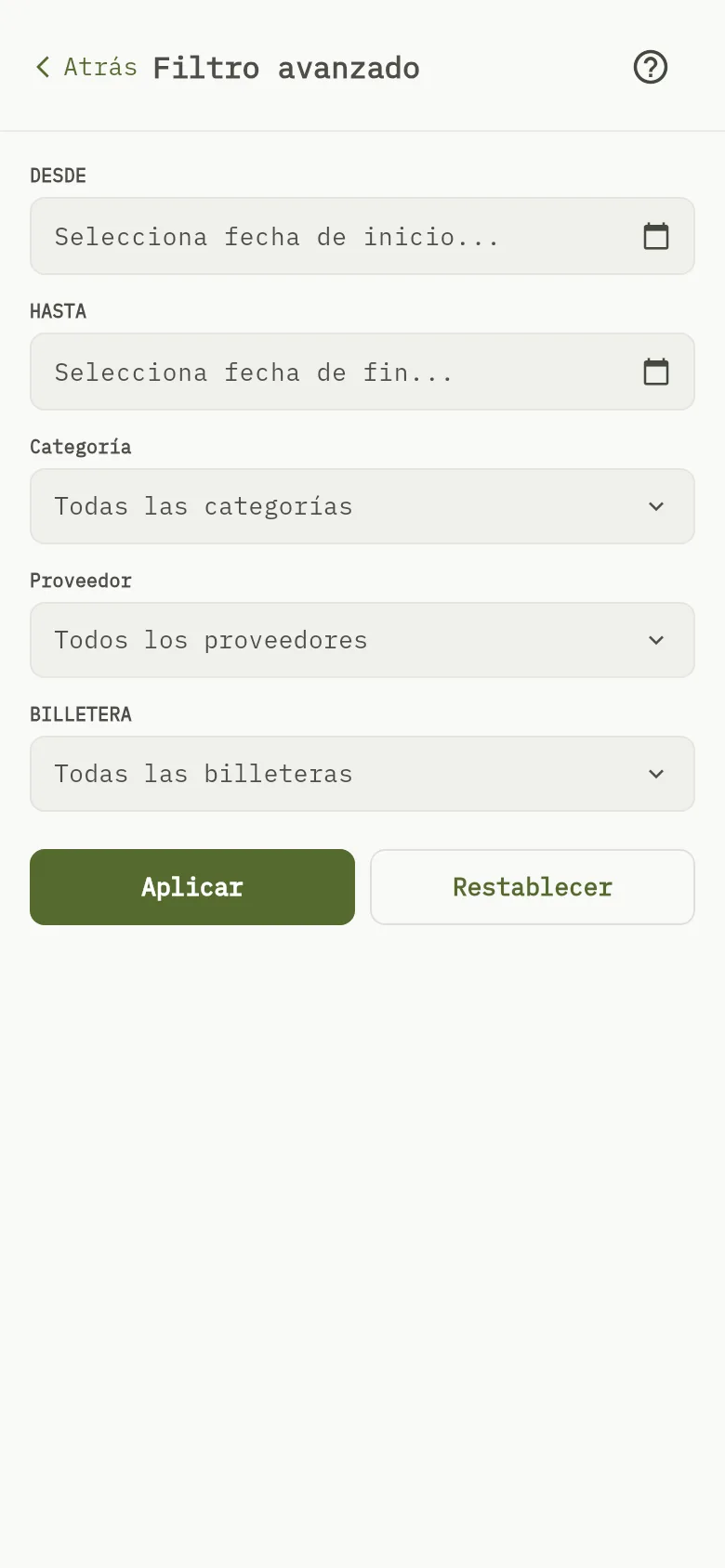
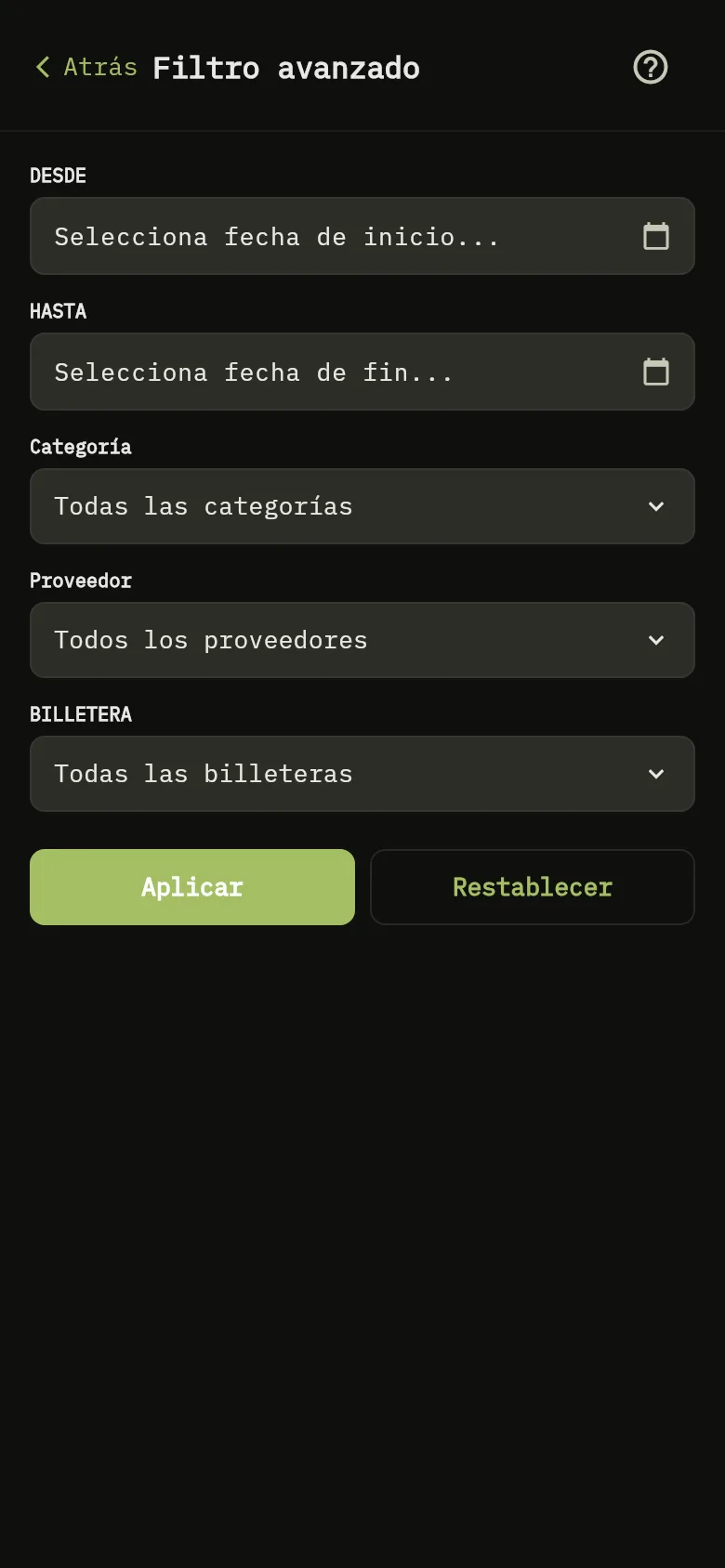
La pantalla del filtro avanzado de la aplicación móvil, con las fechas, la categoría, el proveedor y la billetera, y el botón para aplicarlos. 4: Elige una fecha en Desde y otra en Hasta; 5: Elige algunas categorías, proveedores o billeteras; 6: Elige algunas categorías, proveedores o billeteras; 7: Elige algunas categorías, proveedores o billeteras; 8: Toca Aplicar. Para empezar de nuevo, toca Restablecer.La pantalla del filtro avanzado de la aplicación móvil, con las fechas, la categoría, el proveedor y la billetera, y el botón para aplicarlos. 4: Elige una fecha en Desde y otra en Hasta; 5: Elige algunas categorías, proveedores o billeteras; 6: Elige algunas categorías, proveedores o billeteras; 7: Elige algunas categorías, proveedores o billeteras; 8: Toca Aplicar. Para empezar de nuevo, toca Restablecer.
  1. Elige una fecha en Desde Marcador 4 y otra en Hasta.
  2. Elige algunas categorías Marcador 5, proveedores Marcador 6 o billeteras Marcador 7.
  3. Toca Aplicar Marcador 8. Para empezar de nuevo, toca Restablecer.

Lo que ves

La lista muestra solo las transacciones que cumplen todos los filtros que elegiste.

Relacionado

Editar o eliminar una transacción.