
Eine Ausgabe erfassen
Halten Sie fest, was Sie ausgegeben haben, mit Kategorie, Anbieter, Schlagwörtern und Beschreibung.
Eine Ausgabe verringert den Kontostand des Kontos, von dem sie abgeht. Ihre Kategorie fließt in Ihre Budgets und Berichte ein.
Bevor Sie beginnen
Sie brauchen ein Konto. Den kürzesten Weg zeigt Ihre erste Ausgabe erfassen.
Schritte
Web
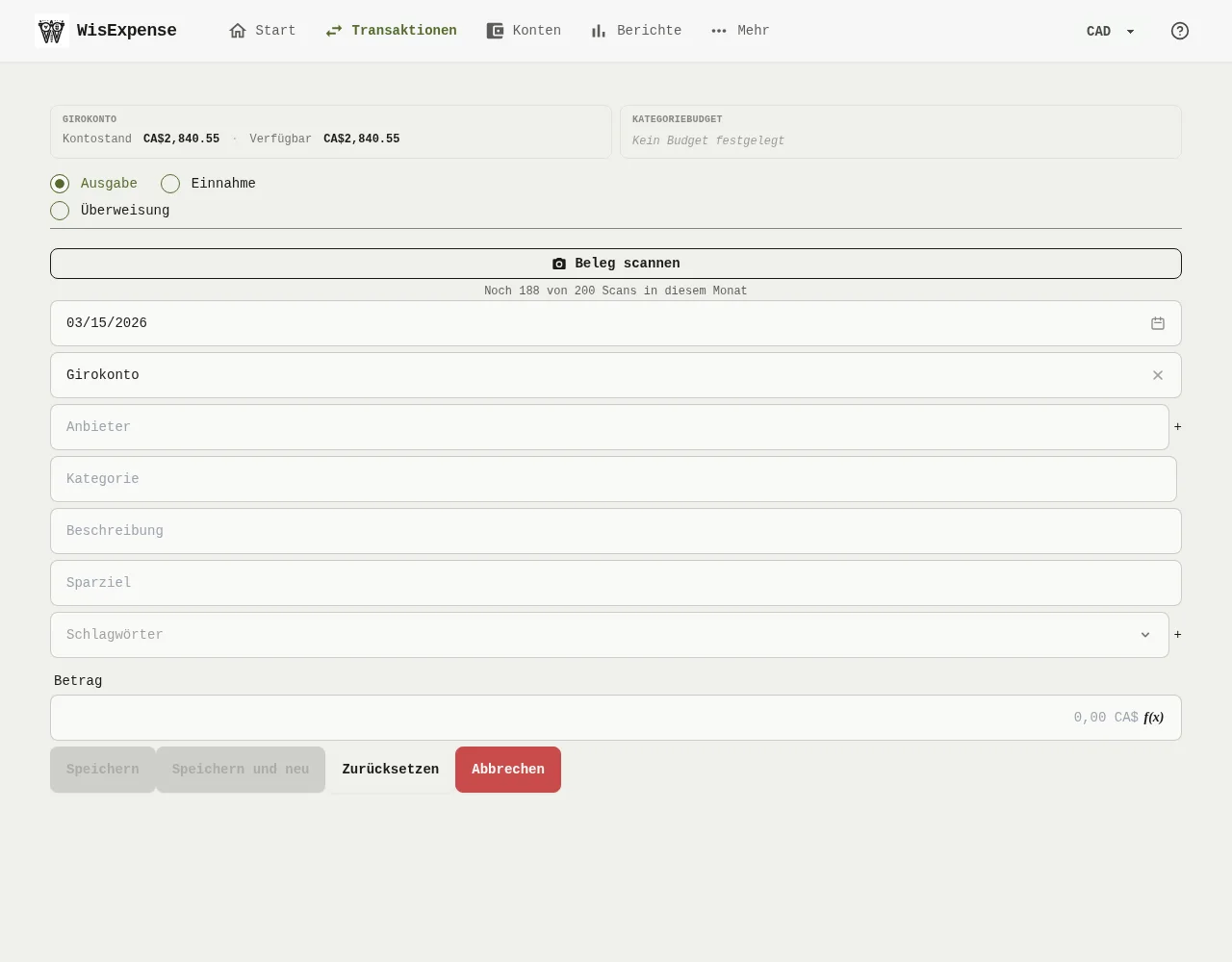
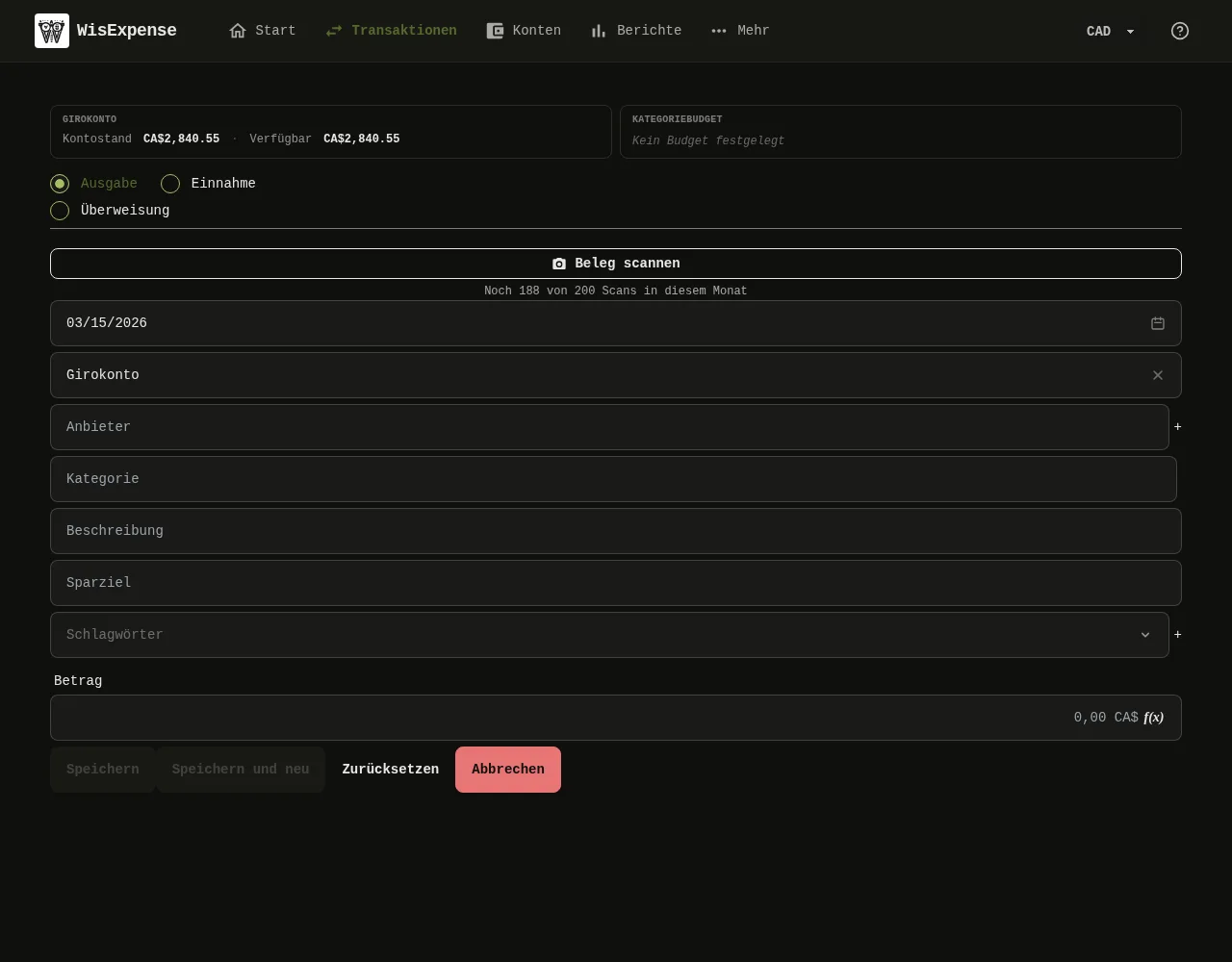
- Wählen Sie auf dem Startbildschirm oder in einem Konto + Transaktion aus.
- Prüfen Sie, ob Ausgabe Markierung 1 ausgewählt ist.
- Wählen Sie das Transaktionsdatum Markierung 2 aus.
- Wählen Sie das Konto Markierung 3 aus, von dem das Geld kam. Die Karte über dem Formular zeigt dessen Kontostand und den verfügbaren Betrag.
- Wählen Sie einen Anbieter Markierung 4 aus, also das Geschäft oder Unternehmen, bei dem Sie bezahlt haben, und eine Kategorie Markierung 5. Um einen neuen Anbieter anzulegen, wählen Sie die Schaltfläche + neben dem Anbieterfeld aus.
- Wenn Sie möchten, fügen Sie eine Beschreibung Markierung 6 und einige Schlagwörter Markierung 7 hinzu.
- Geben Sie den Betrag Markierung 8 ein.
- Wählen Sie Speichern Markierung 9 oder Speichern und neu aus, um gleich die nächste Ausgabe zu erfassen.
Mobil
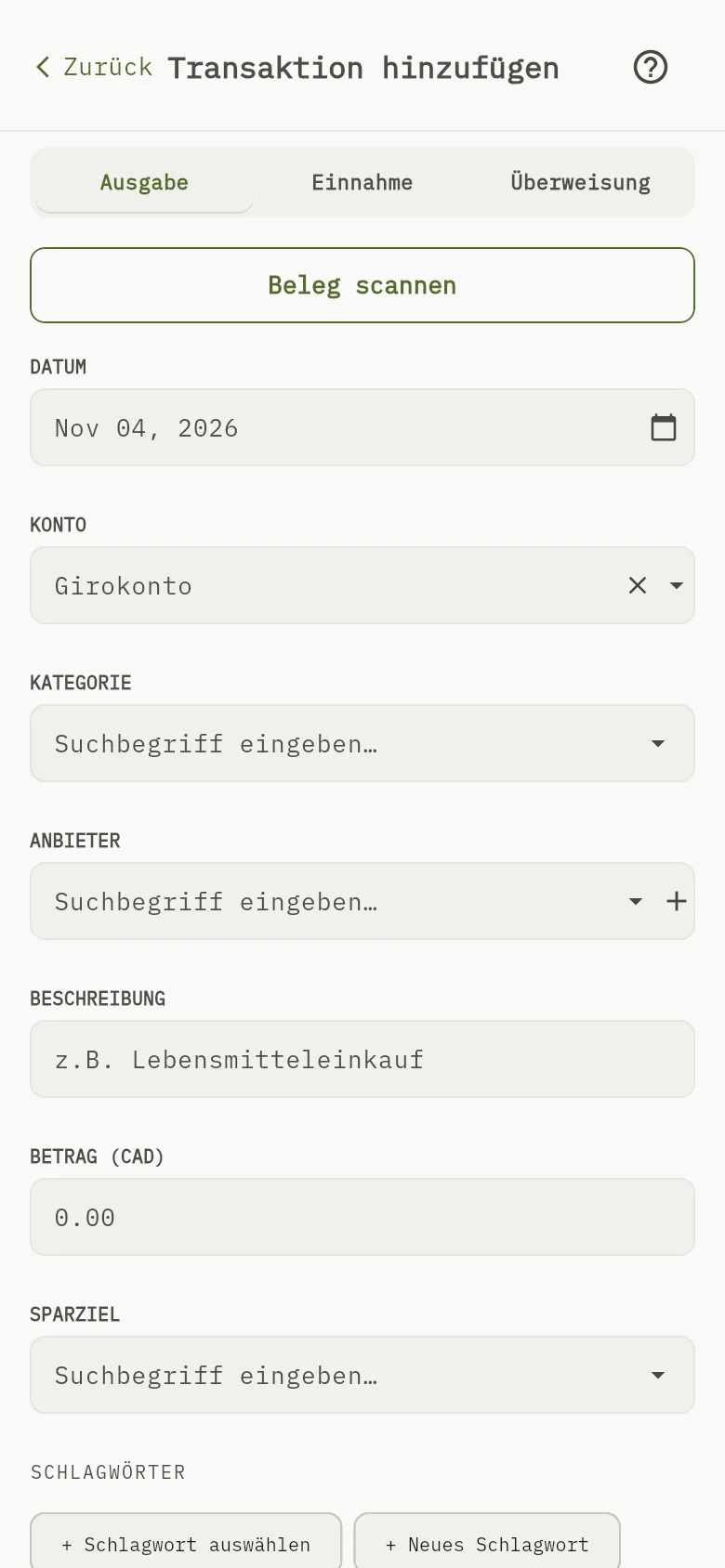
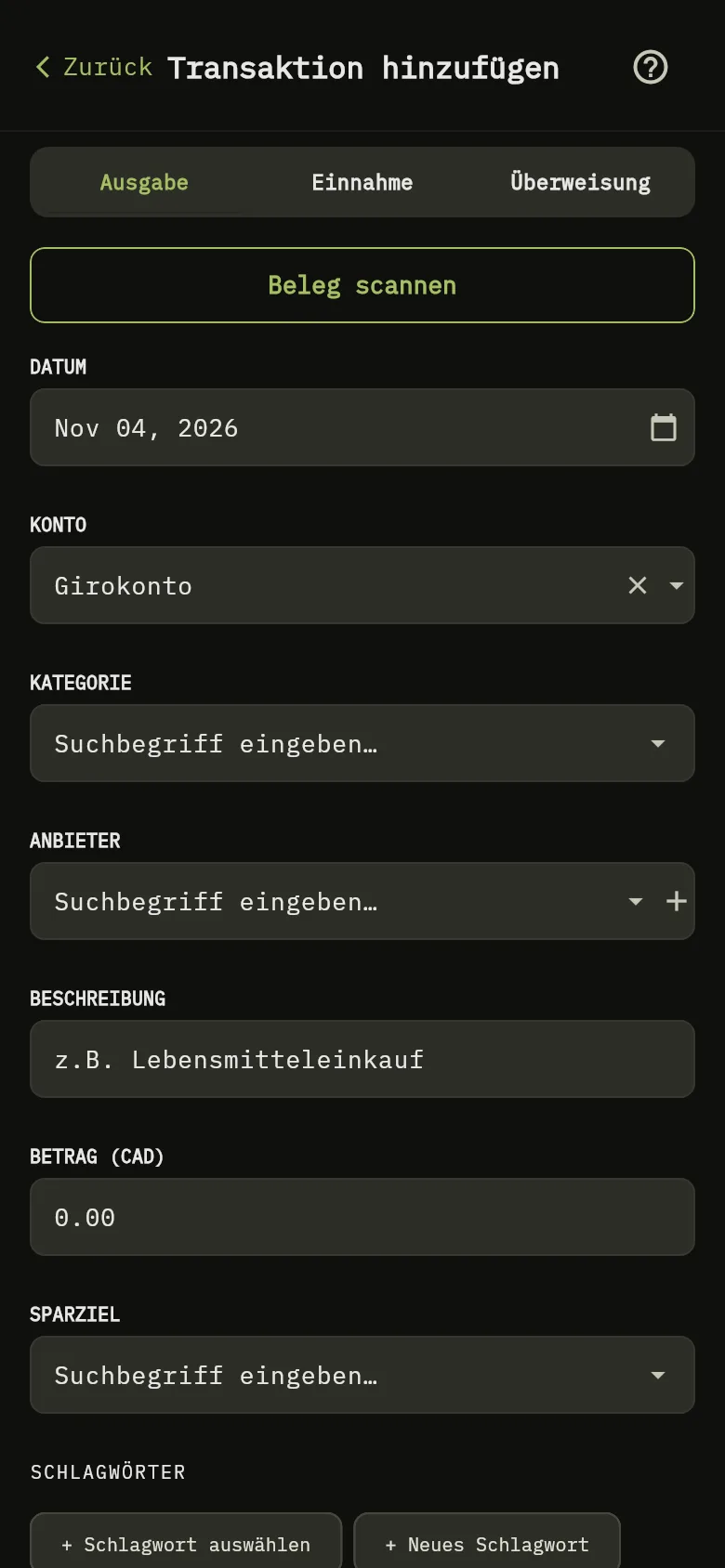
- Tippen Sie auf dem Startbildschirm oder in einem Konto auf + Transaktion.
- Prüfen Sie, ob Ausgabe Markierung 1 ausgewählt ist.
- Prüfen Sie das Datum Markierung 2 und wählen Sie dann KONTO, Kategorie und Anbieter aus.
- Wenn Sie möchten, geben Sie eine Beschreibung ein.
- Geben Sie den Betrag Markierung 8 ein.
- Tippen Sie auf Speichern oder auf Speichern & Neu, um eine weitere Ausgabe zu erfassen.
Tipp
In der Web-App zeigt die Karte Kategoriebudget, sobald Sie eine Kategorie gewählt haben, wie viel dafür Budgetiert ist und wie viel Sie diesen Monat Ausgegeben haben. So sehen Sie vor dem Speichern, wo Sie stehen.
Erfordert den Tarif Premium
Um das Formular aus dem Foto eines Belegs auszufüllen, verwenden Sie Beleg scannen. Dafür brauchen Sie den Plan Premium oder Collaboration. Siehe Beleg scannen.
Haben Ihre Wallets Geld für ein Ziel zurückgelegt, zeigt das Formular auch ein Feld Sparziel. Verknüpfen Sie die Ausgabe dort mit einem Ziel, damit sie auf das angerechnet wird, was Sie geplant haben, auch wenn das Geld des Ziels auf einem anderen Wallet zurückgelegt ist: Siehe Für ein Ziel ausgeben.
Was Sie sehen
Die Ausgabe erscheint in Ihren Transaktionen, und der Kontostand sinkt um den Betrag.
Siehe auch
Eine Einnahme erfassen, Eine Transaktion kopieren, Eine Transaktion bearbeiten oder löschen.