
Gastar para una meta
Vincula un gasto a una meta para que se descuente de lo que planeaste, y desglosa una meta en elementos.
Cuando gastas dinero que apartaste para una meta, vincula el gasto a esa meta. La meta muestra entonces lo que has gastado frente a lo que planeaste.
Antes de empezar
Necesitas una billetera con una designación para la meta: consulta Apartar dinero con designaciones. Solo un gasto se puede vincular a una meta, no un ingreso ni una transferencia. La meta puede estar designada en la billetera del gasto o en otra billetera que puedas usar.
Vincular un gasto a una meta
Web
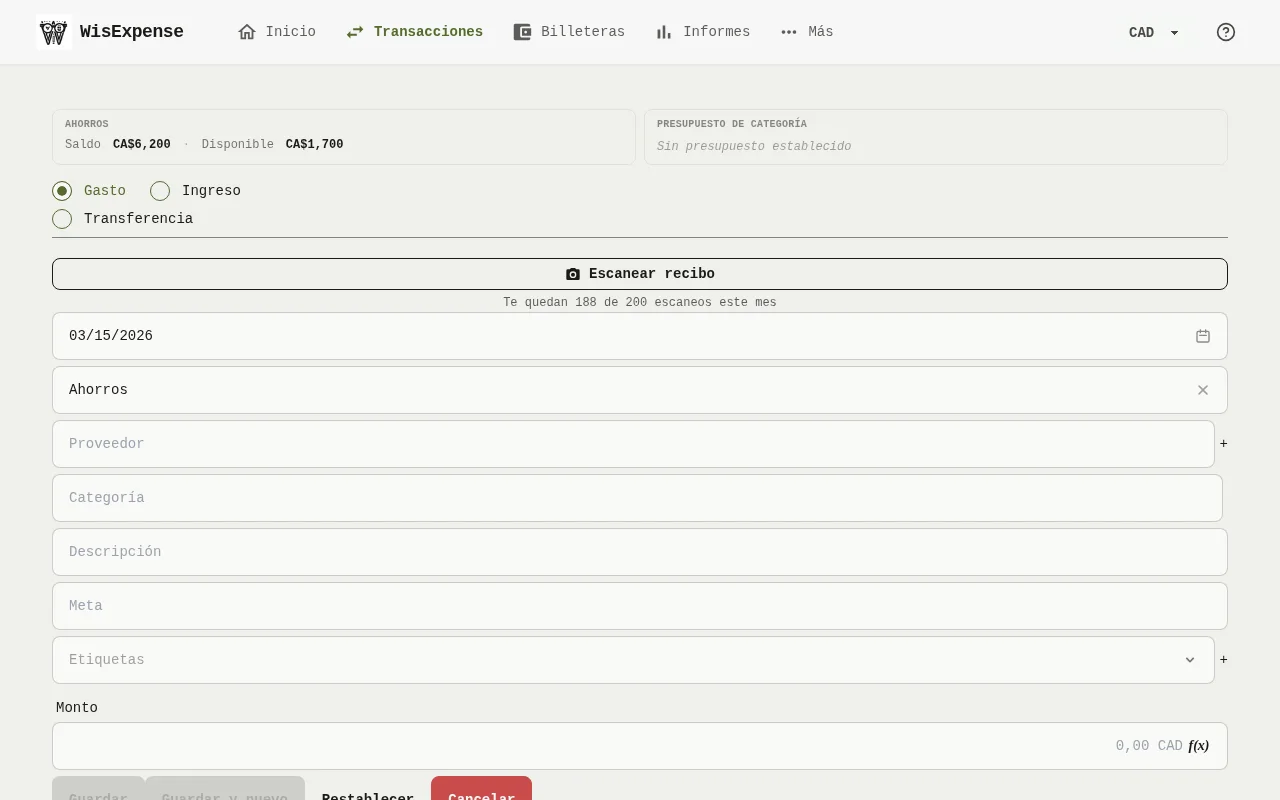
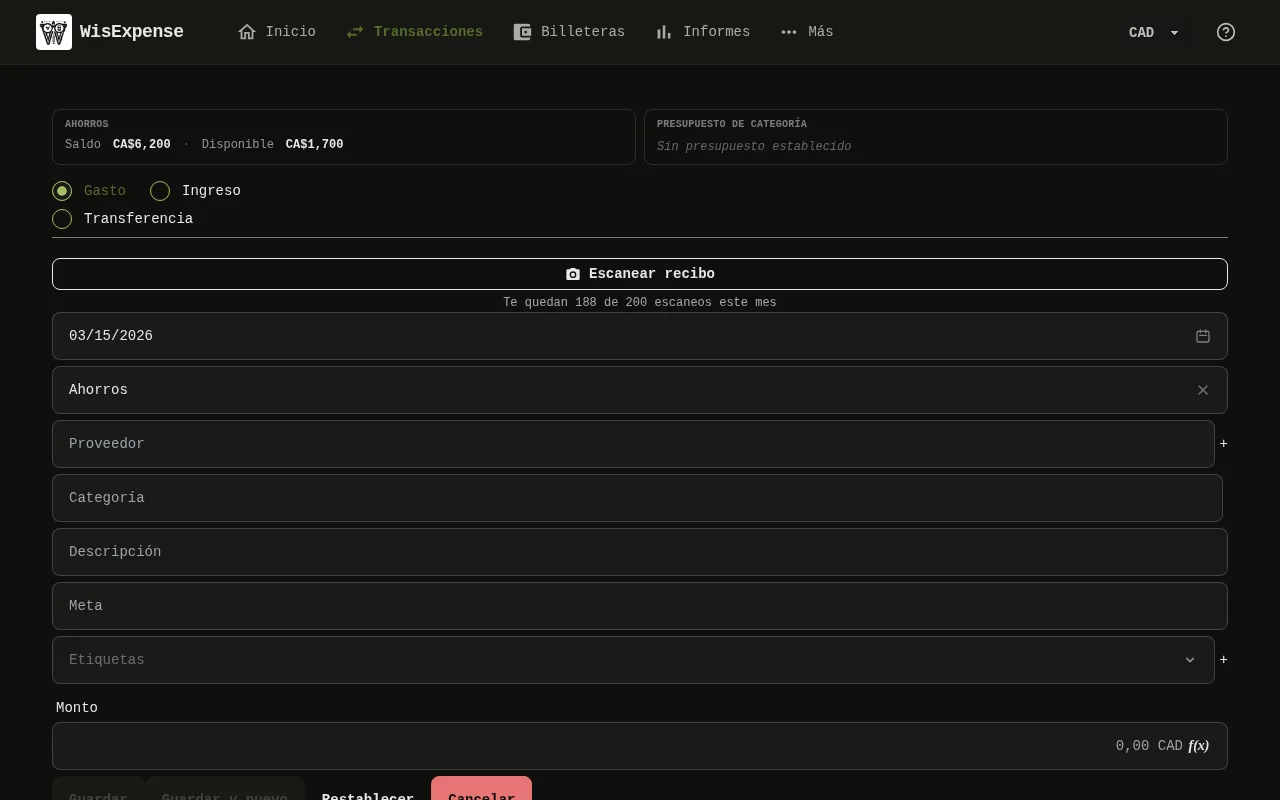
- Empieza un gasto nuevo, o edita uno.
- Elige la billetera Marcador 1 en la que se registra el gasto. El campo Meta Marcador 2 aparece cuando esa billetera, u otra billetera que puedas usar, tiene dinero reservado para una meta activa.
- Elige la meta en Meta. Una meta reservada en otra billetera aparece con el nombre de esa billetera después de «reservado en». Cuando la meta está reservada en la propia billetera del gasto, bajo el campo ves lo que queda en el plan para ella. Elige Sin meta para dejar el gasto sin vincular.
- Si la meta está desglosada en elementos, elige uno en Elemento del desglose, o déjalo en Sin asignar a un elemento.
- Rellena el resto del gasto y guárdalo.
Móvil
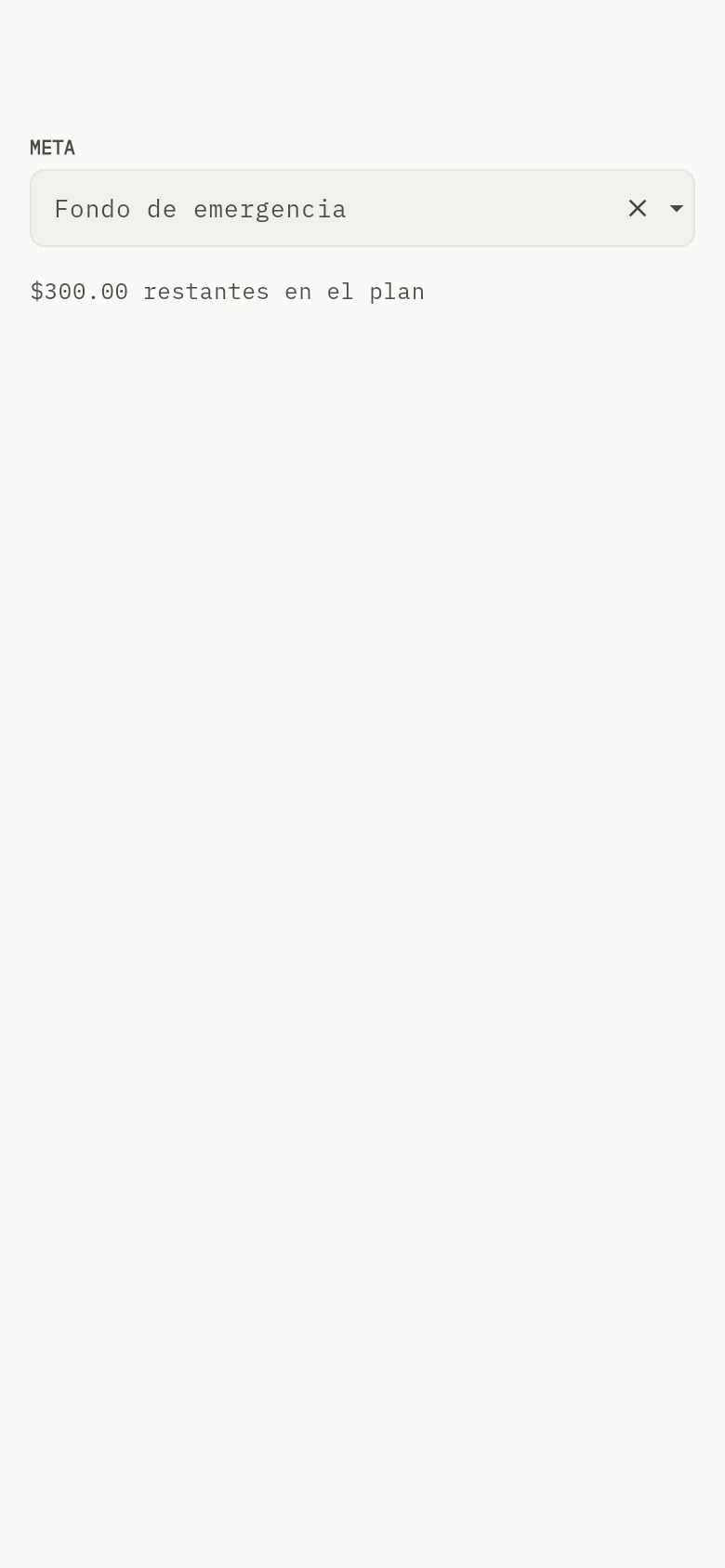
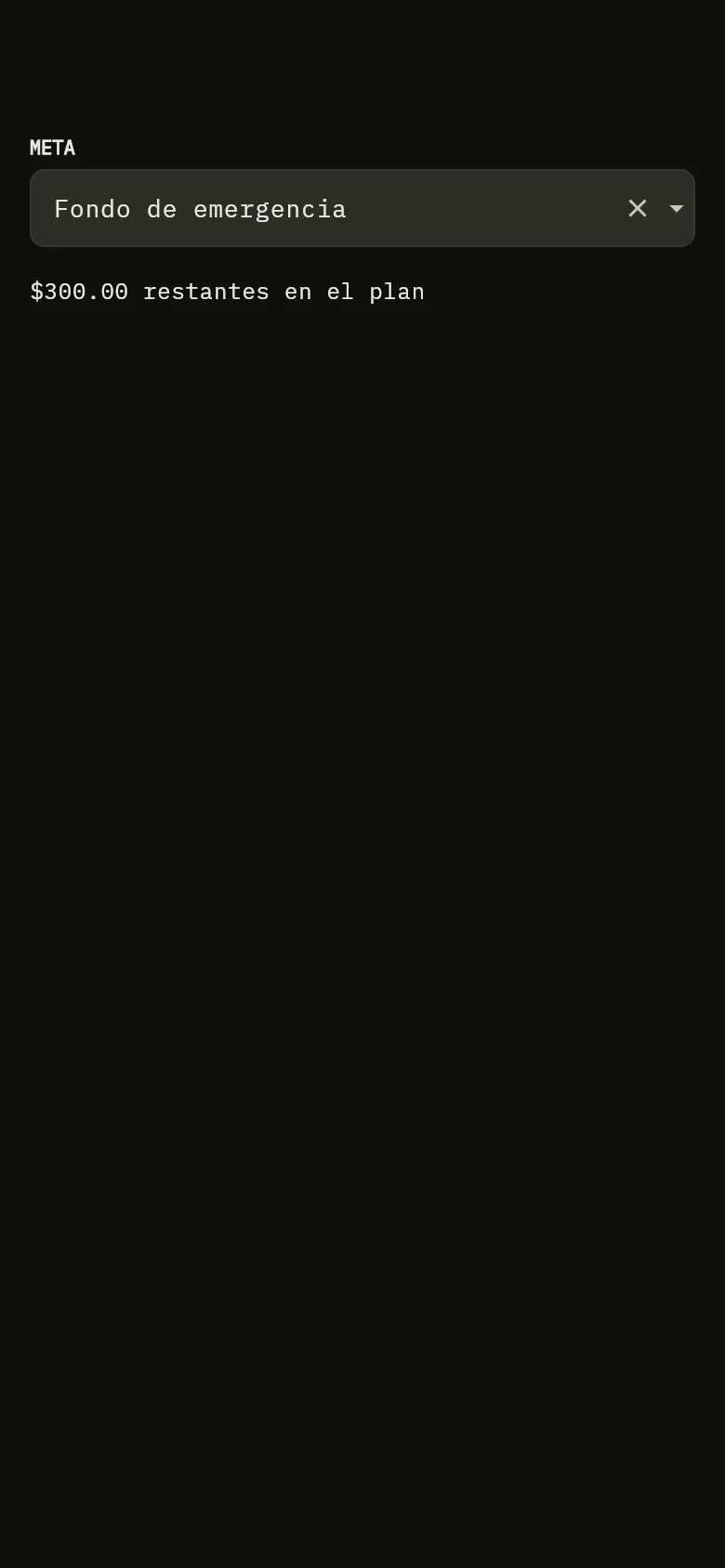
- Empieza un gasto nuevo, o abre uno y edítalo.
- Elige la billetera en la que se registra el gasto. El campo Meta Marcador 2 aparece cuando esa billetera, u otra billetera que puedas usar, tiene dinero reservado para una meta activa.
- Elige la meta en Meta. Una meta reservada en otra billetera aparece con el nombre de esa billetera después de «reservado en». Cuando la meta está reservada en la propia billetera del gasto, bajo el campo ves lo que queda en el plan para ella. Elige Sin meta para dejar el gasto sin vincular.
- Si la meta está desglosada en elementos, elige uno en Elemento del desglose, o déjalo en Sin asignar a un elemento.
- Rellena el resto del gasto y guárdalo.
Se ofrecen las metas designadas en la billetera elegida y también las metas con dinero reservado todavía sin gastar en otra billetera que puedas usar. Si cambias el gasto a ingreso o a transferencia, el vínculo se quita. Si pasas el gasto a otra billetera, la billetera que paga se vuelve a calcular para la nueva.
Pagar con dinero reservado en otra billetera
Si la propia billetera del gasto aún tiene dinero reservado para la meta, se usa primero ese dinero y no se te pregunta con qué pagar. Cuando ya no queda nada, o nunca hubo nada reservado, eliges qué billetera paga.
Web
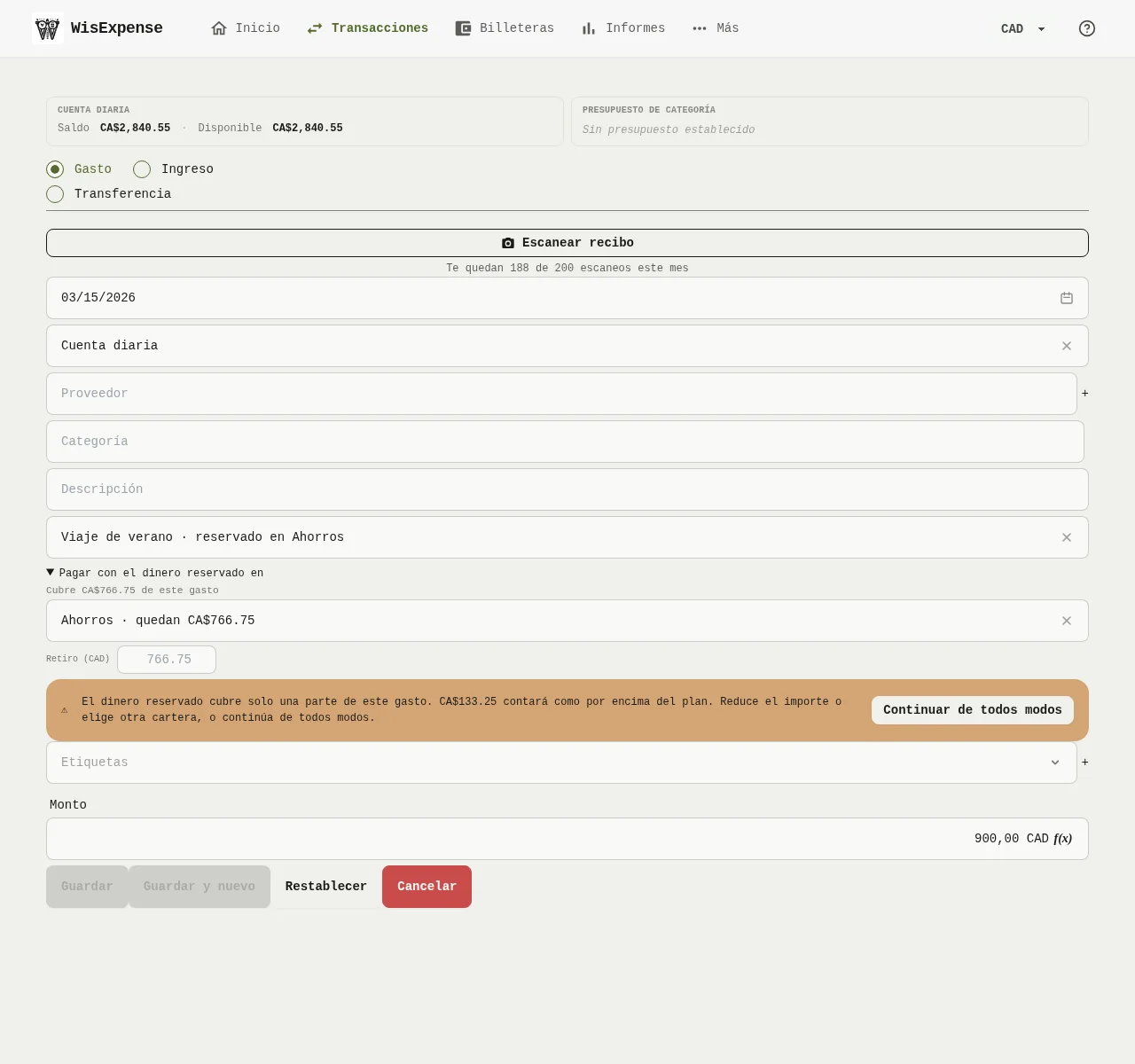
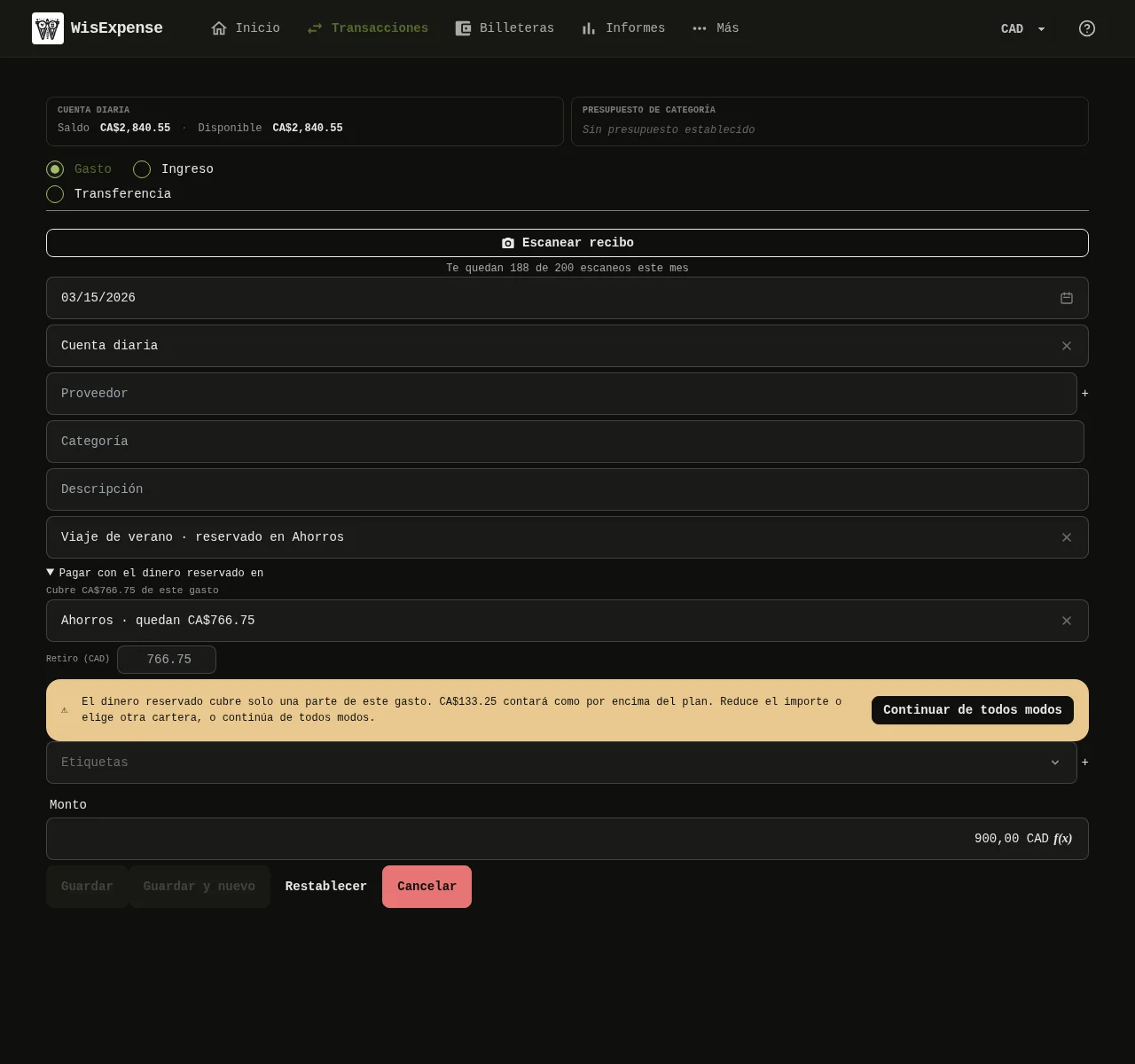
- Elige la meta Marcador 2 que está reservada en otra billetera.
- La línea bajo Pagar con el dinero reservado en resume qué billetera paga y cuánto del gasto cubre. Selecciónala para abrir el detalle, donde aparecen las billeteras Marcador 3 que aún tienen dinero reservado para la meta, con lo que queda. La que más tiene ya viene elegida. Elige otra si prefieres.
- Mira el campo de retiro Marcador 4, que se llama Retiro y lleva la moneda de la billetera. Déjalo vacío para retirar lo que necesita el gasto, o escribe un importe menor para retirar menos.
- Lee la línea Marcador 5 que empieza por «Cubre»: cuánto del gasto cubre el dinero reservado. Cuando las dos billeteras usan monedas distintas, también muestra cuánto se retira de la otra billetera, con ambos importes convertidos al tipo de cambio.
- Si el dinero reservado cubre solo una parte del gasto, una advertencia Marcador 6 dice cuánto contará como por encima del plan. Reduce el importe, elige otra billetera o selecciona Continuar de todos modos, y guarda el gasto.
Móvil
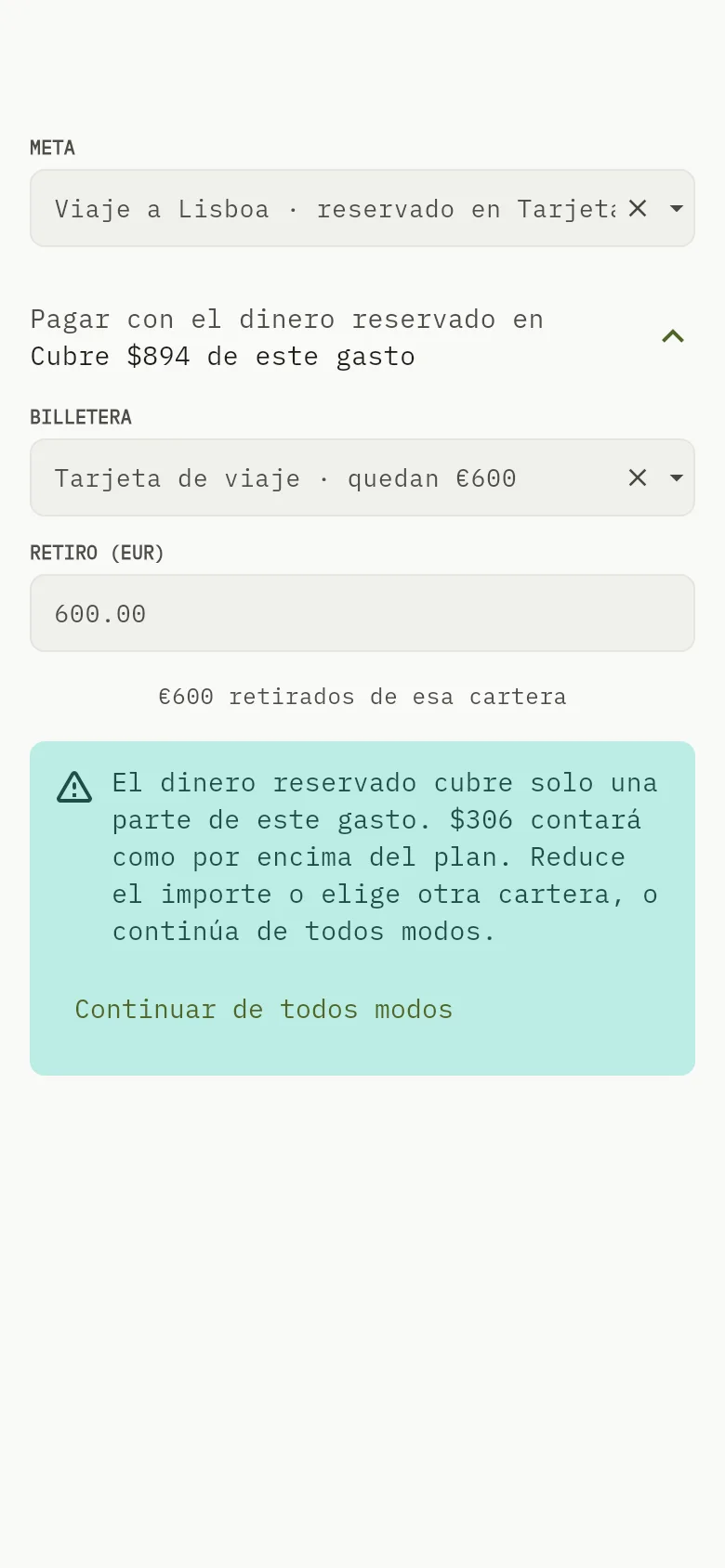
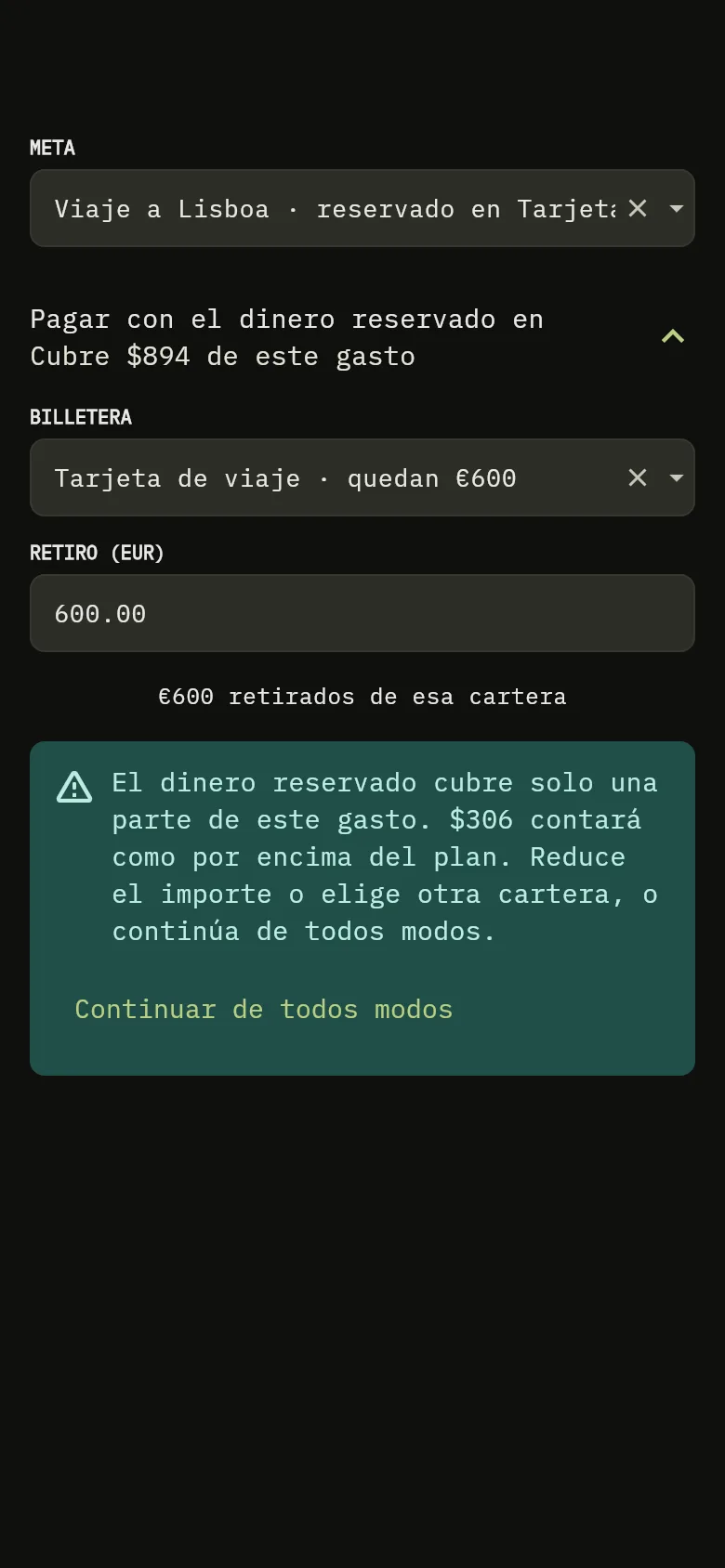
- Elige la meta Marcador 2 que está reservada en otra billetera.
- La línea bajo Pagar con el dinero reservado en resume qué billetera paga y cuánto del gasto cubre. Tócala para abrir el detalle, donde aparecen las billeteras Marcador 3 que aún tienen dinero reservado para la meta, con lo que queda. La que más tiene ya viene elegida. Elige otra si prefieres.
- Mira el campo de retiro Marcador 4, que se llama Retiro y lleva la moneda de la billetera. Déjalo vacío para retirar lo que necesita el gasto, o escribe un importe menor para retirar menos.
- Lee la línea Marcador 5 que empieza por «Cubre»: cuánto del gasto cubre el dinero reservado. Cuando las dos billeteras usan monedas distintas, también muestra cuánto se retira de la otra billetera, con ambos importes convertidos al tipo de cambio.
- Si el dinero reservado cubre solo una parte del gasto, una advertencia Marcador 6 dice cuánto contará como por encima del plan. Reduce el importe, elige otra billetera o toca Continuar de todos modos, y guarda el gasto.
Al guardar, el dinero que usa el gasto se mueve con él: esa parte de la designación de la otra billetera pasa a la billetera en la que se registra el gasto y se gasta allí. El plan de la meta no cambia. Billetera por billetera, el plan de la billetera que paga baja y el de la billetera del gasto sube en el mismo importe, así que Gastado y Queda del plan se leen exactamente como si el gasto se hubiera pagado desde la otra billetera. Los detalles de la meta muestran el gasto con la billetera que lo pagó: consulta Seguir tu progreso.
Si el dinero reservado no cubre todo el gasto, se mueve hasta donde llega, el gasto se guarda y se vincula, y el resto cuenta como por encima del plan, como se describe más abajo.
Si eliminas el gasto, le quitas el vínculo o reduces su importe, exactamente lo que se retiró vuelve a la billetera de la que salió. Si esa billetera, o su designación para la meta, ya no existe, el dinero va a la billetera del gasto.
En una meta compartida solo puedes pagar con billeteras que se comparten contigo. Si el dinero reservado no alcanza, puedes continuar de todos modos o reducir el importe, pero no puedes cambiar otras designaciones.
Qué pasa con el plan
Vincular un gasto no cambia el plan. Lo que planeaste para la meta en la billetera sigue igual, Gastado sube en el importe del gasto y Queda del plan baja. El saldo de la billetera baja en el importe del gasto, exactamente igual que con un gasto sin meta. Cuando la meta está en una moneda distinta de la del gasto, el gasto se convierte a la moneda de la meta.
Puedes gastar más de lo planeado. El gasto se guarda, Queda del plan pasa a negativo y la meta muestra Sobre el plan.
Si eliminas el gasto, le quitas el vínculo, lo pasas a otra meta o reduces su importe, el Gastado de la meta se vuelve a calcular con los gastos que siguen vinculados. Una meta acepta gastos vinculados hasta que la cierras, sea cual sea su fecha objetivo.
Desglosar una meta en elementos
Un desglose divide una meta en elementos con nombre, como los vuelos o los gastos de hospital, cada uno con su propio importe planeado. Requiere el plan Standard o uno superior.
Consejo
El desglose está disponible con el plan Standard y los planes superiores. Con el plan gratuito, los detalles de la meta siguen listando sus transacciones vinculadas, y la sección del desglose lo indica y ofrece Ver planes.
Web
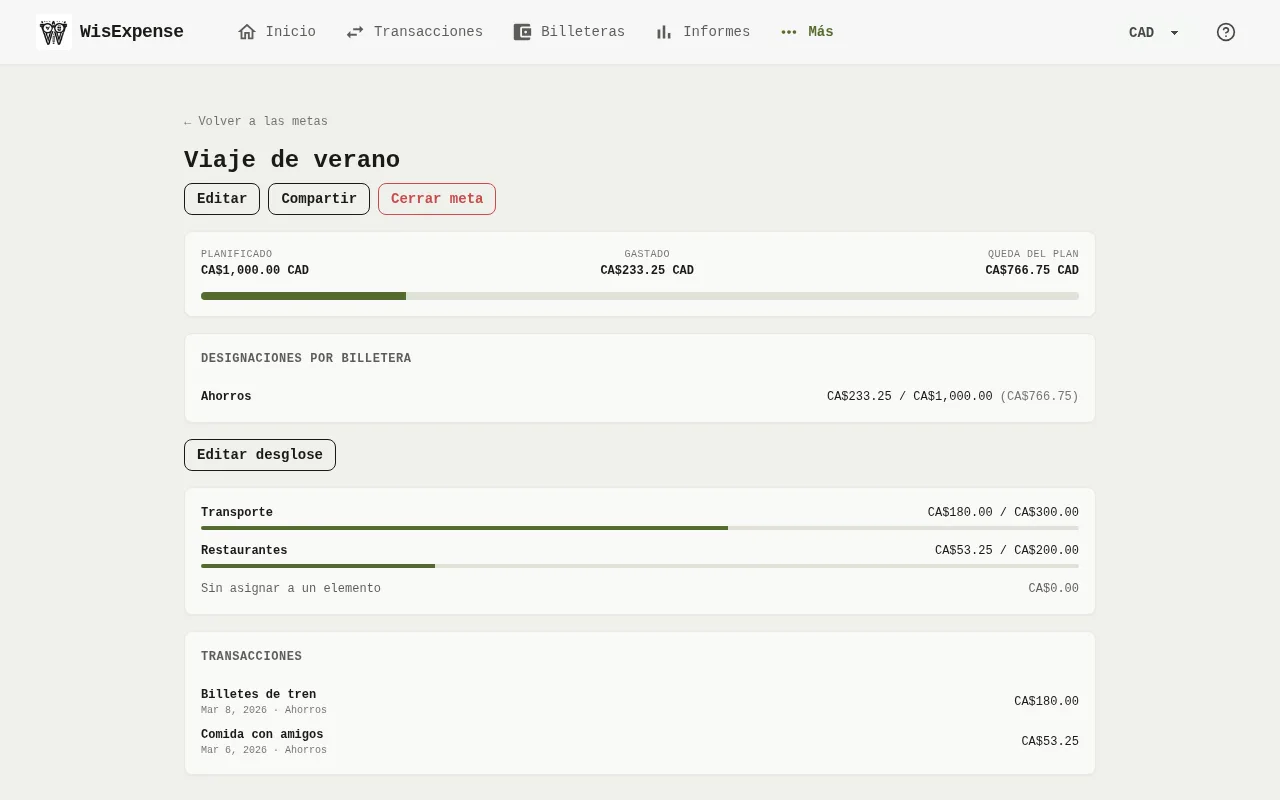
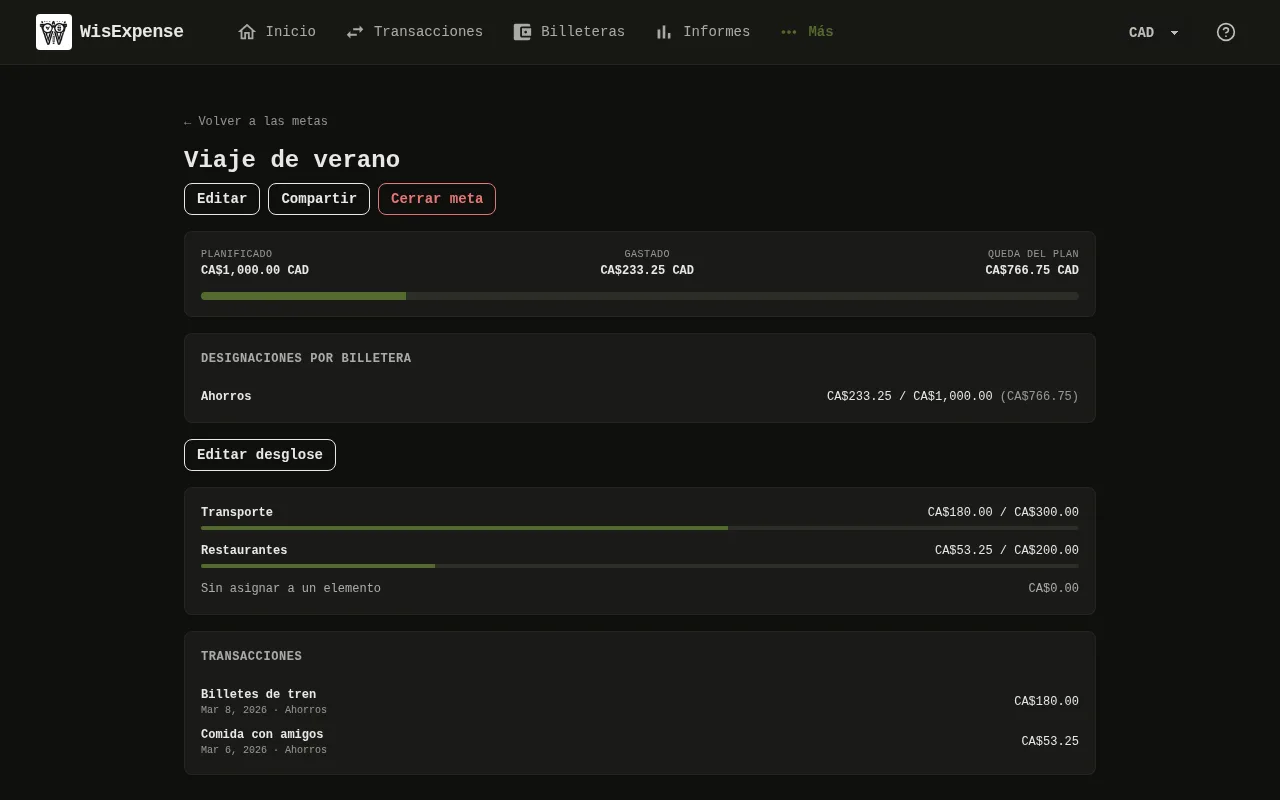
- Abre los detalles de la meta: selecciona los tres puntos de su tarjeta y después Detalles.
- Selecciona Desglosar esta meta Marcador 7, o Editar desglose cuando ya tiene elementos.
- Selecciona Añadir elemento, escribe un nombre como Vuelos en Elemento, p. ej. Vuelos y el importe planeado, y repite con cada elemento.
- Selecciona Guardar.
- Cada elemento Marcador 8 muestra ahora lo que has gastado frente a lo que planeaste, y los gastos sin elemento aparecen como Sin asignar a un elemento.
Móvil
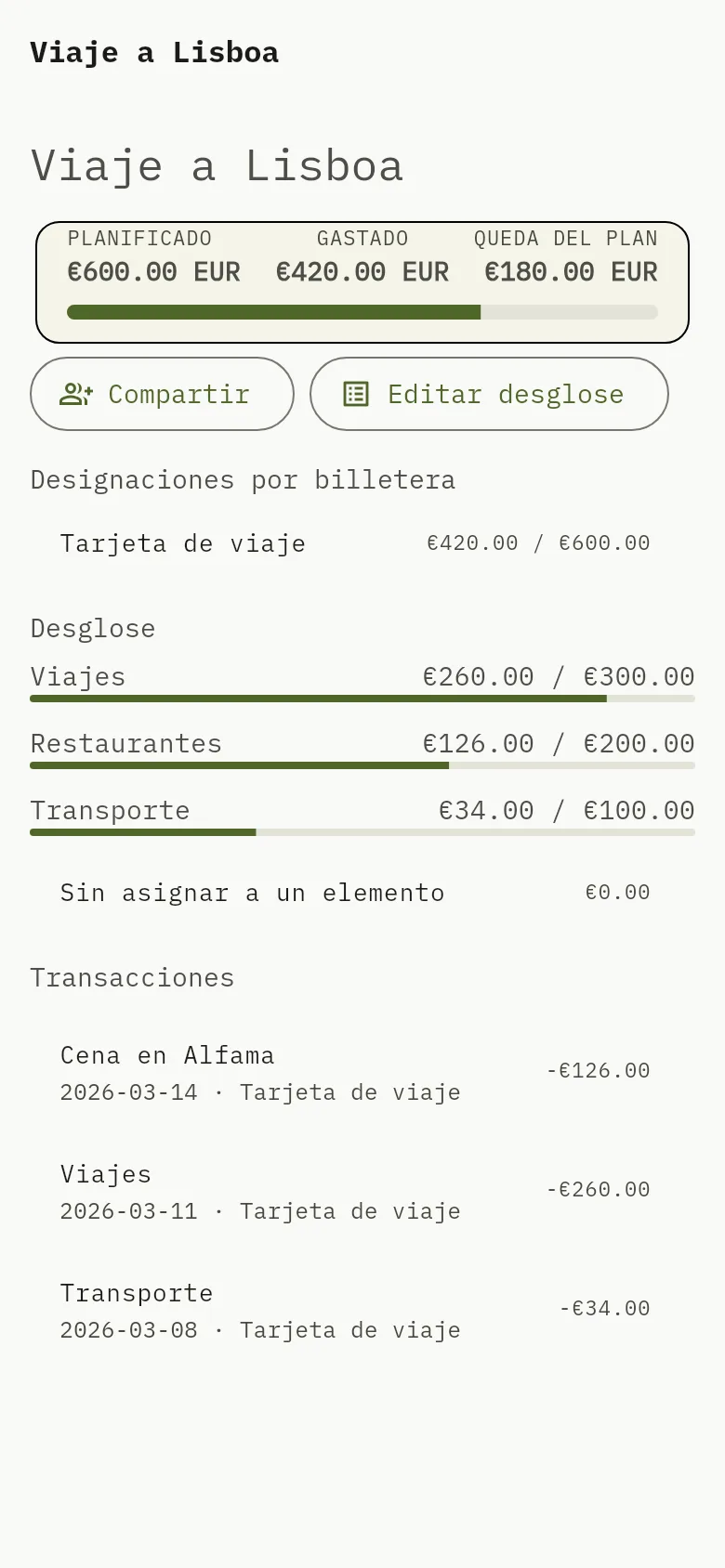
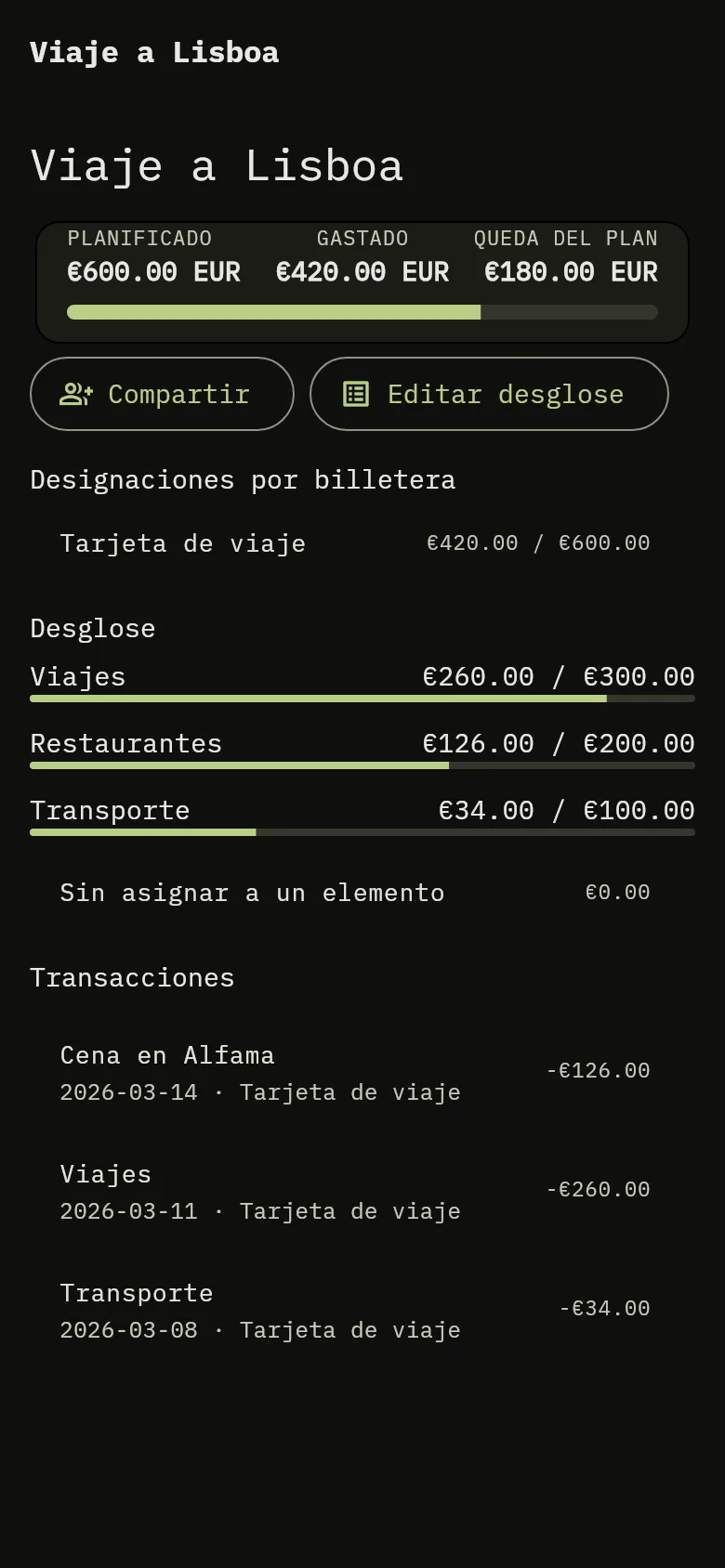
- Abre los detalles de la meta: toca los tres puntos de su tarjeta y después Detalles.
- Toca Desglosar esta meta Marcador 7, o Editar desglose cuando ya tiene elementos.
- Toca Añadir elemento, escribe un nombre como Vuelos en Elemento, p. ej. Vuelos y el importe planeado, y repite con cada elemento.
- Toca Guardar desglose.
- Cada elemento Marcador 8 muestra ahora lo que has gastado frente a lo que planeaste, y los gastos sin elemento aparecen como Sin asignar a un elemento.
Una meta sin elementos funciona como antes. Si después tu plan baja a uno inferior a Standard, un desglose existente sigue visible con sus vínculos, pero ya no puedes cambiarlo.
Lo que ves
El gasto aparece en los detalles de la meta, en Transacciones, con la billetera que lo pagó cuando se pagó con la designación de otra billetera, y el Gastado y el Queda del plan de la meta están al día.
Relacionado
Seguir tu progreso, Cerrar una meta y Apartar dinero con designaciones.