WisExpenseApri l'app
Argomenti

Registra una spesa

Annota i soldi che hai speso, con categoria, fornitore, tag e descrizione.

Mostra i passaggi per

Una spesa riduce il saldo del portafoglio da cui esce. La sua categoria alimenta i tuoi budget e i tuoi rapporti.

Prima di iniziare

Ti serve un portafoglio. Per il percorso più breve, vedi Registra la tua prima spesa.

Passaggi

Web
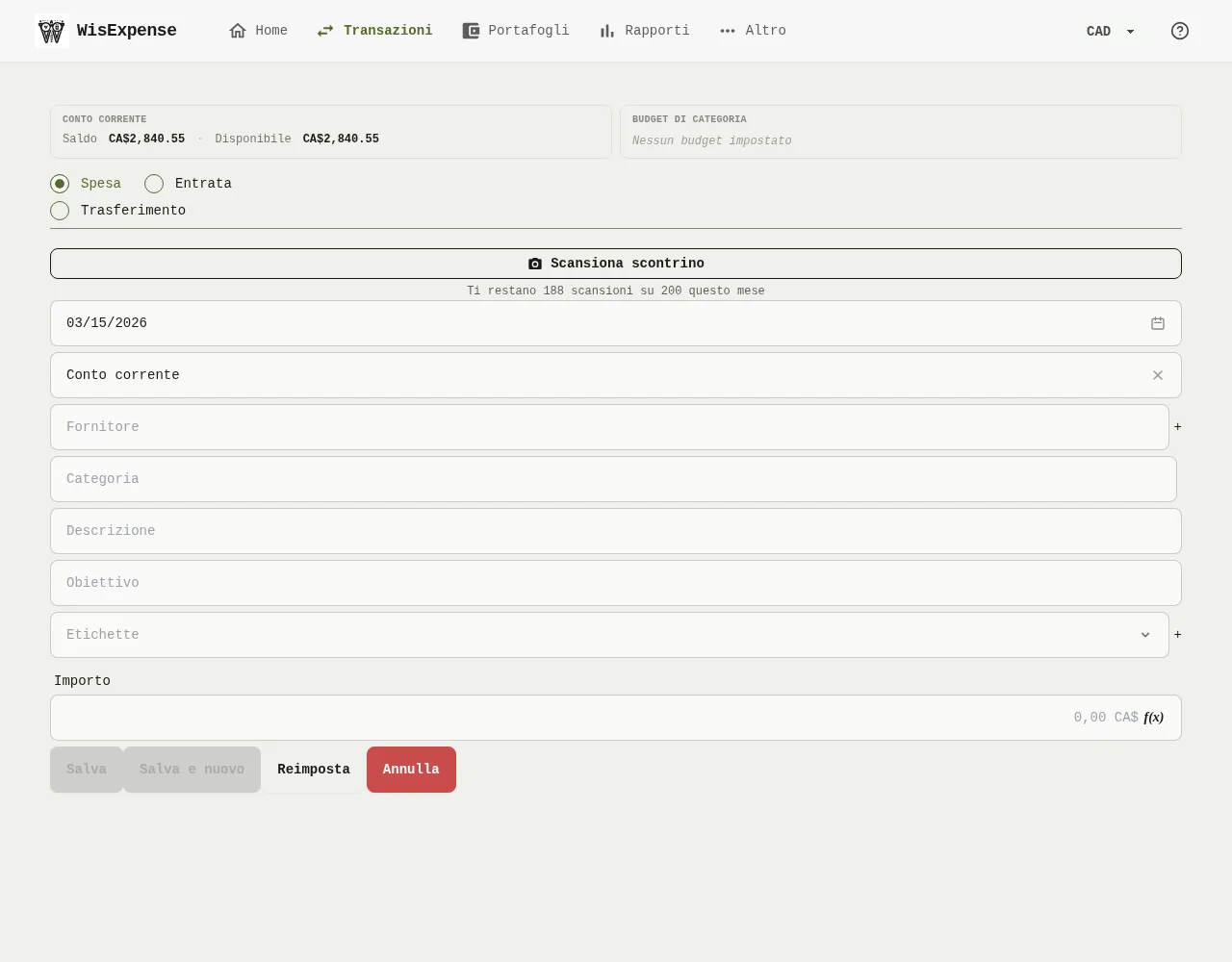
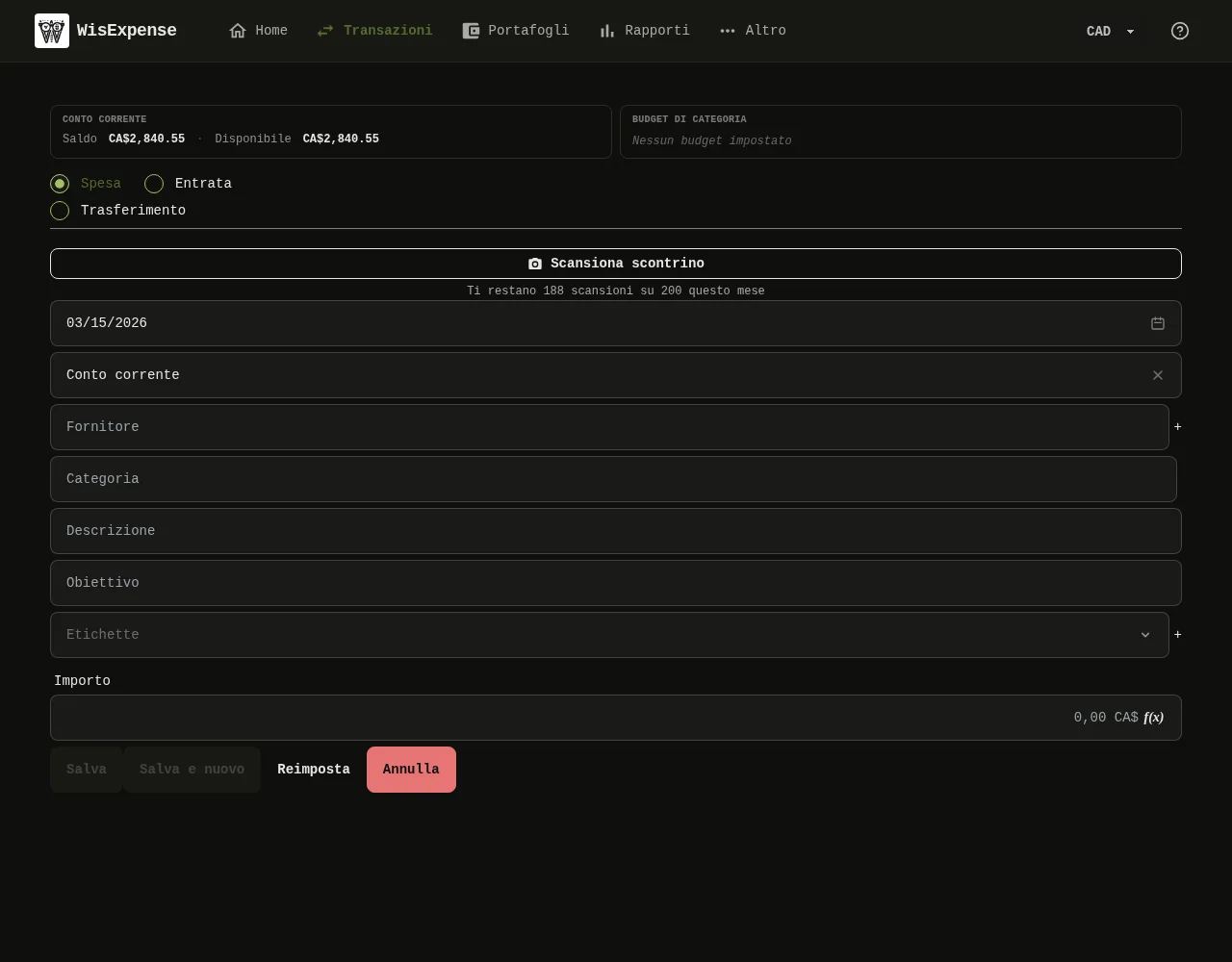
Il modulo di nuova transazione dell’app web, con i campi di tipo, data, portafoglio, fornitore, categoria, descrizione, tag e importo e il pulsante Salva. 1: Controlla che Spesa sia selezionata; 2: Scegli la Data transazione; 3: Scegli il Portafoglio da cui sono usciti i soldi. La scheda sopra il modulo mostra il suo saldo e il suo importo disponibile; 4: Scegli un Fornitore, il negozio o l’azienda che hai pagato, e una Categoria. Per aggiungere un nuovo fornitore, seleziona il pulsante + accanto al campo del fornitore; 5: Scegli un Fornitore, il negozio o l’azienda che hai pagato, e una Categoria. Per aggiungere un nuovo fornitore, seleziona il pulsante + accanto al campo del fornitore; 6: Se vuoi, aggiungi una Descrizione e delle Etichette; 7: Se vuoi, aggiungi una Descrizione e delle Etichette; 8: Scrivi l’Importo; 9: Seleziona Salva, oppure Salva e nuovo per registrare subito un’altra spesa.Il modulo di nuova transazione dell’app web, con i campi di tipo, data, portafoglio, fornitore, categoria, descrizione, tag e importo e il pulsante Salva. 1: Controlla che Spesa sia selezionata; 2: Scegli la Data transazione; 3: Scegli il Portafoglio da cui sono usciti i soldi. La scheda sopra il modulo mostra il suo saldo e il suo importo disponibile; 4: Scegli un Fornitore, il negozio o l’azienda che hai pagato, e una Categoria. Per aggiungere un nuovo fornitore, seleziona il pulsante + accanto al campo del fornitore; 5: Scegli un Fornitore, il negozio o l’azienda che hai pagato, e una Categoria. Per aggiungere un nuovo fornitore, seleziona il pulsante + accanto al campo del fornitore; 6: Se vuoi, aggiungi una Descrizione e delle Etichette; 7: Se vuoi, aggiungi una Descrizione e delle Etichette; 8: Scrivi l’Importo; 9: Seleziona Salva, oppure Salva e nuovo per registrare subito un’altra spesa.
  1. Seleziona + Transazione nella schermata iniziale o su un portafoglio.
  2. Controlla che Spesa Indicatore 1 sia selezionata.
  3. Scegli la Data transazione Indicatore 2.
  4. Scegli il Portafoglio Indicatore 3 da cui sono usciti i soldi. La scheda sopra il modulo mostra il suo saldo e il suo importo disponibile.
  5. Scegli un Fornitore Indicatore 4, il negozio o l’azienda che hai pagato, e una Categoria Indicatore 5. Per aggiungere un nuovo fornitore, seleziona il pulsante + accanto al campo del fornitore.
  6. Se vuoi, aggiungi una Descrizione Indicatore 6 e delle Etichette Indicatore 7.
  7. Scrivi l’Importo Indicatore 8.
  8. Seleziona Salva Indicatore 9, oppure Salva e nuovo per registrare subito un’altra spesa.

Mobile
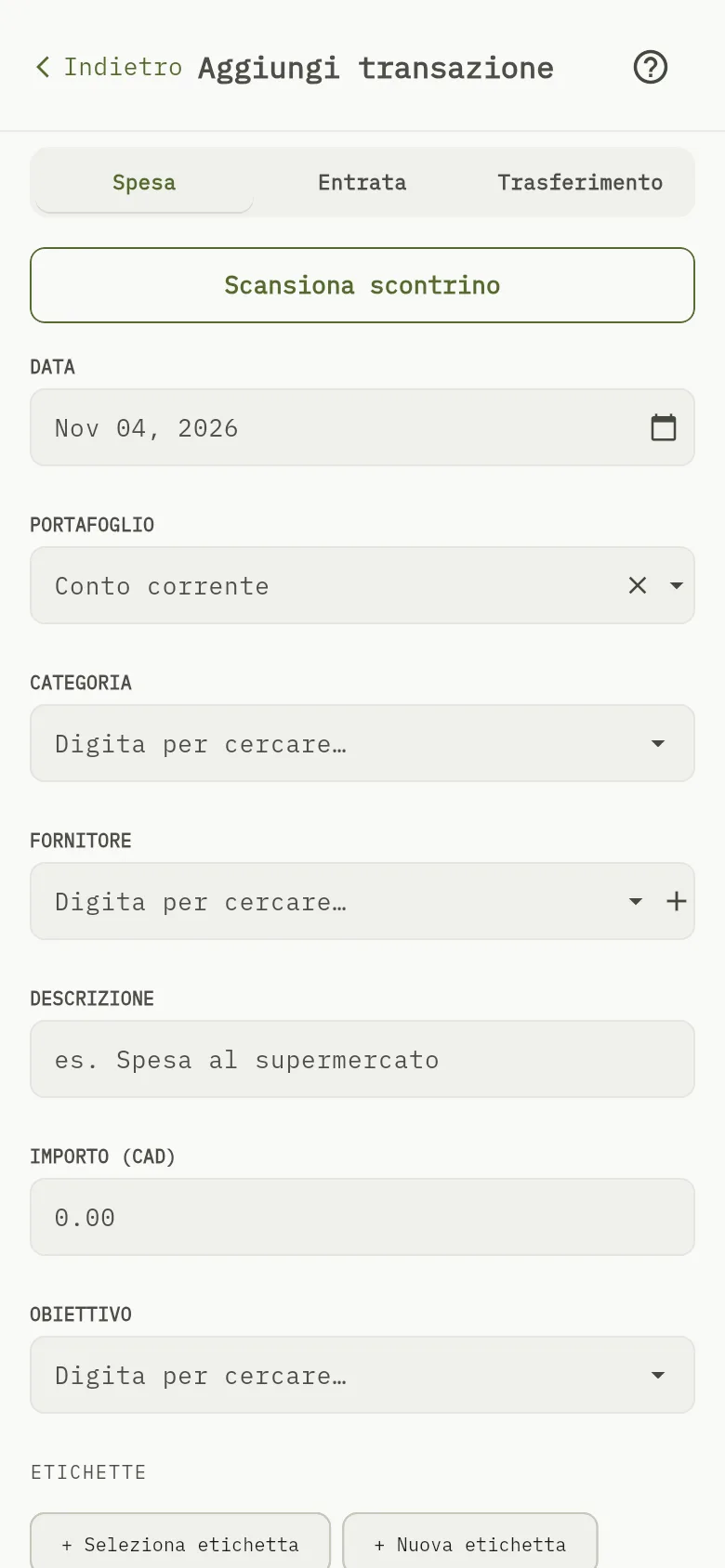
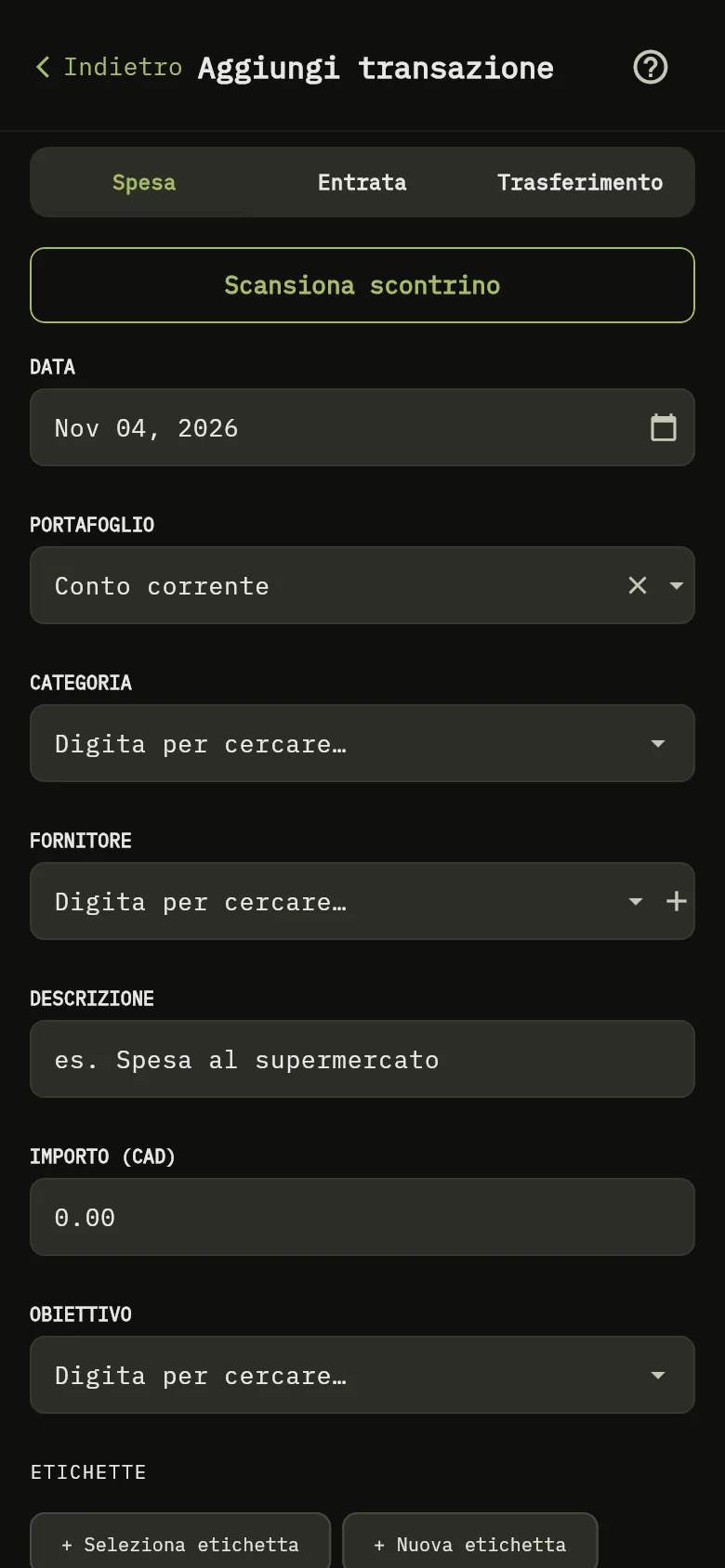
La schermata di nuova transazione dell’app mobile, con il selettore del tipo, la data e il campo dell’importo. 1: Controlla che Spesa sia selezionata; 2: Controlla la Data, poi scegli il PORTAFOGLIO, la Categoria e il Fornitore; 8: Scrivi l’importo.La schermata di nuova transazione dell’app mobile, con il selettore del tipo, la data e il campo dell’importo. 1: Controlla che Spesa sia selezionata; 2: Controlla la Data, poi scegli il PORTAFOGLIO, la Categoria e il Fornitore; 8: Scrivi l’importo.
  1. Tocca + Transazione nella schermata iniziale o su un portafoglio.
  2. Controlla che Spesa Indicatore 1 sia selezionata.
  3. Controlla la Data Indicatore 2, poi scegli il PORTAFOGLIO, la Categoria e il Fornitore.
  4. Se vuoi, scrivi una Descrizione.
  5. Scrivi l’importo Indicatore 8.
  6. Tocca Salva, oppure Salva e nuovo per registrare un’altra spesa.

Suggerimento

Sul web, dopo aver scelto una categoria, la scheda Budget di categoria mostra quanto è Preventivato per quella categoria e quanto hai Speso questo mese, così vedi a che punto sei prima di salvare.

Richiede il piano Premium

Per compilare il modulo da una foto di uno scontrino, usa Scansiona scontrino. Richiede il piano Premium o Collaboration. Vedi Scansiona uno scontrino.

Se i tuoi portafogli hanno dei soldi accantonati per un obiettivo, il modulo mostra anche un campo Obiettivo. Collega lì la spesa a un obiettivo perché venga conteggiata rispetto a quanto hai pianificato, anche quando i soldi dell’obiettivo sono accantonati su un altro portafoglio: vedi Spendi per un obiettivo.

Cosa vedi

La spesa compare tra le tue transazioni e il saldo del portafoglio scende dell’importo.

Correlati

Registra un’entrata, Copia una transazione, Modifica o elimina una transazione.