WisExpenseAbrir la aplicación
Temas

Registrar un ingreso

Anota el dinero que has recibido, como un sueldo o un reembolso.

Mostrar pasos para

Un ingreso aumenta el saldo de la billetera en la que entra y aparece en tus informes junto a lo que has gastado.

Antes de empezar

Necesitas una billetera para recibir el dinero.

Pasos

Web
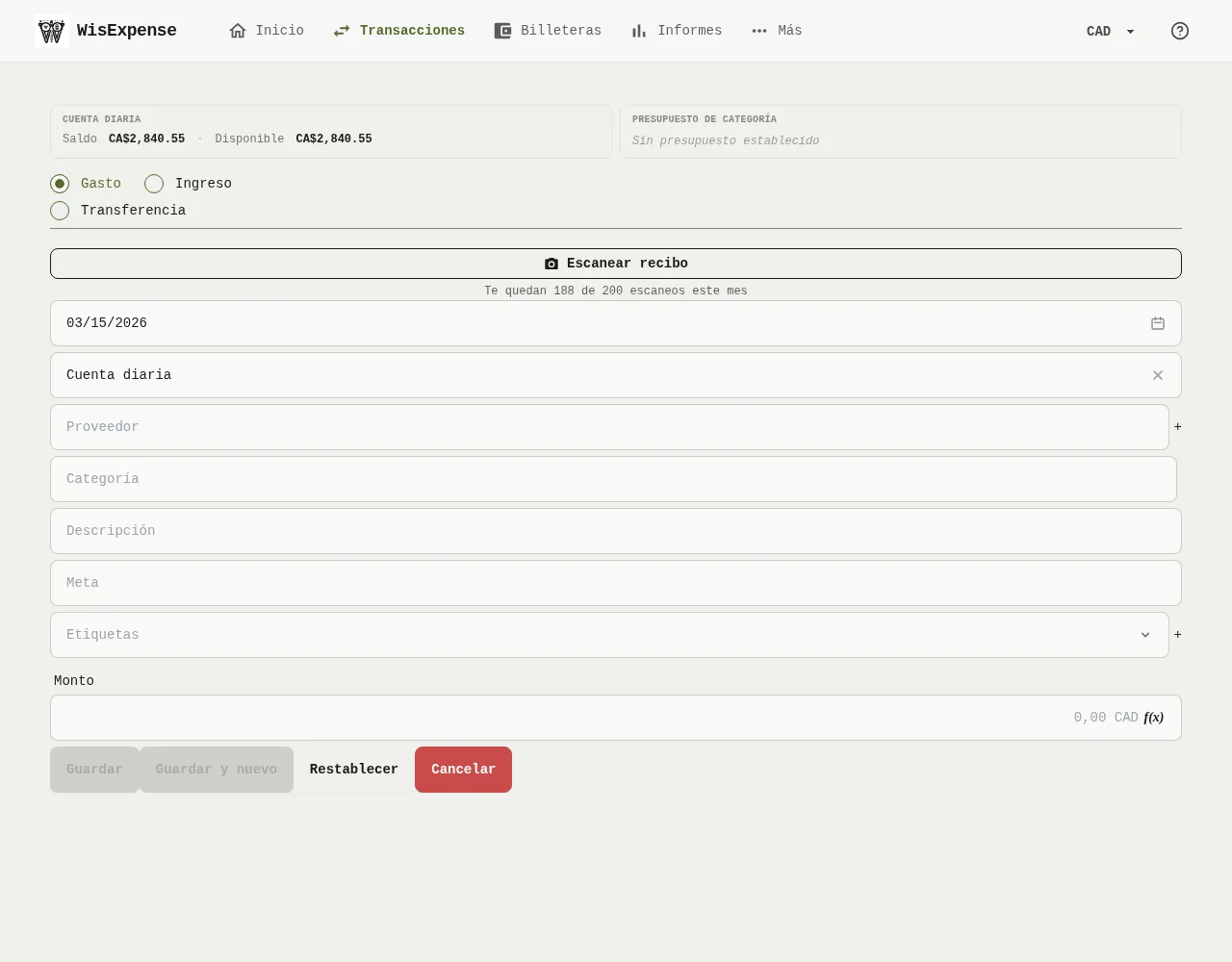
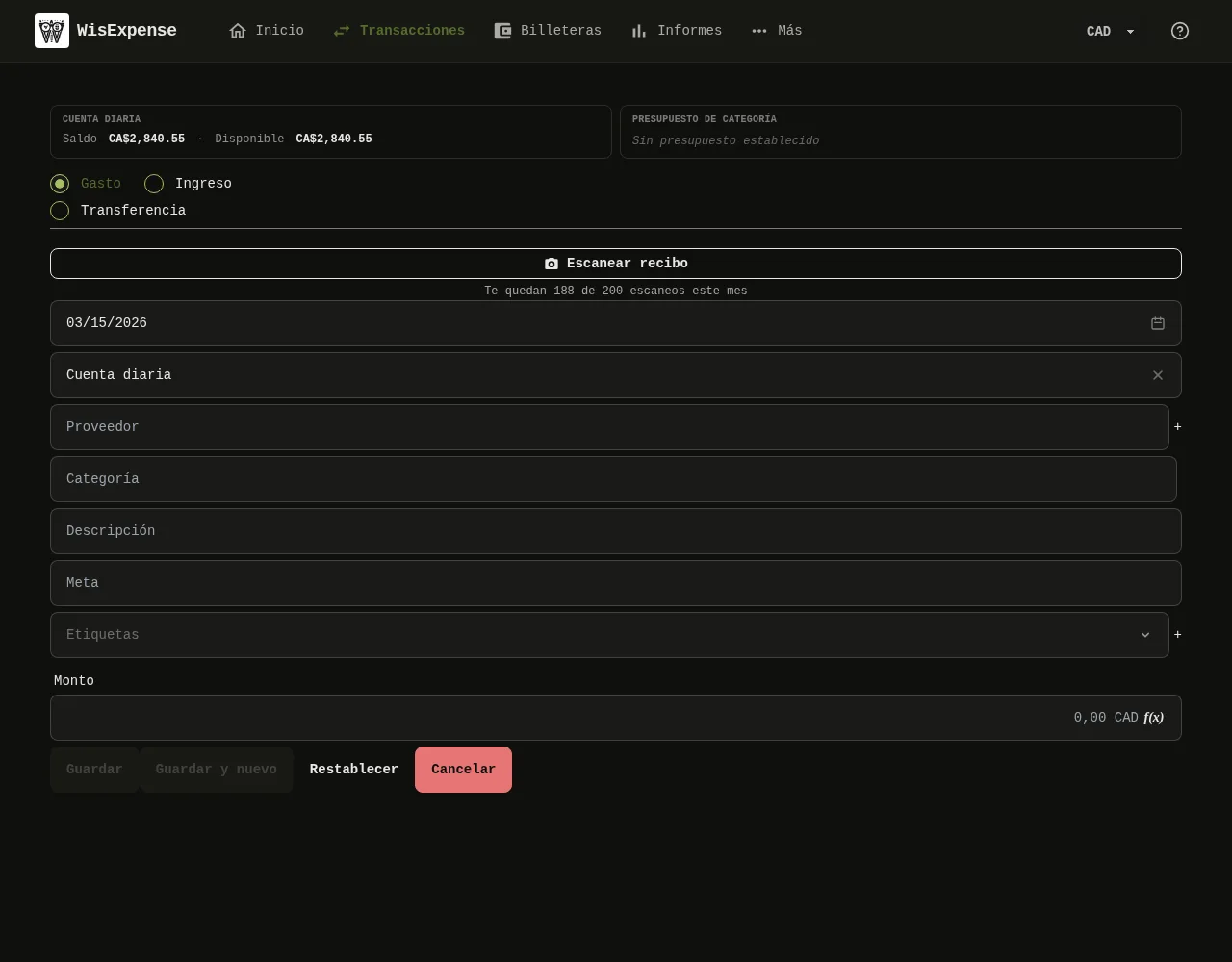
El formulario de nueva transacción de la aplicación web, con el selector de tipo arriba y después los campos de fecha, billetera, categoría e importe. 1: Selecciona Ingreso; 2: Elige la Billetera en la que entra el dinero; 3: Elige una Categoría. Si quieres, elige también un Proveedor, como tu empleador; 4: Elige una Categoría. Si quieres, elige también un Proveedor, como tu empleador; 5: Escribe el Monto; 6: Selecciona Guardar; 7: Comprueba la Fecha y elige la BILLETERA y la Categoría.El formulario de nueva transacción de la aplicación web, con el selector de tipo arriba y después los campos de fecha, billetera, categoría e importe. 1: Selecciona Ingreso; 2: Elige la Billetera en la que entra el dinero; 3: Elige una Categoría. Si quieres, elige también un Proveedor, como tu empleador; 4: Elige una Categoría. Si quieres, elige también un Proveedor, como tu empleador; 5: Escribe el Monto; 6: Selecciona Guardar; 7: Comprueba la Fecha y elige la BILLETERA y la Categoría.
  1. Selecciona + Transacción en la pantalla de inicio o en una billetera.
  2. Selecciona Ingreso Marcador 1.
  3. Elige la Billetera Marcador 2 en la que entra el dinero.
  4. Elige una Categoría Marcador 3. Si quieres, elige también un Proveedor Marcador 4, como tu empleador.
  5. Escribe el Monto Marcador 5.
  6. Selecciona Guardar Marcador 6.

Móvil

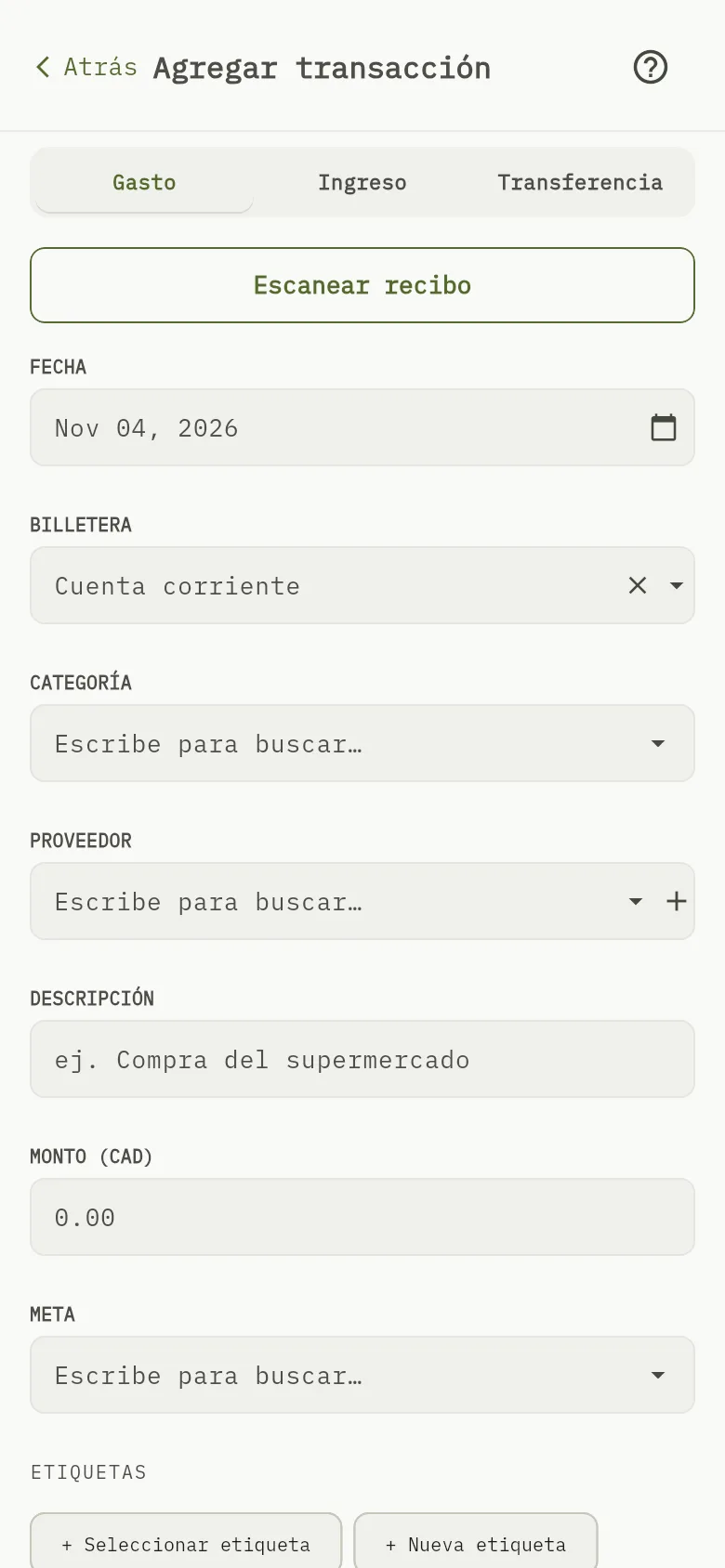
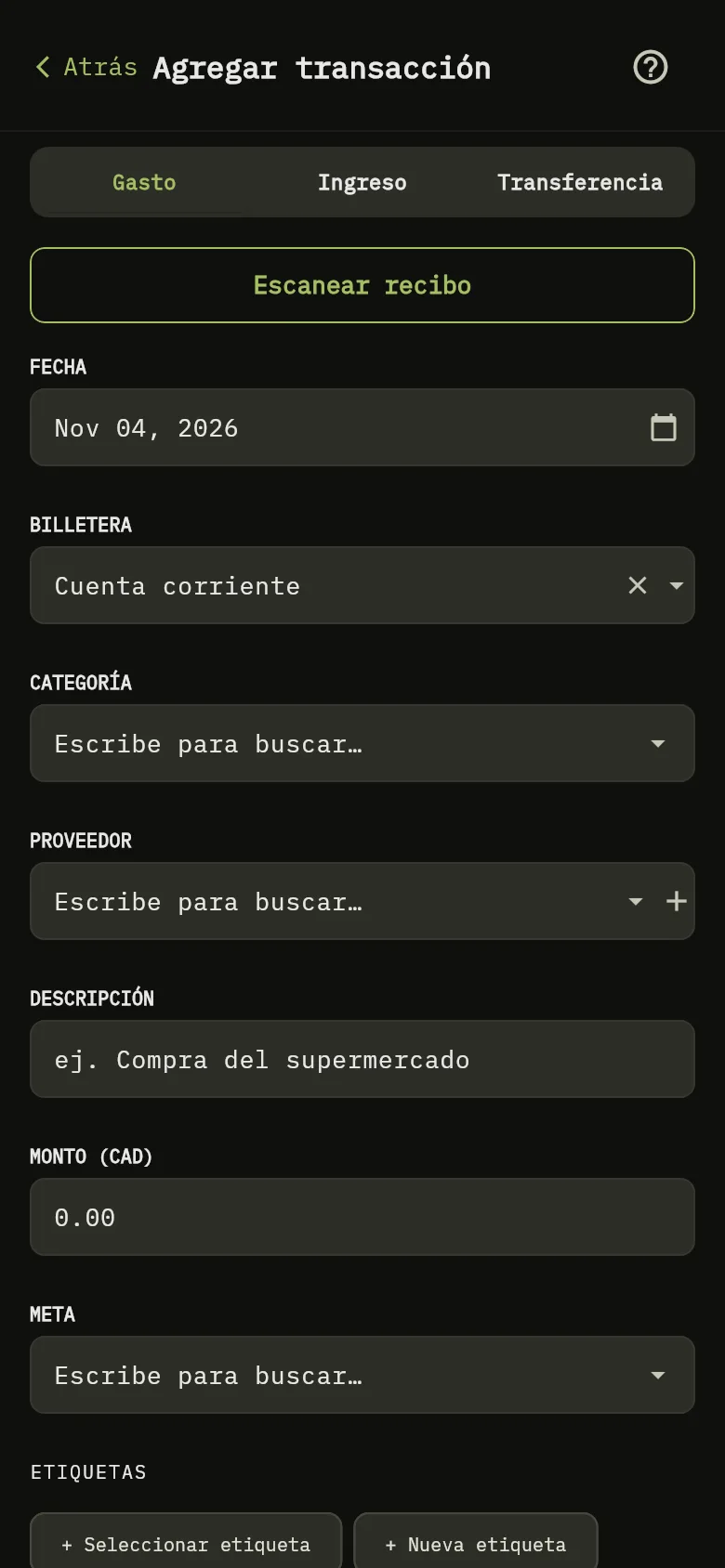
La pantalla de nueva transacción de la aplicación móvil, con el selector de tipo, la fecha y el campo del importe. 1: Toca Ingreso; 5: Escribe el importe; 7: Comprueba la Fecha y elige la BILLETERA y la Categoría.La pantalla de nueva transacción de la aplicación móvil, con el selector de tipo, la fecha y el campo del importe. 1: Toca Ingreso; 5: Escribe el importe; 7: Comprueba la Fecha y elige la BILLETERA y la Categoría.
  1. Toca + Transacción en la pantalla de inicio o en una billetera.
  2. Toca Ingreso Marcador 1.
  3. Comprueba la Fecha Marcador 7 y elige la BILLETERA y la Categoría.
  4. Escribe el importe Marcador 5.
  5. Toca Guardar.

Lo que ves

El ingreso aparece en tus transacciones y el saldo de la billetera sube en ese importe.

Relacionado

Registrar un gasto, Transferir dinero entre billeteras.