
Copiar una transacción
Empieza una transacción nueva a partir de una existente, para registrar algo que repites.
Copiar abre una transacción nueva ya rellena con los datos de una existente, así que solo cambias lo que difiere. La original no cambia.
Antes de empezar
Necesitas una transacción existente que copiar.
Pasos
Web
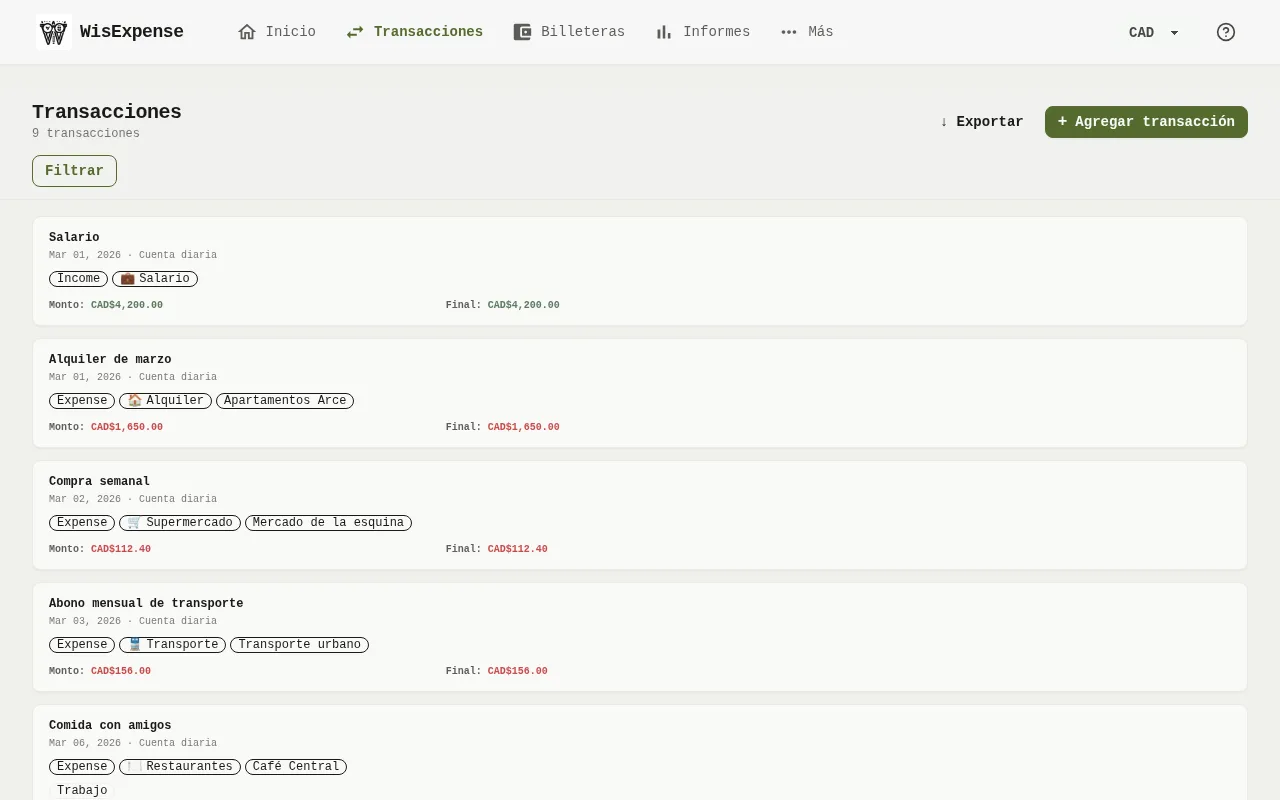
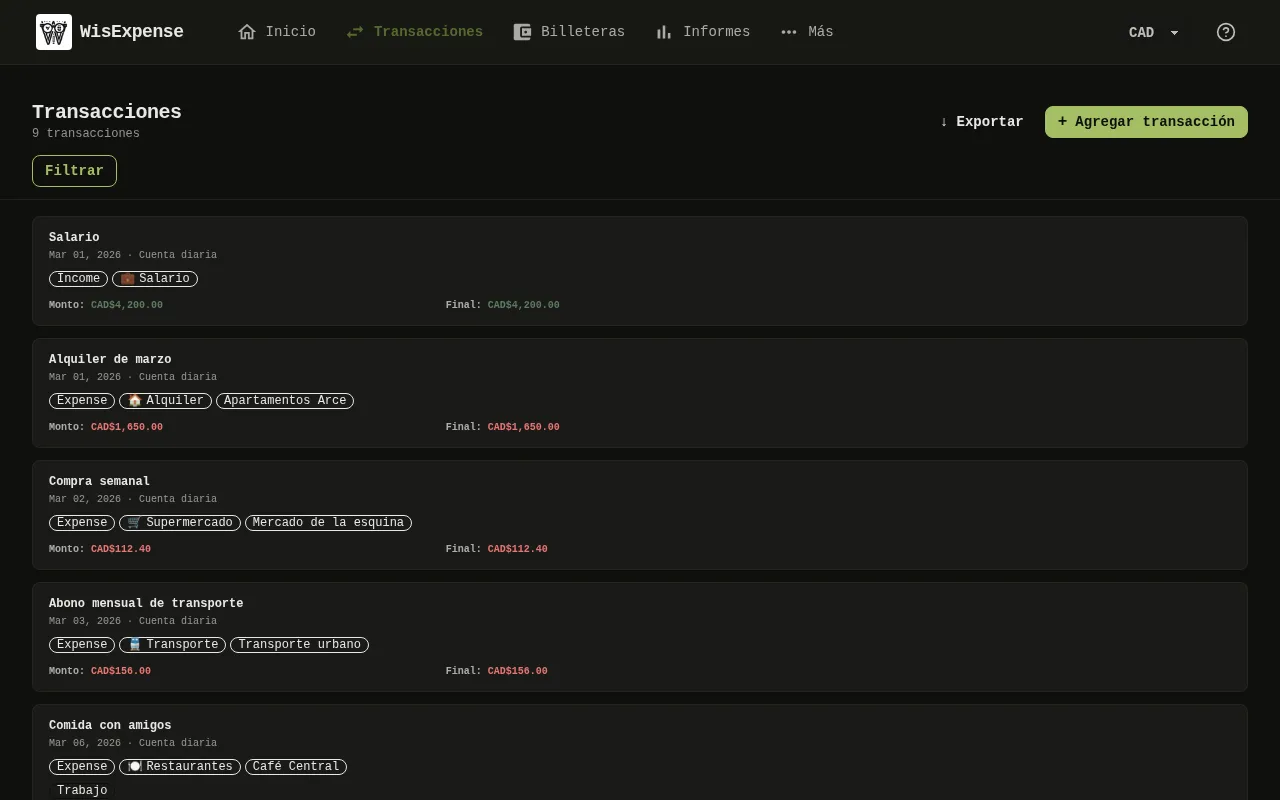
- Selecciona Transacciones en el menú.
- Busca la transacción Marcador 1 y abre su menú de tres puntos.
- Selecciona Clonar. El formulario se abre con los mismos datos y con la fecha de hoy.
- Cambia lo que difiere, como el importe.
- Selecciona Guardar.
Móvil
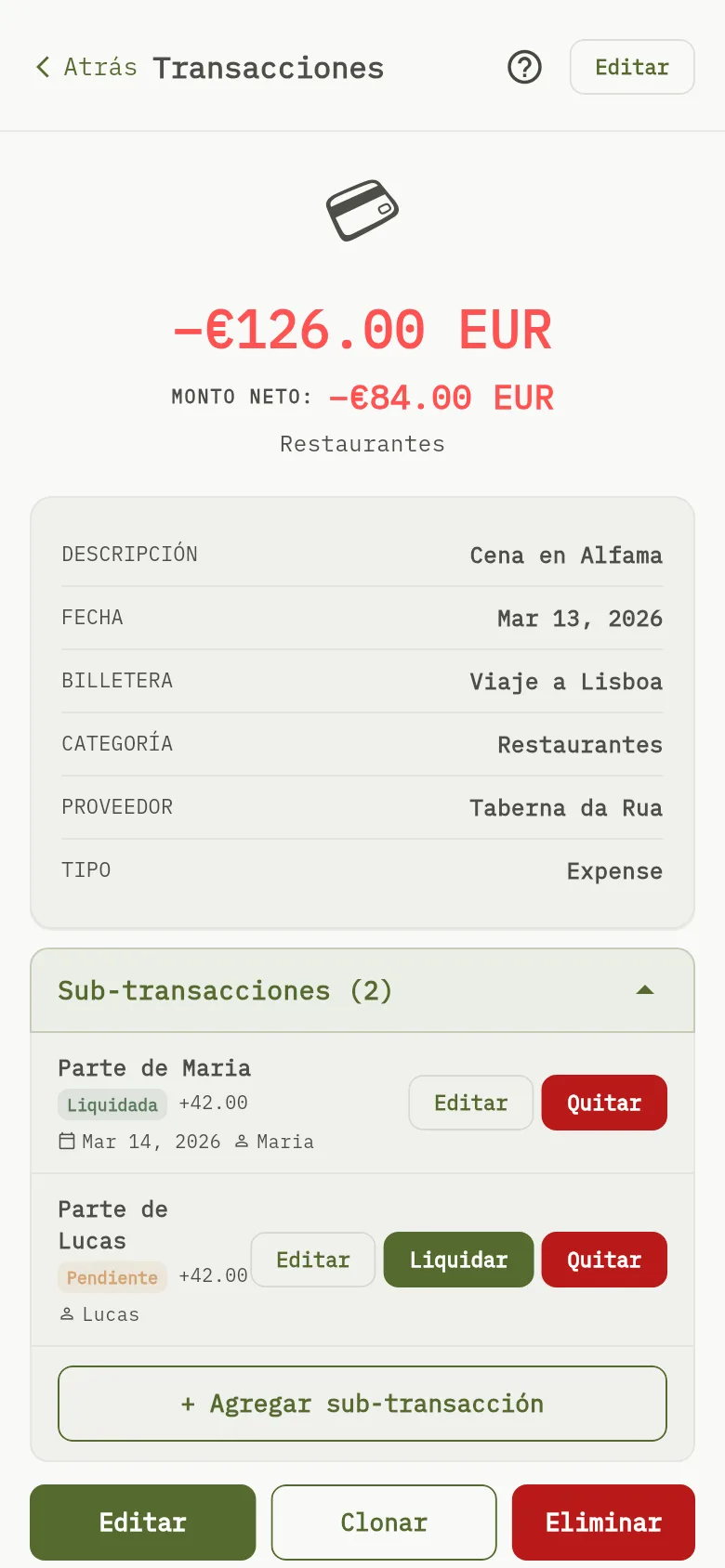
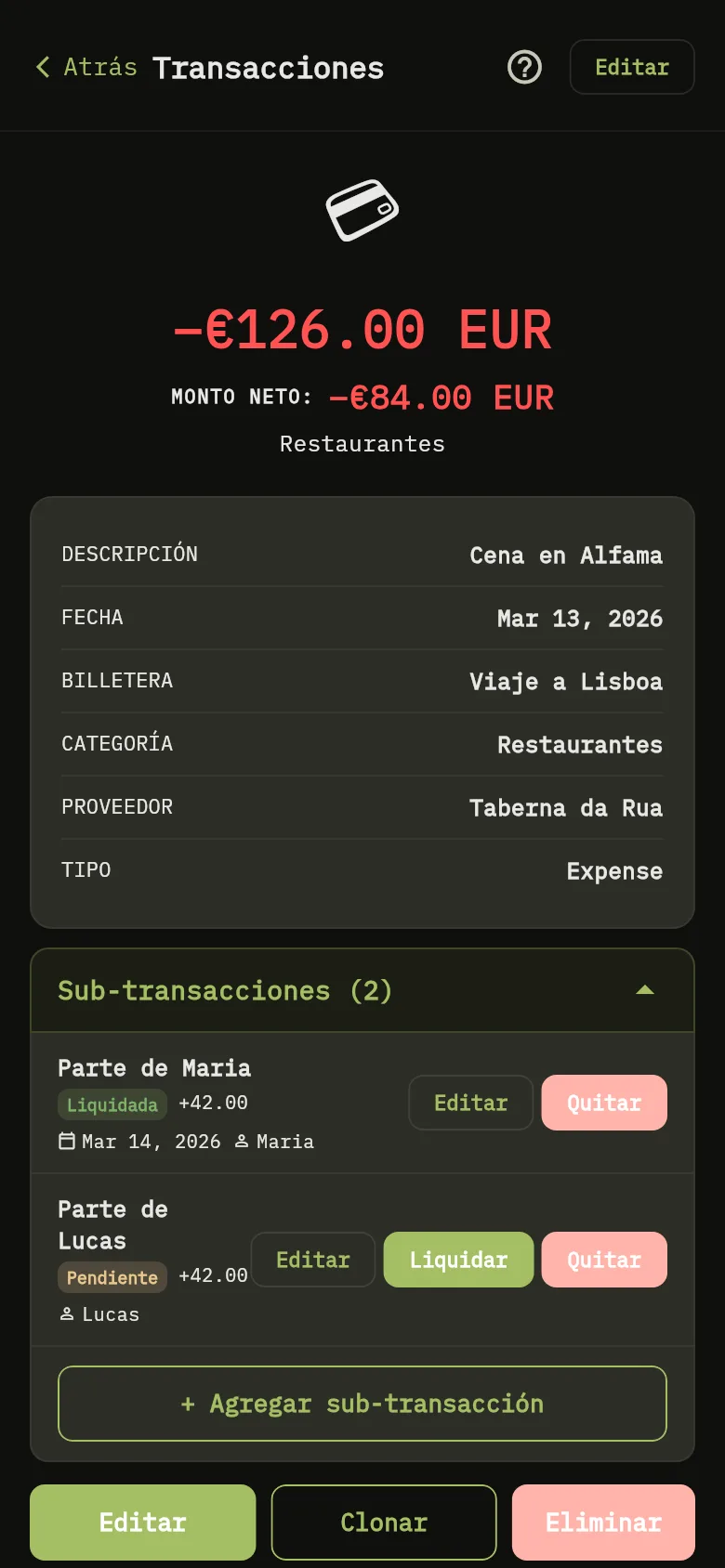
- Toca Transacciones y después toca la transacción.
- Toca Clonar. El formulario se abre con los mismos datos.
- Cambia lo que difiere, como el importe.
- Toca Guardar.
Lo que ves
Se guarda una transacción nueva y la original no cambia.