WisExpenseOuvrir l'application
Sujets

Enregistrer une dépense

Enregistrez l’argent que vous avez dépensé, avec sa catégorie, son fournisseur, ses étiquettes et une description.

Afficher les étapes pour

Une dépense diminue le solde du portefeuille d’où elle provient. Sa catégorie alimente vos budgets et vos rapports.

Avant de commencer

Il vous faut un portefeuille. Pour la marche à suivre la plus rapide, consultez Enregistrer votre première dépense.

Étapes

Web
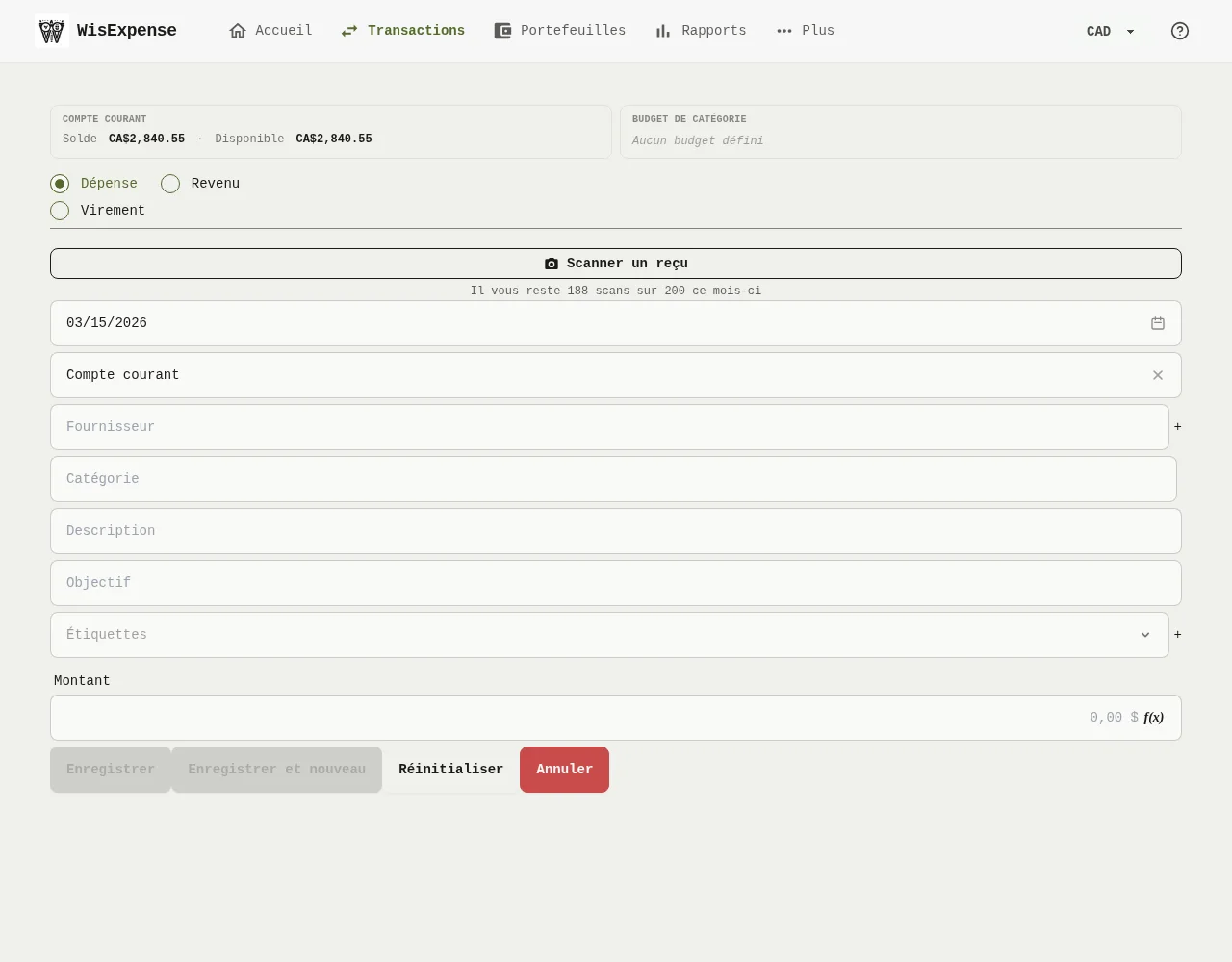
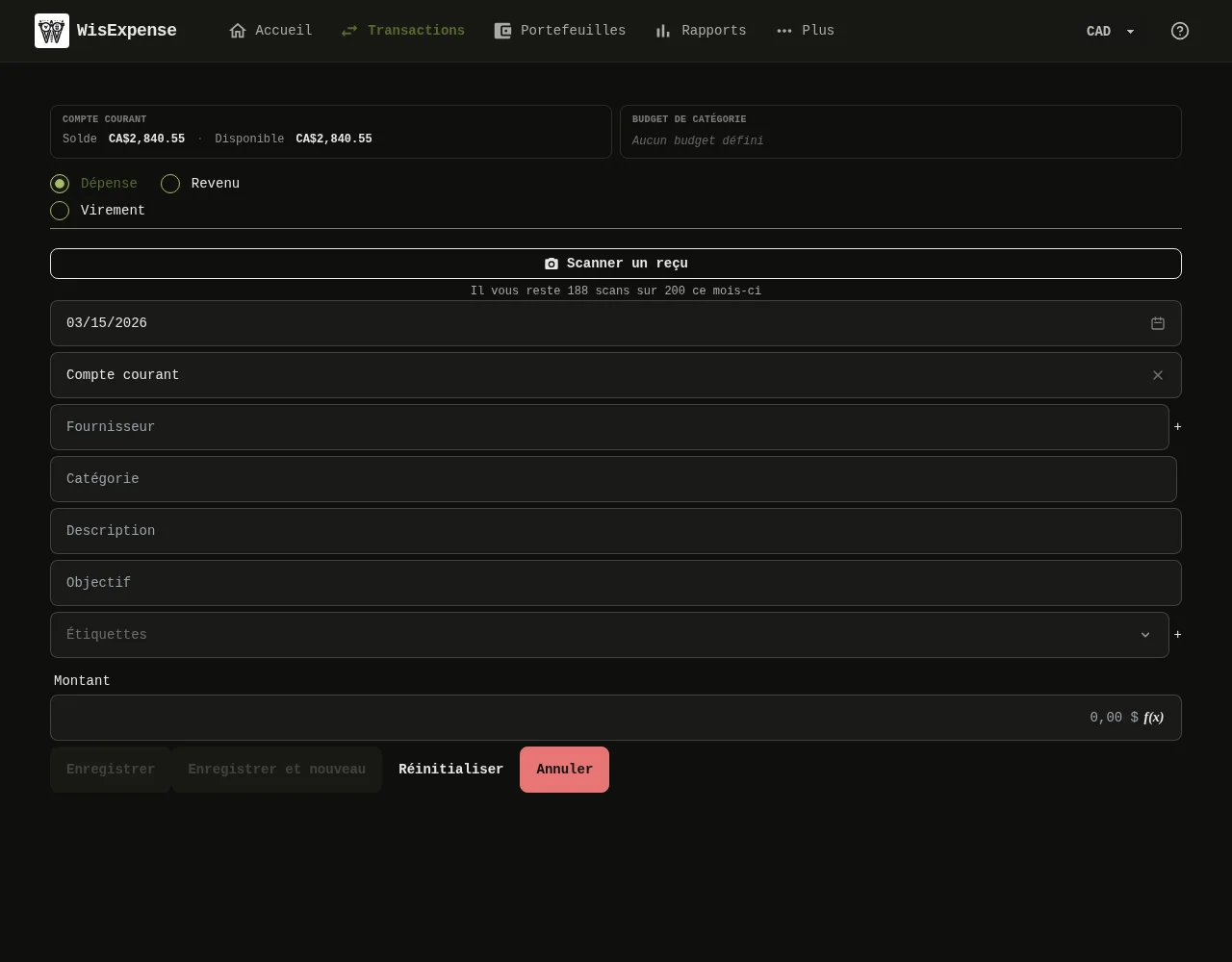
Le formulaire de nouvelle transaction de l’application Web, avec les champs de type, de date, de portefeuille, de fournisseur, de catégorie, de description, d’étiquettes et de montant, et le bouton Enregistrer. 1: Vérifiez que Dépense est sélectionnée; 2: Choisissez la Date de transaction; 3: Choisissez le Portefeuille d’où vient l’argent. La carte au-dessus du formulaire affiche son solde et son montant disponible; 4: Choisissez un Fournisseur, le commerce ou l’entreprise que vous avez payé, et une Catégorie. Pour ajouter un nouveau fournisseur, sélectionnez le bouton + à côté du champ du fournisseur; 5: Choisissez un Fournisseur, le commerce ou l’entreprise que vous avez payé, et une Catégorie. Pour ajouter un nouveau fournisseur, sélectionnez le bouton + à côté du champ du fournisseur; 6: Si vous le souhaitez, ajoutez une Description et des Étiquettes; 7: Si vous le souhaitez, ajoutez une Description et des Étiquettes; 8: Saisissez le Montant; 9: Sélectionnez Enregistrer, ou Enregistrer et nouveau pour enregistrer aussitôt une autre dépense.Le formulaire de nouvelle transaction de l’application Web, avec les champs de type, de date, de portefeuille, de fournisseur, de catégorie, de description, d’étiquettes et de montant, et le bouton Enregistrer. 1: Vérifiez que Dépense est sélectionnée; 2: Choisissez la Date de transaction; 3: Choisissez le Portefeuille d’où vient l’argent. La carte au-dessus du formulaire affiche son solde et son montant disponible; 4: Choisissez un Fournisseur, le commerce ou l’entreprise que vous avez payé, et une Catégorie. Pour ajouter un nouveau fournisseur, sélectionnez le bouton + à côté du champ du fournisseur; 5: Choisissez un Fournisseur, le commerce ou l’entreprise que vous avez payé, et une Catégorie. Pour ajouter un nouveau fournisseur, sélectionnez le bouton + à côté du champ du fournisseur; 6: Si vous le souhaitez, ajoutez une Description et des Étiquettes; 7: Si vous le souhaitez, ajoutez une Description et des Étiquettes; 8: Saisissez le Montant; 9: Sélectionnez Enregistrer, ou Enregistrer et nouveau pour enregistrer aussitôt une autre dépense.
  1. Sélectionnez + Transaction sur l’écran d’accueil ou sur un portefeuille.
  2. Vérifiez que Dépense Repère 1 est sélectionnée.
  3. Choisissez la Date de transaction Repère 2.
  4. Choisissez le Portefeuille Repère 3 d’où vient l’argent. La carte au-dessus du formulaire affiche son solde et son montant disponible.
  5. Choisissez un Fournisseur Repère 4, le commerce ou l’entreprise que vous avez payé, et une Catégorie Repère 5. Pour ajouter un nouveau fournisseur, sélectionnez le bouton + à côté du champ du fournisseur.
  6. Si vous le souhaitez, ajoutez une Description Repère 6 et des Étiquettes Repère 7.
  7. Saisissez le Montant Repère 8.
  8. Sélectionnez Enregistrer Repère 9, ou Enregistrer et nouveau pour enregistrer aussitôt une autre dépense.

Mobile
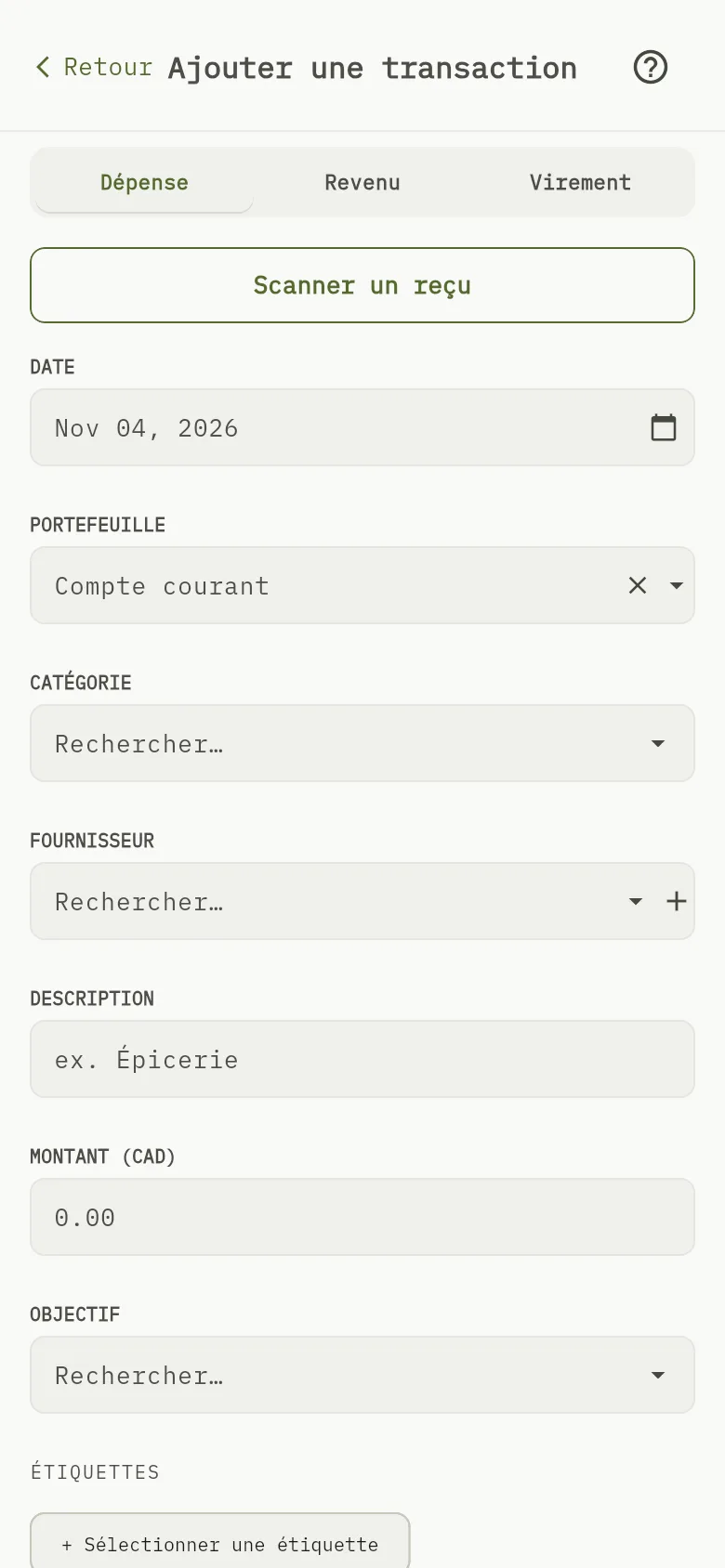
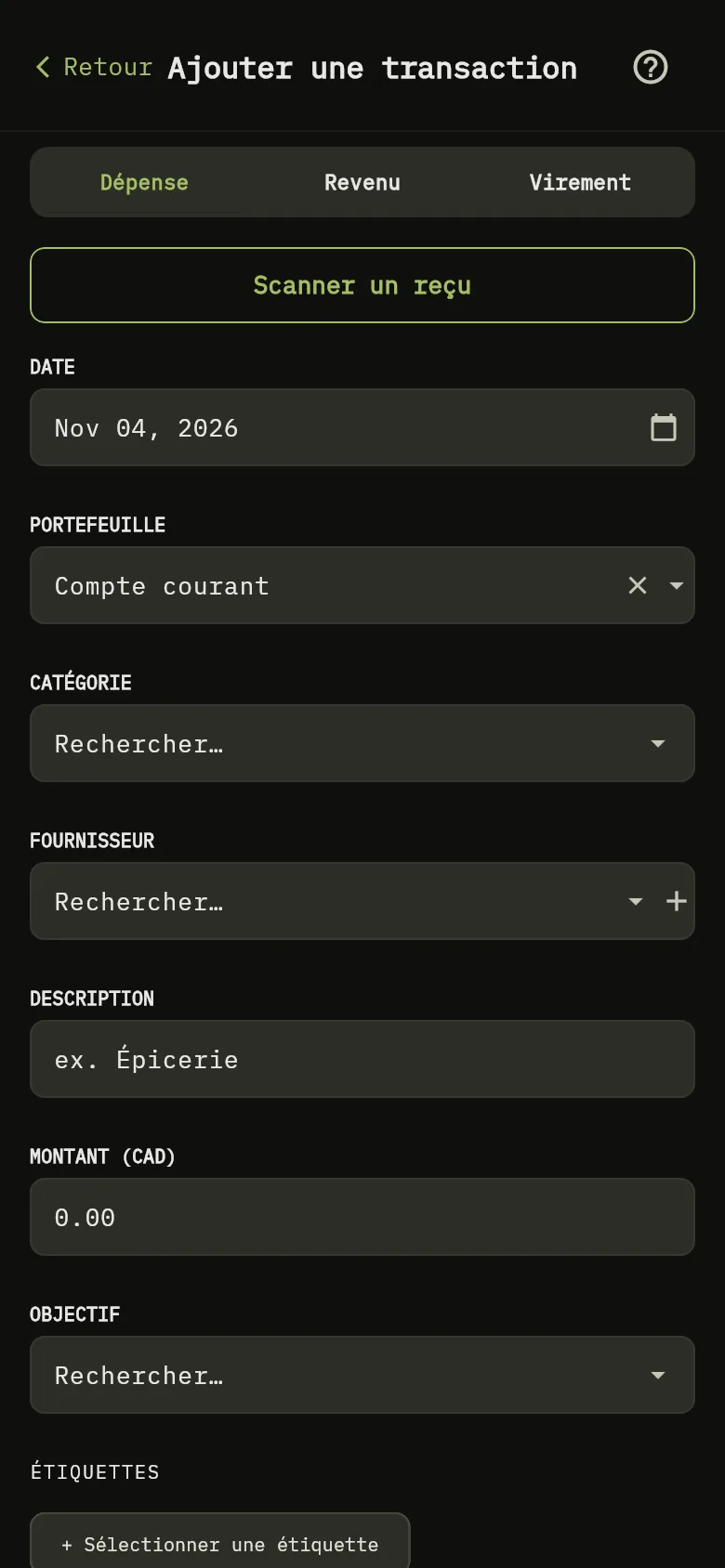
L’écran de nouvelle transaction de l’application mobile, avec le sélecteur de type, la date et le champ du montant. 1: Vérifiez que Dépense est sélectionnée; 2: Vérifiez la Date, puis choisissez le PORTEFEUILLE, la Catégorie et le Fournisseur; 8: Saisissez le montant.L’écran de nouvelle transaction de l’application mobile, avec le sélecteur de type, la date et le champ du montant. 1: Vérifiez que Dépense est sélectionnée; 2: Vérifiez la Date, puis choisissez le PORTEFEUILLE, la Catégorie et le Fournisseur; 8: Saisissez le montant.
  1. Touchez + Transaction sur l’écran d’accueil ou sur un portefeuille.
  2. Vérifiez que Dépense Repère 1 est sélectionnée.
  3. Vérifiez la Date Repère 2, puis choisissez le PORTEFEUILLE, la Catégorie et le Fournisseur.
  4. Si vous le souhaitez, saisissez une Description.
  5. Saisissez le montant Repère 8.
  6. Touchez Enregistrer, ou Enregistrer et nouveau pour enregistrer une autre dépense.

Astuce

Sur le Web, dès que vous choisissez une catégorie, la carte Budget de catégorie affiche le montant Budgété pour cette catégorie et ce que vous avez Dépensé ce mois-ci : vous voyez où vous en êtes avant d’enregistrer.

Nécessite le forfait Premium

Pour remplir le formulaire à partir d’une photo de reçu, utilisez Scanner un reçu. Cela demande l’offre Premium ou Collaboration. Consultez Scanner un reçu.

Si vos portefeuilles ont de l’argent mis de côté pour un objectif, le formulaire affiche aussi un champ Objectif. Utilisez-le pour lier la dépense à un objectif pour qu’elle compte dans ce que vous avez prévu, même quand l’argent de l’objectif est mis de côté sur un autre portefeuille : voyez Dépenser pour un objectif.

Ce que vous voyez

La dépense apparaît dans vos transactions, et le solde du portefeuille diminue du montant de la dépense.

À lire aussi

Enregistrer un revenu, Copier une transaction, Modifier ou supprimer une transaction.