WisExpenseAbrir la aplicación
Temas

Registrar tu primer gasto

Anota el dinero que gastaste, en una billetera, con su categoría y su importe.

Mostrar pasos para

Registrar un gasto mantiene al día el saldo de tu billetera y alimenta tus presupuestos e informes.

Antes de empezar

Necesitas una billetera. Crear tu primera billetera si aún no lo has hecho.

Pasos

Web
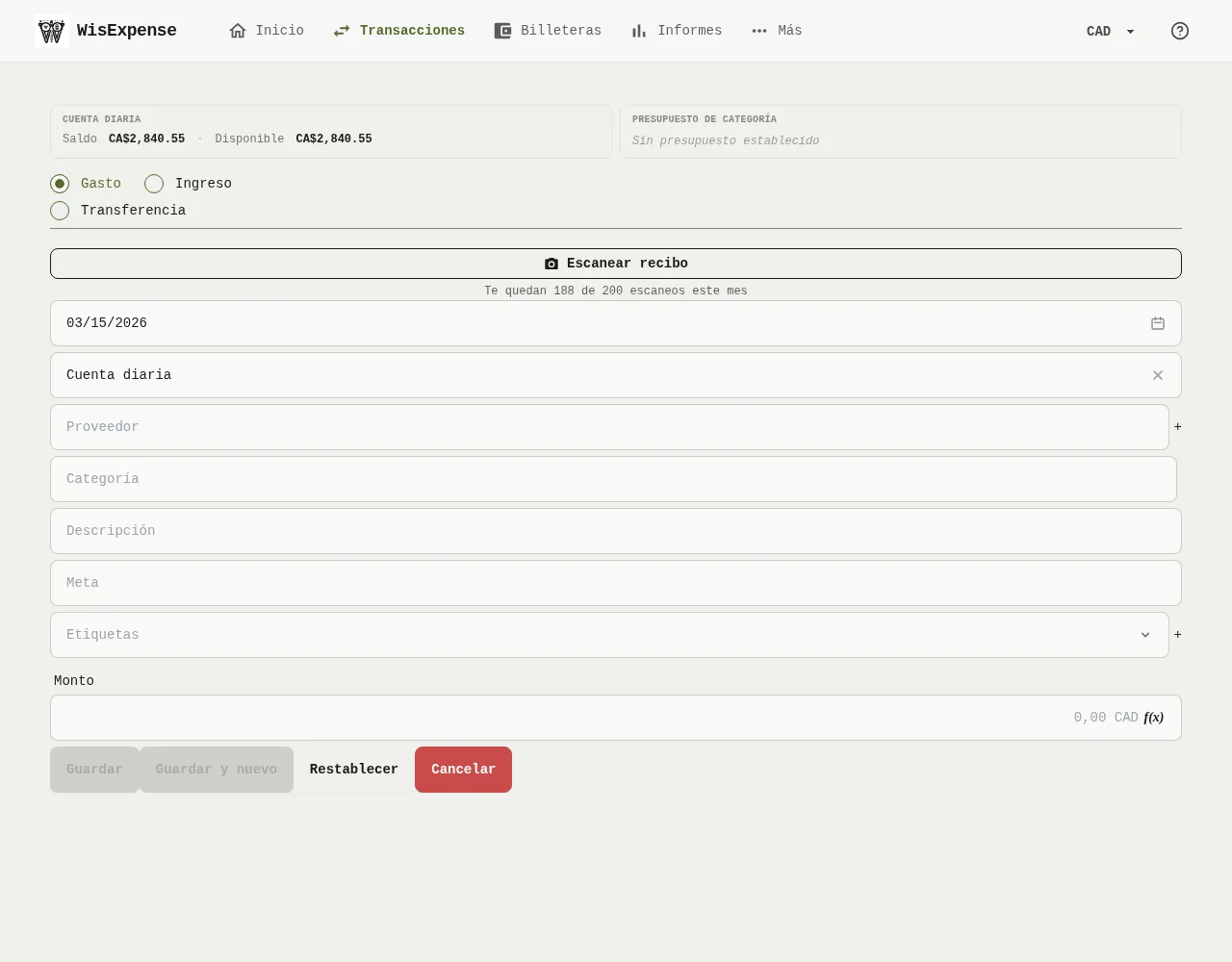
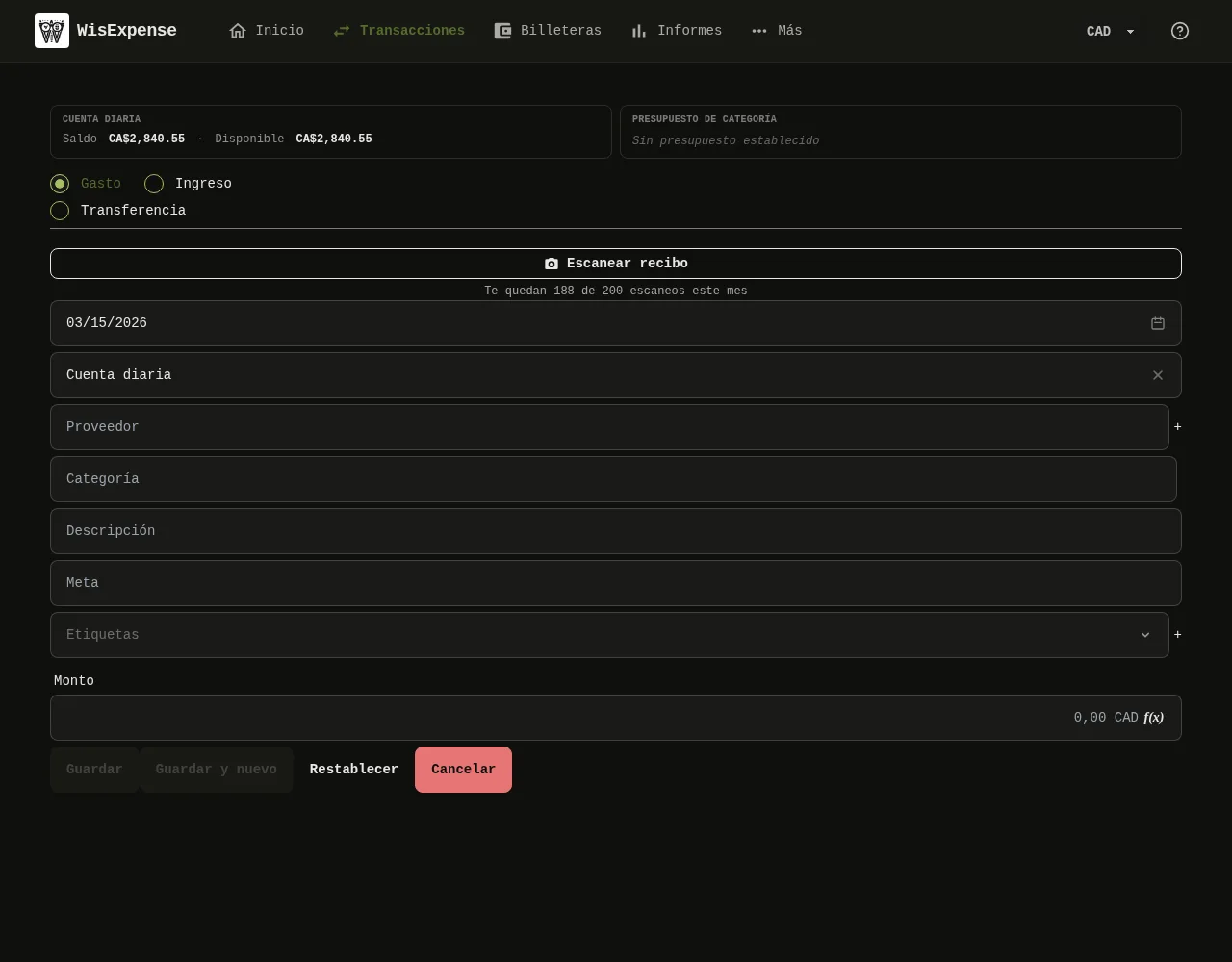
El formulario de nueva transacción de la aplicación web, con los campos de tipo, billetera, categoría e importe, y el botón Guardar. 1: Comprueba que Gasto está seleccionado; 2: Elige la Billetera de la que salió el dinero; 3: Elige una Categoría; 4: Escribe el Monto; 5: Selecciona Guardar; 6: Revisa la FECHA y elige la BILLETERA y la CATEGORÍA.El formulario de nueva transacción de la aplicación web, con los campos de tipo, billetera, categoría e importe, y el botón Guardar. 1: Comprueba que Gasto está seleccionado; 2: Elige la Billetera de la que salió el dinero; 3: Elige una Categoría; 4: Escribe el Monto; 5: Selecciona Guardar; 6: Revisa la FECHA y elige la BILLETERA y la CATEGORÍA.
  1. Selecciona + Transacción en la pantalla de inicio o en una billetera.
  2. Comprueba que Gasto Marcador 1 está seleccionado.
  3. Elige la Billetera Marcador 2 de la que salió el dinero.
  4. Elige una Categoría Marcador 3.
  5. Escribe el Monto Marcador 4.
  6. Selecciona Guardar Marcador 5.

Móvil

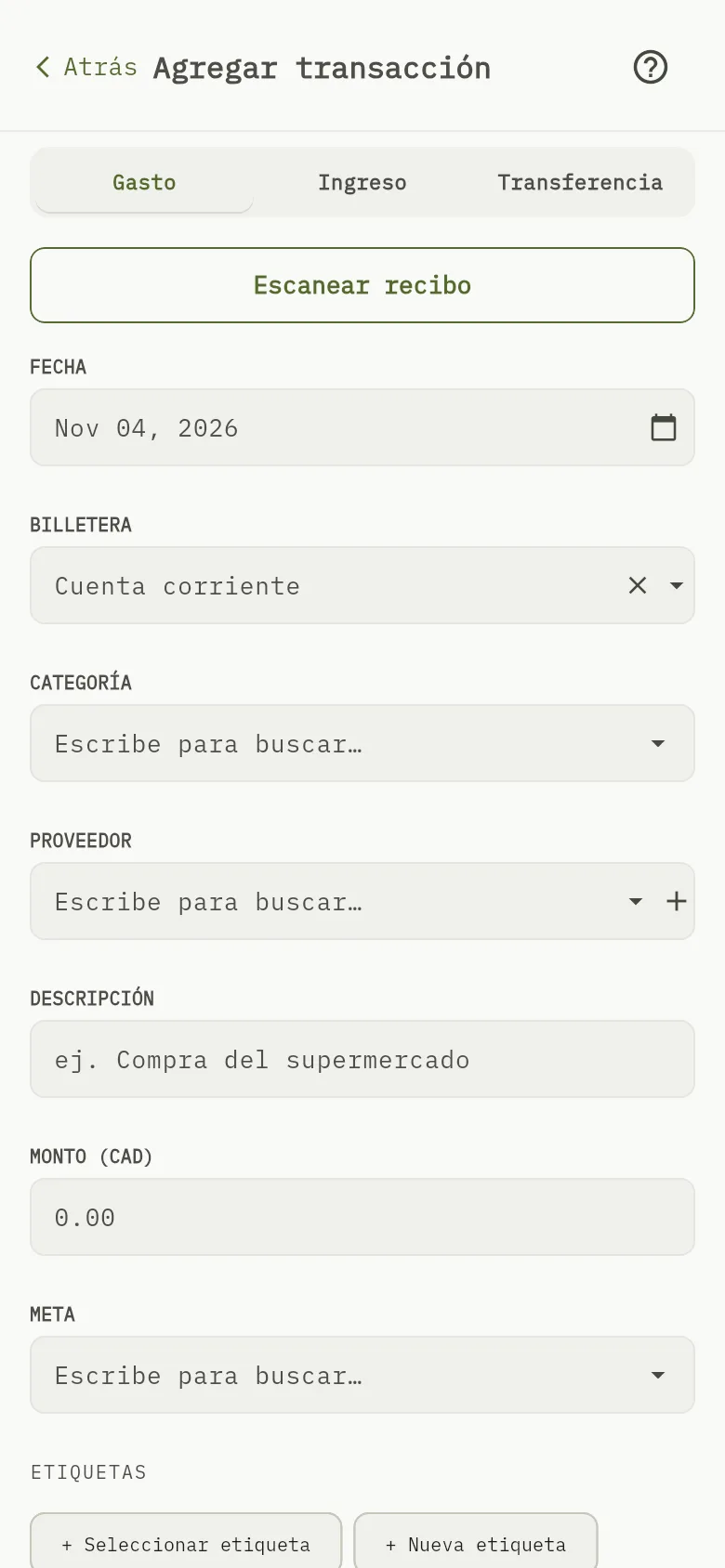
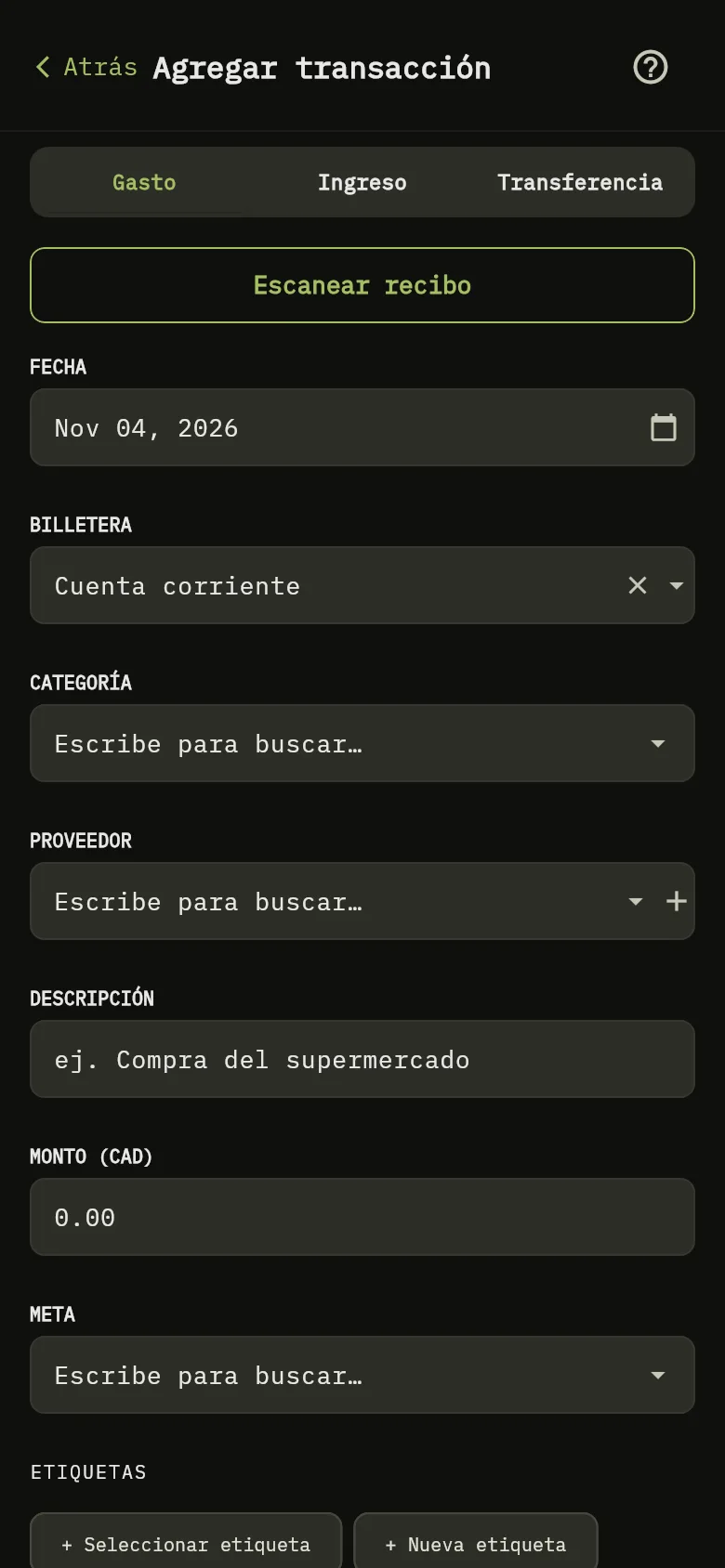
La pantalla de nueva transacción de la aplicación móvil, con el selector de tipo, la fecha y el campo del importe. 1: Comprueba que Gasto está seleccionado; 4: Escribe el importe; 6: Revisa la FECHA y elige la BILLETERA y la CATEGORÍA.La pantalla de nueva transacción de la aplicación móvil, con el selector de tipo, la fecha y el campo del importe. 1: Comprueba que Gasto está seleccionado; 4: Escribe el importe; 6: Revisa la FECHA y elige la BILLETERA y la CATEGORÍA.
  1. Toca + Transacción en la pantalla de inicio.
  2. Comprueba que Gasto Marcador 1 está seleccionado.
  3. Revisa la FECHA Marcador 6 y elige la BILLETERA y la CATEGORÍA.
  4. Escribe el importe Marcador 4.
  5. Toca Guardar.

Requiere el plan Premium

Para rellenar el formulario con una foto de un recibo, usa Escanear recibo. Requiere el plan Premium o Colaboración. Consulta Escanear un recibo.

Lo que ves

El gasto aparece en Transacciones, y el saldo de la billetera baja en ese importe.

Relacionado

Orientarte en la aplicación.