WisExpenseAbrir a aplicação
Temas

Registre uma despesa

Anote o dinheiro que você gastou, com categoria, fornecedor, etiquetas e descrição.

Mostrar passos para

Uma despesa reduz o saldo da carteira de onde ela sai. A categoria dela alimenta seus orçamentos e relatórios.

Antes de começar

Você precisa de uma carteira. Para o caminho mais curto, veja Registre sua primeira despesa.

Passos

Web
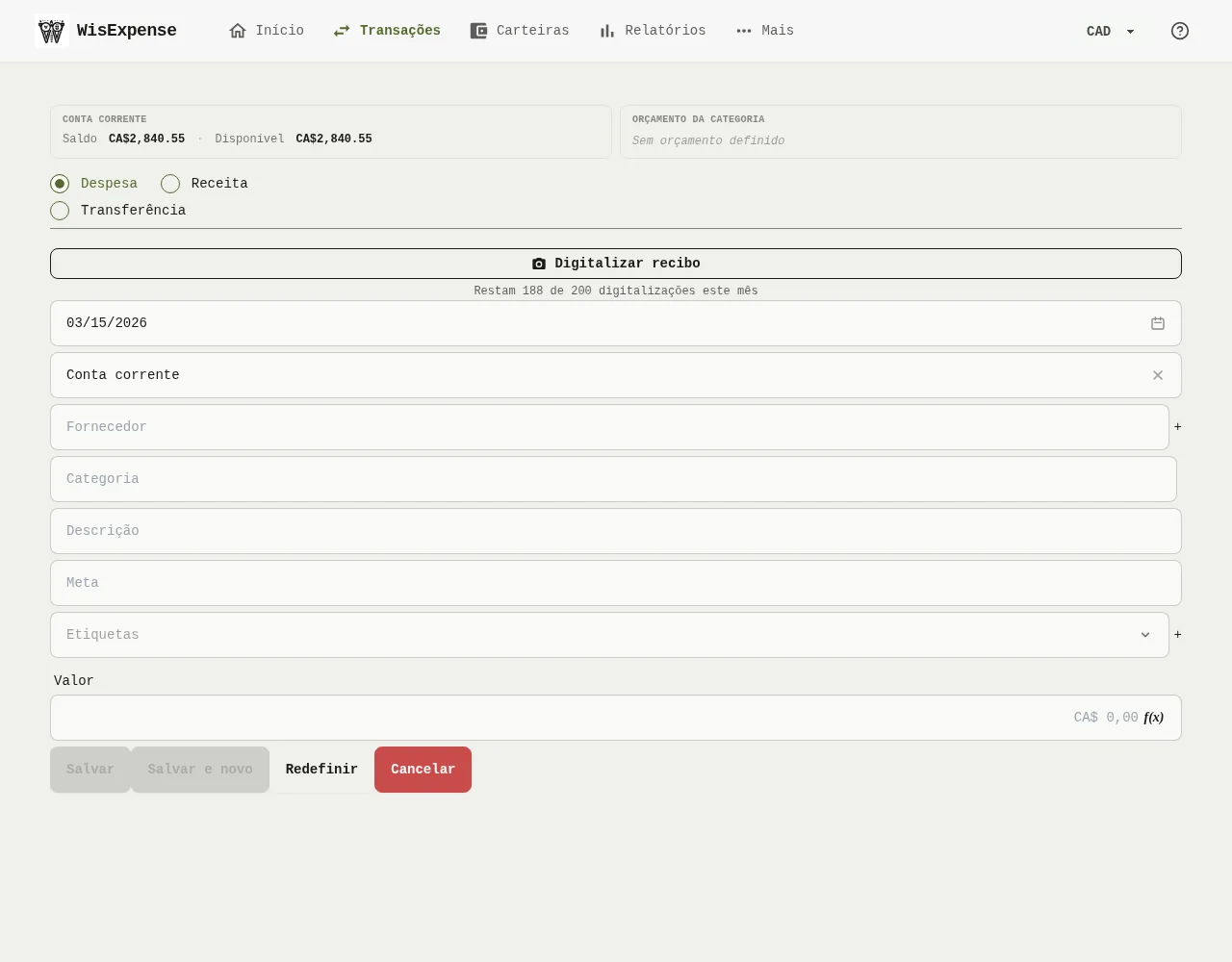
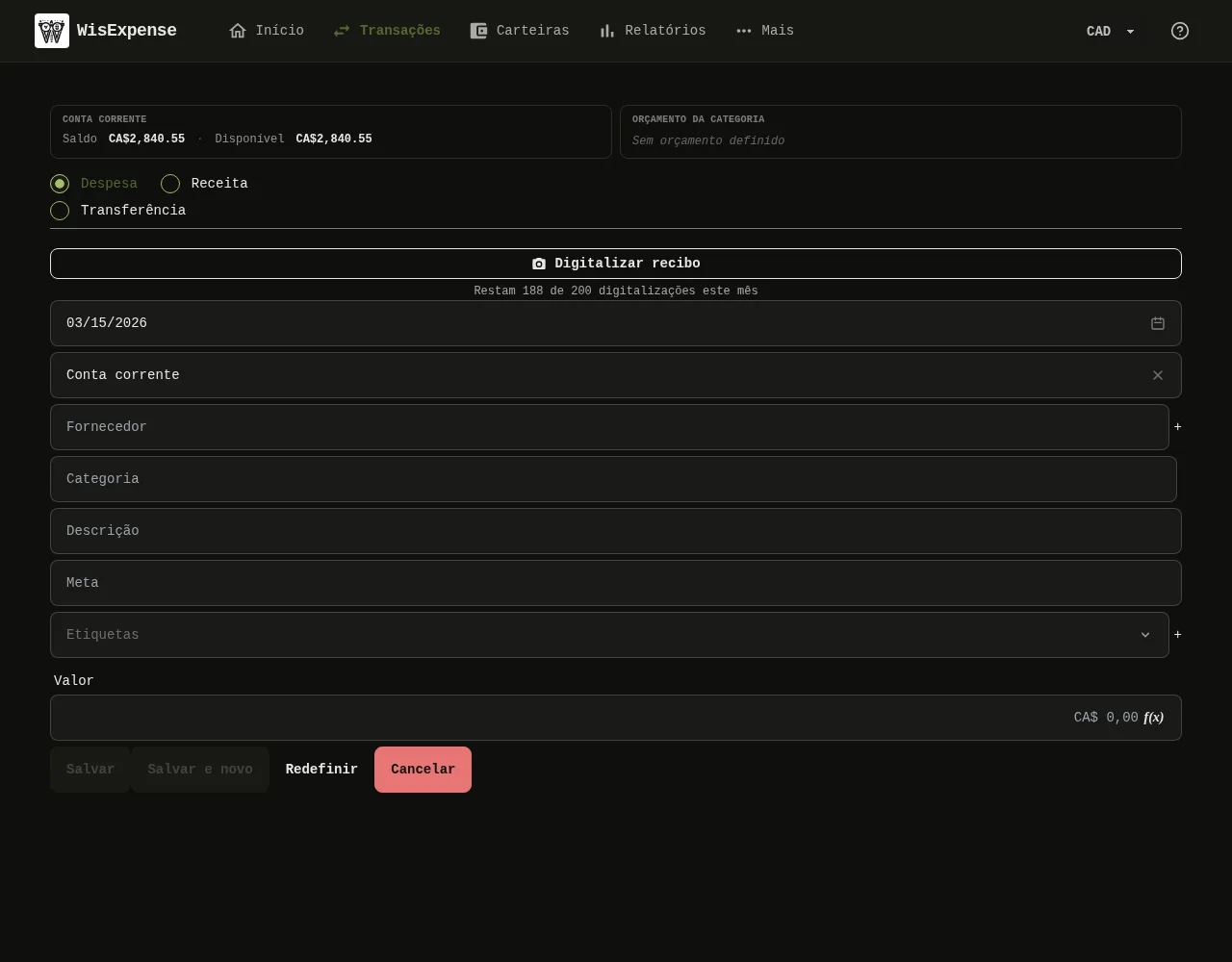
O formulário de nova transação do app web, com os campos de tipo, data, carteira, fornecedor, categoria, descrição, etiquetas e valor e o botão Salvar. 1: Confira se Despesa está selecionada; 2: Escolha a Data da transação; 3: Escolha a Carteira de onde o dinheiro saiu. O cartão acima do formulário mostra o saldo e o valor disponível dela; 4: Escolha um Fornecedor, a loja ou empresa a quem você pagou, e uma Categoria. Para adicionar um fornecedor novo, selecione o botão + ao lado do campo de fornecedor; 5: Escolha um Fornecedor, a loja ou empresa a quem você pagou, e uma Categoria. Para adicionar um fornecedor novo, selecione o botão + ao lado do campo de fornecedor; 6: Se quiser, adicione uma Descrição e algumas Etiquetas; 7: Se quiser, adicione uma Descrição e algumas Etiquetas; 8: Digite o Valor; 9: Selecione Salvar, ou Salvar e novo para registrar outra despesa em seguida.O formulário de nova transação do app web, com os campos de tipo, data, carteira, fornecedor, categoria, descrição, etiquetas e valor e o botão Salvar. 1: Confira se Despesa está selecionada; 2: Escolha a Data da transação; 3: Escolha a Carteira de onde o dinheiro saiu. O cartão acima do formulário mostra o saldo e o valor disponível dela; 4: Escolha um Fornecedor, a loja ou empresa a quem você pagou, e uma Categoria. Para adicionar um fornecedor novo, selecione o botão + ao lado do campo de fornecedor; 5: Escolha um Fornecedor, a loja ou empresa a quem você pagou, e uma Categoria. Para adicionar um fornecedor novo, selecione o botão + ao lado do campo de fornecedor; 6: Se quiser, adicione uma Descrição e algumas Etiquetas; 7: Se quiser, adicione uma Descrição e algumas Etiquetas; 8: Digite o Valor; 9: Selecione Salvar, ou Salvar e novo para registrar outra despesa em seguida.
  1. Selecione + Transação na tela inicial ou em uma carteira.
  2. Confira se Despesa Marcador 1 está selecionada.
  3. Escolha a Data da transação Marcador 2.
  4. Escolha a Carteira Marcador 3 de onde o dinheiro saiu. O cartão acima do formulário mostra o saldo e o valor disponível dela.
  5. Escolha um Fornecedor Marcador 4, a loja ou empresa a quem você pagou, e uma Categoria Marcador 5. Para adicionar um fornecedor novo, selecione o botão + ao lado do campo de fornecedor.
  6. Se quiser, adicione uma Descrição Marcador 6 e algumas Etiquetas Marcador 7.
  7. Digite o Valor Marcador 8.
  8. Selecione Salvar Marcador 9, ou Salvar e novo para registrar outra despesa em seguida.

Móvel
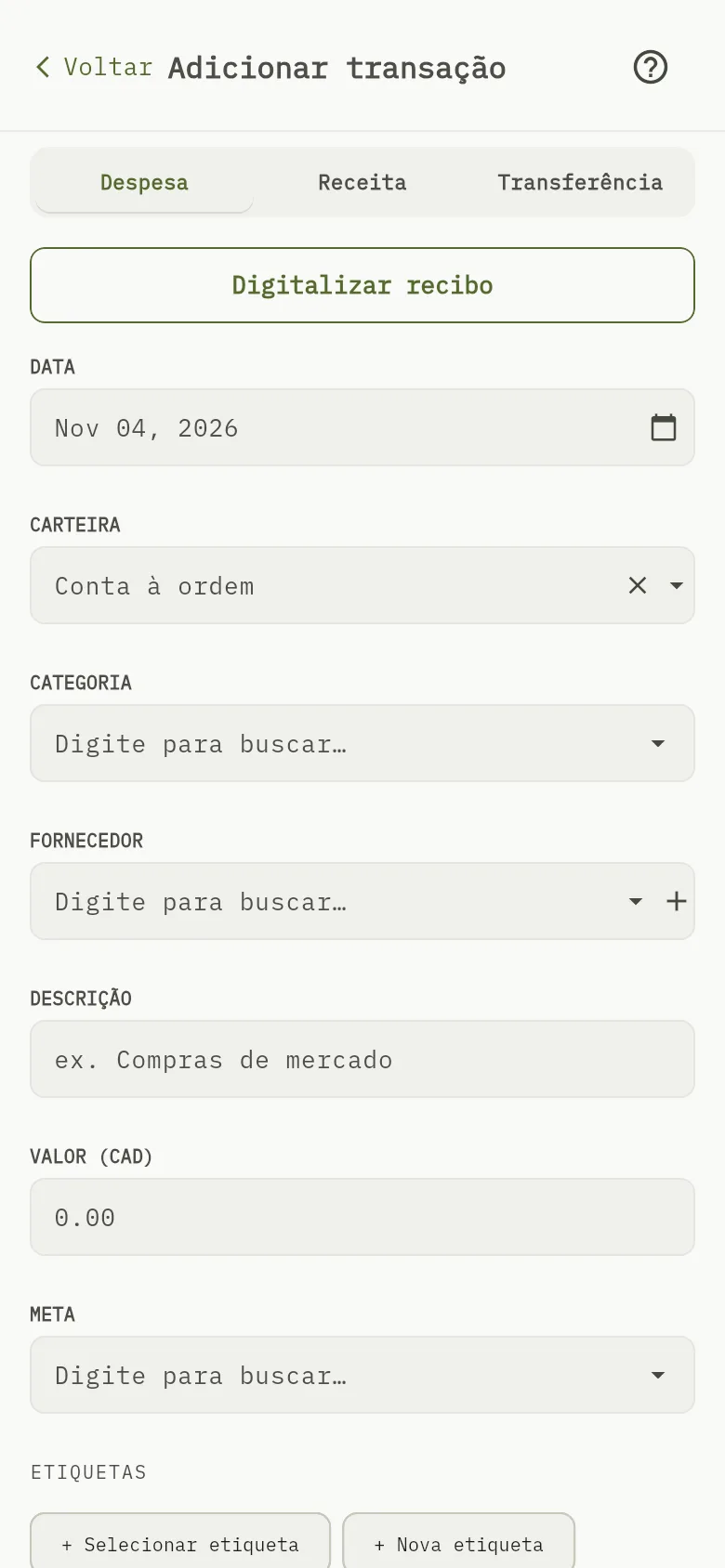
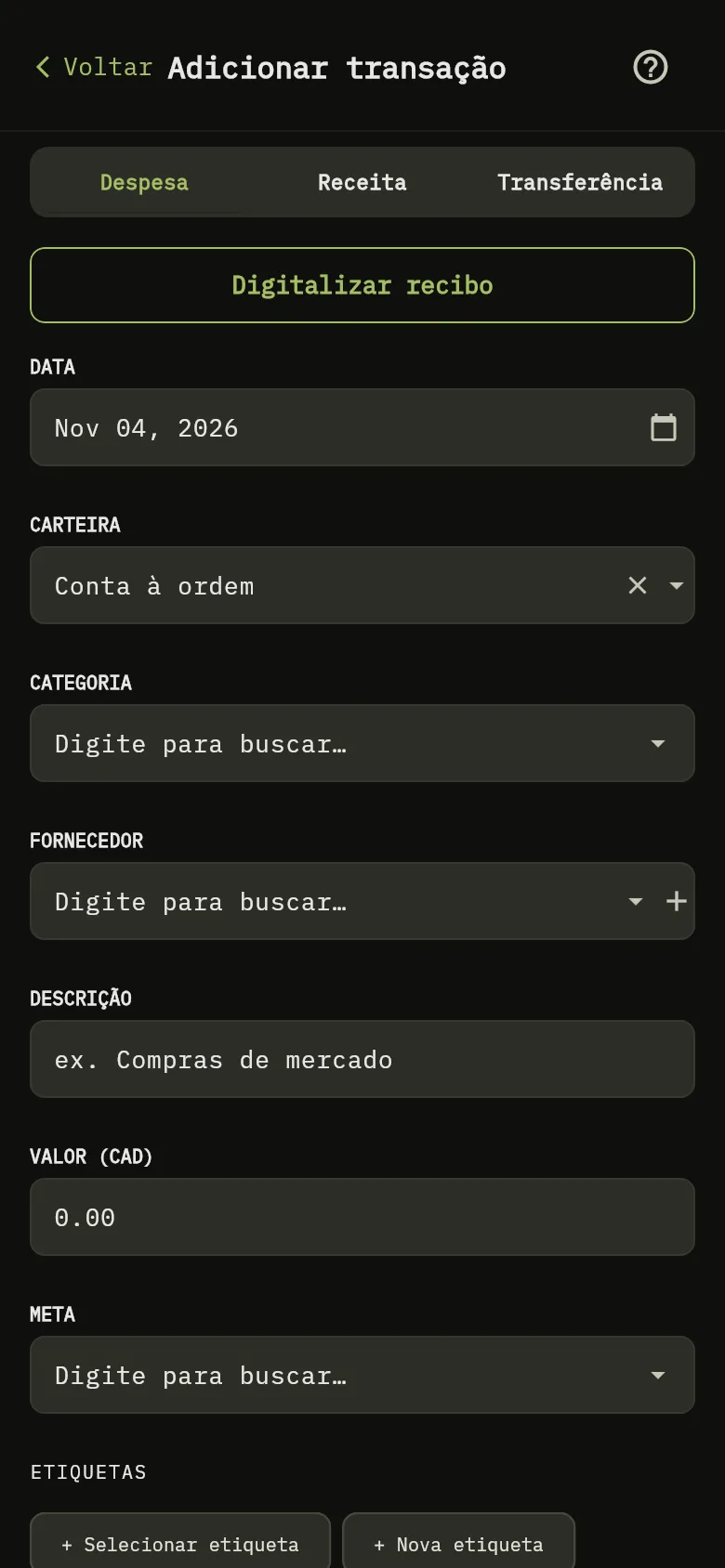
A tela de nova transação do app para celular, com o seletor de tipo, a data e o campo de valor. 1: Confira se Despesa está selecionada; 2: Confira a Data e escolha a CARTEIRA, a Categoria e o Fornecedor; 8: Digite o valor.A tela de nova transação do app para celular, com o seletor de tipo, a data e o campo de valor. 1: Confira se Despesa está selecionada; 2: Confira a Data e escolha a CARTEIRA, a Categoria e o Fornecedor; 8: Digite o valor.
  1. Toque em + Transação na tela inicial ou em uma carteira.
  2. Confira se Despesa Marcador 1 está selecionada.
  3. Confira a Data Marcador 2 e escolha a CARTEIRA, a Categoria e o Fornecedor.
  4. Se quiser, digite uma Descrição.
  5. Digite o valor Marcador 8.
  6. Toque em Salvar, ou em Salvar e novo para registrar outra despesa.

Dica

No app web, assim que você escolhe uma categoria, o cartão Orçamento da categoria mostra quanto está Orçado para ela e quanto já foi Gasto neste mês, para você ver como está antes de salvar.

Requer o plano Premium

Para preencher o formulário a partir da foto de um recibo, use Digitalizar recibo. Isso exige o plano Premium ou Collaboration. Veja Digitalize um recibo.

Se suas carteiras têm dinheiro reservado para uma meta, o formulário também mostra um campo Meta. Vincule ali a despesa a uma meta para que ela seja descontada do que você planejou, mesmo quando o dinheiro da meta está reservado em outra carteira: veja Gaste para uma meta.

O que você vê

A despesa aparece nas suas transações, e o saldo da carteira diminui no valor dela.

Relacionado

Registre uma receita, Copie uma transação, Edite ou exclua uma transação.