
Escanear un recibo
Rellena un gasto nuevo a partir de la foto de un recibo, y luego revísalo y guárdalo.
Requiere el plan Premium
El escaneo lee la foto de un recibo y rellena una transacción nueva: el importe, la fecha y, cuando los reconoce, la billetera, el proveedor y la categoría. Tú revisas el resultado y lo guardas.
Antes de empezar
Necesitas el plan Premium o Collaboration: Premium incluye 50 escaneos al mes y Collaboration 200. Tus escaneos se renuevan al principio de cada mes (UTC). Consulta Comparar los planes. Con el plan gratuito, el botón de escaneo lleva la etiqueta Función Premium.
El escaneo se ofrece en un gasto o un ingreso nuevos, no en una transferencia ni al editar una transacción. Ten a mano una foto nítida de un solo recibo, de menos de 10 MB: una foto JPEG, PNG o HEIC, y en la web también un PDF.
Pasos
Web
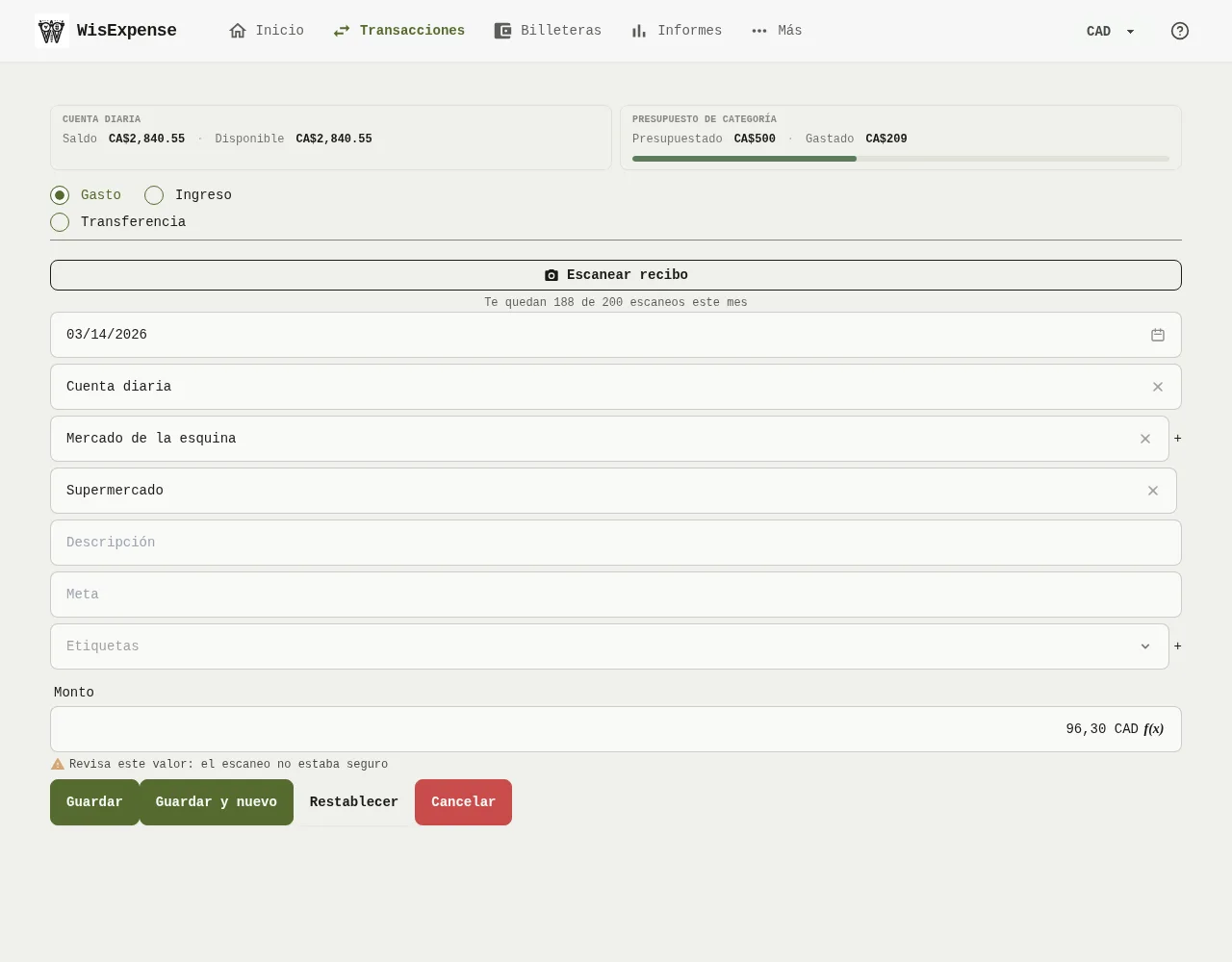
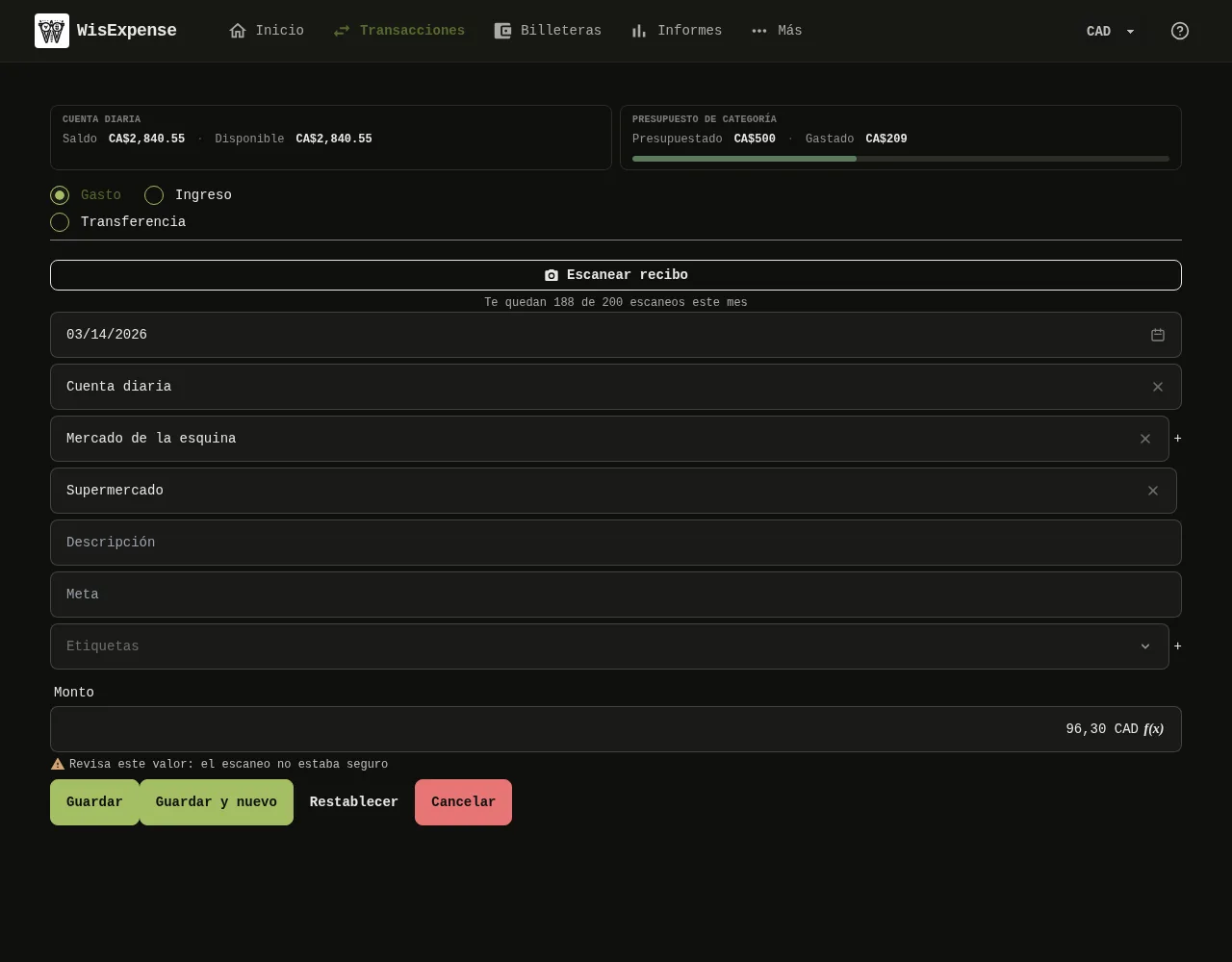
- Abre el formulario de transacción nueva, como en Registrar un gasto, y deja el tipo en Gasto o Ingreso.
- Selecciona Escanear recibo Marcador 1. Debajo del botón ves cuántos escaneos te quedan este mes.
- Elige la foto o el archivo del recibo. En un teléfono o una tableta, el navegador puede abrir la cámara. Mientras se lee el recibo, el botón indica que está trabajando.
- Revisa lo que ha rellenado el escaneo: la fecha, la billetera, el proveedor Marcador 2, la categoría y el importe Marcador 3. Donde el escaneo no estaba seguro, una línea bajo el campo te pide revisar el valor Marcador 4. Corrígelo si hace falta; la línea desaparece cuando cambias el campo.
- Selecciona Guardar.
Móvil
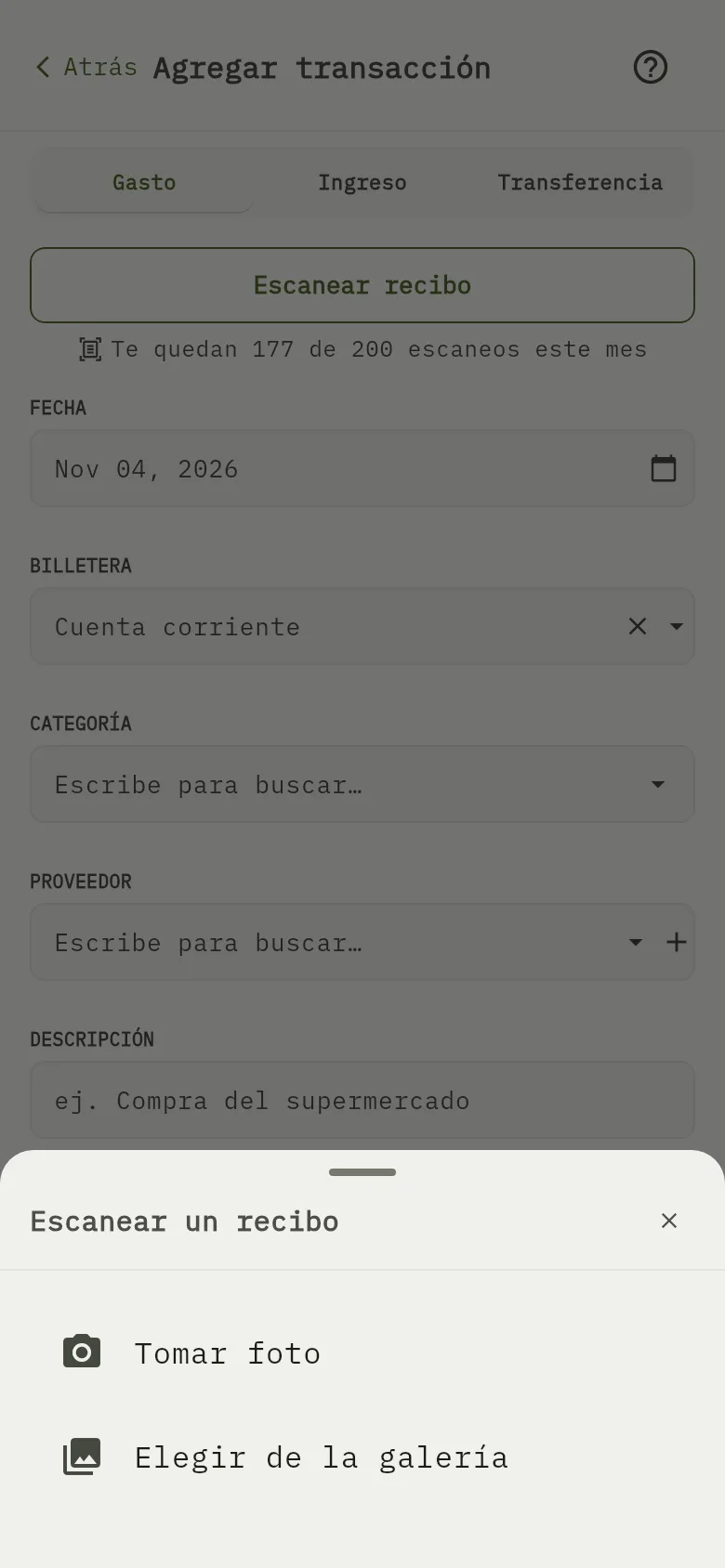
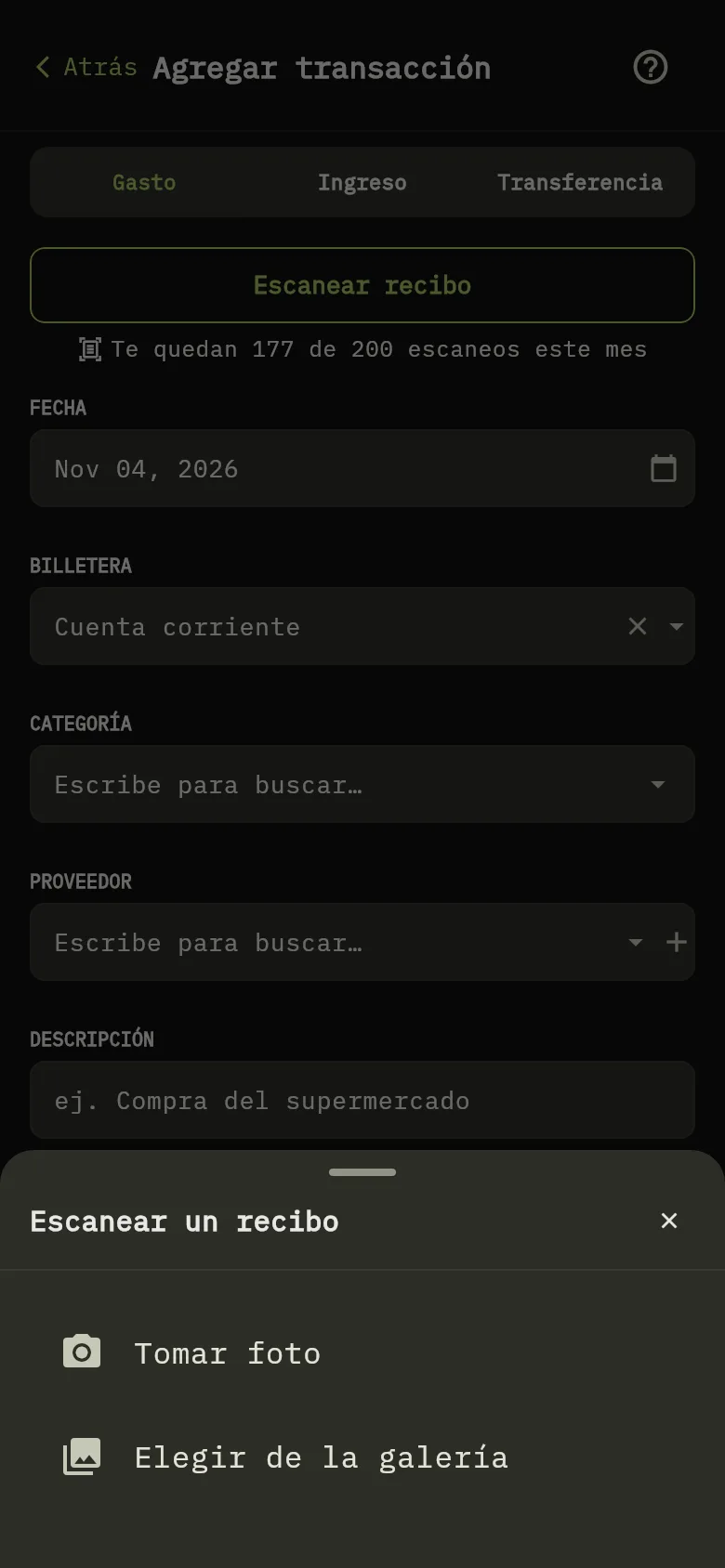
- Abre la pantalla de transacción nueva, como en Registrar un gasto, y toca Escanear recibo Marcador 5. Debajo del botón ves cuántos escaneos te quedan este mes.
- En la hoja Escanear un recibo, toca Tomar foto Marcador 6 para fotografiar el recibo, o Elegir de la galería Marcador 7 para usar una foto que ya tienes. Si el teléfono lo pide, permite que WisExpense use la cámara o tus fotos.
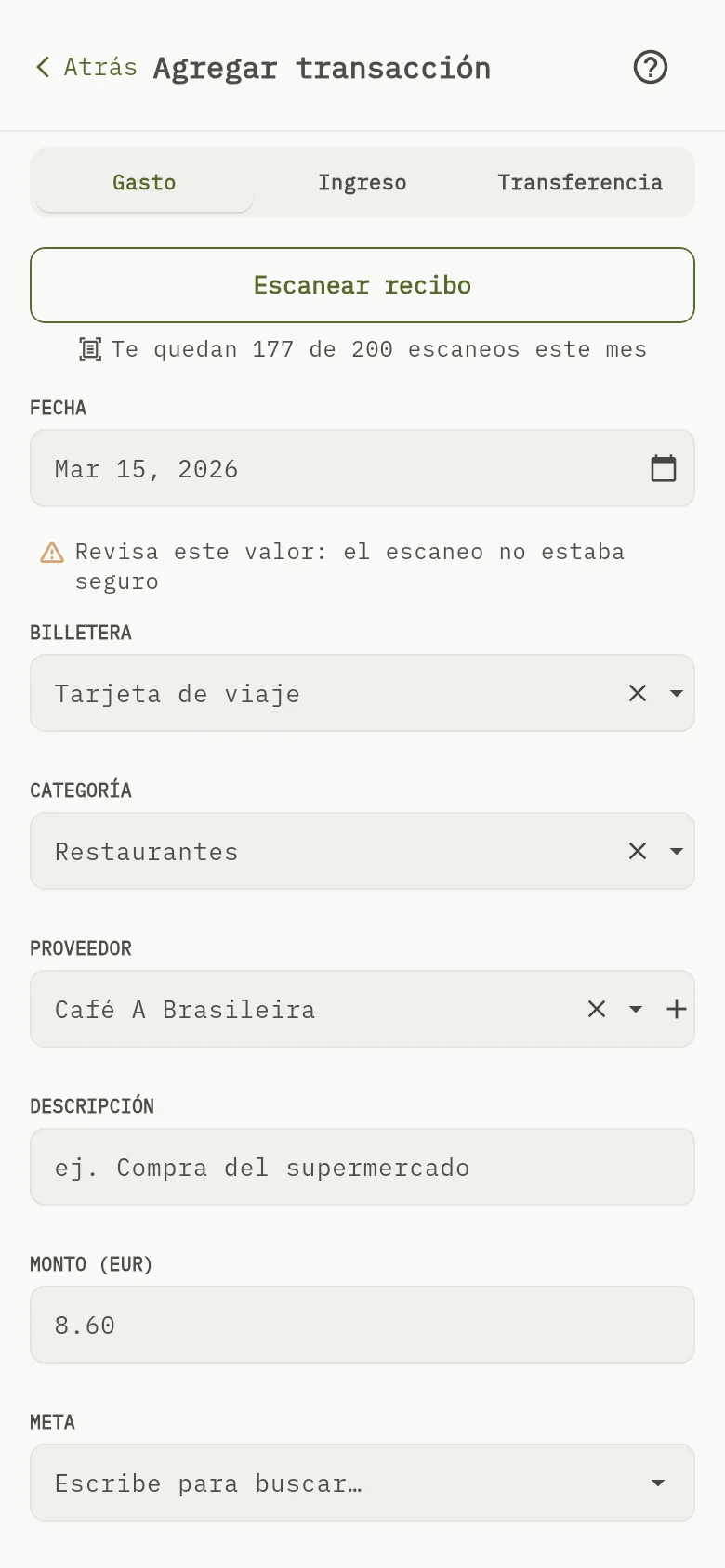
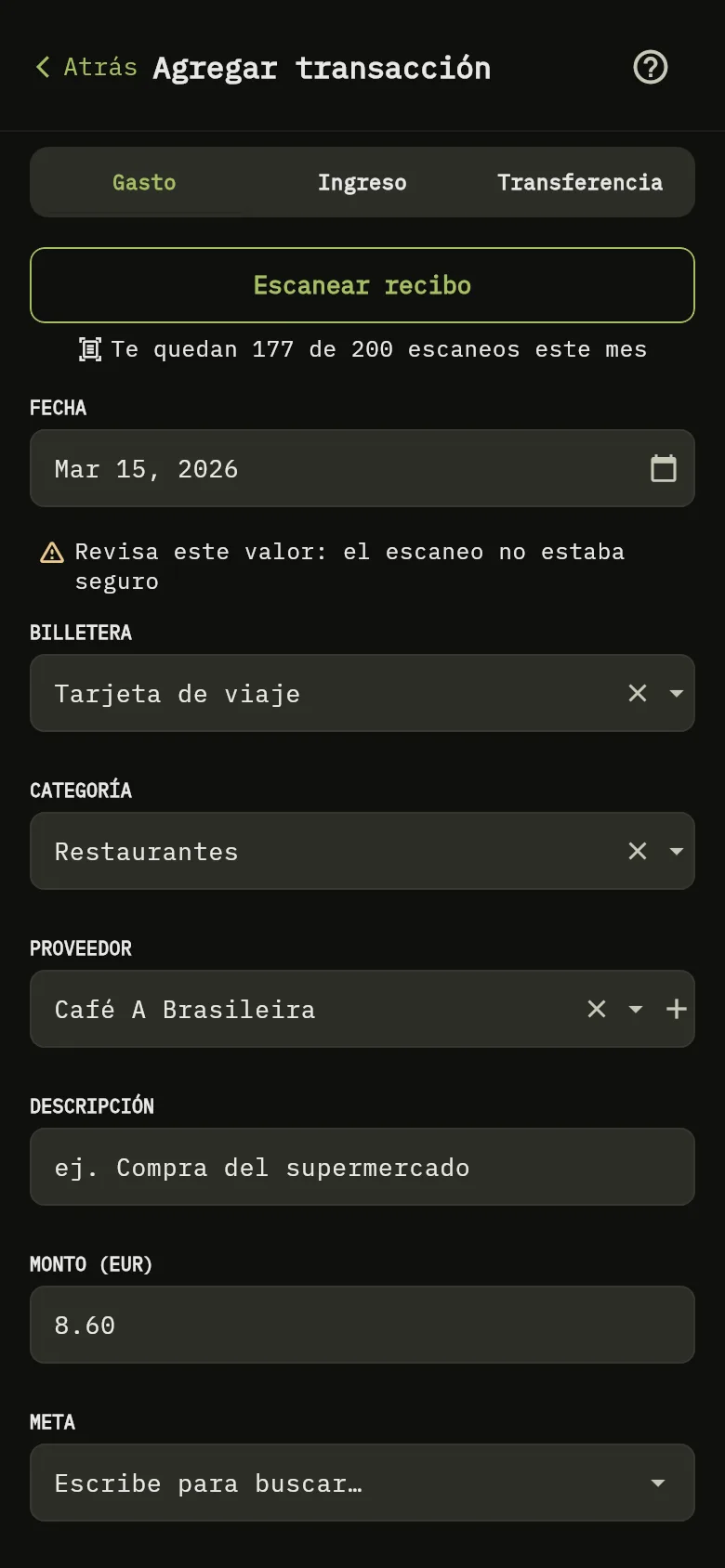
- Revisa lo que ha rellenado el escaneo: la fecha Marcador 8, la billetera, la categoría, el proveedor y el importe Marcador 3. Donde el escaneo no estaba seguro, una línea bajo el campo te pide revisar el valor. Corrígelo si hace falta.
- Toca Guardar.
Si el escaneo no empieza
Web
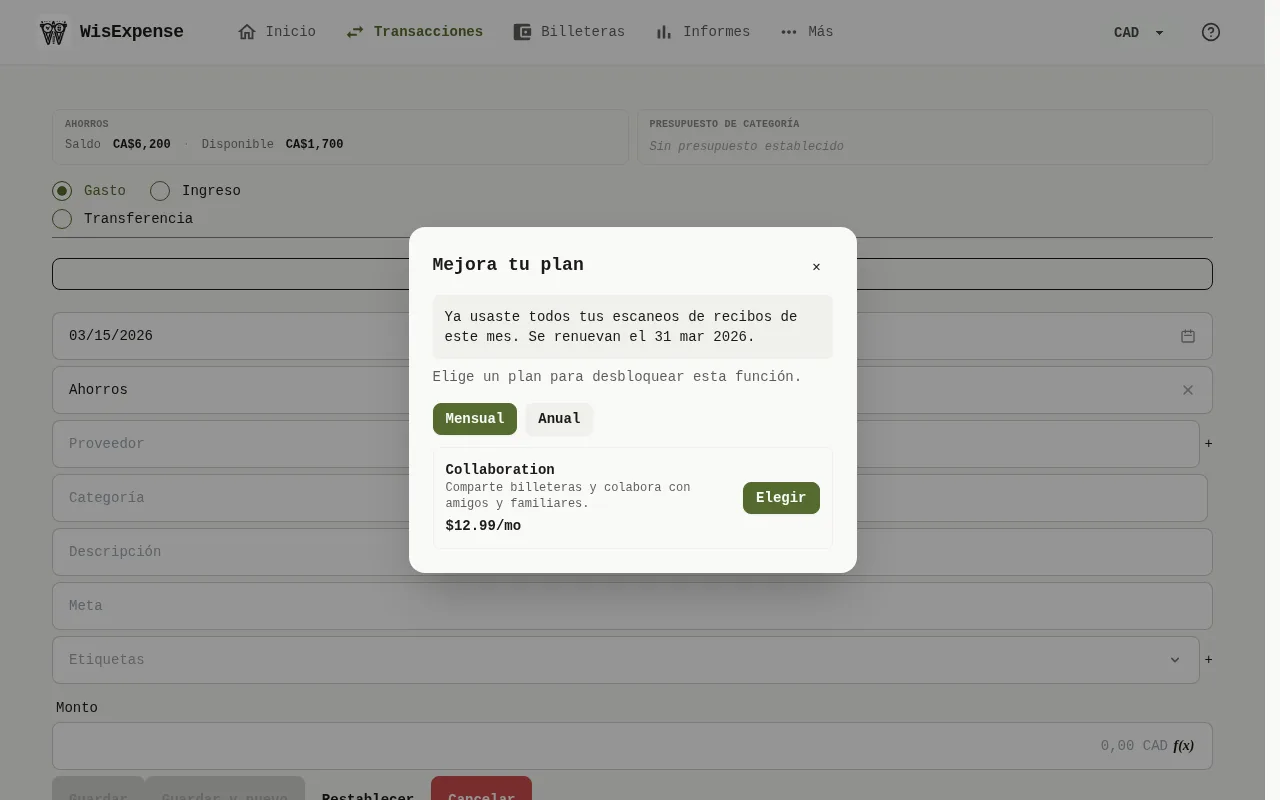
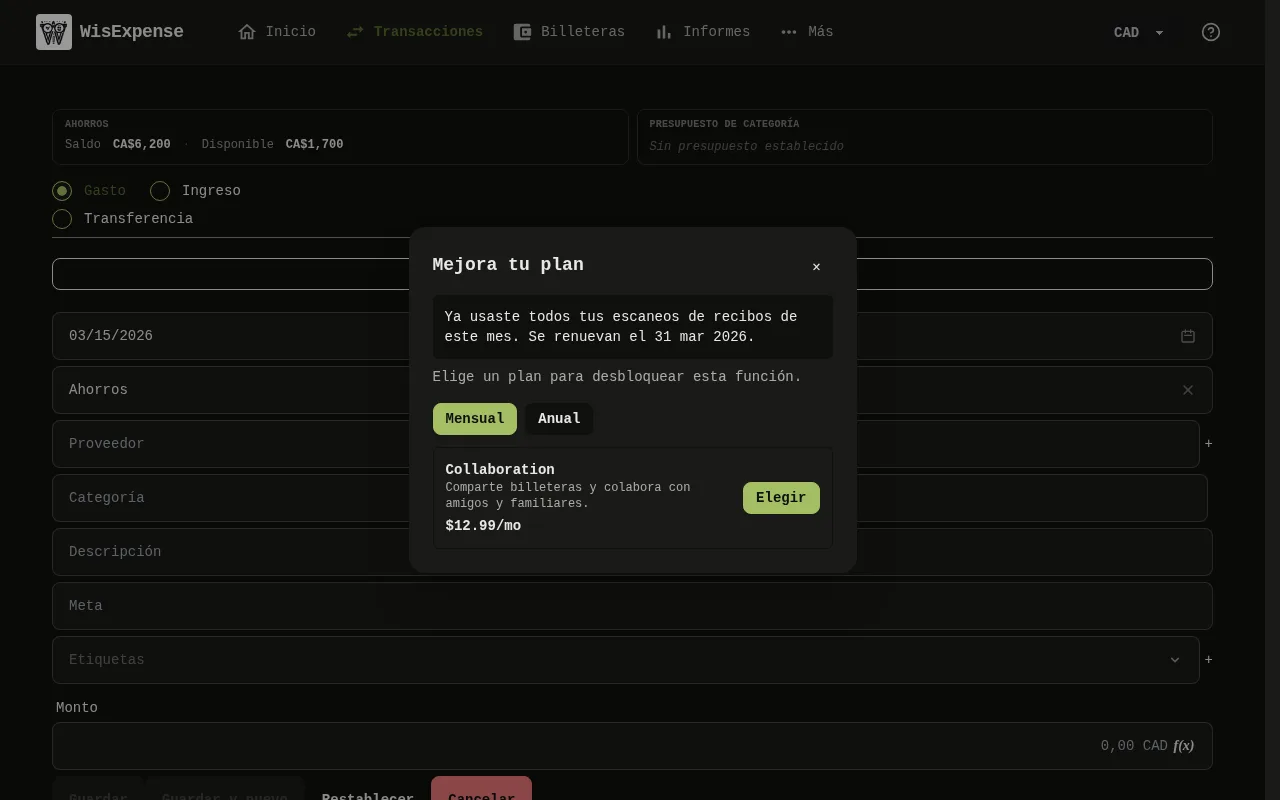
Con el plan gratuito, al seleccionar Escanear recibo se abre en su lugar la ventana Mejora tu plan. Indica que el escaneo de recibos es una función Premium Marcador 9. Elige un plan para desbloquearlo: consulta Mejora tu plan.
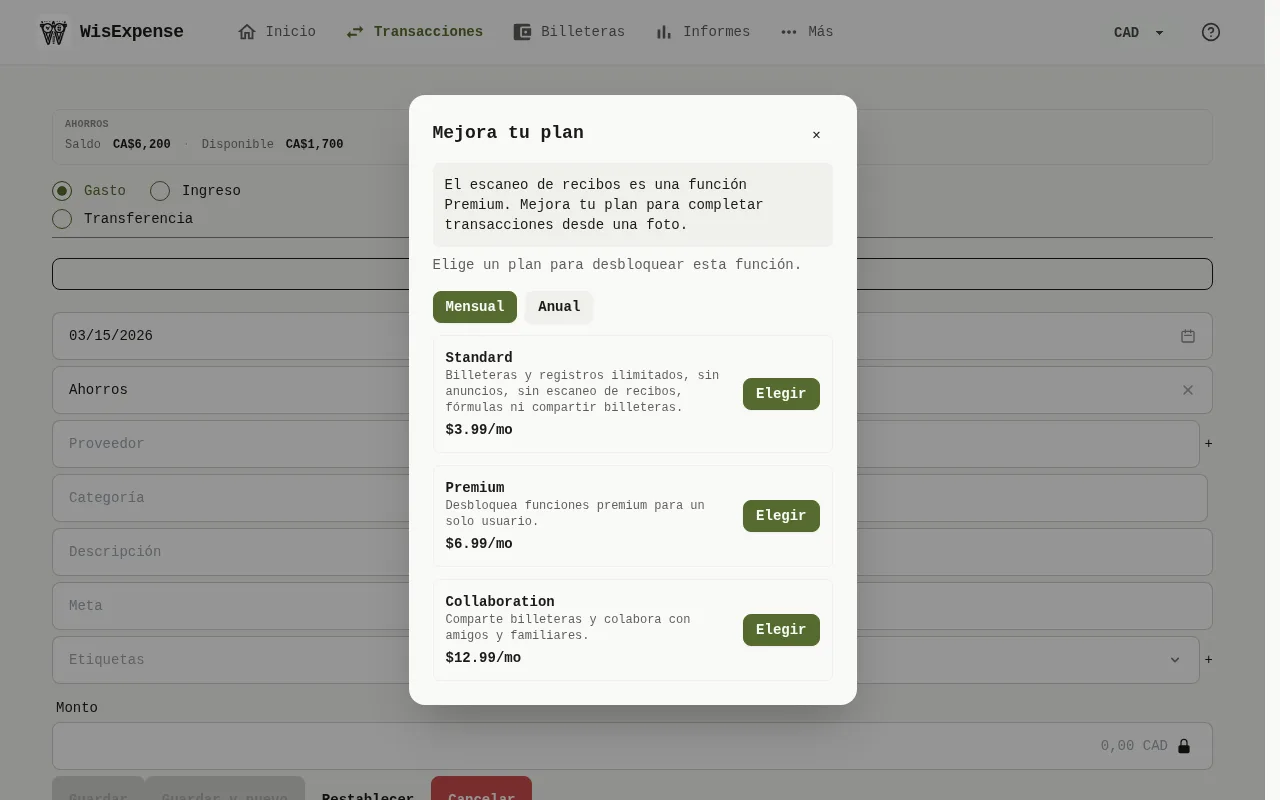
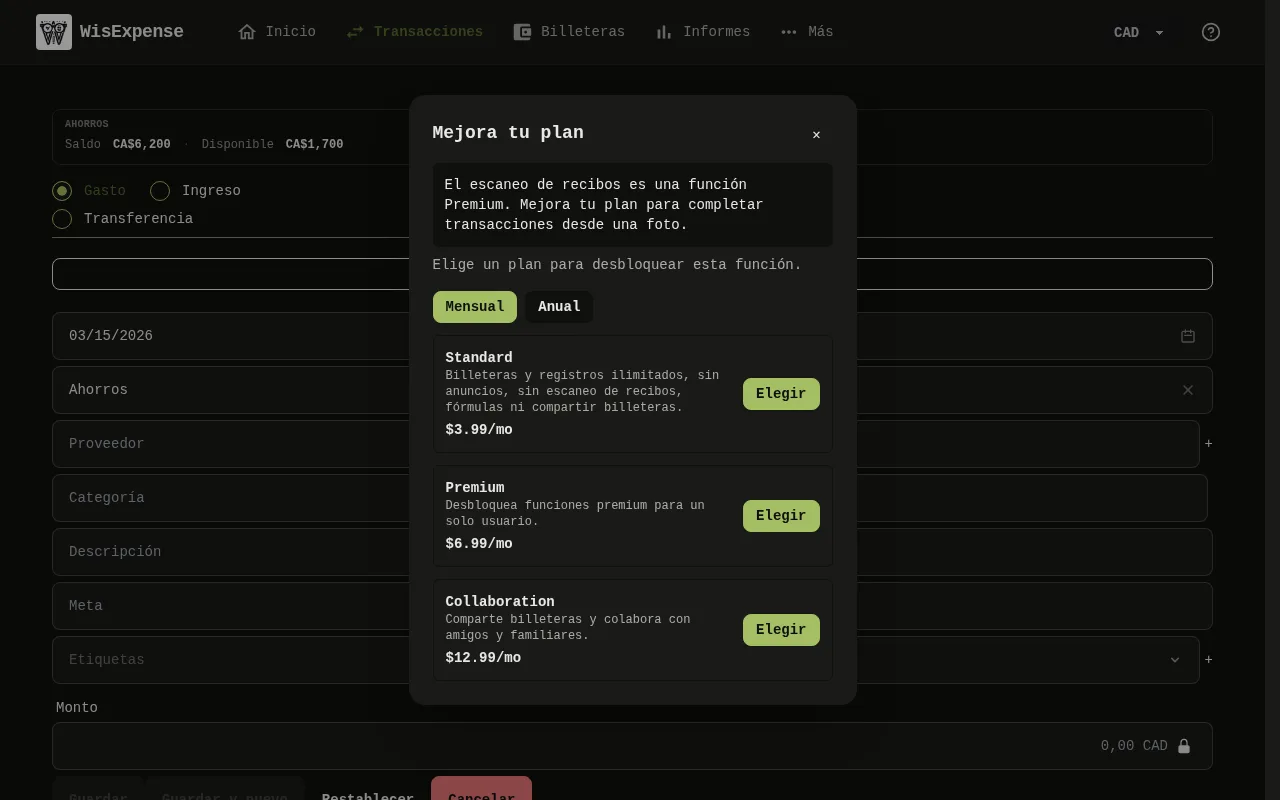
Cuando has usado todos tus escaneos del mes, la misma ventana lo indica y da la fecha en que tus escaneos se renuevan Marcador 9. Con Premium, ofrece Collaboration, que incluye 200 escaneos al mes.
Lo que ves
El formulario queda rellenado, pero no se guarda nada hasta que lo guardes. Cada recibo que se lee usa uno de tus escaneos del mes, y el número que hay bajo el botón baja.