WisExpenseApri l'app
Argomenti

Spendi per un obiettivo

Collega una spesa a un obiettivo perché venga conteggiata rispetto a quanto hai pianificato, e suddividi un obiettivo in voci.

Mostra i passaggi per

Quando spendi soldi che hai messo da parte per un obiettivo, collega la spesa a quell’obiettivo. L’obiettivo mostra allora quanto hai speso rispetto a quanto avevi pianificato.

Prima di iniziare

Ti serve un portafoglio con una designazione per l’obiettivo: vedi Metti da parte i soldi con le designazioni. Solo una spesa può essere collegata a un obiettivo, non un’entrata né un trasferimento. L’obiettivo può essere designato sul portafoglio della spesa o su un altro portafoglio che puoi usare.

Collega una spesa a un obiettivo

Web
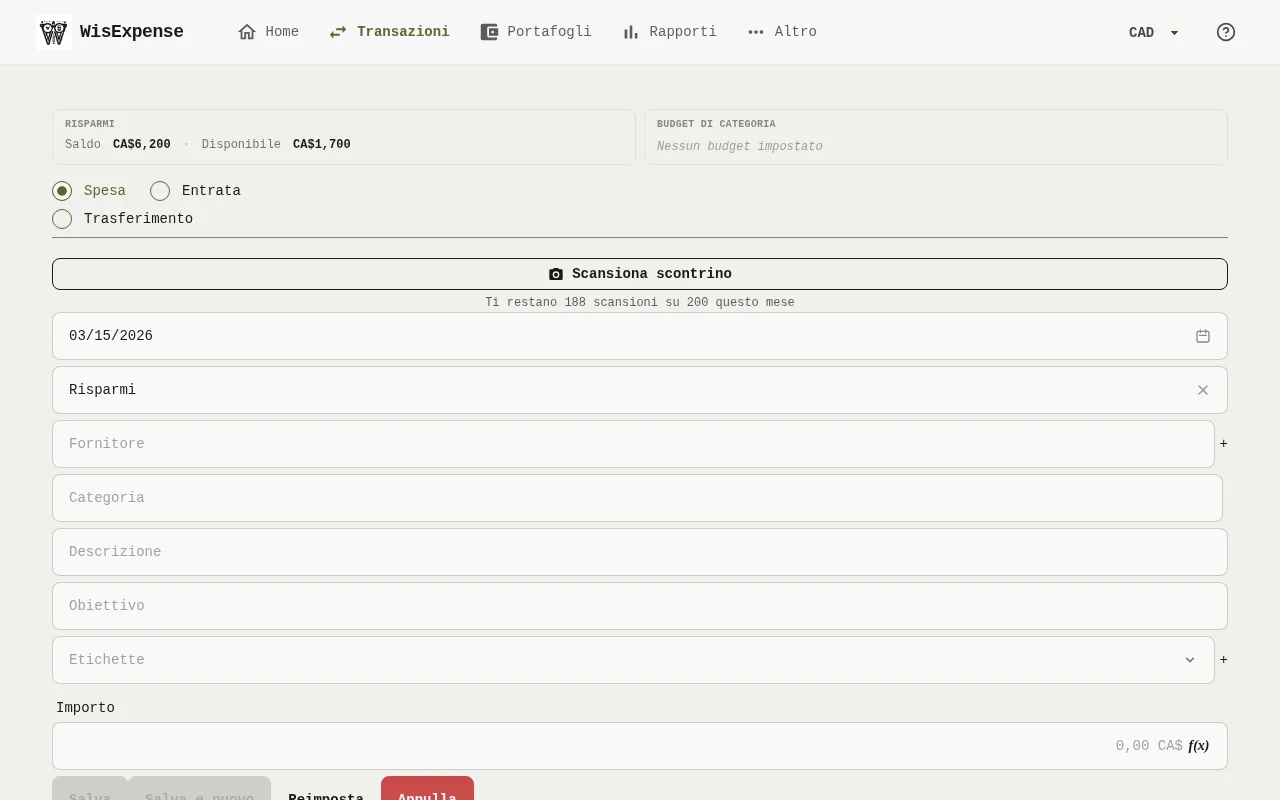
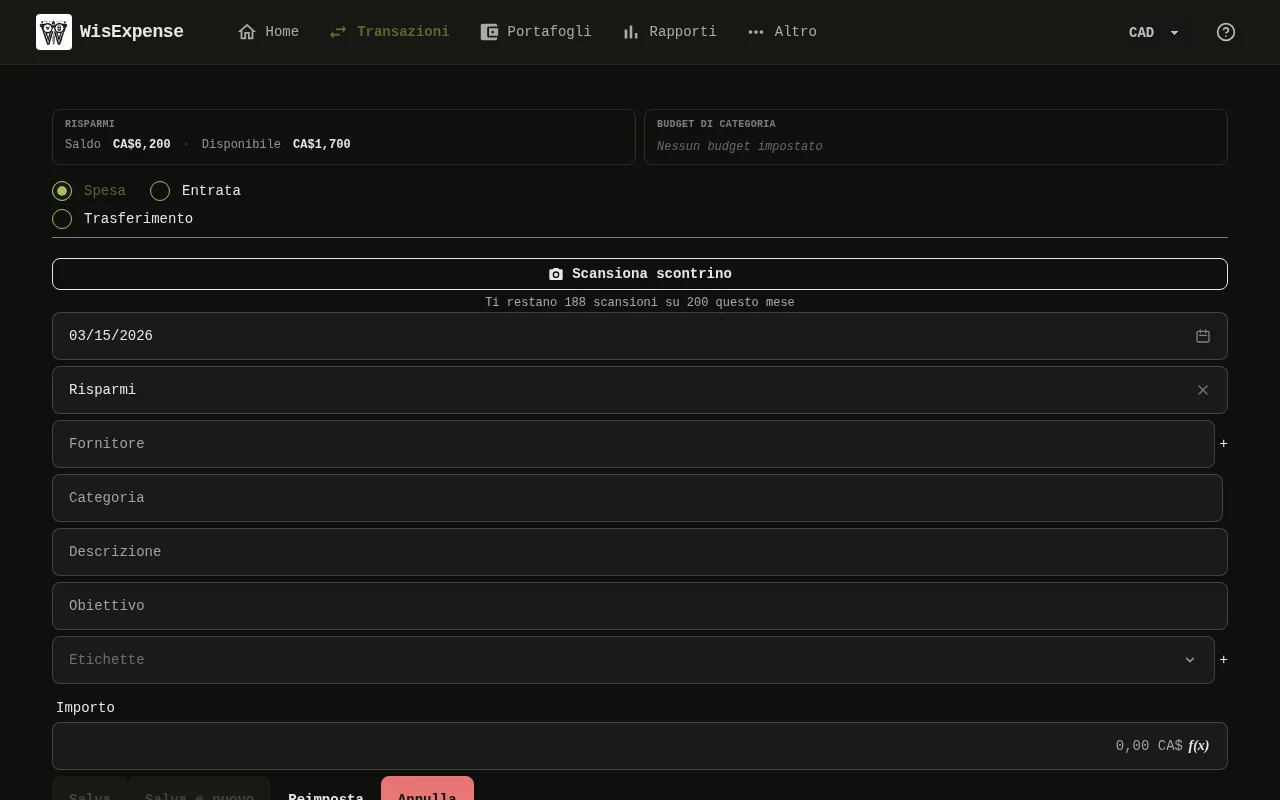
Il modulo di nuova transazione dell’app web con il portafoglio Risparmi scelto e il campo Obiettivo sotto. 1: Scegli il portafoglio in cui è registrata la spesa. Il campo Obiettivo compare quando quel portafoglio, o un altro portafoglio che puoi usare, ha dei soldi accantonati per un obiettivo attivo; 2: Scegli il portafoglio in cui è registrata la spesa. Il campo Obiettivo compare quando quel portafoglio, o un altro portafoglio che puoi usare, ha dei soldi accantonati per un obiettivo attivo.Il modulo di nuova transazione dell’app web con il portafoglio Risparmi scelto e il campo Obiettivo sotto. 1: Scegli il portafoglio in cui è registrata la spesa. Il campo Obiettivo compare quando quel portafoglio, o un altro portafoglio che puoi usare, ha dei soldi accantonati per un obiettivo attivo; 2: Scegli il portafoglio in cui è registrata la spesa. Il campo Obiettivo compare quando quel portafoglio, o un altro portafoglio che puoi usare, ha dei soldi accantonati per un obiettivo attivo.
  1. Inizia una nuova spesa, oppure modificane una.
  2. Scegli il portafoglio Indicatore 1 in cui è registrata la spesa. Il campo Obiettivo Indicatore 2 compare quando quel portafoglio, o un altro portafoglio che puoi usare, ha dei soldi accantonati per un obiettivo attivo.
  3. Scegli l’obiettivo in Obiettivo. Un obiettivo accantonato su un altro portafoglio è elencato con il nome di quel portafoglio dopo «accantonato su». Quando l’obiettivo è accantonato sul portafoglio della spesa stessa, sotto il campo vedi quanto resta nel piano per quell’obiettivo. Scegli Nessun obiettivo per non collegare la spesa.
  4. Se l’obiettivo è suddiviso in voci, scegline una in Voce del dettaglio, oppure lascia Non assegnato a una voce.
  5. Compila il resto della spesa e salvala.

Mobile
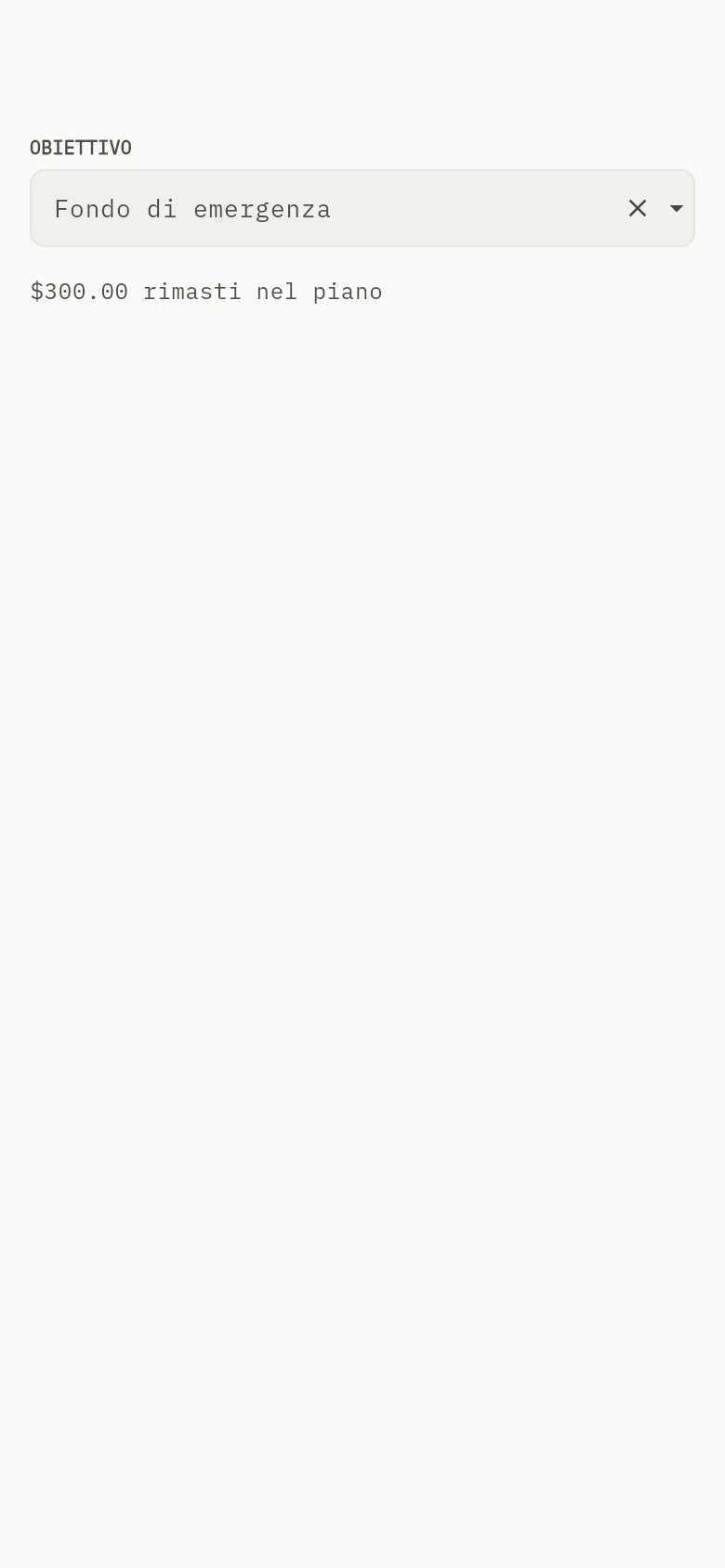
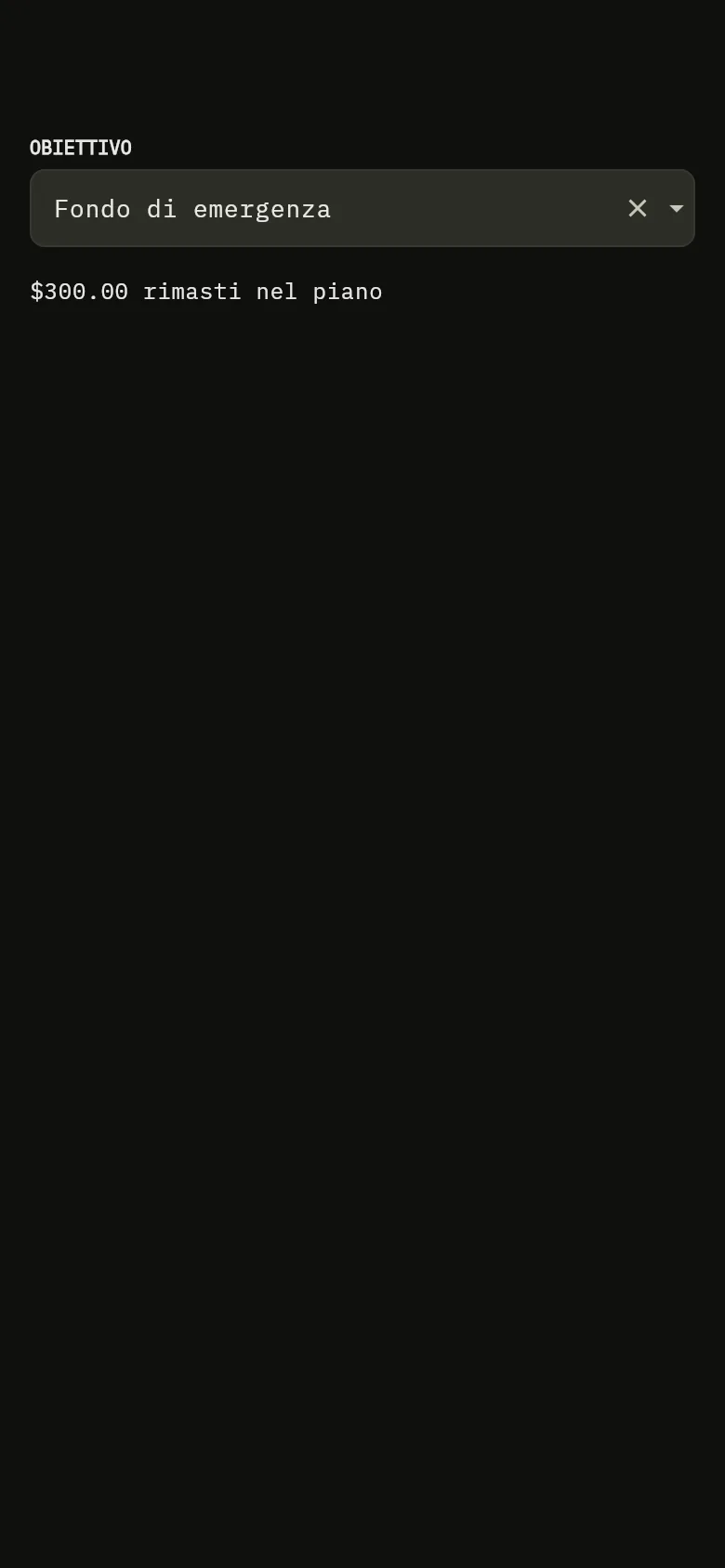
Il campo Obiettivo del modulo di spesa dell’app mobile, con l’obiettivo scelto e quanto resta nel piano sotto. 2: Scegli il portafoglio in cui è registrata la spesa. Il campo Obiettivo compare quando quel portafoglio, o un altro portafoglio che puoi usare, ha dei soldi accantonati per un obiettivo attivo.Il campo Obiettivo del modulo di spesa dell’app mobile, con l’obiettivo scelto e quanto resta nel piano sotto. 2: Scegli il portafoglio in cui è registrata la spesa. Il campo Obiettivo compare quando quel portafoglio, o un altro portafoglio che puoi usare, ha dei soldi accantonati per un obiettivo attivo.
  1. Inizia una nuova spesa, oppure aprine una e modificala.
  2. Scegli il portafoglio in cui è registrata la spesa. Il campo Obiettivo Indicatore 2 compare quando quel portafoglio, o un altro portafoglio che puoi usare, ha dei soldi accantonati per un obiettivo attivo.
  3. Scegli l’obiettivo in Obiettivo. Un obiettivo accantonato su un altro portafoglio è elencato con il nome di quel portafoglio dopo «accantonato su». Quando l’obiettivo è accantonato sul portafoglio della spesa stessa, sotto il campo vedi quanto resta nel piano per quell’obiettivo. Scegli Nessun obiettivo per non collegare la spesa.
  4. Se l’obiettivo è suddiviso in voci, scegline una in Voce del dettaglio, oppure lascia Non assegnato a una voce.
  5. Compila il resto della spesa e salvala.

Vengono proposti gli obiettivi designati sul portafoglio scelto e quelli con soldi accantonati e non ancora spesi su un altro portafoglio che puoi usare. Se cambi la spesa in un’entrata o in un trasferimento, il collegamento viene tolto. Se sposti la spesa su un altro portafoglio, il portafoglio che paga viene stabilito di nuovo per quello nuovo.

Paga con i soldi accantonati su un altro portafoglio

Se il portafoglio della spesa ha ancora dei soldi accantonati per l’obiettivo, vengono usati prima quelli e non ti viene chiesto con cosa pagare. Quando non ne restano più, o non ce n’erano, scegli tu quale portafoglio paga.

Web
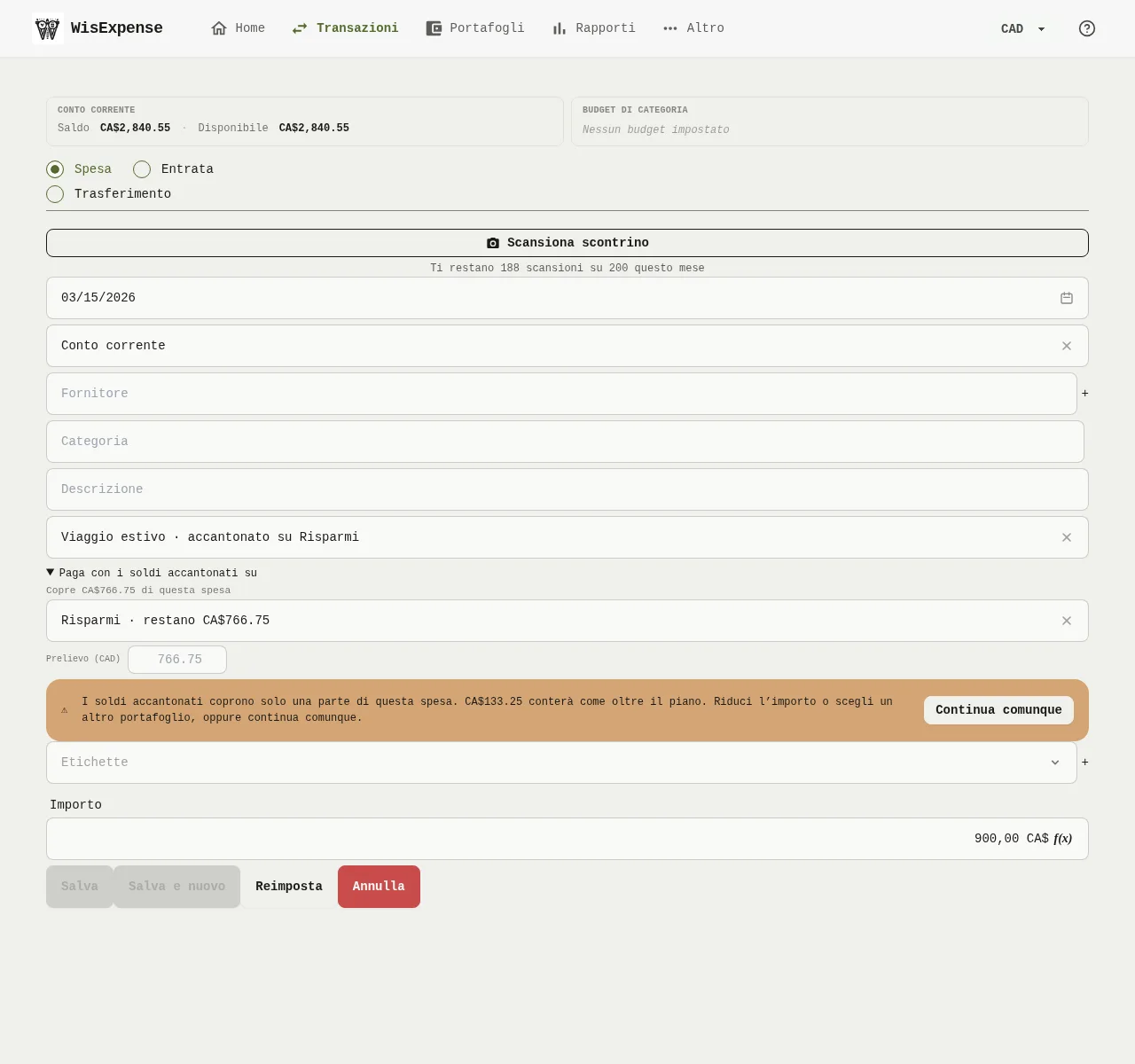
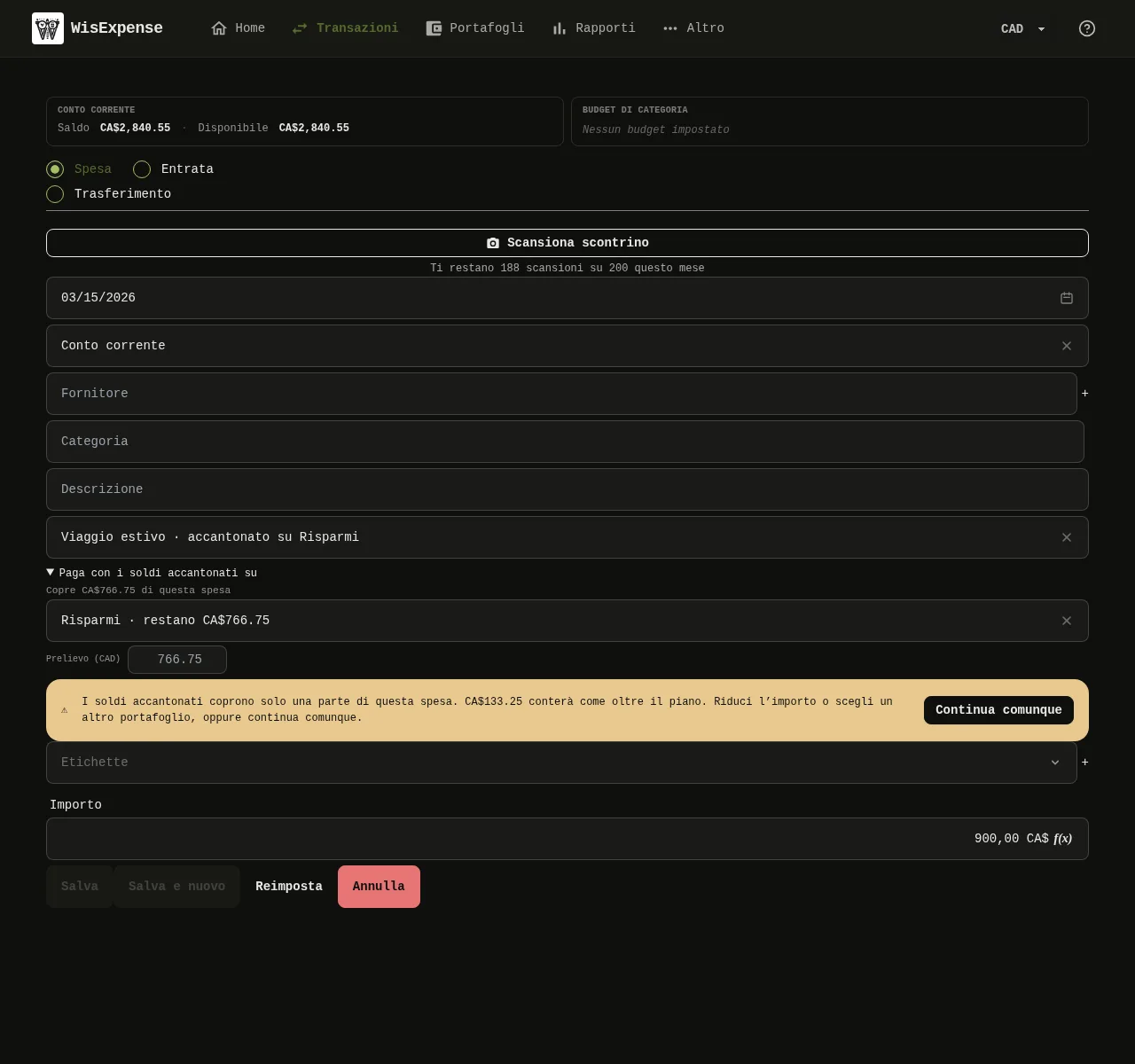
Il modulo di nuova transazione dell’app web con il portafoglio Conto corrente scelto, l’obiettivo Viaggio estivo accantonato su Risparmi, il campo per pagare con i soldi accantonati su Risparmi con quanto resta, il campo del prelievo, la riga che dice quanto copre e l’avviso che una parte della spesa conterà oltre il piano, con il pulsante Continua comunque. 1: Scegli il portafoglio in cui è registrata la spesa. Il campo Obiettivo compare quando quel portafoglio, o un altro portafoglio che puoi usare, ha dei soldi accantonati per un obiettivo attivo; 2: Scegli il portafoglio in cui è registrata la spesa. Il campo Obiettivo compare quando quel portafoglio, o un altro portafoglio che puoi usare, ha dei soldi accantonati per un obiettivo attivo; 3: La riga sotto Paga con i soldi accantonati su riassume quale portafoglio paga e quanto della spesa copre. Selezionala per aprire i dettagli, dove sono elencati i portafogli che hanno ancora soldi accantonati per l’obiettivo, con quanto resta. Quello a cui ne restano di più è scelto per te. Scegline un altro se preferisci; 4: Guarda il campo del prelievo, chiamato Prelievo e con la valuta del portafoglio. Lascialo vuoto per prelevare quanto serve alla spesa, oppure scrivi un importo più piccolo per prelevare meno; 5: Leggi la riga che inizia con «Copre»: quanto della spesa coprono i soldi accantonati. Quando i due portafogli usano valute diverse, mostra anche quanto viene prelevato dall’altro portafoglio, con entrambi gli importi convertiti al tasso di cambio; 6: Se i soldi accantonati coprono solo una parte della spesa, un avviso dice quanto conterà oltre il piano. Riduci l’importo, scegli un altro portafoglio oppure seleziona Continua comunque, poi salva la spesa.Il modulo di nuova transazione dell’app web con il portafoglio Conto corrente scelto, l’obiettivo Viaggio estivo accantonato su Risparmi, il campo per pagare con i soldi accantonati su Risparmi con quanto resta, il campo del prelievo, la riga che dice quanto copre e l’avviso che una parte della spesa conterà oltre il piano, con il pulsante Continua comunque. 1: Scegli il portafoglio in cui è registrata la spesa. Il campo Obiettivo compare quando quel portafoglio, o un altro portafoglio che puoi usare, ha dei soldi accantonati per un obiettivo attivo; 2: Scegli il portafoglio in cui è registrata la spesa. Il campo Obiettivo compare quando quel portafoglio, o un altro portafoglio che puoi usare, ha dei soldi accantonati per un obiettivo attivo; 3: La riga sotto Paga con i soldi accantonati su riassume quale portafoglio paga e quanto della spesa copre. Selezionala per aprire i dettagli, dove sono elencati i portafogli che hanno ancora soldi accantonati per l’obiettivo, con quanto resta. Quello a cui ne restano di più è scelto per te. Scegline un altro se preferisci; 4: Guarda il campo del prelievo, chiamato Prelievo e con la valuta del portafoglio. Lascialo vuoto per prelevare quanto serve alla spesa, oppure scrivi un importo più piccolo per prelevare meno; 5: Leggi la riga che inizia con «Copre»: quanto della spesa coprono i soldi accantonati. Quando i due portafogli usano valute diverse, mostra anche quanto viene prelevato dall’altro portafoglio, con entrambi gli importi convertiti al tasso di cambio; 6: Se i soldi accantonati coprono solo una parte della spesa, un avviso dice quanto conterà oltre il piano. Riduci l’importo, scegli un altro portafoglio oppure seleziona Continua comunque, poi salva la spesa.
  1. Scegli l’obiettivo Indicatore 2 che è accantonato su un altro portafoglio.
  2. La riga sotto Paga con i soldi accantonati su riassume quale portafoglio paga e quanto della spesa copre. Selezionala per aprire i dettagli, dove sono elencati i portafogli Indicatore 3 che hanno ancora soldi accantonati per l’obiettivo, con quanto resta. Quello a cui ne restano di più è scelto per te. Scegline un altro se preferisci.
  3. Guarda il campo del prelievo Indicatore 4, chiamato Prelievo e con la valuta del portafoglio. Lascialo vuoto per prelevare quanto serve alla spesa, oppure scrivi un importo più piccolo per prelevare meno.
  4. Leggi la riga Indicatore 5 che inizia con «Copre»: quanto della spesa coprono i soldi accantonati. Quando i due portafogli usano valute diverse, mostra anche quanto viene prelevato dall’altro portafoglio, con entrambi gli importi convertiti al tasso di cambio.
  5. Se i soldi accantonati coprono solo una parte della spesa, un avviso Indicatore 6 dice quanto conterà oltre il piano. Riduci l’importo, scegli un altro portafoglio oppure seleziona Continua comunque, poi salva la spesa.

Mobile
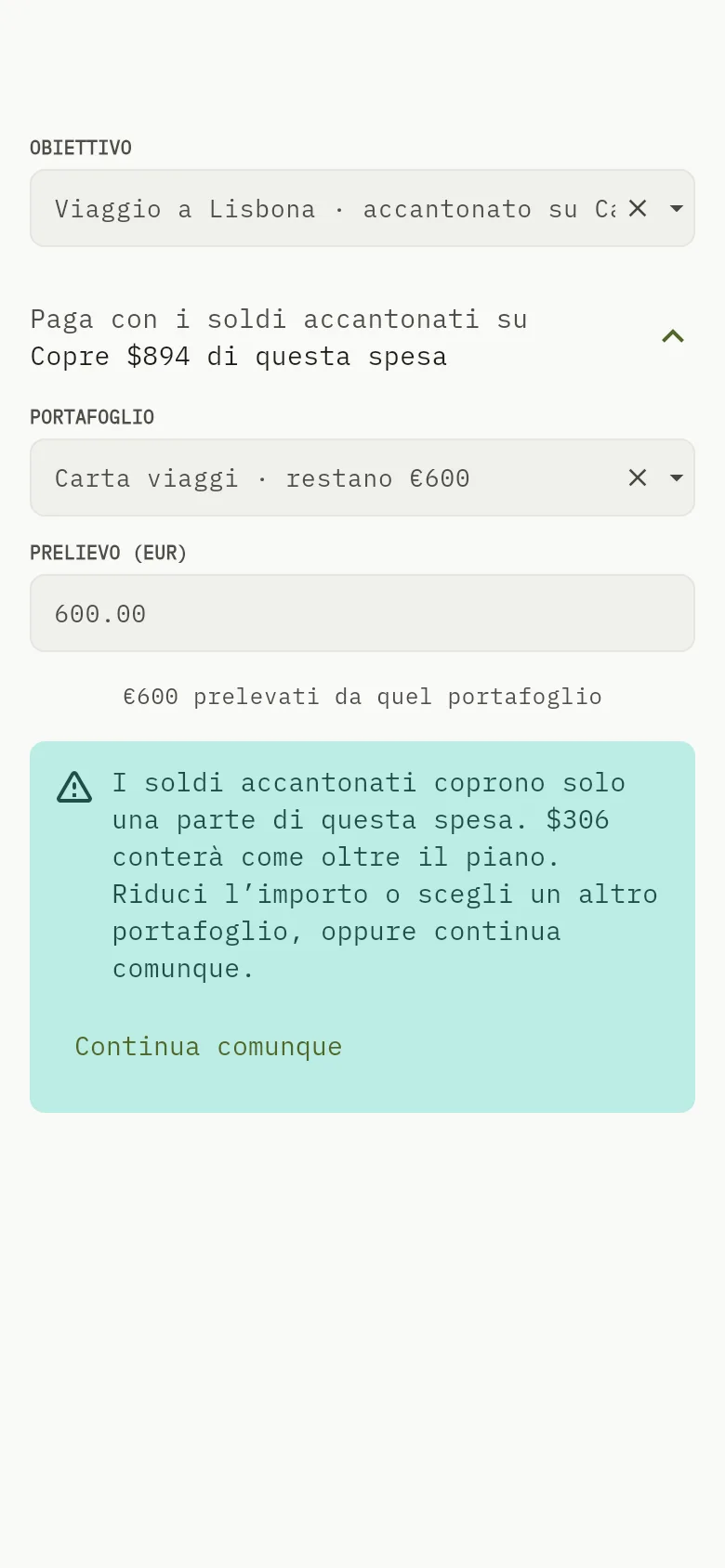
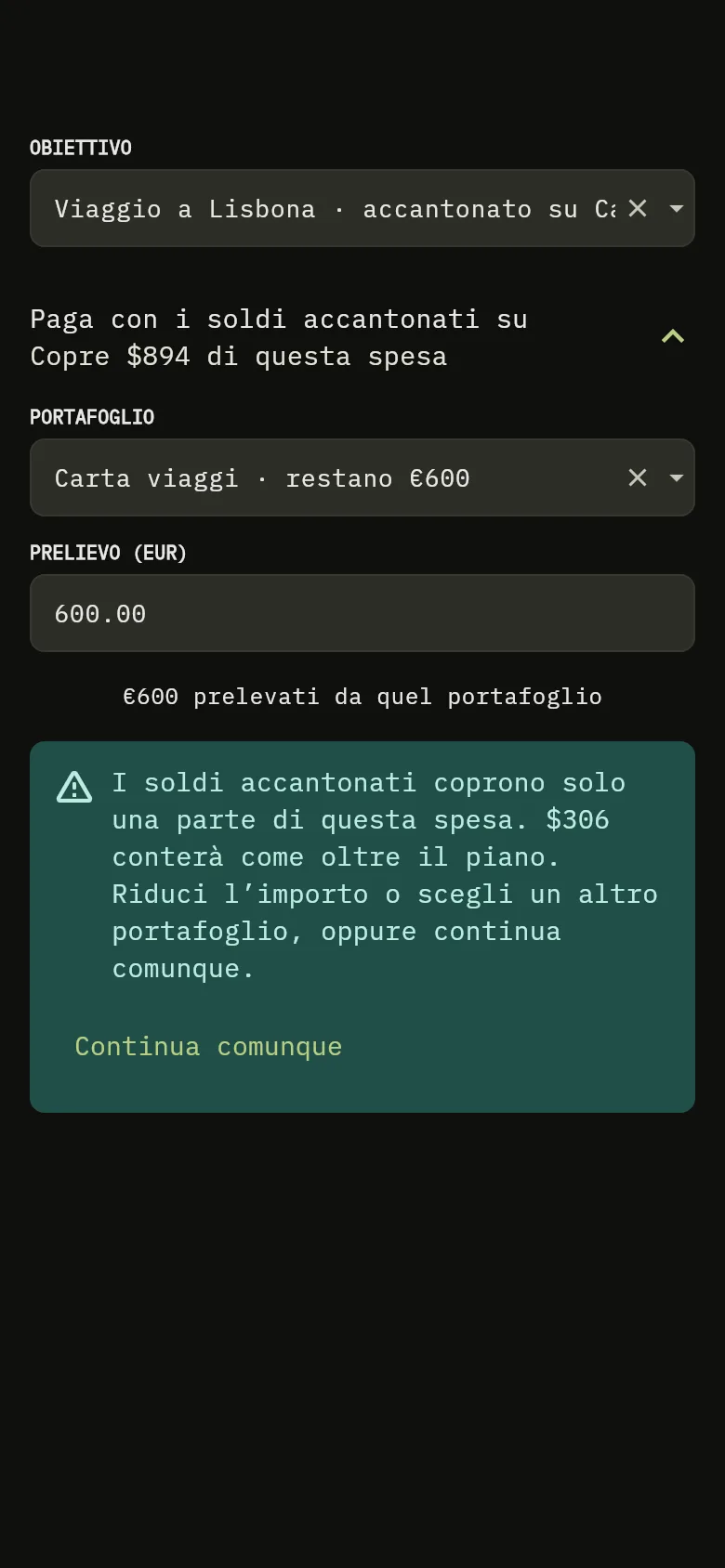
La parte dell’obiettivo del modulo di spesa dell’app mobile, con un obiettivo accantonato su un altro portafoglio, il campo per pagare con quel portafoglio con quanto resta, il campo del prelievo, la riga che dice quanto copre e l’avviso che una parte della spesa conterà oltre il piano, con il pulsante Continua comunque. 2: Scegli il portafoglio in cui è registrata la spesa. Il campo Obiettivo compare quando quel portafoglio, o un altro portafoglio che puoi usare, ha dei soldi accantonati per un obiettivo attivo; 3: La riga sotto Paga con i soldi accantonati su riassume quale portafoglio paga e quanto della spesa copre. Toccala per aprire i dettagli, dove sono elencati i portafogli che hanno ancora soldi accantonati per l’obiettivo, con quanto resta. Quello a cui ne restano di più è scelto per te. Scegline un altro se preferisci; 4: Guarda il campo del prelievo, chiamato Prelievo e con la valuta del portafoglio. Lascialo vuoto per prelevare quanto serve alla spesa, oppure scrivi un importo più piccolo per prelevare meno; 5: Leggi la riga che inizia con «Copre»: quanto della spesa coprono i soldi accantonati. Quando i due portafogli usano valute diverse, mostra anche quanto viene prelevato dall’altro portafoglio, con entrambi gli importi convertiti al tasso di cambio; 6: Se i soldi accantonati coprono solo una parte della spesa, un avviso dice quanto conterà oltre il piano. Riduci l’importo, scegli un altro portafoglio oppure tocca Continua comunque, poi salva la spesa.La parte dell’obiettivo del modulo di spesa dell’app mobile, con un obiettivo accantonato su un altro portafoglio, il campo per pagare con quel portafoglio con quanto resta, il campo del prelievo, la riga che dice quanto copre e l’avviso che una parte della spesa conterà oltre il piano, con il pulsante Continua comunque. 2: Scegli il portafoglio in cui è registrata la spesa. Il campo Obiettivo compare quando quel portafoglio, o un altro portafoglio che puoi usare, ha dei soldi accantonati per un obiettivo attivo; 3: La riga sotto Paga con i soldi accantonati su riassume quale portafoglio paga e quanto della spesa copre. Toccala per aprire i dettagli, dove sono elencati i portafogli che hanno ancora soldi accantonati per l’obiettivo, con quanto resta. Quello a cui ne restano di più è scelto per te. Scegline un altro se preferisci; 4: Guarda il campo del prelievo, chiamato Prelievo e con la valuta del portafoglio. Lascialo vuoto per prelevare quanto serve alla spesa, oppure scrivi un importo più piccolo per prelevare meno; 5: Leggi la riga che inizia con «Copre»: quanto della spesa coprono i soldi accantonati. Quando i due portafogli usano valute diverse, mostra anche quanto viene prelevato dall’altro portafoglio, con entrambi gli importi convertiti al tasso di cambio; 6: Se i soldi accantonati coprono solo una parte della spesa, un avviso dice quanto conterà oltre il piano. Riduci l’importo, scegli un altro portafoglio oppure tocca Continua comunque, poi salva la spesa.
  1. Scegli l’obiettivo Indicatore 2 che è accantonato su un altro portafoglio.
  2. La riga sotto Paga con i soldi accantonati su riassume quale portafoglio paga e quanto della spesa copre. Toccala per aprire i dettagli, dove sono elencati i portafogli Indicatore 3 che hanno ancora soldi accantonati per l’obiettivo, con quanto resta. Quello a cui ne restano di più è scelto per te. Scegline un altro se preferisci.
  3. Guarda il campo del prelievo Indicatore 4, chiamato Prelievo e con la valuta del portafoglio. Lascialo vuoto per prelevare quanto serve alla spesa, oppure scrivi un importo più piccolo per prelevare meno.
  4. Leggi la riga Indicatore 5 che inizia con «Copre»: quanto della spesa coprono i soldi accantonati. Quando i due portafogli usano valute diverse, mostra anche quanto viene prelevato dall’altro portafoglio, con entrambi gli importi convertiti al tasso di cambio.
  5. Se i soldi accantonati coprono solo una parte della spesa, un avviso Indicatore 6 dice quanto conterà oltre il piano. Riduci l’importo, scegli un altro portafoglio oppure tocca Continua comunque, poi salva la spesa.

Quando salvi, i soldi che la spesa usa la seguono: quella parte della designazione dell’altro portafoglio passa al portafoglio in cui è registrata la spesa e viene spesa lì. Il piano dell’obiettivo non cambia. Portafoglio per portafoglio, il piano del portafoglio che paga scende e quello del portafoglio della spesa sale dello stesso importo, quindi Speso e Rimasto nel piano si leggono esattamente come se la spesa fosse stata pagata dall’altro portafoglio. I dettagli dell’obiettivo mostrano la spesa con il portafoglio che l’ha pagata: vedi Segui i tuoi progressi.

Se i soldi accantonati non coprono tutta la spesa, si spostano fin dove bastano, la spesa viene salvata e collegata, e il resto conta come oltre il piano, come descritto più sotto.

Se elimini la spesa, togli il collegamento o ne riduci l’importo, esattamente quanto era stato prelevato torna al portafoglio da cui veniva. Se quel portafoglio, o la sua designazione per l’obiettivo, non esiste più, i soldi vanno al portafoglio della spesa.

Su un obiettivo condiviso puoi pagare solo con portafogli condivisi con te. Se i soldi accantonati non bastano, puoi continuare comunque o ridurre l’importo, ma non puoi modificare le altre designazioni.

Cosa succede al piano

Collegare una spesa non cambia il piano. Quello che avevi pianificato per l’obiettivo sul portafoglio resta uguale, Speso aumenta dell’importo della spesa e Rimasto nel piano diminuisce. Il saldo del portafoglio scende dell’importo della spesa, esattamente come per una spesa senza obiettivo. Quando l’obiettivo è in una valuta diversa da quella della spesa, la spesa viene convertita nella valuta dell’obiettivo.

Puoi spendere più del previsto. La spesa viene salvata, Rimasto nel piano diventa negativo e l’obiettivo mostra Oltre il piano.

Se elimini la spesa, togli il collegamento, la sposti su un altro obiettivo o ne riduci l’importo, lo Speso dell’obiettivo viene ricalcolato dalle spese che gli restano collegate. Un obiettivo accetta spese collegate finché non lo chiudi, qualunque sia la sua data target.

Suddividi un obiettivo in voci

Una suddivisione divide un obiettivo in voci con un nome, come i voli o le spese d’ospedale, ciascuna con il proprio importo pianificato. Richiede il piano Standard o superiore.

Suggerimento

La suddivisione è disponibile con il piano Standard e i piani superiori. Con il piano gratuito, i dettagli dell’obiettivo elencano comunque le sue transazioni collegate, e la sezione della suddivisione lo indica e propone Vedi i piani.

Web
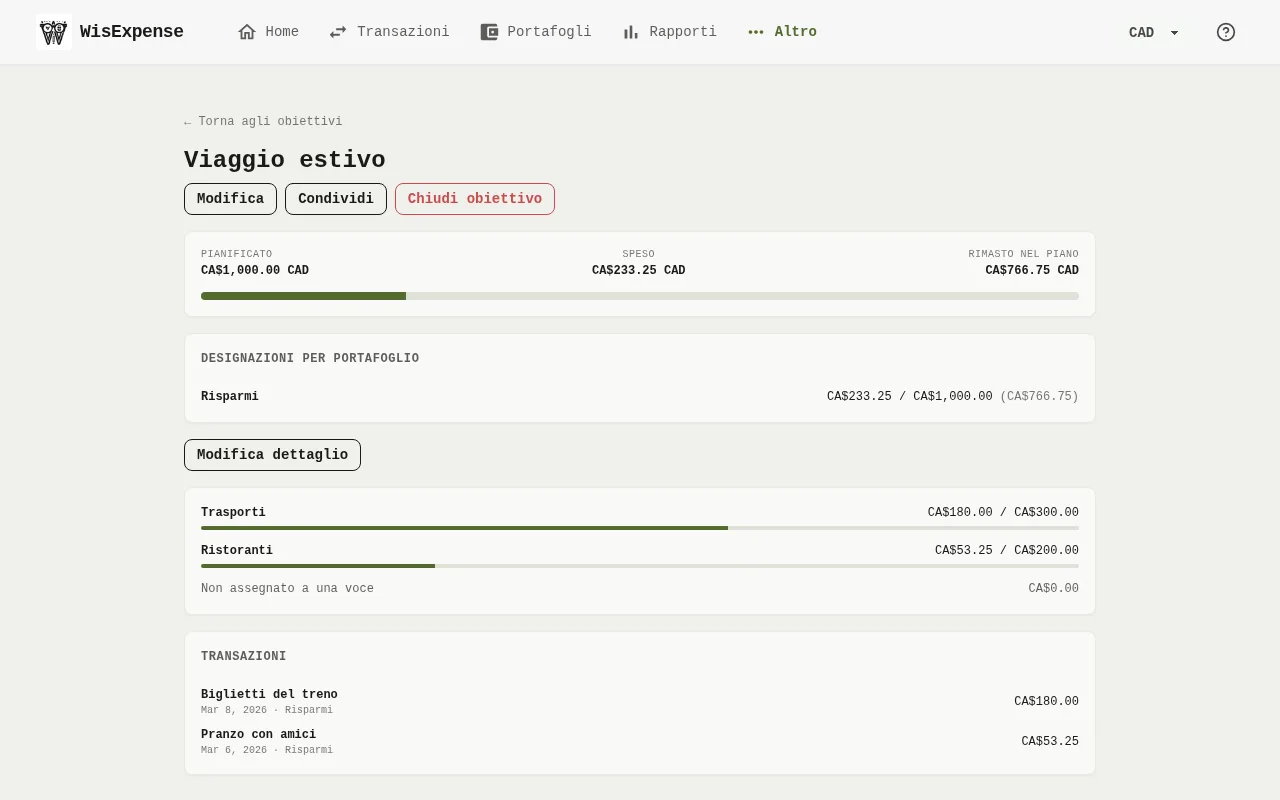
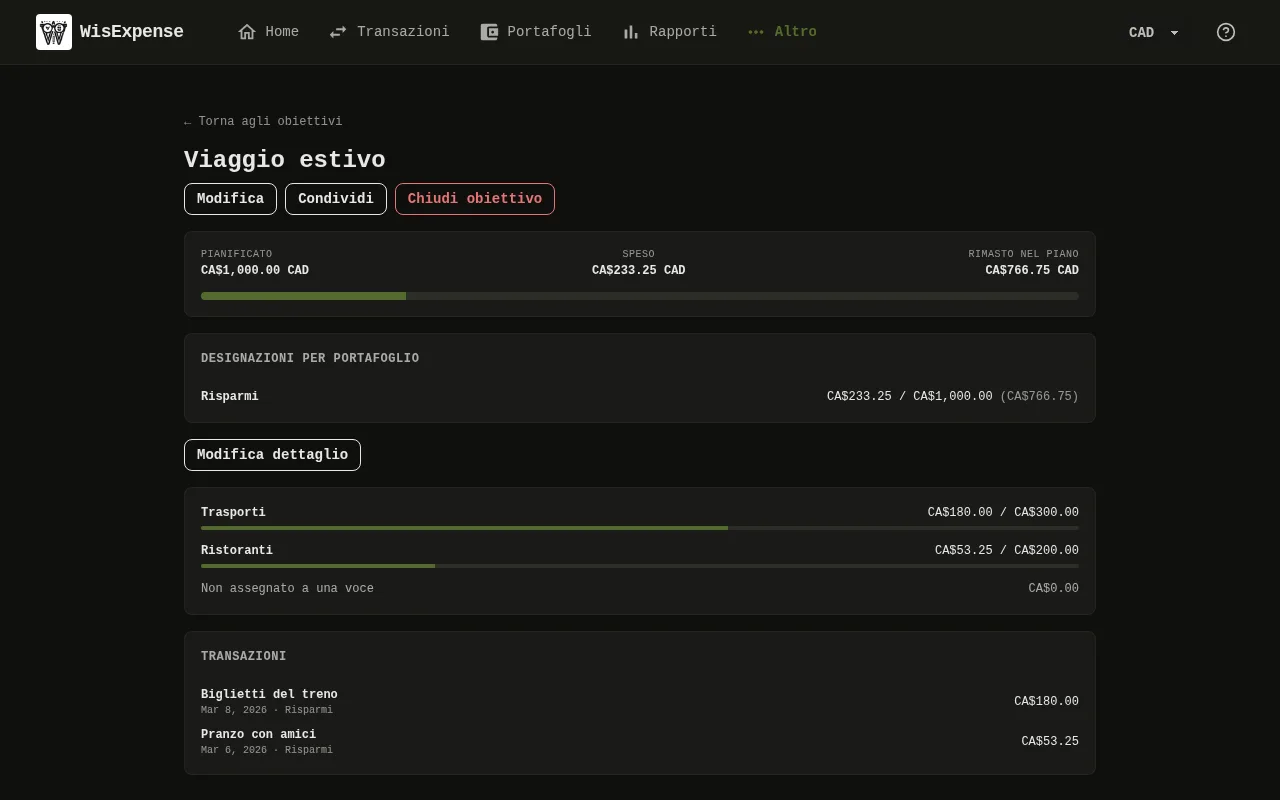
I dettagli di un obiettivo nell’app web, con il pulsante Modifica dettaglio sopra l’elenco delle voci e l’elenco delle transazioni collegate. 7: Seleziona Suddividi questo obiettivo, oppure Modifica dettaglio quando ha già delle voci; 8: Ogni voce mostra ora quanto hai speso rispetto a quanto avevi pianificato, e le spese senza voce compaiono sotto Non assegnato a una voce.I dettagli di un obiettivo nell’app web, con il pulsante Modifica dettaglio sopra l’elenco delle voci e l’elenco delle transazioni collegate. 7: Seleziona Suddividi questo obiettivo, oppure Modifica dettaglio quando ha già delle voci; 8: Ogni voce mostra ora quanto hai speso rispetto a quanto avevi pianificato, e le spese senza voce compaiono sotto Non assegnato a una voce.
  1. Apri i dettagli dell’obiettivo: seleziona i tre puntini sulla sua scheda, poi Dettagli.
  2. Seleziona Suddividi questo obiettivo Indicatore 7, oppure Modifica dettaglio quando ha già delle voci.
  3. Seleziona Aggiungi voce, scrivi un nome come Voli in Voce, ad es. Voli e l’importo pianificato, poi ripeti per ogni voce.
  4. Seleziona Salva.
  5. Ogni voce Indicatore 8 mostra ora quanto hai speso rispetto a quanto avevi pianificato, e le spese senza voce compaiono sotto Non assegnato a una voce.

Mobile
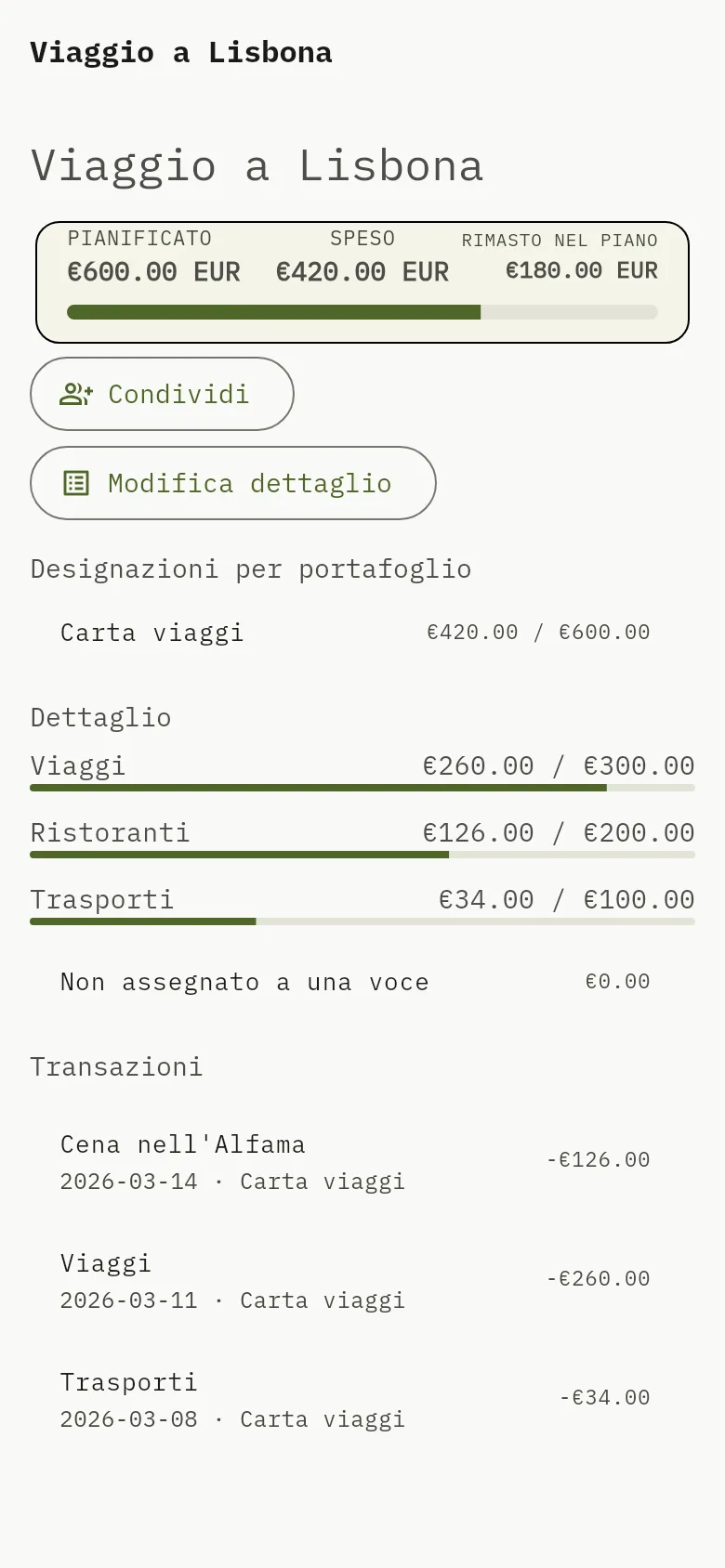
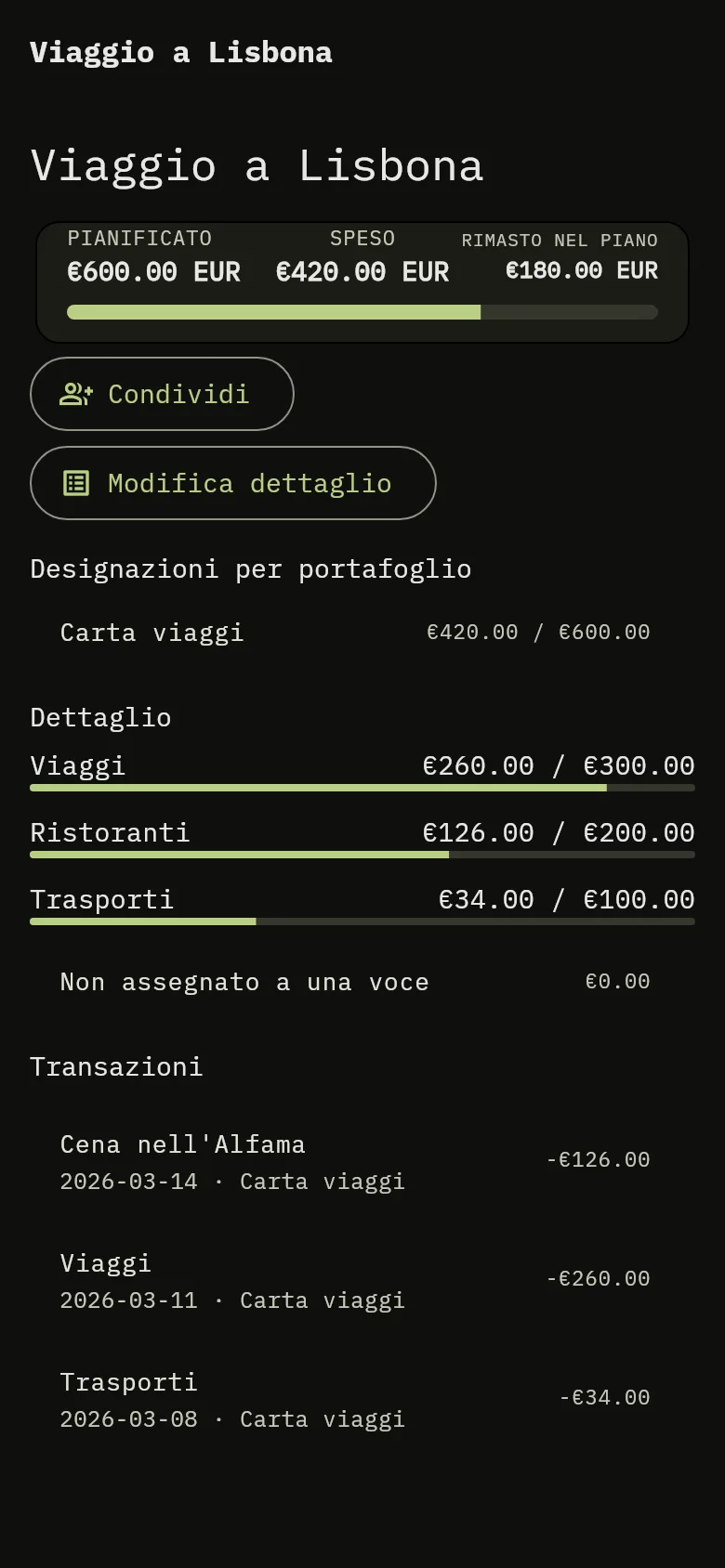
I dettagli di un obiettivo nell’app mobile, con il pulsante Modifica dettaglio sopra l’elenco delle voci e l’elenco delle transazioni collegate. 7: Tocca Suddividi questo obiettivo, oppure Modifica dettaglio quando ha già delle voci; 8: Ogni voce mostra ora quanto hai speso rispetto a quanto avevi pianificato, e le spese senza voce compaiono sotto Non assegnato a una voce.I dettagli di un obiettivo nell’app mobile, con il pulsante Modifica dettaglio sopra l’elenco delle voci e l’elenco delle transazioni collegate. 7: Tocca Suddividi questo obiettivo, oppure Modifica dettaglio quando ha già delle voci; 8: Ogni voce mostra ora quanto hai speso rispetto a quanto avevi pianificato, e le spese senza voce compaiono sotto Non assegnato a una voce.
  1. Apri i dettagli dell’obiettivo: tocca i tre puntini sulla sua scheda, poi Dettagli.
  2. Tocca Suddividi questo obiettivo Indicatore 7, oppure Modifica dettaglio quando ha già delle voci.
  3. Tocca Aggiungi voce, scrivi un nome come Voli in Voce, ad es. Voli e l’importo pianificato, poi ripeti per ogni voce.
  4. Tocca Salva dettaglio.
  5. Ogni voce Indicatore 8 mostra ora quanto hai speso rispetto a quanto avevi pianificato, e le spese senza voce compaiono sotto Non assegnato a una voce.

Un obiettivo senza voci funziona come prima. Se il tuo piano scende più avanti sotto Standard, una suddivisione esistente resta visibile con i suoi collegamenti, ma non puoi più modificarla.

Cosa vedi

La spesa compare nei dettagli dell’obiettivo sotto Transazioni, con il portafoglio che l’ha pagata quando è stata pagata con la designazione di un altro portafoglio, e lo Speso e il Rimasto nel piano dell’obiettivo sono aggiornati.

Correlati

Segui i tuoi progressi, Chiudi un obiettivo e Metti da parte i soldi con le designazioni.