
Trasferimenti tra valute
Scopri come funzionano il tasso di cambio, il costo e l’importo ricevuto quando due portafogli usano valute diverse.
Quando i due portafogli di un trasferimento usano valute diverse, il modulo aggiunge il tasso di cambio, quanto ti è costato il cambio e l’importo che arriva.
Prima di iniziare
Ti servono due portafogli in valute diverse e parti come in Trasferisci soldi tra portafogli.
Passaggi
Web
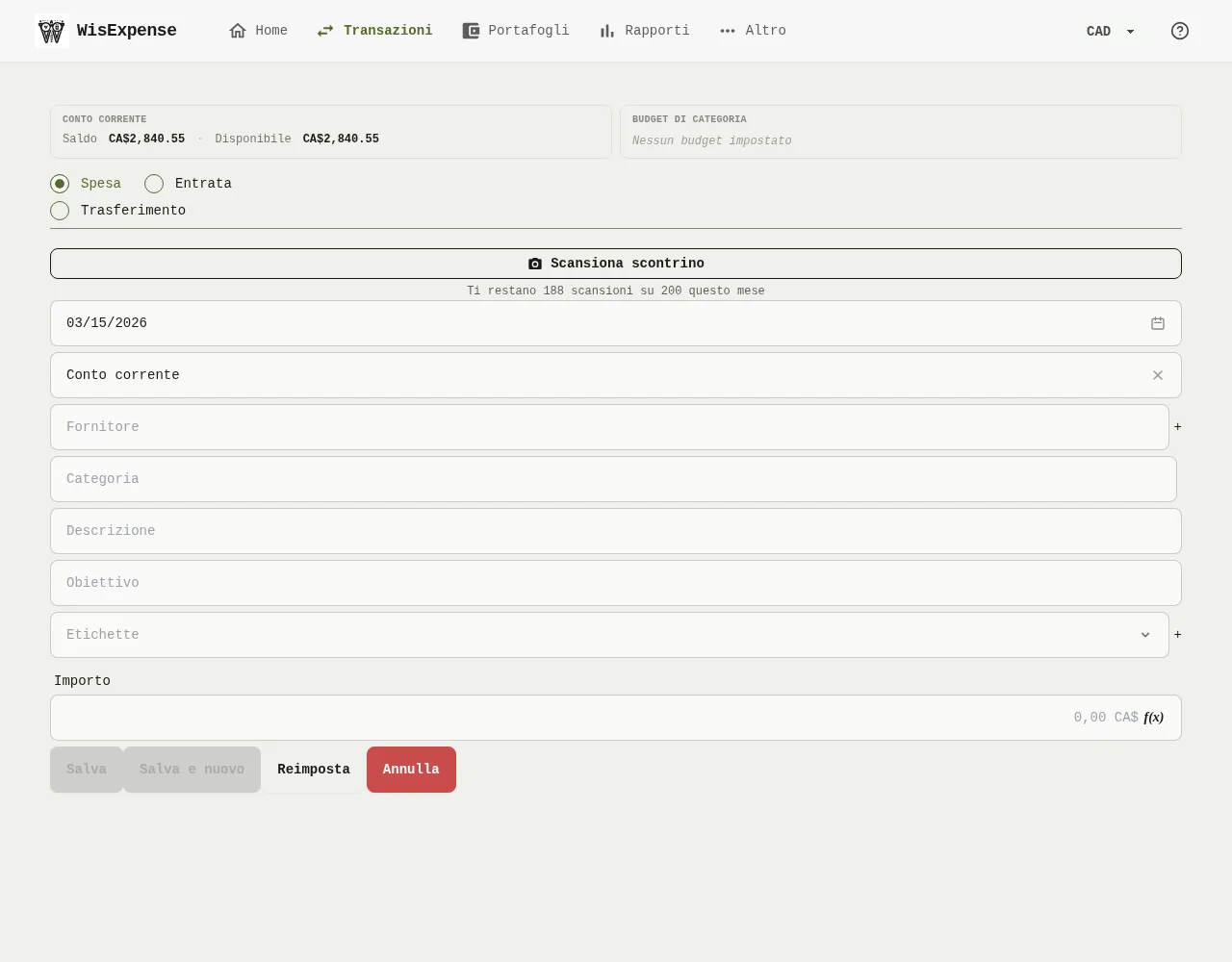
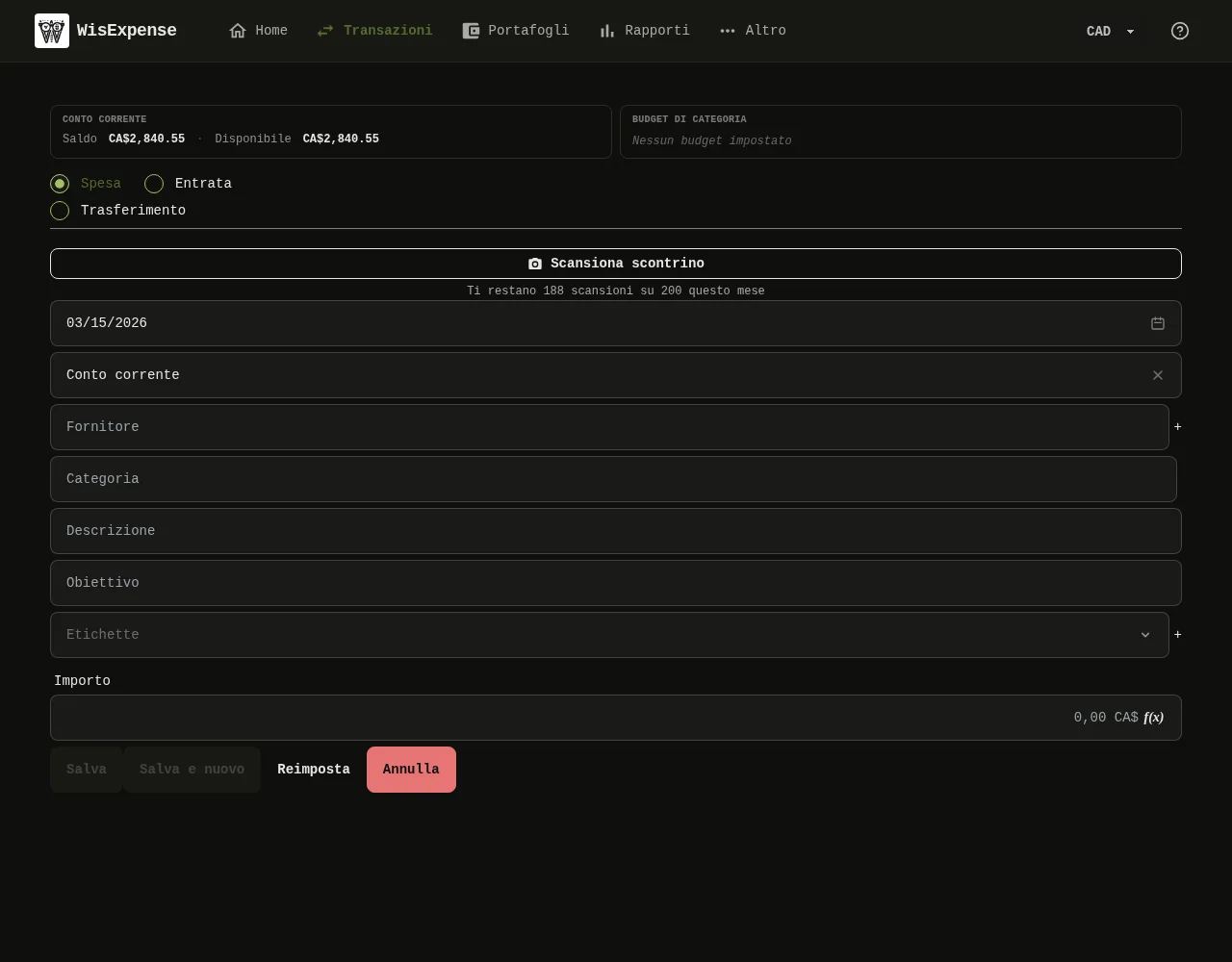
- Inizia un trasferimento: seleziona Trasferimento Indicatore 1, poi scegli il Portafoglio di origine e il Portafoglio Indicatore 2 in valute diverse. Il modulo aggiunge i campi per il fornitore di cambio, il tasso di cambio, il costo della transazione e l’importo ricevuto.
- Scrivi l’Importo Indicatore 3, nella valuta del portafoglio di origine.
- Controlla il tasso di cambio. Il modulo inserisce l’ultimo tasso disponibile. Cambialo se il tasso del tuo fornitore era diverso, oppure seleziona il pulsante ✕ accanto per tornare al tasso suggerito.
- Scrivi il costo della transazione, oppure scrivi l’importo che hai davvero ricevuto e il costo viene calcolato automaticamente.
- Seleziona Salva Indicatore 4.
Mobile
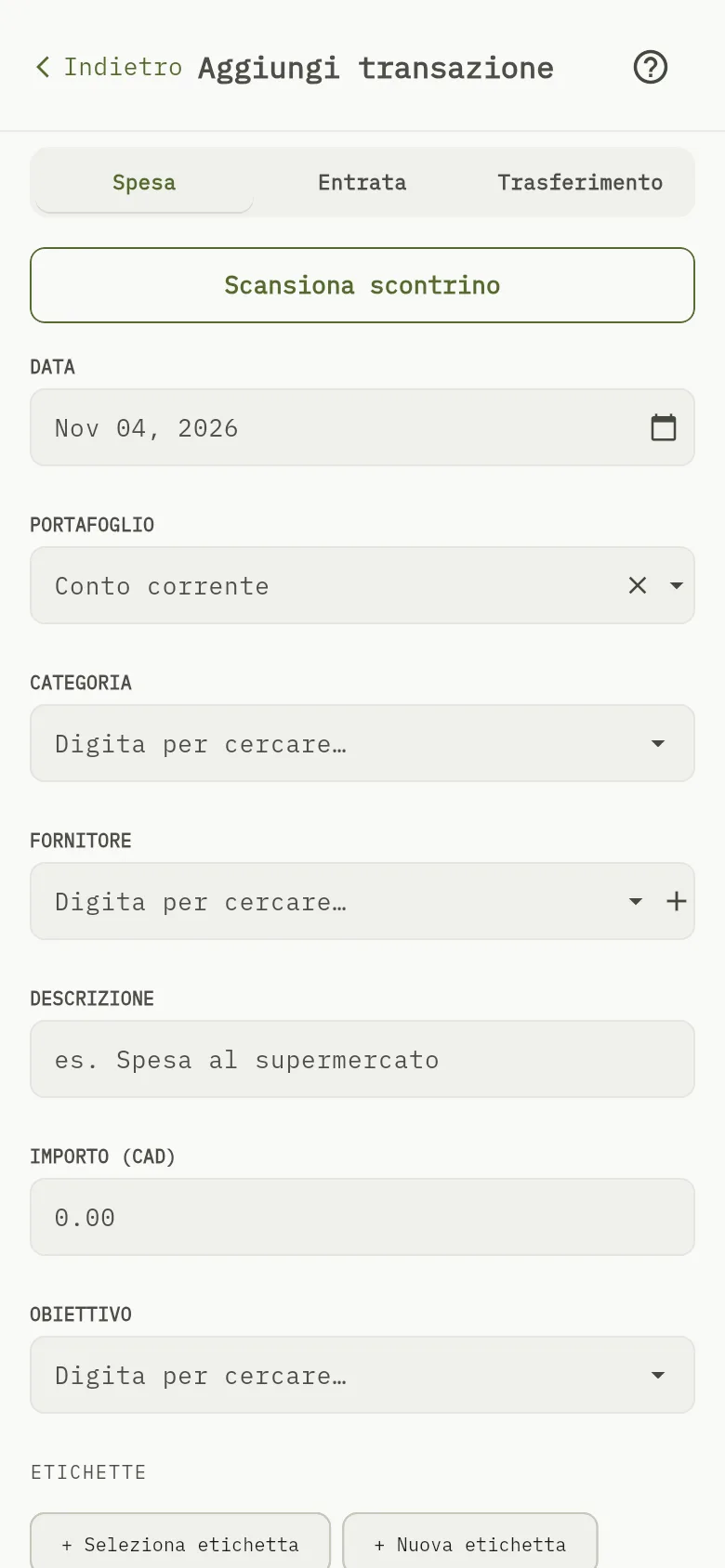
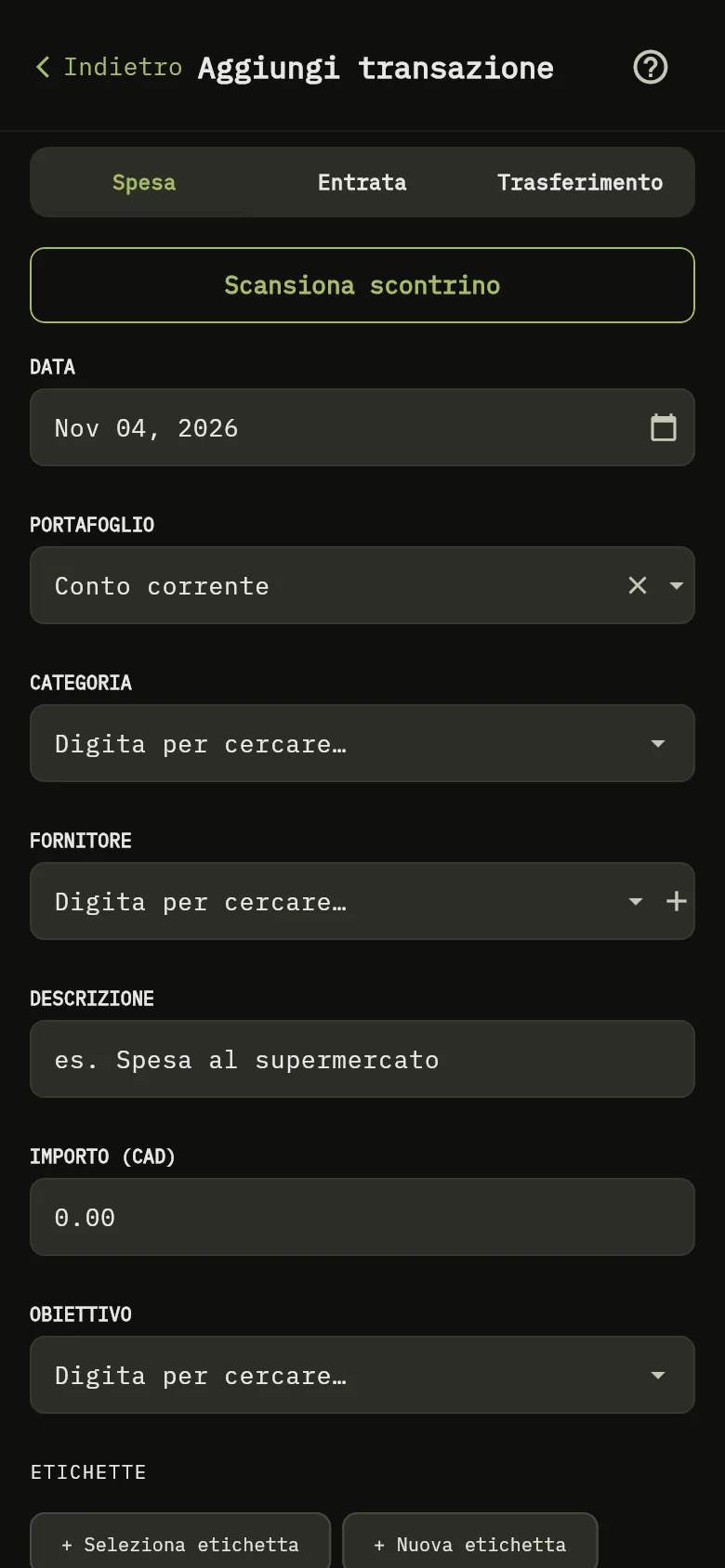
- Tocca + Transazione, poi tocca Trasferimento Indicatore 1.
- Scegli il Portafoglio di origine e il Portafoglio di destinazione in valute diverse. Il modulo aggiunge il Tasso di cambio, il costo della transazione e l’importo di destinazione.
- Scrivi l’importo Indicatore 3, nella valuta del portafoglio di origine.
- Controlla il Tasso di cambio, che parte dall’ultimo tasso disponibile nell’app. Cambialo se il tasso del tuo fornitore era diverso e scrivi il costo.
- Tocca Salva.
Come si calcola l’importo ricevuto
Il portafoglio a cui invii riceve l’importo, convertito al tasso di cambio, meno il costo del cambio:
Per esempio, se invii 100 a un tasso di 0,73 con un costo di 1,50, nel portafoglio di destinazione arrivano 100 × 0,73 − 1,50 = 71,50. Il costo è nella valuta del portafoglio di destinazione.
Quando non c’è un tasso di cambio
Quando l’app non ha un tasso per le due valute, il tasso parte da 1, quindi l’importo viene contato così com’è, senza conversione. Cambia il tasso prima di salvare se conosci quello reale.
Cosa vedi
La transazione viene salvata con il suo tasso e il suo costo. Sul web, la transazione nell’elenco mostra il Tasso, il Costo di cambio e il Fornitore di cambio.
Correlati
Valute e saldi dei portafogli spiega come si sommano portafogli in valute diverse.