WisExpenseApri l'app
Argomenti

Registra la tua prima spesa

Annota i soldi che hai speso, in un portafoglio, con categoria e importo.

Mostra i passaggi per

Registrare una spesa mantiene corretto il saldo del tuo portafoglio e alimenta i tuoi budget e i tuoi rapporti.

Prima di iniziare

Ti serve un portafoglio. Crea il tuo primo portafoglio se non l’hai ancora fatto.

Passaggi

Web
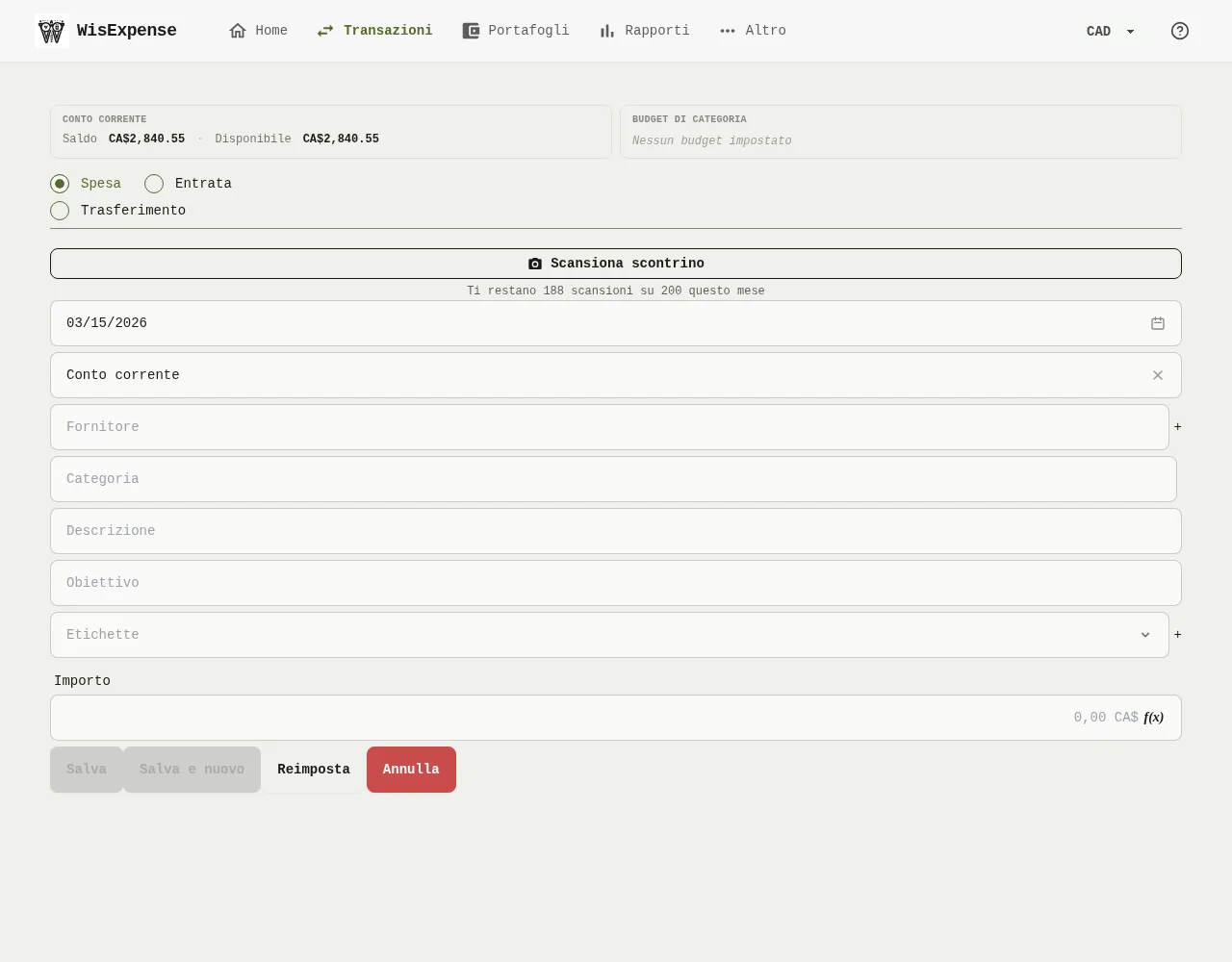
Il modulo di nuova transazione dell’app web, con i campi di tipo, portafoglio, categoria e importo e il pulsante Salva. 1: Controlla che Spesa sia selezionata; 2: Scegli il Portafoglio da cui sono usciti i soldi; 3: Scegli una Categoria; 4: Scrivi l’Importo; 5: Seleziona Salva; 6: Controlla la DATA, poi scegli il PORTAFOGLIO e la CATEGORIA.Il modulo di nuova transazione dell’app web, con i campi di tipo, portafoglio, categoria e importo e il pulsante Salva. 1: Controlla che Spesa sia selezionata; 2: Scegli il Portafoglio da cui sono usciti i soldi; 3: Scegli una Categoria; 4: Scrivi l’Importo; 5: Seleziona Salva; 6: Controlla la DATA, poi scegli il PORTAFOGLIO e la CATEGORIA.
  1. Seleziona + Transazione nella schermata iniziale o su un portafoglio.
  2. Controlla che Spesa Indicatore 1 sia selezionata.
  3. Scegli il Portafoglio Indicatore 2 da cui sono usciti i soldi.
  4. Scegli una Categoria Indicatore 3.
  5. Scrivi l’Importo Indicatore 4.
  6. Seleziona Salva Indicatore 5.

Mobile

La schermata di nuova transazione dell’app mobile, con il selettore del tipo, la data e il campo dell’importo. 1: Controlla che Spesa sia selezionata; 4: Scrivi l’importo; 6: Controlla la DATA, poi scegli il PORTAFOGLIO e la CATEGORIA.La schermata di nuova transazione dell’app mobile, con il selettore del tipo, la data e il campo dell’importo. 1: Controlla che Spesa sia selezionata; 4: Scrivi l’importo; 6: Controlla la DATA, poi scegli il PORTAFOGLIO e la CATEGORIA.
  1. Tocca + Transazione nella schermata iniziale.
  2. Controlla che Spesa Indicatore 1 sia selezionata.
  3. Controlla la DATA Indicatore 6, poi scegli il PORTAFOGLIO e la CATEGORIA.
  4. Scrivi l’importo Indicatore 4.
  5. Tocca Salva.

Richiede il piano Premium

Per compilare il modulo da una foto di uno scontrino, usa Scansiona scontrino. Richiede il piano Premium o Collaboration. Vedi Scansiona uno scontrino.

Cosa vedi

La spesa compare in Transazioni, e il saldo del portafoglio scende dell’importo.

Correlati

Orientarsi nell’app.