
Copia una transazione
Parti da una transazione esistente per registrarne una nuova, quando ripeti qualcosa.
Copiare apre una nuova transazione già compilata con i dettagli di una esistente, così cambi solo ciò che è diverso. L’originale resta com’è.
Prima di iniziare
Ti serve una transazione esistente da copiare.
Passaggi
Web
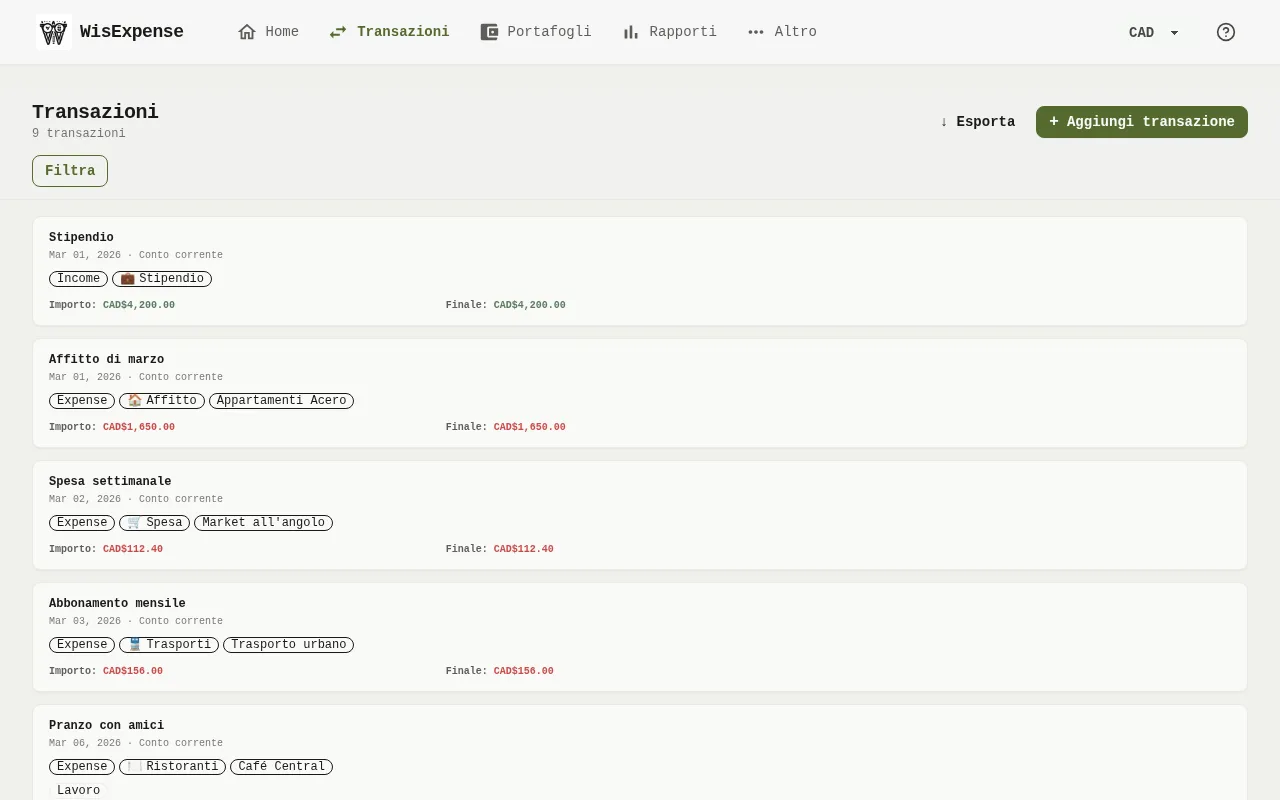
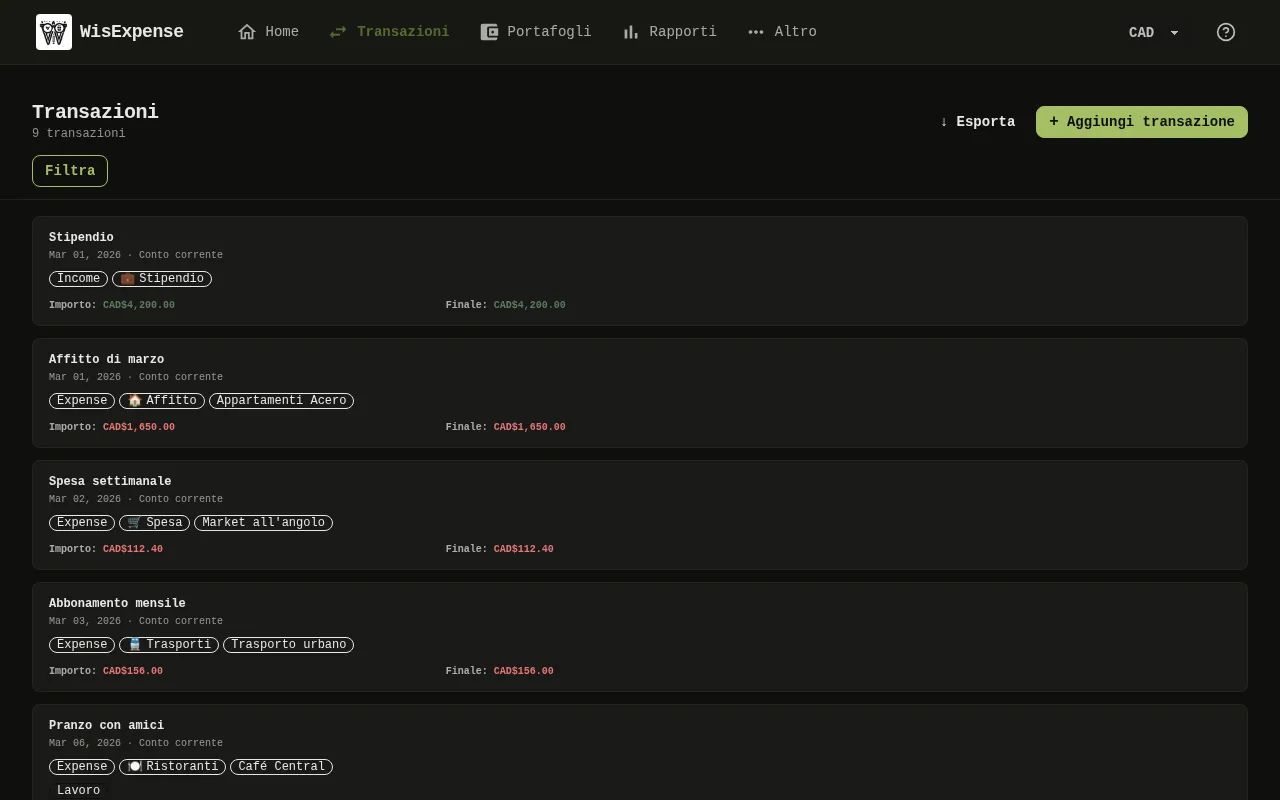
- Seleziona Transazioni nel menu.
- Trova la transazione Indicatore 1 e apri il suo menu a tre puntini.
- Seleziona Clona. Il modulo si apre con gli stessi dettagli e la data impostata a oggi.
- Cambia ciò che è diverso, come l’importo.
- Seleziona Salva.
Mobile
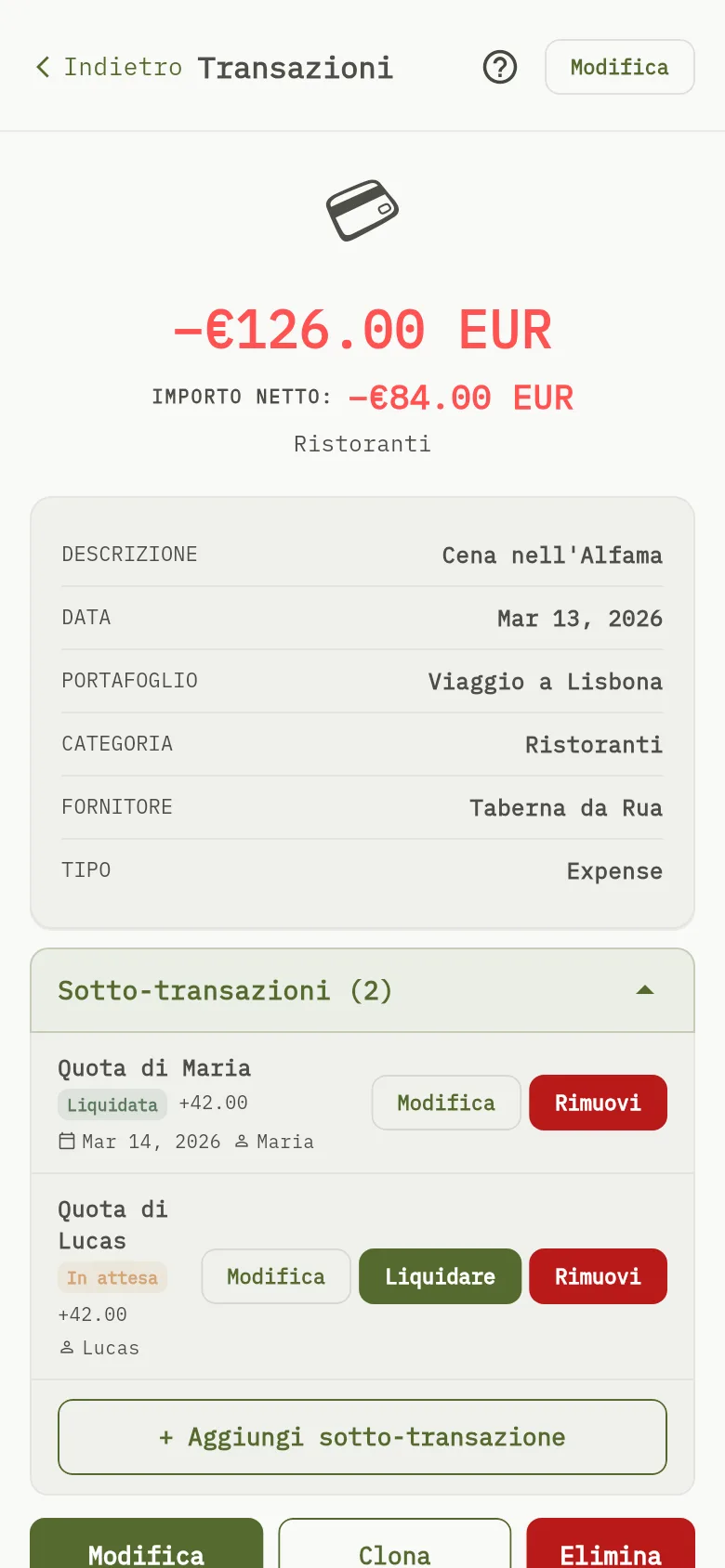
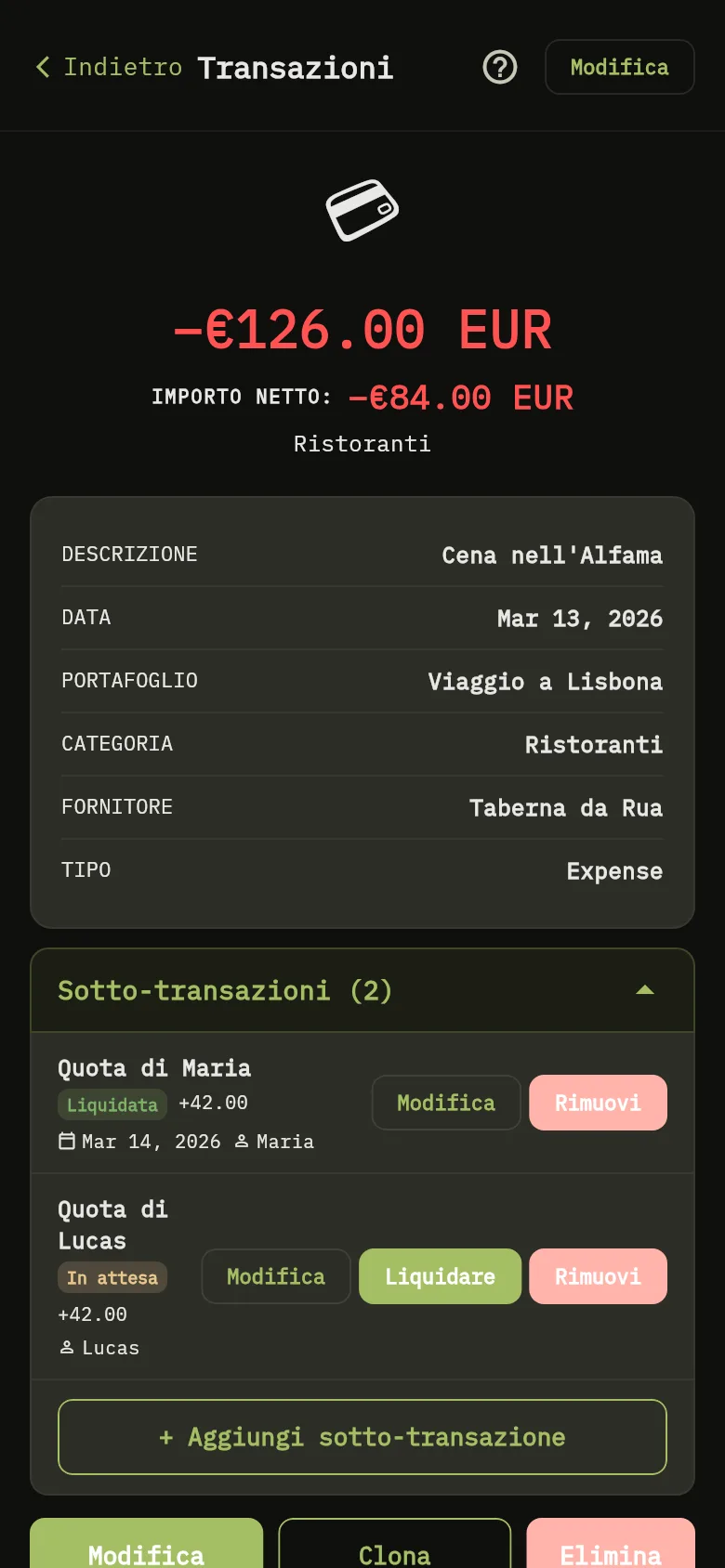
- Tocca Transazioni, poi tocca la transazione.
- Tocca Clona. Il modulo si apre con gli stessi dettagli.
- Cambia ciò che è diverso, come l’importo.
- Tocca Salva.
Cosa vedi
Viene salvata una nuova transazione e quella originale resta invariata.