
Scansiona uno scontrino
Compila una nuova spesa da una foto di uno scontrino, poi controllala e salvala.
Richiede il piano Premium
La scansione legge la foto di uno scontrino e compila una nuova transazione: l'importo, la data e, quando li riconosce, il portafoglio, il fornitore e la categoria. Controlli il risultato, poi salvi.
Prima di iniziare
Ti serve il piano Premium o Collaboration: Premium include 50 scansioni al mese e Collaboration 200. Le tue scansioni ricominciano all'inizio di ogni mese (UTC). Vedi Confrontare i piani. Con il piano gratuito, il pulsante di scansione porta l'etichetta Funzione Premium.
La scansione è disponibile per una nuova spesa o entrata, non per un trasferimento né quando modifichi una transazione. Tieni pronta una foto nitida di un solo scontrino, sotto i 10 MB: una foto JPEG, PNG o HEIC, e sul web anche un PDF.
Passaggi
Web
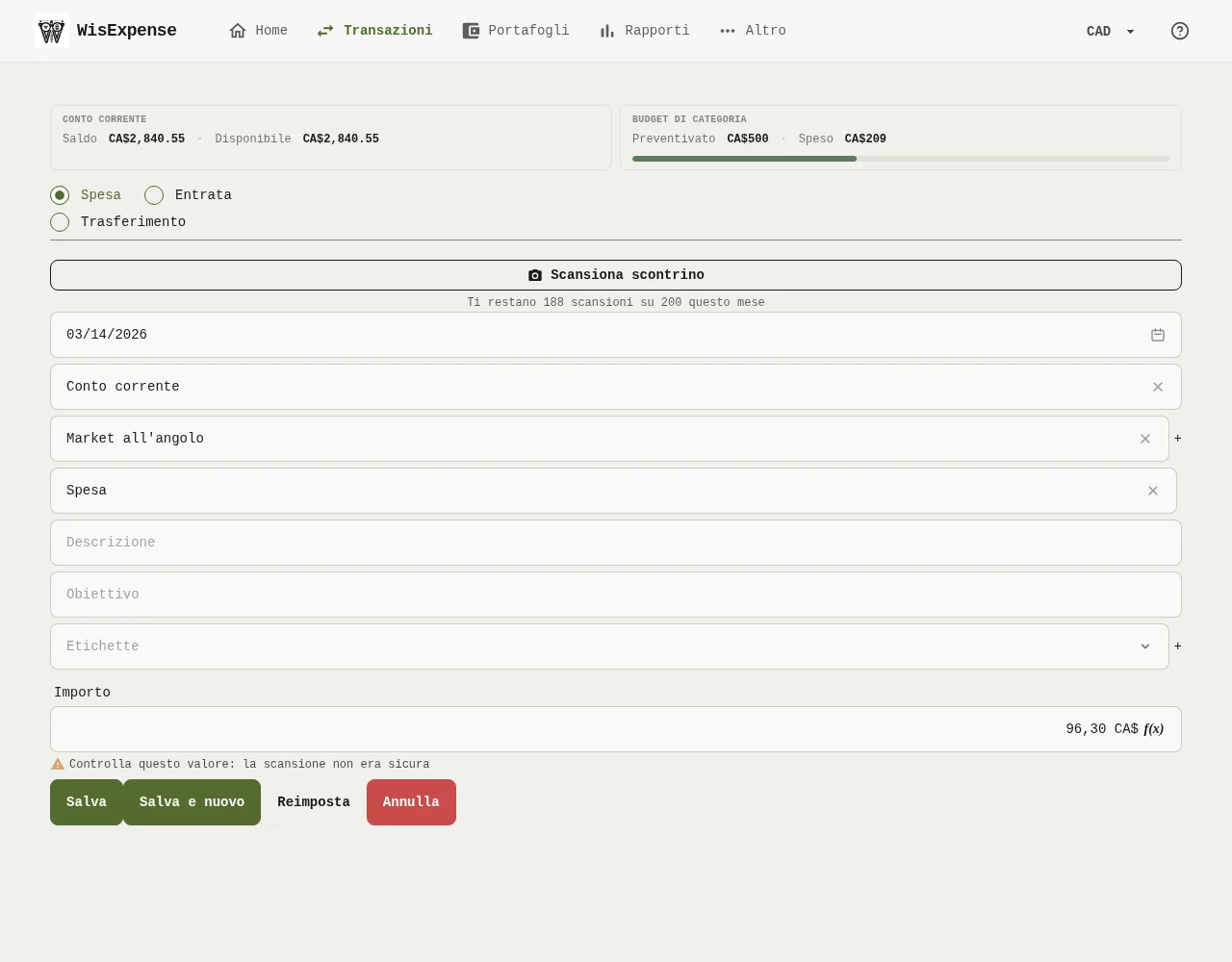
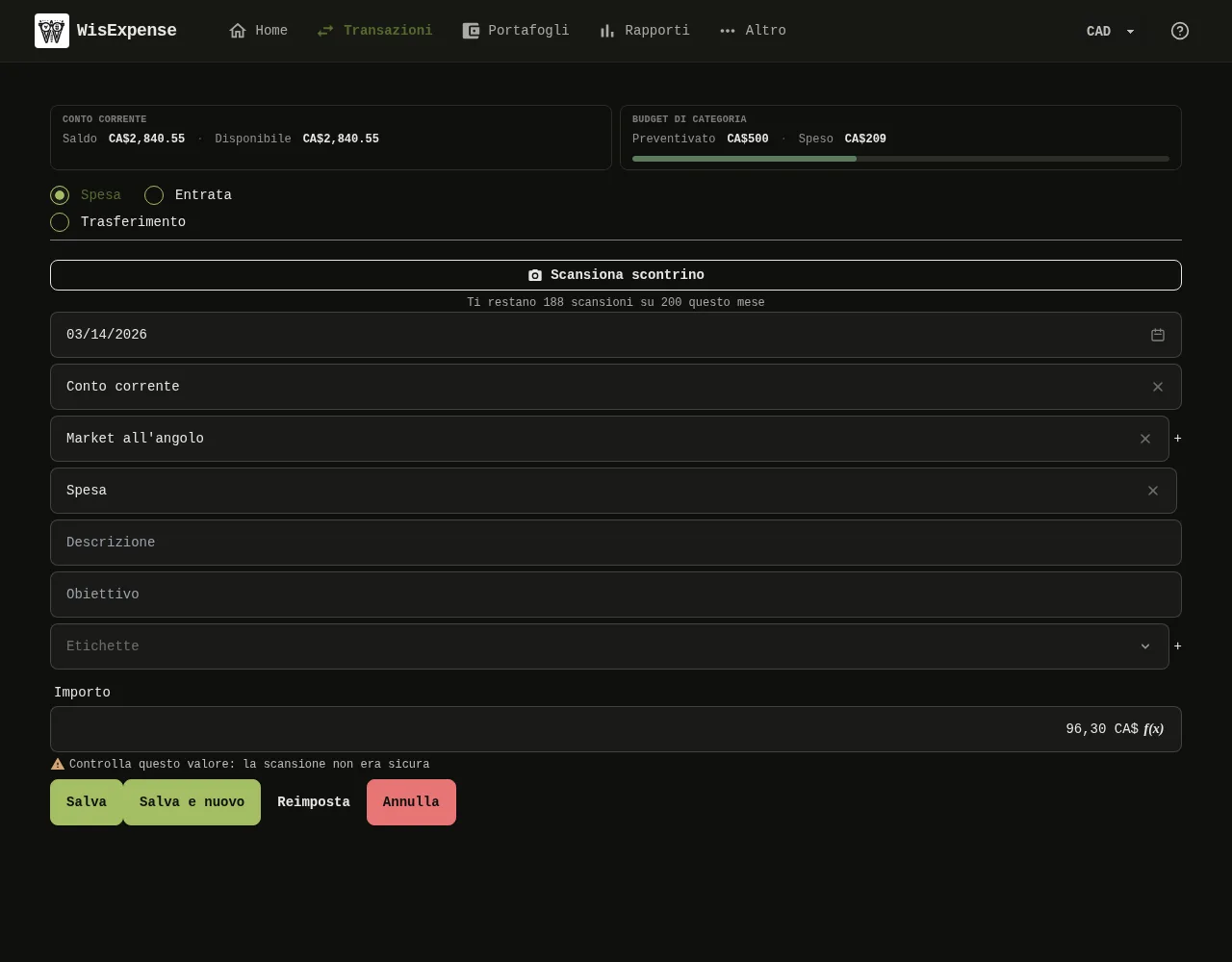
- Apri il modulo di nuova transazione, come in Registra una spesa, e lascia il tipo su Spesa o Entrata.
- Seleziona Scansiona scontrino Indicatore 1. Sotto il pulsante vedi quante scansioni ti restano questo mese.
- Scegli la foto o il file dello scontrino. Su un telefono o un tablet il browser può aprire la fotocamera. Mentre lo scontrino viene letto, il pulsante mostra che sta lavorando.
- Controlla cosa ha compilato la scansione: la data, il portafoglio, il fornitore Indicatore 2, la categoria e l'importo Indicatore 3. Dove la scansione non era sicura, una riga sotto il campo ti chiede di controllare il valore Indicatore 4. Correggilo se serve; la riga scompare quando modifichi il campo.
- Seleziona Salva.
Mobile
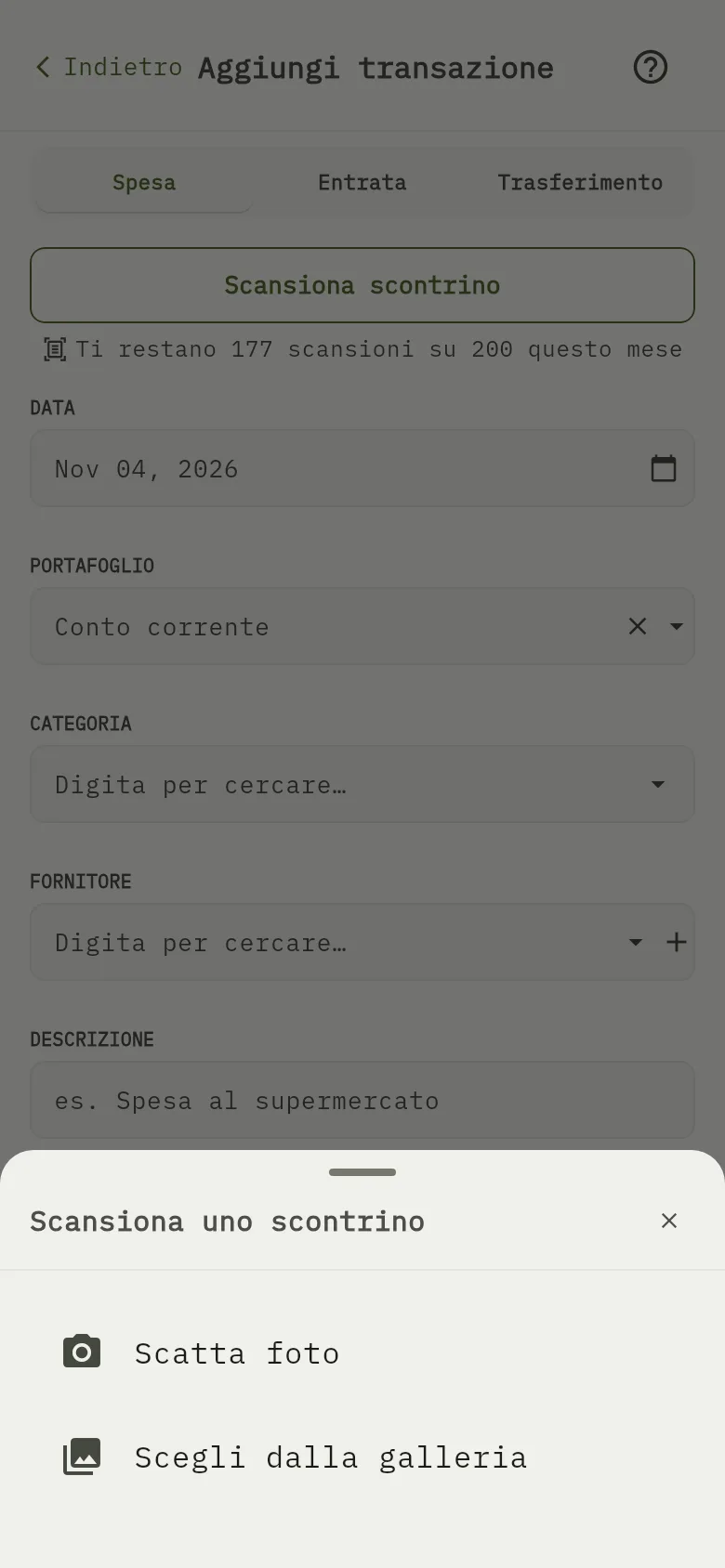
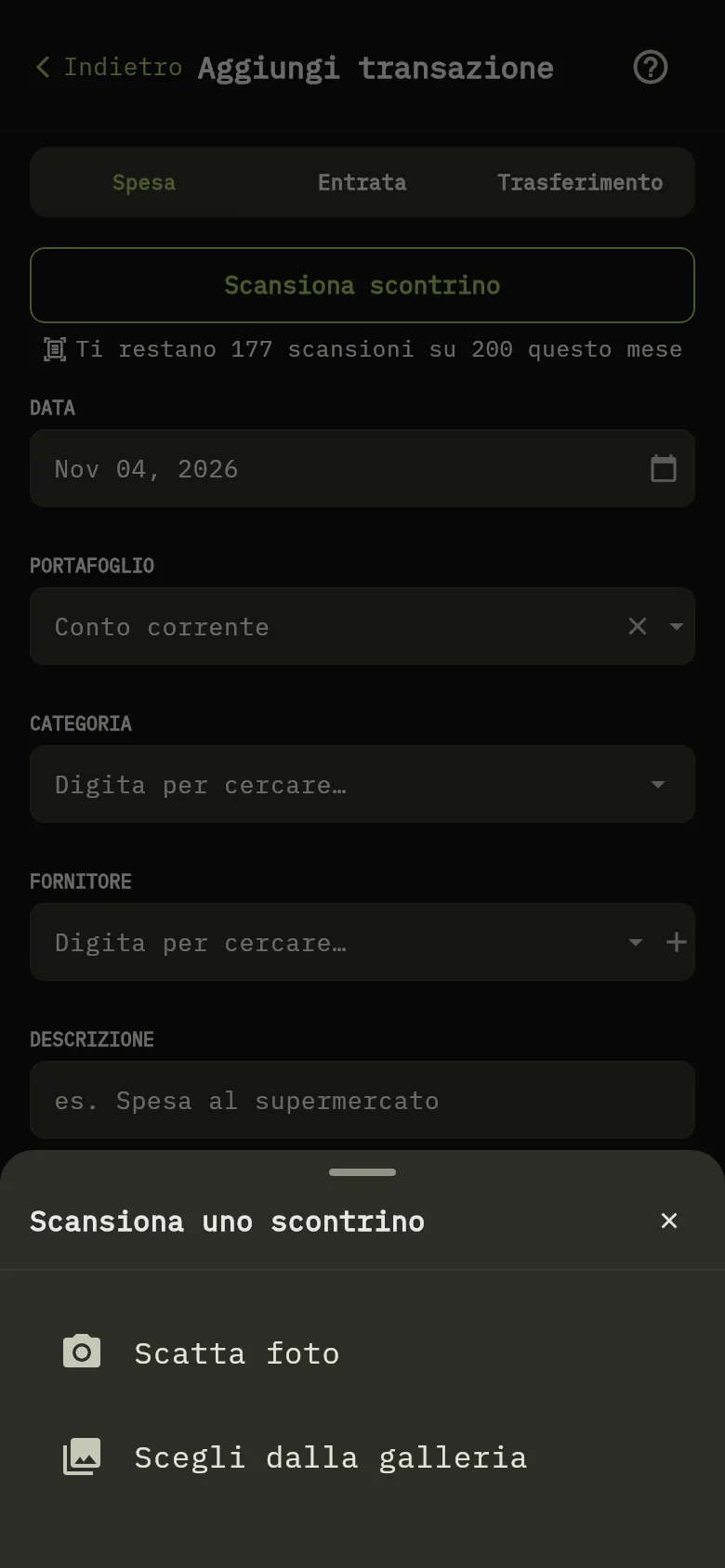
- Apri la schermata di nuova transazione, come in Registra una spesa, e tocca Scansiona scontrino Indicatore 5. Sotto il pulsante vedi quante scansioni ti restano questo mese.
- Nel foglio Scansiona uno scontrino, tocca Scatta foto Indicatore 6 per fotografare lo scontrino, oppure Scegli dalla galleria Indicatore 7 per usare una foto che hai già. Se il telefono lo chiede, consenti a WisExpense di usare la fotocamera o le tue foto.
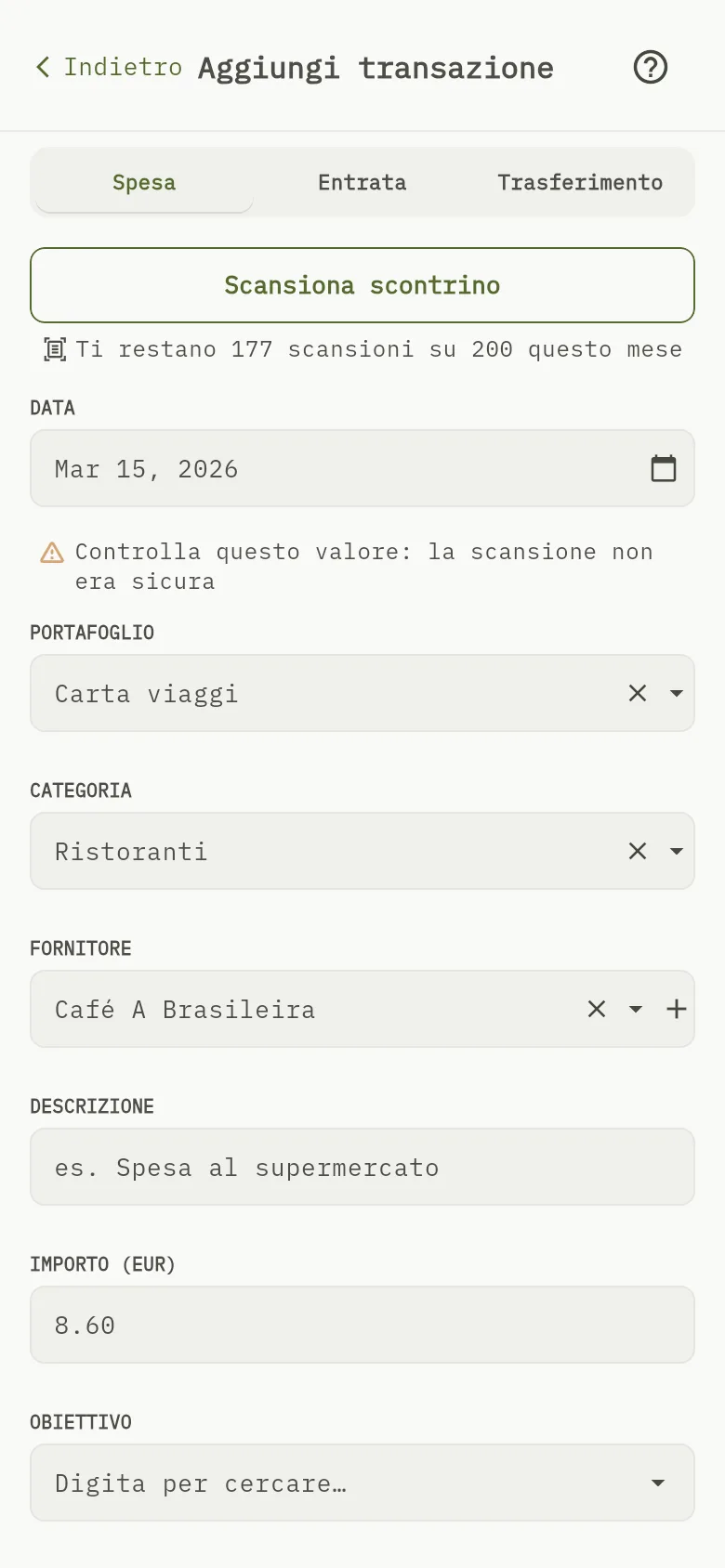
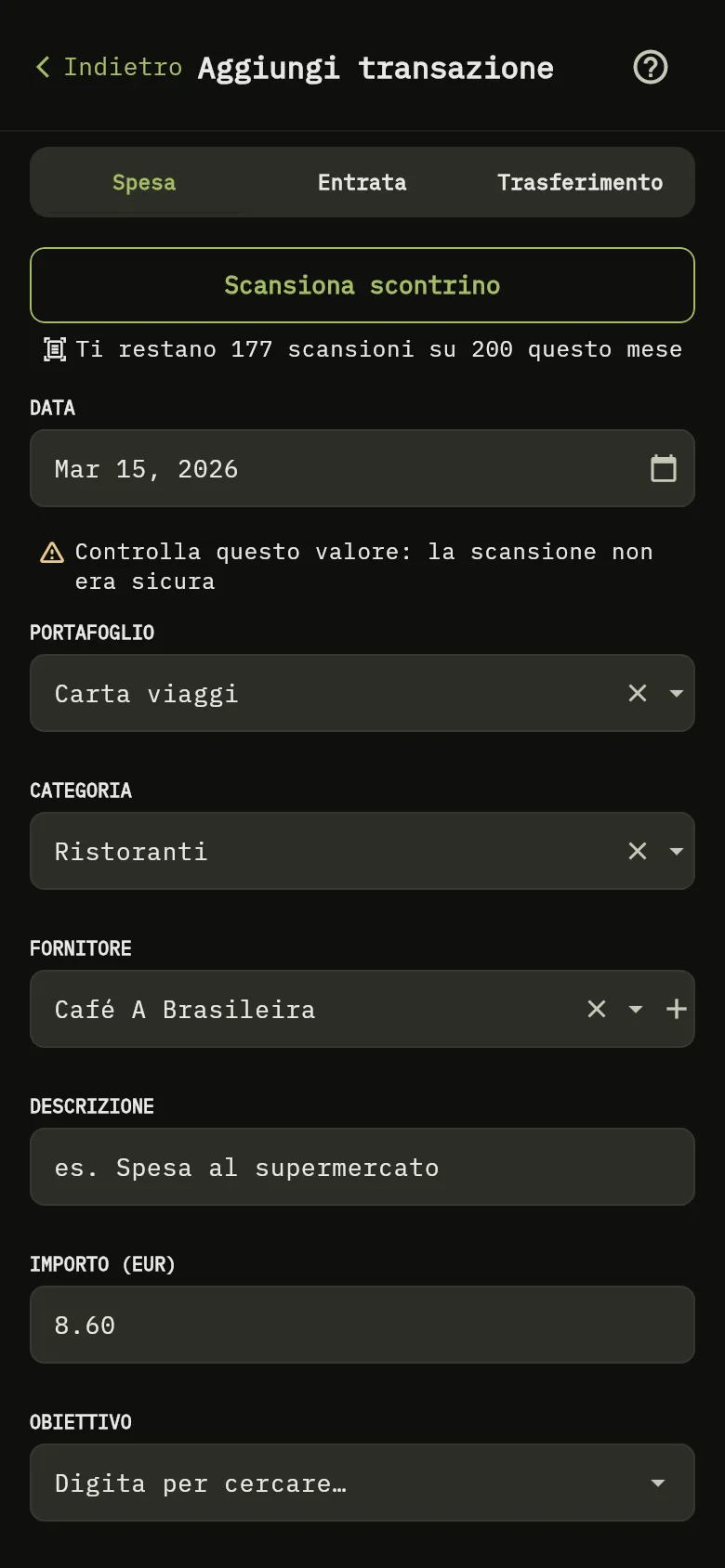
- Controlla cosa ha compilato la scansione: la data Indicatore 8, il portafoglio, la categoria, il fornitore e l'importo Indicatore 3. Dove la scansione non era sicura, una riga sotto il campo ti chiede di controllare il valore. Correggilo se serve.
- Tocca Salva.
Se la scansione non parte
Web
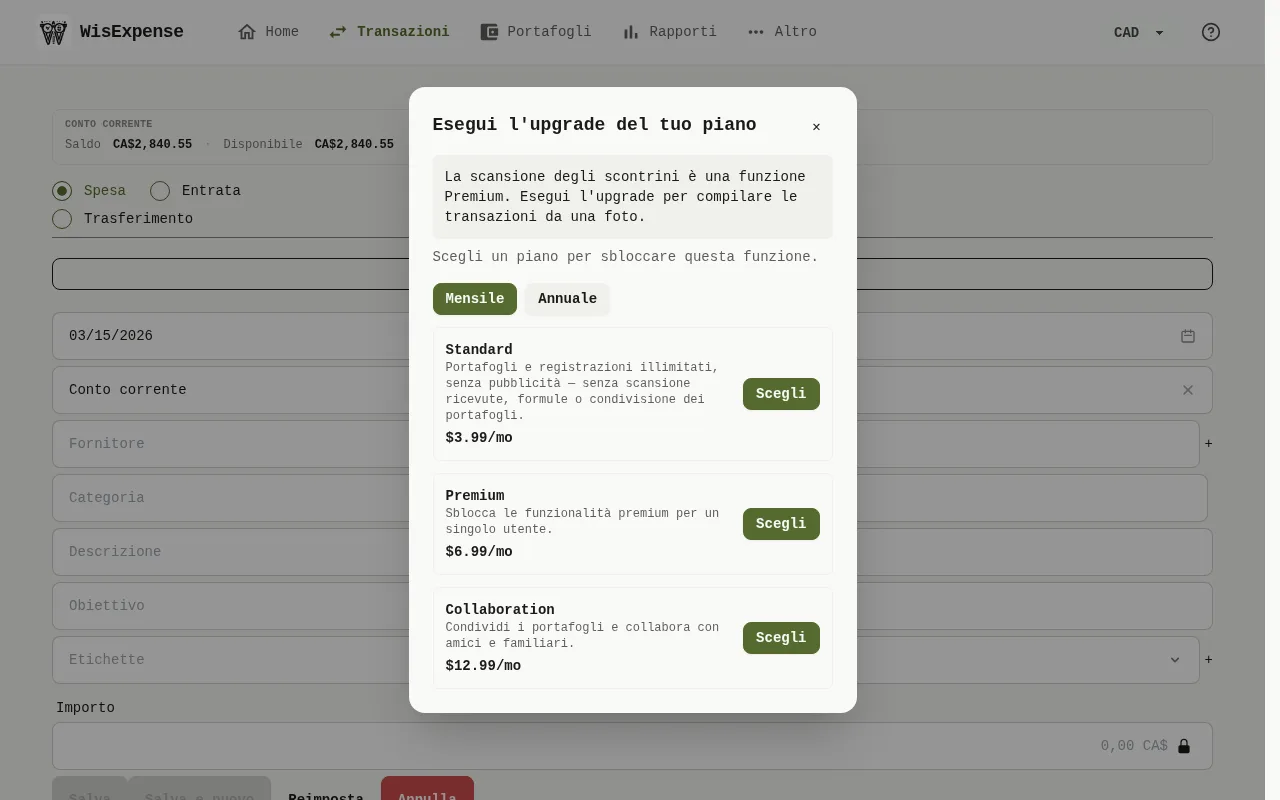
Con il piano gratuito, selezionare Scansiona scontrino apre invece la finestra Esegui l'upgrade del tuo piano. Dice che la scansione degli scontrini è una funzione Premium Indicatore 9. Scegli un piano per sbloccarla: vedi Esegui l'upgrade del tuo piano.
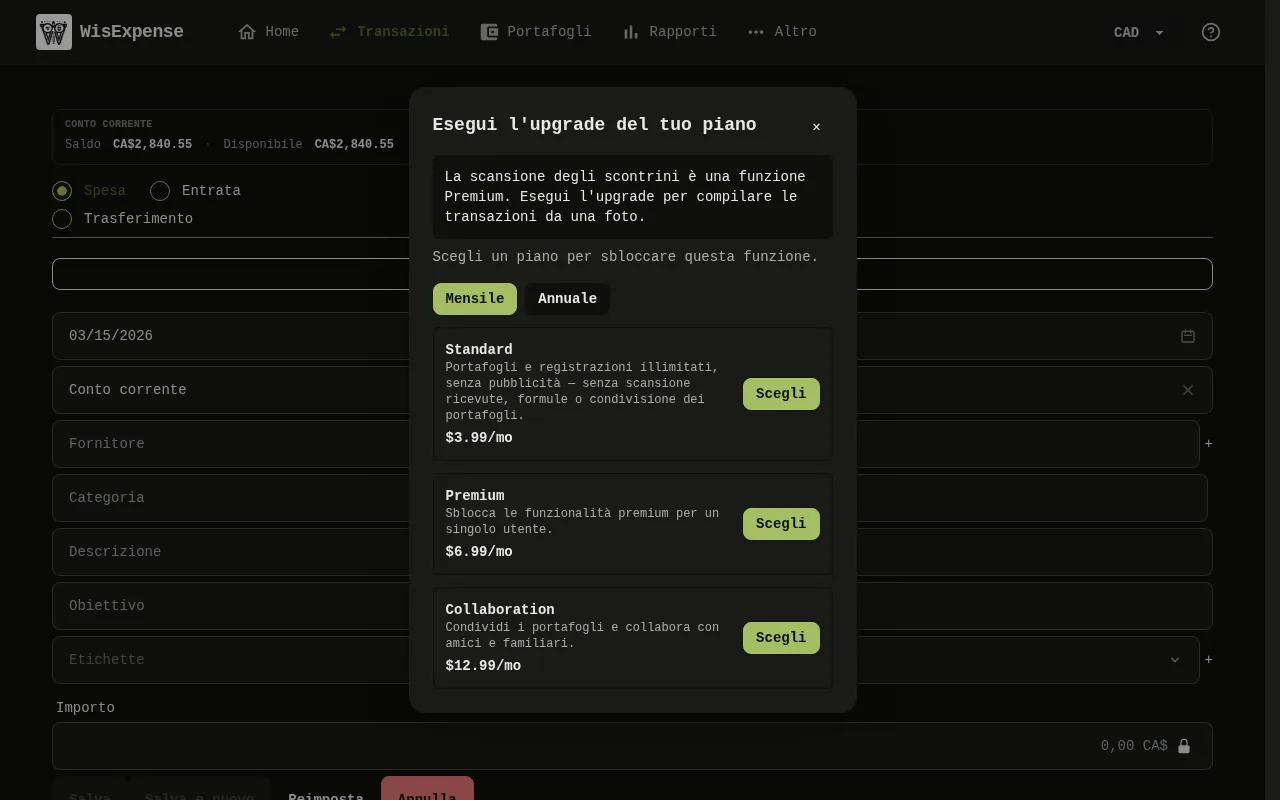
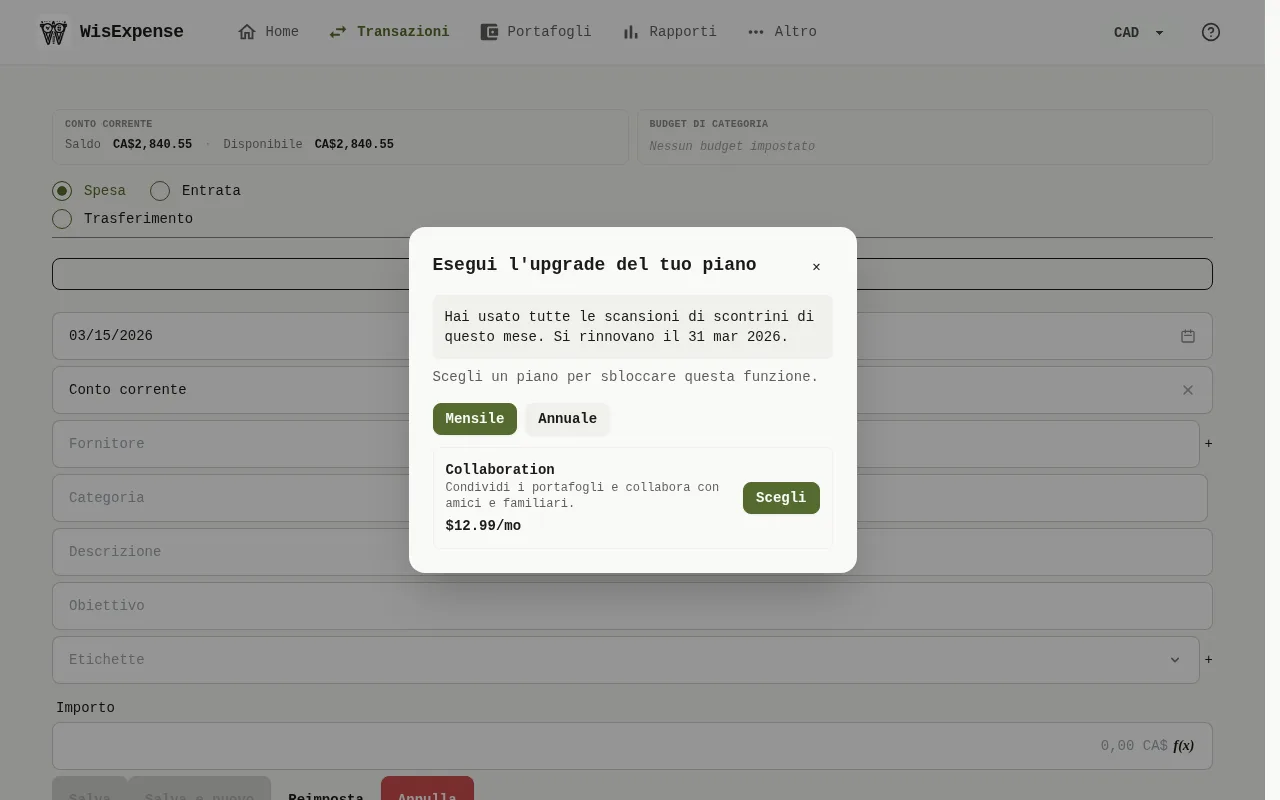
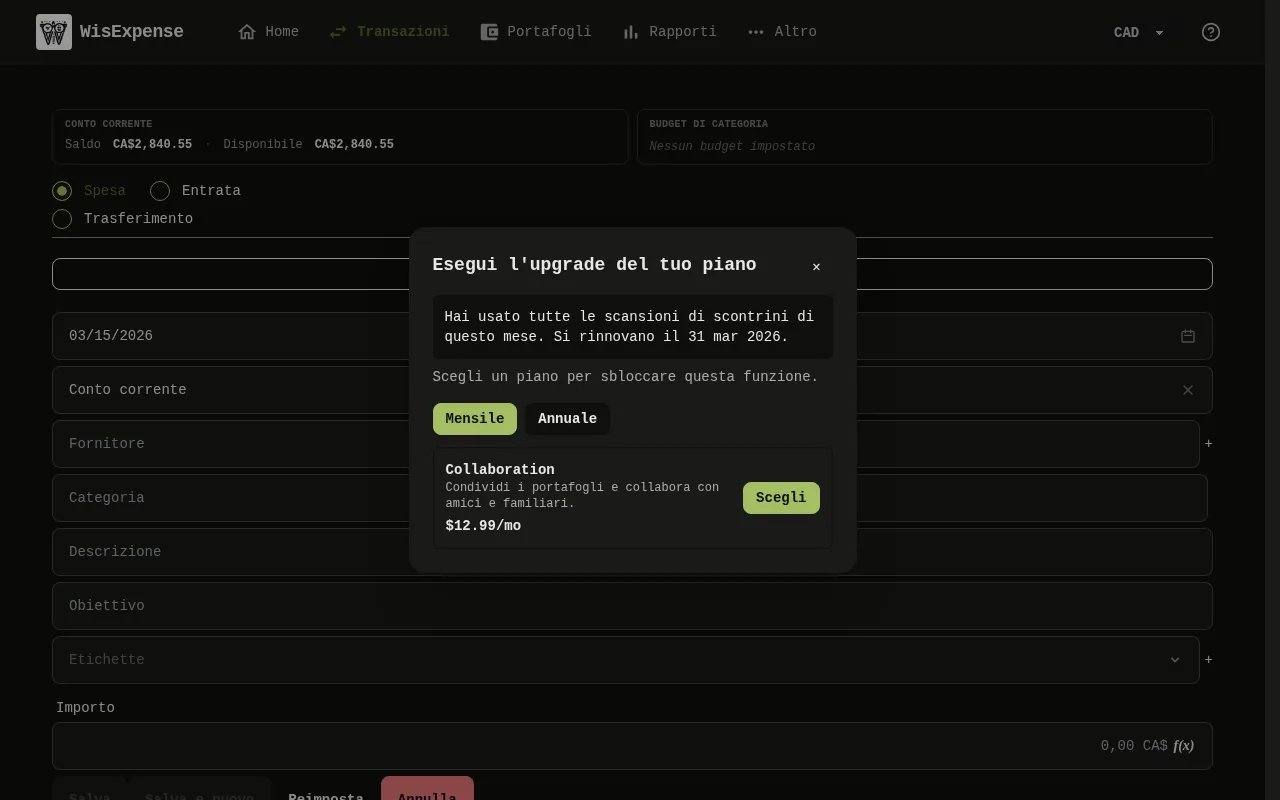
Quando hai usato tutte le scansioni del mese, la stessa finestra lo dice e indica la data in cui le scansioni ricominciano Indicatore 9. Con Premium offre Collaboration, che include 200 scansioni al mese.
Cosa vedi
Il modulo è compilato, ma non viene salvato nulla finché non salvi. Ogni scontrino letto usa una delle tue scansioni del mese, e il numero sotto il pulsante scende.
Correlati
Registra una spesa, Confrontare i piani, Esegui l'upgrade del tuo piano.