WisExpenseApri l'app
Argomenti

Registra un’entrata

Annota i soldi che hai ricevuto, come uno stipendio o un rimborso.

Mostra i passaggi per

Un’entrata aumenta il saldo del portafoglio in cui arriva e compare nei tuoi rapporti accanto a ciò che hai speso.

Prima di iniziare

Ti serve un portafoglio che riceva i soldi.

Passaggi

Web
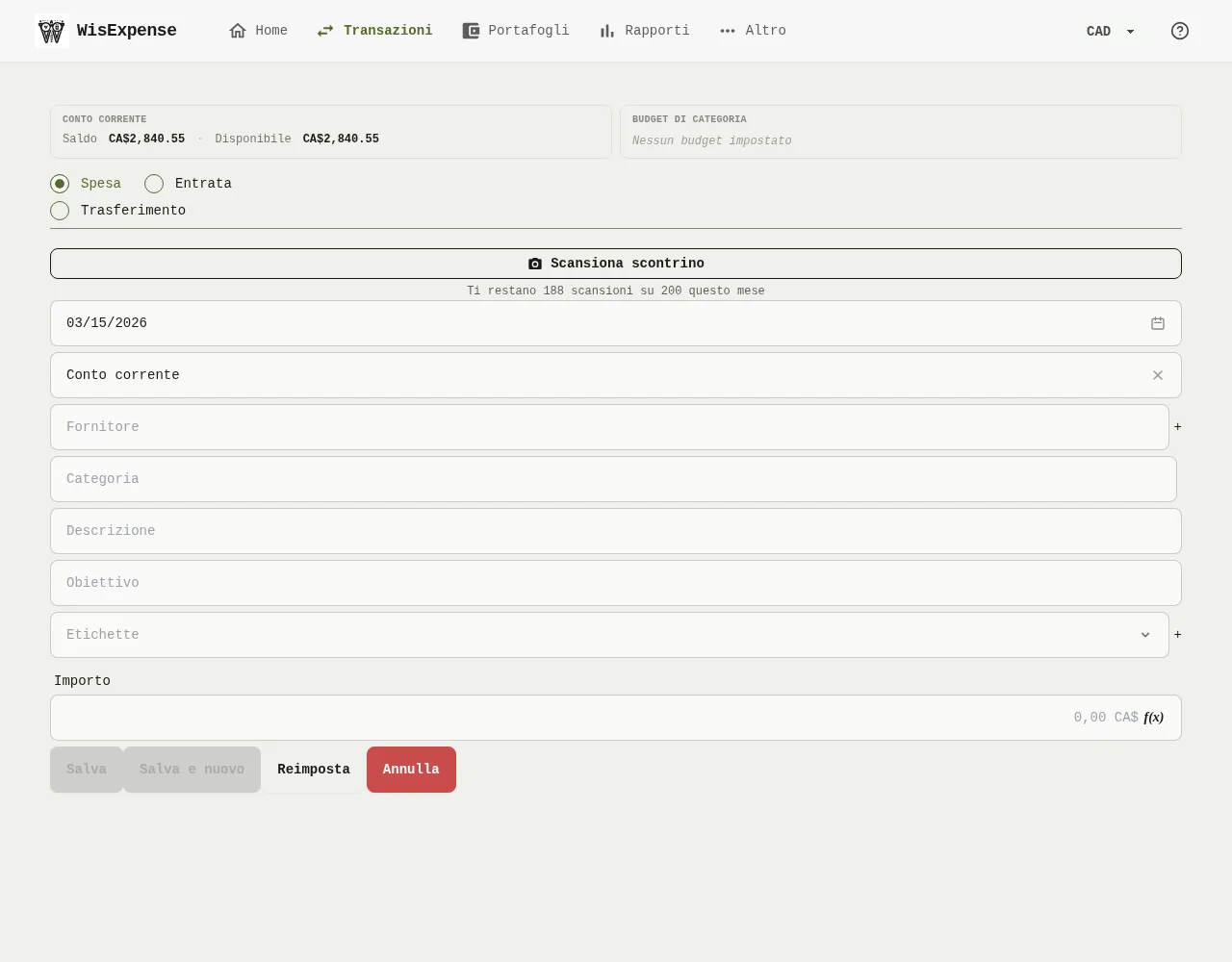
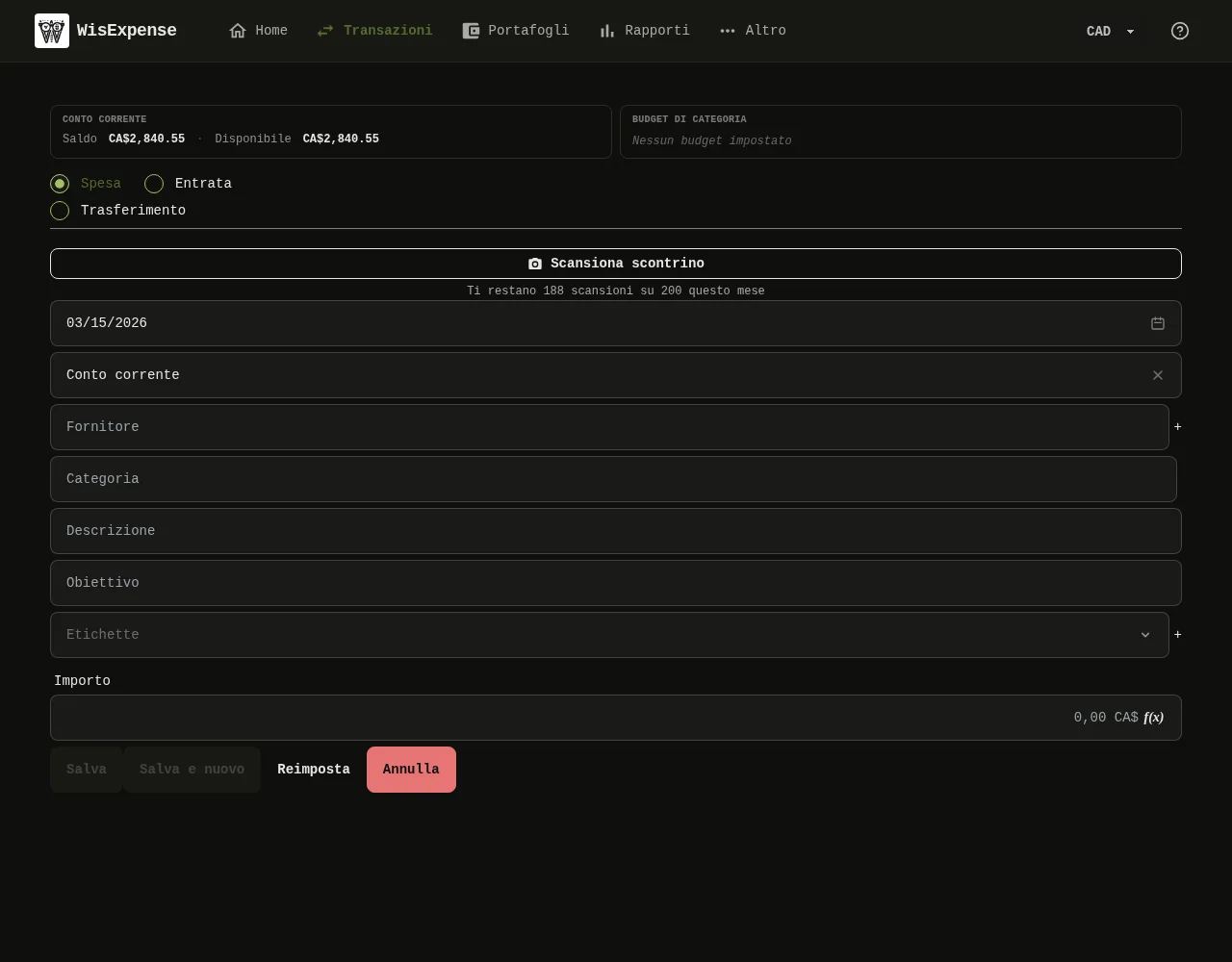
Il modulo di nuova transazione dell’app web, con il selettore del tipo in alto, poi i campi di data, portafoglio, categoria e importo. 1: Seleziona Entrata; 2: Scegli il Portafoglio in cui arrivano i soldi; 3: Scegli una Categoria. Se vuoi, scegli anche un Fornitore, come il tuo datore di lavoro; 4: Scegli una Categoria. Se vuoi, scegli anche un Fornitore, come il tuo datore di lavoro; 5: Scrivi l’Importo; 6: Seleziona Salva; 7: Controlla la Data, poi scegli il PORTAFOGLIO e la Categoria.Il modulo di nuova transazione dell’app web, con il selettore del tipo in alto, poi i campi di data, portafoglio, categoria e importo. 1: Seleziona Entrata; 2: Scegli il Portafoglio in cui arrivano i soldi; 3: Scegli una Categoria. Se vuoi, scegli anche un Fornitore, come il tuo datore di lavoro; 4: Scegli una Categoria. Se vuoi, scegli anche un Fornitore, come il tuo datore di lavoro; 5: Scrivi l’Importo; 6: Seleziona Salva; 7: Controlla la Data, poi scegli il PORTAFOGLIO e la Categoria.
  1. Seleziona + Transazione nella schermata iniziale o su un portafoglio.
  2. Seleziona Entrata Indicatore 1.
  3. Scegli il Portafoglio Indicatore 2 in cui arrivano i soldi.
  4. Scegli una Categoria Indicatore 3. Se vuoi, scegli anche un Fornitore Indicatore 4, come il tuo datore di lavoro.
  5. Scrivi l’Importo Indicatore 5.
  6. Seleziona Salva Indicatore 6.

Mobile

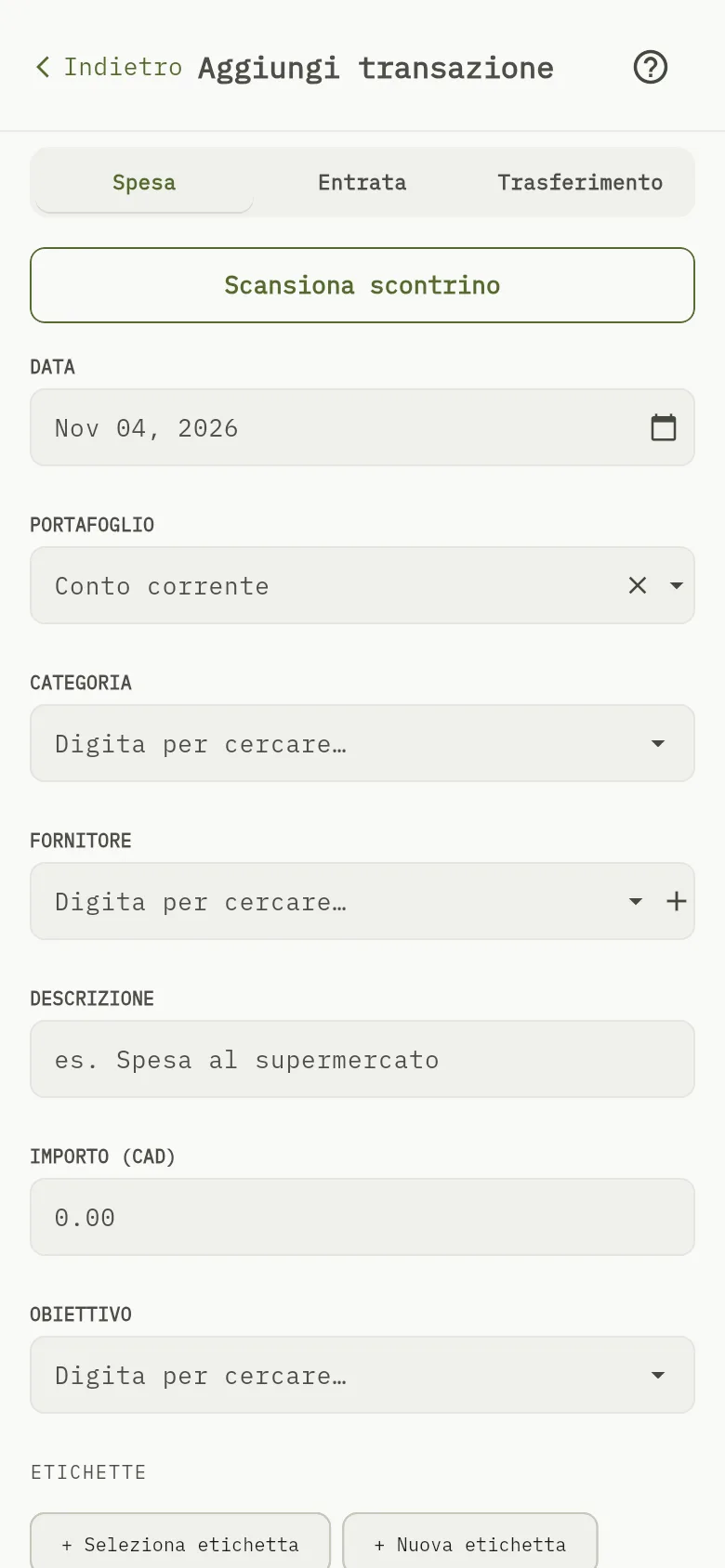
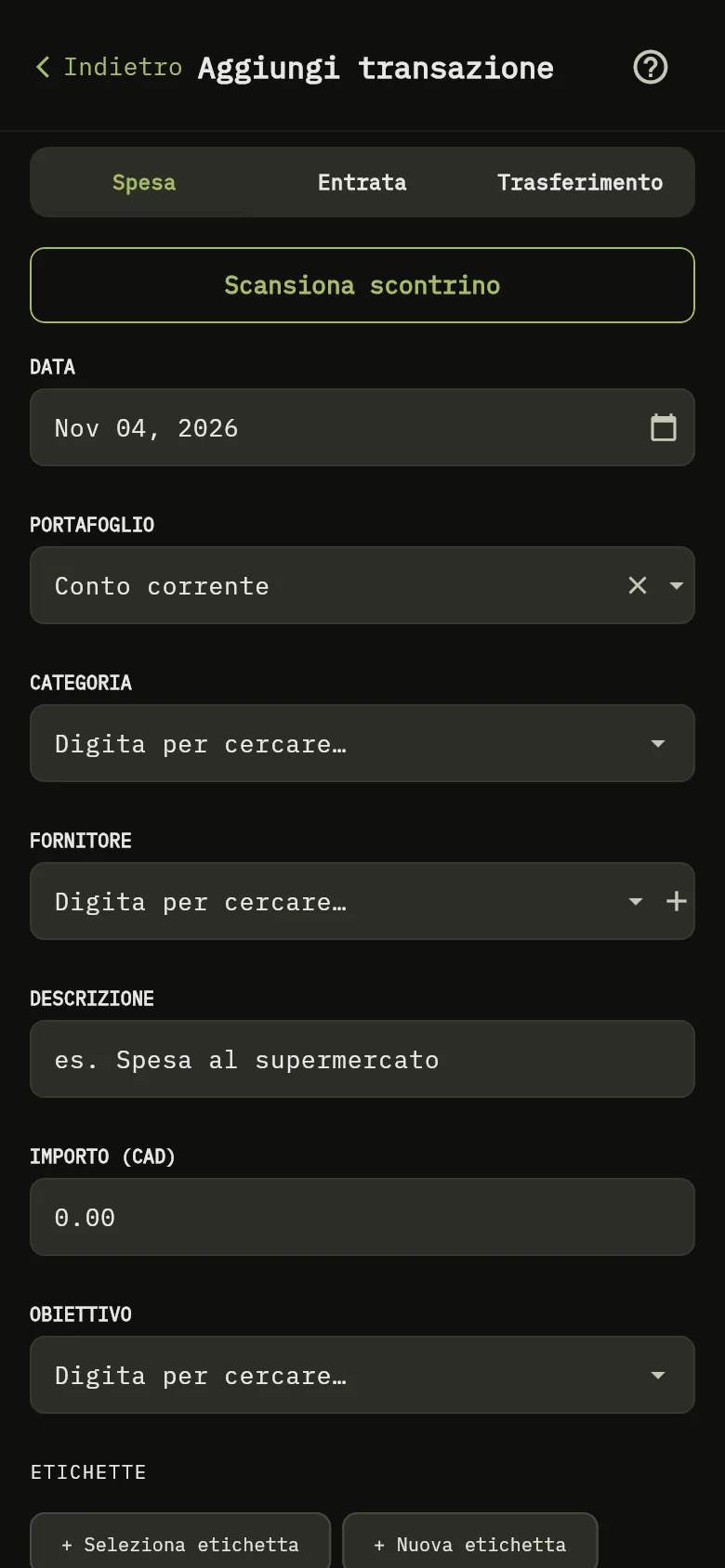
La schermata di nuova transazione dell’app mobile, con il selettore del tipo, la data e il campo dell’importo. 1: Tocca Entrata; 5: Scrivi l’importo; 7: Controlla la Data, poi scegli il PORTAFOGLIO e la Categoria.La schermata di nuova transazione dell’app mobile, con il selettore del tipo, la data e il campo dell’importo. 1: Tocca Entrata; 5: Scrivi l’importo; 7: Controlla la Data, poi scegli il PORTAFOGLIO e la Categoria.
  1. Tocca + Transazione nella schermata iniziale o su un portafoglio.
  2. Tocca Entrata Indicatore 1.
  3. Controlla la Data Indicatore 7, poi scegli il PORTAFOGLIO e la Categoria.
  4. Scrivi l’importo Indicatore 5.
  5. Tocca Salva.

Cosa vedi

L’entrata compare tra le tue transazioni e il saldo del portafoglio sale dell’importo.

Correlati

Registra una spesa, Trasferisci soldi tra portafogli.