WisExpenseApri l'app
Argomenti

Cerca e filtra le transazioni

Restringi l’elenco delle transazioni per portafoglio, data, categoria o fornitore.

Mostra i passaggi per

I filtri lasciano nell’elenco solo le transazioni che vuoi, così puoi controllare un mese, una categoria o un negozio.

Prima di iniziare

Ti servono delle transazioni da consultare.

Passaggi

Web
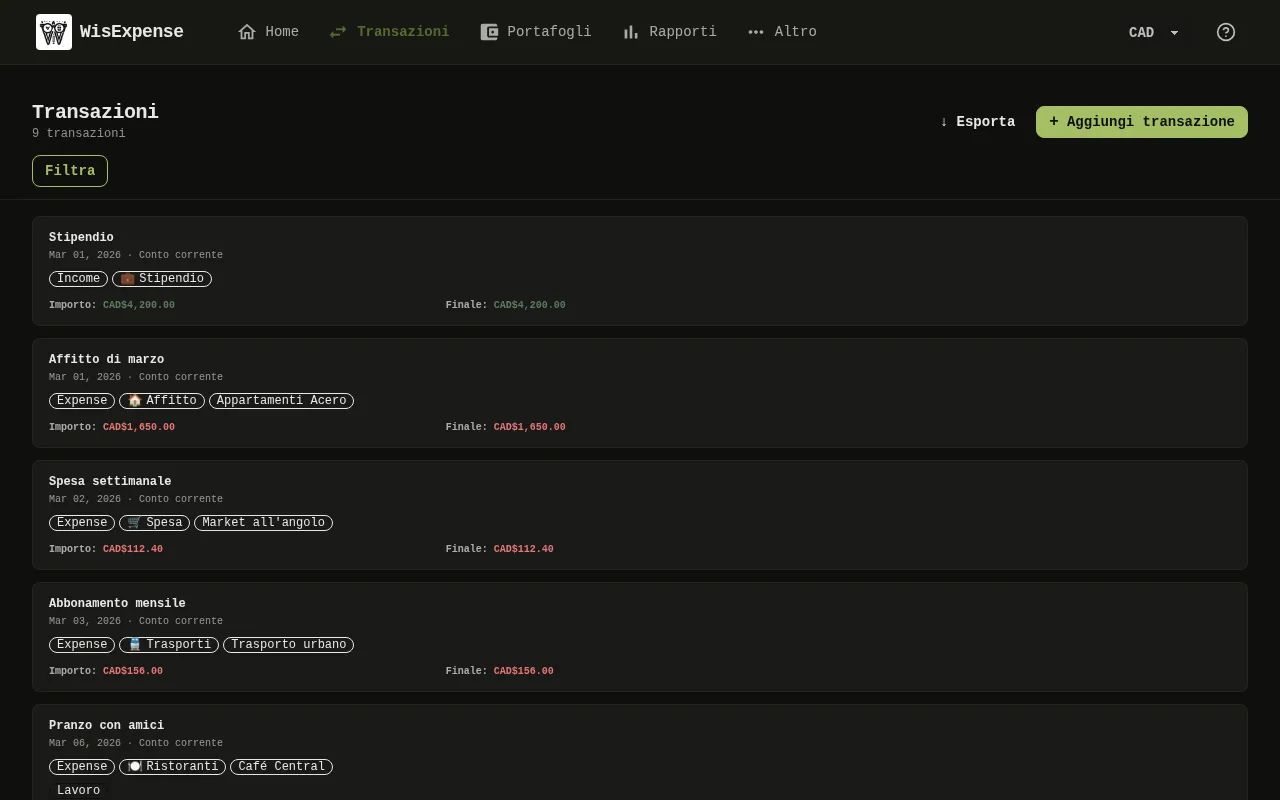
La schermata Transazioni dell’app web, con il filtro dei portafogli, il pulsante del filtro avanzato e una transazione nell’elenco. 1: Seleziona Filtra; 2: Per aprire l’elenco in un foglio di calcolo, seleziona ↓ Esporta.La schermata Transazioni dell’app web, con il filtro dei portafogli, il pulsante del filtro avanzato e una transazione nell’elenco. 1: Seleziona Filtra; 2: Per aprire l’elenco in un foglio di calcolo, seleziona ↓ Esporta.
  1. Seleziona Transazioni nel menu. Il numero sotto il titolo indica quante transazioni corrispondono.
  2. Seleziona Filtra Indicatore 1.
  3. Scegli una Da e una A, poi portafogli, categorie o fornitori.
  4. Seleziona Applica.
  5. Per rimuovere i filtri, seleziona Reimposta filtri.
  6. Per aprire l’elenco in un foglio di calcolo, seleziona ↓ Esporta Indicatore 2.

Mobile
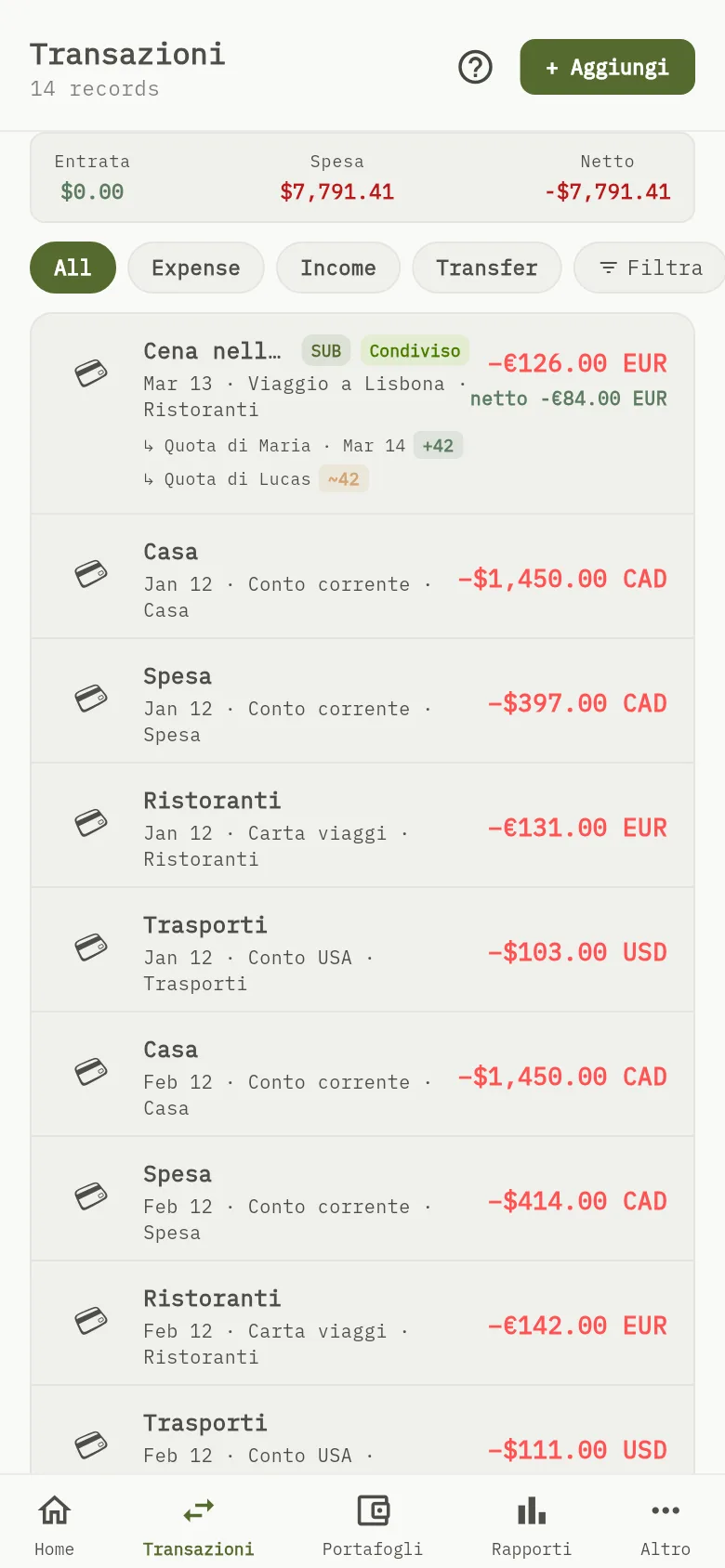
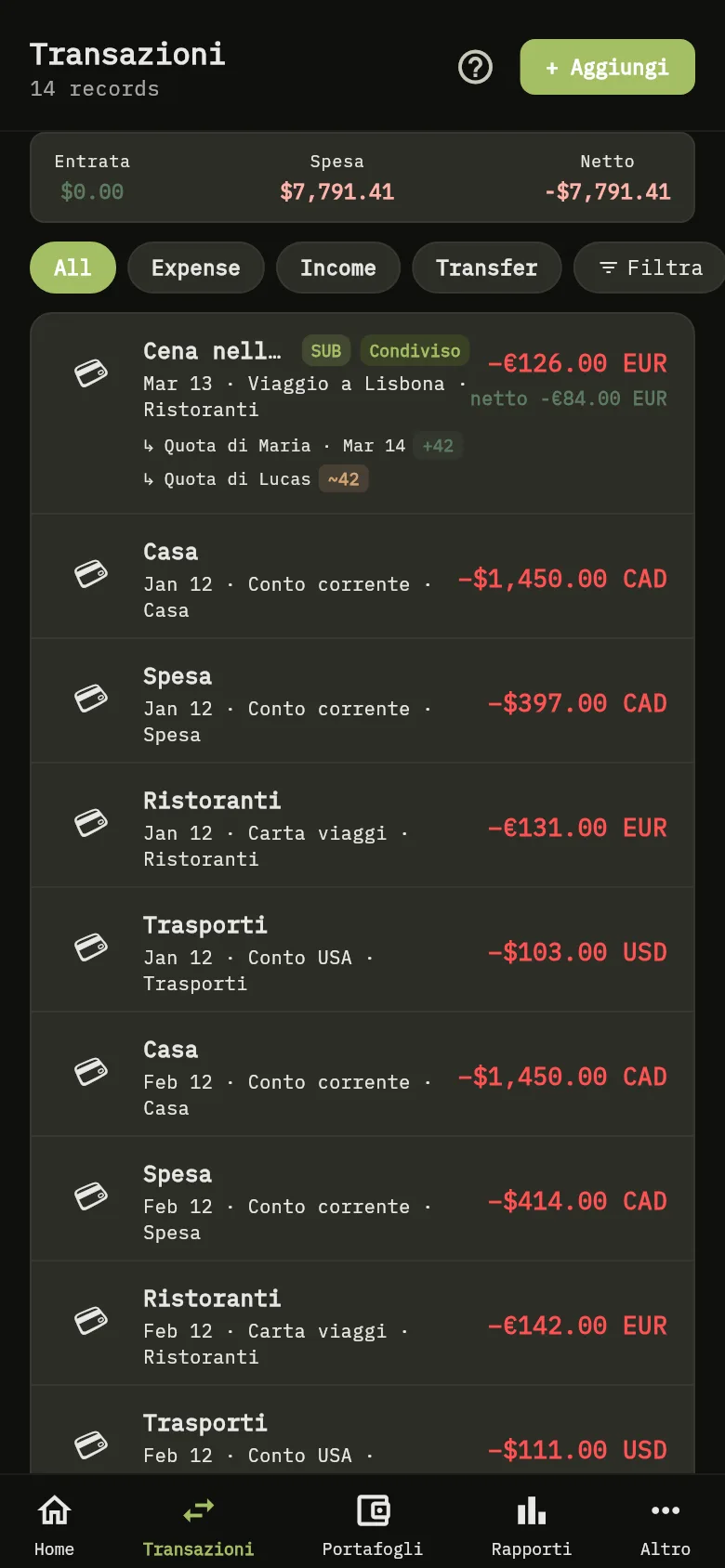
La schermata Transazioni dell’app mobile, con il pulsante del filtro e il riepilogo dell’elenco. 3: Tocca Transazioni, poi tocca Filtra.La schermata Transazioni dell’app mobile, con il pulsante del filtro e il riepilogo dell’elenco. 3: Tocca Transazioni, poi tocca Filtra.
  1. Tocca Transazioni, poi tocca Filtra Indicatore 3.
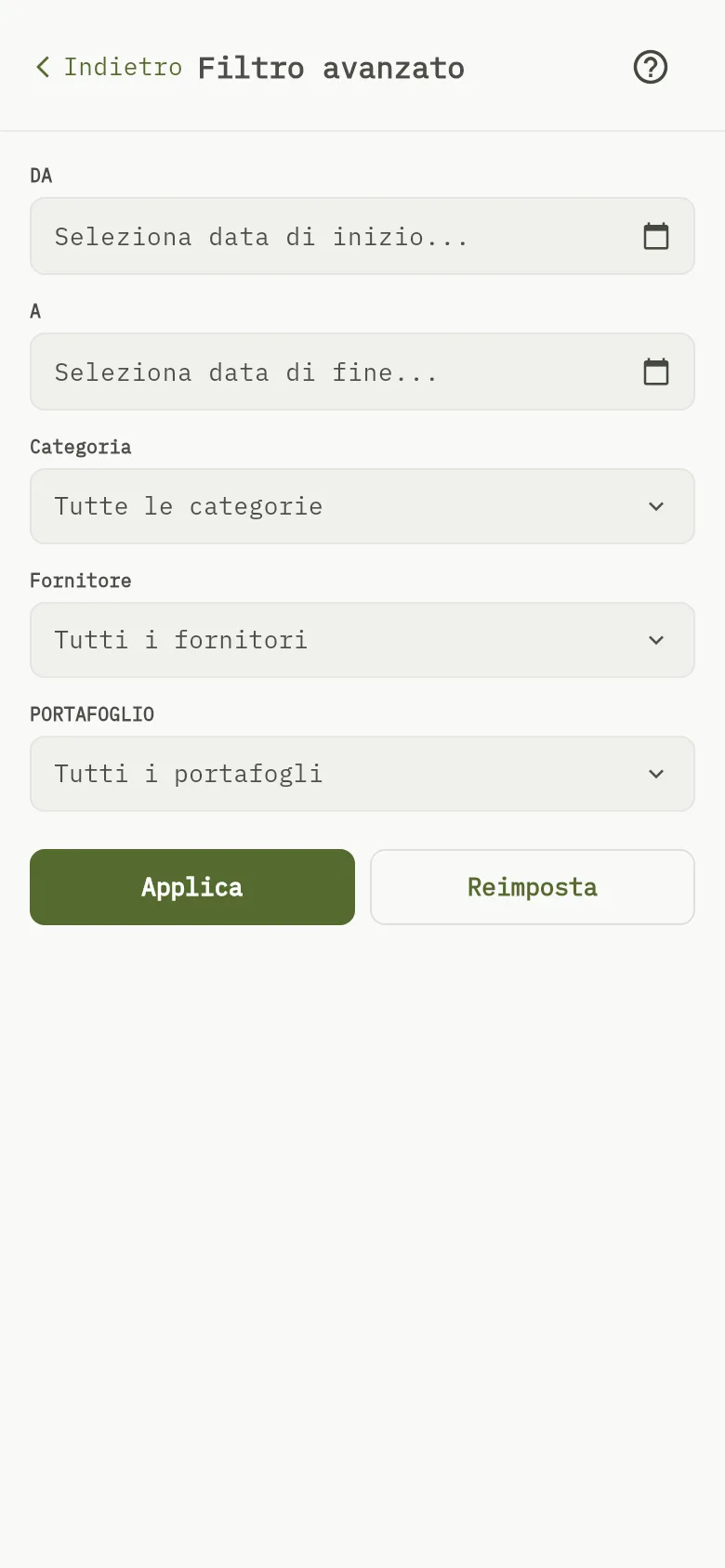
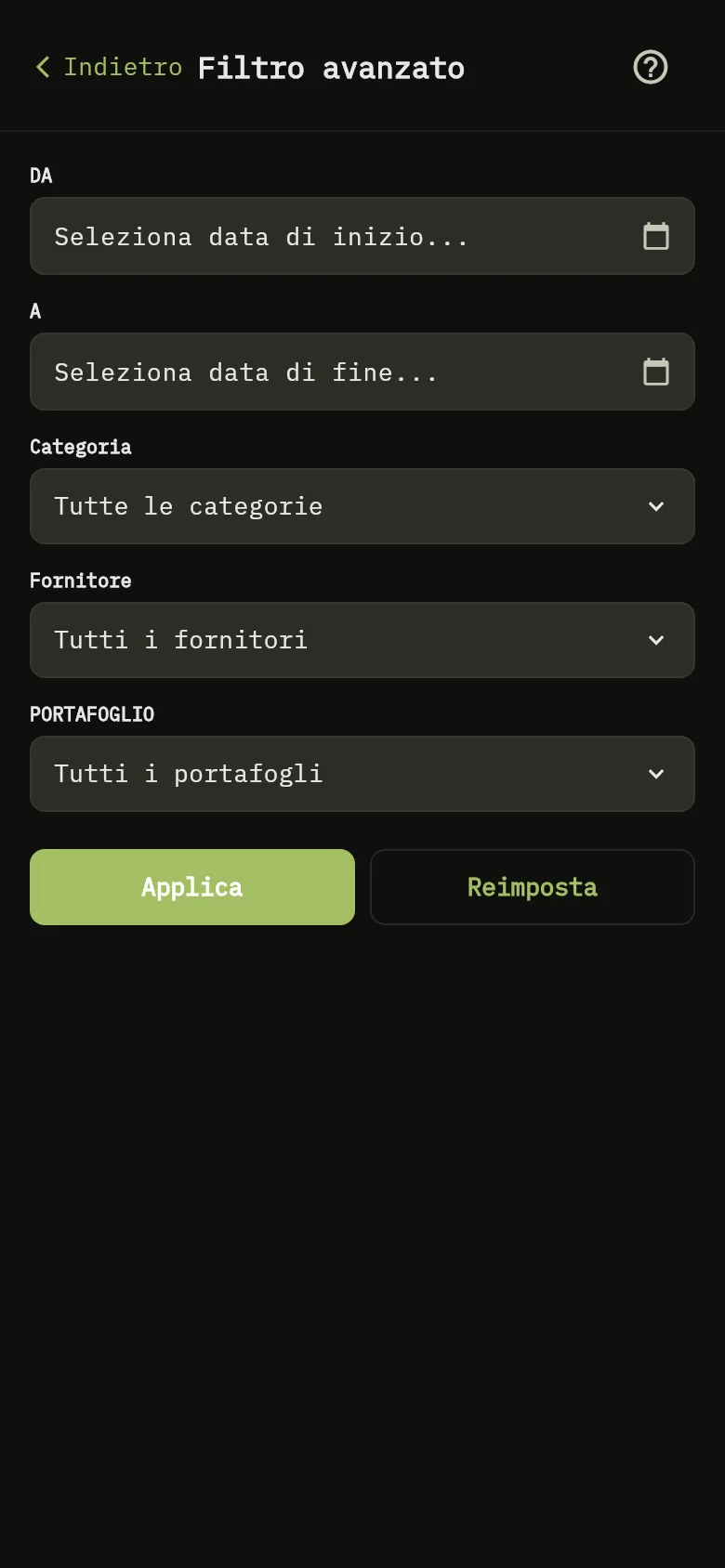
La schermata del filtro avanzato dell’app mobile, con le date, la categoria, il fornitore e il portafoglio, e il pulsante per applicarli. 4: Scegli una data nel campo Da e una nel campo A; 5: Scegli alcune categorie, fornitori o portafogli; 6: Scegli alcune categorie, fornitori o portafogli; 7: Scegli alcune categorie, fornitori o portafogli; 8: Tocca Applica. Per ricominciare, tocca Reimposta.La schermata del filtro avanzato dell’app mobile, con le date, la categoria, il fornitore e il portafoglio, e il pulsante per applicarli. 4: Scegli una data nel campo Da e una nel campo A; 5: Scegli alcune categorie, fornitori o portafogli; 6: Scegli alcune categorie, fornitori o portafogli; 7: Scegli alcune categorie, fornitori o portafogli; 8: Tocca Applica. Per ricominciare, tocca Reimposta.
  1. Scegli una data nel campo Da Indicatore 4 e una nel campo A.
  2. Scegli alcune categorie Indicatore 5, fornitori Indicatore 6 o portafogli Indicatore 7.
  3. Tocca Applica Indicatore 8. Per ricominciare, tocca Reimposta.

Cosa vedi

L’elenco mostra solo le transazioni che corrispondono a tutti i filtri che hai scelto.

Correlati

Modifica o elimina una transazione.