
Faire un virement entre devises
Comprenez comment fonctionnent le taux de change, le coût et le montant reçu quand deux portefeuilles utilisent des devises différentes.
Quand les deux portefeuilles d’un virement utilisent des devises différentes, le formulaire ajoute le taux de change, ce que le change vous a coûté et le montant qui arrive.
Avant de commencer
Il vous faut deux portefeuilles dans des devises différentes, et vous commencez comme dans Faire un virement entre portefeuilles.
Étapes
Web
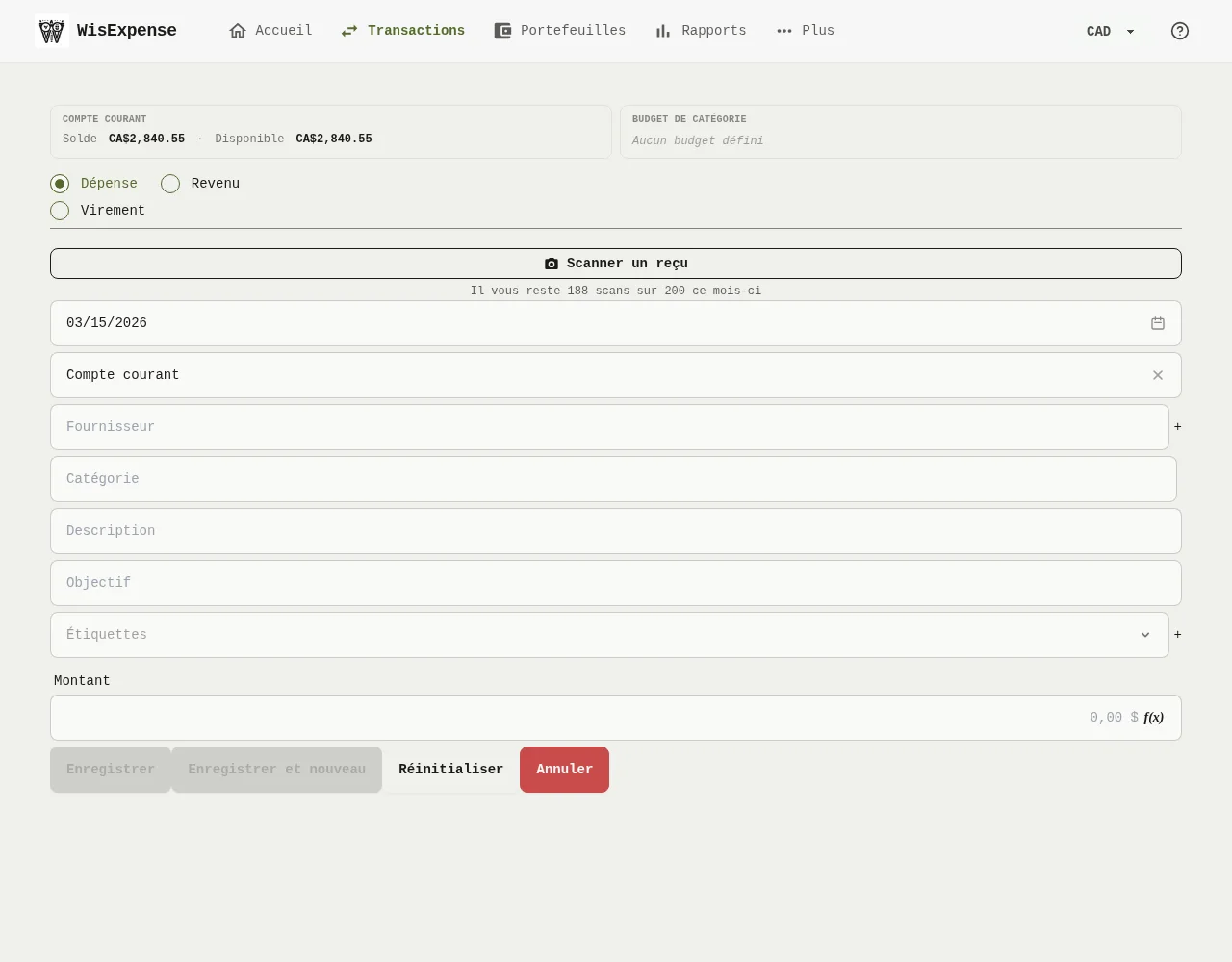
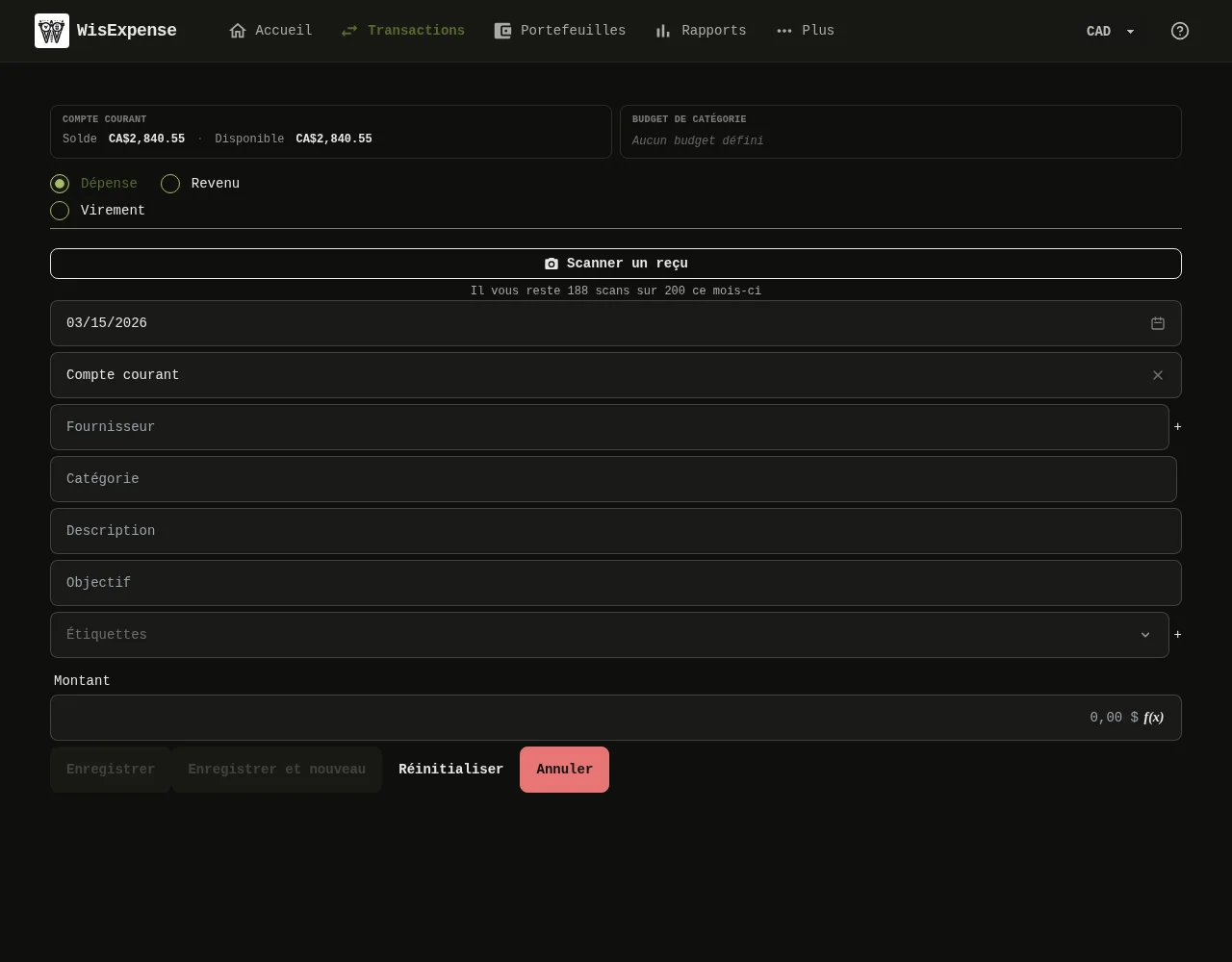
- Commencez un virement : sélectionnez Virement Repère 1, puis choisissez le Portefeuille source et le Portefeuille Repère 2 dans des devises différentes. Le formulaire ajoute des champs pour le fournisseur de change, le taux de change, le coût de transaction et le montant reçu.
- Saisissez le Montant Repère 3, dans la devise du portefeuille source.
- Vérifiez le taux de change. Le formulaire inscrit le dernier taux qu’il connaît. Modifiez-le si le taux de votre fournisseur était différent, ou sélectionnez le bouton ✕ à côté pour revenir au taux suggéré.
- Saisissez le coût de transaction, ou saisissez le montant que vous avez réellement reçu, et le coût est calculé pour vous.
- Sélectionnez Enregistrer Repère 4.
Mobile
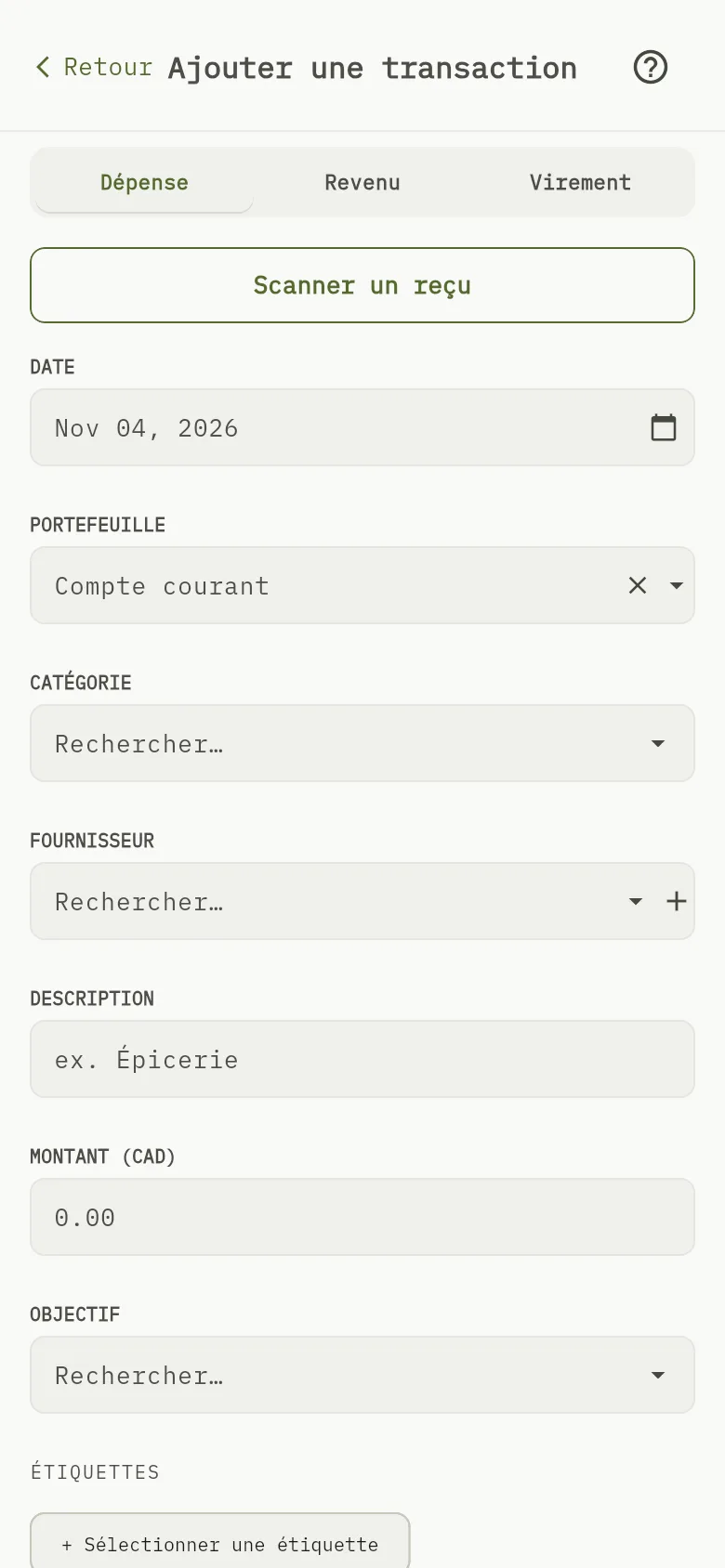
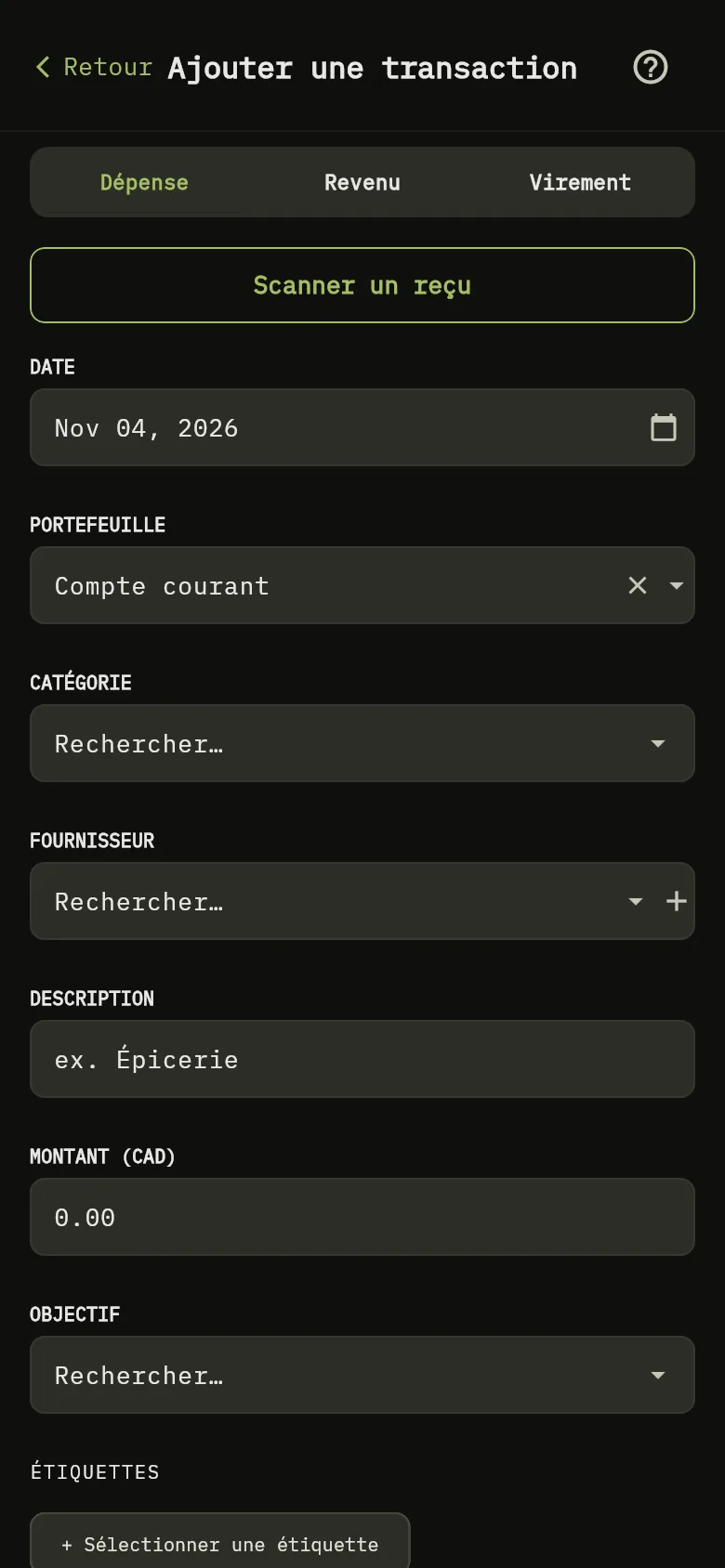
- Touchez + Transaction, puis touchez Virement Repère 1.
- Choisissez le Portefeuille source et le Portefeuille de destination dans des devises différentes. Le formulaire ajoute le Taux de change, le coût de transaction et le montant cible.
- Saisissez le montant Repère 3, dans la devise du portefeuille source.
- Vérifiez le Taux de change, qui est d’abord réglé au dernier taux que connaît l’application. Modifiez-le si le taux de votre fournisseur était différent, et saisissez le coût.
- Touchez Enregistrer.
Comment le montant reçu est calculé
Le portefeuille qui reçoit obtient le montant, converti au taux de change, moins le coût du change :
Par exemple, envoyer 100 à un taux de 0,73 avec un coût de 1,50 donne 100 × 0,73 − 1,50 = 71,50 dans le portefeuille de destination. Le coût est exprimé dans la devise du portefeuille de destination.
Quand il n’y a pas de taux de change
Quand l’application n’a aucun taux pour les deux devises, le taux est de 1 par défaut : le montant est donc compté tel quel, sans conversion. Modifiez le taux avant d’enregistrer si vous connaissez le taux réel.
Ce que vous voyez
La transaction est enregistrée avec son taux et son coût. Sur le Web, la transaction dans la liste affiche le Taux, le Coût de change et le Fournisseur de change.
À lire aussi
Devises et soldes des portefeuilles explique comment s’additionnent des portefeuilles de devises différentes.