WisExpenseOuvrir l'application
Sujets

Rechercher et filtrer des transactions

Réduisez la liste des transactions par portefeuille, date, catégorie ou fournisseur.

Afficher les étapes pour

Les filtres ne gardent dans la liste que les transactions voulues : vous pouvez ainsi vérifier un mois, une catégorie ou un commerce.

Avant de commencer

Il vous faut des transactions à parcourir.

Étapes

Web
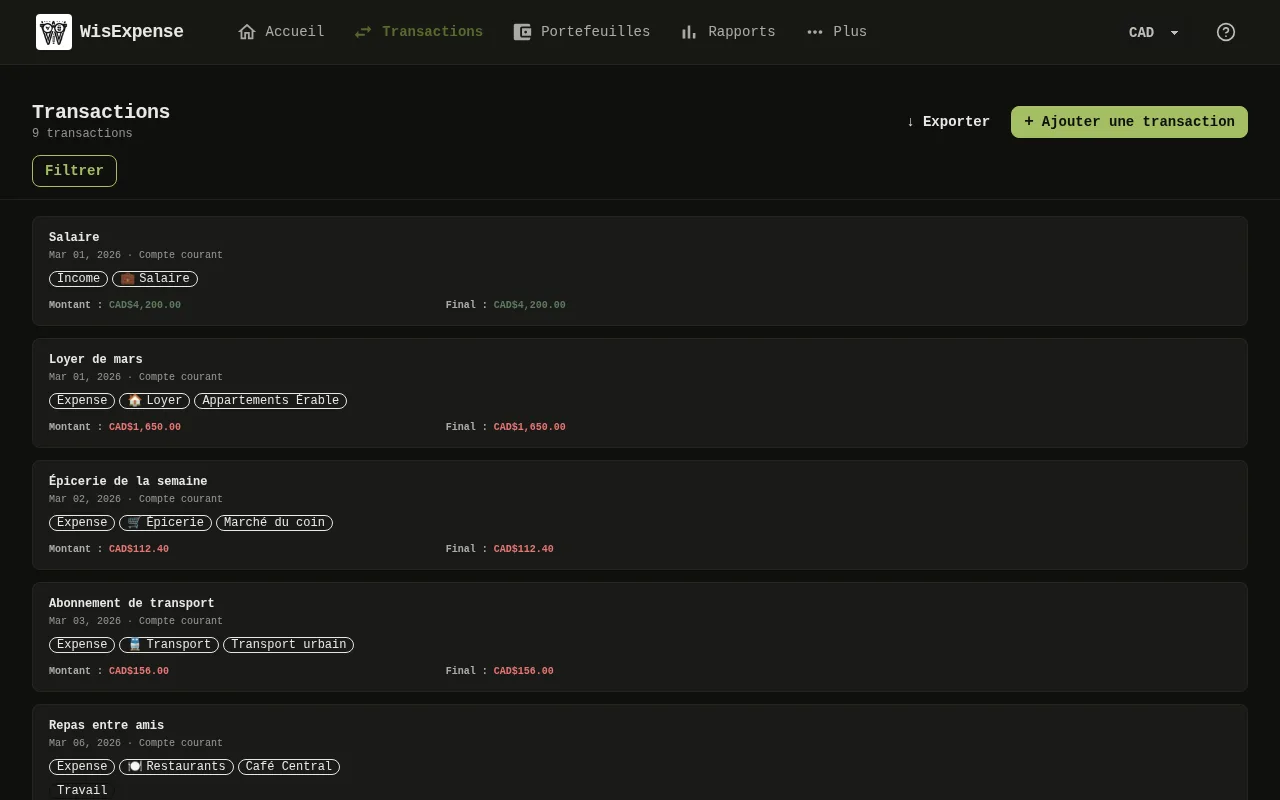
L’écran Transactions de l’application Web, avec le filtre des portefeuilles, le bouton du filtre avancé et une transaction dans la liste. 1: Sélectionnez Filtrer; 2: Pour ouvrir la liste dans un tableur, sélectionnez ↓ Exporter.L’écran Transactions de l’application Web, avec le filtre des portefeuilles, le bouton du filtre avancé et une transaction dans la liste. 1: Sélectionnez Filtrer; 2: Pour ouvrir la liste dans un tableur, sélectionnez ↓ Exporter.
  1. Sélectionnez Transactions dans le menu. Le nombre sous le titre indique combien de transactions correspondent aux filtres.
  2. Sélectionnez Filtrer Repère 1.
  3. Choisissez une Date de début et une Date de fin, puis des portefeuilles, des catégories ou des fournisseurs.
  4. Sélectionnez Appliquer.
  5. Pour retirer les filtres, sélectionnez Réinitialiser les filtres.
  6. Pour ouvrir la liste dans un tableur, sélectionnez ↓ Exporter Repère 2.

Mobile
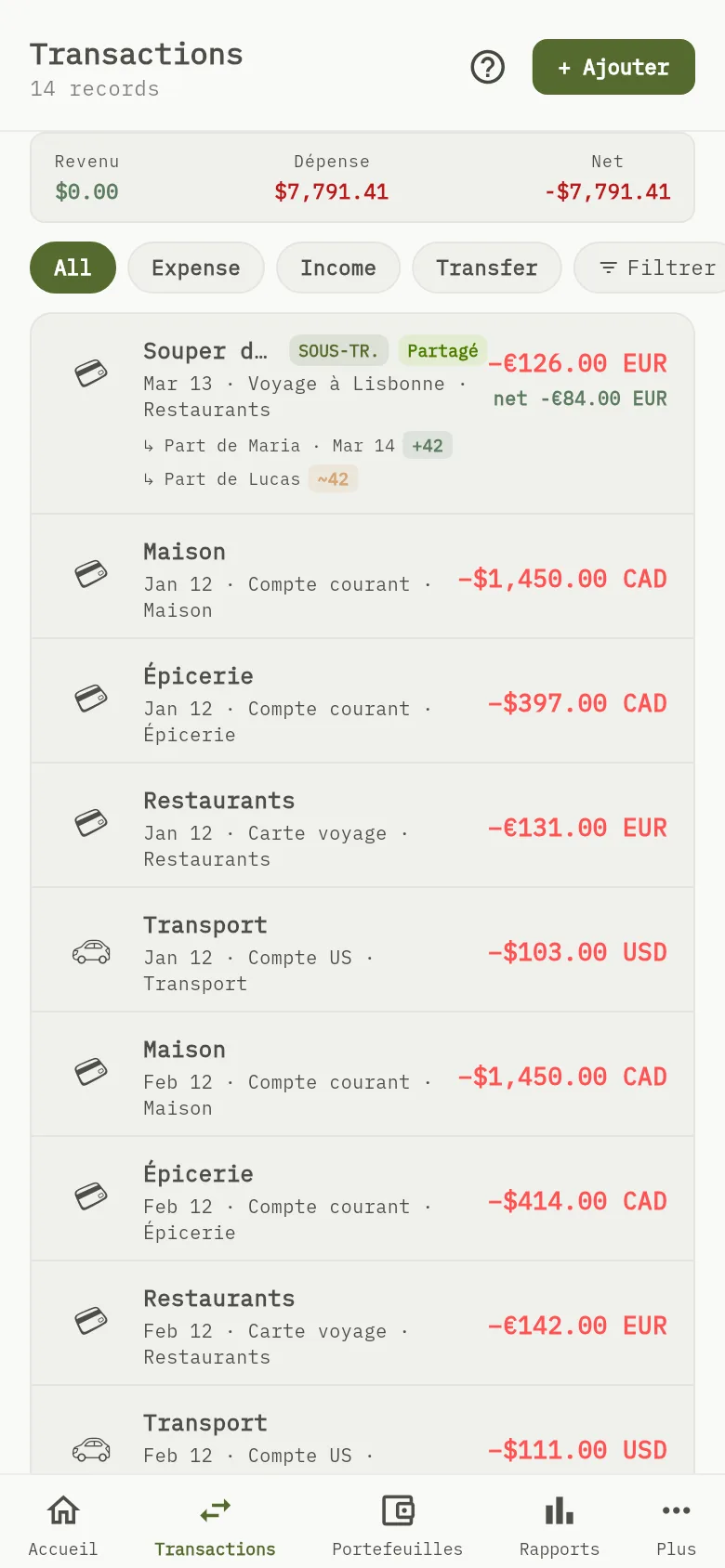
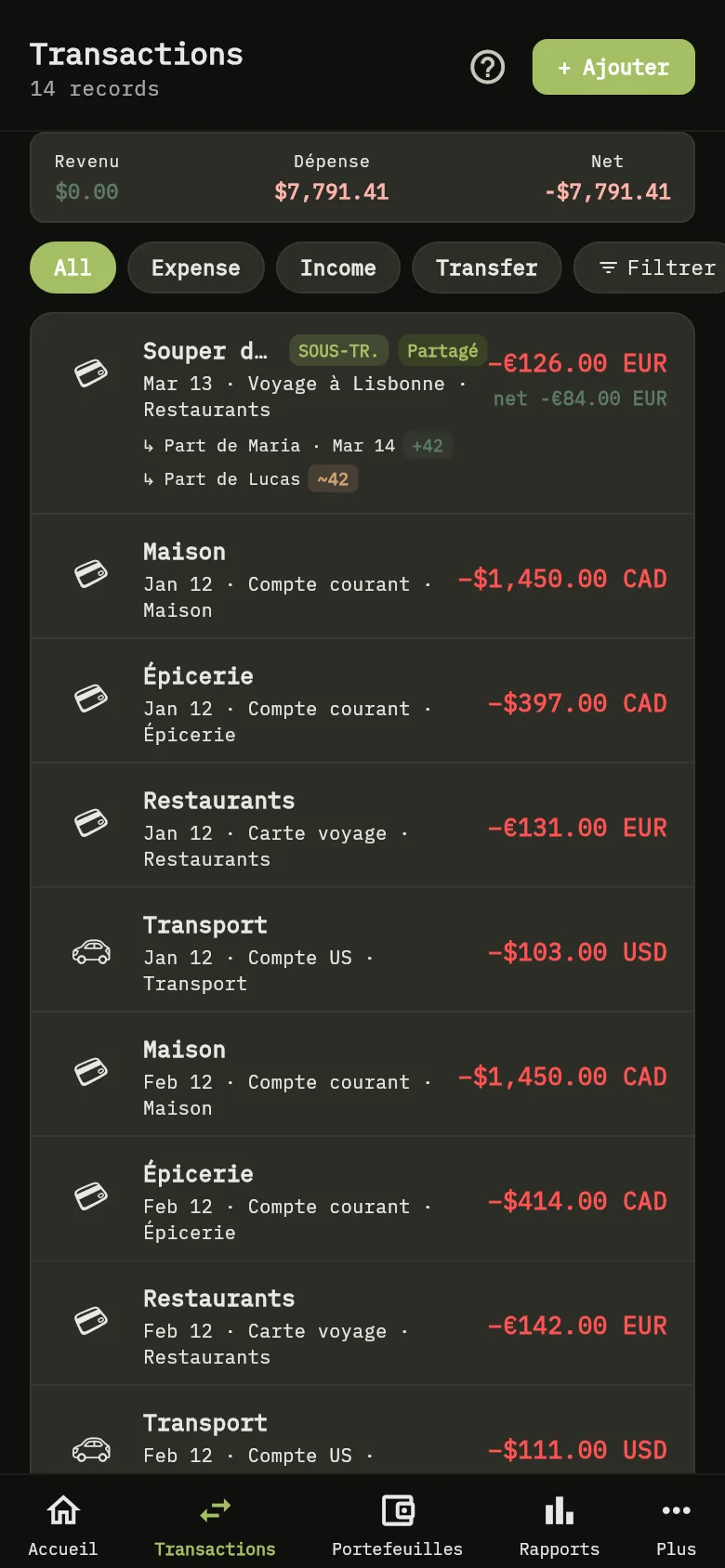
L’écran Transactions de l’application mobile, avec le bouton de filtre et le résumé de la liste. 3: Touchez Transactions, puis touchez Filtrer.L’écran Transactions de l’application mobile, avec le bouton de filtre et le résumé de la liste. 3: Touchez Transactions, puis touchez Filtrer.
  1. Touchez Transactions, puis touchez Filtrer Repère 3.
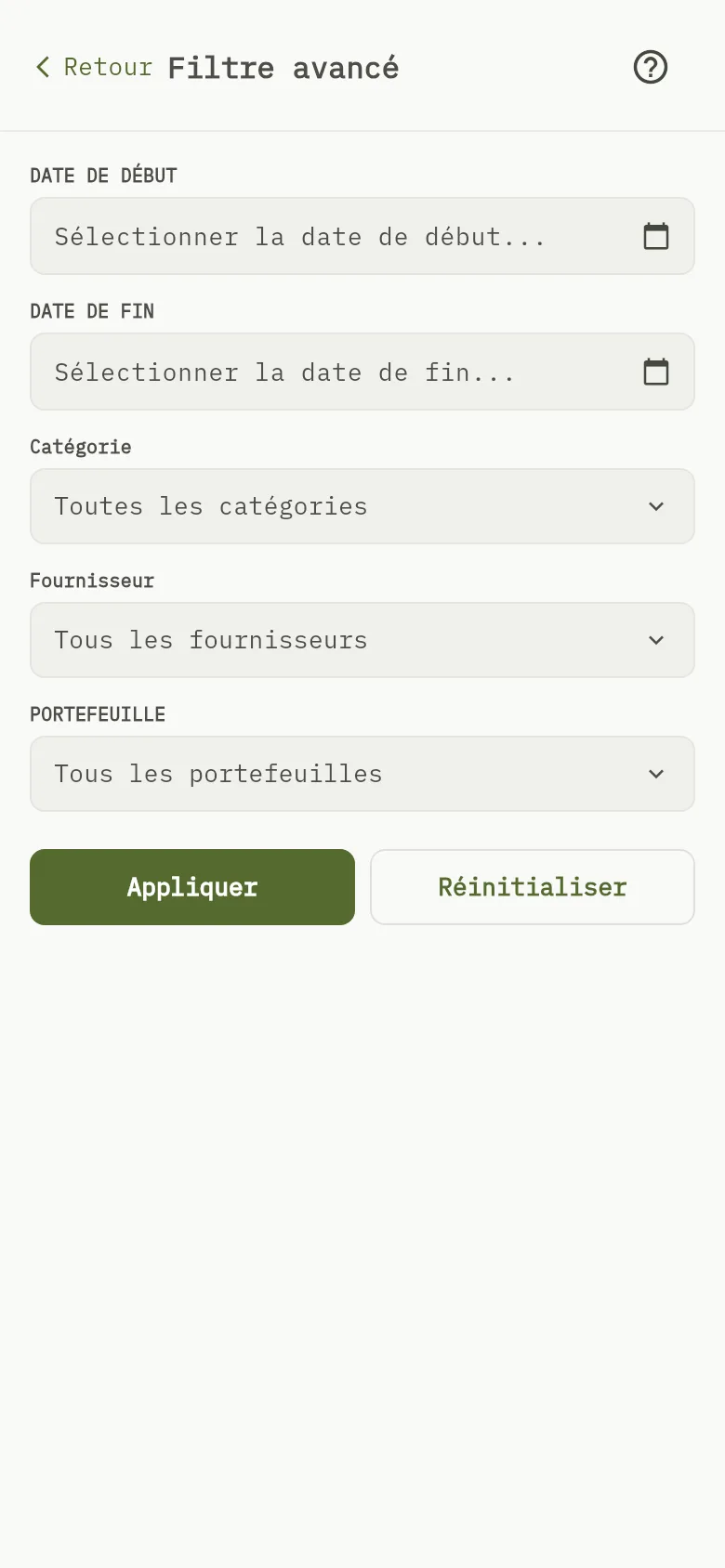
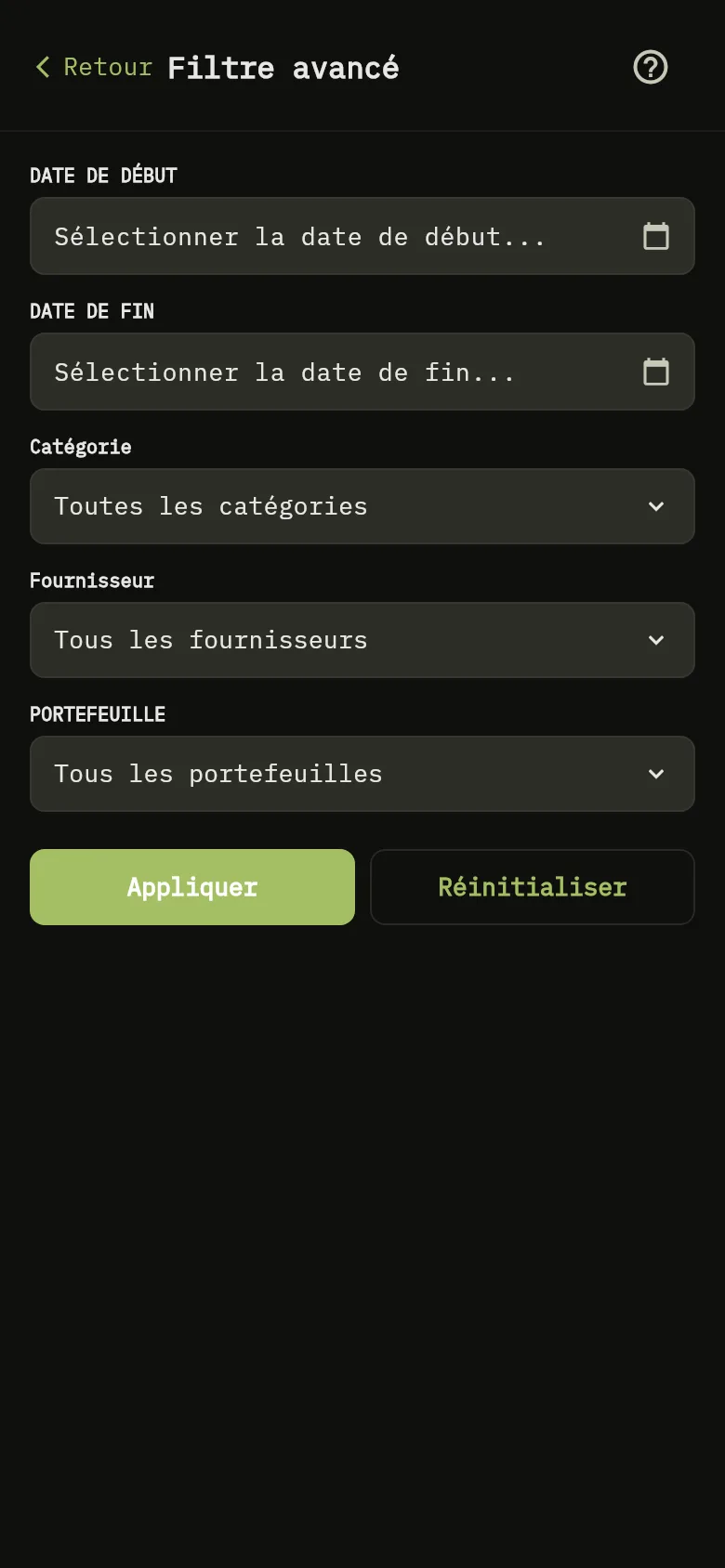
L’écran du filtre avancé de l’application mobile, avec les dates, la catégorie, le fournisseur et le portefeuille, et le bouton pour les appliquer. 4: Choisissez une Date de début et une Date de fin; 5: Choisissez des catégories, des fournisseurs ou des portefeuilles; 6: Choisissez des catégories, des fournisseurs ou des portefeuilles; 7: Choisissez des catégories, des fournisseurs ou des portefeuilles; 8: Touchez Appliquer. Pour recommencer, touchez Réinitialiser.L’écran du filtre avancé de l’application mobile, avec les dates, la catégorie, le fournisseur et le portefeuille, et le bouton pour les appliquer. 4: Choisissez une Date de début et une Date de fin; 5: Choisissez des catégories, des fournisseurs ou des portefeuilles; 6: Choisissez des catégories, des fournisseurs ou des portefeuilles; 7: Choisissez des catégories, des fournisseurs ou des portefeuilles; 8: Touchez Appliquer. Pour recommencer, touchez Réinitialiser.
  1. Choisissez une Date de début Repère 4 et une Date de fin.
  2. Choisissez des catégories Repère 5, des fournisseurs Repère 6 ou des portefeuilles Repère 7.
  3. Touchez Appliquer Repère 8. Pour recommencer, touchez Réinitialiser.

Ce que vous voyez

La liste n’affiche que les transactions qui correspondent à tous les filtres que vous avez choisis.

À lire aussi

Modifier ou supprimer une transaction.