WisExpenseOuvrir l'application
Sujets

Enregistrer votre première dépense

Enregistrez une dépense dans un portefeuille, avec sa catégorie et son montant.

Afficher les étapes pour

Enregistrer une dépense maintient le solde de votre portefeuille exact et alimente vos budgets et vos rapports.

Avant de commencer

Il vous faut un portefeuille. Créer votre premier portefeuille si ce n’est pas déjà fait.

Étapes

Web
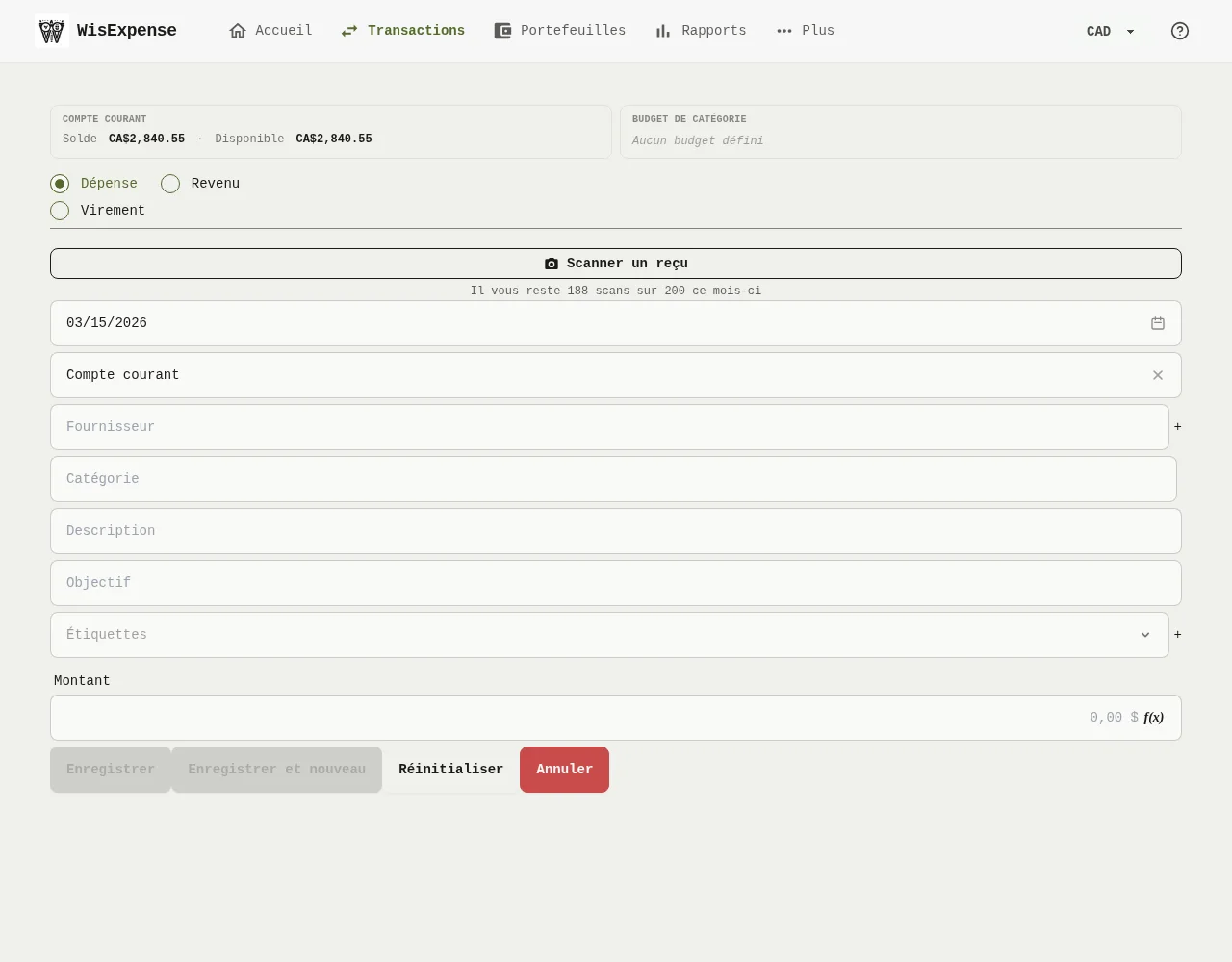
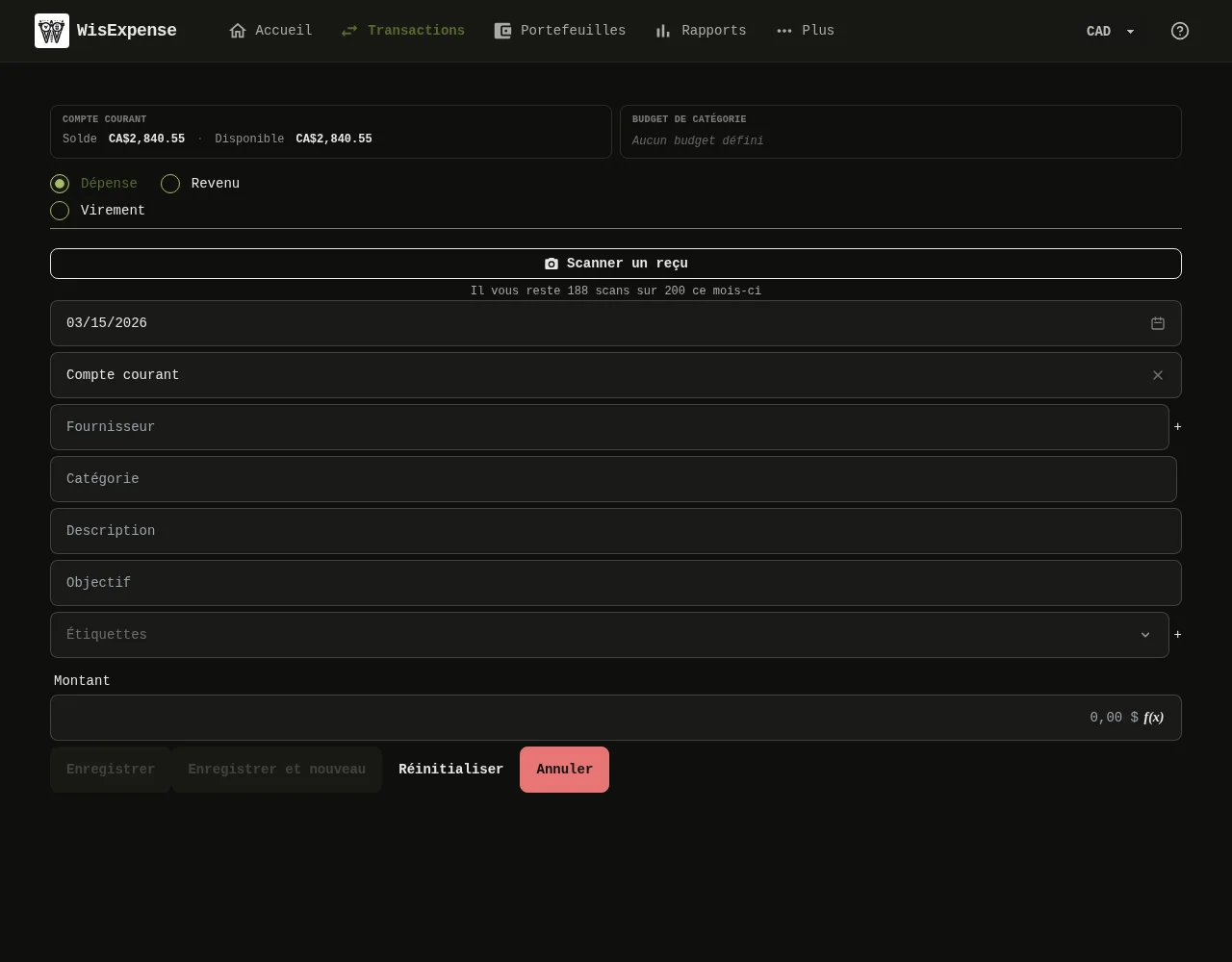
Le formulaire de nouvelle transaction de l’application Web, avec les champs de type, de portefeuille, de catégorie et de montant, et le bouton Enregistrer. 1: Vérifiez que Dépense est sélectionnée; 2: Choisissez le Portefeuille d’où vient l’argent; 3: Choisissez une Catégorie; 4: Saisissez le Montant; 5: Sélectionnez Enregistrer; 6: Vérifiez la DATE, puis choisissez le PORTEFEUILLE et la CATÉGORIE.Le formulaire de nouvelle transaction de l’application Web, avec les champs de type, de portefeuille, de catégorie et de montant, et le bouton Enregistrer. 1: Vérifiez que Dépense est sélectionnée; 2: Choisissez le Portefeuille d’où vient l’argent; 3: Choisissez une Catégorie; 4: Saisissez le Montant; 5: Sélectionnez Enregistrer; 6: Vérifiez la DATE, puis choisissez le PORTEFEUILLE et la CATÉGORIE.
  1. Sélectionnez + Transaction sur l’écran d’accueil ou sur un portefeuille.
  2. Vérifiez que Dépense Repère 1 est sélectionnée.
  3. Choisissez le Portefeuille Repère 2 d’où vient l’argent.
  4. Choisissez une Catégorie Repère 3.
  5. Saisissez le Montant Repère 4.
  6. Sélectionnez Enregistrer Repère 5.

Mobile
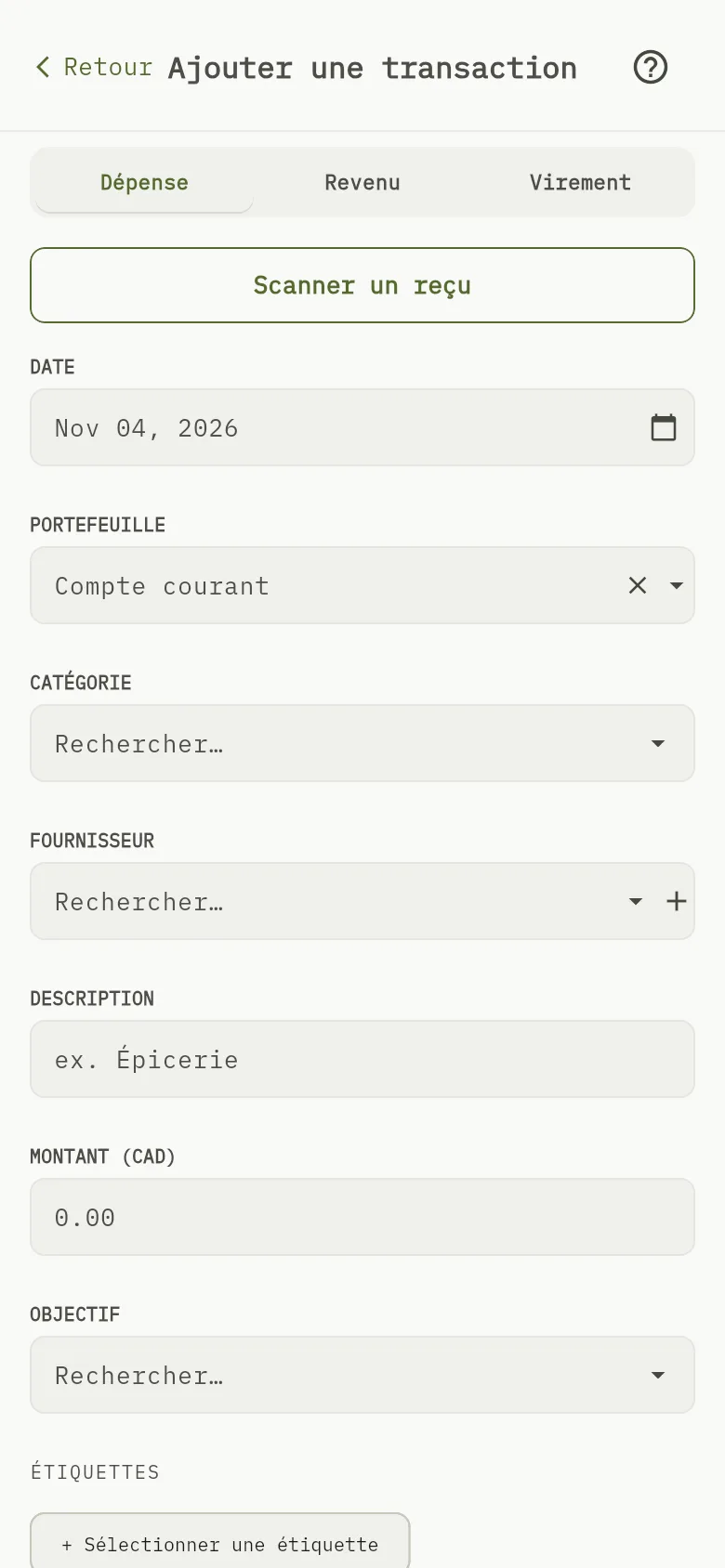
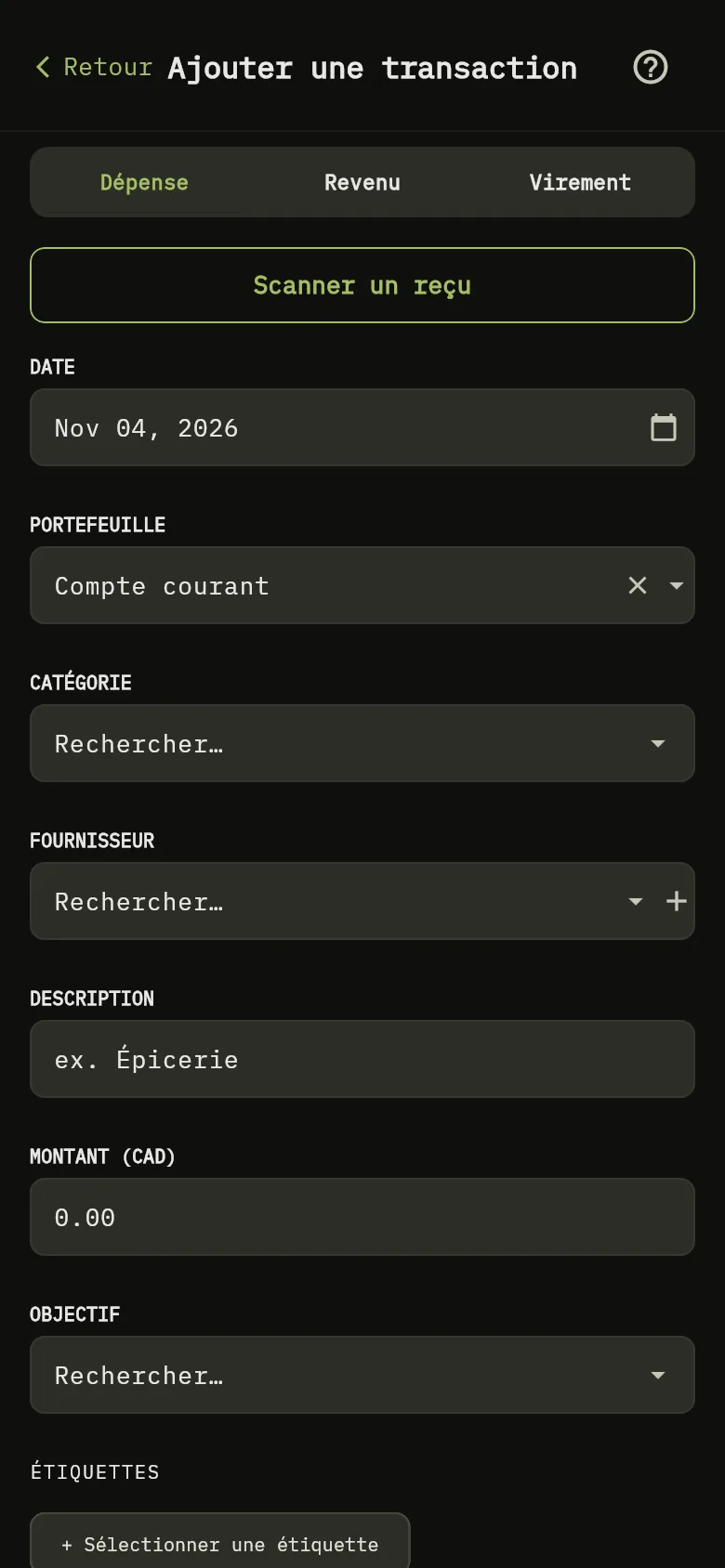
L’écran de nouvelle transaction de l’application mobile, avec le sélecteur de type, la date et le champ du montant. 1: Vérifiez que Dépense est sélectionnée; 4: Saisissez le montant; 6: Vérifiez la DATE, puis choisissez le PORTEFEUILLE et la CATÉGORIE.L’écran de nouvelle transaction de l’application mobile, avec le sélecteur de type, la date et le champ du montant. 1: Vérifiez que Dépense est sélectionnée; 4: Saisissez le montant; 6: Vérifiez la DATE, puis choisissez le PORTEFEUILLE et la CATÉGORIE.
  1. Touchez + Transaction sur l’écran d’accueil.
  2. Vérifiez que Dépense Repère 1 est sélectionnée.
  3. Vérifiez la DATE Repère 6, puis choisissez le PORTEFEUILLE et la CATÉGORIE.
  4. Saisissez le montant Repère 4.
  5. Touchez Enregistrer.

Nécessite le forfait Premium

Pour remplir le formulaire à partir d’une photo de reçu, utilisez Scanner un reçu. Cela demande l’offre Premium ou Collaboration. Consultez Scanner un reçu.

Ce que vous voyez

La dépense apparaît dans Transactions, et le solde du portefeuille baisse du montant.

À lire aussi

Se repérer dans l’application.