
Copier une transaction
Créez une nouvelle transaction à partir d’une transaction existante, pour enregistrer une opération qui se répète.
La copie ouvre une nouvelle transaction déjà remplie avec les renseignements d’une transaction existante : vous ne changez que ce qui diffère. L’original reste tel quel.
Avant de commencer
Il vous faut une transaction existante à copier.
Étapes
Web
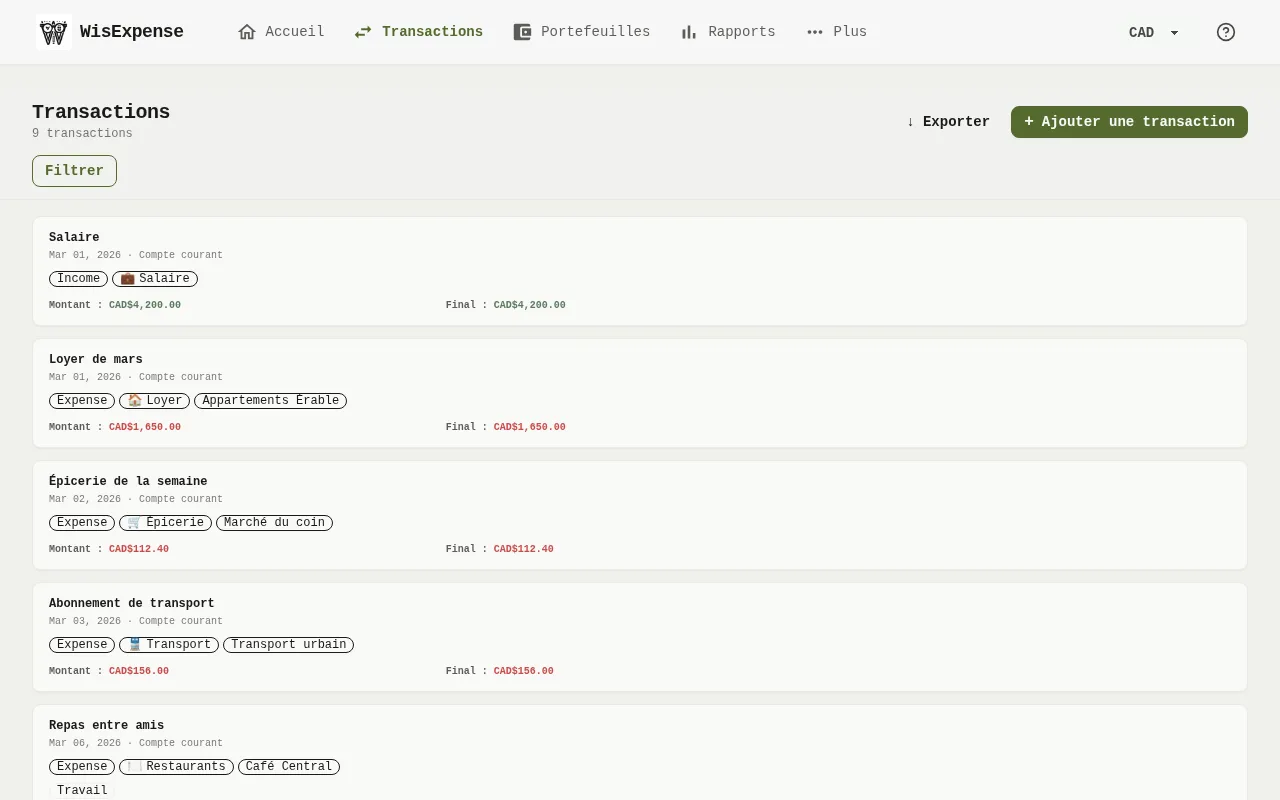
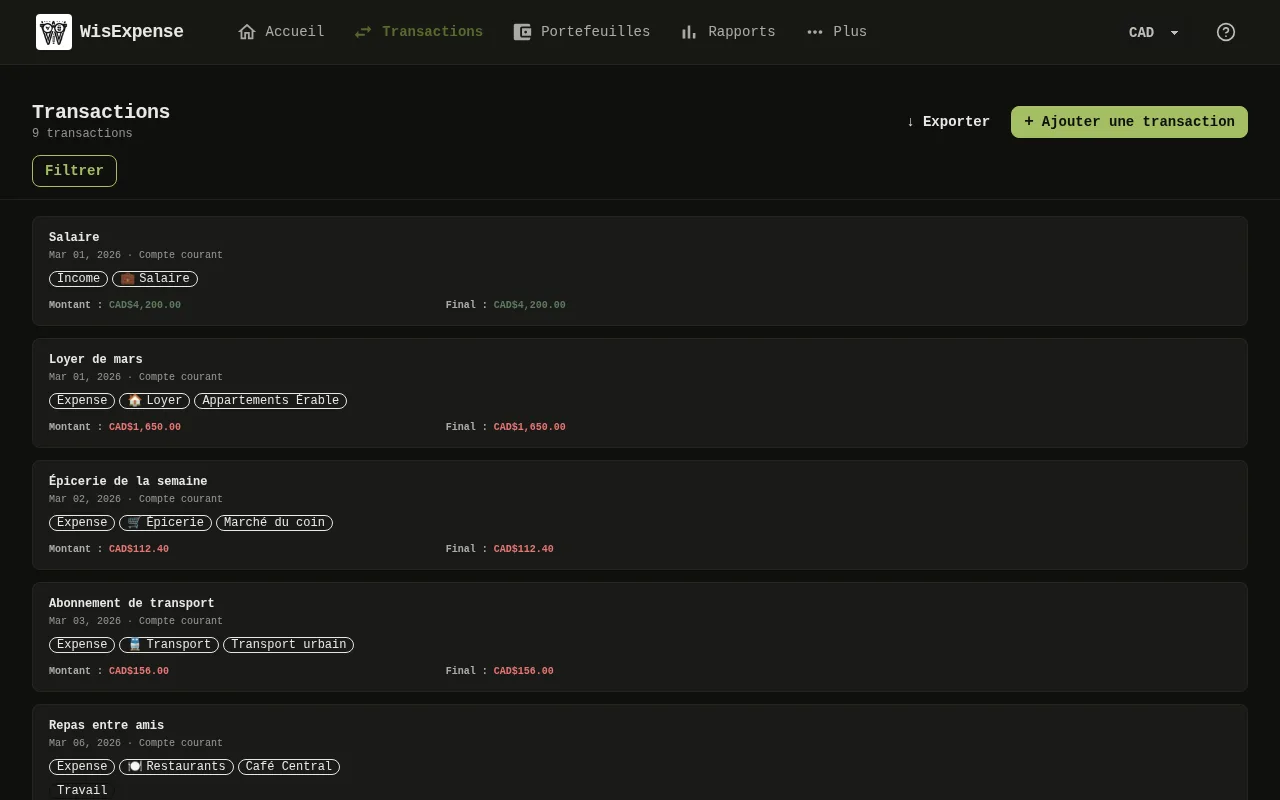
- Sélectionnez Transactions dans le menu.
- Repérez la transaction Repère 1 et ouvrez son menu à trois points.
- Sélectionnez Cloner. Le formulaire s’ouvre avec les mêmes renseignements, et la date du jour.
- Modifiez ce qui diffère, comme le montant.
- Sélectionnez Enregistrer.
Mobile
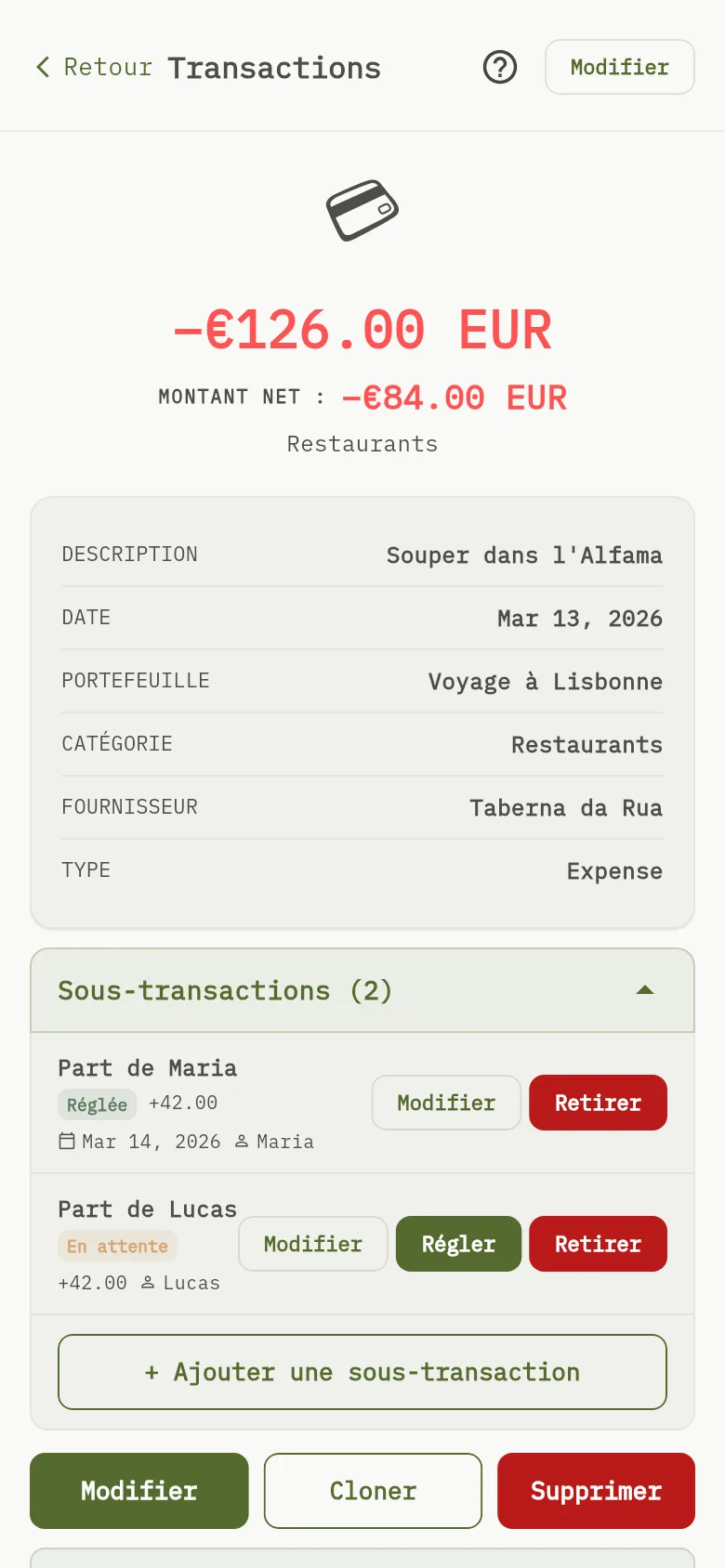
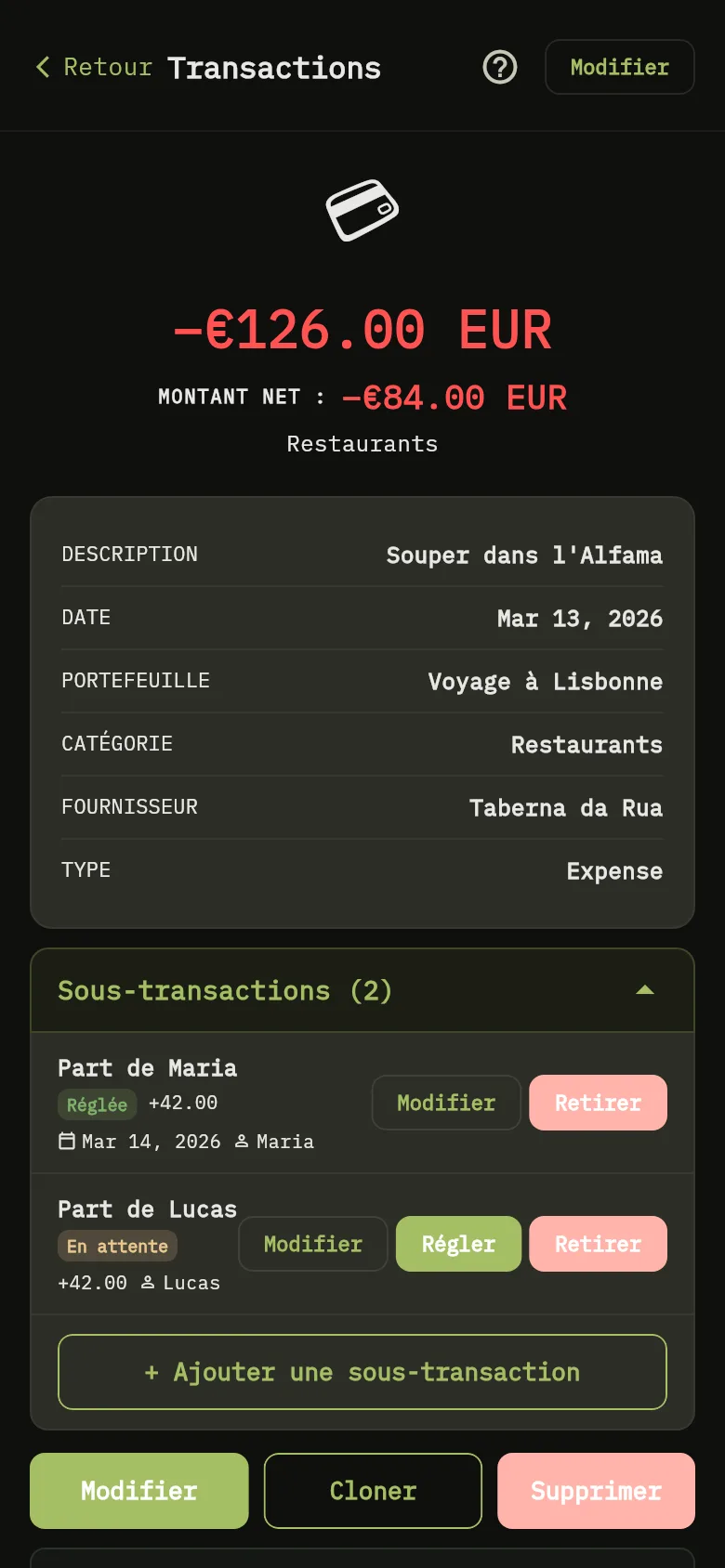
- Touchez Transactions, puis touchez la transaction.
- Touchez Cloner. Le formulaire s’ouvre avec les mêmes renseignements.
- Modifiez ce qui diffère, comme le montant.
- Touchez Enregistrer.
Ce que vous voyez
Une nouvelle transaction est enregistrée, et l’original est inchangé.
À lire aussi
Enregistrer une dépense, Modifier ou supprimer une transaction.