WisExpenseOuvrir l'application
Sujets

Dépenser pour un objectif

Liez une dépense à un objectif pour qu’elle compte dans ce que vous avez prévu, et détaillez un objectif par postes.

Afficher les étapes pour

Quand vous dépensez de l’argent mis de côté pour un objectif, liez la dépense à cet objectif. L’objectif montre alors ce que vous avez dépensé par rapport à ce que vous aviez prévu.

Avant de commencer

Il vous faut un portefeuille avec une désignation pour l’objectif : voyez Mettre de l’argent de côté avec des désignations. Seule une dépense peut être liée à un objectif, pas un revenu ni un virement. L’objectif peut être désigné sur le portefeuille de la dépense ou sur un autre portefeuille que vous pouvez utiliser.

Lier une dépense à un objectif

Web
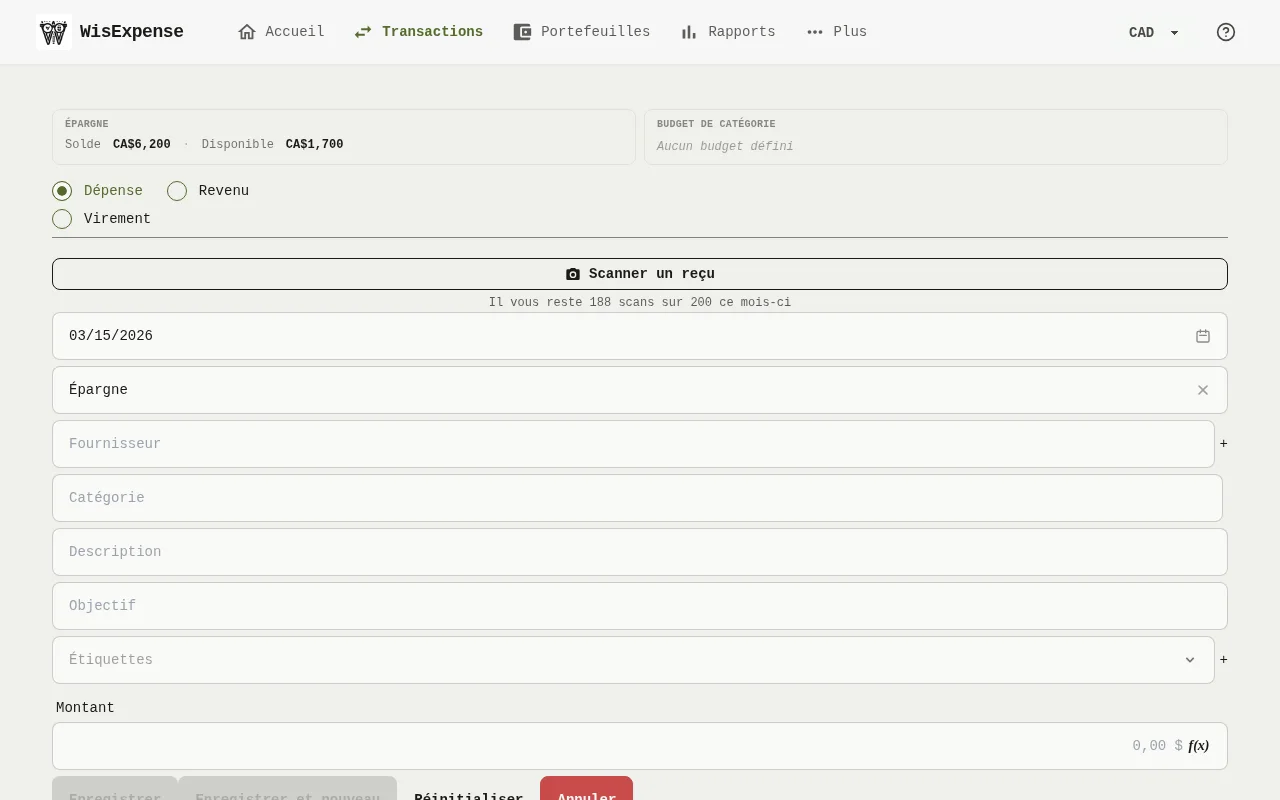
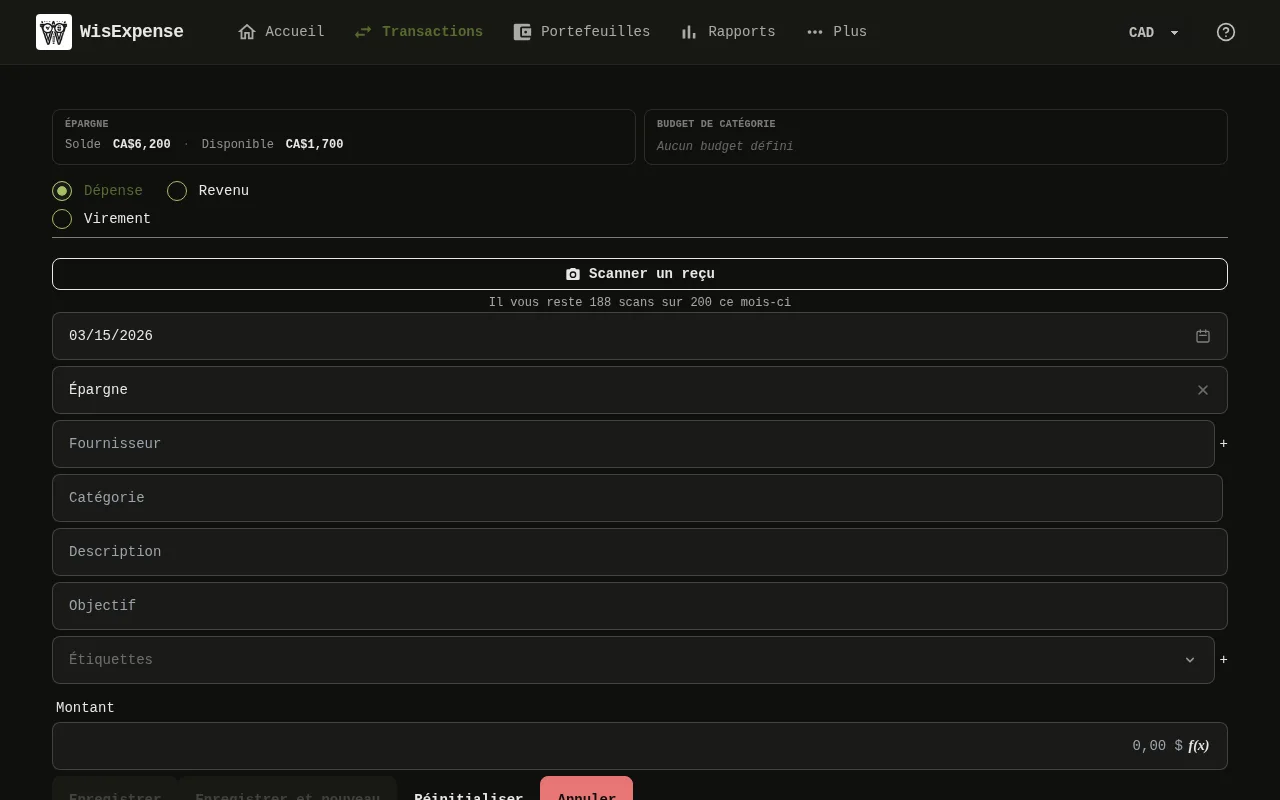
Le formulaire de nouvelle transaction de l’application Web, avec le portefeuille Épargne choisi et le champ Objectif en dessous. 1: Choisissez le portefeuille dans lequel la dépense est enregistrée. Le champ Objectif apparaît quand ce portefeuille, ou un autre portefeuille que vous pouvez utiliser, a de l’argent mis de côté pour un objectif actif; 2: Choisissez le portefeuille dans lequel la dépense est enregistrée. Le champ Objectif apparaît quand ce portefeuille, ou un autre portefeuille que vous pouvez utiliser, a de l’argent mis de côté pour un objectif actif.Le formulaire de nouvelle transaction de l’application Web, avec le portefeuille Épargne choisi et le champ Objectif en dessous. 1: Choisissez le portefeuille dans lequel la dépense est enregistrée. Le champ Objectif apparaît quand ce portefeuille, ou un autre portefeuille que vous pouvez utiliser, a de l’argent mis de côté pour un objectif actif; 2: Choisissez le portefeuille dans lequel la dépense est enregistrée. Le champ Objectif apparaît quand ce portefeuille, ou un autre portefeuille que vous pouvez utiliser, a de l’argent mis de côté pour un objectif actif.
  1. Commencez une nouvelle dépense, ou modifiez-en une.
  2. Choisissez le portefeuille Repère 1 dans lequel la dépense est enregistrée. Le champ Objectif Repère 2 apparaît quand ce portefeuille, ou un autre portefeuille que vous pouvez utiliser, a de l’argent mis de côté pour un objectif actif.
  3. Choisissez l’objectif sous Objectif. Un objectif mis de côté sur un autre portefeuille est affiché avec le nom de ce portefeuille après « mis de côté sur ». Quand l’objectif est mis de côté sur le portefeuille de la dépense, vous voyez sous le champ ce qu’il reste dans le plan pour cet objectif. Choisissez Aucun objectif pour ne pas lier la dépense.
  4. Si l’objectif est détaillé par postes, choisissez-en un sous Poste du détail, ou laissez Non attribué à un poste.
  5. Remplissez le reste de la dépense et enregistrez-la.

Mobile
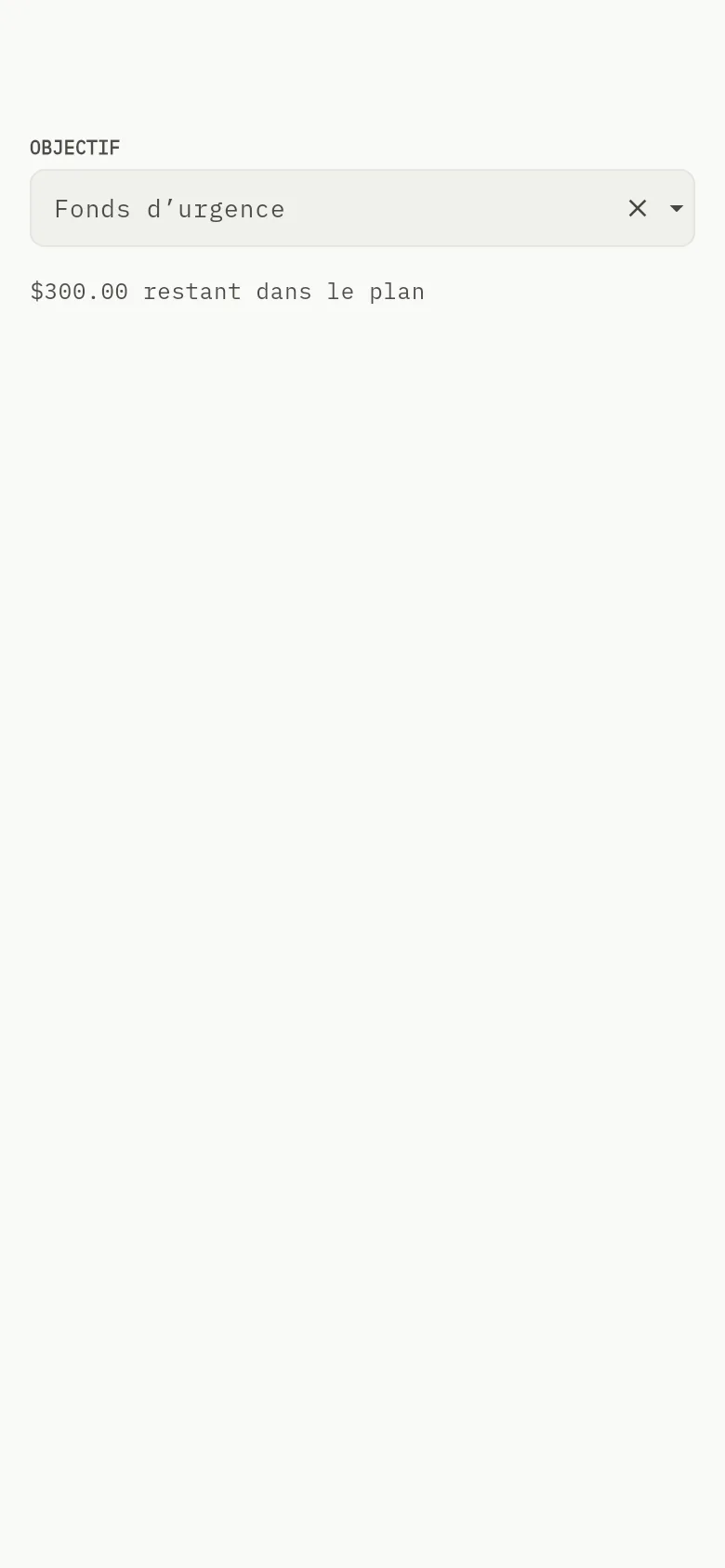
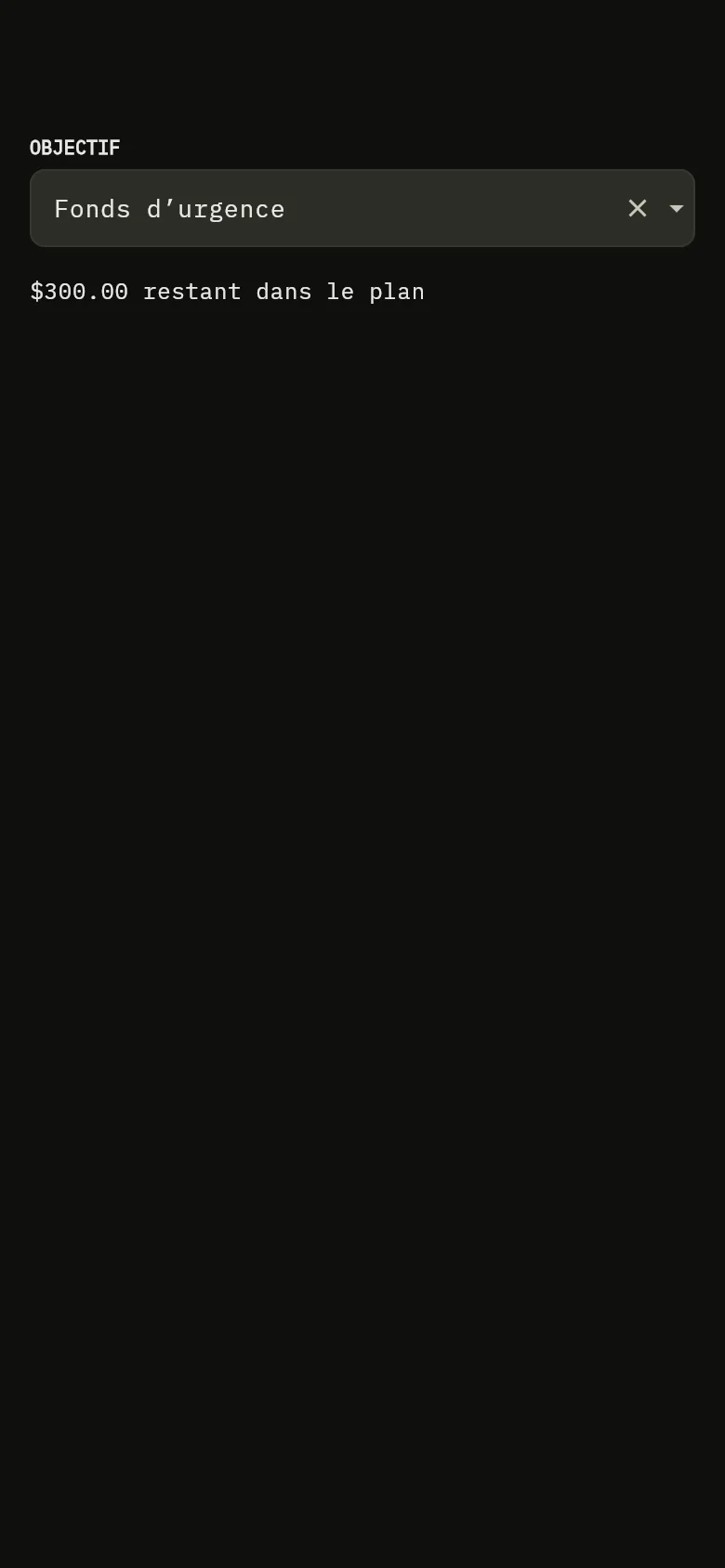
Le champ Objectif du formulaire de dépense de l’application mobile, avec l’objectif choisi et le montant qu’il reste dans le plan en dessous. 2: Choisissez le portefeuille dans lequel la dépense est enregistrée. Le champ Objectif apparaît quand ce portefeuille, ou un autre portefeuille que vous pouvez utiliser, a de l’argent mis de côté pour un objectif actif.Le champ Objectif du formulaire de dépense de l’application mobile, avec l’objectif choisi et le montant qu’il reste dans le plan en dessous. 2: Choisissez le portefeuille dans lequel la dépense est enregistrée. Le champ Objectif apparaît quand ce portefeuille, ou un autre portefeuille que vous pouvez utiliser, a de l’argent mis de côté pour un objectif actif.
  1. Commencez une nouvelle dépense, ou ouvrez-en une et modifiez-la.
  2. Choisissez le portefeuille dans lequel la dépense est enregistrée. Le champ Objectif Repère 2 apparaît quand ce portefeuille, ou un autre portefeuille que vous pouvez utiliser, a de l’argent mis de côté pour un objectif actif.
  3. Choisissez l’objectif sous Objectif. Un objectif mis de côté sur un autre portefeuille est affiché avec le nom de ce portefeuille après « mis de côté sur ». Quand l’objectif est mis de côté sur le portefeuille de la dépense, vous voyez sous le champ ce qu’il reste dans le plan pour cet objectif. Choisissez Aucun objectif pour ne pas lier la dépense.
  4. Si l’objectif est détaillé par postes, choisissez-en un sous Poste du détail, ou laissez Non attribué à un poste.
  5. Remplissez le reste de la dépense et enregistrez-la.

Les objectifs désignés sur le portefeuille choisi sont proposés, ainsi que les objectifs dont il reste de l’argent mis de côté sur un autre portefeuille que vous pouvez utiliser. Si vous changez la dépense en revenu ou en virement, le lien est retiré. Si vous déplacez la dépense vers un autre portefeuille, le portefeuille qui paie est déterminé de nouveau pour ce portefeuille.

Payer avec de l’argent mis de côté sur un autre portefeuille

Si le portefeuille de la dépense a encore de l’argent mis de côté pour l’objectif, cet argent est utilisé en premier et on ne vous demande pas avec quoi payer. Quand il n’en reste plus, ou qu’il n’y en a jamais eu, vous choisissez le portefeuille qui paie.

Web
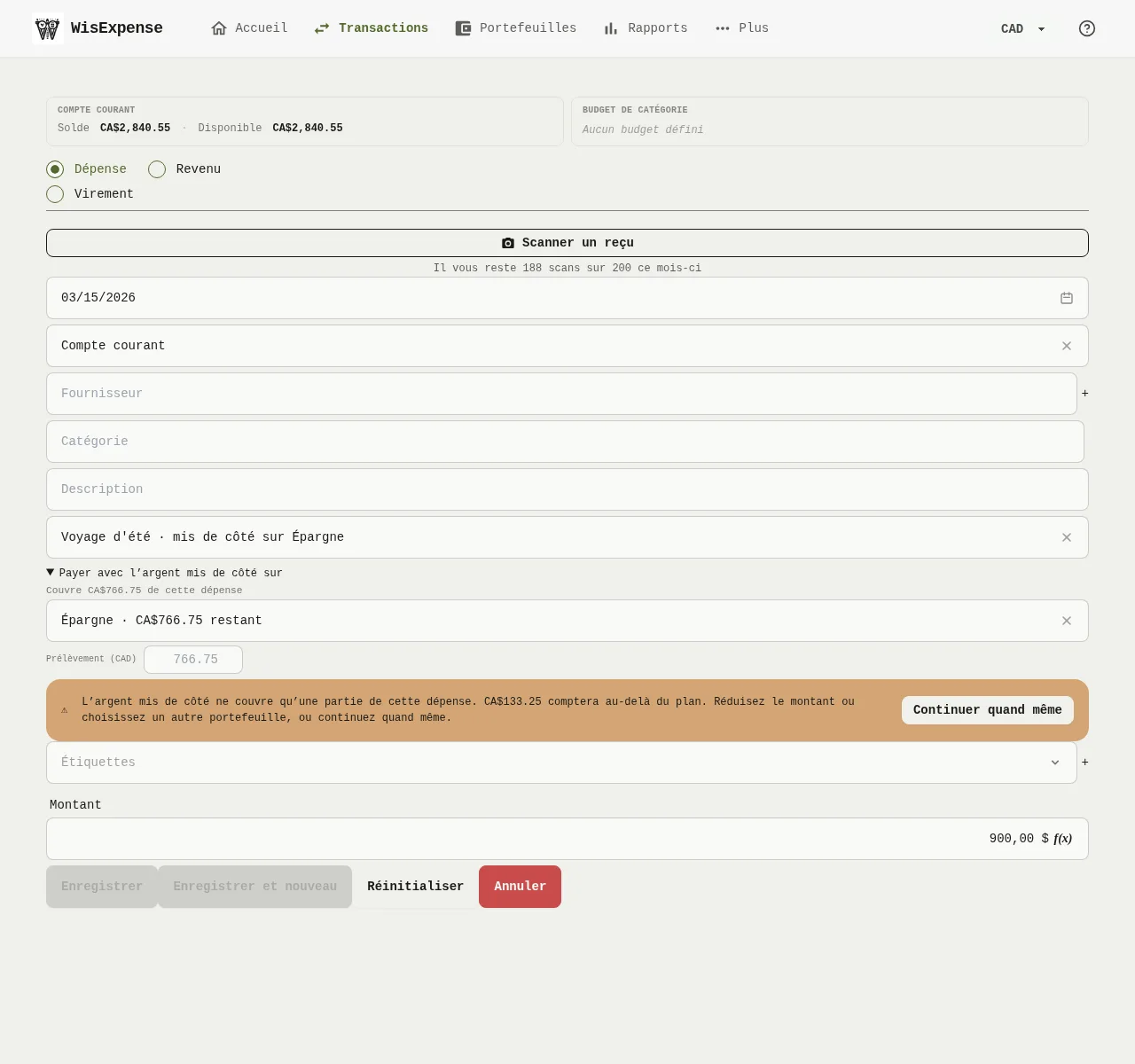
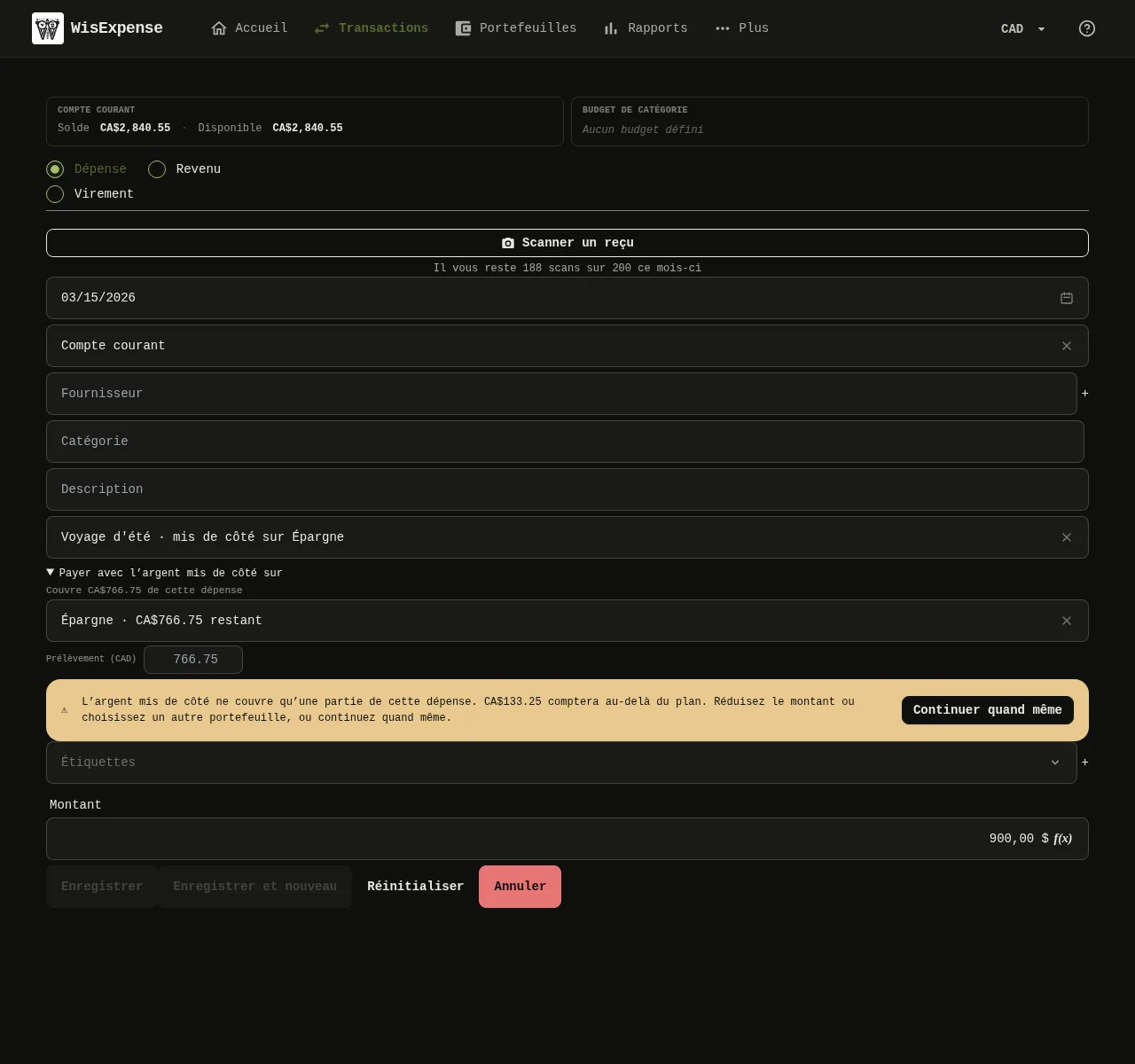
Le formulaire de nouvelle transaction de l’application Web avec le portefeuille Compte courant choisi, l’objectif Voyage d’été mis de côté sur Épargne, le champ pour payer avec l’argent mis de côté sur Épargne avec le montant restant, le champ de prélèvement, la ligne qui indique ce que cela couvre et l’avertissement qu’une partie de la dépense comptera au-delà du plan, avec le bouton Continuer quand même. 1: Choisissez le portefeuille dans lequel la dépense est enregistrée. Le champ Objectif apparaît quand ce portefeuille, ou un autre portefeuille que vous pouvez utiliser, a de l’argent mis de côté pour un objectif actif; 2: Choisissez le portefeuille dans lequel la dépense est enregistrée. Le champ Objectif apparaît quand ce portefeuille, ou un autre portefeuille que vous pouvez utiliser, a de l’argent mis de côté pour un objectif actif; 3: La ligne sous Payer avec l’argent mis de côté sur résume quel portefeuille paie et quelle part de la dépense il couvre. Sélectionnez-la pour ouvrir le détail, où les portefeuilles qui ont encore de l’argent mis de côté pour l’objectif sont listés avec ce qu’il reste. Celui qui en a le plus est choisi pour vous. Choisissez-en un autre si vous préférez; 4: Regardez le champ de prélèvement, intitulé Prélèvement avec la devise du portefeuille. Laissez-le vide pour prélever ce dont la dépense a besoin, ou saisissez un montant plus petit pour prélever moins; 5: Lisez la ligne qui commence par « Couvre »: la part de la dépense que couvre l’argent mis de côté. Quand les deux portefeuilles ont des devises différentes, elle indique aussi ce qui est prélevé sur l’autre portefeuille, les deux montants étant convertis au taux de change; 6: Si l’argent mis de côté ne couvre qu’une partie de la dépense, un avertissement indique ce qui comptera au-delà du plan. Réduisez le montant, choisissez un autre portefeuille ou sélectionnez Continuer quand même, puis enregistrez la dépense.Le formulaire de nouvelle transaction de l’application Web avec le portefeuille Compte courant choisi, l’objectif Voyage d’été mis de côté sur Épargne, le champ pour payer avec l’argent mis de côté sur Épargne avec le montant restant, le champ de prélèvement, la ligne qui indique ce que cela couvre et l’avertissement qu’une partie de la dépense comptera au-delà du plan, avec le bouton Continuer quand même. 1: Choisissez le portefeuille dans lequel la dépense est enregistrée. Le champ Objectif apparaît quand ce portefeuille, ou un autre portefeuille que vous pouvez utiliser, a de l’argent mis de côté pour un objectif actif; 2: Choisissez le portefeuille dans lequel la dépense est enregistrée. Le champ Objectif apparaît quand ce portefeuille, ou un autre portefeuille que vous pouvez utiliser, a de l’argent mis de côté pour un objectif actif; 3: La ligne sous Payer avec l’argent mis de côté sur résume quel portefeuille paie et quelle part de la dépense il couvre. Sélectionnez-la pour ouvrir le détail, où les portefeuilles qui ont encore de l’argent mis de côté pour l’objectif sont listés avec ce qu’il reste. Celui qui en a le plus est choisi pour vous. Choisissez-en un autre si vous préférez; 4: Regardez le champ de prélèvement, intitulé Prélèvement avec la devise du portefeuille. Laissez-le vide pour prélever ce dont la dépense a besoin, ou saisissez un montant plus petit pour prélever moins; 5: Lisez la ligne qui commence par « Couvre »: la part de la dépense que couvre l’argent mis de côté. Quand les deux portefeuilles ont des devises différentes, elle indique aussi ce qui est prélevé sur l’autre portefeuille, les deux montants étant convertis au taux de change; 6: Si l’argent mis de côté ne couvre qu’une partie de la dépense, un avertissement indique ce qui comptera au-delà du plan. Réduisez le montant, choisissez un autre portefeuille ou sélectionnez Continuer quand même, puis enregistrez la dépense.
  1. Choisissez l’objectif Repère 2 qui est mis de côté sur un autre portefeuille.
  2. La ligne sous Payer avec l’argent mis de côté sur résume quel portefeuille paie et quelle part de la dépense il couvre. Sélectionnez-la pour ouvrir le détail, où les portefeuilles Repère 3 qui ont encore de l’argent mis de côté pour l’objectif sont listés avec ce qu’il reste. Celui qui en a le plus est choisi pour vous. Choisissez-en un autre si vous préférez.
  3. Regardez le champ de prélèvement Repère 4, intitulé Prélèvement avec la devise du portefeuille. Laissez-le vide pour prélever ce dont la dépense a besoin, ou saisissez un montant plus petit pour prélever moins.
  4. Lisez la ligne Repère 5 qui commence par « Couvre » : la part de la dépense que couvre l’argent mis de côté. Quand les deux portefeuilles ont des devises différentes, elle indique aussi ce qui est prélevé sur l’autre portefeuille, les deux montants étant convertis au taux de change.
  5. Si l’argent mis de côté ne couvre qu’une partie de la dépense, un avertissement Repère 6 indique ce qui comptera au-delà du plan. Réduisez le montant, choisissez un autre portefeuille ou sélectionnez Continuer quand même, puis enregistrez la dépense.

Mobile
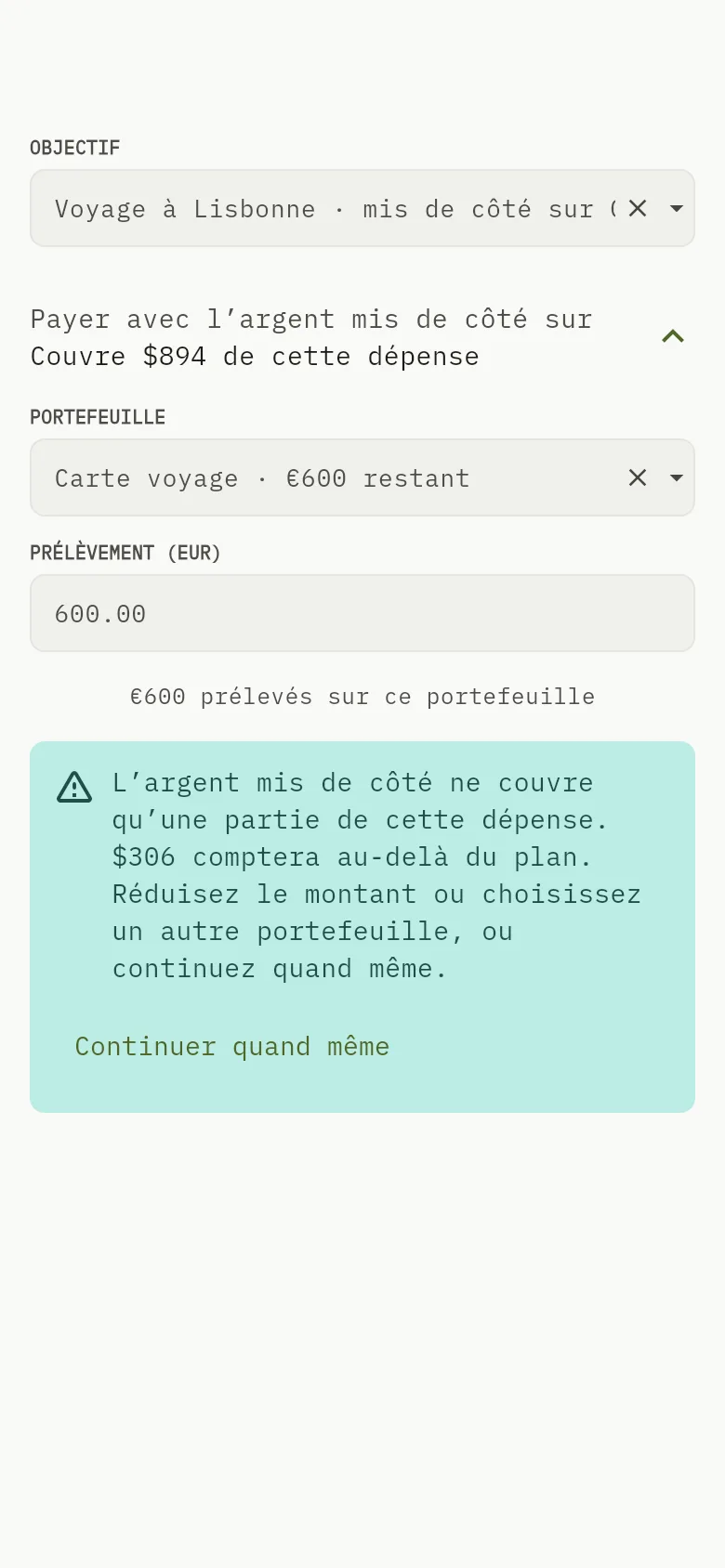
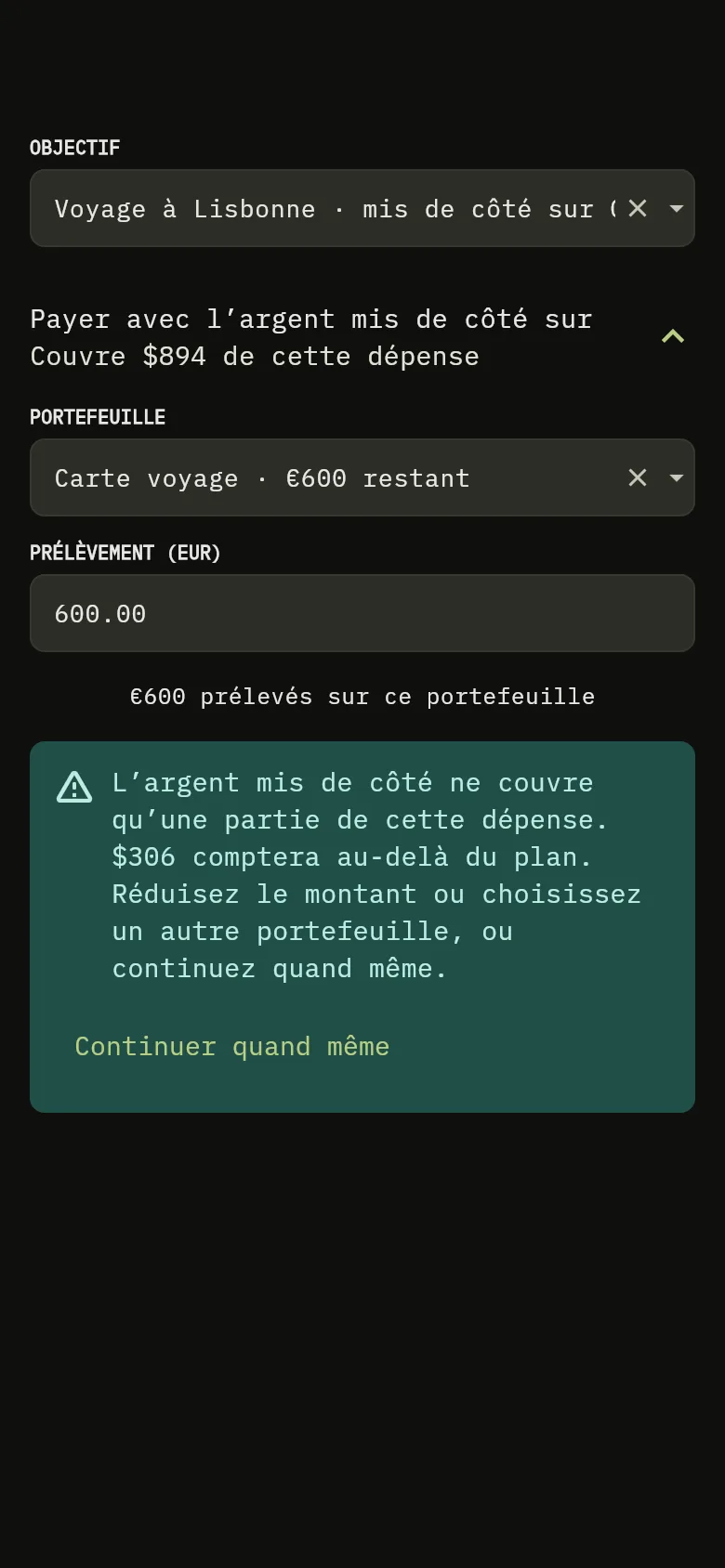
La partie objectif du formulaire de dépense de l’application mobile, avec un objectif mis de côté sur un autre portefeuille, le champ pour payer avec ce portefeuille et le montant restant, le champ de prélèvement, la ligne qui indique ce que cela couvre et l’avertissement qu’une partie de la dépense comptera au-delà du plan, avec le bouton Continuer quand même. 2: Choisissez le portefeuille dans lequel la dépense est enregistrée. Le champ Objectif apparaît quand ce portefeuille, ou un autre portefeuille que vous pouvez utiliser, a de l’argent mis de côté pour un objectif actif; 3: La ligne sous Payer avec l’argent mis de côté sur résume quel portefeuille paie et quelle part de la dépense il couvre. Touchez-la pour ouvrir le détail, où les portefeuilles qui ont encore de l’argent mis de côté pour l’objectif sont listés avec ce qu’il reste. Celui qui en a le plus est choisi pour vous. Choisissez-en un autre si vous préférez; 4: Regardez le champ de prélèvement, intitulé Prélèvement avec la devise du portefeuille. Laissez-le vide pour prélever ce dont la dépense a besoin, ou saisissez un montant plus petit pour prélever moins; 5: Lisez la ligne qui commence par « Couvre »: la part de la dépense que couvre l’argent mis de côté. Quand les deux portefeuilles ont des devises différentes, elle indique aussi ce qui est prélevé sur l’autre portefeuille, les deux montants étant convertis au taux de change; 6: Si l’argent mis de côté ne couvre qu’une partie de la dépense, un avertissement indique ce qui comptera au-delà du plan. Réduisez le montant, choisissez un autre portefeuille ou touchez Continuer quand même, puis enregistrez la dépense.La partie objectif du formulaire de dépense de l’application mobile, avec un objectif mis de côté sur un autre portefeuille, le champ pour payer avec ce portefeuille et le montant restant, le champ de prélèvement, la ligne qui indique ce que cela couvre et l’avertissement qu’une partie de la dépense comptera au-delà du plan, avec le bouton Continuer quand même. 2: Choisissez le portefeuille dans lequel la dépense est enregistrée. Le champ Objectif apparaît quand ce portefeuille, ou un autre portefeuille que vous pouvez utiliser, a de l’argent mis de côté pour un objectif actif; 3: La ligne sous Payer avec l’argent mis de côté sur résume quel portefeuille paie et quelle part de la dépense il couvre. Touchez-la pour ouvrir le détail, où les portefeuilles qui ont encore de l’argent mis de côté pour l’objectif sont listés avec ce qu’il reste. Celui qui en a le plus est choisi pour vous. Choisissez-en un autre si vous préférez; 4: Regardez le champ de prélèvement, intitulé Prélèvement avec la devise du portefeuille. Laissez-le vide pour prélever ce dont la dépense a besoin, ou saisissez un montant plus petit pour prélever moins; 5: Lisez la ligne qui commence par « Couvre »: la part de la dépense que couvre l’argent mis de côté. Quand les deux portefeuilles ont des devises différentes, elle indique aussi ce qui est prélevé sur l’autre portefeuille, les deux montants étant convertis au taux de change; 6: Si l’argent mis de côté ne couvre qu’une partie de la dépense, un avertissement indique ce qui comptera au-delà du plan. Réduisez le montant, choisissez un autre portefeuille ou touchez Continuer quand même, puis enregistrez la dépense.
  1. Choisissez l’objectif Repère 2 qui est mis de côté sur un autre portefeuille.
  2. La ligne sous Payer avec l’argent mis de côté sur résume quel portefeuille paie et quelle part de la dépense il couvre. Touchez-la pour ouvrir le détail, où les portefeuilles Repère 3 qui ont encore de l’argent mis de côté pour l’objectif sont listés avec ce qu’il reste. Celui qui en a le plus est choisi pour vous. Choisissez-en un autre si vous préférez.
  3. Regardez le champ de prélèvement Repère 4, intitulé Prélèvement avec la devise du portefeuille. Laissez-le vide pour prélever ce dont la dépense a besoin, ou saisissez un montant plus petit pour prélever moins.
  4. Lisez la ligne Repère 5 qui commence par « Couvre » : la part de la dépense que couvre l’argent mis de côté. Quand les deux portefeuilles ont des devises différentes, elle indique aussi ce qui est prélevé sur l’autre portefeuille, les deux montants étant convertis au taux de change.
  5. Si l’argent mis de côté ne couvre qu’une partie de la dépense, un avertissement Repère 6 indique ce qui comptera au-delà du plan. Réduisez le montant, choisissez un autre portefeuille ou touchez Continuer quand même, puis enregistrez la dépense.

À l’enregistrement, l’argent que la dépense utilise la suit : cette part de la désignation de l’autre portefeuille passe sur le portefeuille dans lequel la dépense est enregistrée et y est dépensée. Le plan de l’objectif ne change pas. Portefeuille par portefeuille, le plan du portefeuille qui paie diminue et celui du portefeuille de la dépense augmente du même montant, si bien que Dépensé et Reste du plan se lisent exactement comme si la dépense avait été payée par l’autre portefeuille. Les détails de l’objectif montrent la dépense avec le portefeuille qui l’a payée : voyez Suivre vos progrès.

Si l’argent mis de côté ne couvre pas toute la dépense, tout ce qui est disponible passe sur le portefeuille de la dépense, la dépense est enregistrée et liée, et le reste compte au-dessus du plan, comme décrit plus bas.

Si vous supprimez la dépense, si vous retirez le lien ou si vous réduisez son montant, ce qui avait été prélevé retourne exactement sur le portefeuille d’où il venait. Si ce portefeuille, ou sa désignation pour l’objectif, n’existe plus, l’argent va sur le portefeuille de la dépense.

Sur un objectif partagé, vous ne pouvez payer qu’avec des portefeuilles partagés avec vous. Si l’argent mis de côté ne suffit pas, vous pouvez continuer quand même ou réduire le montant, mais vous ne pouvez pas modifier les autres désignations.

Ce qui arrive au plan

Lier une dépense ne change pas le plan. Ce que vous avez prévu pour l’objectif sur le portefeuille reste identique, Dépensé augmente du montant de la dépense et Reste du plan diminue. Le solde du portefeuille baisse du montant de la dépense, exactement comme pour une dépense sans objectif. Quand l’objectif est dans une autre devise que la dépense, la dépense est convertie dans la devise de l’objectif.

Vous pouvez dépenser plus que prévu. La dépense est enregistrée, Reste du plan devient négatif et l’objectif affiche Au-dessus du plan.

Si vous supprimez la dépense, si vous retirez le lien, si vous la déplacez vers un autre objectif ou si vous réduisez son montant, le Dépensé de l’objectif est recalculé à partir des dépenses qui lui restent liées. Un objectif accepte des dépenses liées jusqu’à ce que vous le clôturiez, quelle que soit sa date cible.

Détailler un objectif par postes

Un détail par postes découpe un objectif en postes nommés, comme les vols ou les frais d’hôpital, chacun avec son montant prévu. Il demande l’offre Standard ou une offre supérieure.

Astuce

Le détail par postes est offert avec l’offre Standard et les offres supérieures. Avec l’offre gratuite, les détails de l’objectif listent encore ses transactions liées, et la section du détail l’indique et propose Voir les forfaits.

Web
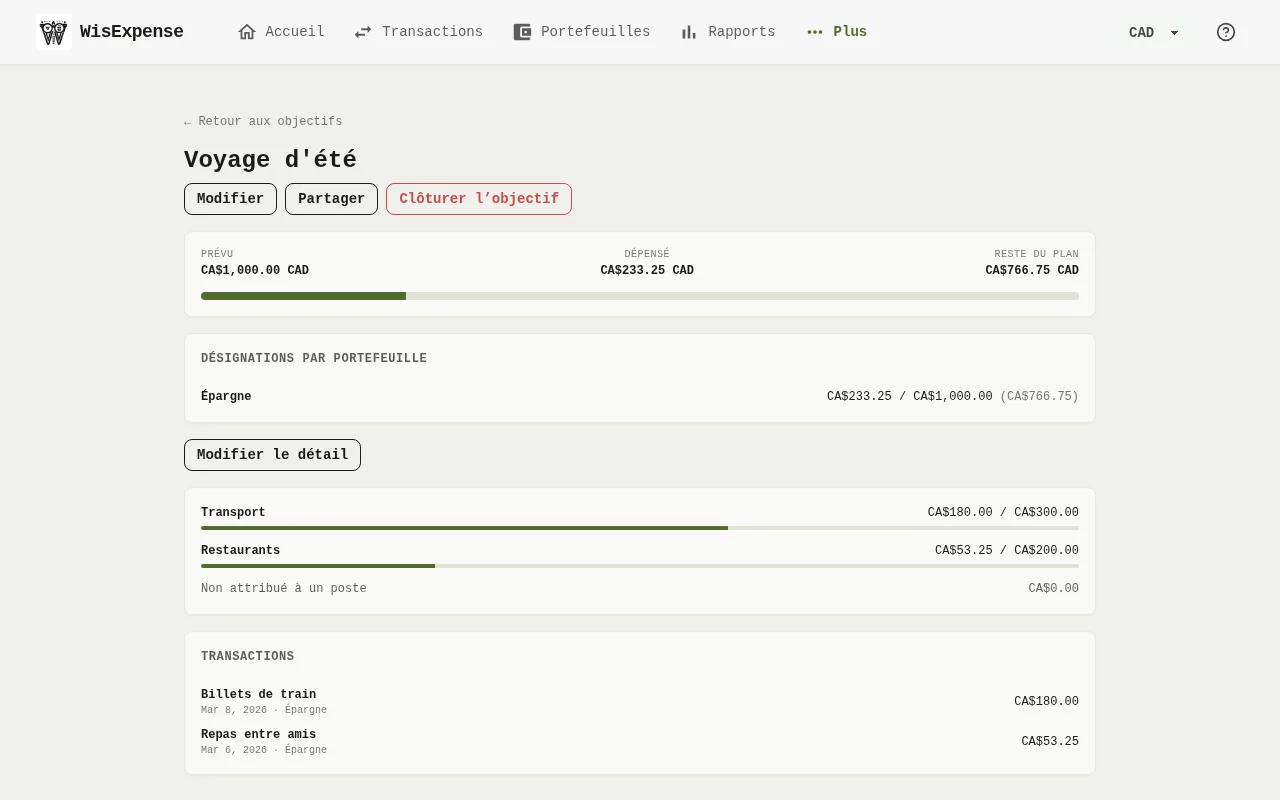
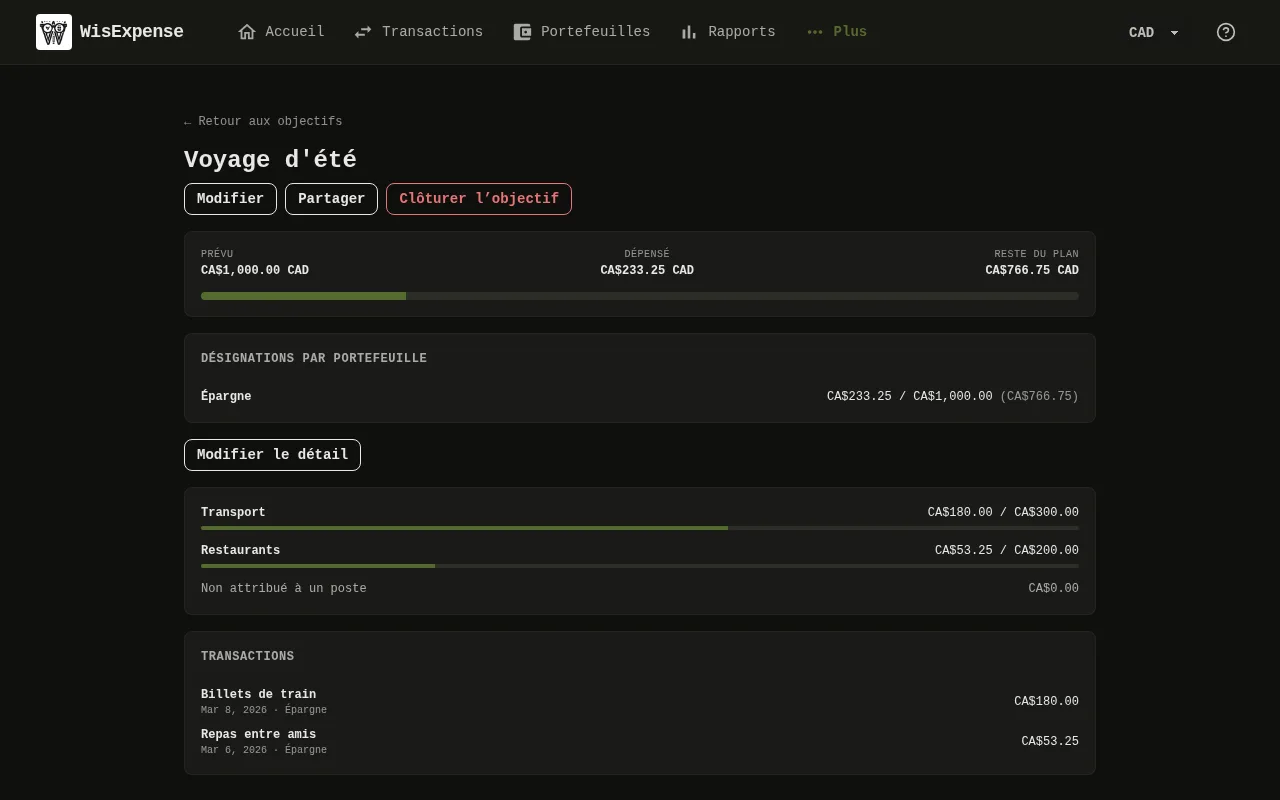
Les détails d’un objectif dans l’application Web, avec le bouton Modifier le détail au-dessus de la liste des postes et la liste des transactions liées. 7: Sélectionnez Détailler cet objectif, ou Modifier le détail quand il a déjà des postes; 8: Chaque poste indique maintenant ce que vous avez dépensé par rapport à ce que vous aviez prévu, et les dépenses sans poste sont regroupées sous Non attribué à un poste.Les détails d’un objectif dans l’application Web, avec le bouton Modifier le détail au-dessus de la liste des postes et la liste des transactions liées. 7: Sélectionnez Détailler cet objectif, ou Modifier le détail quand il a déjà des postes; 8: Chaque poste indique maintenant ce que vous avez dépensé par rapport à ce que vous aviez prévu, et les dépenses sans poste sont regroupées sous Non attribué à un poste.
  1. Ouvrez les détails de l’objectif : sélectionnez les trois points sur sa carte, puis Détails.
  2. Sélectionnez Détailler cet objectif Repère 7, ou Modifier le détail quand il a déjà des postes.
  3. Sélectionnez Ajouter un poste, saisissez un nom comme Vols sous Poste, p. ex. Vols et le montant prévu, puis recommencez pour chaque poste.
  4. Sélectionnez Enregistrer.
  5. Chaque poste Repère 8 indique maintenant ce que vous avez dépensé par rapport à ce que vous aviez prévu, et les dépenses sans poste sont regroupées sous Non attribué à un poste.

Mobile
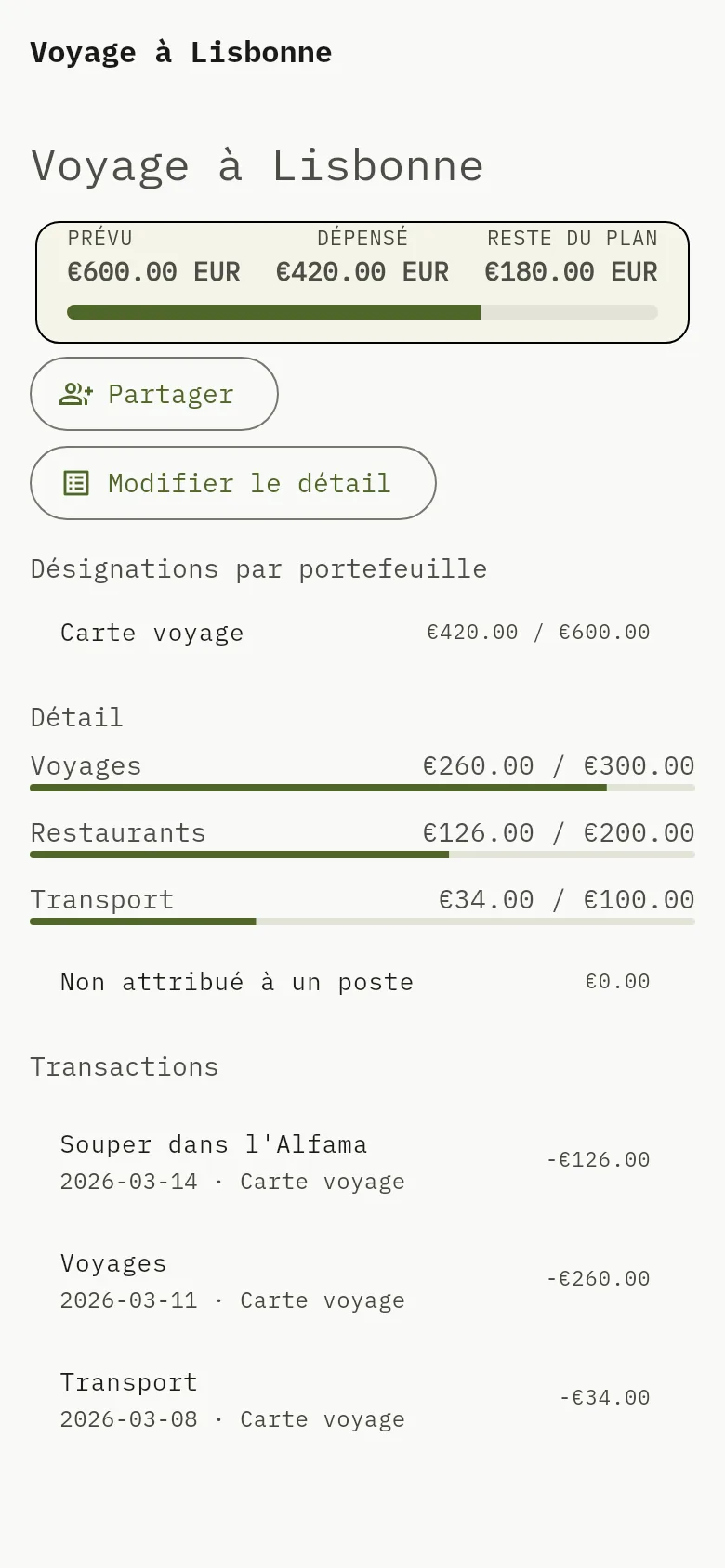
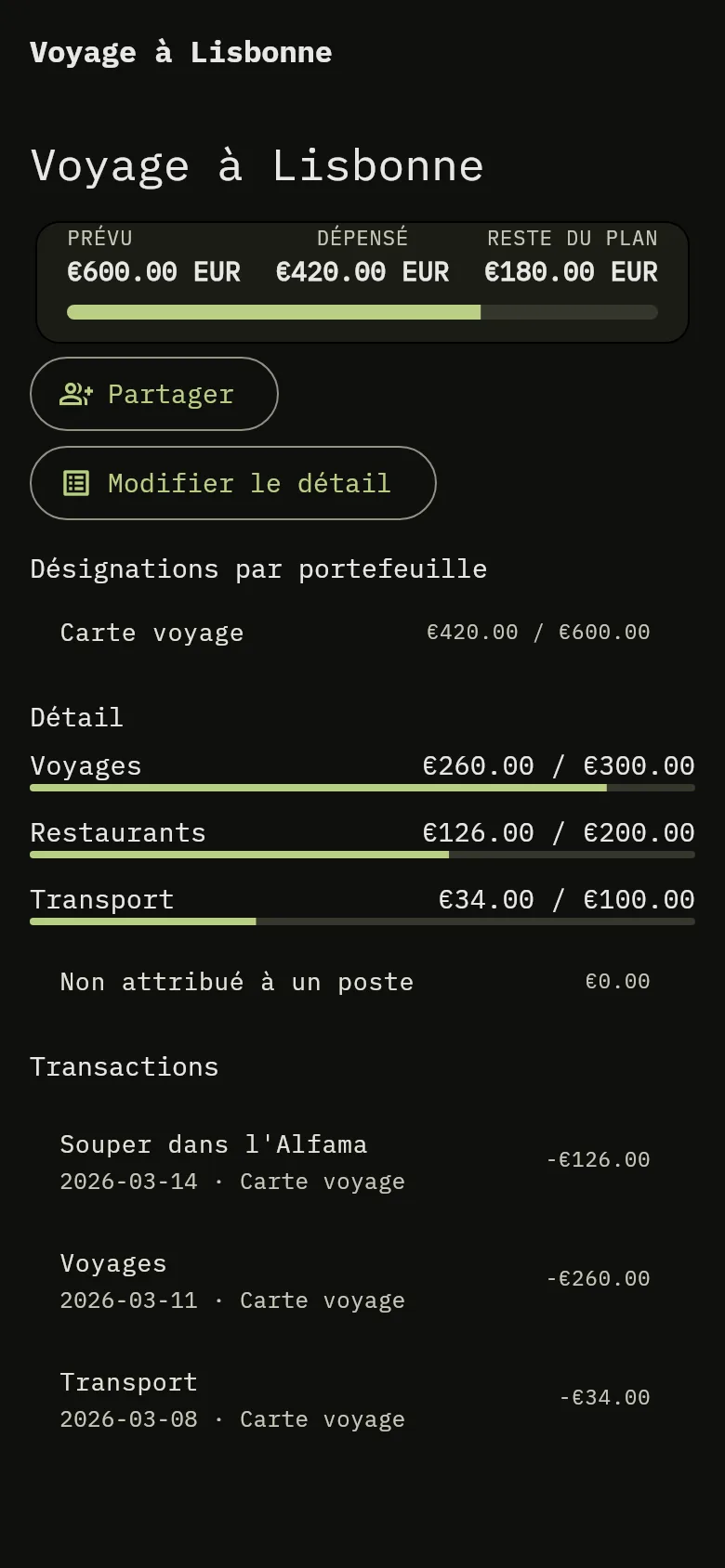
Les détails d’un objectif dans l’application mobile, avec le bouton Modifier le détail au-dessus de la liste des postes et la liste des transactions liées. 7: Touchez Détailler cet objectif, ou Modifier le détail quand il a déjà des postes; 8: Chaque poste indique maintenant ce que vous avez dépensé par rapport à ce que vous aviez prévu, et les dépenses sans poste sont regroupées sous Non attribué à un poste.Les détails d’un objectif dans l’application mobile, avec le bouton Modifier le détail au-dessus de la liste des postes et la liste des transactions liées. 7: Touchez Détailler cet objectif, ou Modifier le détail quand il a déjà des postes; 8: Chaque poste indique maintenant ce que vous avez dépensé par rapport à ce que vous aviez prévu, et les dépenses sans poste sont regroupées sous Non attribué à un poste.
  1. Ouvrez les détails de l’objectif : touchez les trois points sur sa carte, puis Détails.
  2. Touchez Détailler cet objectif Repère 7, ou Modifier le détail quand il a déjà des postes.
  3. Touchez Ajouter un poste, saisissez un nom comme Vols sous Poste, p. ex. Vols et le montant prévu, puis recommencez pour chaque poste.
  4. Touchez Enregistrer le détail.
  5. Chaque poste Repère 8 indique maintenant ce que vous avez dépensé par rapport à ce que vous aviez prévu, et les dépenses sans poste sont regroupées sous Non attribué à un poste.

Un objectif sans poste fonctionne comme avant. Si votre offre passe plus tard sous Standard, un détail existant reste visible avec ses liens, mais vous ne pouvez plus le modifier.

Ce que vous voyez

La dépense apparaît dans les détails de l’objectif sous Transactions, avec le portefeuille qui l’a payée quand elle l’a été avec la désignation d’un autre portefeuille, et le Dépensé et le Reste du plan de l’objectif sont à jour.

À lire aussi

Suivre vos progrès, Clôturer un objectif et Mettre de l’argent de côté avec des désignations.