
Scanner un reçu
Remplissez une nouvelle dépense à partir de la photo d’un reçu, puis vérifiez-la et enregistrez.
Nécessite le forfait Premium
Le scan lit la photo d’un reçu et remplit une nouvelle transaction : le montant, la date et, quand il les reconnaît, le portefeuille, le fournisseur et la catégorie. Vous vérifiez le résultat, puis vous enregistrez.
Avant de commencer
Il vous faut l’offre Premium ou Collaboration : Premium comprend 50 scans par mois et Collaboration 200. Vos scans repartent au début de chaque mois (UTC). Consultez Comparer les offres. Avec l’offre gratuite, le bouton de scan porte la mention Fonctionnalité Premium.
Le scan est proposé pour une nouvelle dépense ou un nouveau revenu, pas pour un virement ni pour la modification d’une transaction. Ayez sous la main une photo nette d’un seul reçu, de moins de 10 Mo : une photo JPEG, PNG ou HEIC, et aussi un PDF sur le Web.
Étapes
Web
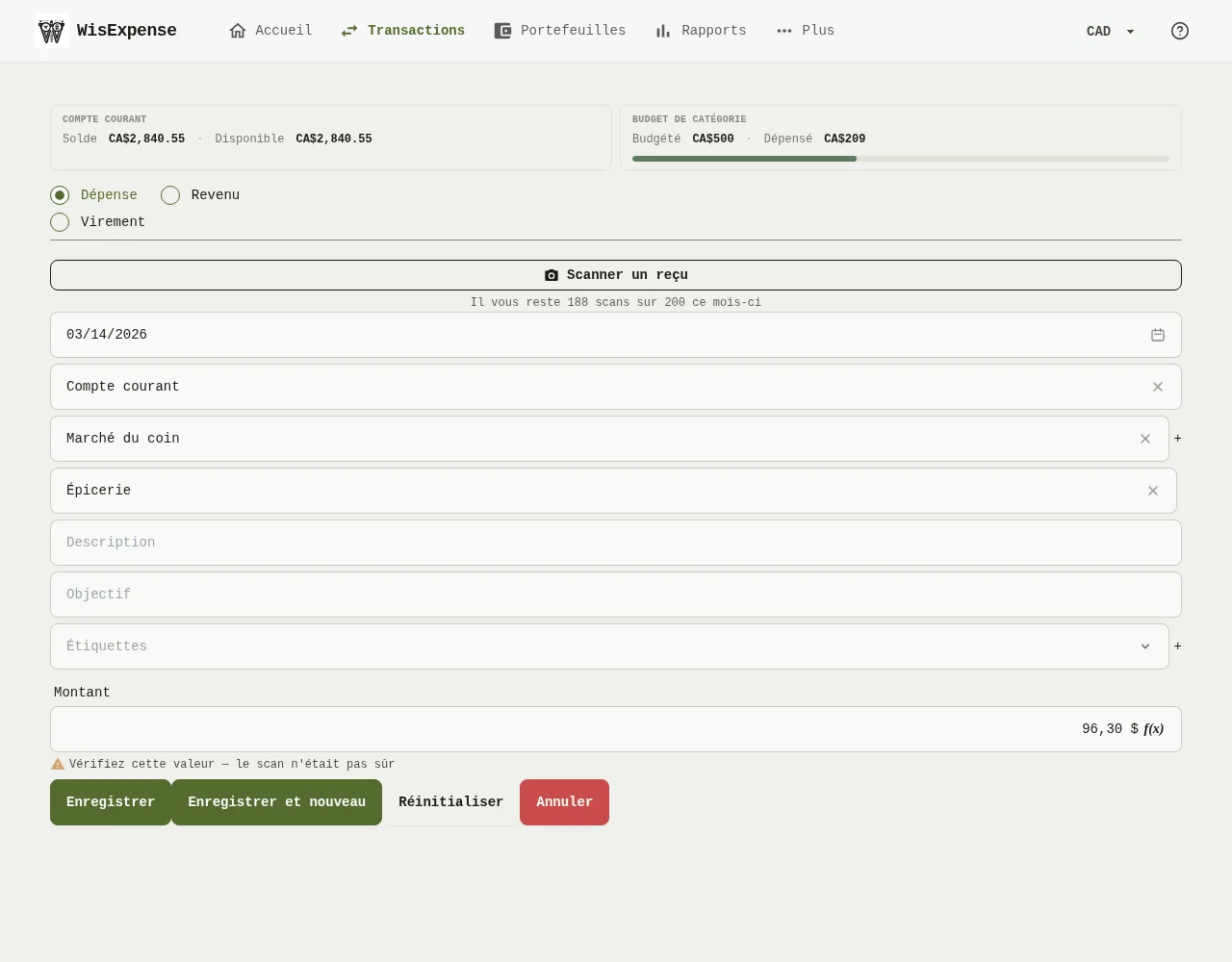
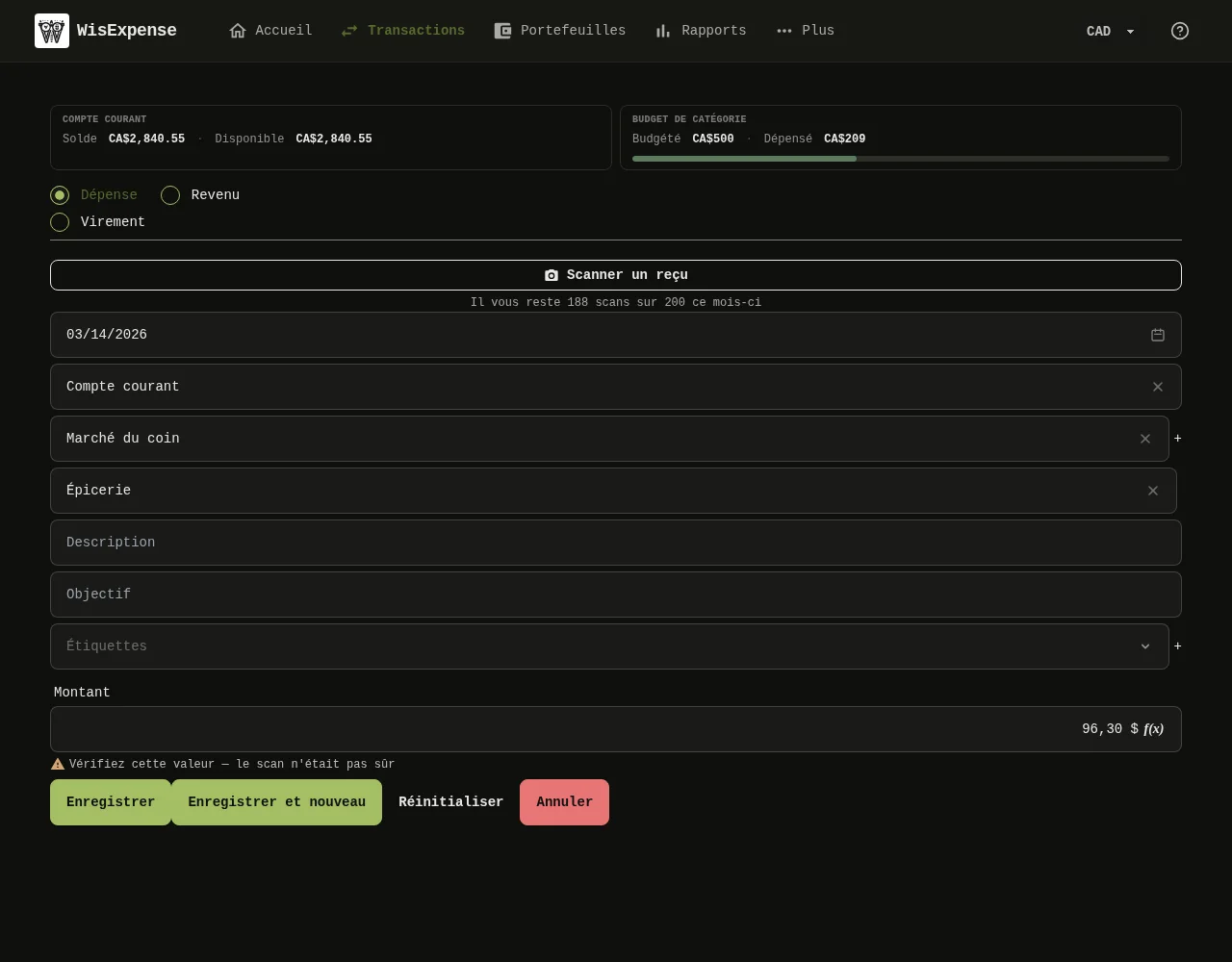
- Ouvrez le formulaire de nouvelle transaction, comme dans Enregistrer une dépense, et laissez le type sur Dépense ou Revenu.
- Sélectionnez Scanner un reçu Repère 1. Sous le bouton, vous voyez combien de scans il vous reste ce mois-ci.
- Choisissez la photo ou le fichier du reçu. Sur un téléphone ou une tablette, le navigateur peut ouvrir l’appareil photo. Pendant la lecture du reçu, le bouton indique que le travail est en cours.
- Vérifiez ce que le scan a rempli : la date, le portefeuille, le fournisseur Repère 2, la catégorie et le montant Repère 3. Quand le scan n’était pas sûr, une ligne sous le champ vous demande de vérifier la valeur Repère 4. Corrigez-la au besoin; la ligne disparaît dès que vous modifiez le champ.
- Sélectionnez Enregistrer.
Mobile
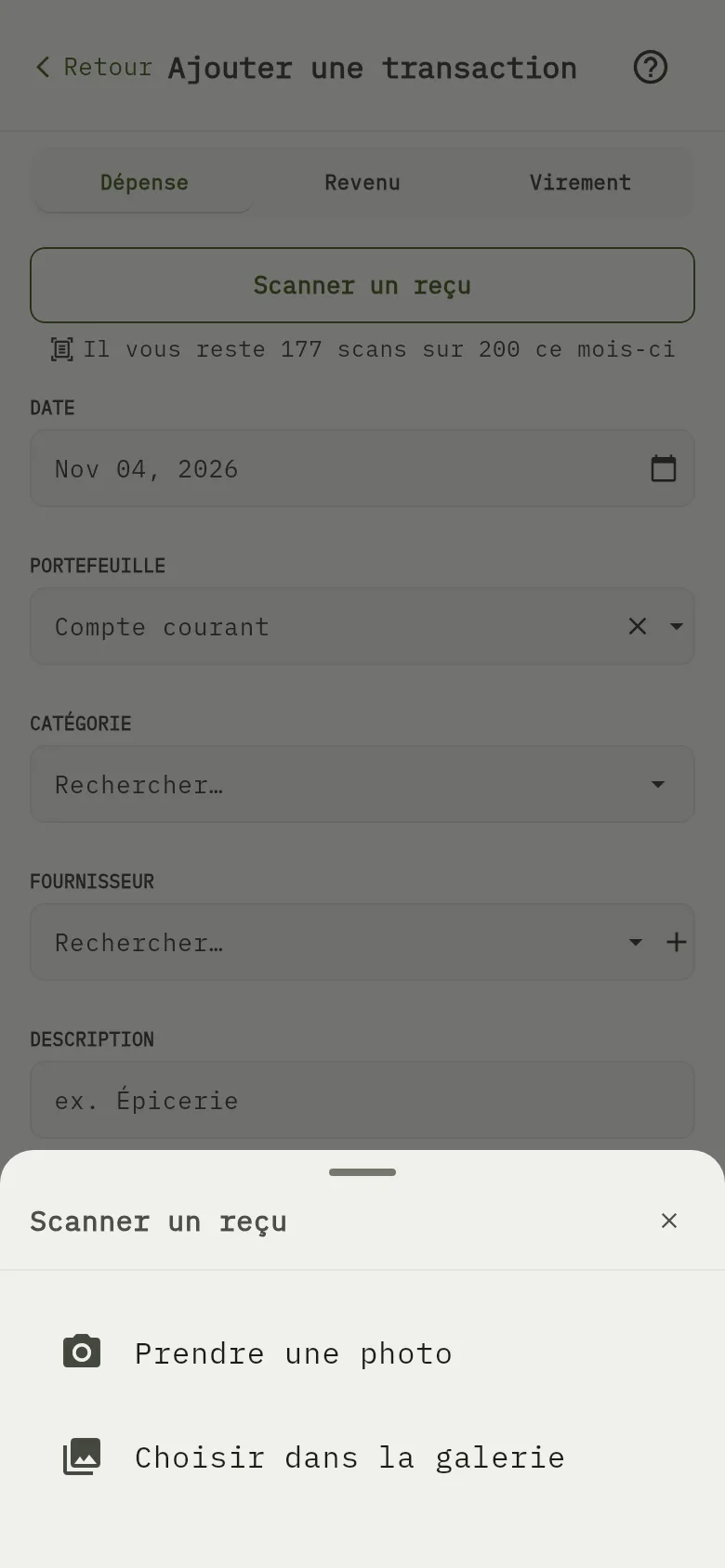
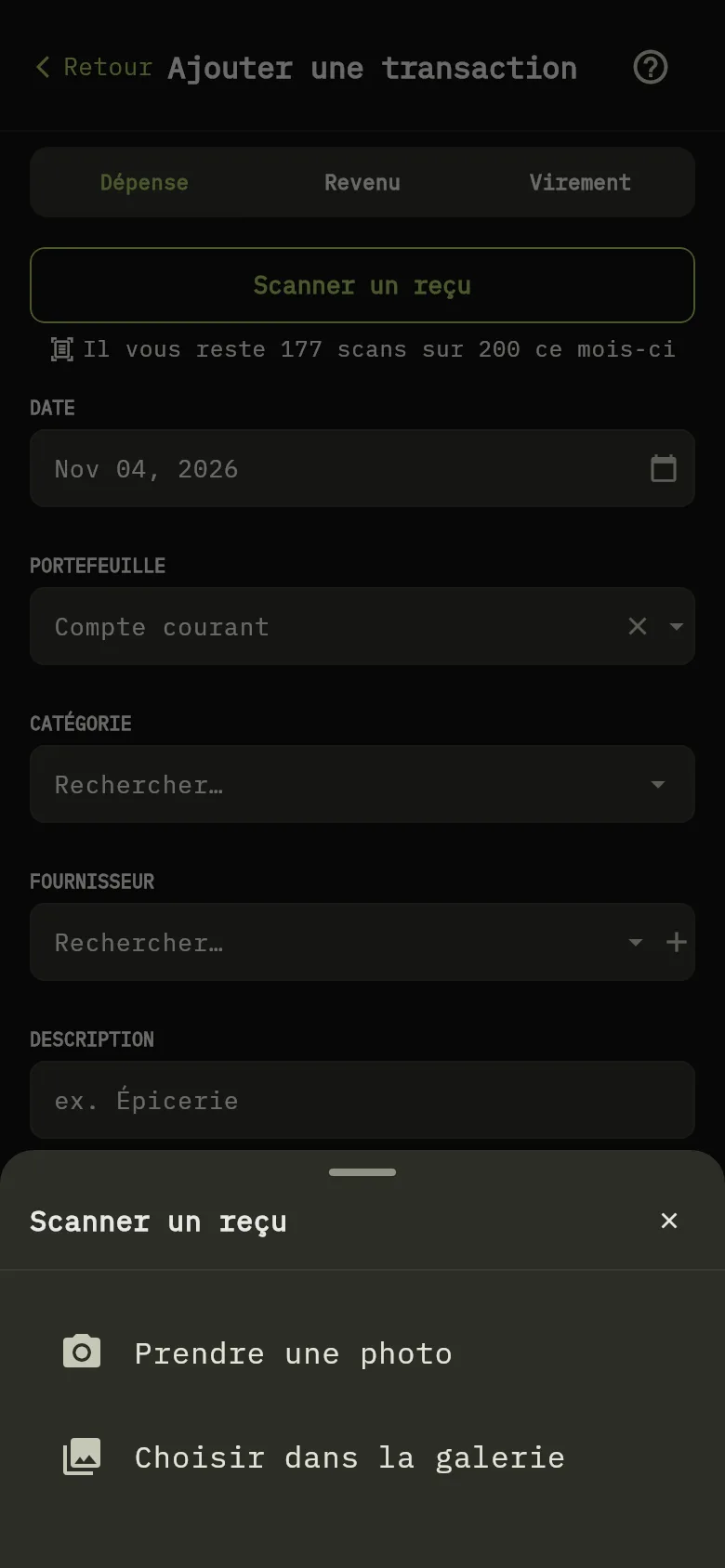
- Ouvrez l’écran de nouvelle transaction, comme dans Enregistrer une dépense, et touchez Scanner un reçu Repère 5. Sous le bouton, vous voyez combien de scans il vous reste ce mois-ci.
- Dans la feuille Scanner un reçu, touchez Prendre une photo Repère 6 pour photographier le reçu, ou Choisir dans la galerie Repère 7 pour utiliser une photo que vous avez déjà. Si votre téléphone le demande, autorisez WisExpense à utiliser l’appareil photo ou vos photos.
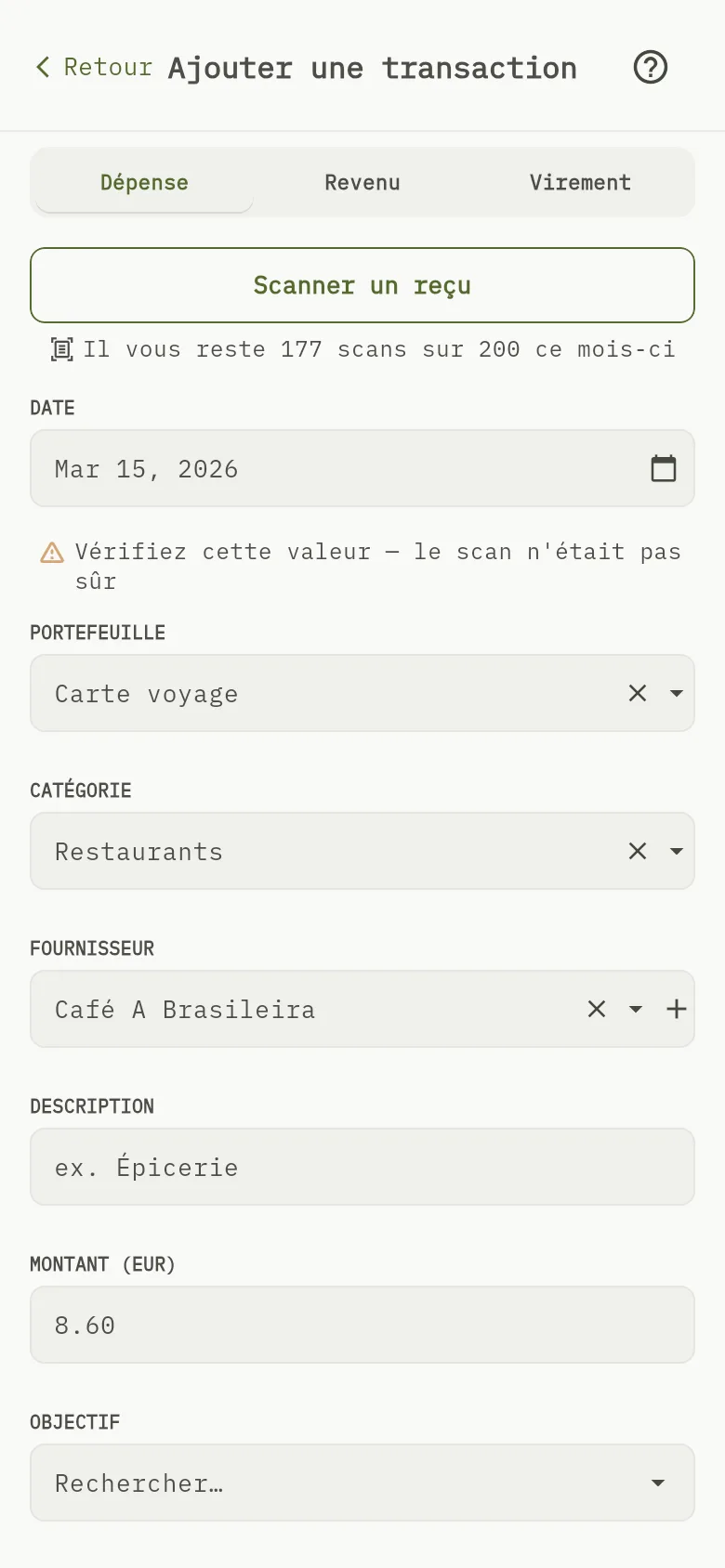
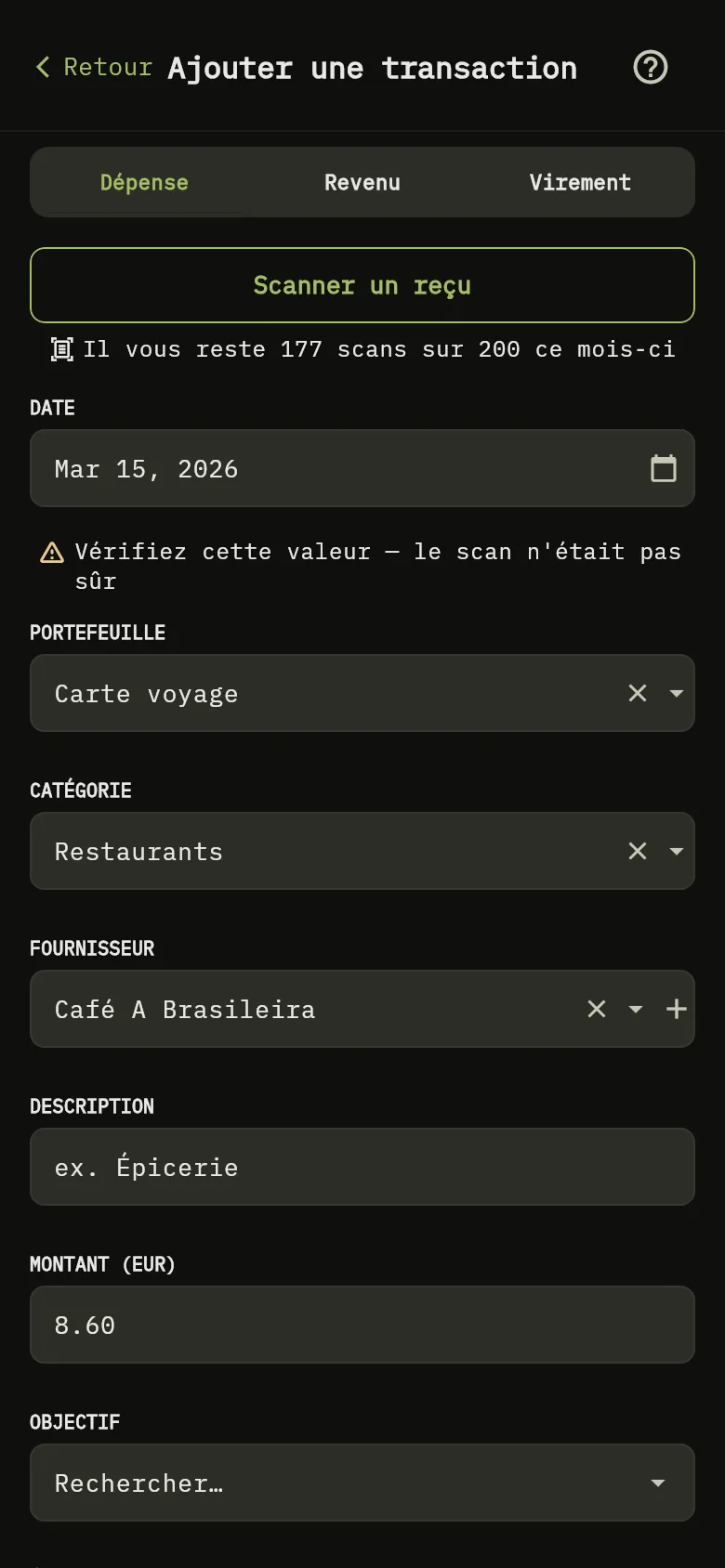
- Vérifiez ce que le scan a rempli : la date Repère 8, le portefeuille, la catégorie, le fournisseur et le montant Repère 3. Quand le scan n’était pas sûr, une ligne sous le champ vous demande de vérifier la valeur. Corrigez-la au besoin.
- Touchez Enregistrer.
Si le scan ne démarre pas
Web
Avec l’offre gratuite, sélectionner Scanner un reçu ouvre à la place la fenêtre Passer à l'offre supérieure. Elle indique que le scan de reçus est une fonctionnalité Premium Repère 9. Choisissez une offre pour le débloquer : consultez Passer à l’offre supérieure.
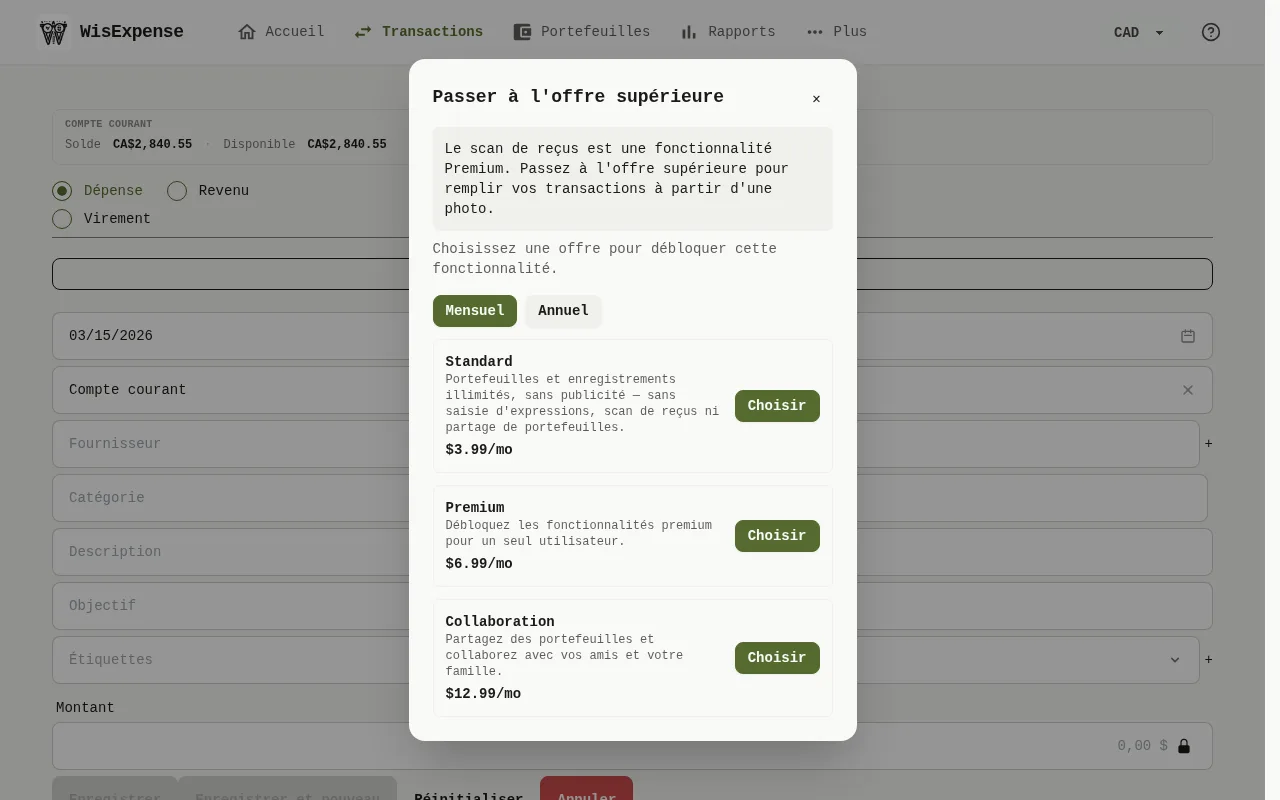
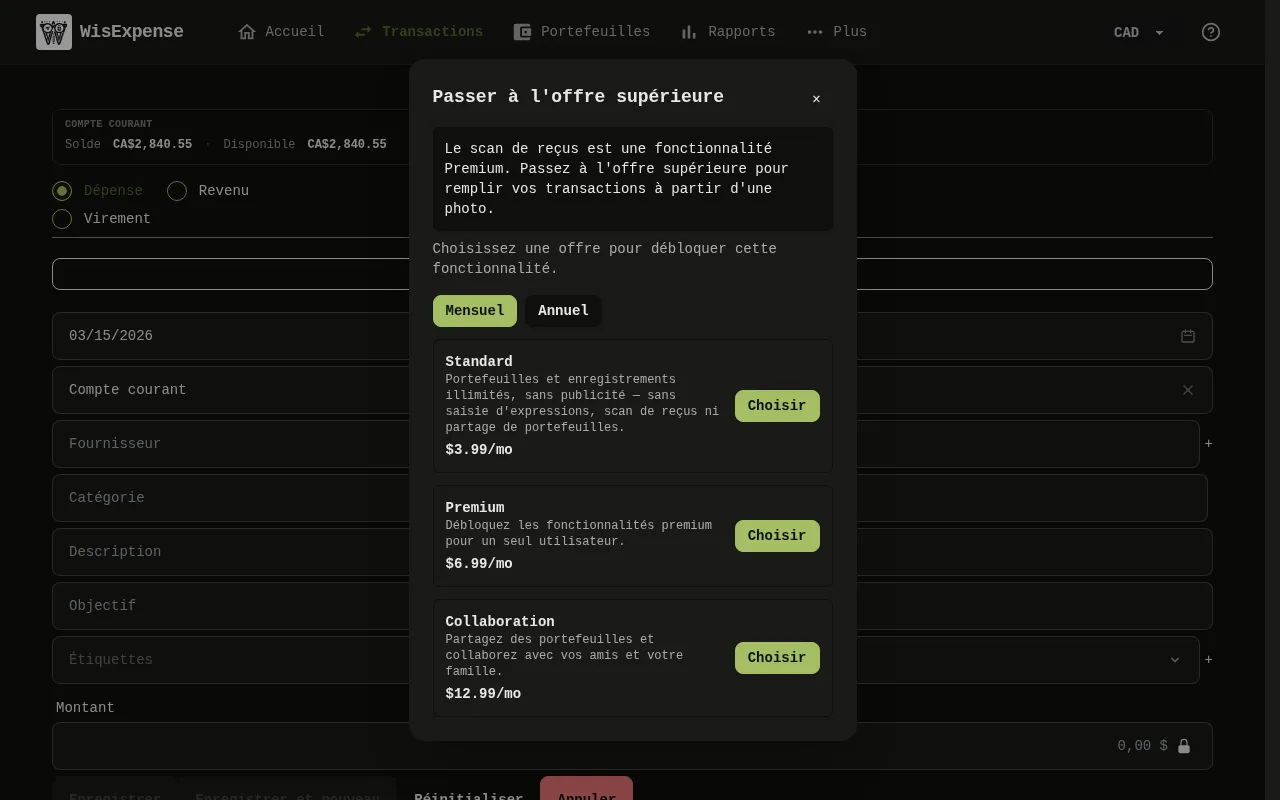
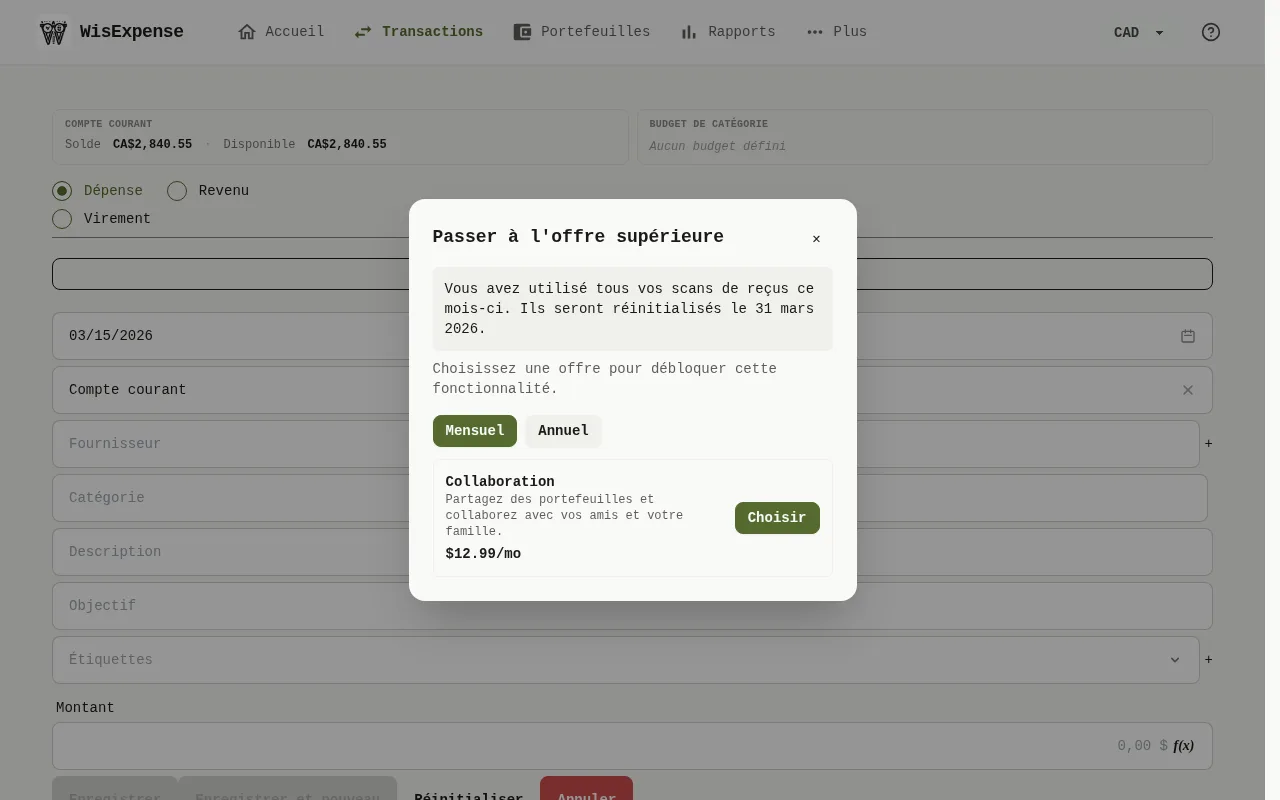
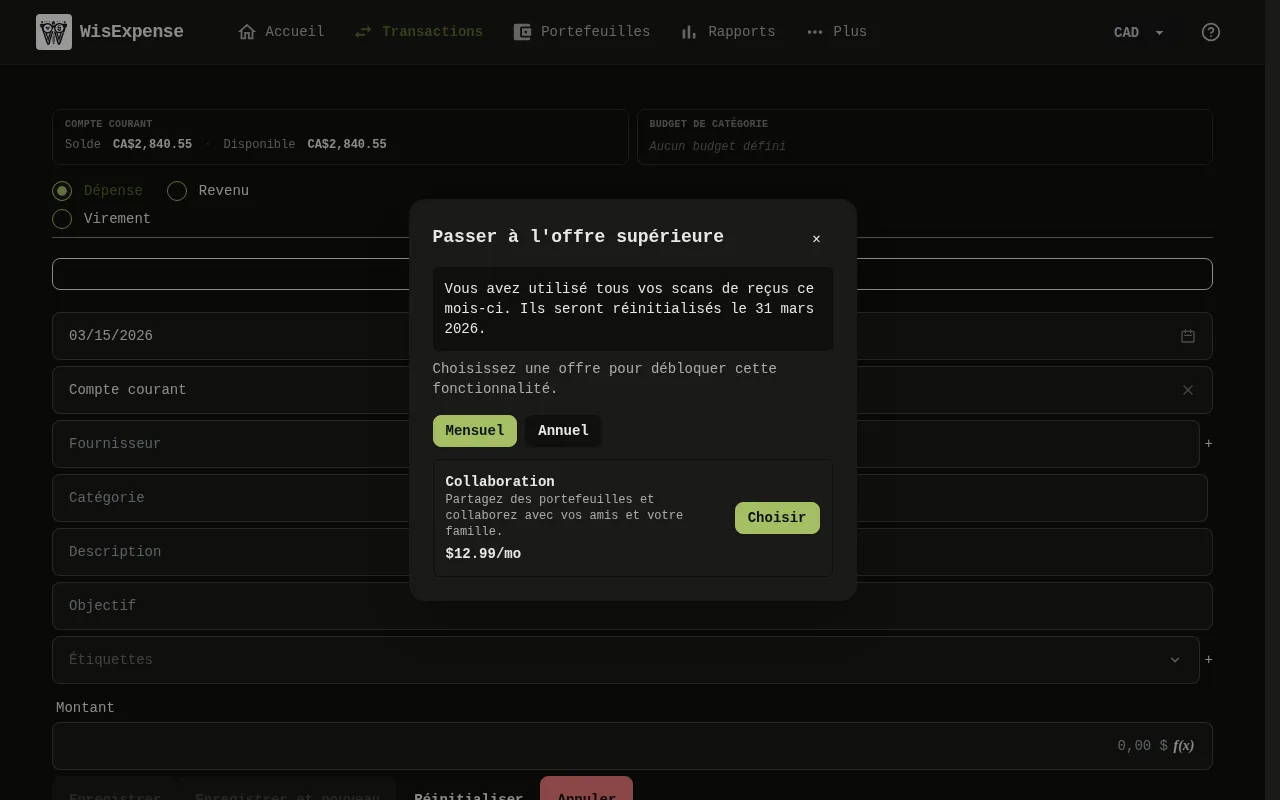
Quand vous avez utilisé tous vos scans du mois, la même fenêtre l’indique et donne la date à laquelle vos scans repartent Repère 9. Avec Premium, elle propose Collaboration, qui comprend 200 scans par mois.
Ce que vous voyez
Le formulaire est rempli, mais rien n’est enregistré tant que vous n’enregistrez pas. Chaque reçu lu utilise l’un de vos scans du mois, et le nombre affiché sous le bouton diminue.
À lire aussi
Enregistrer une dépense, Comparer les offres, Passer à l’offre supérieure.