
Suivre vos progrès
Voyez ce que vous avez prévu pour un objectif, ce que vous avez dépensé et ce qu’il reste, ouvrez ses détails et consultez les objectifs archivés.
L’écran Objectifs d'Épargne montre où en est chaque objectif. Les progrès viennent de l’argent que vous avez mis de côté pour l’objectif avec des désignations, et de ce que vous en avez dépensé.
Avant de commencer
Il vous faut un objectif et au moins une désignation liée à celui-ci sous Lier à un objectif (optionnel). Les désignations dans d’autres devises sont converties : un objectif peut donc s’appuyer sur des portefeuilles de devises différentes.
Étapes
Web
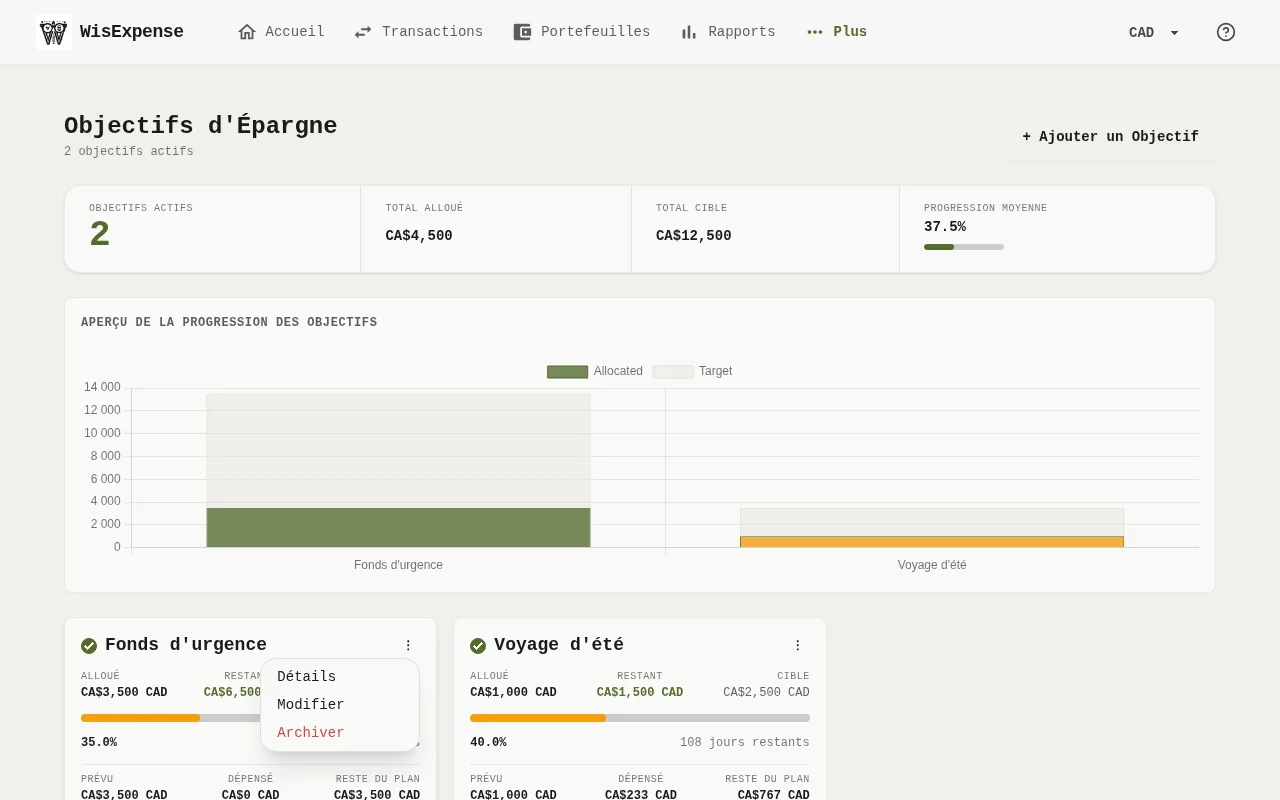
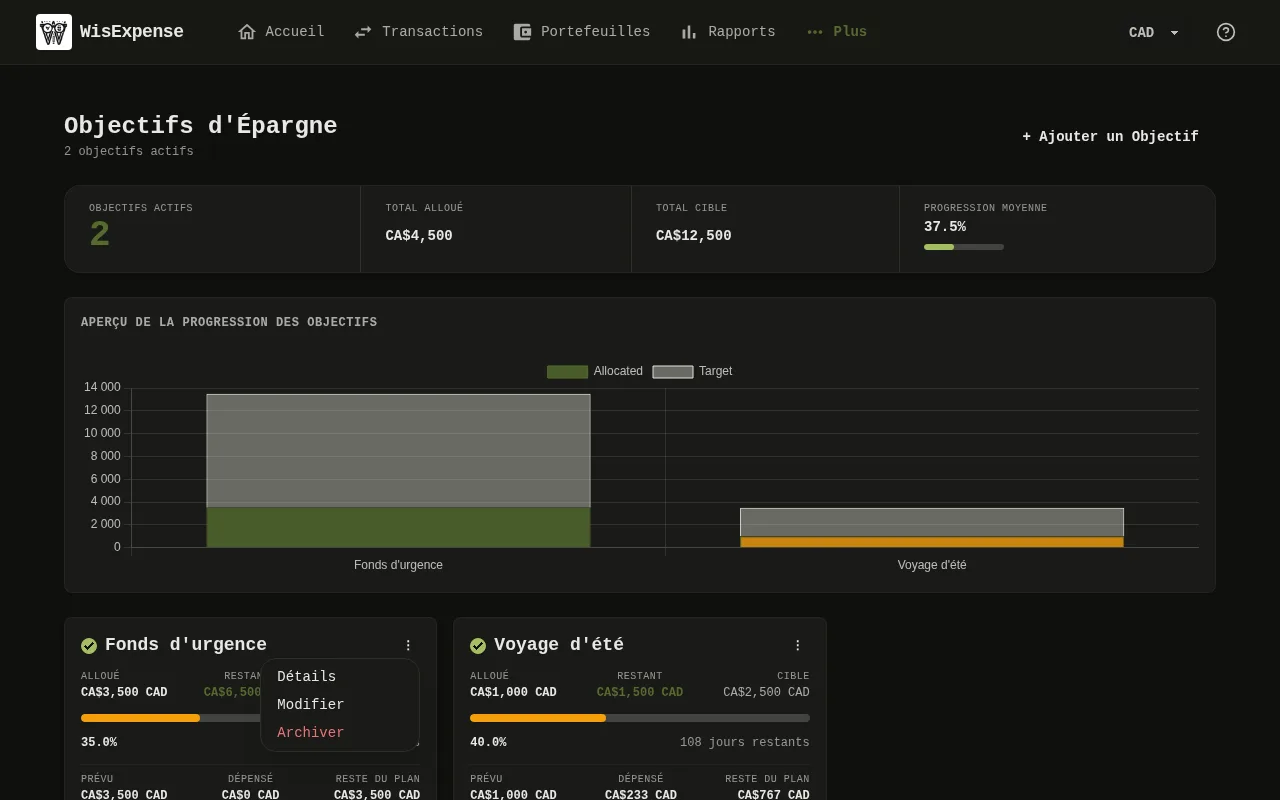
- Sélectionnez Objectifs dans le menu.
- Lisez les totaux en haut : Objectifs Actifs et Total Alloué. Quand vos objectifs ont un montant cible, vous voyez aussi Total Cible et Progression Moyenne.
- Regardez le graphique Repère 1, Aperçu de la Progression des Objectifs. Il compare les montants alloués et cibles, et apparaît quand au moins deux objectifs sont cochés. Cochez ou décochez la case sur la carte d’un objectif pour choisir ceux qu’il montre.
- Lisez la carte de chaque objectif Repère 2 : le pourcentage dans l’anneau, le montant alloué, Cible, le montant restant, la date cible et les jours restants. La date indique En retard une fois passée et Échéance aujourd'hui le jour même. Un objectif sans montant cible n’affiche que le montant alloué et sa date.
- Regardez Prévu, Dépensé et Reste du plan sur la carte, avec la barre Dépenses par rapport au plan en dessous. Prévu est ce que vous avez mis de côté pour l’objectif, Dépensé correspond aux dépenses que vous lui avez liées, et la barre indique Au-dessus du plan quand vous avez dépensé plus que prévu.
- Sous Désignations Contributrices, voyez quelles désignations actives alimentent l’objectif et dans quel portefeuille se trouve chacune.
Mobile
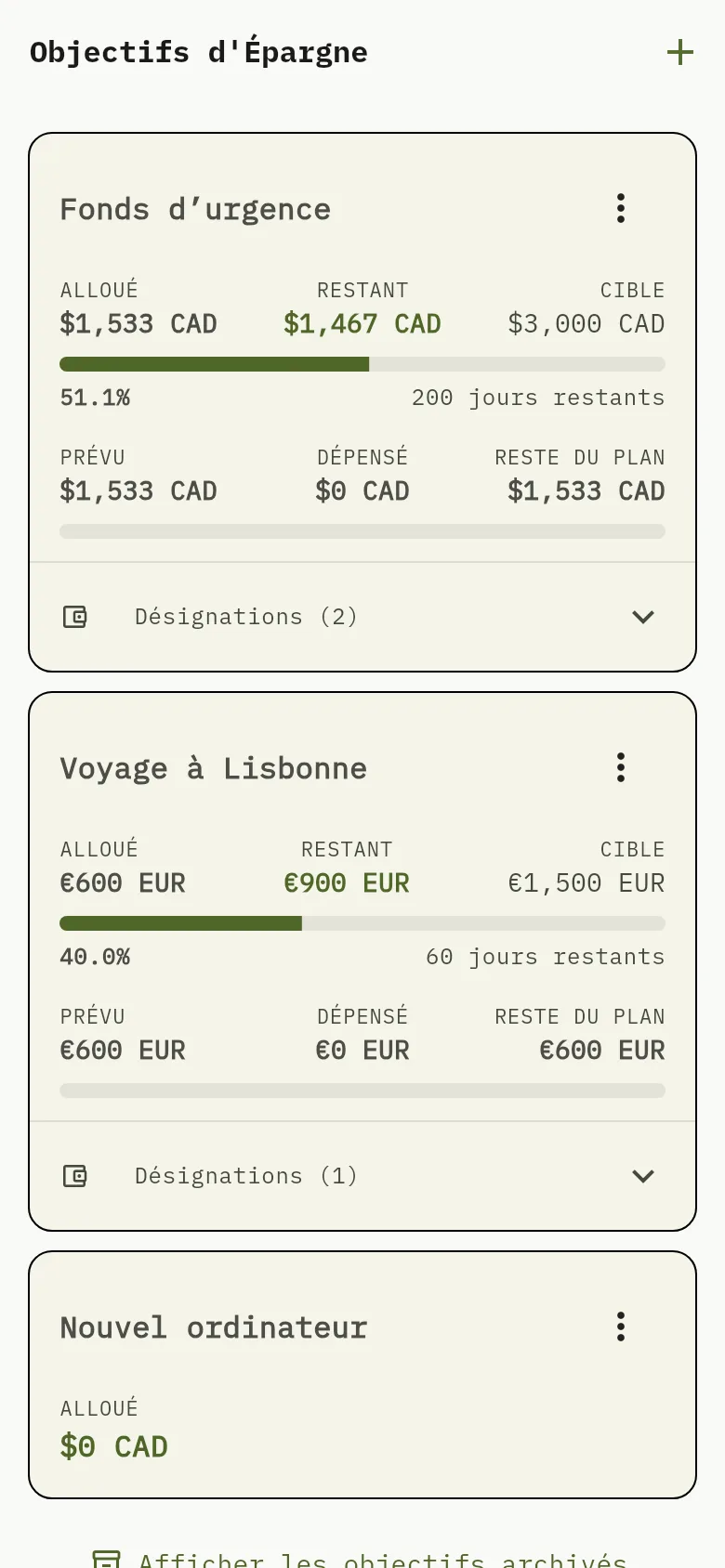
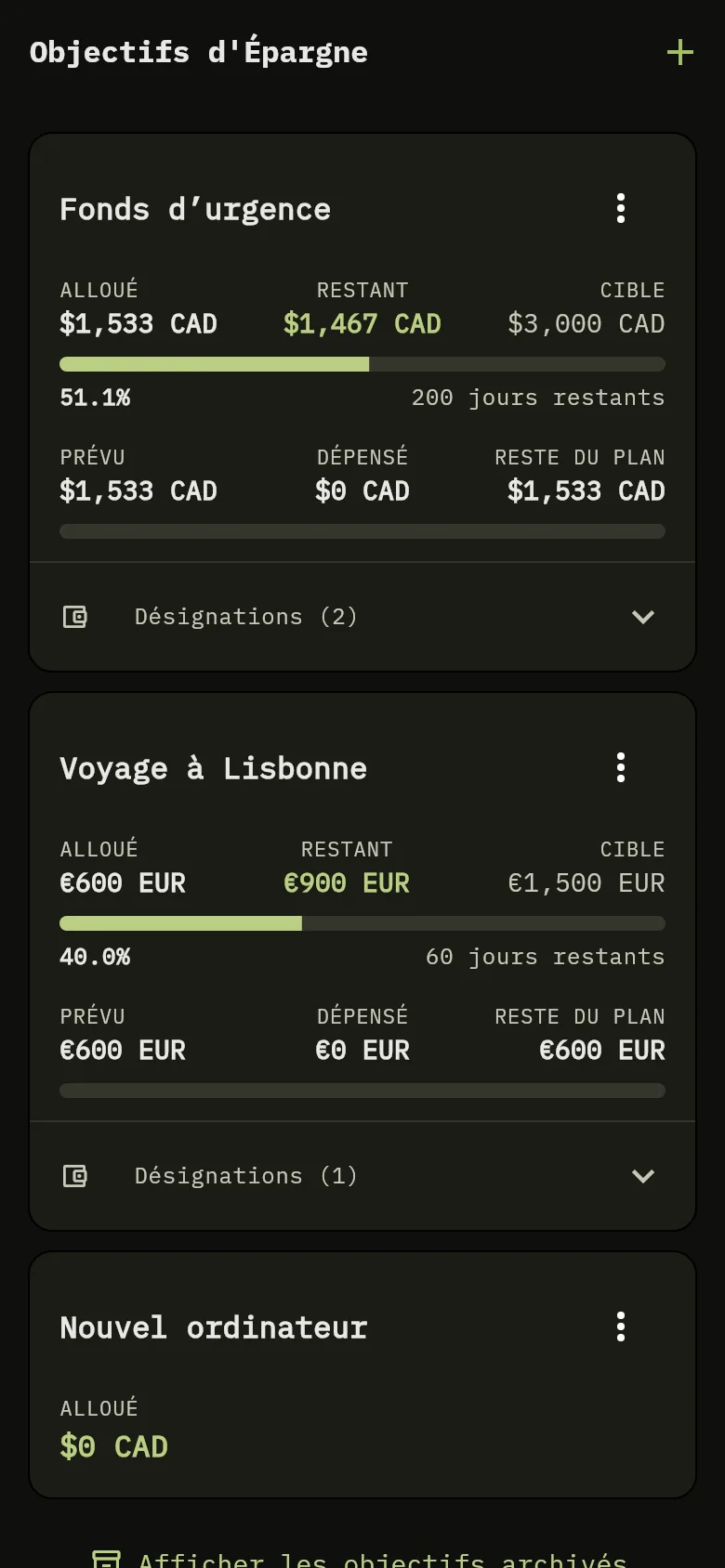
- Touchez Plus au bas de l’écran, puis touchez Objectifs d'Épargne.
- Lisez la carte de chaque objectif Repère 3 : les montants Alloué, Restant et Cible, une barre de progression avec le pourcentage, et les jours restants. La date indique En retard une fois passée, Échéance aujourd'hui le jour même et, sinon, un décompte comme 60 jours restants. Un objectif sans montant cible n’affiche que le montant alloué et ses jours restants.
- Regardez Prévu, Dépensé et Reste du plan sous la barre de progression, et la barre Dépenses par rapport au plan en dessous. La barre indique Au-dessus du plan quand vous avez dépensé plus que prévu.
- Touchez la ligne Désignations au bas d’une carte pour voir quelles désignations alimentent l’objectif : le nom de chacune, son portefeuille et son montant, et le montant converti dans la devise de l’objectif. Le nombre à côté indique combien de désignations sont liées.
Ouvrir les détails d’un objectif
Les détails montrent où en est le plan portefeuille par portefeuille, et quelles dépenses vous avez liées à l’objectif.
Web
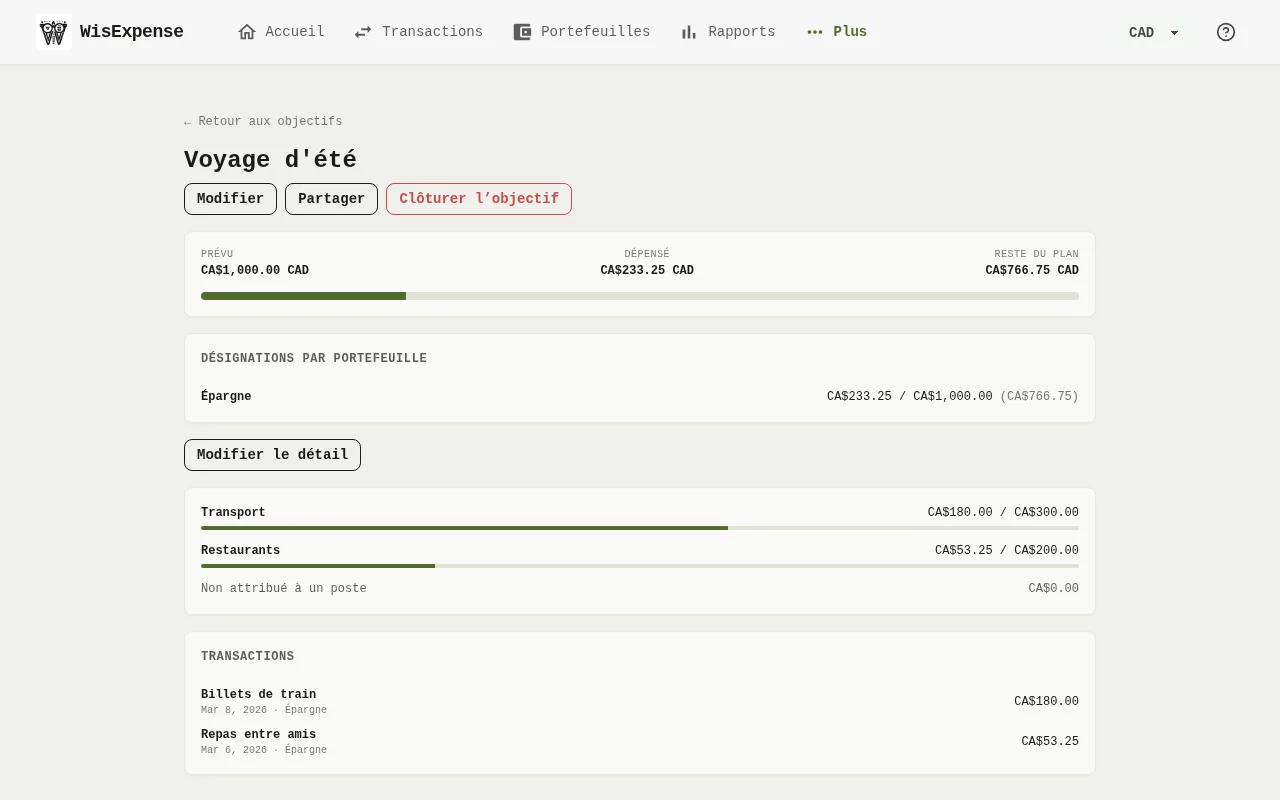
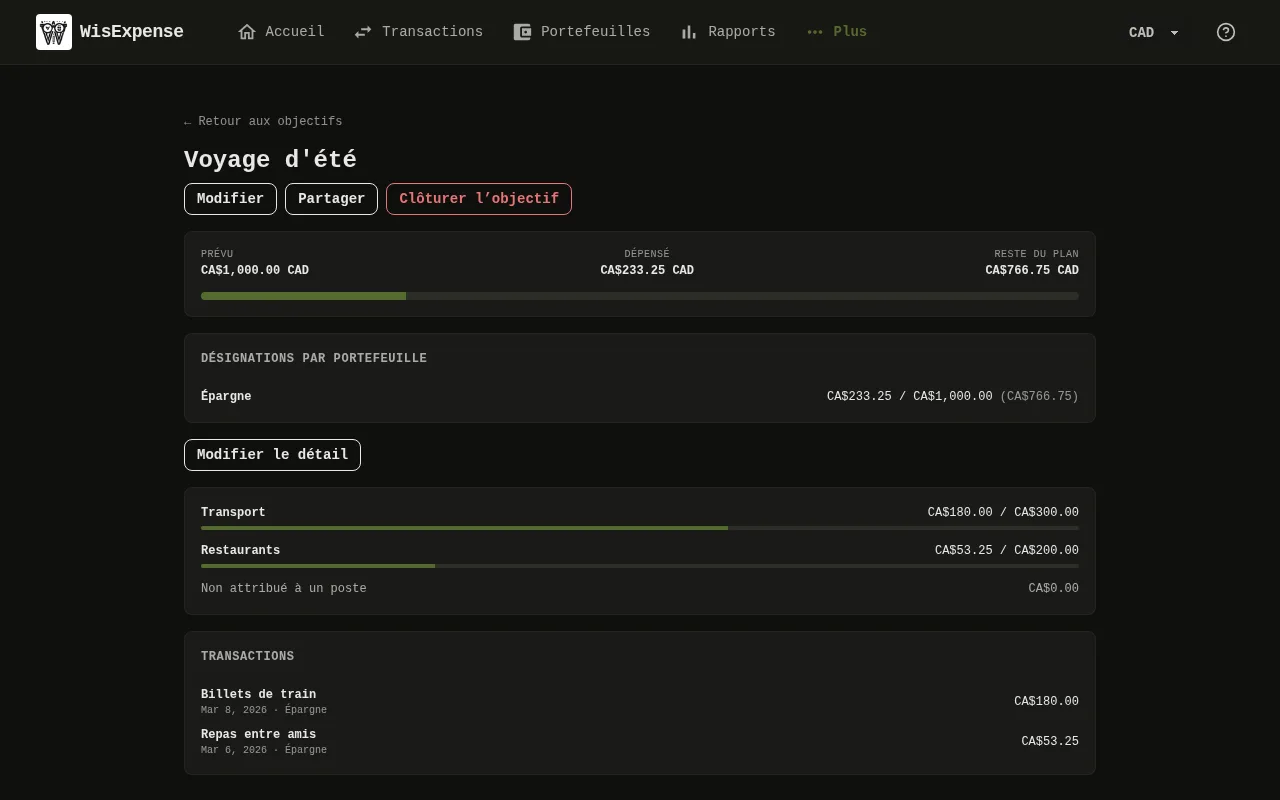
- Sur la carte de l’objectif, sélectionnez les trois points, puis Détails, ou sélectionnez le nom de l’objectif.
- Lisez le plan Repère 4 : Prévu, Dépensé et Reste du plan.
- Sous Désignations par portefeuille Repère 5, voyez pour chaque portefeuille le montant dépensé, le montant prévu et ce qu’il en reste.
- Si l’objectif est détaillé, chaque poste Repère 6 indique ce que vous avez dépensé par rapport à ce que vous aviez prévu. Les dépenses sans poste sont regroupées sous Non attribué à un poste.
- Sous Transactions Repère 7, lisez les dépenses liées à l’objectif, de la plus récente à la plus ancienne, avec leur date, leur portefeuille et leur montant. Une dépense payée avec la désignation d’un autre portefeuille affiche aussi « payée avec » et le nom du portefeuille qui a payé.
Mobile
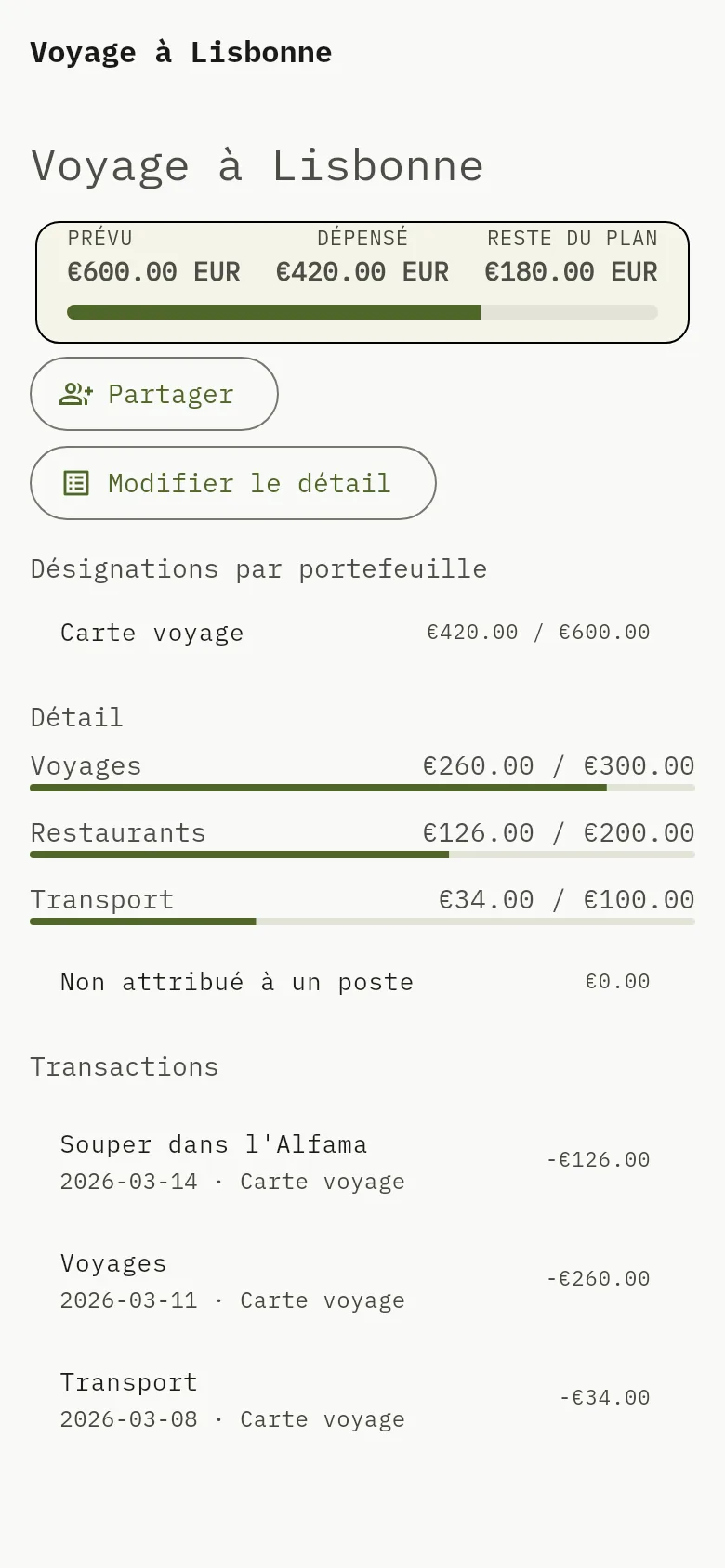
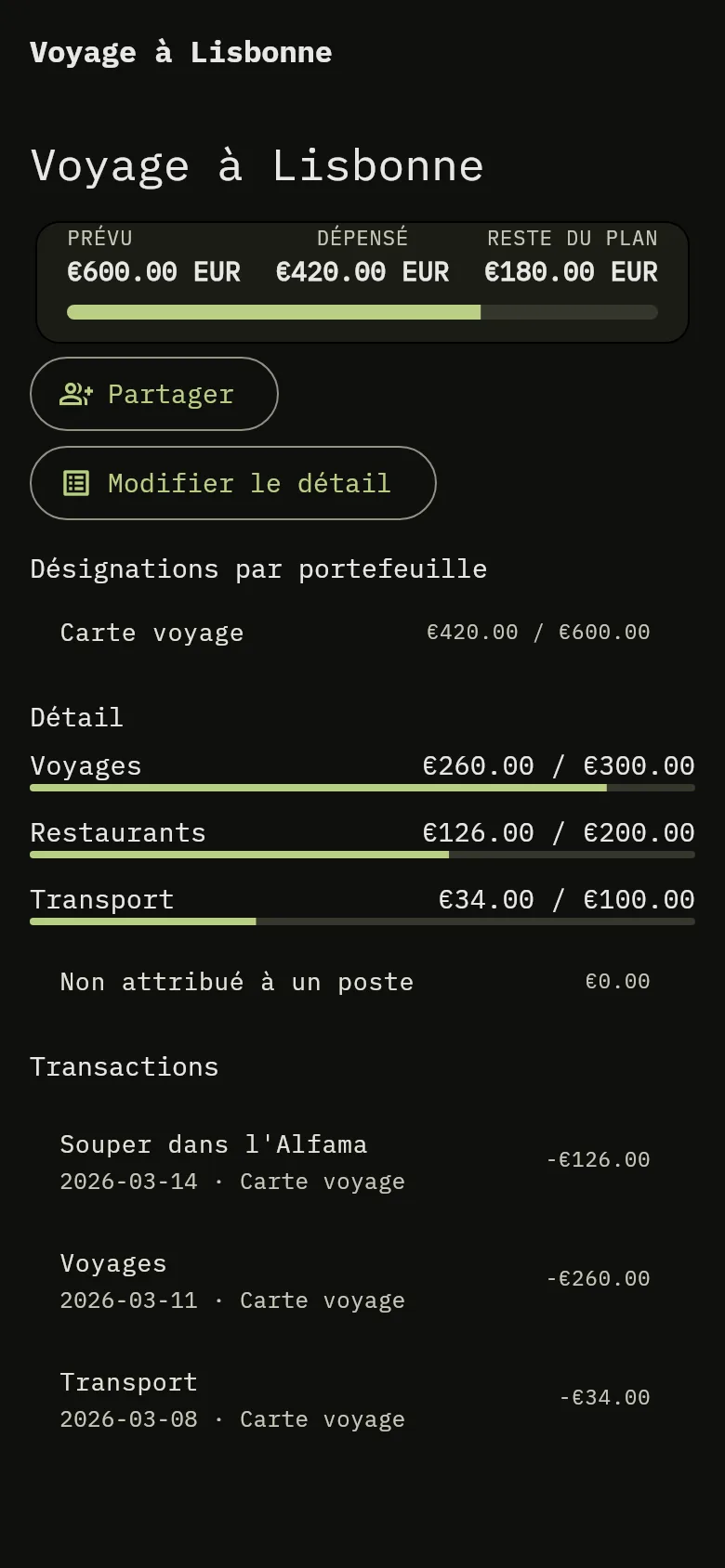
- Sur la carte de l’objectif, touchez les trois points, puis Détails, ou touchez le nom de l’objectif.
- Lisez le plan Repère 4 : Prévu, Dépensé et Reste du plan.
- Sous Désignations par portefeuille Repère 5, voyez pour chaque portefeuille le montant dépensé et le montant prévu.
- Si l’objectif est détaillé, chaque poste Repère 6 indique ce que vous avez dépensé par rapport à ce que vous aviez prévu. Les dépenses sans poste sont regroupées sous Non attribué à un poste.
- Sous Transactions Repère 7, lisez les dépenses liées à l’objectif, avec leur date, leur portefeuille et leur montant. Une dépense payée avec la désignation d’un autre portefeuille affiche aussi « payée avec » et le nom du portefeuille qui a payé.
Les détails se mettent à jour d’eux-mêmes : quand vous liez, modifiez ou retirez une dépense sur un autre appareil, les montants changent ici sans que vous ayez à actualiser.
Consulter les objectifs archivés
Les objectifs archivés ne sont pas chargés tant que vous ne les demandez pas, pour que la liste reste rapide.
- Sélectionnez Afficher les objectifs archivés.
- Sous Objectifs archivés, cochez ceux à charger. Choisissez les objectifs archivés à charger pour comparer. présente le choix; Il n’y a aucun objectif archivé. s’affiche quand vous n’en avez aucun.
- Sélectionnez Masquer les objectifs archivés pour les ranger de nouveau.
Un objectif archivé avant l’enregistrement des résultats est listé comme archivé avec Aucun résultat enregistré; rien n’est calculé après coup pour lui.
Faire avancer un objectif
Mettez davantage d’argent de côté : ajoutez une désignation liée à l’objectif, ou modifiez-en une avec Modifier la Désignation et augmentez son montant alloué.
Clôturer un objectif
Quand vous en avez fini avec un objectif, clôturez-le : il est archivé, et son plan ainsi que ce que vous avez dépensé sont conservés pour que vous puissiez les comparer plus tard.
Ce que vous voyez
Chaque objectif montre la part de sa cible déjà mise de côté, ce que vous avez prévu, dépensé et ce qu’il reste du plan, et les totaux additionnent vos objectifs actifs. L’écran mobile montre seulement les cartes, sans les totaux en haut ni le graphique de comparaison.
À lire aussi
Créer un objectif d’épargne, Dépenser pour un objectif, Clôturer un objectif et Mettre de l’argent de côté avec des désignations.