
Clôturer un objectif
Clôturez un objectif avec lequel vous en avez fini, voyez comment le résultat se compare au plan et planifiez un objectif similaire.
Clôturer un objectif l’archive et garde une trace de son déroulement : ce que vous aviez prévu, ce que vous avez dépensé et l’écart.
Avant de commencer
Vous devez être propriétaire de l’objectif. Un objectif partagé avec vous ne peut pas être clôturé par vous. Un objectif clôturé ne peut ni être modifié ni être rouvert, et aucune nouvelle dépense ne peut lui être liée.
Clôturer un objectif
Web
- Ouvrez les détails de l’objectif : sélectionnez les trois points sur sa carte, puis Détails.
- Sélectionnez Clôturer l’objectif.
- Lisez le message de la fenêtre Archiver l'Objectif. Son plan et ce qui a été dépensé sont conservés pour que vous puissiez les comparer plus tard. Sélectionnez Clôturer l’objectif pour confirmer.
Vous pouvez aussi sélectionner Archiver dans le menu à trois points de la carte de l’objectif.
Mobile
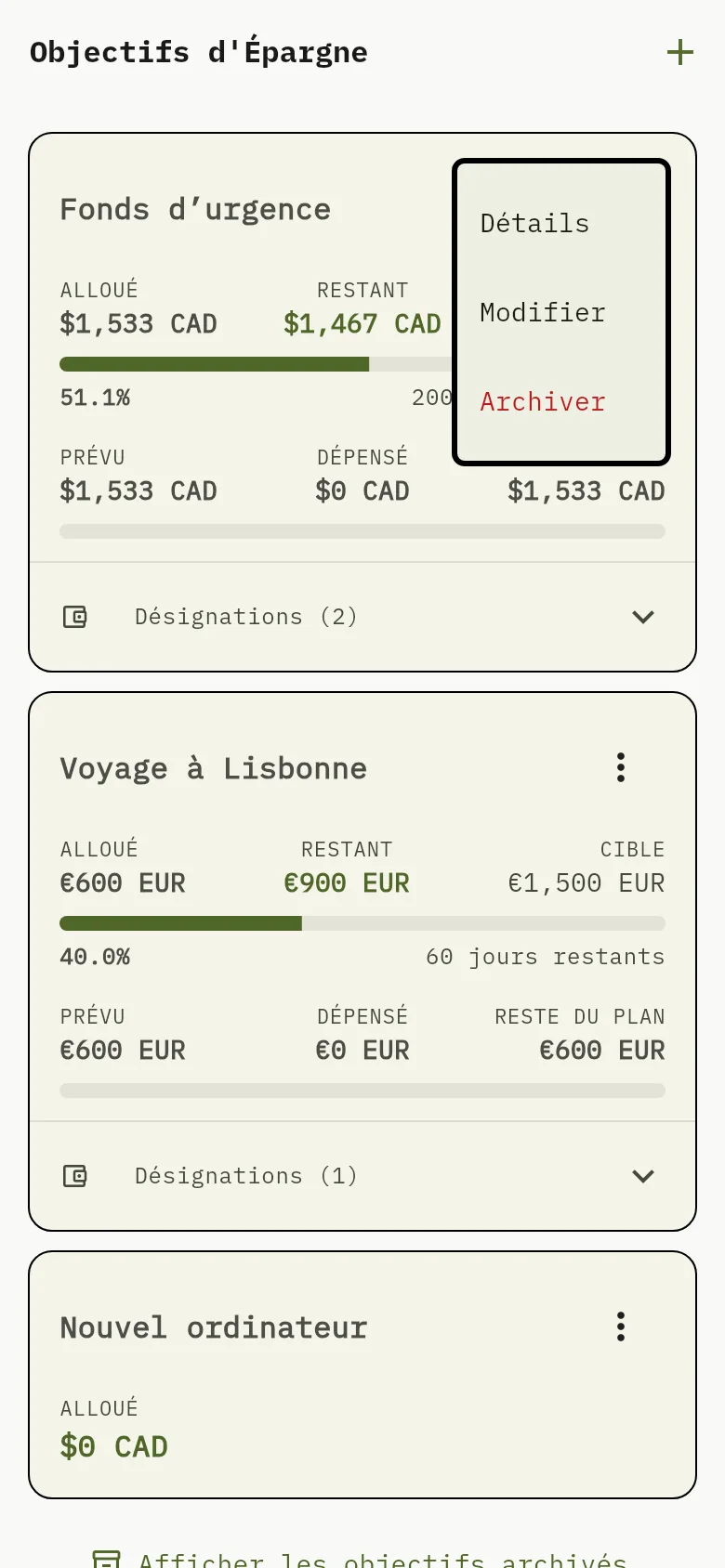
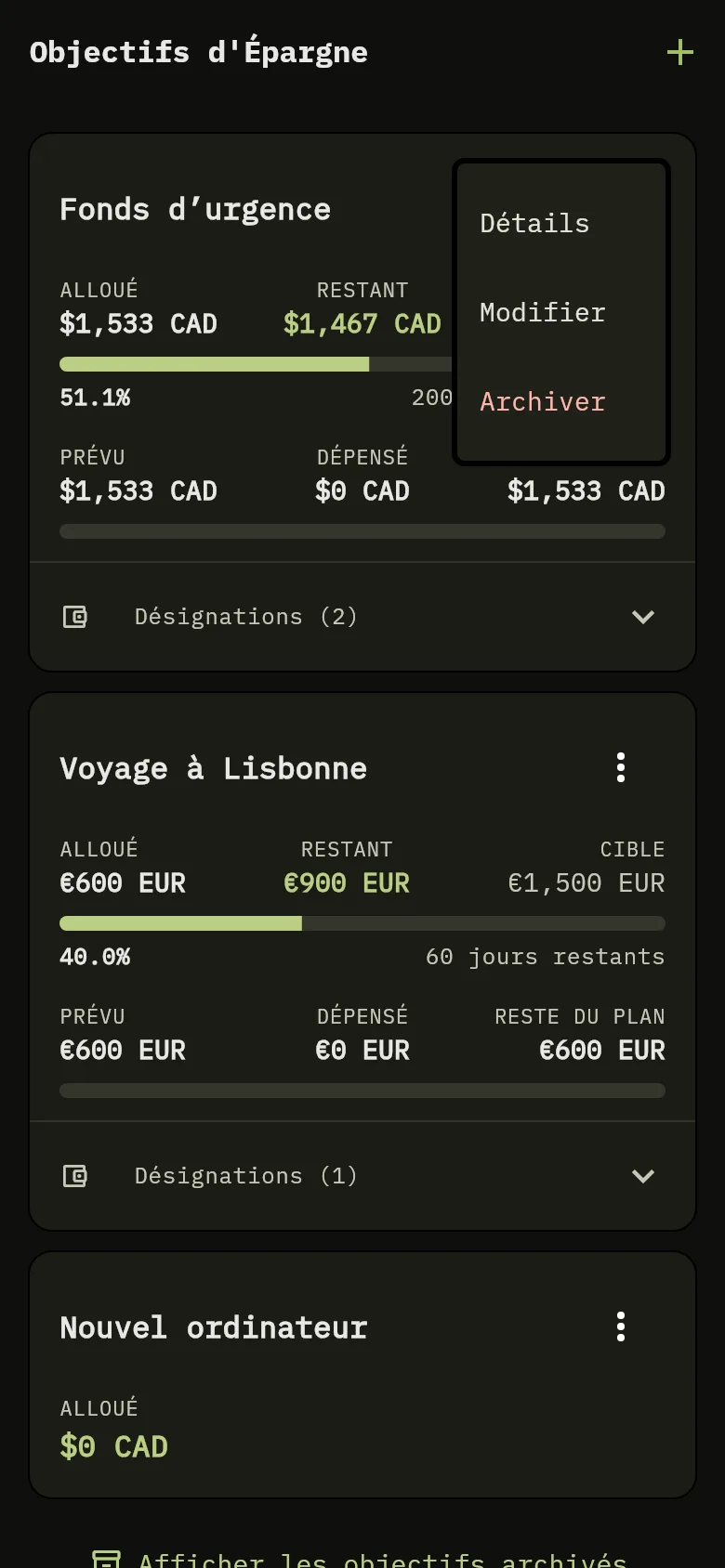
- Touchez les trois points sur la carte de l’objectif Repère 1, puis touchez Archiver Repère 2.
- Lisez le message de la fenêtre Archiver l'Objectif. Son plan et ce qui a été dépensé sont conservés pour que vous puissiez les comparer plus tard. Touchez de nouveau Archiver pour confirmer.
Quand un objectif est clôturé, l’argent que vous aviez mis de côté pour lui et pas encore dépensé est libéré : les portefeuilles ne gardent plus cette désignation. La trace conserve le plan tel qu’il était.
Lire le résultat
Web
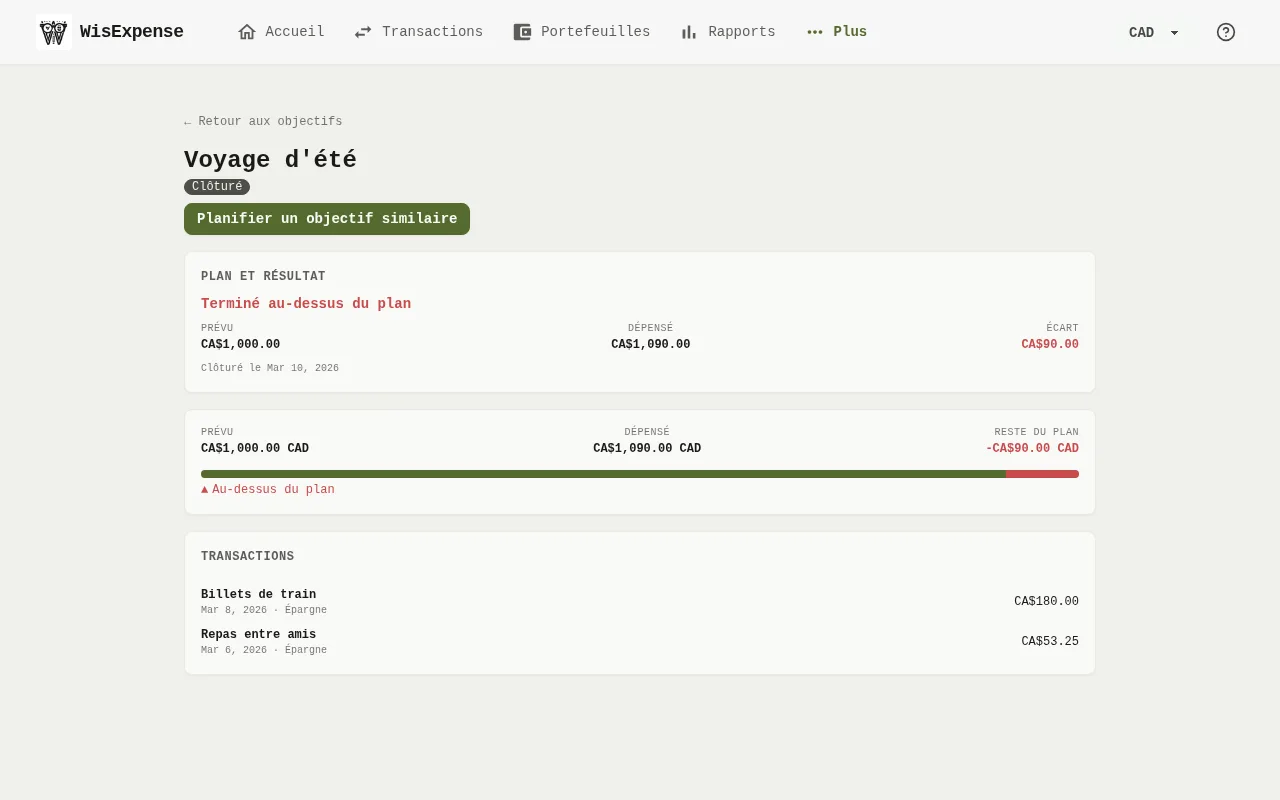
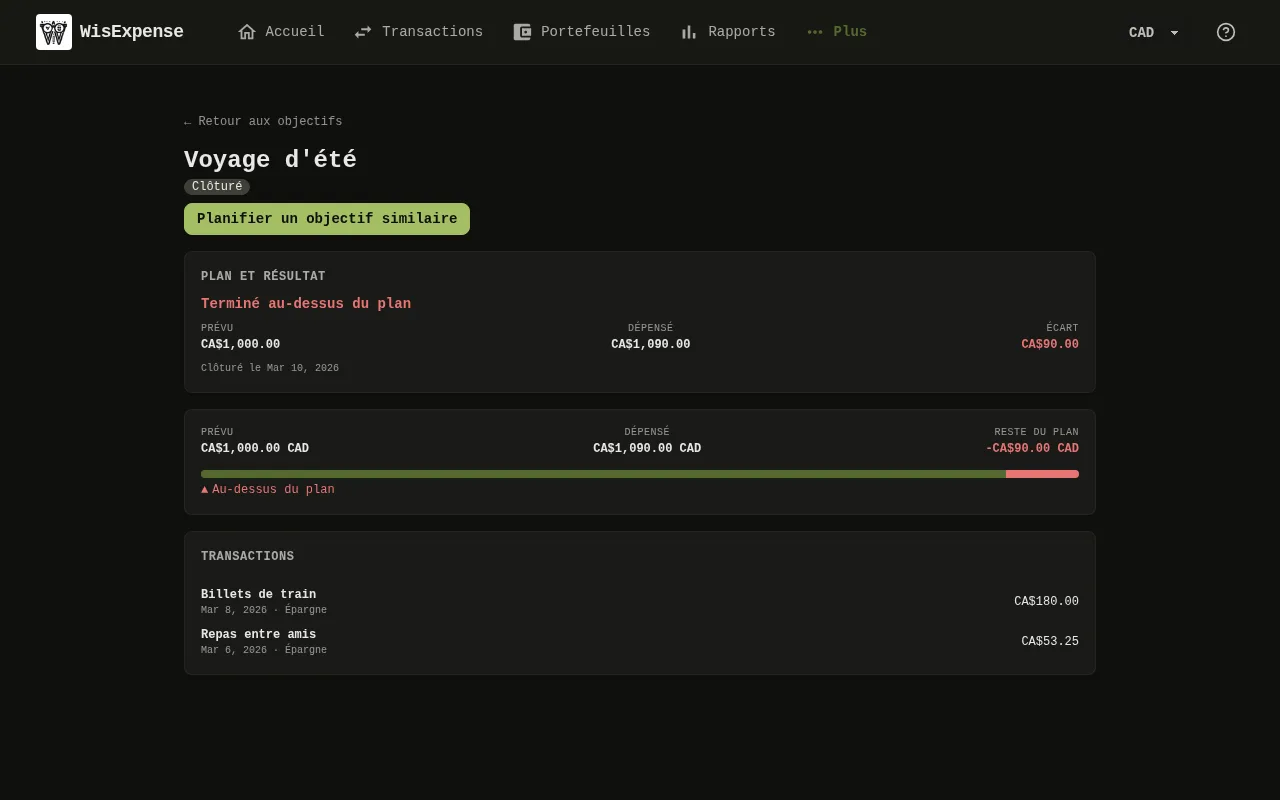
- Sélectionnez Afficher les objectifs archivés sur l’écran des objectifs, choisissez l’objectif, puis sélectionnez Détails sur sa carte.
- Lisez la carte Plan et résultat Repère 3. Elle indique le résultat, les montants Prévu et Dépensé, l’Écart et la date de clôture.
Mobile
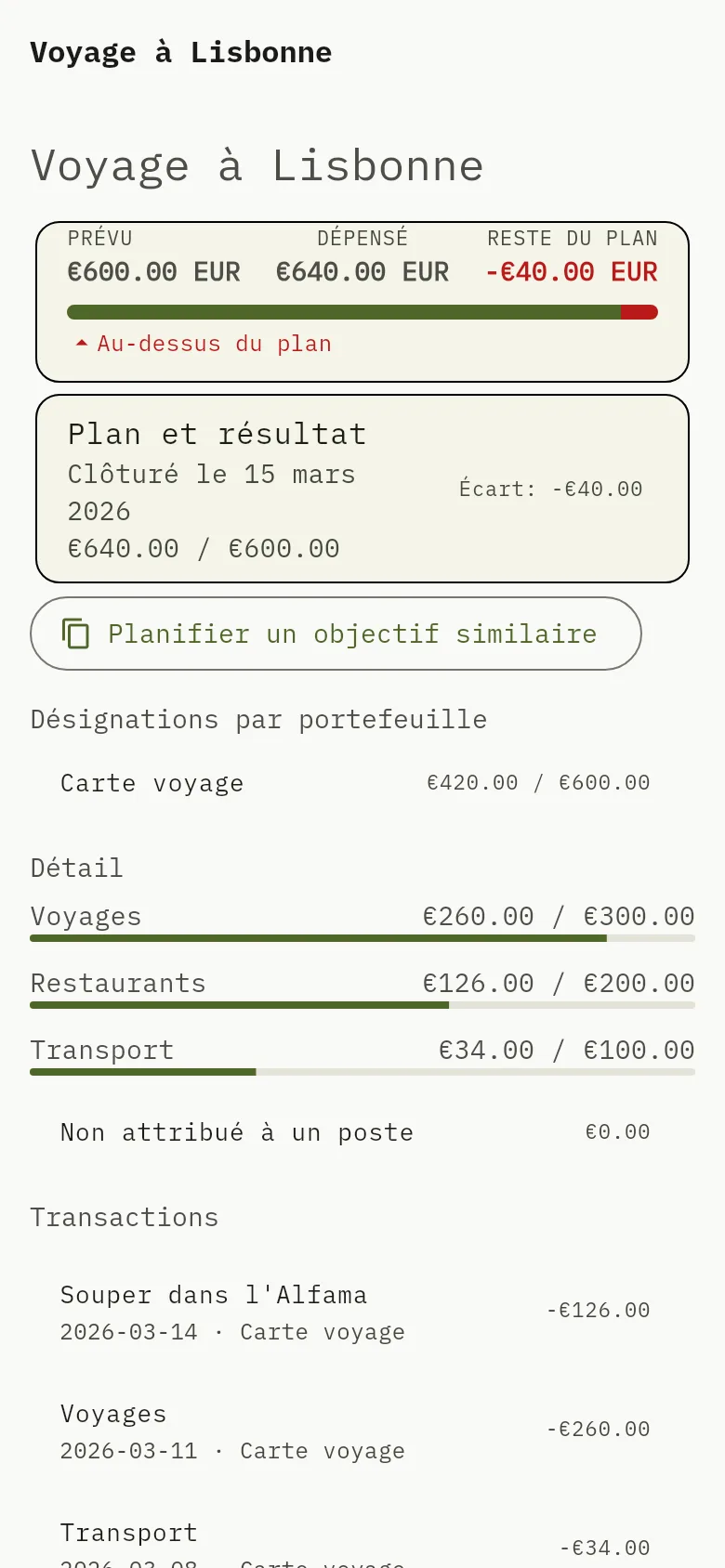
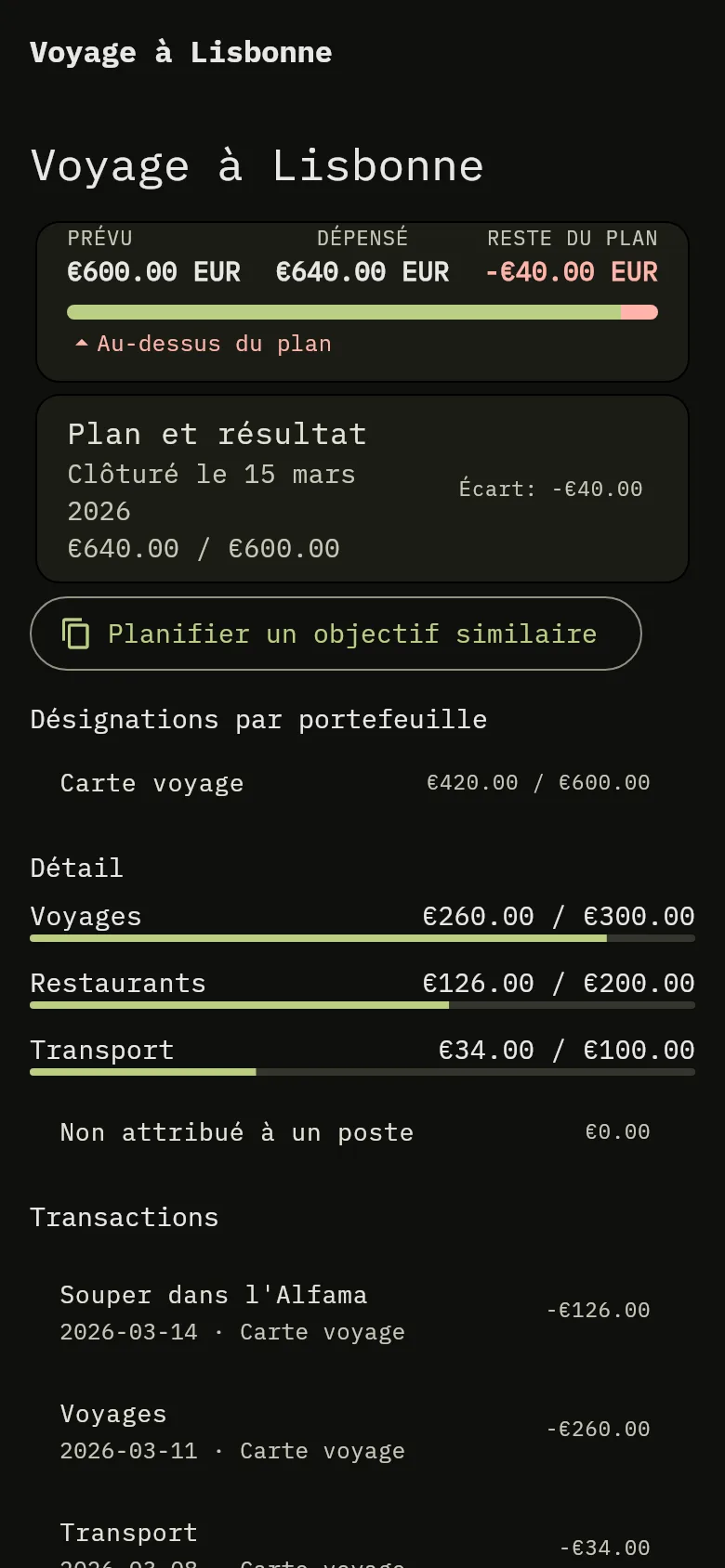
- Touchez Afficher les objectifs archivés sur l’écran des objectifs, choisissez l’objectif et ouvrez-le.
- Lisez la carte Plan et résultat Repère 3. Elle indique la date de clôture, les montants prévu et dépensé et l’Écart.
Il y a trois résultats possibles, sans zone grise : Terminé au-dessus du plan quand vous avez dépensé plus que prévu, Terminé sous le plan quand vous avez dépensé moins, et Plan atteint exactement quand les deux montants sont égaux. Si l’objectif avait un détail par postes, chaque poste montre son plan par rapport à ce qui a été dépensé.
Planifier un objectif similaire
Web
Sélectionnez Planifier un objectif similaire Repère 4 dans les détails de l’objectif clôturé, ou sur sa carte parmi les objectifs archivés.
Mobile
Touchez Planifier un objectif similaire Repère 4 dans les détails de l’objectif clôturé.
Un nouvel objectif s’ouvre, rempli avec le nom, la cible, la devise et les postes de l’objectif clôturé. Aucune dépense n’est copiée. Changez ce que vous voulez et enregistrez-le; l’objectif clôturé reste tel qu’il était.
Ce que vous voyez
L’objectif n’est plus parmi vos objectifs actifs, et ses détails gardent à jamais le plan et le résultat.
À lire aussi
Suivre vos progrès, Dépenser pour un objectif et Créer un objectif d’épargne.