WisExpenseAbrir la aplicación
Temas

Seguir tu progreso

Mira lo que planeaste para una meta, lo que has gastado y lo que queda, abre sus detalles y consulta las metas archivadas.

Mostrar pasos para

La pantalla Metas de Ahorro muestra cuánto has avanzado en cada meta. El progreso sale del dinero que has apartado para la meta con designaciones y de lo que has gastado de él.

Antes de empezar

Necesitas una meta y al menos una designación vinculada a ella en Vincular a meta (opcional). Las designaciones en otras monedas se convierten, así que una meta puede apoyarse en billeteras de monedas distintas.

Pasos

Web
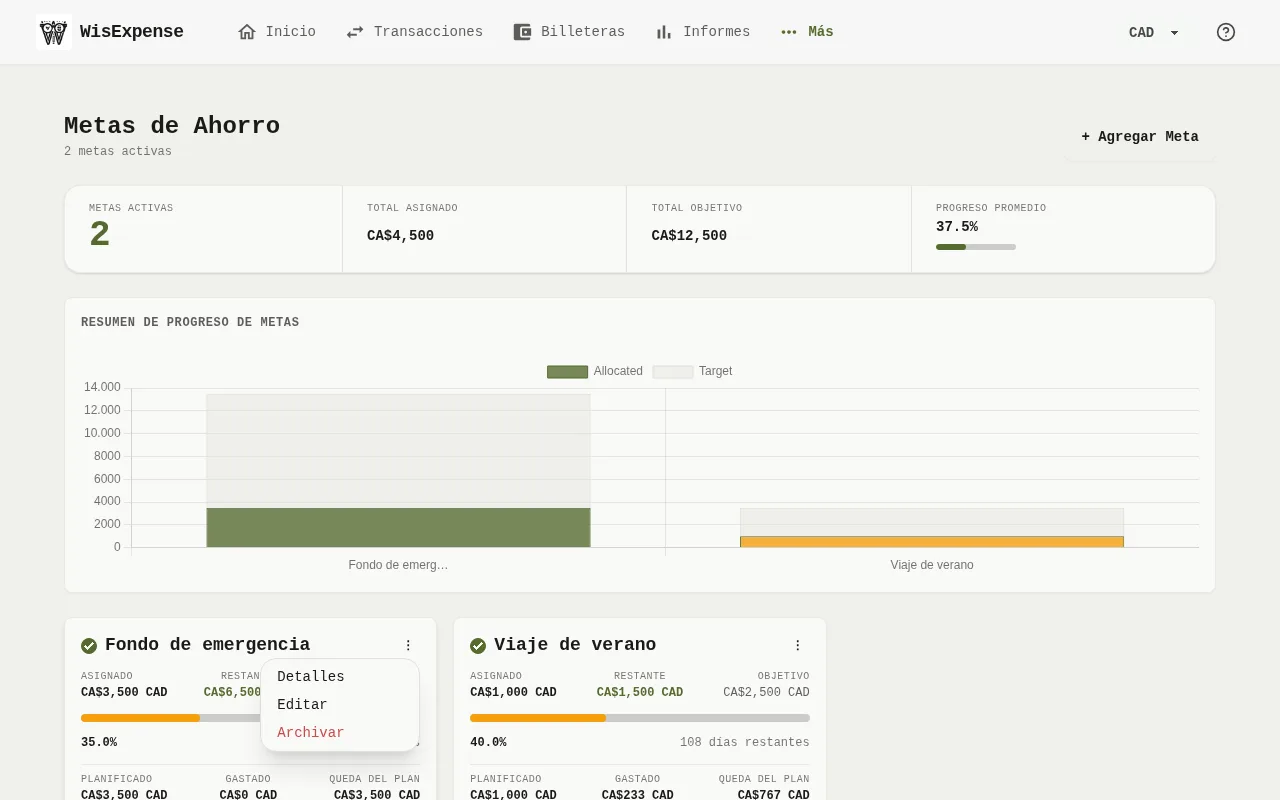
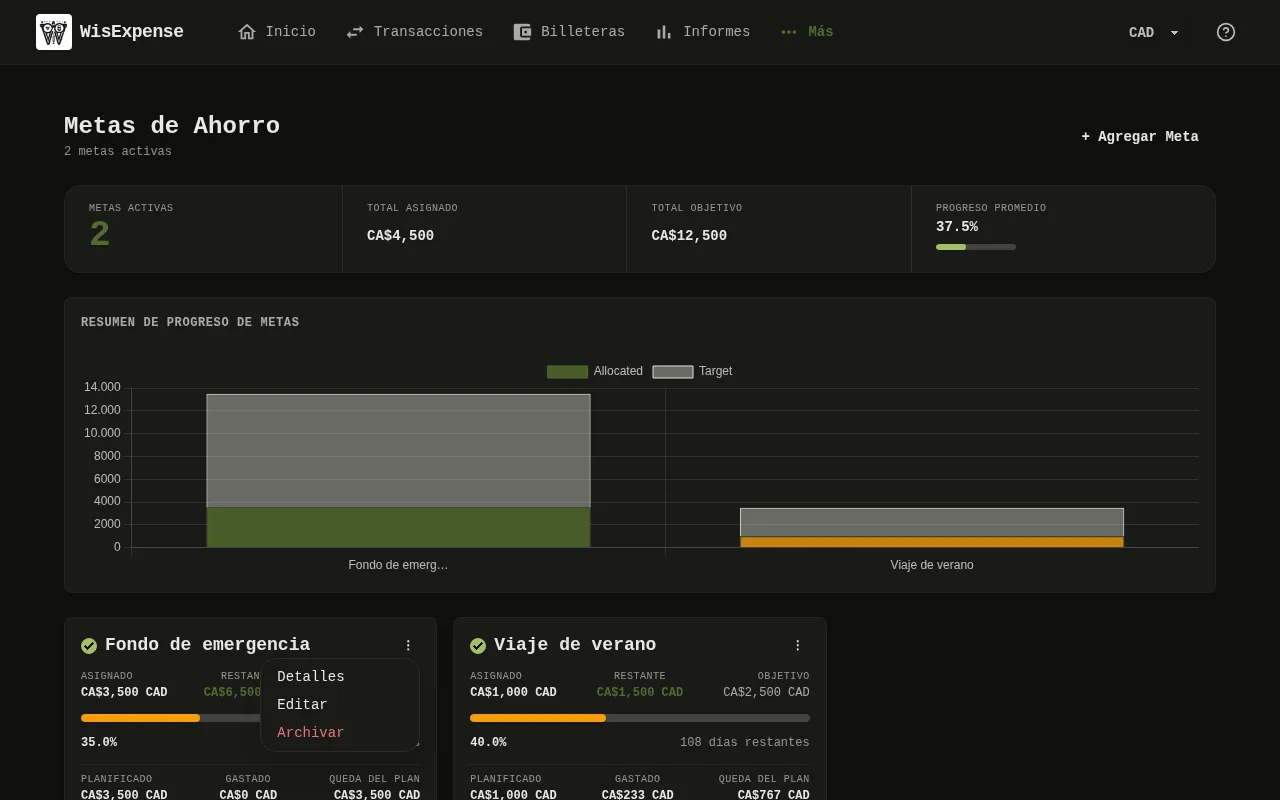
La pantalla Metas de Ahorro de la aplicación web, con los totales arriba, el gráfico que compara las metas y una tarjeta por meta con su anillo de progreso, sus importes y sus fechas. 1: Mira el gráfico, Resumen de Progreso de Metas. Compara los importes asignados y objetivo, y aparece cuando hay dos o más metas marcadas. Marca o desmarca la casilla de la tarjeta de una meta para elegir qué metas muestra el gráfico; 2: Lee la tarjeta de cada meta: el porcentaje del anillo, el importe asignado, Objetivo, el importe restante, la fecha objetivo y los días que quedan. La fecha muestra Vencido cuando ya pasó y Vence hoy el mismo día. Una meta sin monto objetivo muestra solo el importe asignado y su fecha.La pantalla Metas de Ahorro de la aplicación web, con los totales arriba, el gráfico que compara las metas y una tarjeta por meta con su anillo de progreso, sus importes y sus fechas. 1: Mira el gráfico, Resumen de Progreso de Metas. Compara los importes asignados y objetivo, y aparece cuando hay dos o más metas marcadas. Marca o desmarca la casilla de la tarjeta de una meta para elegir qué metas muestra el gráfico; 2: Lee la tarjeta de cada meta: el porcentaje del anillo, el importe asignado, Objetivo, el importe restante, la fecha objetivo y los días que quedan. La fecha muestra Vencido cuando ya pasó y Vence hoy el mismo día. Una meta sin monto objetivo muestra solo el importe asignado y su fecha.
  1. Selecciona Metas en el menú.
  2. Lee los totales de arriba: Metas Activas y Total Asignado. Cuando tus metas tienen un monto objetivo, ves también Total Objetivo y Progreso Promedio.
  3. Mira el gráfico Marcador 1, Resumen de Progreso de Metas. Compara los importes asignados y objetivo, y aparece cuando hay dos o más metas marcadas. Marca o desmarca la casilla de la tarjeta de una meta para elegir qué metas muestra el gráfico.
  4. Lee la tarjeta de cada meta Marcador 2: el porcentaje del anillo, el importe asignado, Objetivo, el importe restante, la fecha objetivo y los días que quedan. La fecha muestra Vencido cuando ya pasó y Vence hoy el mismo día. Una meta sin monto objetivo muestra solo el importe asignado y su fecha.
  5. Mira Planificado, Gastado y Queda del plan en la tarjeta, con la barra Gasto frente al plan debajo. Planificado es lo que has apartado para la meta, Gastado son los gastos que le has vinculado, y la barra muestra Sobre el plan cuando has gastado más de lo planeado.
  6. En Designaciones Contribuyentes, ve qué designaciones activas suman a la meta y en qué billetera está cada una.

Móvil
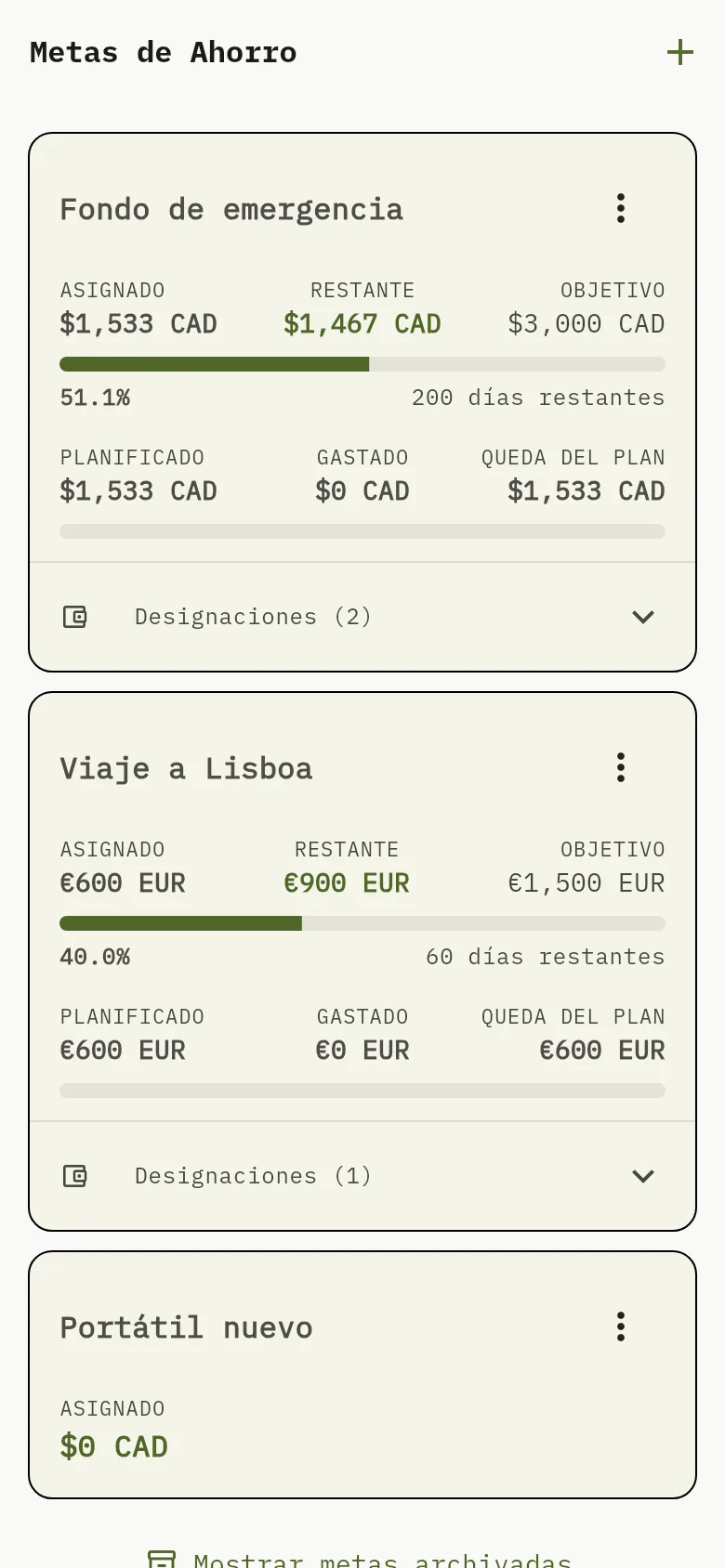
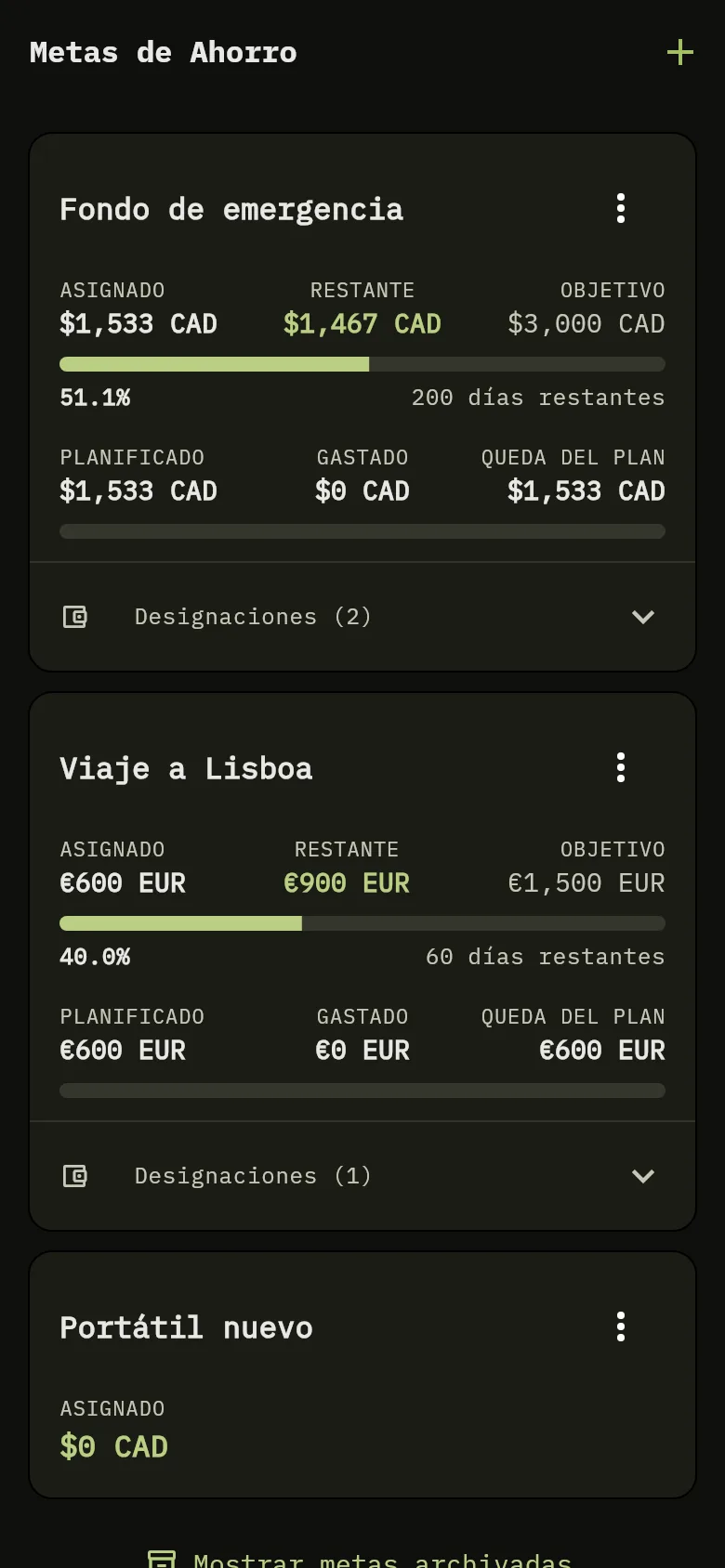
La pantalla Metas de Ahorro de la aplicación móvil, con una tarjeta por meta que muestra sus importes asignado, restante y objetivo, una barra de progreso con el porcentaje y los días restantes, y una lista de designaciones debajo. 3: Lee la tarjeta de cada meta: los importes Asignado, Restante y Objetivo, una barra de progreso con el porcentaje y los días que quedan. La fecha muestra Vencido cuando ya pasó, Vence hoy el mismo día y, si no, una cuenta como 60 días restantes. Una meta sin monto objetivo muestra solo el importe asignado y los días que quedan.La pantalla Metas de Ahorro de la aplicación móvil, con una tarjeta por meta que muestra sus importes asignado, restante y objetivo, una barra de progreso con el porcentaje y los días restantes, y una lista de designaciones debajo. 3: Lee la tarjeta de cada meta: los importes Asignado, Restante y Objetivo, una barra de progreso con el porcentaje y los días que quedan. La fecha muestra Vencido cuando ya pasó, Vence hoy el mismo día y, si no, una cuenta como 60 días restantes. Una meta sin monto objetivo muestra solo el importe asignado y los días que quedan.
  1. Toca Más en la parte inferior de la pantalla y después toca Metas de Ahorro.
  2. Lee la tarjeta de cada meta Marcador 3: los importes Asignado, Restante y Objetivo, una barra de progreso con el porcentaje y los días que quedan. La fecha muestra Vencido cuando ya pasó, Vence hoy el mismo día y, si no, una cuenta como 60 días restantes. Una meta sin monto objetivo muestra solo el importe asignado y los días que quedan.
  3. Mira Planificado, Gastado y Queda del plan bajo la barra de progreso, y la barra Gasto frente al plan debajo. La barra muestra Sobre el plan cuando has gastado más de lo planeado.
  4. Toca la fila Designaciones en la parte inferior de una tarjeta para ver qué designaciones suman a la meta: el nombre de cada una, su billetera y su importe, y el importe convertido a la moneda de la meta. El número que aparece al lado indica cuántas designaciones están vinculadas.

Abrir los detalles de una meta

Los detalles muestran cómo va el plan billetera por billetera y qué gastos has vinculado a la meta.

Web
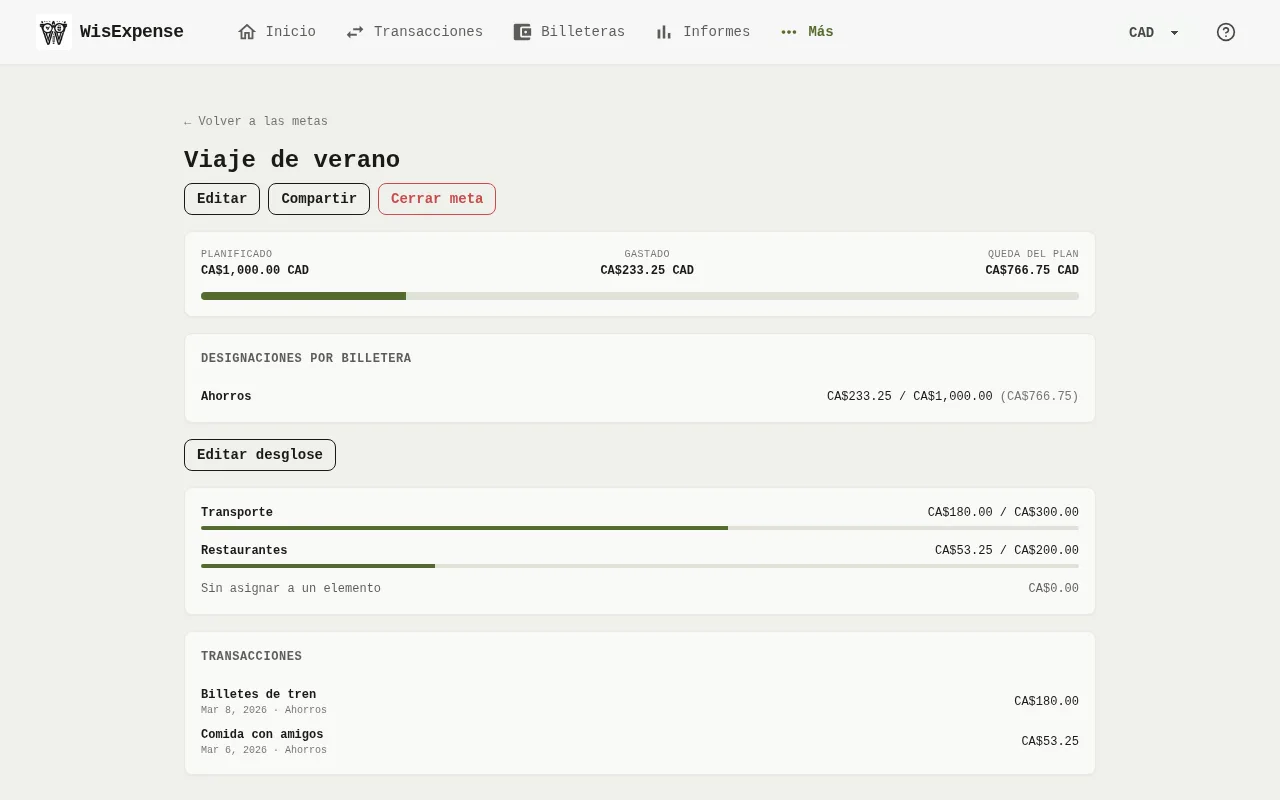
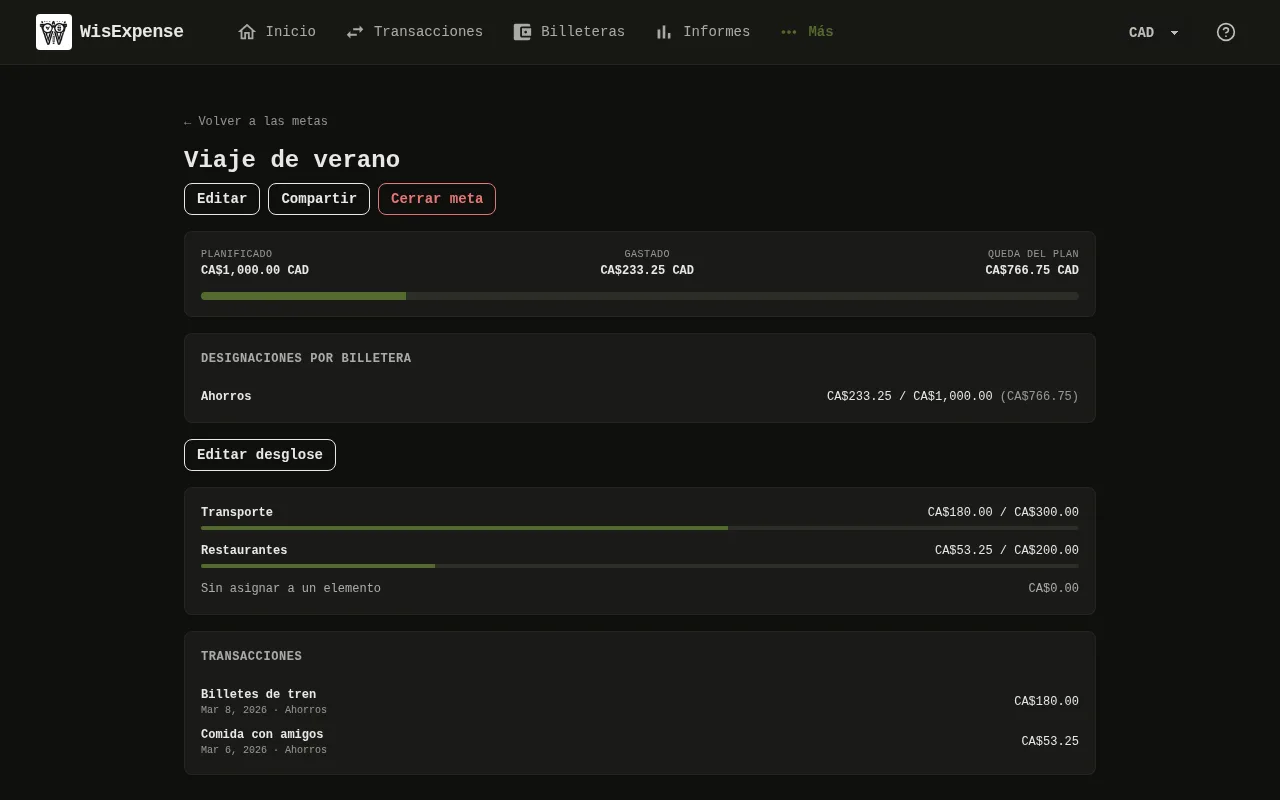
Los detalles de una meta en la aplicación web: el plan con sus importes planeado, gastado y restante y una barra de progreso, las designaciones por billetera, el desglose en elementos y la lista de transacciones vinculadas. 4: Lee el plan: Planificado, Gastado y Queda del plan; 5: En Designaciones por billetera, ve el importe gastado de cada billetera, su importe planeado y lo que queda; 6: Si la meta está desglosada, cada elemento muestra lo que has gastado frente a lo que planeaste para él. Los gastos sin elemento aparecen como Sin asignar a un elemento; 7: En Transacciones, lee los gastos vinculados a la meta, del más reciente al más antiguo, con su fecha, su billetera y su importe. Un gasto pagado con la designación de otra billetera también muestra «pagado con» y el nombre de la billetera que pagó.Los detalles de una meta en la aplicación web: el plan con sus importes planeado, gastado y restante y una barra de progreso, las designaciones por billetera, el desglose en elementos y la lista de transacciones vinculadas. 4: Lee el plan: Planificado, Gastado y Queda del plan; 5: En Designaciones por billetera, ve el importe gastado de cada billetera, su importe planeado y lo que queda; 6: Si la meta está desglosada, cada elemento muestra lo que has gastado frente a lo que planeaste para él. Los gastos sin elemento aparecen como Sin asignar a un elemento; 7: En Transacciones, lee los gastos vinculados a la meta, del más reciente al más antiguo, con su fecha, su billetera y su importe. Un gasto pagado con la designación de otra billetera también muestra «pagado con» y el nombre de la billetera que pagó.
  1. En la tarjeta de la meta, selecciona los tres puntos y después Detalles, o selecciona el nombre de la meta.
  2. Lee el plan Marcador 4: Planificado, Gastado y Queda del plan.
  3. En Designaciones por billetera Marcador 5, ve el importe gastado de cada billetera, su importe planeado y lo que queda.
  4. Si la meta está desglosada, cada elemento Marcador 6 muestra lo que has gastado frente a lo que planeaste para él. Los gastos sin elemento aparecen como Sin asignar a un elemento.
  5. En Transacciones Marcador 7, lee los gastos vinculados a la meta, del más reciente al más antiguo, con su fecha, su billetera y su importe. Un gasto pagado con la designación de otra billetera también muestra «pagado con» y el nombre de la billetera que pagó.

Móvil
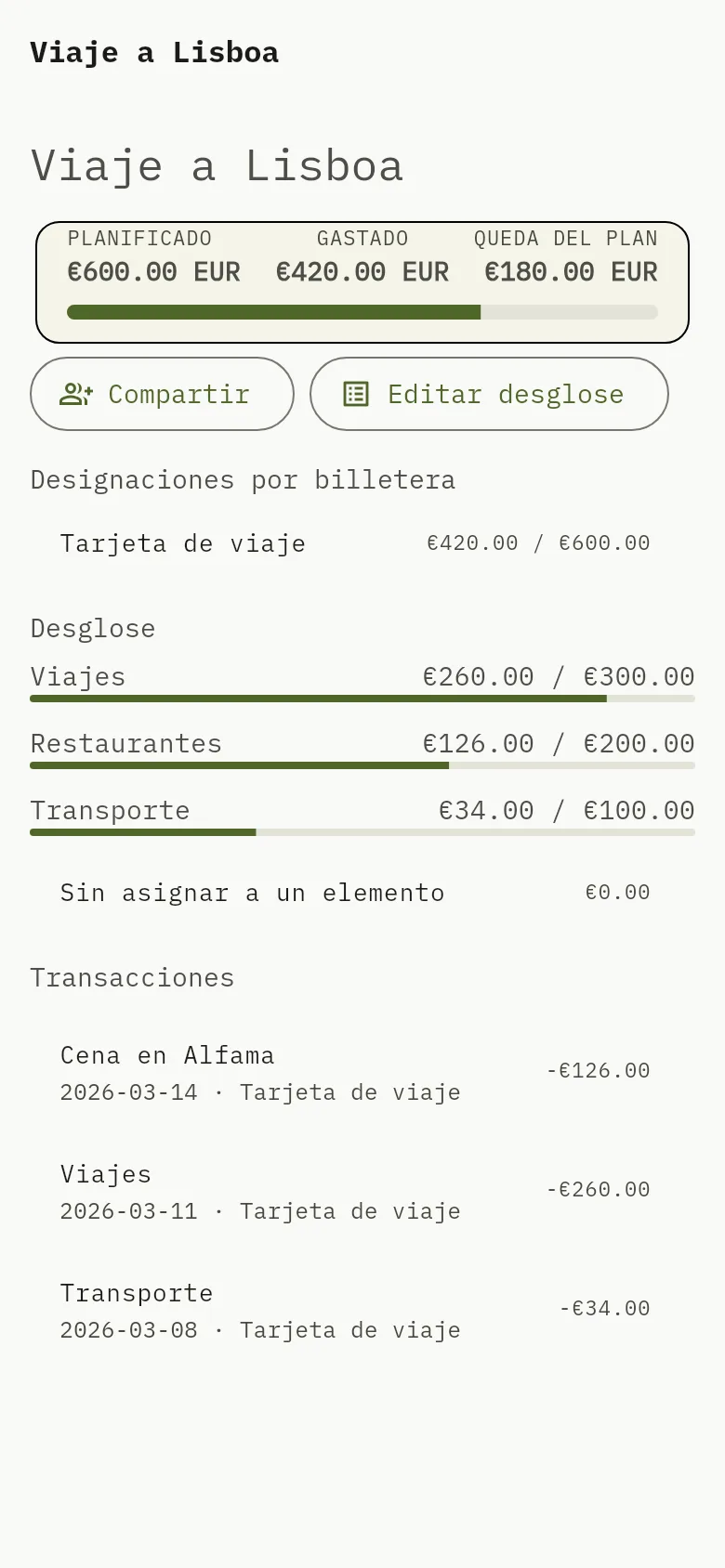
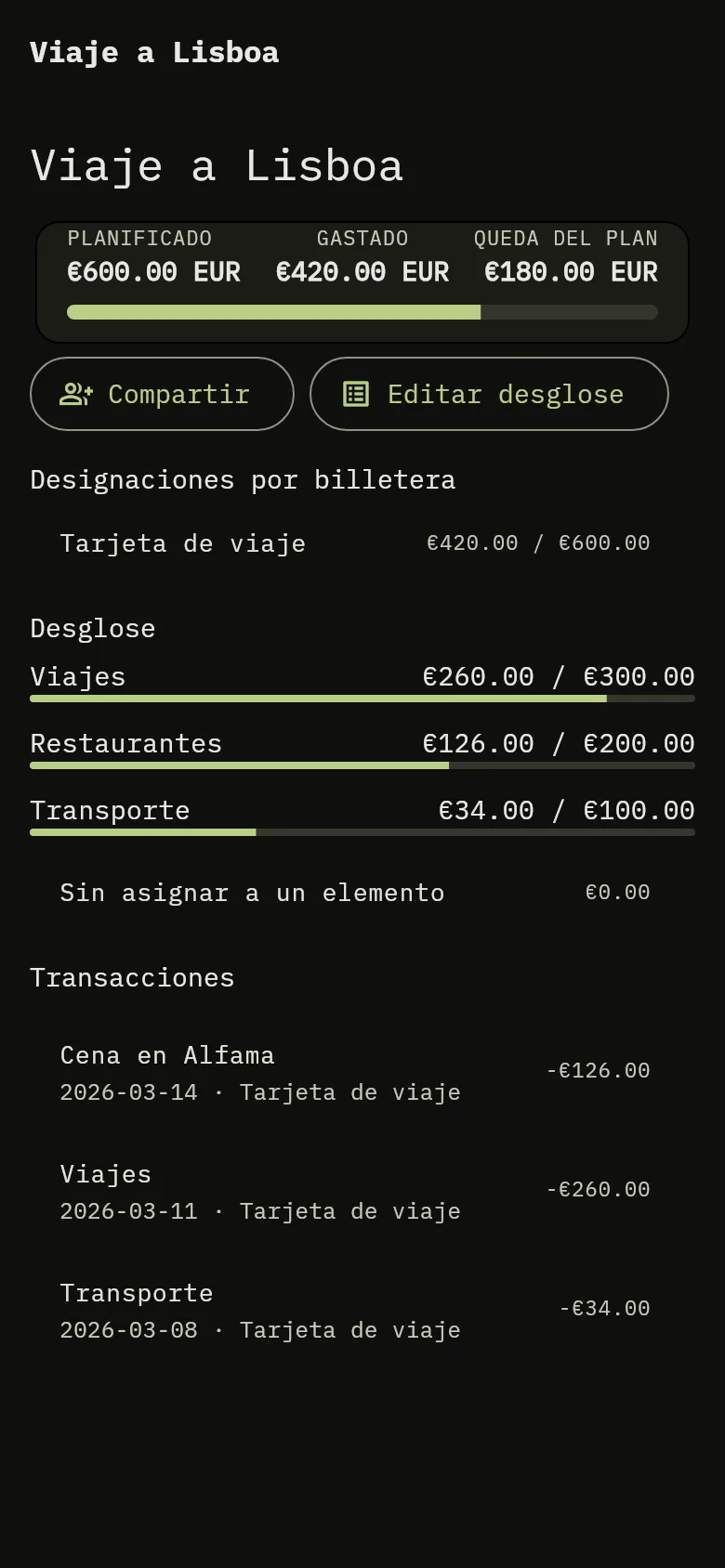
Los detalles de una meta en la aplicación móvil: el plan con sus importes planeado, gastado y restante y una barra de progreso, las designaciones por billetera, el desglose en elementos y la lista de transacciones vinculadas. 4: Lee el plan: Planificado, Gastado y Queda del plan; 5: En Designaciones por billetera, ve el importe gastado y el importe planeado de cada billetera; 6: Si la meta está desglosada, cada elemento muestra lo que has gastado frente a lo que planeaste para él. Los gastos sin elemento aparecen como Sin asignar a un elemento; 7: En Transacciones, lee los gastos vinculados a la meta, con su fecha, su billetera y su importe. Un gasto pagado con la designación de otra billetera también muestra «pagado con» y el nombre de la billetera que pagó.Los detalles de una meta en la aplicación móvil: el plan con sus importes planeado, gastado y restante y una barra de progreso, las designaciones por billetera, el desglose en elementos y la lista de transacciones vinculadas. 4: Lee el plan: Planificado, Gastado y Queda del plan; 5: En Designaciones por billetera, ve el importe gastado y el importe planeado de cada billetera; 6: Si la meta está desglosada, cada elemento muestra lo que has gastado frente a lo que planeaste para él. Los gastos sin elemento aparecen como Sin asignar a un elemento; 7: En Transacciones, lee los gastos vinculados a la meta, con su fecha, su billetera y su importe. Un gasto pagado con la designación de otra billetera también muestra «pagado con» y el nombre de la billetera que pagó.
  1. En la tarjeta de la meta, toca los tres puntos y después Detalles, o toca el nombre de la meta.
  2. Lee el plan Marcador 4: Planificado, Gastado y Queda del plan.
  3. En Designaciones por billetera Marcador 5, ve el importe gastado y el importe planeado de cada billetera.
  4. Si la meta está desglosada, cada elemento Marcador 6 muestra lo que has gastado frente a lo que planeaste para él. Los gastos sin elemento aparecen como Sin asignar a un elemento.
  5. En Transacciones Marcador 7, lee los gastos vinculados a la meta, con su fecha, su billetera y su importe. Un gasto pagado con la designación de otra billetera también muestra «pagado con» y el nombre de la billetera que pagó.

Los detalles se actualizan solos: cuando vinculas, cambias o quitas un gasto en otro dispositivo, los importes cambian aquí sin que tengas que actualizar.

Consultar las metas archivadas

Las metas archivadas no se cargan si no las pides, para que la lista siga siendo rápida.

  1. Selecciona Mostrar metas archivadas.
  2. En Metas archivadas, marca las que quieres cargar. Elige las metas archivadas que quieres cargar para comparar. presenta la elección; No hay metas archivadas. aparece cuando no tienes ninguna.
  3. Selecciona Ocultar metas archivadas para volver a ocultarlas.

Una meta archivada antes de que se registraran los resultados aparece como archivada con Sin resultado registrado; no se calcula nada para ella después.

Hacer avanzar una meta

Aparta más dinero: agrega una designación vinculada a la meta, o edita una con Editar Designación y sube su monto asignado.

Cerrar una meta

Cuando termines con una meta, ciérrala: se archiva, y su plan y lo que gastaste se conservan para que puedas compararlos más adelante.

Lo que ves

Cada meta muestra qué parte de su objetivo está apartada, lo que planeaste, lo que gastaste y lo que queda del plan, y los totales suman tus metas activas. La pantalla móvil muestra solo las tarjetas, sin los totales de arriba ni el gráfico de comparación.

Relacionado

Crear una meta de ahorro, Gastar para una meta, Cerrar una meta y Apartar dinero con designaciones.