
Acompanhe seu progresso
Veja o que você planejou para uma meta, o que gastou e o que sobra, abra os detalhes dela e consulte as metas arquivadas.
A tela Metas de Poupança mostra o quanto cada meta avançou. O progresso vem do dinheiro que você separou para a meta com designações e do que você gastou dele.
Antes de começar
Você precisa de uma meta e de pelo menos uma designação vinculada a ela em Vincular a meta (opcional). As designações em outras moedas são convertidas, então uma meta pode usar carteiras de moedas diferentes.
Passos
Web
- Selecione Metas no menu.
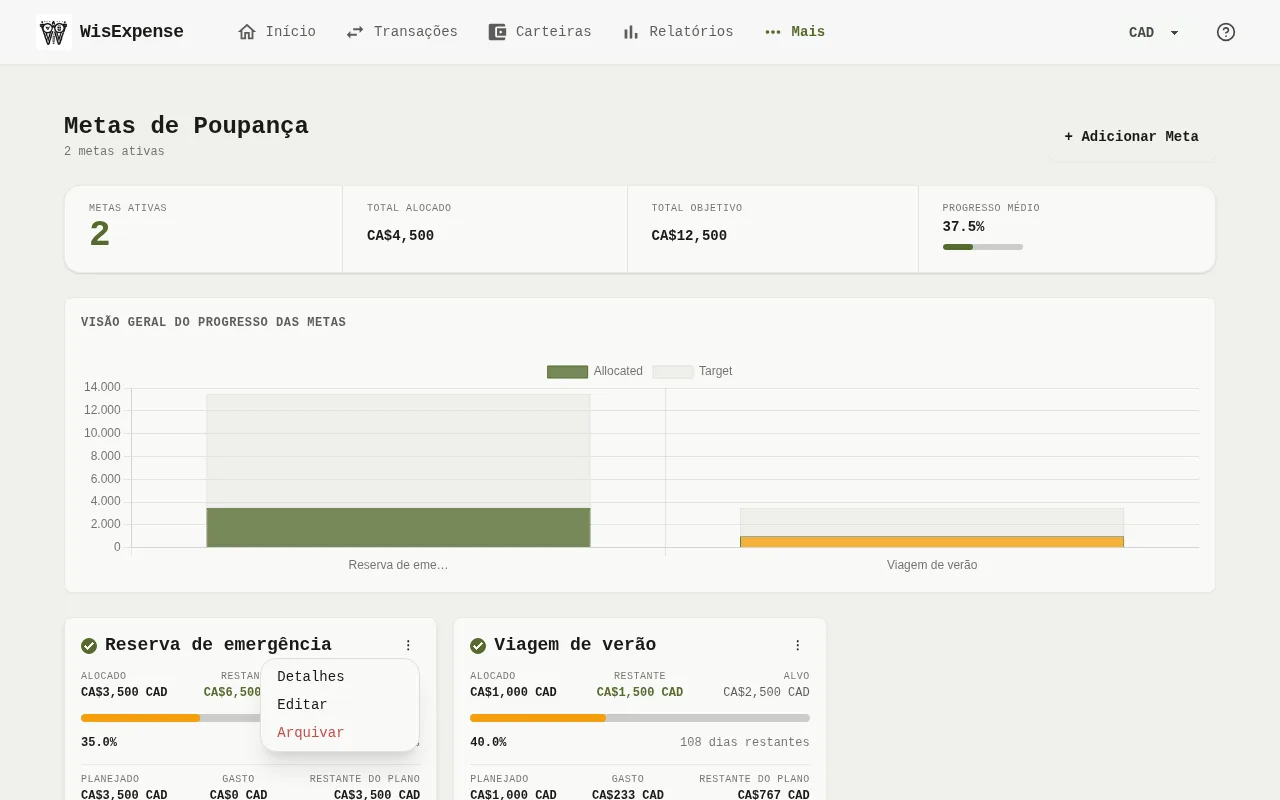
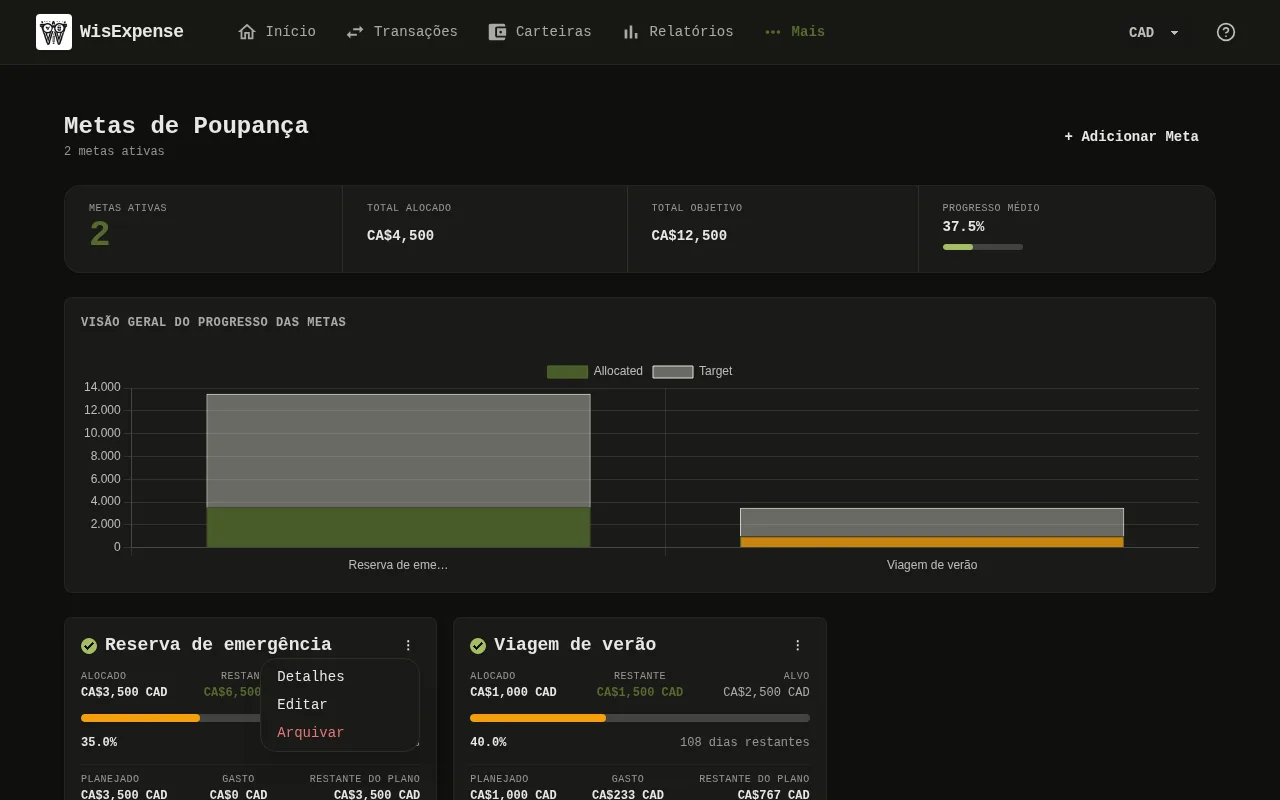
- Leia os totais no alto: Metas Ativas e Total Alocado. Quando suas metas têm um valor objetivo, você vê também Total Objetivo e Progresso Médio.
- Olhe o gráfico Marcador 1, Visão Geral do Progresso das Metas. Ele compara os valores alocados e os valores objetivo, e aparece quando duas ou mais metas estão marcadas. Marque ou desmarque a caixa no cartão de uma meta para escolher quais ele mostra.
- Leia o cartão de cada meta Marcador 2: a porcentagem no anel, o valor alocado, Alvo, o valor que falta, a data objetivo e os dias restantes. A data mostra Atrasado depois de passar e Vence hoje no próprio dia. Uma meta sem valor objetivo mostra só o valor alocado e a data dela.
- Olhe Planejado, Gasto e Restante do plano no cartão, com a barra Gastos em relação ao plano embaixo. Planejado é o que você separou para a meta, Gasto são as despesas que você vinculou a ela, e a barra mostra Acima do plano quando você gastou mais do que planejou.
- Em Designações Contribuintes, veja quais designações ativas contribuem para a meta e em qual carteira cada uma está.
Móvel
- Toque em Mais na parte de baixo da tela e depois em Metas de Poupança.
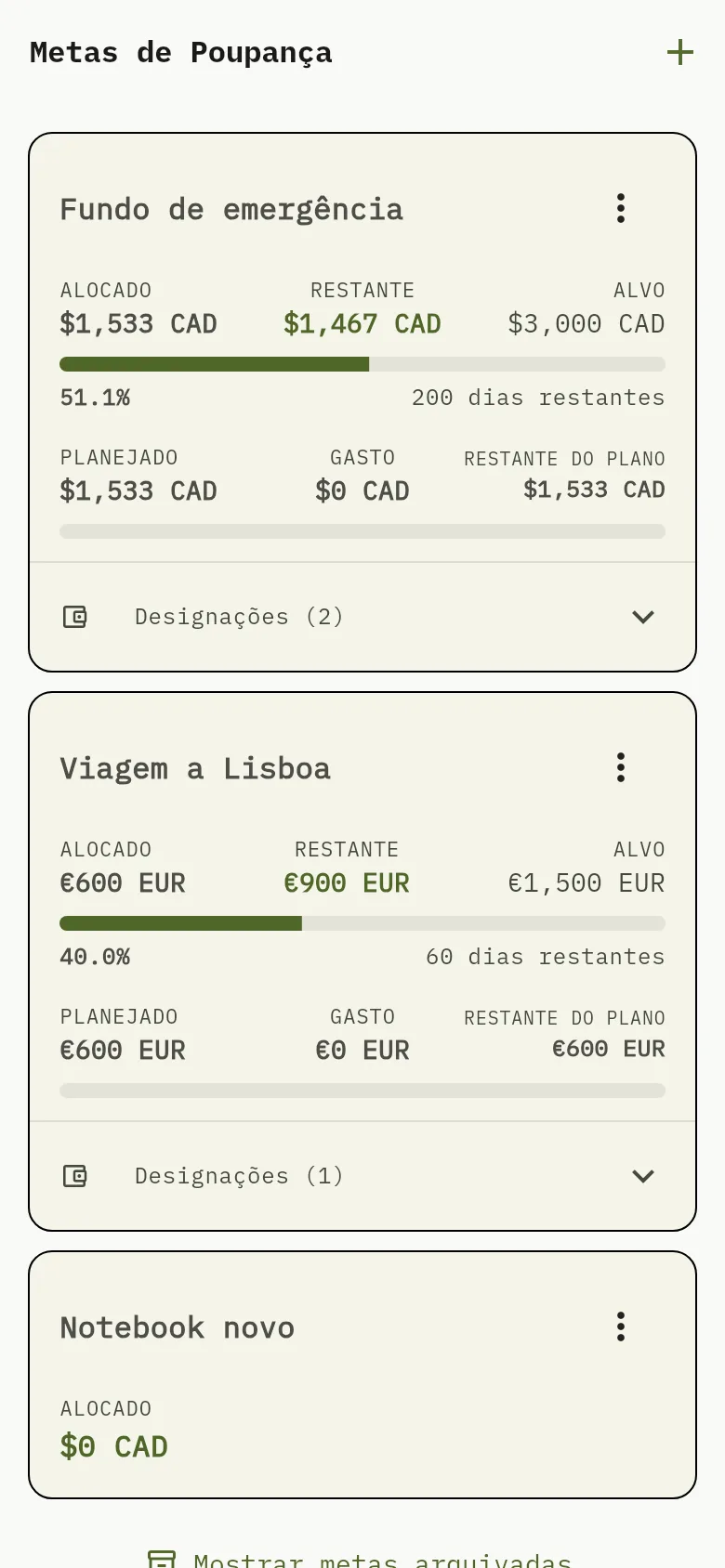
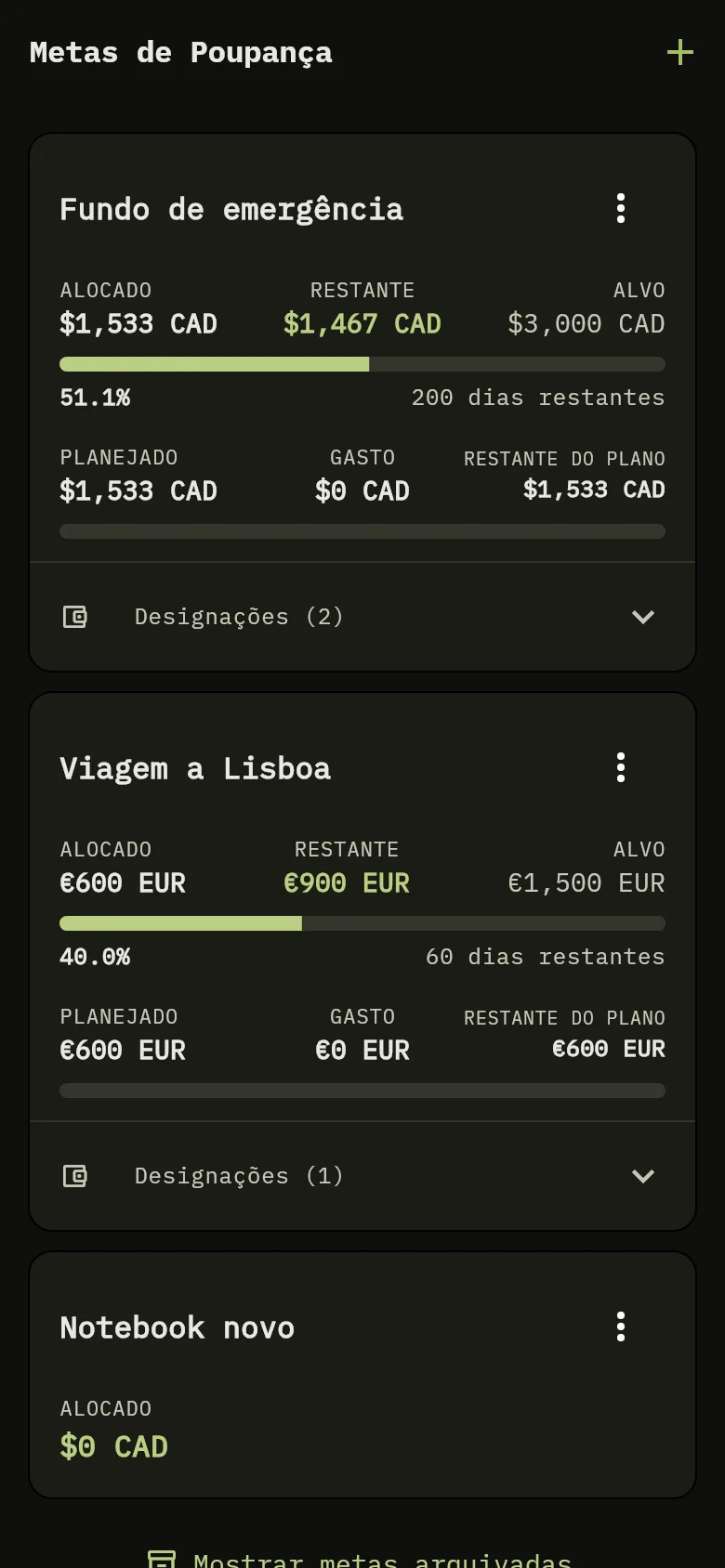
- Leia o cartão de cada meta Marcador 3: os valores Alocado, Restante e Alvo, uma barra de progresso com a porcentagem e os dias restantes. A data mostra Atrasado depois de passar, Vence hoje no próprio dia e, nos outros casos, uma contagem como 60 dias restantes. Uma meta sem valor objetivo mostra só o valor alocado e os dias restantes.
- Olhe Planejado, Gasto e Restante do plano embaixo da barra de progresso, e a barra Gastos em relação ao plano abaixo deles. A barra mostra Acima do plano quando você gastou mais do que planejou.
- Toque na linha Designações na parte de baixo de um cartão para ver quais designações contribuem para a meta: o nome de cada uma, a carteira e o valor dela, e o valor convertido para a moeda da meta. O número ao lado indica quantas designações estão vinculadas.
Abra os detalhes de uma meta
Os detalhes mostram como o plano está carteira por carteira e quais despesas você vinculou à meta.
Web
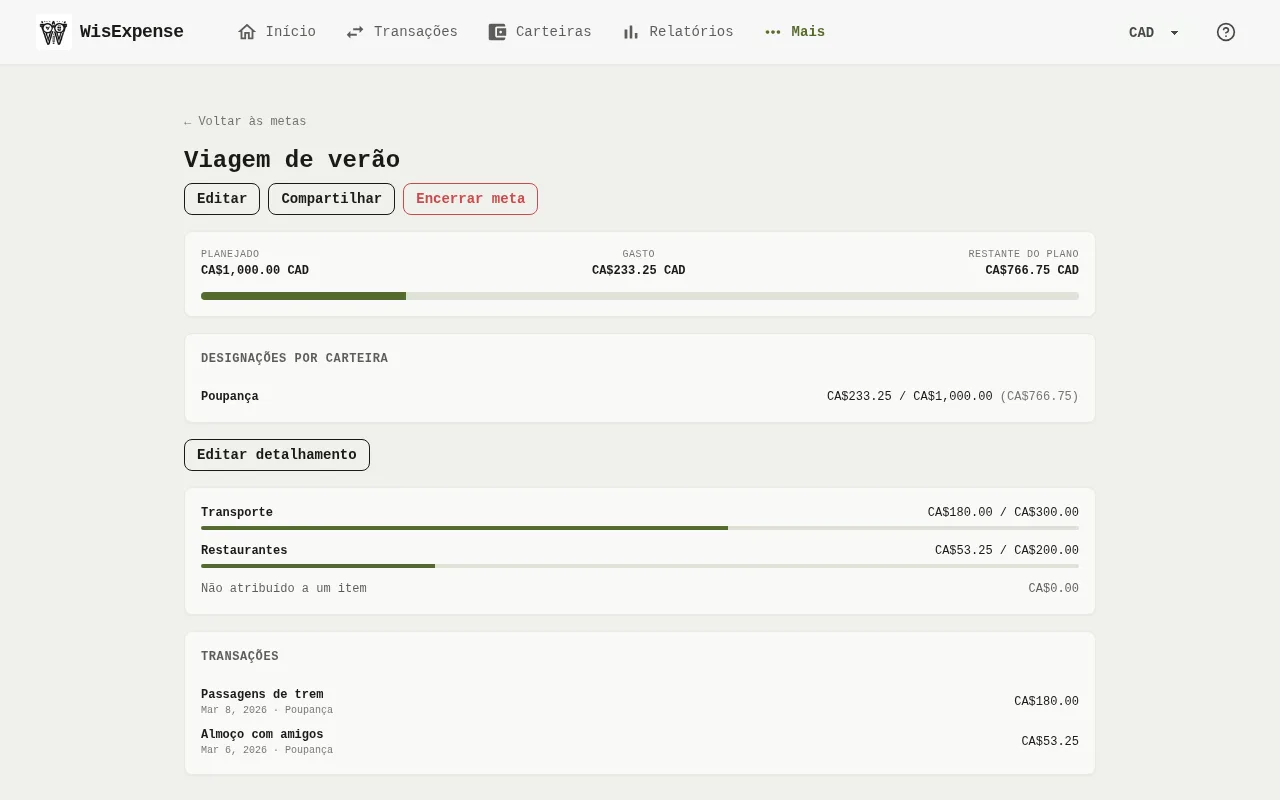
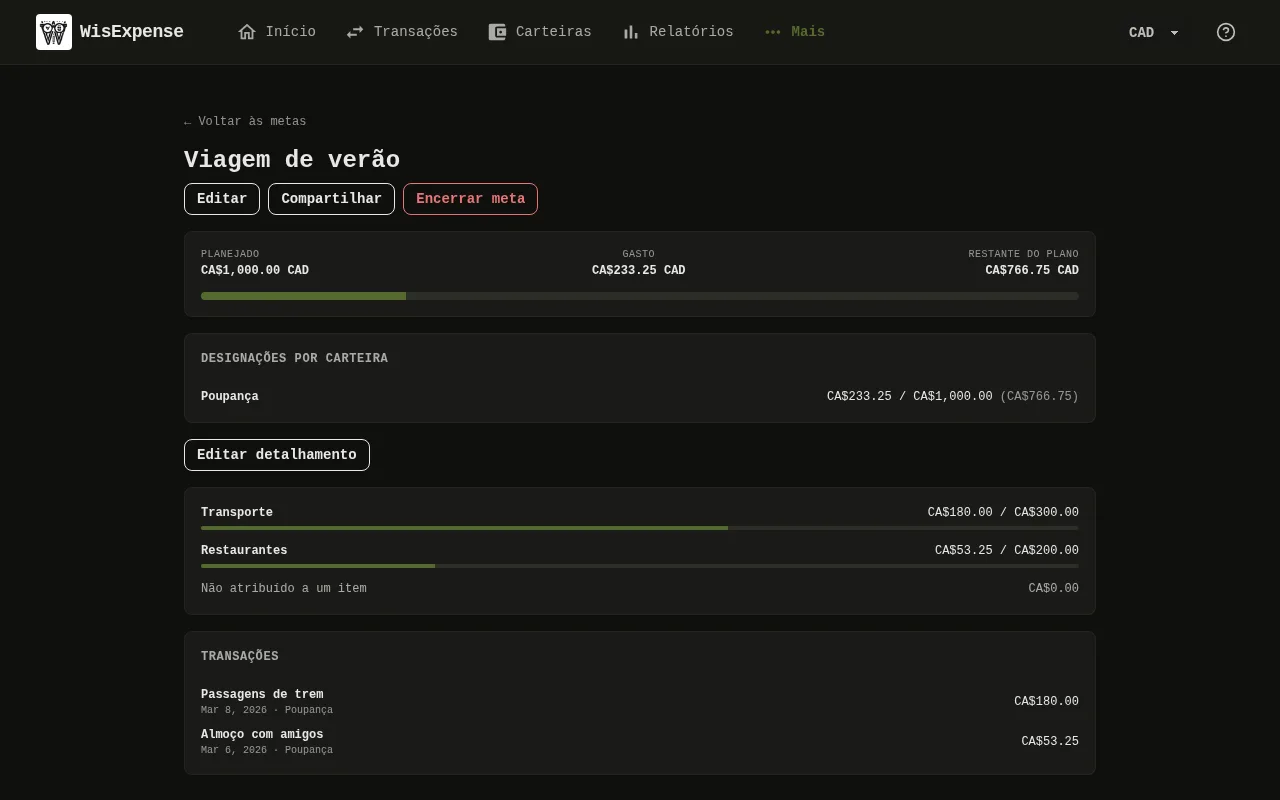
- No cartão da meta, selecione os três pontos e depois Detalhes, ou selecione o nome da meta.
- Leia o plano Marcador 4: Planejado, Gasto e Restante do plano.
- Em Designações por carteira Marcador 5, veja de cada carteira o valor gasto, o valor planejado e o que sobra dele.
- Se a meta estiver dividida, cada item Marcador 6 mostra o que você gastou em relação ao que planejou para ele. As despesas sem item aparecem como Não atribuído a um item.
- Em Transações Marcador 7, leia as despesas vinculadas à meta, da mais recente para a mais antiga, com data, carteira e valor. Uma despesa paga com a designação de outra carteira também mostra “paga com” e o nome da carteira que pagou.
Móvel
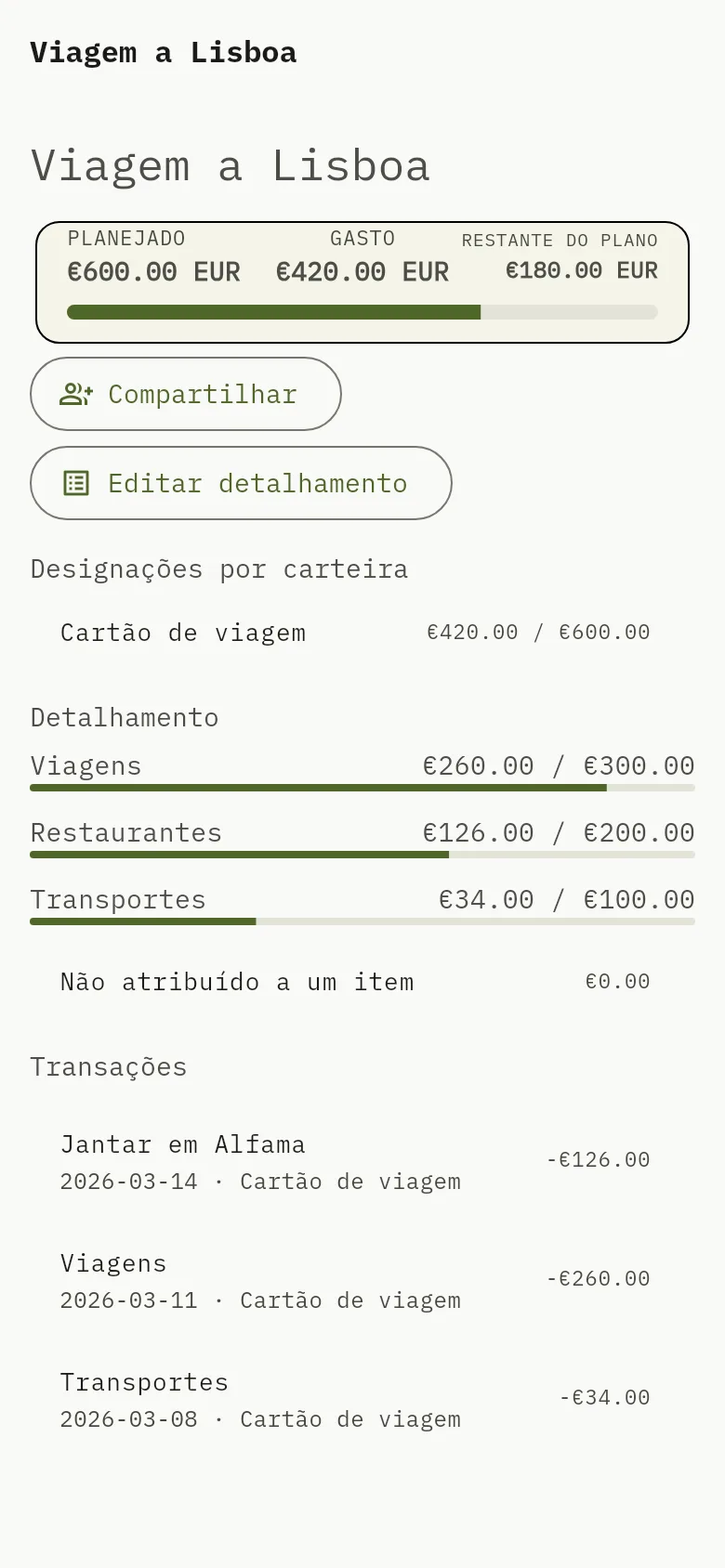
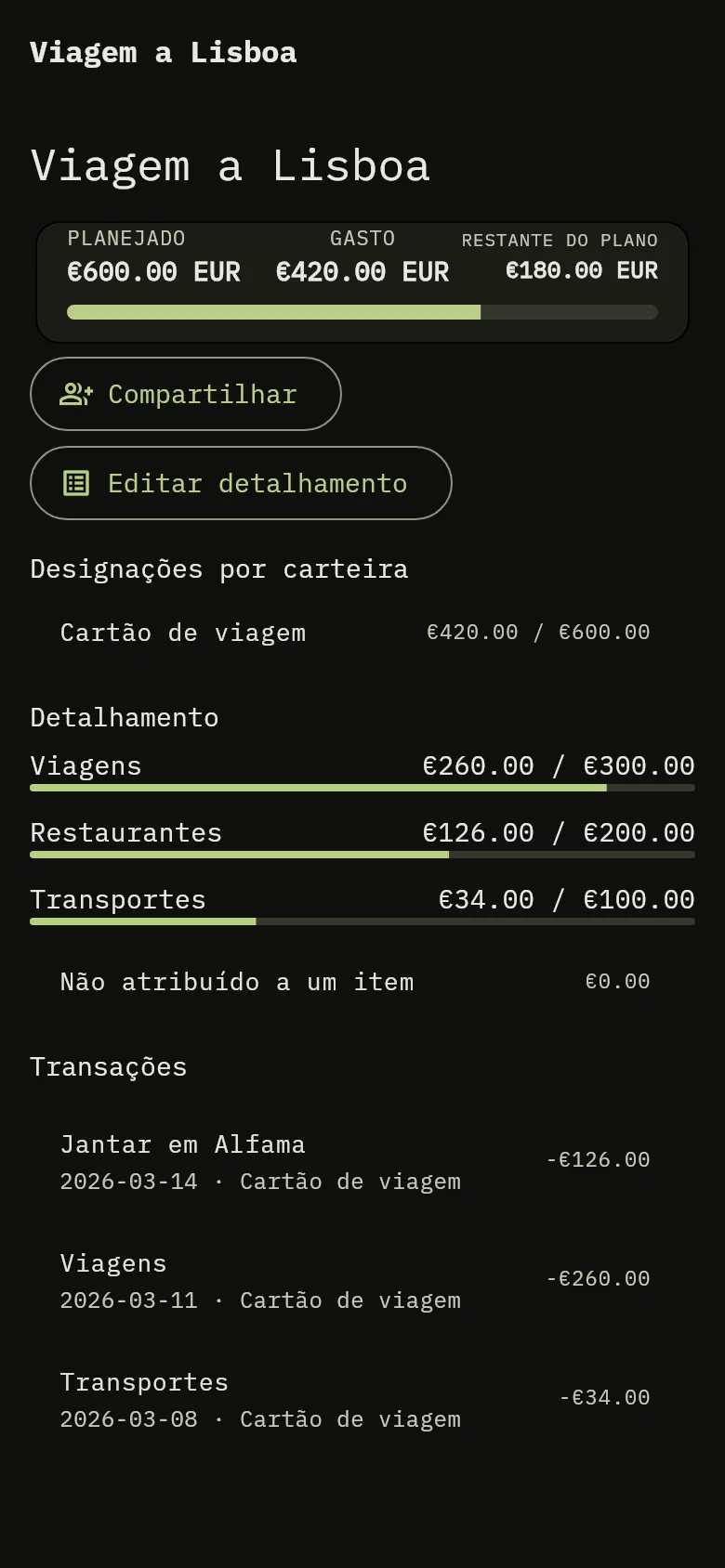
- No cartão da meta, toque nos três pontos e depois em Detalhes, ou toque no nome da meta.
- Leia o plano Marcador 4: Planejado, Gasto e Restante do plano.
- Em Designações por carteira Marcador 5, veja de cada carteira o valor gasto e o valor planejado.
- Se a meta estiver dividida, cada item Marcador 6 mostra o que você gastou em relação ao que planejou para ele. As despesas sem item aparecem como Não atribuído a um item.
- Em Transações Marcador 7, leia as despesas vinculadas à meta, com data, carteira e valor. Uma despesa paga com a designação de outra carteira também mostra “paga com” e o nome da carteira que pagou.
Os detalhes se atualizam sozinhos: quando você vincula, altera ou remove uma despesa em outro dispositivo, os valores mudam aqui sem você precisar atualizar.
Consulte as metas arquivadas
As metas arquivadas não são carregadas se você não pedir, para a lista continuar rápida.
- Selecione Mostrar metas arquivadas.
- Em Metas arquivadas, marque as que quer carregar. Escolha as metas arquivadas para carregar e comparar. apresenta a escolha; Não há metas arquivadas. aparece quando você não tem nenhuma.
- Selecione Ocultar metas arquivadas para ocultá-las de novo.
Uma meta arquivada antes de os resultados serem registrados aparece como arquivada com Sem resultado registrado; nada é calculado depois para ela.
Faça uma meta avançar
Separe mais dinheiro: adicione uma designação vinculada à meta, ou edite uma com Editar Designação e aumente o valor alocado dela.
Encerre uma meta
Quando terminar uma meta, encerre-a: ela é arquivada, e o plano dela e o que você gastou ficam guardados para você comparar depois.
O que você vê
Cada meta mostra quanto do objetivo já está separado, o que você planejou e gastou e o que sobra do plano, e os totais somam suas metas ativas. A tela do app para celular mostra só os cartões, sem os totais no alto nem o gráfico de comparação.
Relacionado
Crie uma meta de poupança, Gaste para uma meta, Encerre uma meta e Separe dinheiro com designações.