WisExpenseApri l'app
Argomenti

Segui i tuoi progressi

Vedi cosa hai pianificato per un obiettivo, cosa hai speso e cosa resta, apri i suoi dettagli e guarda gli obiettivi archiviati.

Mostra i passaggi per

La schermata Obiettivi di Risparmio mostra a che punto è ogni obiettivo. I progressi derivano dai soldi che hai messo da parte per l’obiettivo con le designazioni e da quello che ne hai speso.

Prima di iniziare

Ti servono un obiettivo e almeno una designazione collegata a esso in Collega a un obiettivo (opzionale). Le designazioni in altre valute vengono convertite, quindi un obiettivo può contare su portafogli di valute diverse.

Passaggi

Web
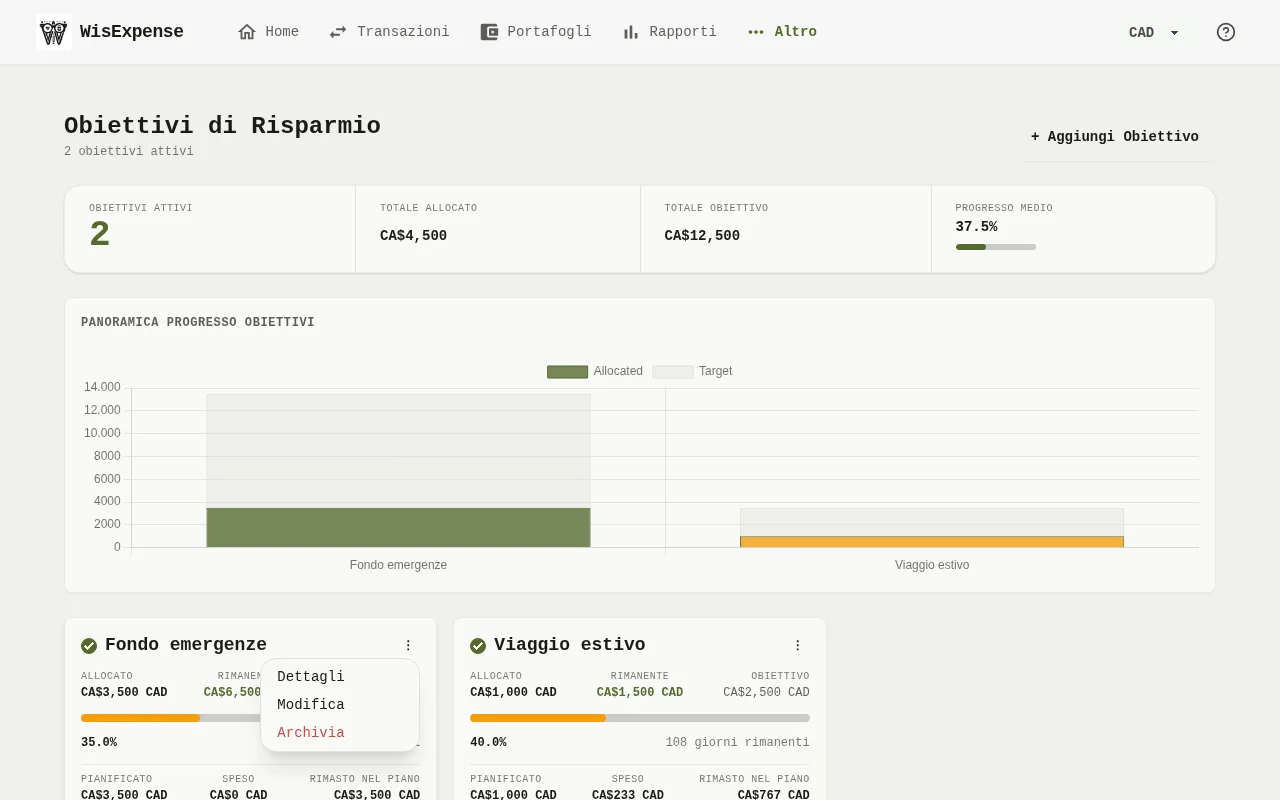
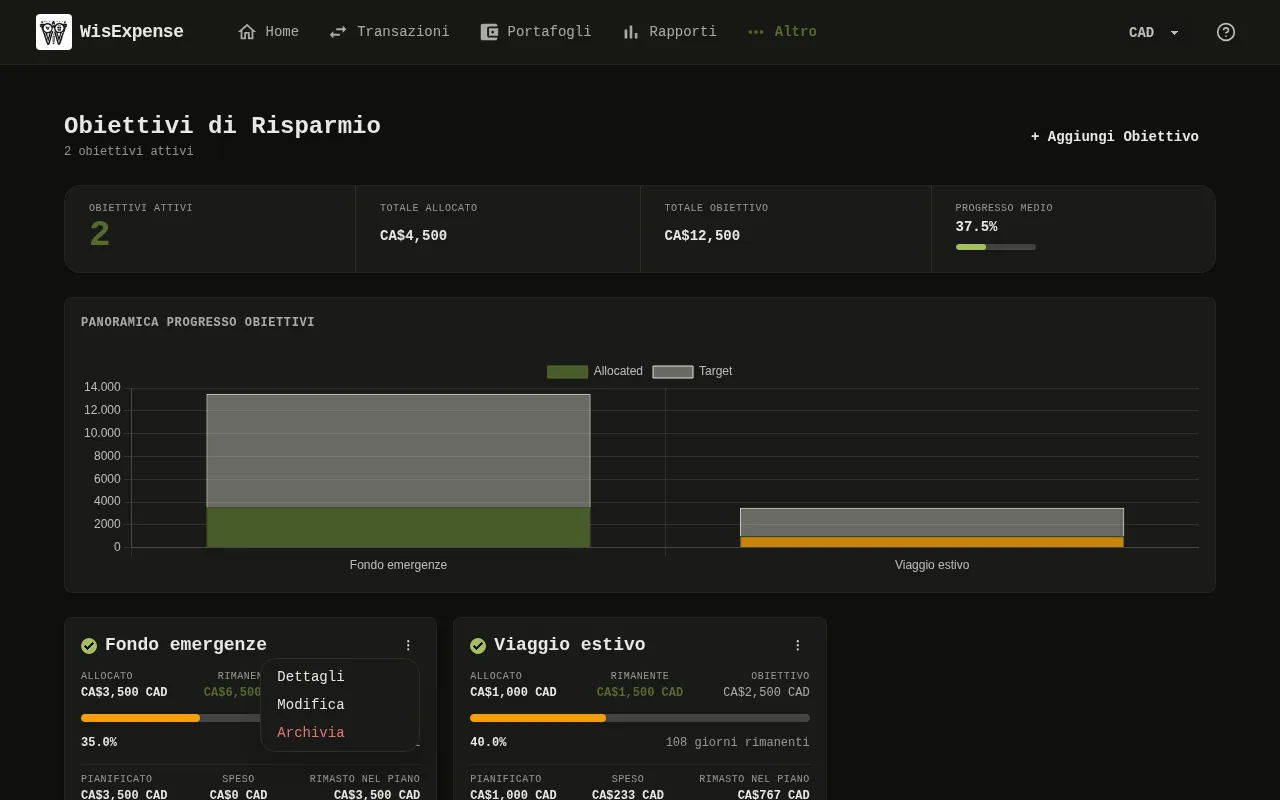
La schermata Obiettivi di Risparmio dell’app web, con i totali in alto, il grafico che confronta gli obiettivi e una scheda per ogni obiettivo con il suo anello di progresso, i suoi importi e le sue date. 1: Guarda il grafico, Panoramica Progresso Obiettivi. Confronta gli importi allocati e target e compare quando due o più obiettivi sono spuntati. Spunta o togli la spunta alla casella sulla scheda di un obiettivo per scegliere quali obiettivi mostra il grafico; 2: Leggi la scheda di ogni obiettivo: la percentuale nell’anello, l’importo allocato, Obiettivo, l’importo mancante, la data target e i giorni rimanenti. La data mostra Scaduto una volta passata e Scade oggi nel giorno stesso. Un obiettivo senza importo target mostra solo l’importo allocato e la sua data.La schermata Obiettivi di Risparmio dell’app web, con i totali in alto, il grafico che confronta gli obiettivi e una scheda per ogni obiettivo con il suo anello di progresso, i suoi importi e le sue date. 1: Guarda il grafico, Panoramica Progresso Obiettivi. Confronta gli importi allocati e target e compare quando due o più obiettivi sono spuntati. Spunta o togli la spunta alla casella sulla scheda di un obiettivo per scegliere quali obiettivi mostra il grafico; 2: Leggi la scheda di ogni obiettivo: la percentuale nell’anello, l’importo allocato, Obiettivo, l’importo mancante, la data target e i giorni rimanenti. La data mostra Scaduto una volta passata e Scade oggi nel giorno stesso. Un obiettivo senza importo target mostra solo l’importo allocato e la sua data.
  1. Seleziona Obiettivi nel menu.
  2. Leggi i totali in alto: Obiettivi Attivi e Totale Allocato. Quando i tuoi obiettivi hanno un importo target, vedi anche Totale Obiettivo e Progresso Medio.
  3. Guarda il grafico Indicatore 1, Panoramica Progresso Obiettivi. Confronta gli importi allocati e target e compare quando due o più obiettivi sono spuntati. Spunta o togli la spunta alla casella sulla scheda di un obiettivo per scegliere quali obiettivi mostra il grafico.
  4. Leggi la scheda di ogni obiettivo Indicatore 2: la percentuale nell’anello, l’importo allocato, Obiettivo, l’importo mancante, la data target e i giorni rimanenti. La data mostra Scaduto una volta passata e Scade oggi nel giorno stesso. Un obiettivo senza importo target mostra solo l’importo allocato e la sua data.
  5. Guarda Pianificato, Speso e Rimasto nel piano sulla scheda, con la barra Spesa rispetto al piano sotto. Pianificato è quello che hai messo da parte per l’obiettivo, Speso sono le spese che gli hai collegato, e la barra mostra Oltre il piano quando hai speso più del previsto.
  6. Sotto Designazioni Contribuenti, vedi quali designazioni attive contribuiscono all’obiettivo e in quale portafoglio si trova ciascuna.

Mobile
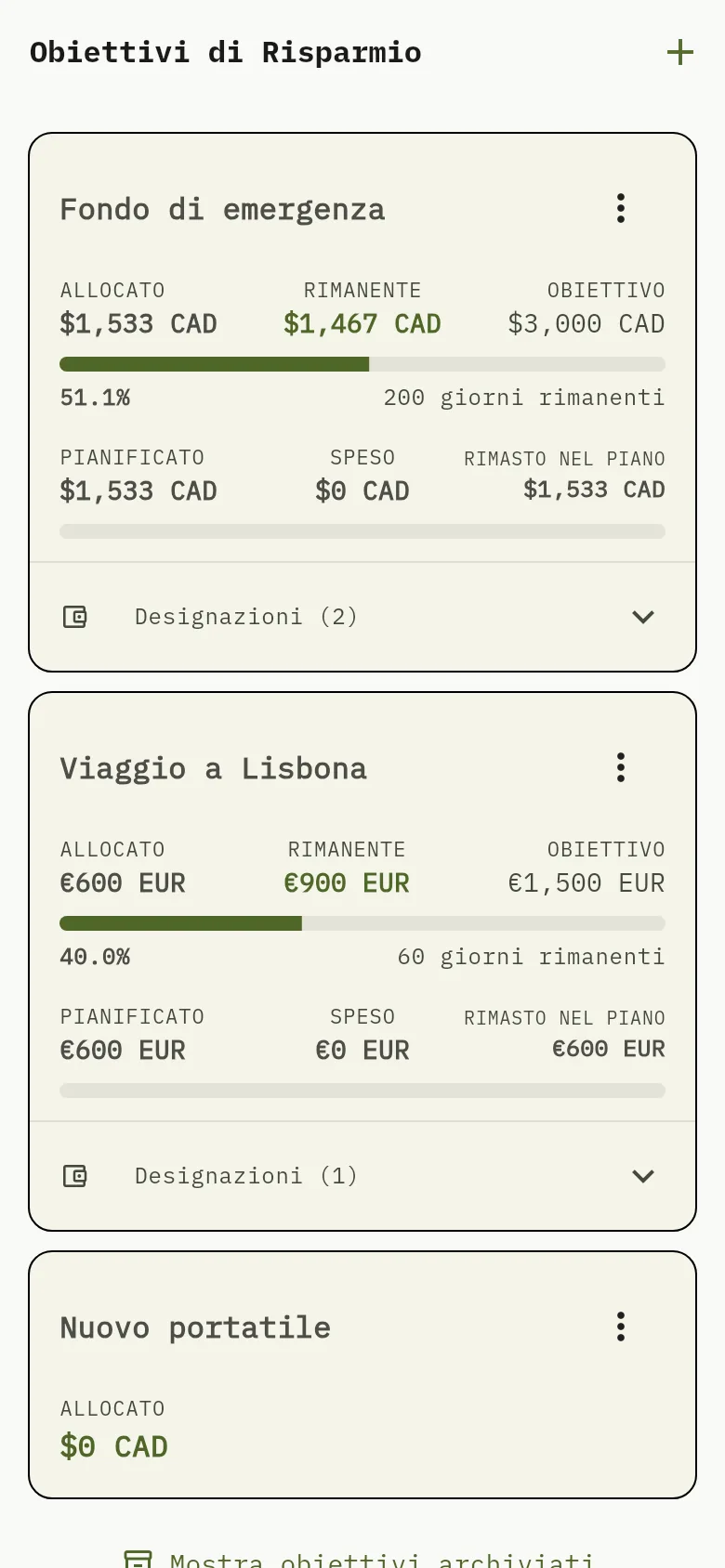
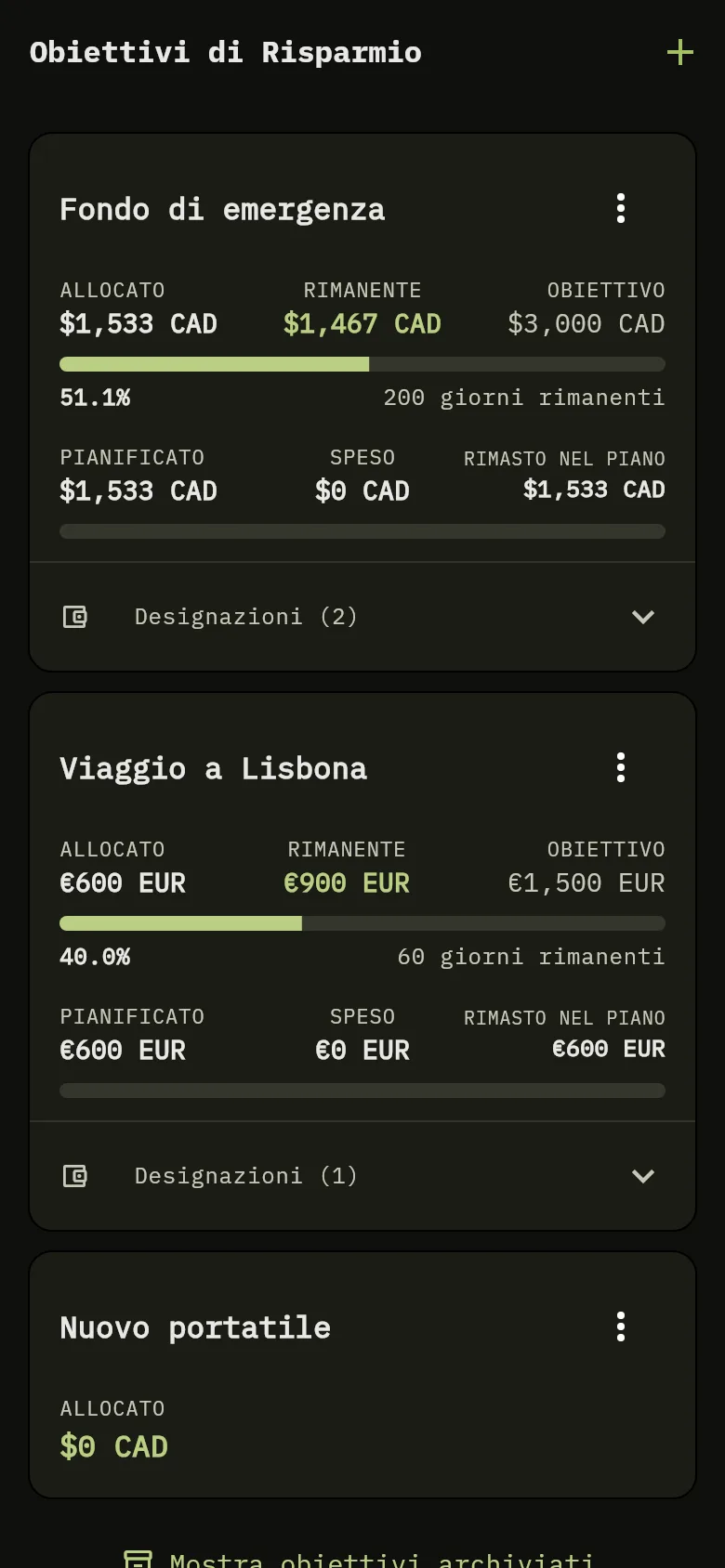
La schermata Obiettivi di Risparmio dell’app mobile, con una scheda per ogni obiettivo che mostra gli importi allocato, rimanente e target, una barra di progresso con la percentuale e i giorni rimanenti, e sotto un elenco di designazioni. 3: Leggi la scheda di ogni obiettivo: gli importi Allocato, Rimanente e Obiettivo, una barra di progresso con la percentuale e i giorni rimanenti. La data mostra Scaduto una volta passata, Scade oggi nel giorno stesso e, altrimenti, un conteggio come 60 giorni rimanenti. Un obiettivo senza importo target mostra solo l’importo allocato e i giorni rimanenti.La schermata Obiettivi di Risparmio dell’app mobile, con una scheda per ogni obiettivo che mostra gli importi allocato, rimanente e target, una barra di progresso con la percentuale e i giorni rimanenti, e sotto un elenco di designazioni. 3: Leggi la scheda di ogni obiettivo: gli importi Allocato, Rimanente e Obiettivo, una barra di progresso con la percentuale e i giorni rimanenti. La data mostra Scaduto una volta passata, Scade oggi nel giorno stesso e, altrimenti, un conteggio come 60 giorni rimanenti. Un obiettivo senza importo target mostra solo l’importo allocato e i giorni rimanenti.
  1. Tocca Altro in fondo allo schermo, poi tocca Obiettivi di Risparmio.
  2. Leggi la scheda di ogni obiettivo Indicatore 3: gli importi Allocato, Rimanente e Obiettivo, una barra di progresso con la percentuale e i giorni rimanenti. La data mostra Scaduto una volta passata, Scade oggi nel giorno stesso e, altrimenti, un conteggio come 60 giorni rimanenti. Un obiettivo senza importo target mostra solo l’importo allocato e i giorni rimanenti.
  3. Guarda Pianificato, Speso e Rimasto nel piano sotto la barra di progresso, e la barra Spesa rispetto al piano sotto. La barra mostra Oltre il piano quando hai speso più del previsto.
  4. Tocca la riga Designazioni in fondo a una scheda per vedere quali designazioni contribuiscono all’obiettivo: il nome di ciascuna, il suo portafoglio e il suo importo, e l’importo convertito nella valuta dell’obiettivo. Il numero accanto indica quante designazioni sono collegate.

Apri i dettagli di un obiettivo

I dettagli mostrano a che punto è il piano portafoglio per portafoglio e quali spese hai collegato all’obiettivo.

Web
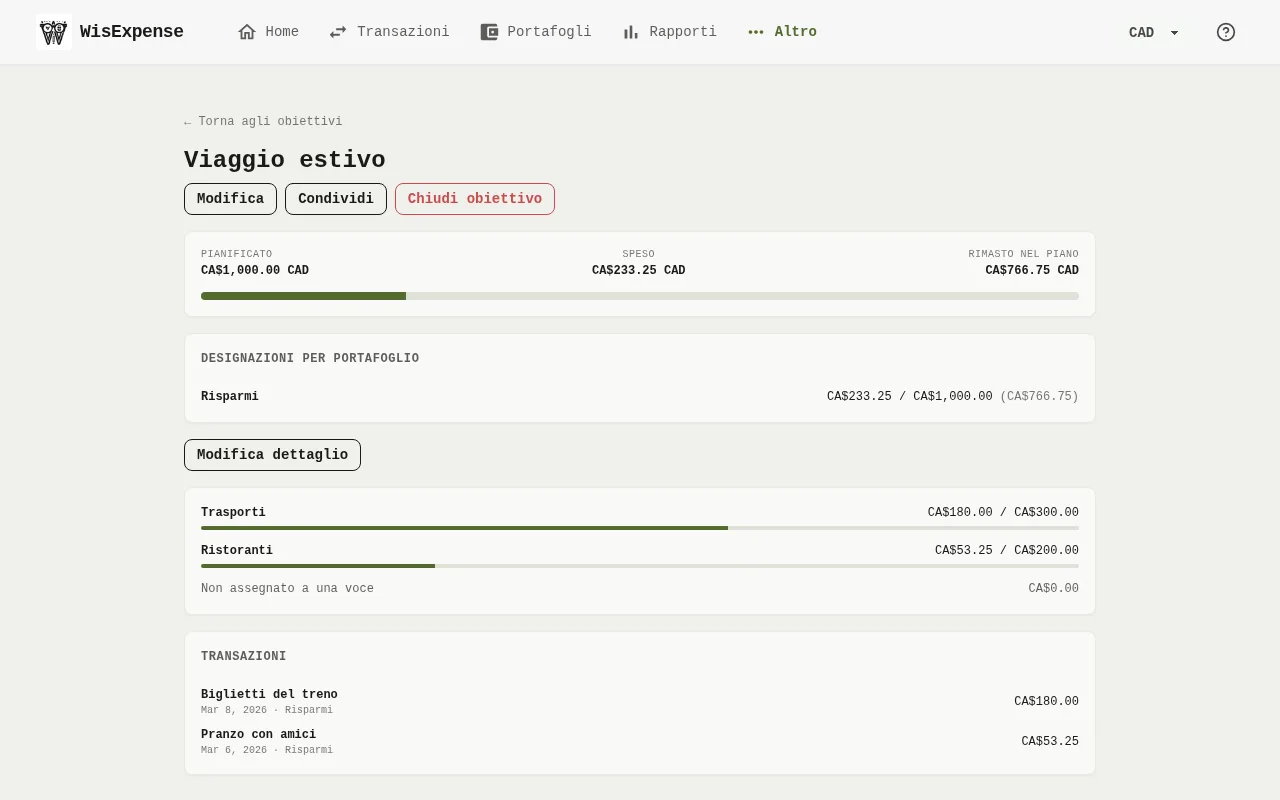
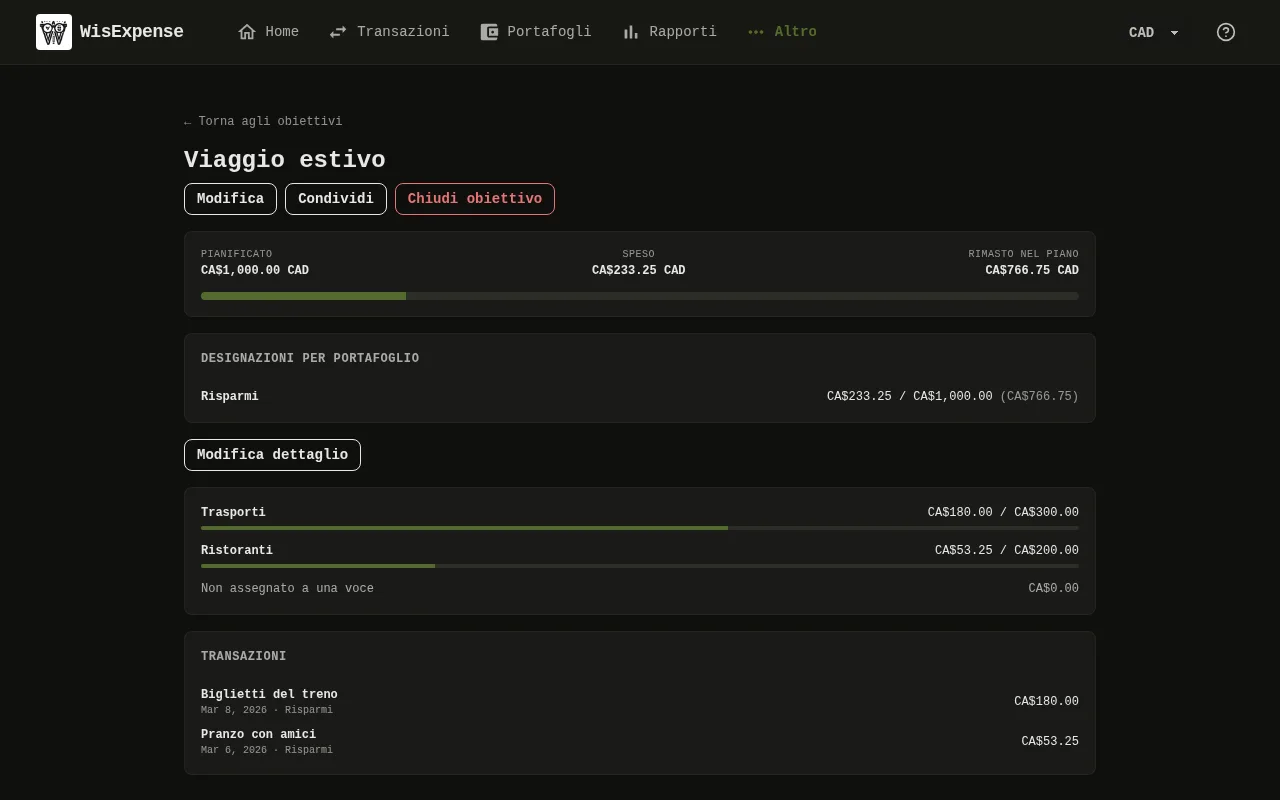
I dettagli di un obiettivo nell’app web: il piano con gli importi pianificato, speso e rimanente e una barra di progresso, le designazioni per portafoglio, la suddivisione in voci e l’elenco delle transazioni collegate. 4: Leggi il piano: Pianificato, Speso e Rimasto nel piano; 5: Sotto Designazioni per portafoglio, vedi per ogni portafoglio l’importo speso, quello pianificato e quanto ne resta; 6: Se l’obiettivo è suddiviso, ogni voce mostra quanto hai speso rispetto a quanto avevi pianificato. Le spese senza voce compaiono sotto Non assegnato a una voce; 7: Sotto Transazioni, leggi le spese collegate all’obiettivo, dalla più recente, con data, portafoglio e importo. Una spesa pagata con la designazione di un altro portafoglio mostra anche «pagata con» e il nome del portafoglio che ha pagato.I dettagli di un obiettivo nell’app web: il piano con gli importi pianificato, speso e rimanente e una barra di progresso, le designazioni per portafoglio, la suddivisione in voci e l’elenco delle transazioni collegate. 4: Leggi il piano: Pianificato, Speso e Rimasto nel piano; 5: Sotto Designazioni per portafoglio, vedi per ogni portafoglio l’importo speso, quello pianificato e quanto ne resta; 6: Se l’obiettivo è suddiviso, ogni voce mostra quanto hai speso rispetto a quanto avevi pianificato. Le spese senza voce compaiono sotto Non assegnato a una voce; 7: Sotto Transazioni, leggi le spese collegate all’obiettivo, dalla più recente, con data, portafoglio e importo. Una spesa pagata con la designazione di un altro portafoglio mostra anche «pagata con» e il nome del portafoglio che ha pagato.
  1. Sulla scheda dell’obiettivo, seleziona i tre puntini e poi Dettagli, oppure seleziona il nome dell’obiettivo.
  2. Leggi il piano Indicatore 4: Pianificato, Speso e Rimasto nel piano.
  3. Sotto Designazioni per portafoglio Indicatore 5, vedi per ogni portafoglio l’importo speso, quello pianificato e quanto ne resta.
  4. Se l’obiettivo è suddiviso, ogni voce Indicatore 6 mostra quanto hai speso rispetto a quanto avevi pianificato. Le spese senza voce compaiono sotto Non assegnato a una voce.
  5. Sotto Transazioni Indicatore 7, leggi le spese collegate all’obiettivo, dalla più recente, con data, portafoglio e importo. Una spesa pagata con la designazione di un altro portafoglio mostra anche «pagata con» e il nome del portafoglio che ha pagato.

Mobile
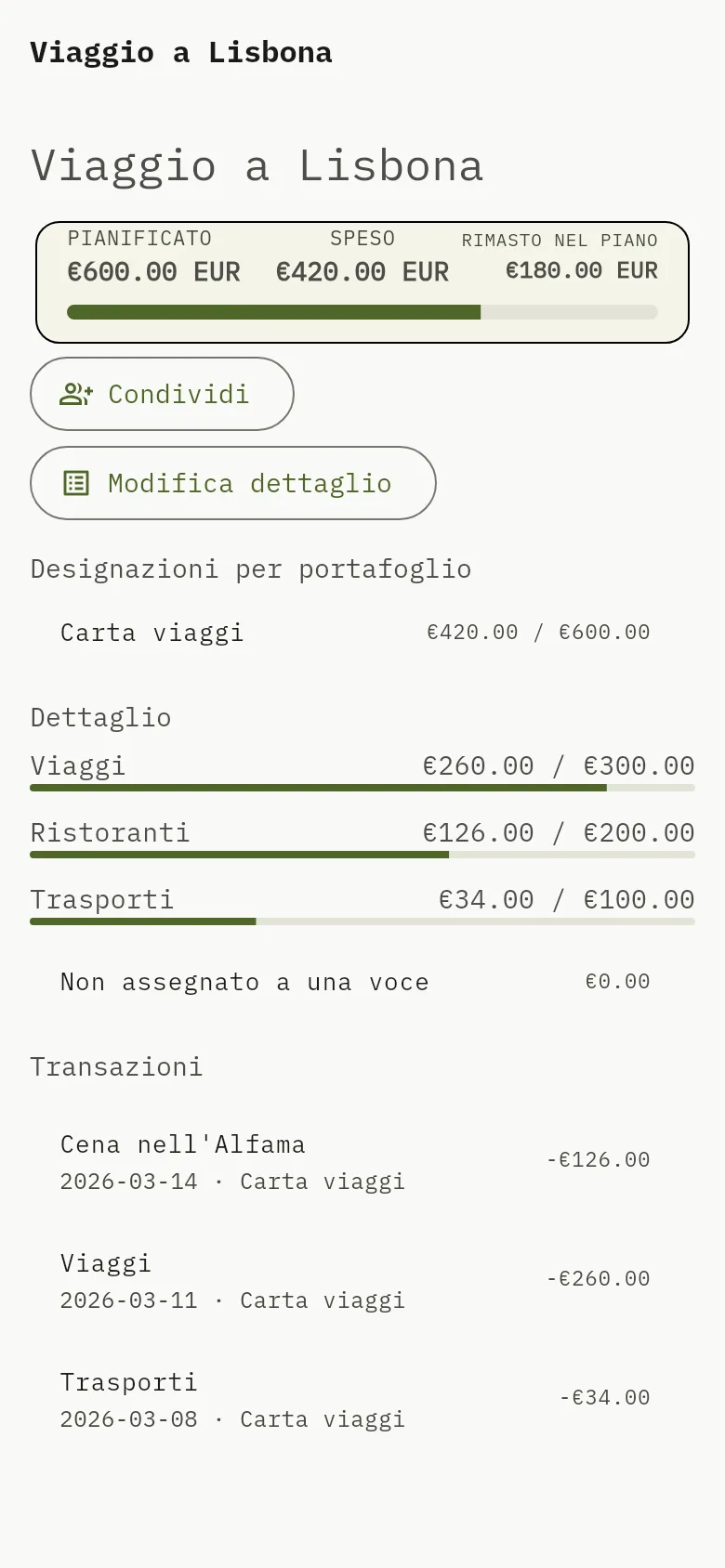
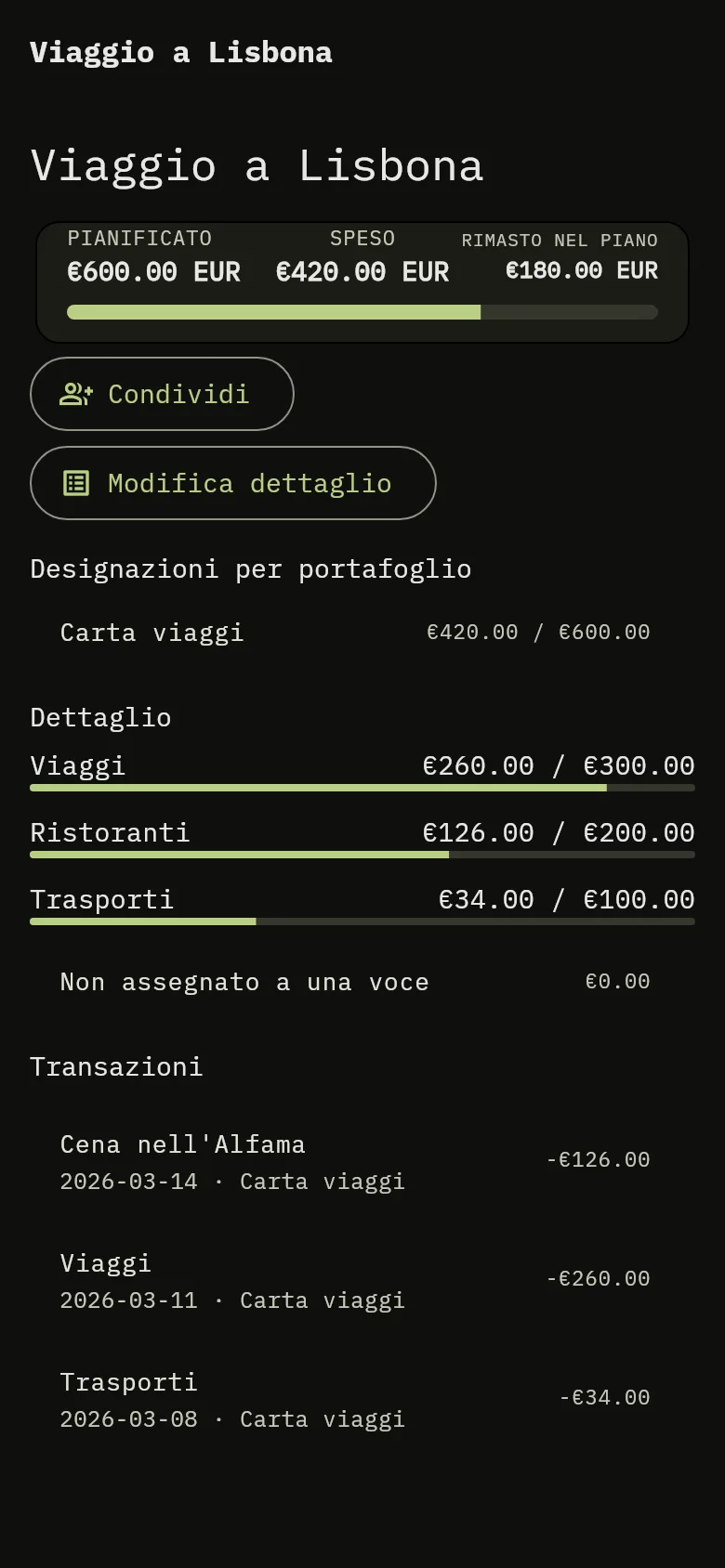
I dettagli di un obiettivo nell’app mobile: il piano con gli importi pianificato, speso e rimanente e una barra di progresso, le designazioni per portafoglio, la suddivisione in voci e l’elenco delle transazioni collegate. 4: Leggi il piano: Pianificato, Speso e Rimasto nel piano; 5: Sotto Designazioni per portafoglio, vedi per ogni portafoglio l’importo speso e quello pianificato; 6: Se l’obiettivo è suddiviso, ogni voce mostra quanto hai speso rispetto a quanto avevi pianificato. Le spese senza voce compaiono sotto Non assegnato a una voce; 7: Sotto Transazioni, leggi le spese collegate all’obiettivo, con data, portafoglio e importo. Una spesa pagata con la designazione di un altro portafoglio mostra anche «pagata con» e il nome del portafoglio che ha pagato.I dettagli di un obiettivo nell’app mobile: il piano con gli importi pianificato, speso e rimanente e una barra di progresso, le designazioni per portafoglio, la suddivisione in voci e l’elenco delle transazioni collegate. 4: Leggi il piano: Pianificato, Speso e Rimasto nel piano; 5: Sotto Designazioni per portafoglio, vedi per ogni portafoglio l’importo speso e quello pianificato; 6: Se l’obiettivo è suddiviso, ogni voce mostra quanto hai speso rispetto a quanto avevi pianificato. Le spese senza voce compaiono sotto Non assegnato a una voce; 7: Sotto Transazioni, leggi le spese collegate all’obiettivo, con data, portafoglio e importo. Una spesa pagata con la designazione di un altro portafoglio mostra anche «pagata con» e il nome del portafoglio che ha pagato.
  1. Sulla scheda dell’obiettivo, tocca i tre puntini e poi Dettagli, oppure tocca il nome dell’obiettivo.
  2. Leggi il piano Indicatore 4: Pianificato, Speso e Rimasto nel piano.
  3. Sotto Designazioni per portafoglio Indicatore 5, vedi per ogni portafoglio l’importo speso e quello pianificato.
  4. Se l’obiettivo è suddiviso, ogni voce Indicatore 6 mostra quanto hai speso rispetto a quanto avevi pianificato. Le spese senza voce compaiono sotto Non assegnato a una voce.
  5. Sotto Transazioni Indicatore 7, leggi le spese collegate all’obiettivo, con data, portafoglio e importo. Una spesa pagata con la designazione di un altro portafoglio mostra anche «pagata con» e il nome del portafoglio che ha pagato.

I dettagli si aggiornano da soli: quando colleghi, modifichi o togli una spesa su un altro dispositivo, gli importi cambiano qui senza che tu debba aggiornare.

Guarda gli obiettivi archiviati

Gli obiettivi archiviati non vengono caricati finché non li chiedi, così l’elenco resta veloce.

  1. Seleziona Mostra obiettivi archiviati.
  2. Sotto Obiettivi archiviati, spunta quelli da caricare. Scegli gli obiettivi archiviati da caricare per il confronto. presenta la scelta; Non ci sono obiettivi archiviati. compare quando non ne hai.
  3. Seleziona Nascondi obiettivi archiviati per nasconderli di nuovo.

Un obiettivo archiviato prima che si registrassero i risultati è elencato come archiviato con Nessun risultato registrato; non viene calcolato nulla in seguito.

Fai avanzare un obiettivo

Metti da parte più soldi: aggiungi una designazione collegata all’obiettivo, oppure modificane una con Modifica Designazione e aumenta il suo importo allocato.

Chiudi un obiettivo

Quando hai finito con un obiettivo, chiudilo: viene archiviato, e il suo piano e quello che hai speso restano salvati per poterli confrontare più avanti.

Cosa vedi

Ogni obiettivo mostra quanta parte del target è messa da parte, cosa hai pianificato e speso e cosa resta del piano, e i totali sommano i tuoi obiettivi attivi. La schermata mobile mostra solo le schede, senza i totali in alto e senza il grafico di confronto.

Correlati

Crea un obiettivo di risparmio, Spendi per un obiettivo, Chiudi un obiettivo e Metti da parte i soldi con le designazioni.