WisExpenseOuvrir l'application
Sujets

Créer un objectif d’épargne

Nommez ce pour quoi vous épargnez, avec un montant cible et une date cible facultatifs.

Afficher les étapes pour

Un objectif d’épargne nomme ce pour quoi vous épargnez, comme un fonds d’urgence ou un voyage. Il peut avoir un montant cible et une date cible.

Avant de commencer

Vous n’avez rien à préparer. Un objectif ne contient pas d’argent lui-même : il additionne les désignations actives qui lui sont liées, alors liez-en une après avoir enregistré l’objectif.

Étapes

Web
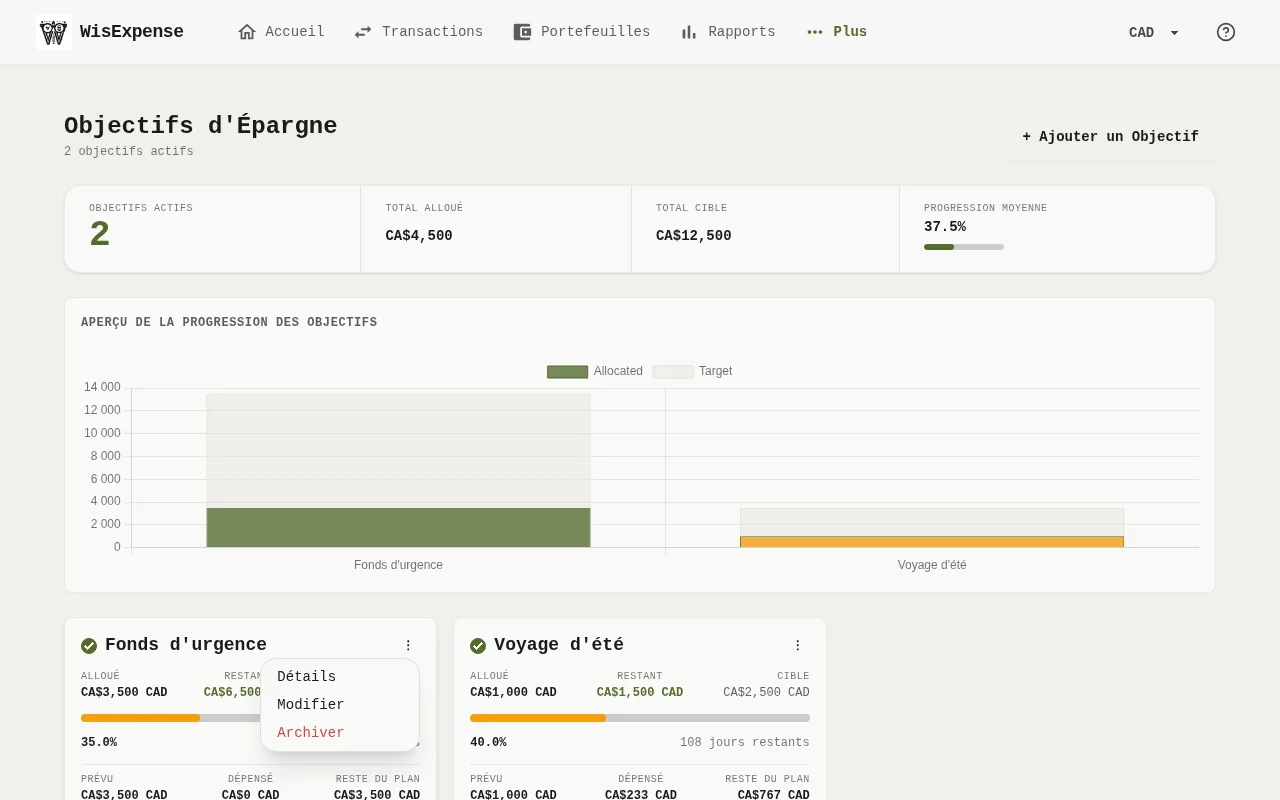
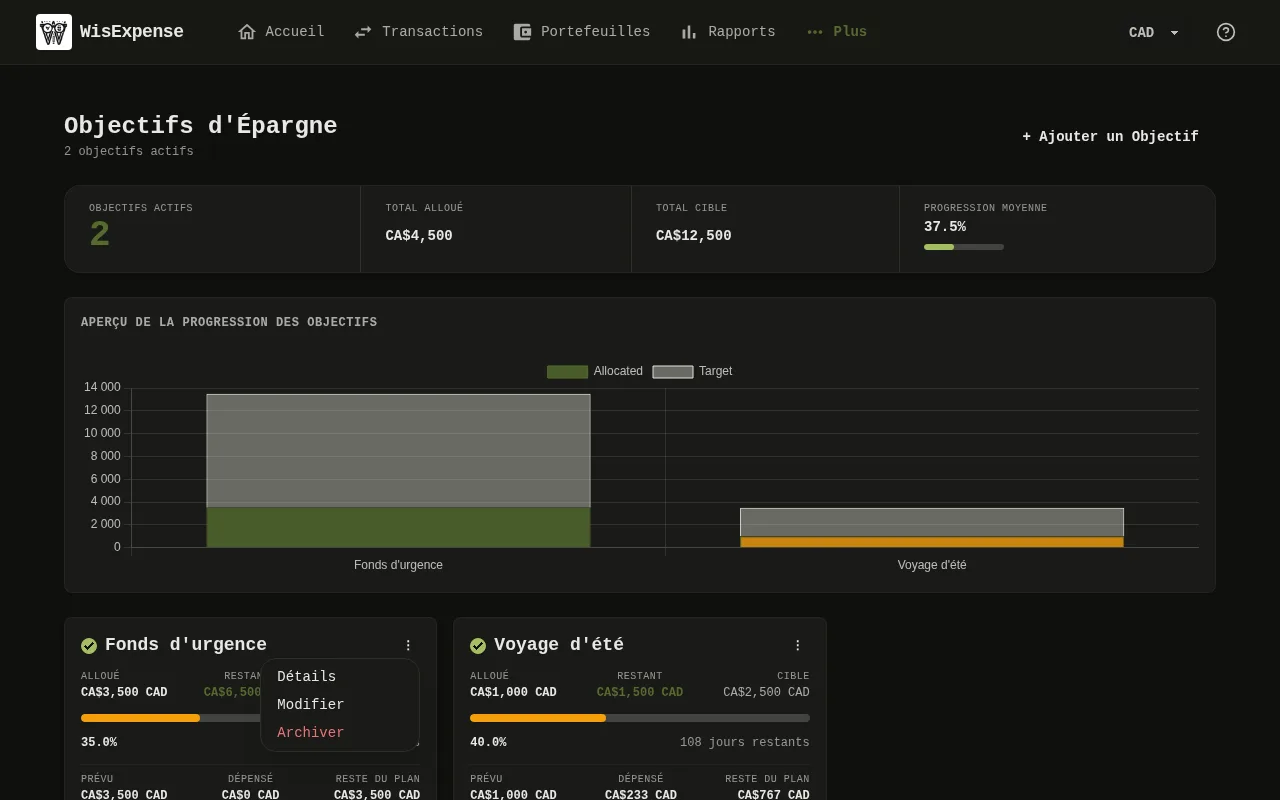
L’écran Objectifs d’Épargne de l’application Web, avec le bouton pour ajouter un objectif, le graphique qui compare les objectifs et une carte par objectif avec son bouton de modification. 1: Sélectionnez + Ajouter un Objectif; 10: Sélectionnez le crayon sur la carte de l’objectif, changez les champs, puis sélectionnez Enregistrer.L’écran Objectifs d’Épargne de l’application Web, avec le bouton pour ajouter un objectif, le graphique qui compare les objectifs et une carte par objectif avec son bouton de modification. 1: Sélectionnez + Ajouter un Objectif; 10: Sélectionnez le crayon sur la carte de l’objectif, changez les champs, puis sélectionnez Enregistrer.
  1. Sélectionnez Objectifs dans le menu.
  2. Sélectionnez + Ajouter un Objectif Repère 1.
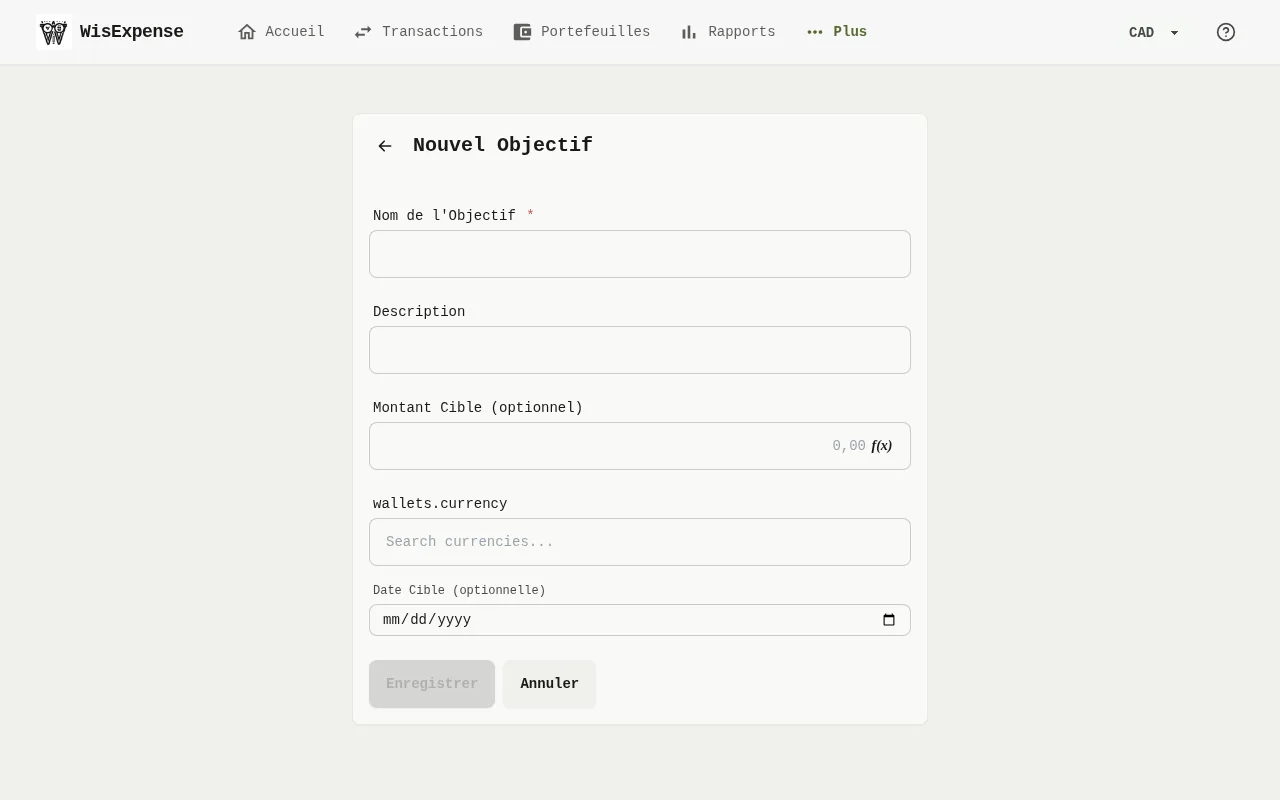
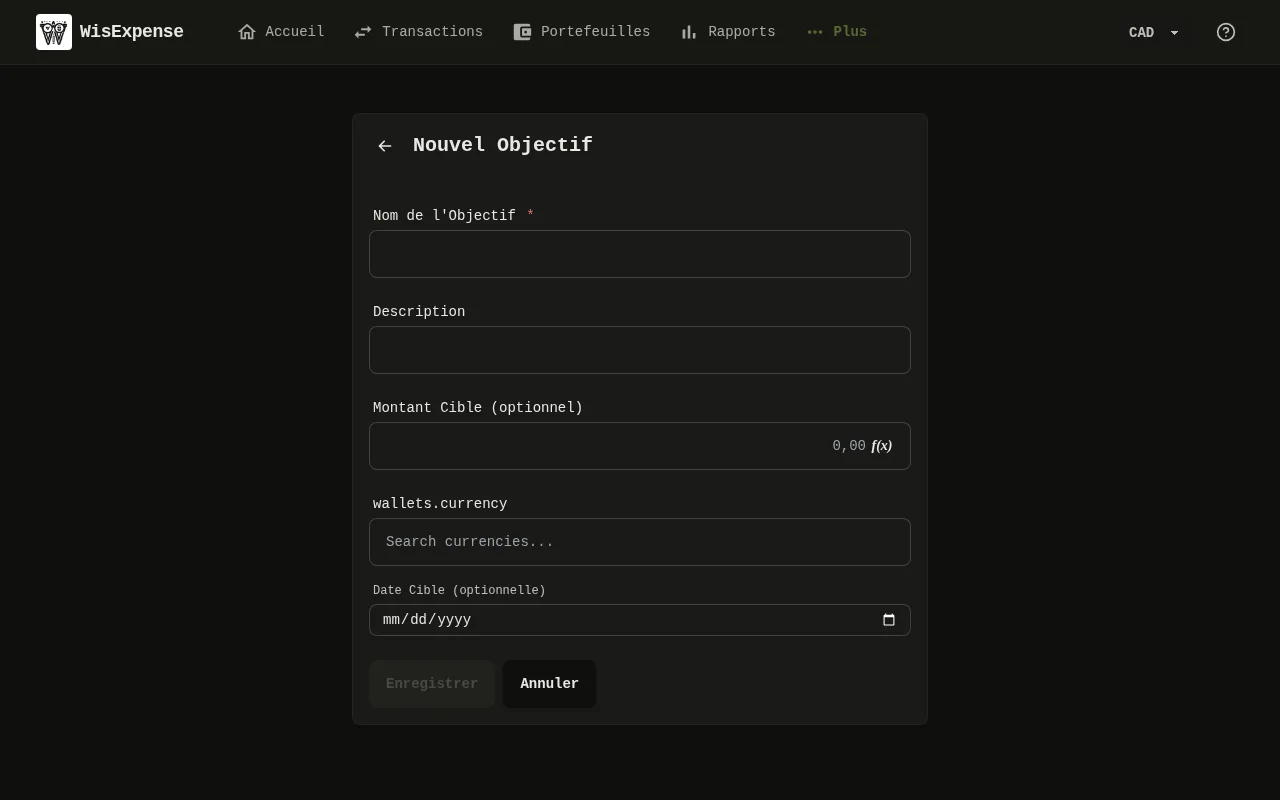
Le formulaire de nouvel objectif de l’application Web, avec les champs du nom, du montant cible et de la date cible, et le bouton Enregistrer. 2: Saisissez le Nom de l'Objectif, de 2 à 100 caractères. Si vous le souhaitez, ajoutez une Description; 3: Si vous le souhaitez, saisissez le Montant Cible (optionnel) et choisissez sa devise; 4: Si vous le souhaitez, choisissez une Date Cible (optionnelle); 5: Sélectionnez Enregistrer. Le bouton reste grisé tant que le nom n’est pas valide, et aussi si le montant cible est inférieur à 0,01.Le formulaire de nouvel objectif de l’application Web, avec les champs du nom, du montant cible et de la date cible, et le bouton Enregistrer. 2: Saisissez le Nom de l'Objectif, de 2 à 100 caractères. Si vous le souhaitez, ajoutez une Description; 3: Si vous le souhaitez, saisissez le Montant Cible (optionnel) et choisissez sa devise; 4: Si vous le souhaitez, choisissez une Date Cible (optionnelle); 5: Sélectionnez Enregistrer. Le bouton reste grisé tant que le nom n’est pas valide, et aussi si le montant cible est inférieur à 0,01.
  1. Saisissez le Nom de l'Objectif Repère 2, de 2 à 100 caractères. Si vous le souhaitez, ajoutez une Description.
  2. Si vous le souhaitez, saisissez le Montant Cible (optionnel) Repère 3 et choisissez sa devise.
  3. Si vous le souhaitez, choisissez une Date Cible (optionnelle) Repère 4.
  4. Sélectionnez Enregistrer Repère 5. Le bouton reste grisé tant que le nom n’est pas valide, et aussi si le montant cible est inférieur à 0,01.

Mobile
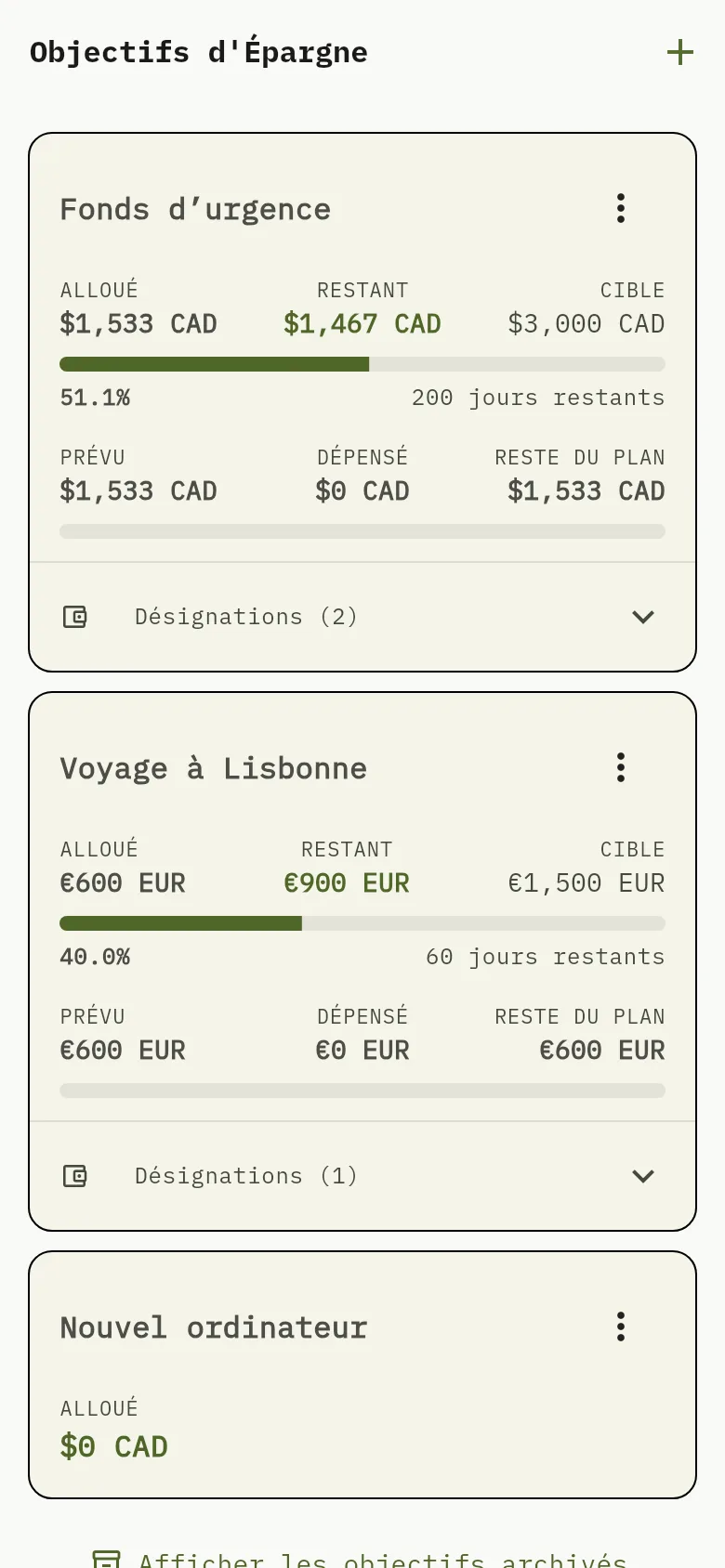
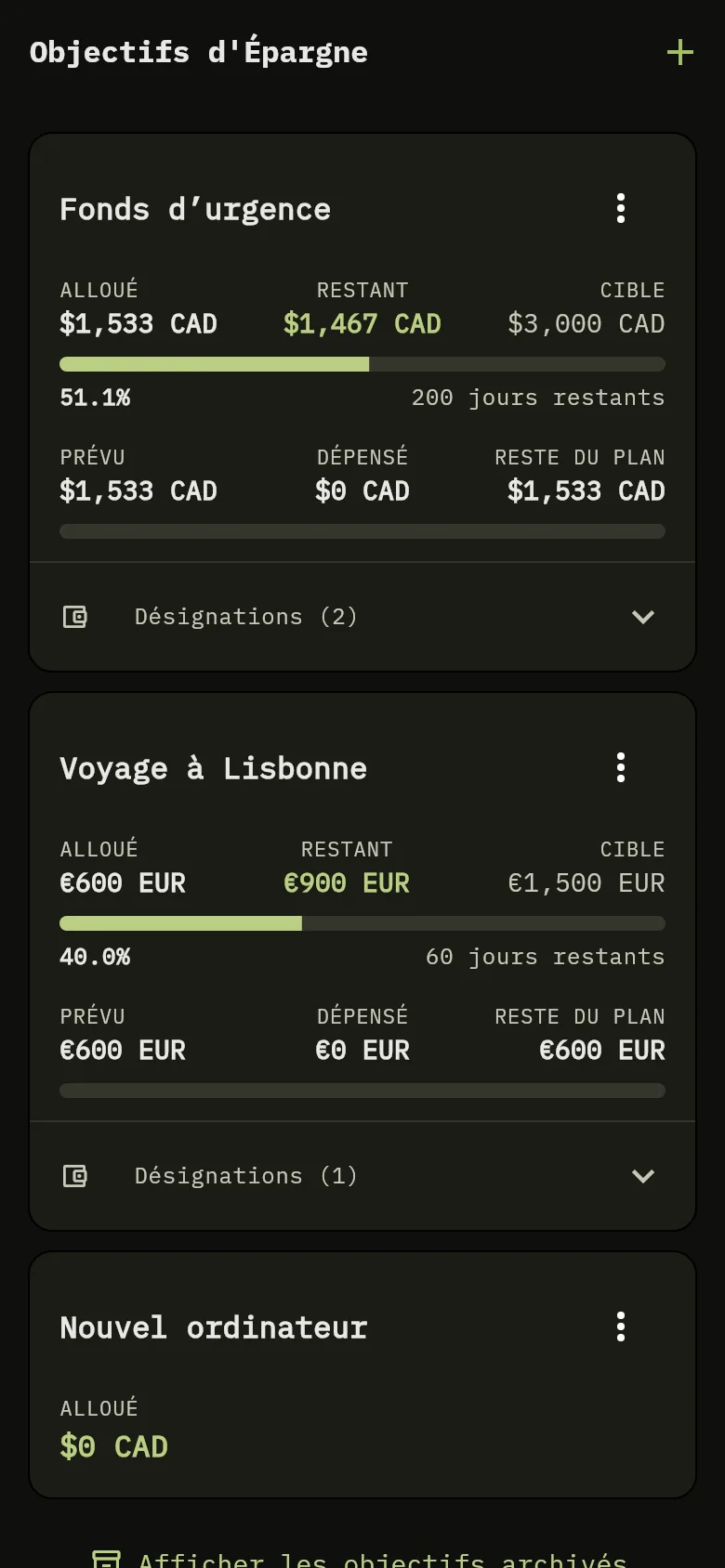
L’écran Objectifs d’Épargne de l’application mobile, avec le bouton plus en haut et une carte par objectif. 6: Touchez le bouton plus.L’écran Objectifs d’Épargne de l’application mobile, avec le bouton plus en haut et une carte par objectif. 6: Touchez le bouton plus.
  1. Touchez Plus au bas de l’écran, puis touchez Objectifs d'Épargne.
  2. Touchez le bouton plus Repère 6.
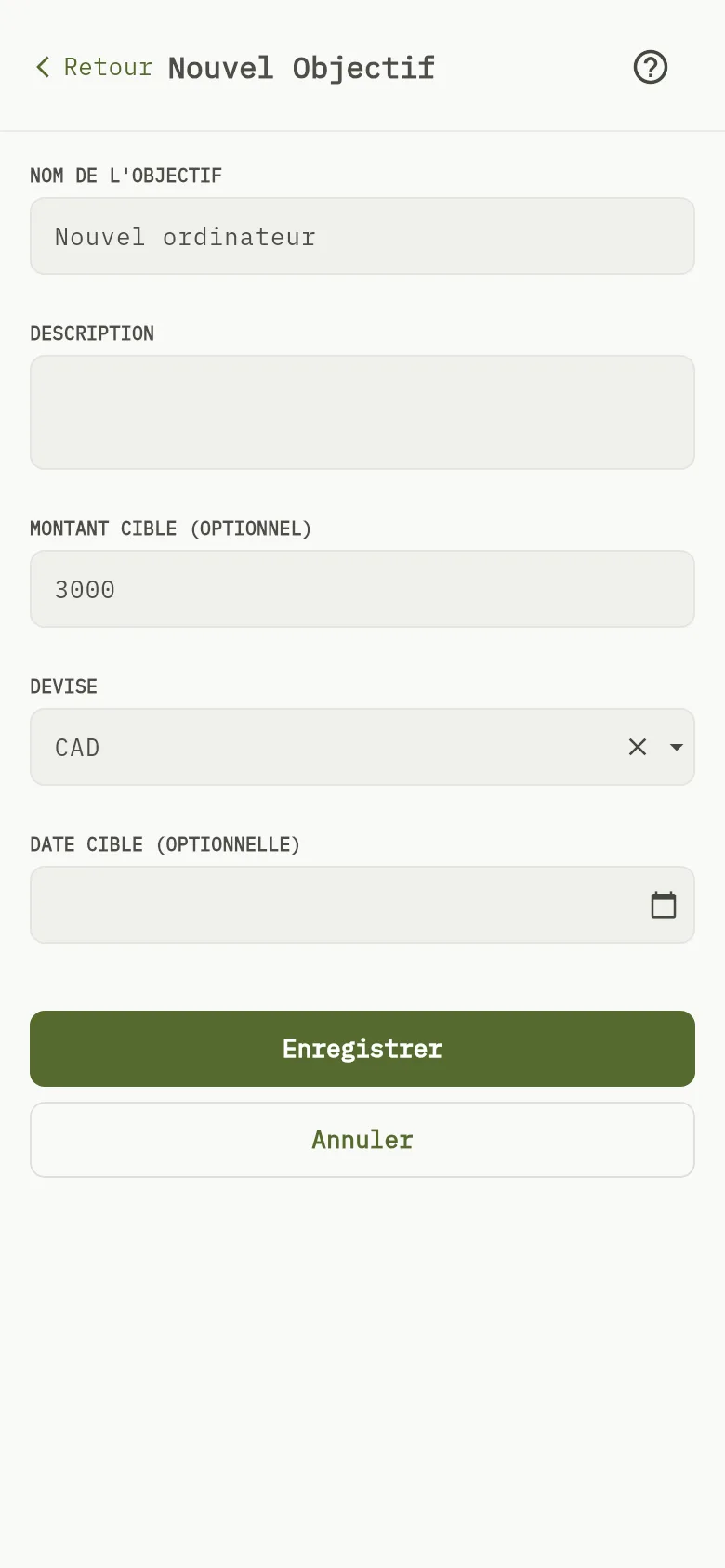
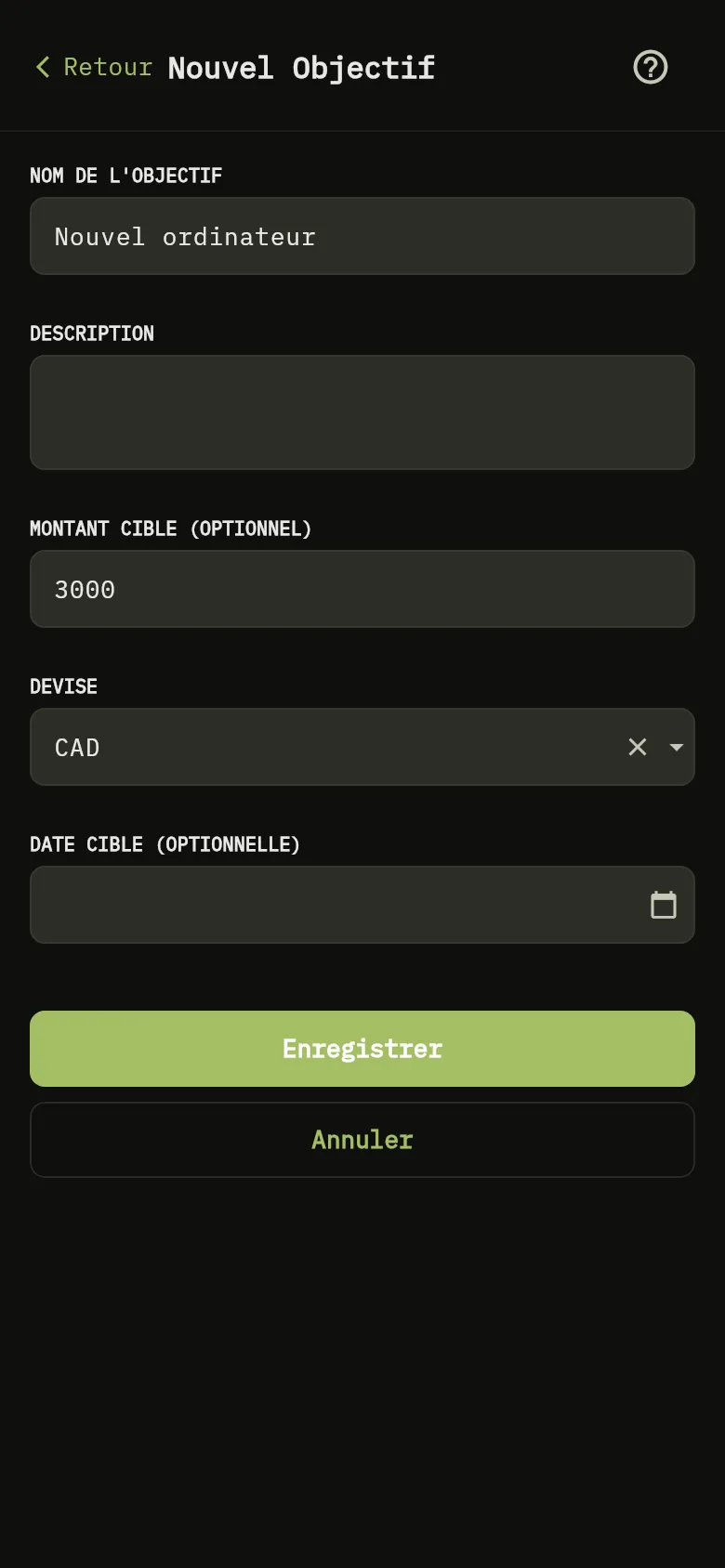
Le formulaire de nouvel objectif de l’application mobile, avec les champs du nom, de la description, du montant cible, de la devise et de la date cible, et le bouton Enregistrer. 2: Saisissez le Nom de l'Objectif. Si vous le souhaitez, ajoutez une Description; 5: Touchez Enregistrer. Si le nom est vide, le formulaire le demande au lieu d’enregistrer; 7: Si vous le souhaitez, saisissez le Montant Cible (optionnel). Sous Devise, la devise est d’abord votre devise par défaut; changez-la si l’objectif est dans une autre; 8: Si vous le souhaitez, saisissez le Montant Cible (optionnel). Sous Devise, la devise est d’abord votre devise par défaut; changez-la si l’objectif est dans une autre; 9: Si vous le souhaitez, touchez Date Cible (optionnelle) et choisissez une date, aujourd’hui ou plus tard.Le formulaire de nouvel objectif de l’application mobile, avec les champs du nom, de la description, du montant cible, de la devise et de la date cible, et le bouton Enregistrer. 2: Saisissez le Nom de l'Objectif. Si vous le souhaitez, ajoutez une Description; 5: Touchez Enregistrer. Si le nom est vide, le formulaire le demande au lieu d’enregistrer; 7: Si vous le souhaitez, saisissez le Montant Cible (optionnel). Sous Devise, la devise est d’abord votre devise par défaut; changez-la si l’objectif est dans une autre; 8: Si vous le souhaitez, saisissez le Montant Cible (optionnel). Sous Devise, la devise est d’abord votre devise par défaut; changez-la si l’objectif est dans une autre; 9: Si vous le souhaitez, touchez Date Cible (optionnelle) et choisissez une date, aujourd’hui ou plus tard.
  1. Saisissez le Nom de l'Objectif Repère 2. Si vous le souhaitez, ajoutez une Description.
  2. Si vous le souhaitez, saisissez le Montant Cible (optionnel) Repère 7. Sous Devise Repère 8, la devise est d’abord votre devise par défaut; changez-la si l’objectif est dans une autre.
  3. Si vous le souhaitez, touchez Date Cible (optionnelle) Repère 9 et choisissez une date, aujourd’hui ou plus tard.
  4. Touchez Enregistrer Repère 5. Si le nom est vide, le formulaire le demande au lieu d’enregistrer.

Modifier un objectif

Web

Sélectionnez le crayon sur la carte de l’objectif Repère 10, changez les champs, puis sélectionnez Enregistrer.

Mobile

Touchez les trois points sur la carte de l’objectif, touchez Modifier, changez les champs, puis touchez Enregistrer. Le formulaire s’intitule Modifier l'Objectif.

Ce que vous voyez

L’objectif apparaît sur l’écran Objectifs d'Épargne. Rien n’y est alloué tant que vous n’y liez pas de désignation : sa carte indique Aucune désignation liée à cet objectif. Sur mobile, sa carte indique un montant alloué de zéro tant que vous n’y liez pas de désignation.

À lire aussi

Mettre de l’argent de côté avec des désignations et Suivre vos progrès.