
Ihren Fortschritt verfolgen
Sehen Sie, was Sie für ein Ziel geplant haben, was Sie ausgegeben haben und was noch übrig ist, öffnen Sie die Details und sehen Sie sich archivierte Ziele an.
Der Bildschirm Sparziele zeigt, wie weit jedes Ziel ist. Der Fortschritt ergibt sich aus dem Geld, das Sie mit Zuteilungen für das Ziel beiseitegelegt haben, und aus dem, was Sie davon ausgegeben haben.
Bevor Sie beginnen
Sie brauchen ein Ziel und mindestens eine Zuteilung, die unter Mit Ziel verknüpfen (optional) mit ihm verknüpft ist. Zuteilungen in anderen Währungen werden umgerechnet, ein Ziel kann sich also auf Wallets in verschiedenen Währungen stützen.
Schritte
Web
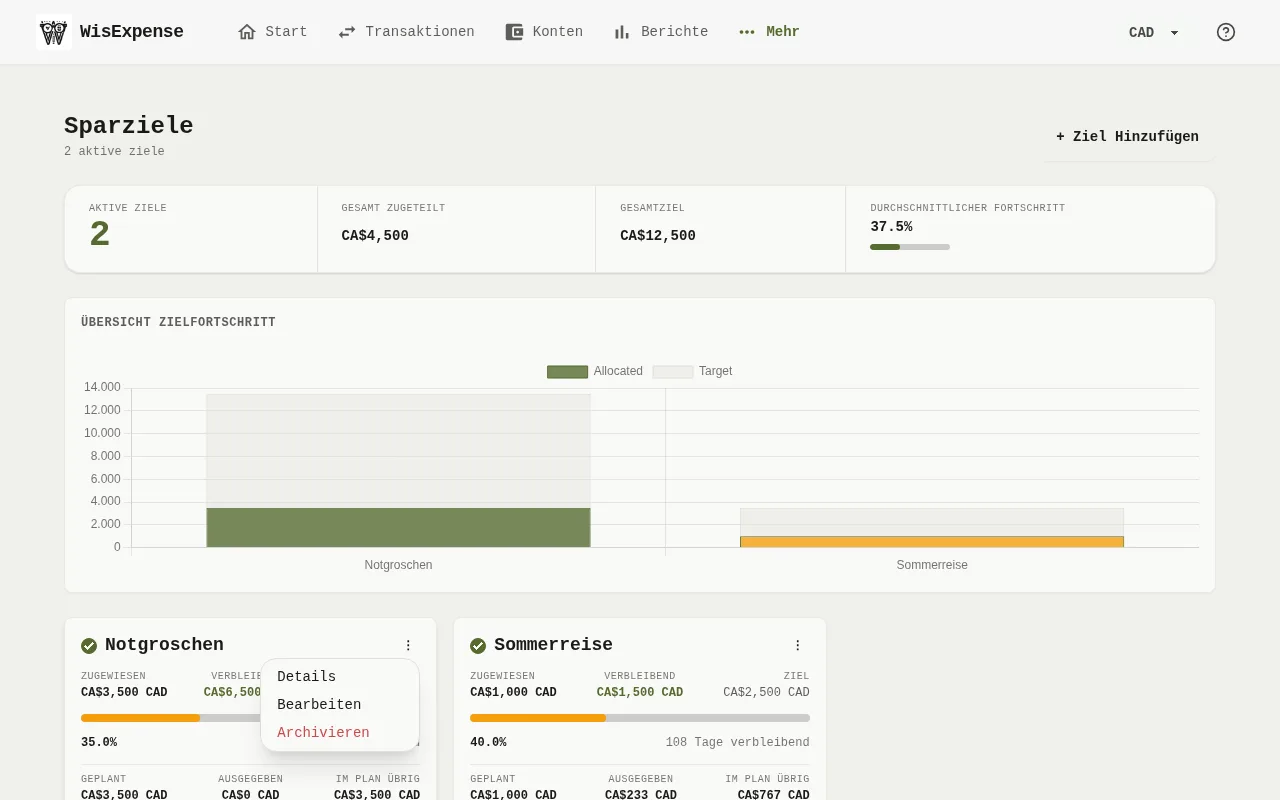
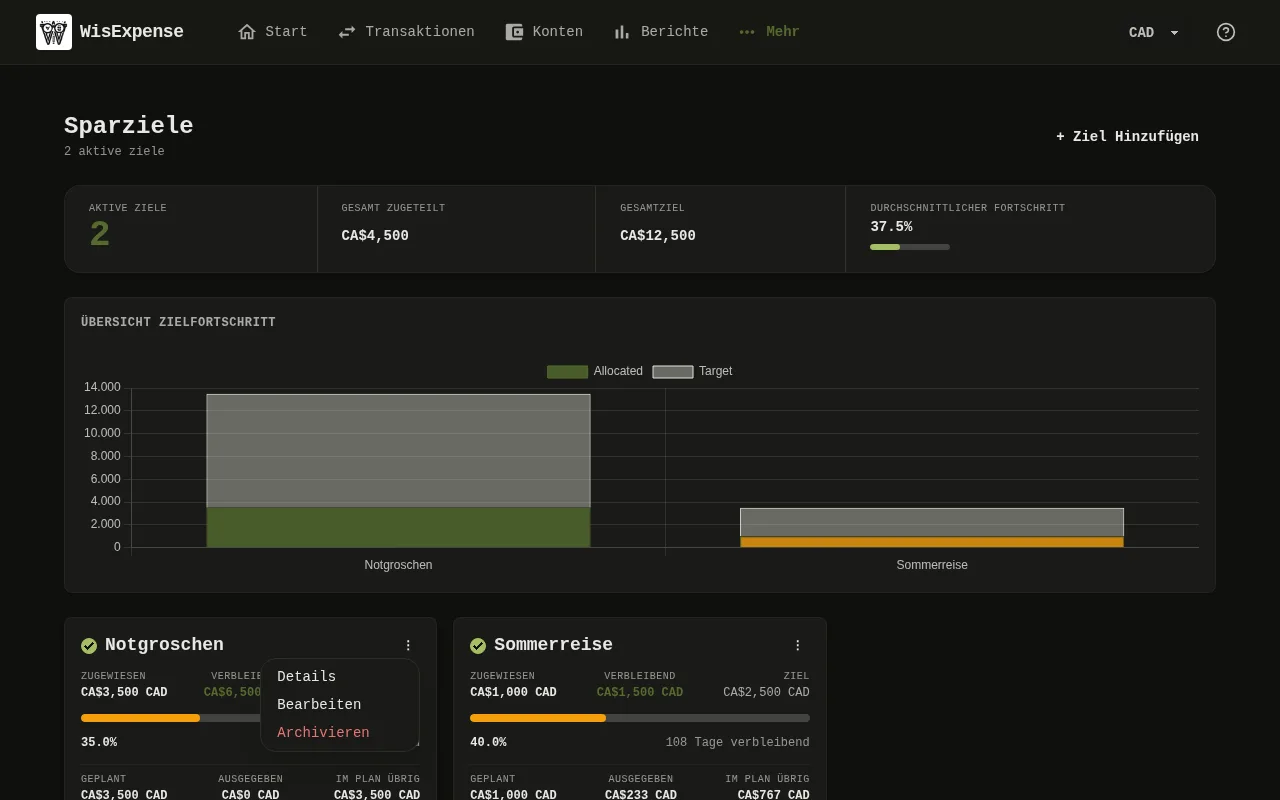
- Wählen Sie im Menü Ziele aus.
- Lesen Sie die Summen oben: Aktive Ziele und Gesamt zugeteilt. Haben Ihre Ziele einen Zielbetrag, sehen Sie auch Gesamtziel und Durchschnittlicher Fortschritt.
- Sehen Sie sich das Diagramm Übersicht Zielfortschritt Markierung 1 an. Es vergleicht die zugeteilten Beträge mit den Zielbeträgen und erscheint, sobald zwei oder mehr Ziele angehakt sind. Haken Sie das Kästchen auf der Karte eines Ziels an oder ab, um zu wählen, welche Ziele es zeigt.
- Lesen Sie die Karte jedes Ziels Markierung 2: den Prozentwert im Ring, den zugeteilten Betrag, Ziel, den Restbetrag, das Zieldatum und die verbleibenden Tage. Das Datum zeigt Überfällig, sobald es verstrichen ist, und Heute fällig am Tag selbst. Ein Ziel ohne Zielbetrag zeigt nur den zugeteilten Betrag und sein Datum.
- Sehen Sie sich Geplant, Ausgegeben und Im Plan übrig auf der Karte an, darunter den Balken Ausgaben im Vergleich zum Plan. Geplant ist das, was Sie für das Ziel beiseitegelegt haben, Ausgegeben sind die Ausgaben, die Sie mit ihm verknüpft haben, und der Balken zeigt Über dem Plan, wenn Sie mehr ausgegeben haben als geplant.
- Unter Beitragende Zuteilungen sehen Sie, welche aktiven Zuteilungen zum Ziel beitragen und in welchem Wallet jede liegt.
Mobil
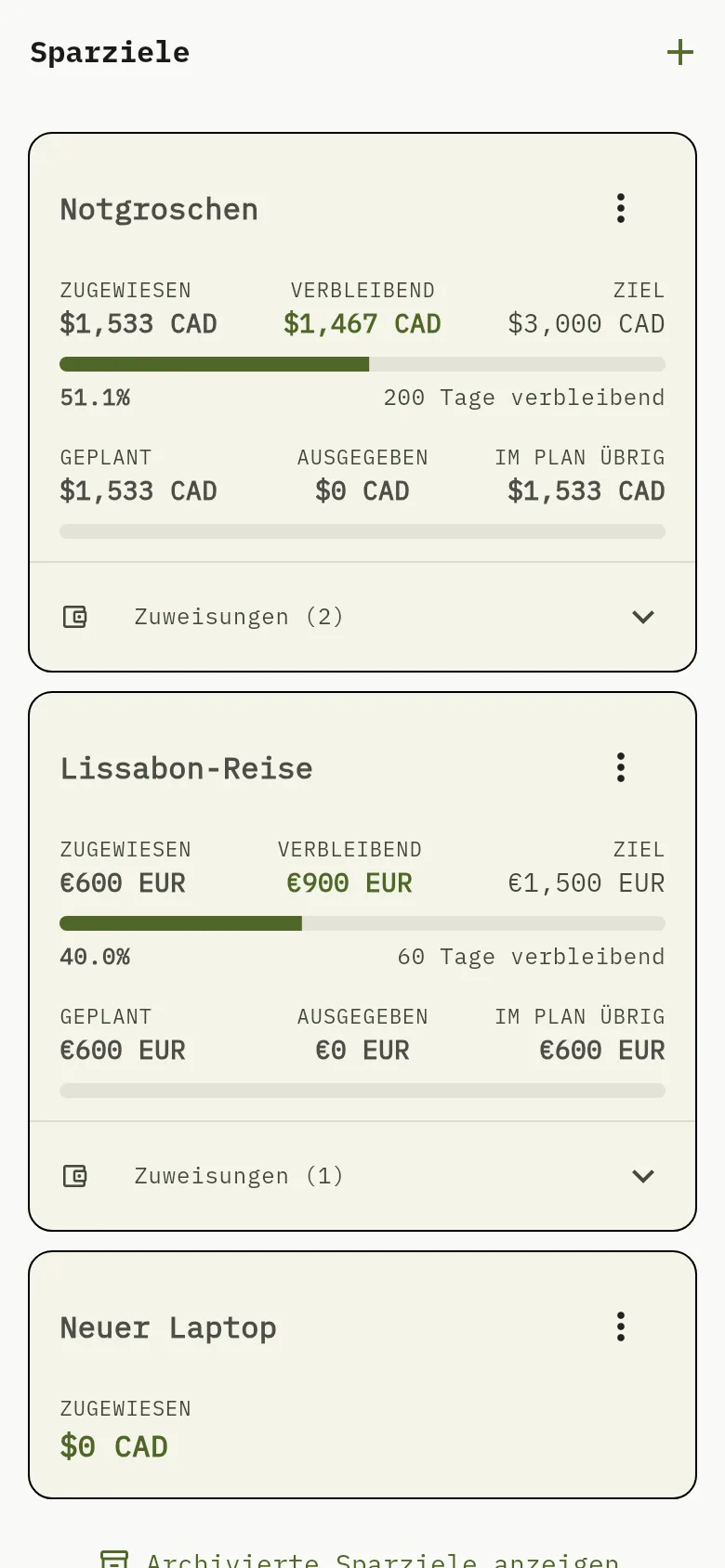
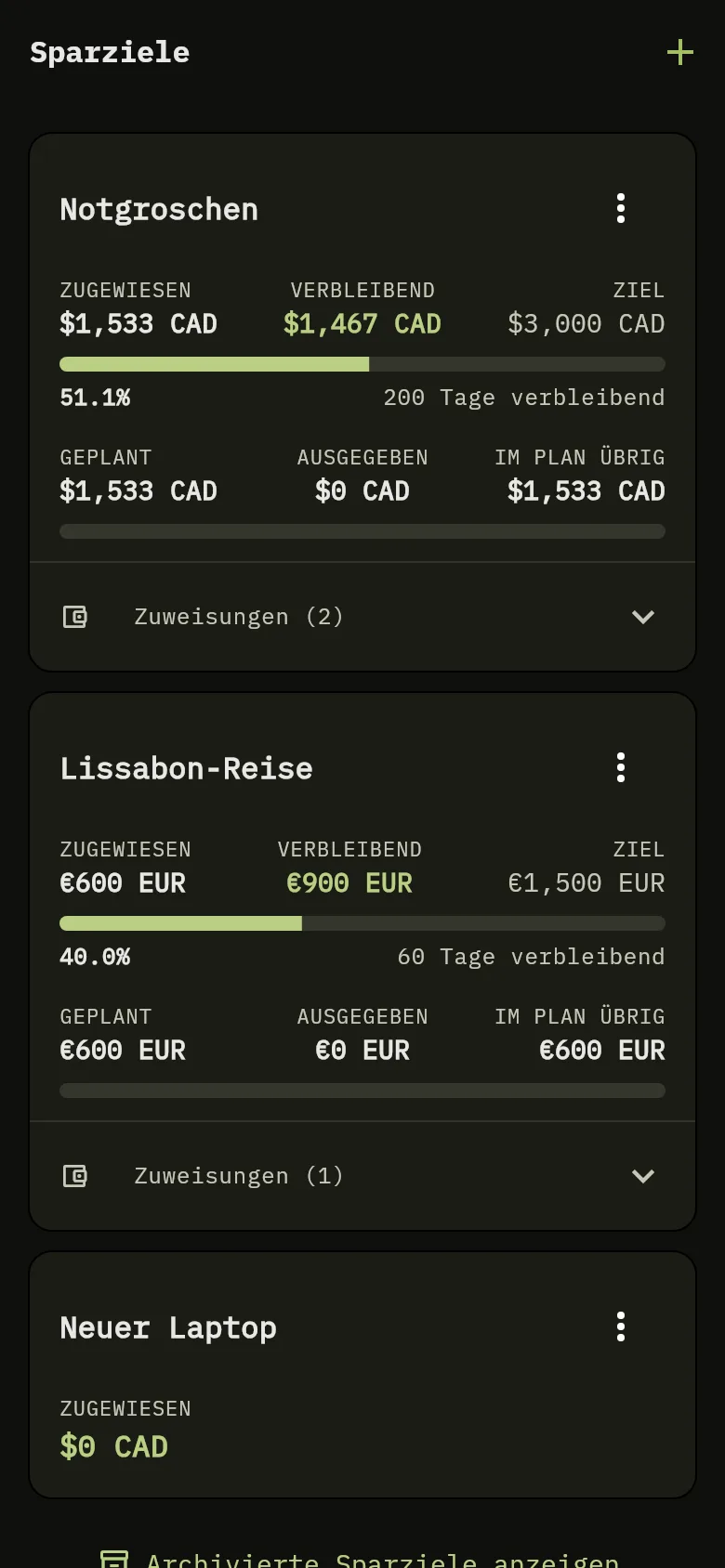
- Tippen Sie unten auf dem Bildschirm auf Mehr und dann auf Sparziele.
- Lesen Sie die Karte jedes Ziels Markierung 3: die Beträge Zugewiesen, Verbleibend und Ziel, einen Fortschrittsbalken mit dem Prozentwert und die verbleibenden Tage. Das Datum zeigt Überfällig, sobald es verstrichen ist, Heute fällig am Tag selbst und sonst eine Angabe wie 60 Tage verbleibend. Ein Ziel ohne Zielbetrag zeigt nur den zugeteilten Betrag und die verbleibenden Tage.
- Sehen Sie sich Geplant, Ausgegeben und Im Plan übrig unter dem Fortschrittsbalken an, darunter den Balken Ausgaben im Vergleich zum Plan. Der Balken zeigt Über dem Plan, wenn Sie mehr ausgegeben haben als geplant.
- Tippen Sie unten auf einer Karte auf die Zeile Zuweisungen, um zu sehen, welche Zuteilungen zum Ziel beitragen: den Namen jeder Zuteilung, ihr Wallet und ihren Betrag sowie den in die Währung des Ziels umgerechneten Betrag. Die Zahl daneben gibt an, wie viele Zuteilungen verknüpft sind. Die mobile App nennt sie Zuweisungen, die Web-App Zuteilungen.
Die Details eines Ziels öffnen
Die Details zeigen, wie der Plan Wallet für Wallet steht und welche Ausgaben Sie mit dem Ziel verknüpft haben.
Web
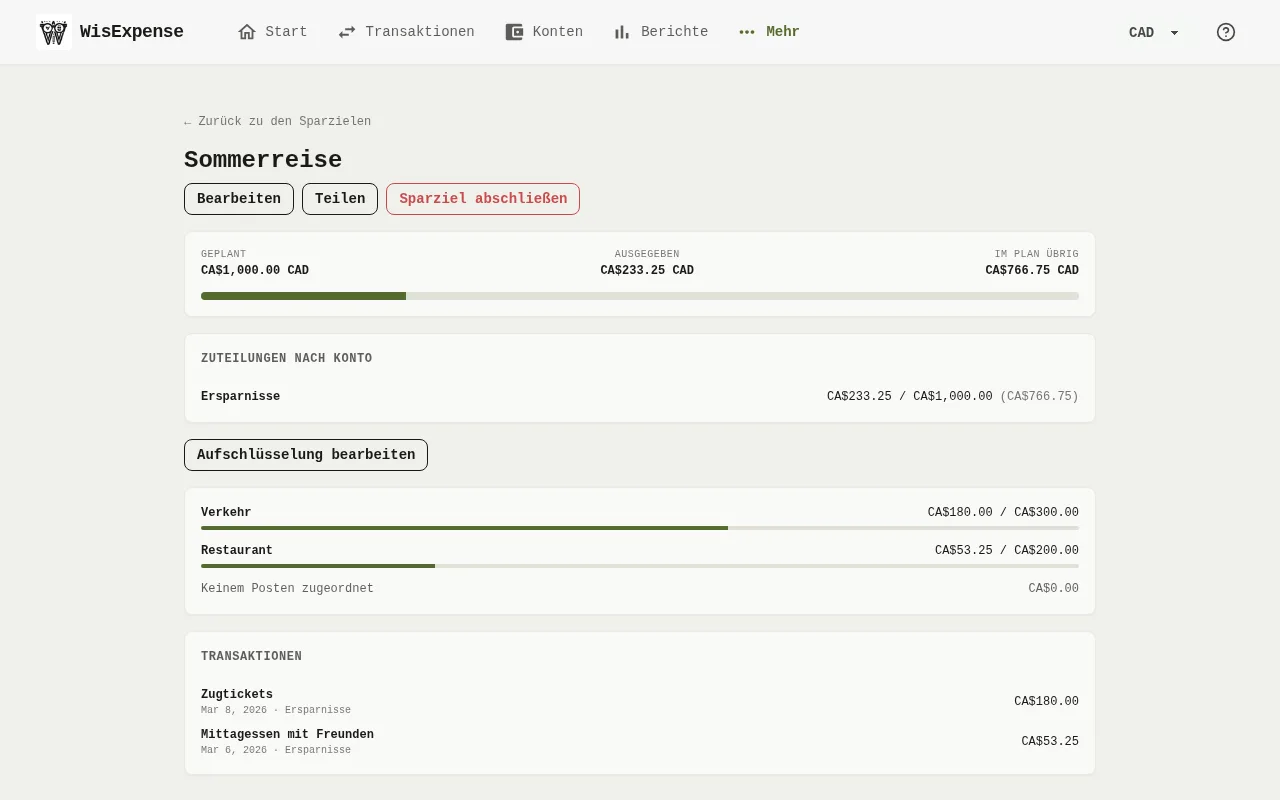
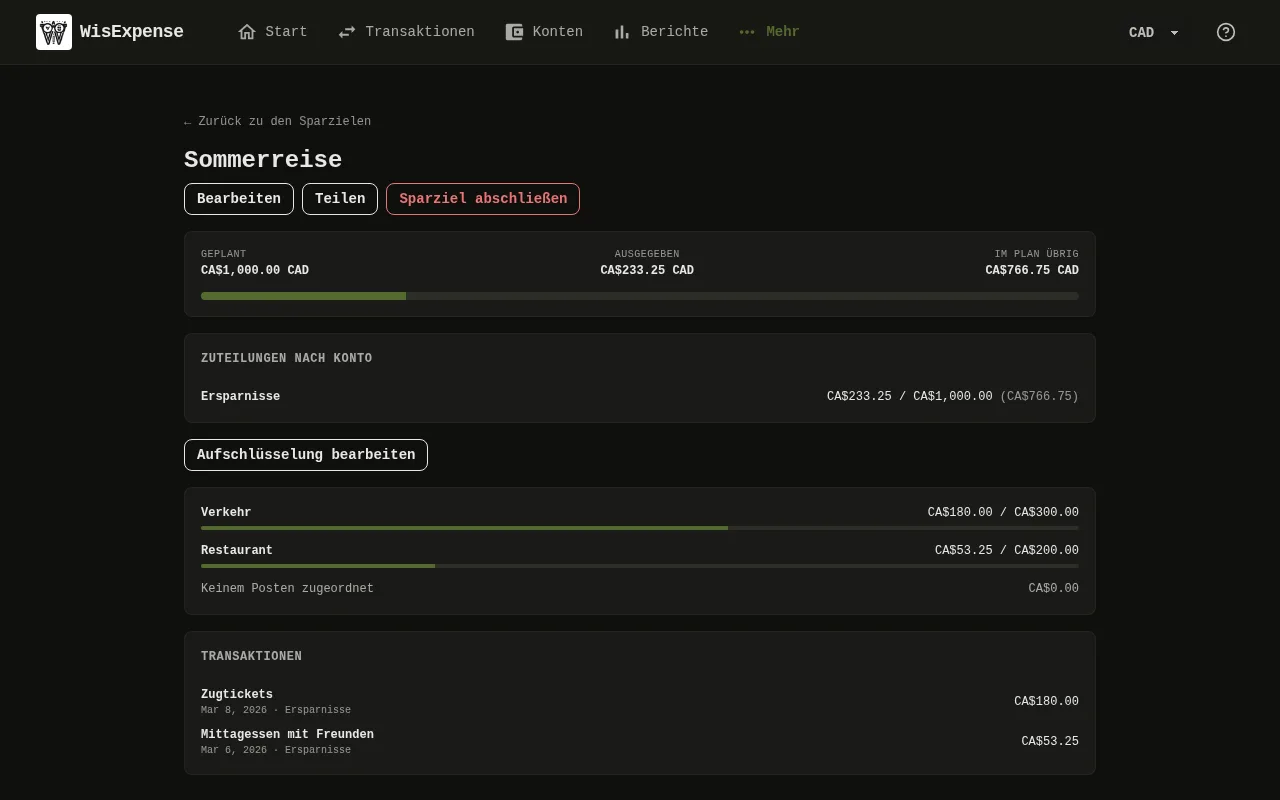
- Wählen Sie auf der Karte des Ziels die drei Punkte und dann Details aus, oder wählen Sie den Namen des Ziels aus.
- Lesen Sie den Plan Markierung 4: Geplant, Ausgegeben und Im Plan übrig.
- Sehen Sie unter Zuteilungen nach Konto Markierung 5 für jedes Wallet den ausgegebenen Betrag, den geplanten Betrag und was davon übrig ist.
- Ist das Ziel aufgeschlüsselt, zeigt jeder Posten Markierung 6, was Sie ausgegeben haben und was Sie dafür geplant hatten. Ausgaben ohne Posten stehen unter Keinem Posten zugeordnet.
- Lesen Sie unter Transaktionen Markierung 7 die mit dem Ziel verknüpften Ausgaben, die neuesten zuerst, mit Datum, Wallet und Betrag. Eine Ausgabe, die mit der Zuteilung eines anderen Wallets bezahlt wurde, zeigt außerdem „bezahlt von“ und den Namen des Wallets, das bezahlt hat.
Mobil
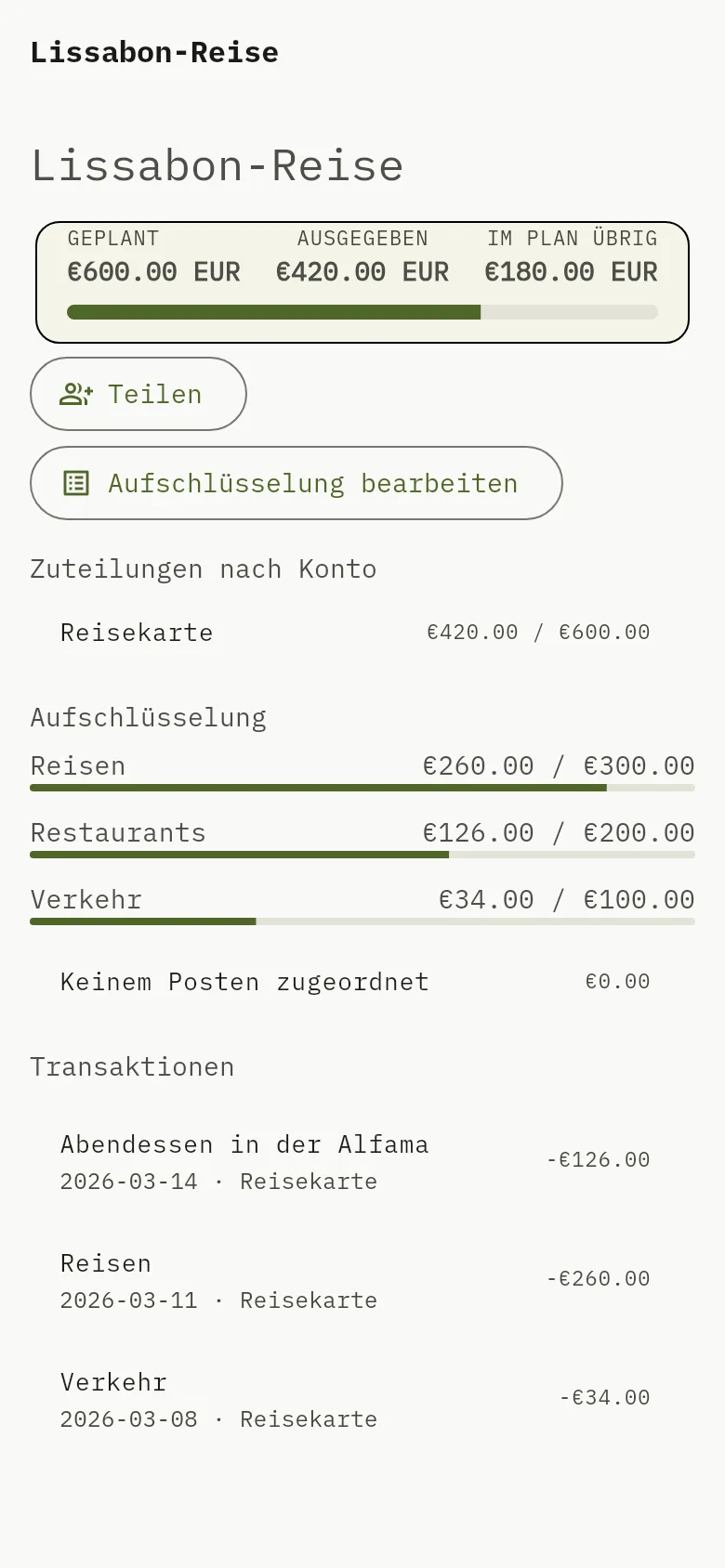
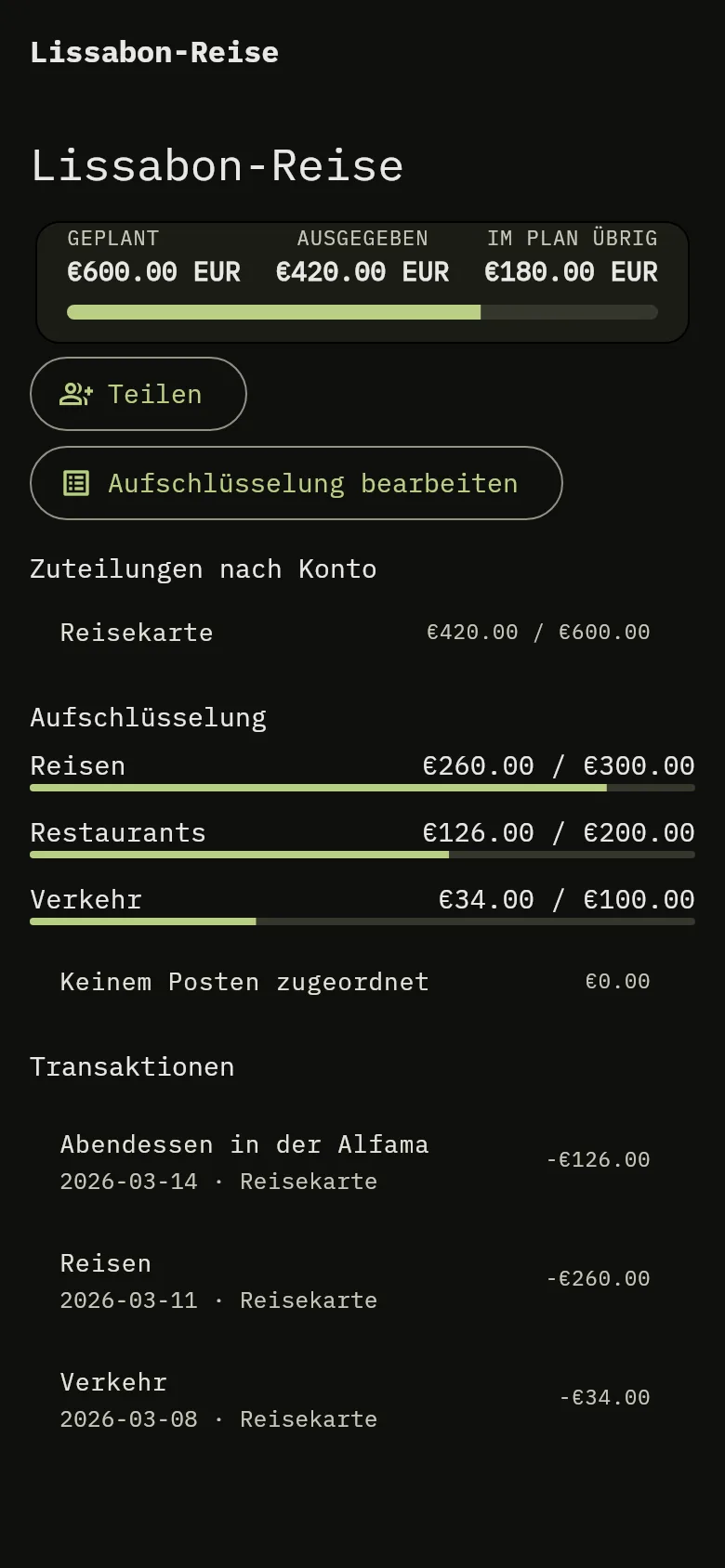
- Tippen Sie auf der Karte des Ziels auf die drei Punkte und dann auf Details, oder tippen Sie auf den Namen des Ziels.
- Lesen Sie den Plan Markierung 4: Geplant, Ausgegeben und Im Plan übrig.
- Sehen Sie unter Zuteilungen nach Konto Markierung 5 für jedes Wallet den ausgegebenen und den geplanten Betrag.
- Ist das Ziel aufgeschlüsselt, zeigt jeder Posten Markierung 6, was Sie ausgegeben haben und was Sie dafür geplant hatten. Ausgaben ohne Posten stehen unter Keinem Posten zugeordnet.
- Lesen Sie unter Transaktionen Markierung 7 die mit dem Ziel verknüpften Ausgaben, mit Datum, Wallet und Betrag. Eine Ausgabe, die mit der Zuteilung eines anderen Wallets bezahlt wurde, zeigt außerdem „bezahlt von“ und den Namen des Wallets, das bezahlt hat.
Die Details aktualisieren sich von selbst: Wenn Sie auf einem anderen Gerät eine Ausgabe verknüpfen, ändern oder entfernen, ändern sich die Beträge hier, ohne dass Sie neu laden müssen.
Archivierte Ziele ansehen
Archivierte Ziele werden nur geladen, wenn Sie sie anfordern, damit die Liste schnell bleibt.
- Wählen Sie Archivierte Sparziele anzeigen aus.
- Haken Sie unter Archivierte Sparziele die Ziele an, die geladen werden sollen. Wählen Sie die archivierten Sparziele zum Laden und Vergleichen. zeigt die Auswahl; Es gibt keine archivierten Sparziele. erscheint, wenn Sie keine haben.
- Wählen Sie Archivierte Sparziele ausblenden aus, um sie wieder auszublenden.
Ein Ziel, das archiviert wurde, bevor Ergebnisse erfasst wurden, wird als archiviert mit Kein Ergebnis erfasst aufgelistet; nachträglich wird dafür nichts berechnet.
Ein Ziel voranbringen
Legen Sie mehr Geld beiseite: Fügen Sie eine Zuteilung hinzu, die mit dem Ziel verknüpft ist, oder bearbeiten Sie eine mit Zuteilung bearbeiten (in der mobilen App Zuweisung bearbeiten) und erhöhen Sie ihren zugewiesenen Betrag.
Ein Ziel abschließen
Wenn Sie mit einem Ziel fertig sind, schließen Sie es ab: Es wird archiviert, und sein Plan sowie das, was Sie ausgegeben haben, bleiben erhalten, damit Sie beides später vergleichen können.
Was Sie sehen
Jedes Ziel zeigt, welcher Teil des Zielbetrags beiseitegelegt ist, was Sie geplant und ausgegeben haben und was im Plan übrig ist, und die Summen addieren Ihre aktiven Ziele. Der mobile Bildschirm zeigt nur die Karten, ohne die Summen oben und ohne das Vergleichsdiagramm.
Siehe auch
Ein Sparziel anlegen, Für ein Ziel ausgeben, Ein Ziel abschließen und Geld mit Zuteilungen beiseitelegen.