
Gaste para uma meta
Vincule uma despesa a uma meta para que ela seja descontada do que você planejou, e divida uma meta em itens.
Quando você gasta dinheiro que separou para uma meta, vincule a despesa a essa meta. A meta passa a mostrar o que você gastou em relação ao que planejou.
Antes de começar
Você precisa de uma carteira com uma designação para a meta: veja Separe dinheiro com designações. Só uma despesa pode ser vinculada a uma meta, não uma receita nem uma transferência. A meta pode estar designada na carteira da despesa ou em outra carteira que você possa usar.
Vincule uma despesa a uma meta
Web
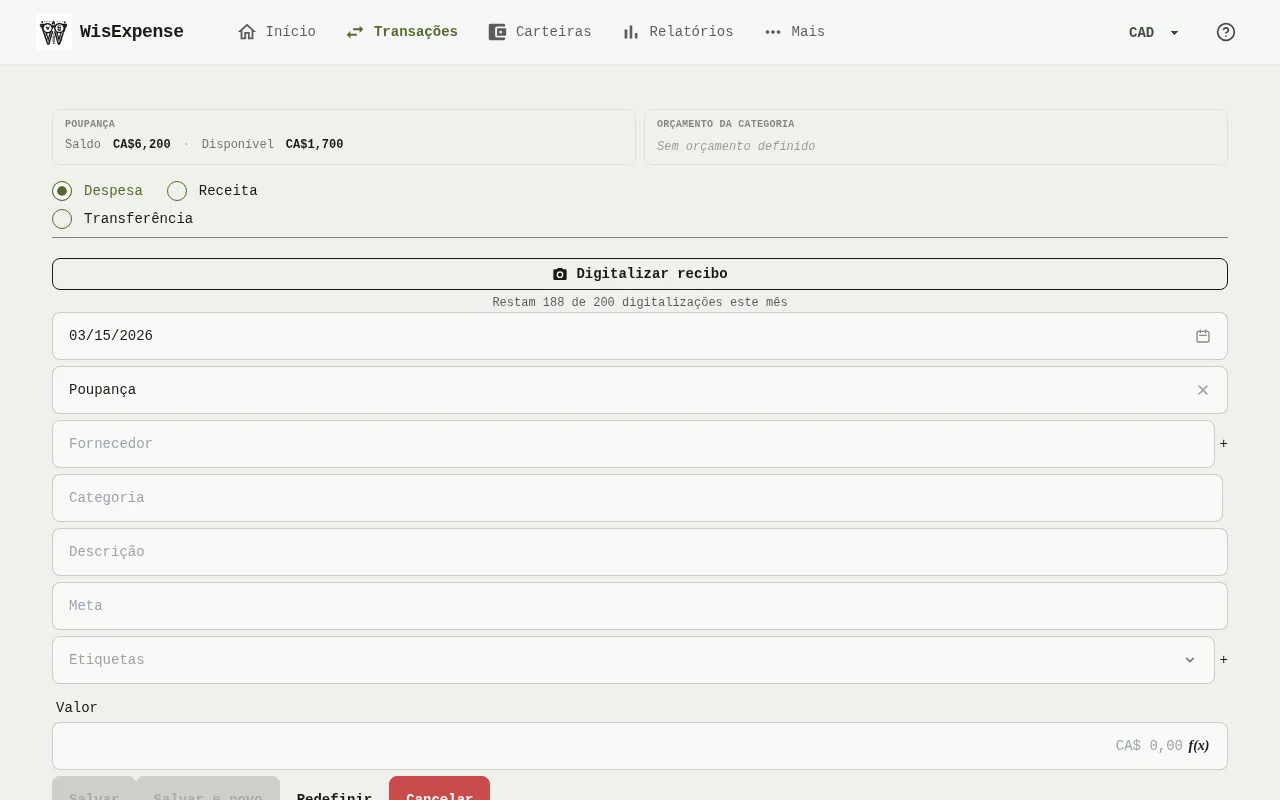
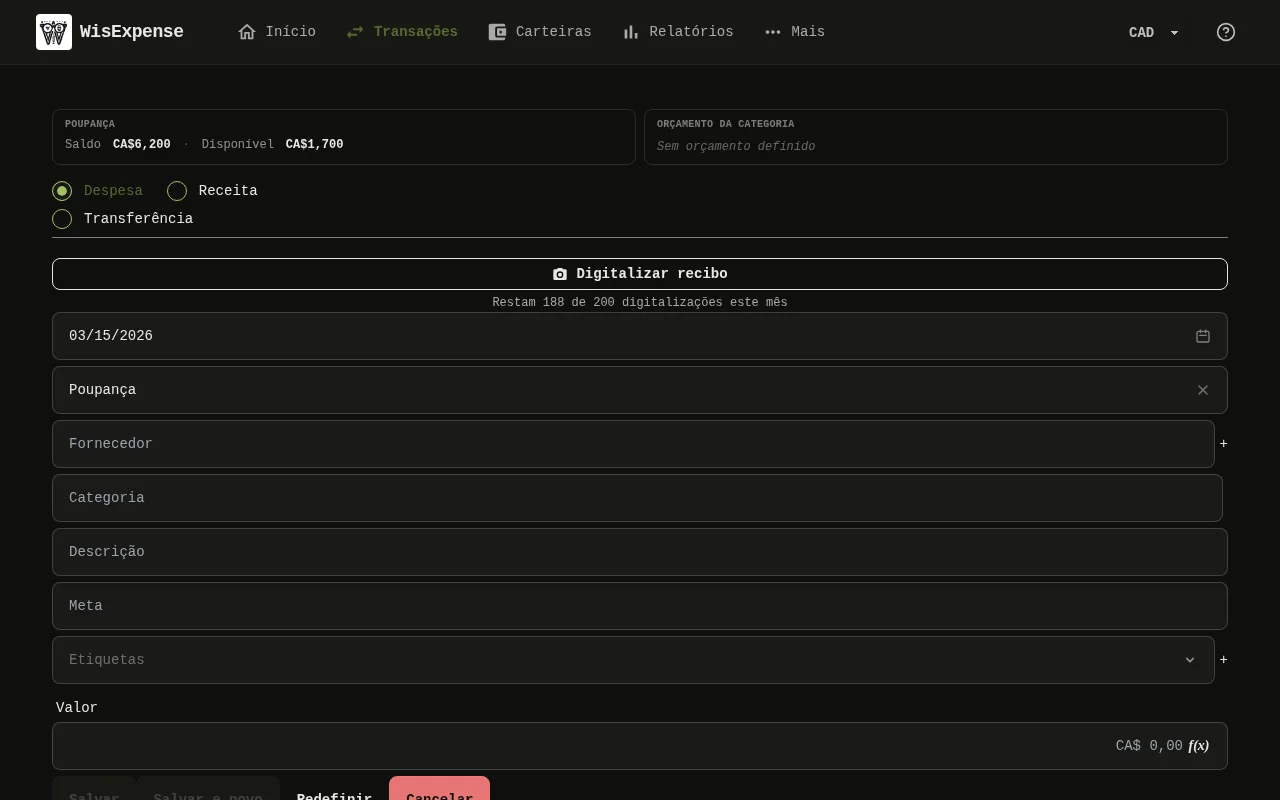
- Comece uma nova despesa ou edite uma.
- Escolha a carteira Marcador 1 em que a despesa é registrada. O campo Meta Marcador 2 aparece quando essa carteira, ou outra carteira que você possa usar, tem dinheiro reservado para uma meta ativa.
- Escolha a meta em Meta. Uma meta reservada em outra carteira aparece com o nome dessa carteira depois de “reservado em”. Quando a meta está reservada na própria carteira da despesa, embaixo do campo você vê quanto resta no plano para ela. Escolha Sem meta para deixar a despesa sem vínculo.
- Se a meta estiver dividida em itens, escolha um em Item do detalhamento, ou deixe como Não atribuído a um item.
- Preencha o resto da despesa e salve.
Móvel
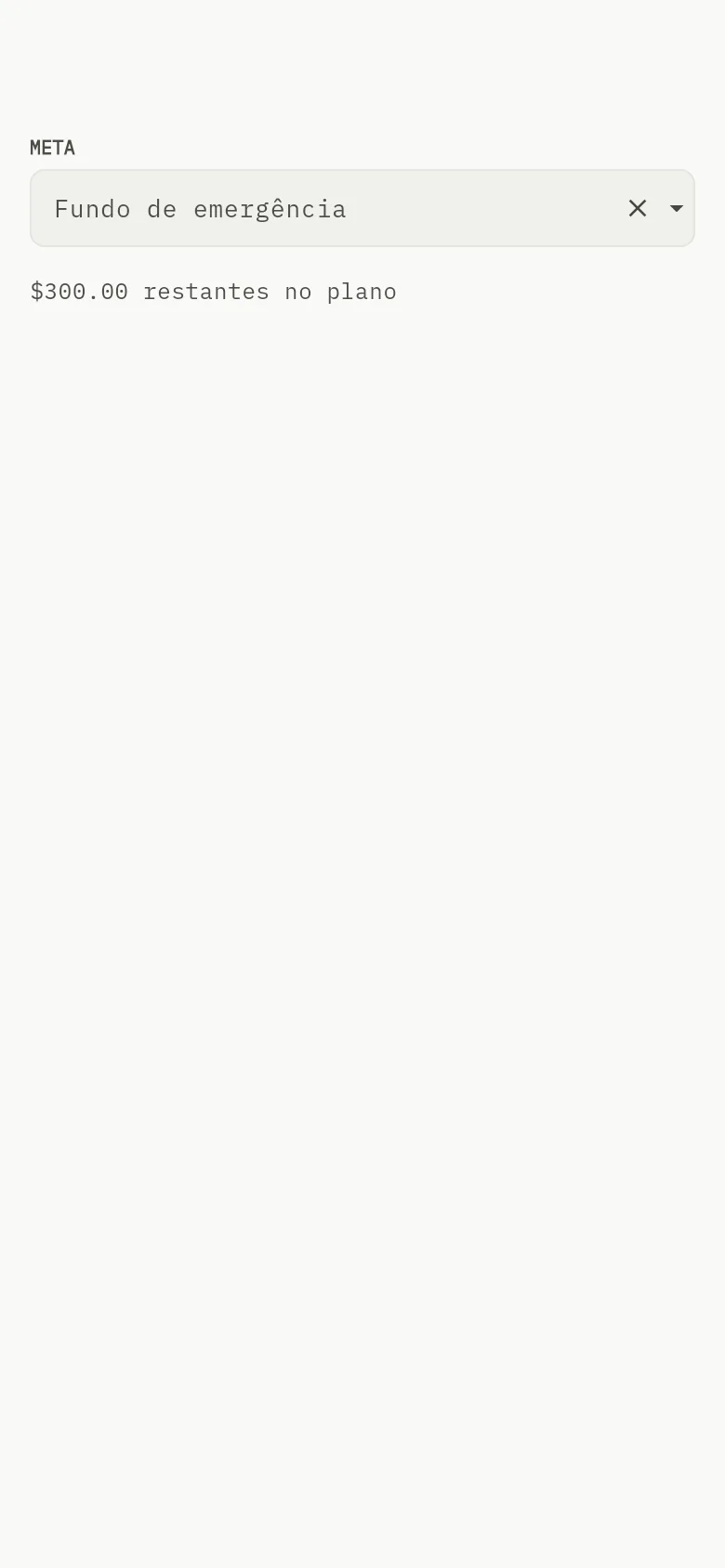
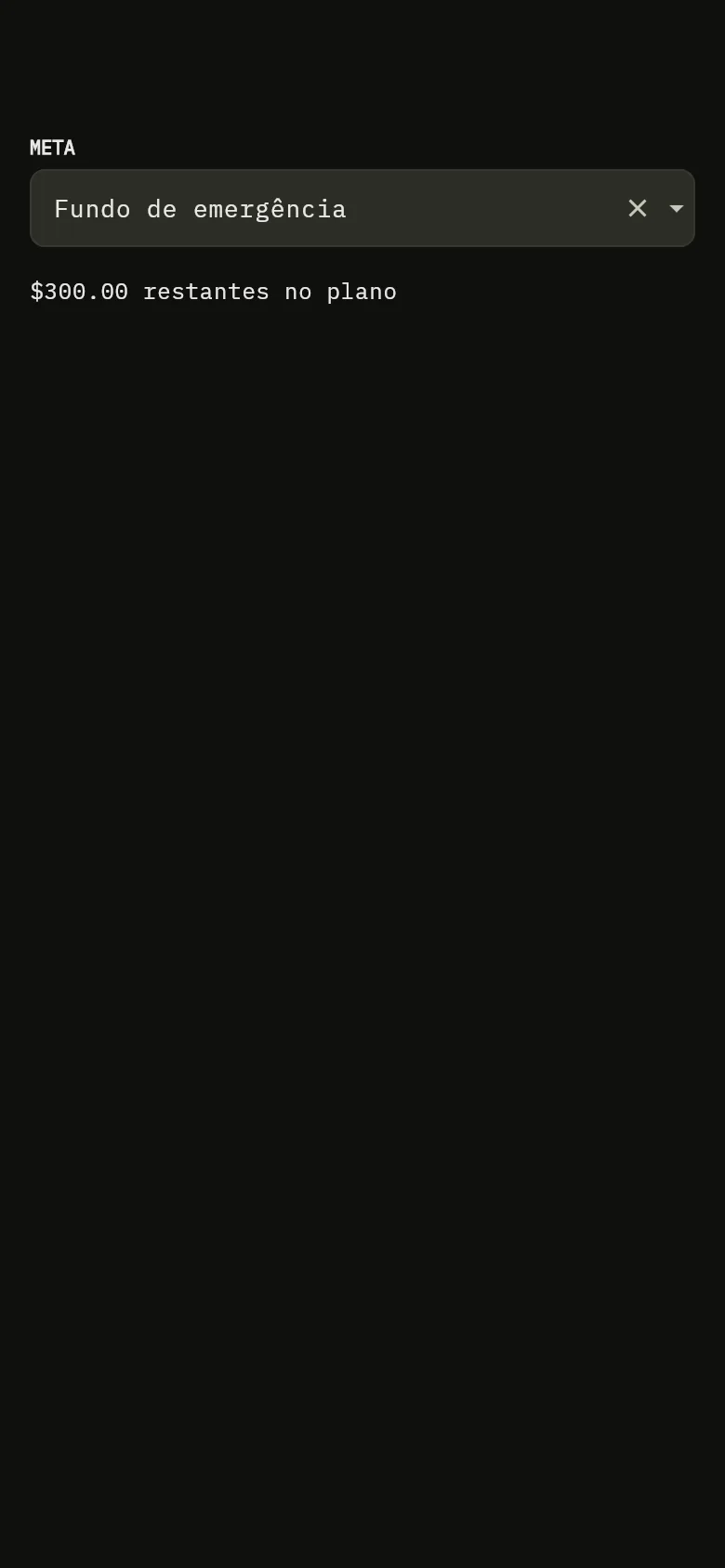
- Comece uma nova despesa ou abra uma e edite.
- Escolha a carteira em que a despesa é registrada. O campo Meta Marcador 2 aparece quando essa carteira, ou outra carteira que você possa usar, tem dinheiro reservado para uma meta ativa.
- Escolha a meta em Meta. Uma meta reservada em outra carteira aparece com o nome dessa carteira depois de “reservado em”. Quando a meta está reservada na própria carteira da despesa, embaixo do campo você vê quanto resta no plano para ela. Escolha Sem meta para deixar a despesa sem vínculo.
- Se a meta estiver dividida em itens, escolha um em Item do detalhamento, ou deixe como Não atribuído a um item.
- Preencha o resto da despesa e salve.
São oferecidas as metas designadas na carteira escolhida e também as metas com dinheiro reservado ainda não gasto em outra carteira que você possa usar. Se você mudar a despesa para receita ou transferência, o vínculo é removido. Se você mover a despesa para outra carteira, a carteira que paga é calculada de novo para a nova.
Pague com dinheiro reservado em outra carteira
Se a própria carteira da despesa ainda tem dinheiro reservado para a meta, esse dinheiro é usado primeiro e o app não pergunta de onde pagar. Quando não resta nada, ou nunca houve nada reservado, você escolhe qual carteira paga.
Web
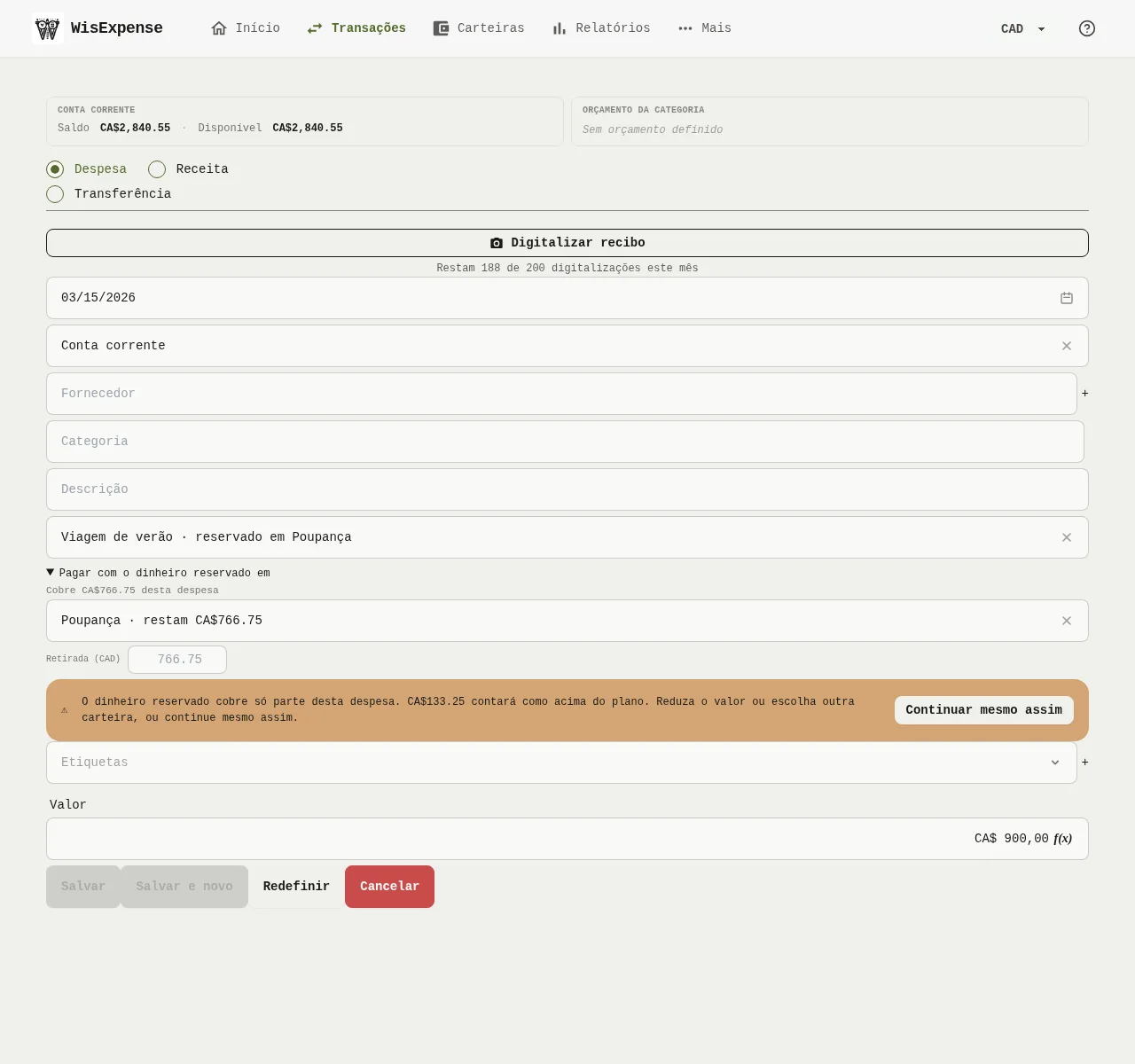
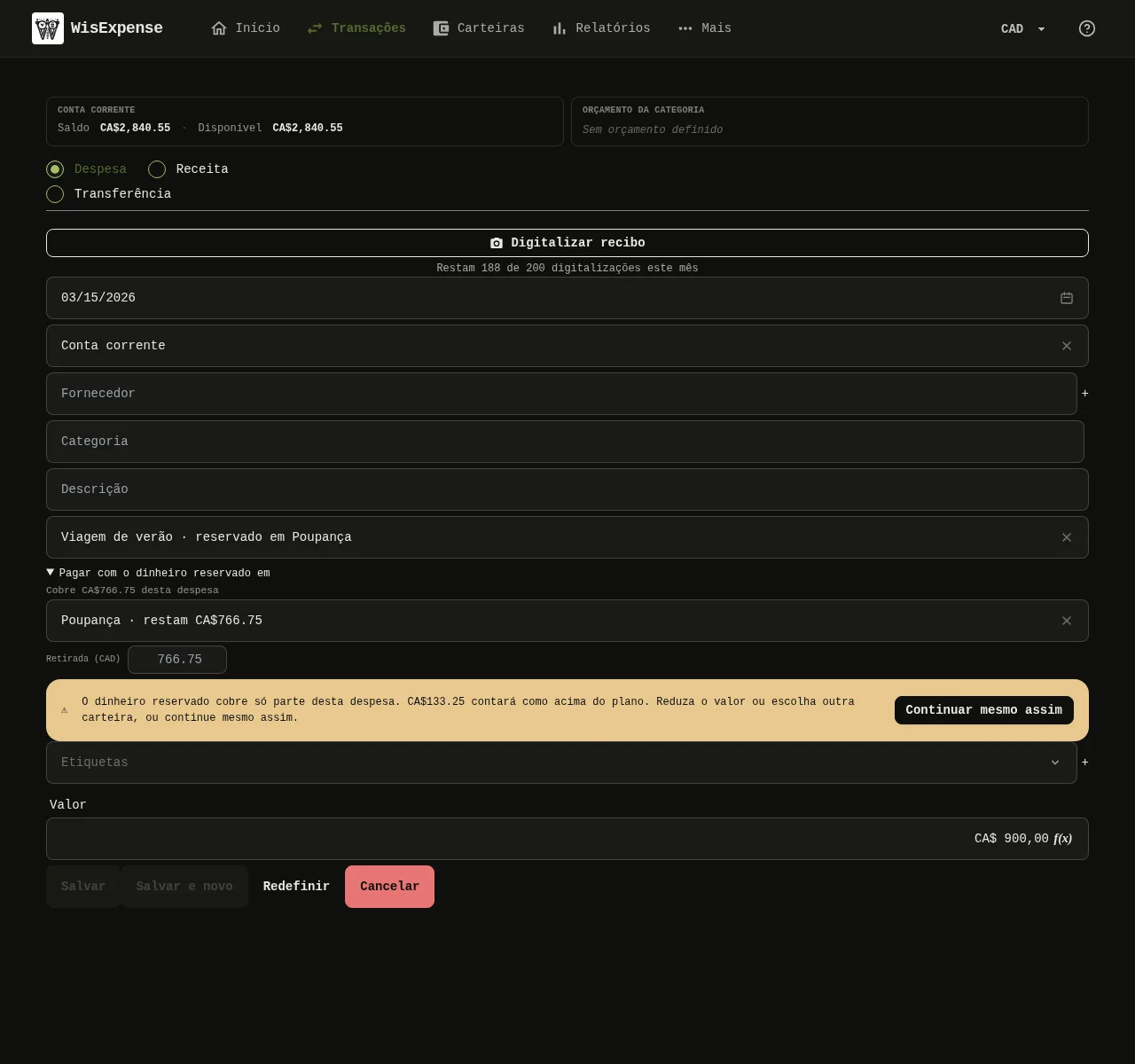
- Escolha a meta Marcador 2 que está reservada em outra carteira.
- A linha sob Pagar com o dinheiro reservado em resume qual carteira paga e quanto da despesa ela cobre. Selecione-a para abrir os detalhes, onde as carteiras Marcador 3 que ainda têm dinheiro reservado para a meta aparecem com o que resta. A que tem mais é escolhida para você. Escolha outra se preferir.
- Veja o campo de retirada Marcador 4, chamado Retirada e com a moeda da carteira. Deixe-o vazio para retirar o que a despesa precisa, ou digite um valor menor para retirar menos.
- Leia a linha Marcador 5 que começa com “Cobre”: quanto da despesa o dinheiro reservado cobre. Quando as duas carteiras usam moedas diferentes, ela também mostra quanto é retirado da outra carteira, com os dois valores convertidos pela taxa de câmbio.
- Se o dinheiro reservado cobre só parte da despesa, um aviso Marcador 6 diz quanto contará como acima do plano. Reduza o valor, escolha outra carteira ou selecione Continuar mesmo assim, e depois salve a despesa.
Móvel
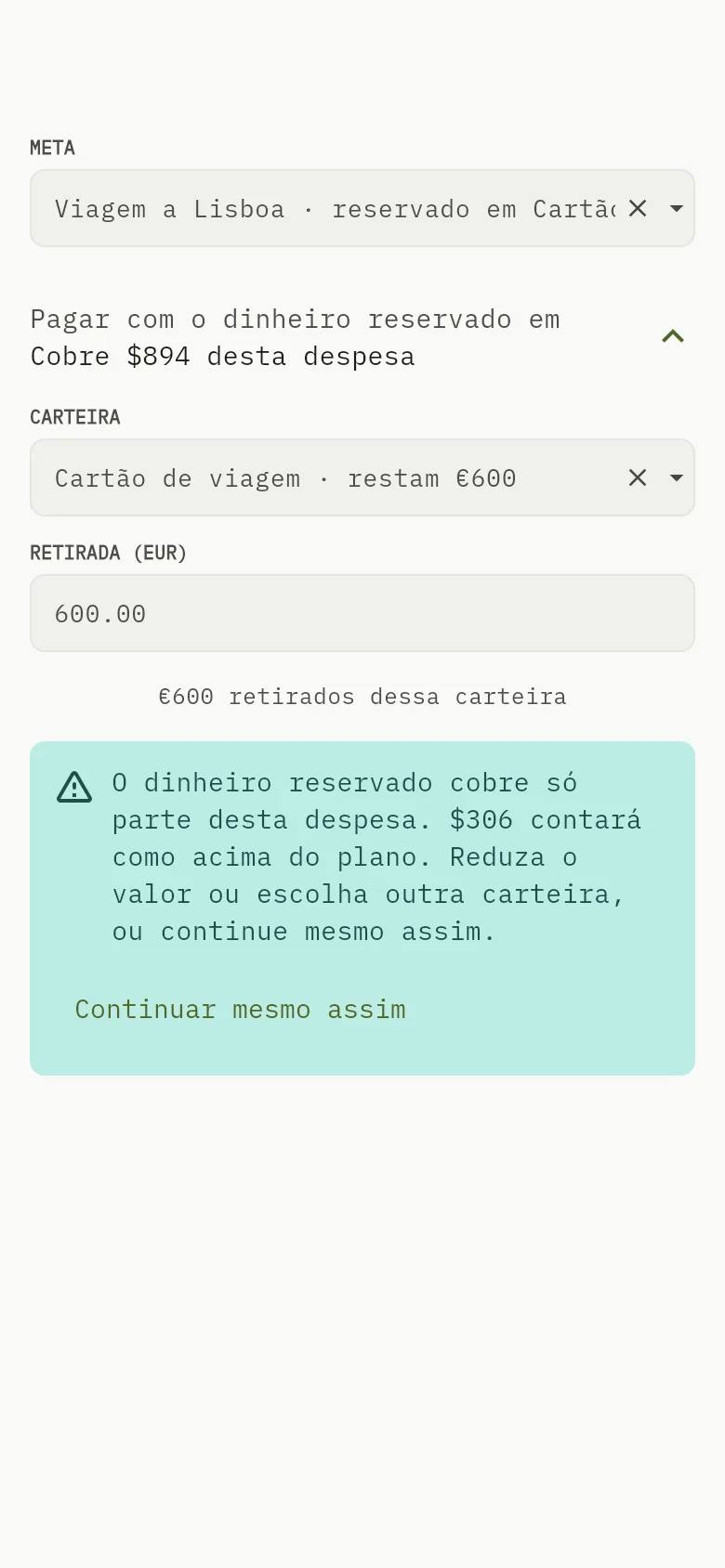
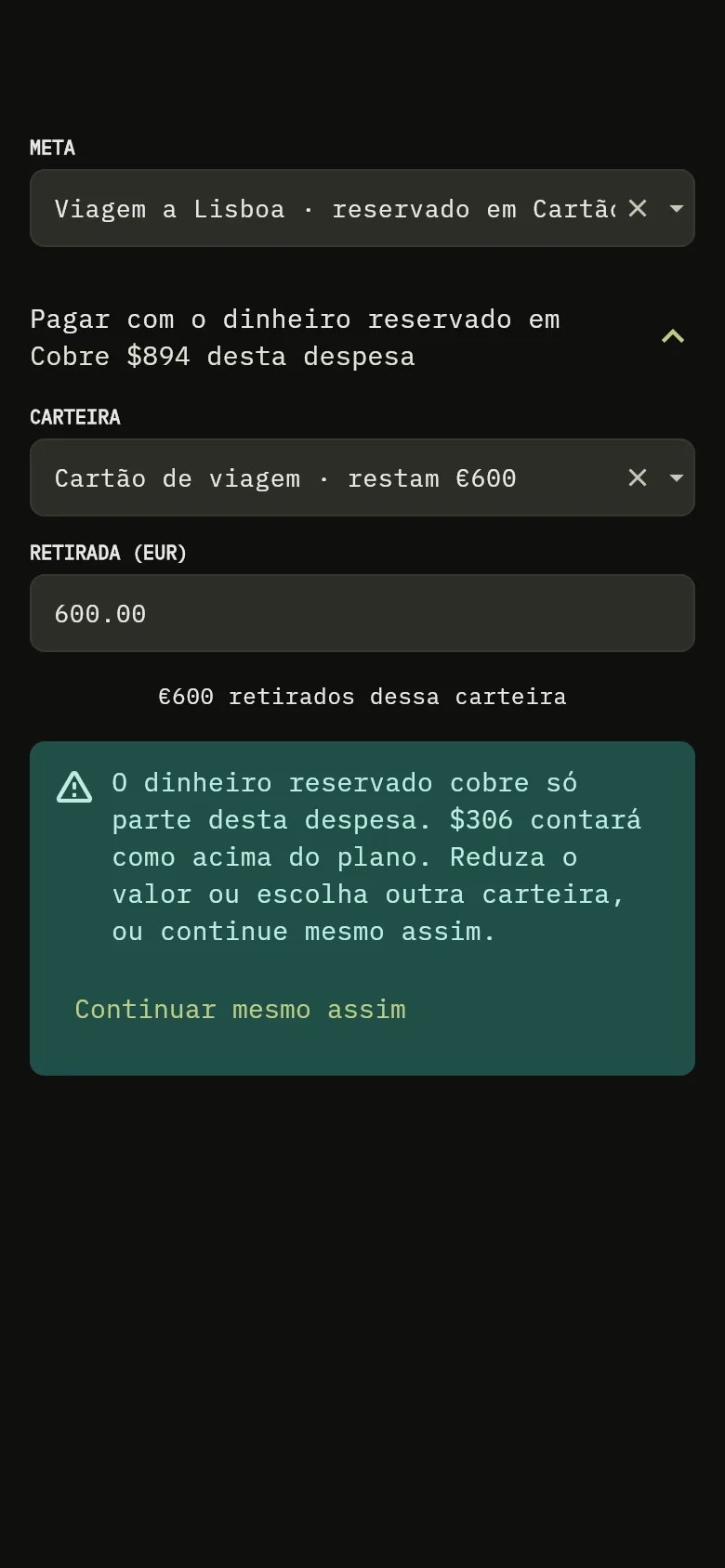
- Escolha a meta Marcador 2 que está reservada em outra carteira.
- A linha sob Pagar com o dinheiro reservado em resume qual carteira paga e quanto da despesa ela cobre. Toque nela para abrir os detalhes, onde as carteiras Marcador 3 que ainda têm dinheiro reservado para a meta aparecem com o que resta. A que tem mais é escolhida para você. Escolha outra se preferir.
- Veja o campo de retirada Marcador 4, chamado Retirada e com a moeda da carteira. Deixe-o vazio para retirar o que a despesa precisa, ou digite um valor menor para retirar menos.
- Leia a linha Marcador 5 que começa com “Cobre”: quanto da despesa o dinheiro reservado cobre. Quando as duas carteiras usam moedas diferentes, ela também mostra quanto é retirado da outra carteira, com os dois valores convertidos pela taxa de câmbio.
- Se o dinheiro reservado cobre só parte da despesa, um aviso Marcador 6 diz quanto contará como acima do plano. Reduza o valor, escolha outra carteira ou toque em Continuar mesmo assim, e depois salve a despesa.
Ao salvar, o dinheiro que a despesa usa vai com ela: essa parte da designação da outra carteira passa para a carteira em que a despesa é registrada e é gasta lá. O plano da meta não muda. Carteira por carteira, o plano da carteira que paga diminui e o da carteira da despesa aumenta no mesmo valor, então Gasto e Restante do plano ficam exatamente como se a despesa tivesse sido paga pela outra carteira. Os detalhes da meta mostram a despesa com a carteira que a pagou: veja Acompanhe seu progresso.
Se o dinheiro reservado não cobre toda a despesa, ele passa até onde chega, a despesa é salva e vinculada, e o resto conta como acima do plano, como descrito mais abaixo.
Se você excluir a despesa, tirar o vínculo ou diminuir o valor dela, exatamente o que foi retirado volta para a carteira de onde veio. Se essa carteira, ou a designação dela para a meta, não existir mais, o dinheiro vai para a carteira da despesa.
Em uma meta compartilhada você só pode pagar com carteiras compartilhadas com você. Se o dinheiro reservado não for suficiente, você pode continuar mesmo assim ou reduzir o valor, mas não pode alterar outras designações.
O que acontece com o plano
Vincular uma despesa não muda o plano. O que você planejou para a meta na carteira continua igual, Gasto sobe no valor da despesa e Restante do plano desce. O saldo da carteira diminui no valor da despesa, exatamente como numa despesa sem meta. Quando a meta está em uma moeda diferente da moeda da despesa, a despesa é convertida para a moeda da meta.
Você pode gastar mais do que planejou. A despesa é salva, Restante do plano fica negativo e a meta mostra Acima do plano.
Se você excluir a despesa, tirar o vínculo, movê-la para outra meta ou diminuir o valor dela, o Gasto da meta é recalculado a partir das despesas que continuam vinculadas. Uma meta aceita despesas vinculadas até você encerrá-la, seja qual for a data objetivo.
Divida uma meta em itens
Um detalhamento separa uma meta em itens com nome, como passagens ou despesas de hospital, cada um com seu próprio valor planejado. Exige o plano Standard ou superior.
Dica
O detalhamento está disponível no plano Standard e nos planos superiores. No plano gratuito, os detalhes da meta ainda listam as transações vinculadas, e a seção do detalhamento avisa isso e oferece Ver planos.
Web
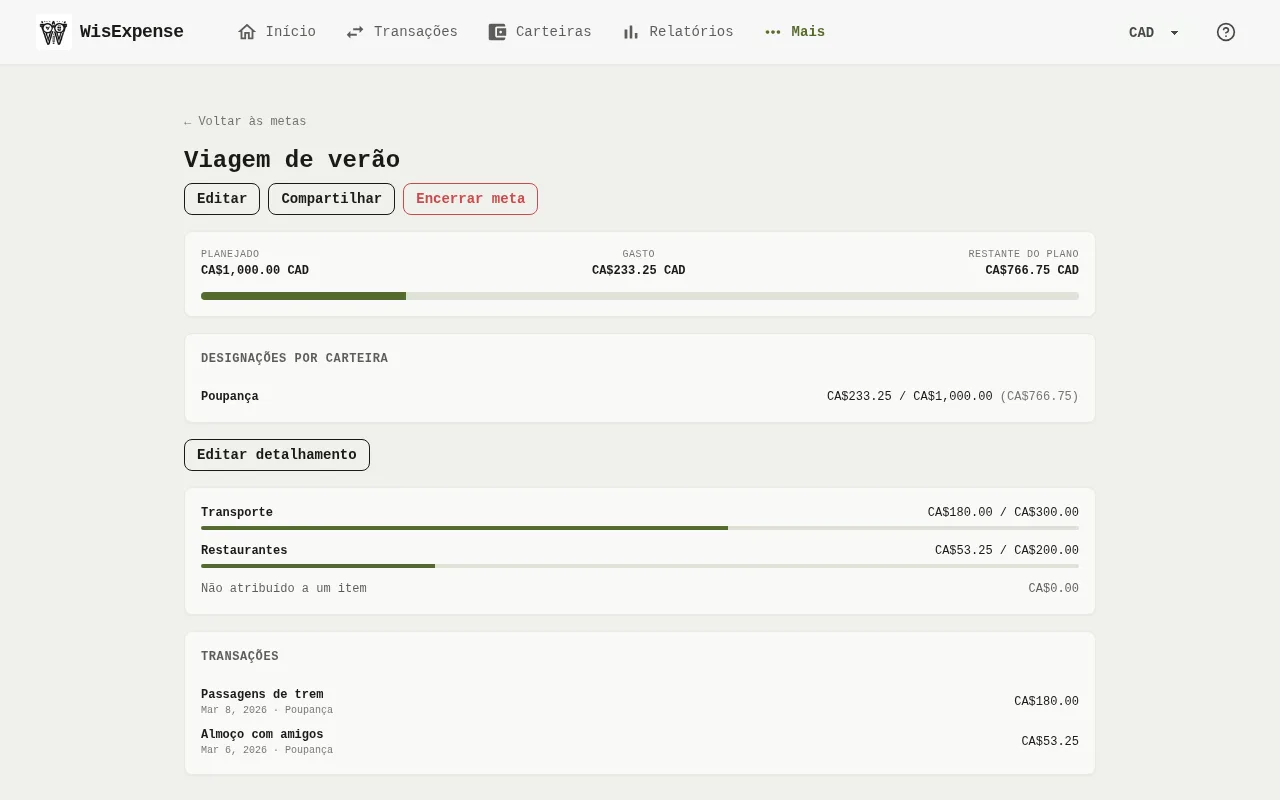
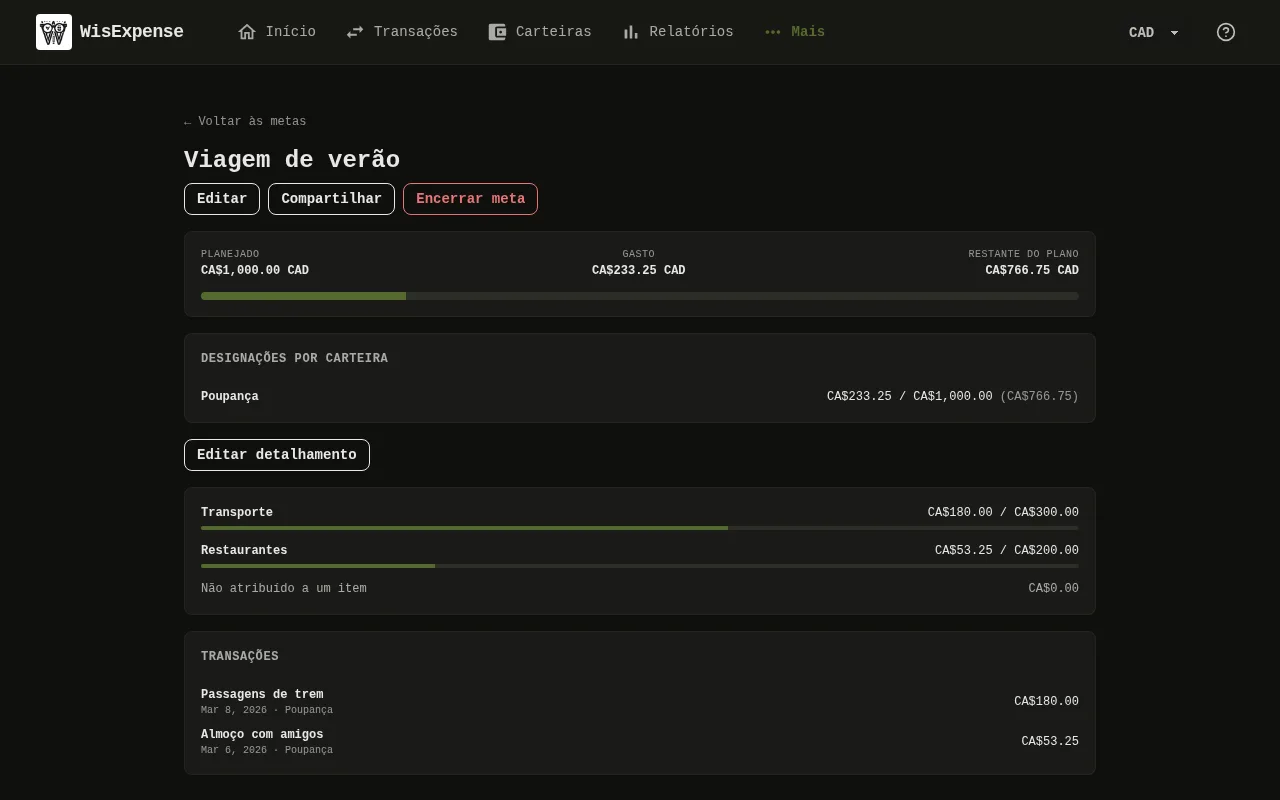
- Abra os detalhes da meta: selecione os três pontos no cartão dela e depois Detalhes.
- Selecione Detalhar esta meta Marcador 7, ou Editar detalhamento quando ela já tem itens.
- Selecione Adicionar item, digite um nome como Voos em Item, por ex. Voos e o valor planejado, e repita para cada item.
- Selecione Salvar.
- Cada item Marcador 8 mostra agora o que você gastou em relação ao que planejou, e as despesas sem item aparecem como Não atribuído a um item.
Móvel
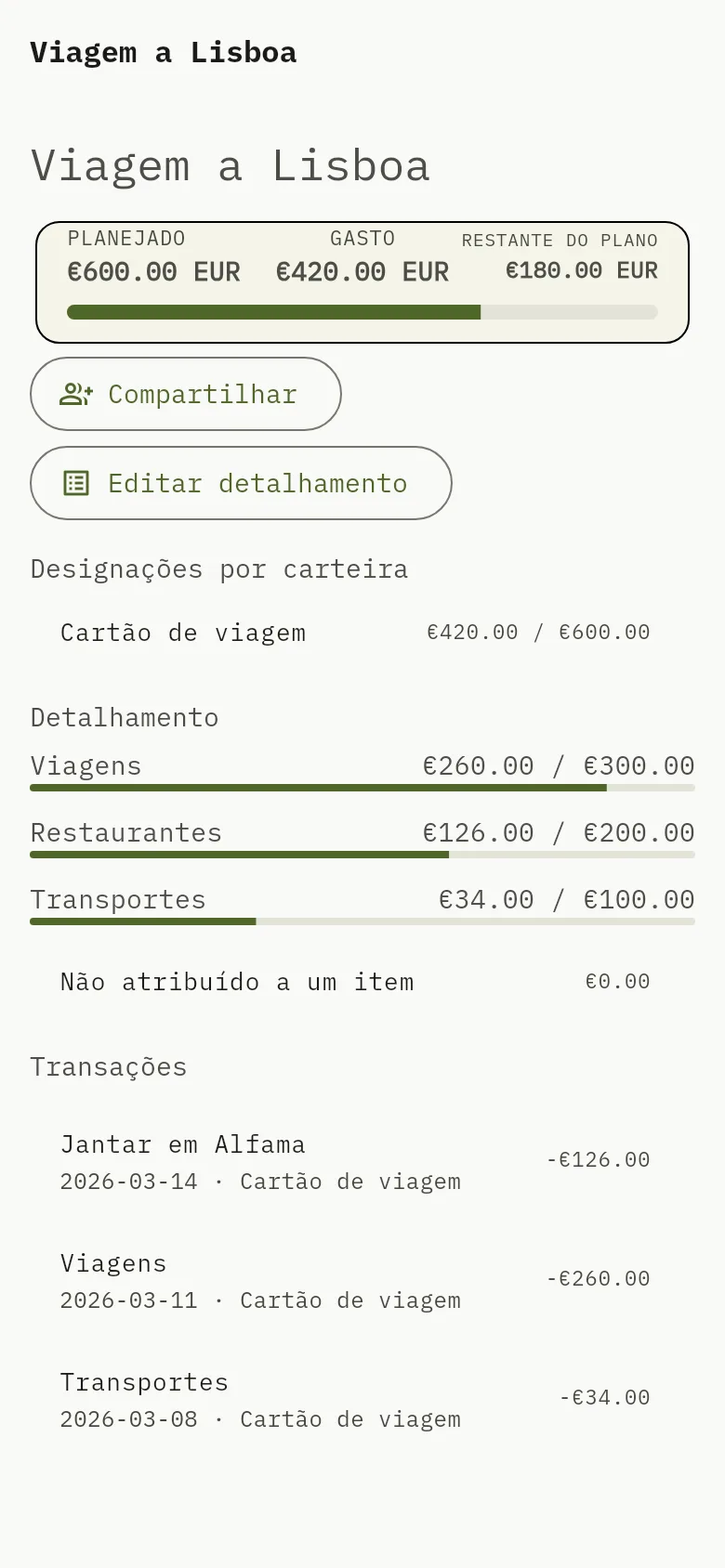
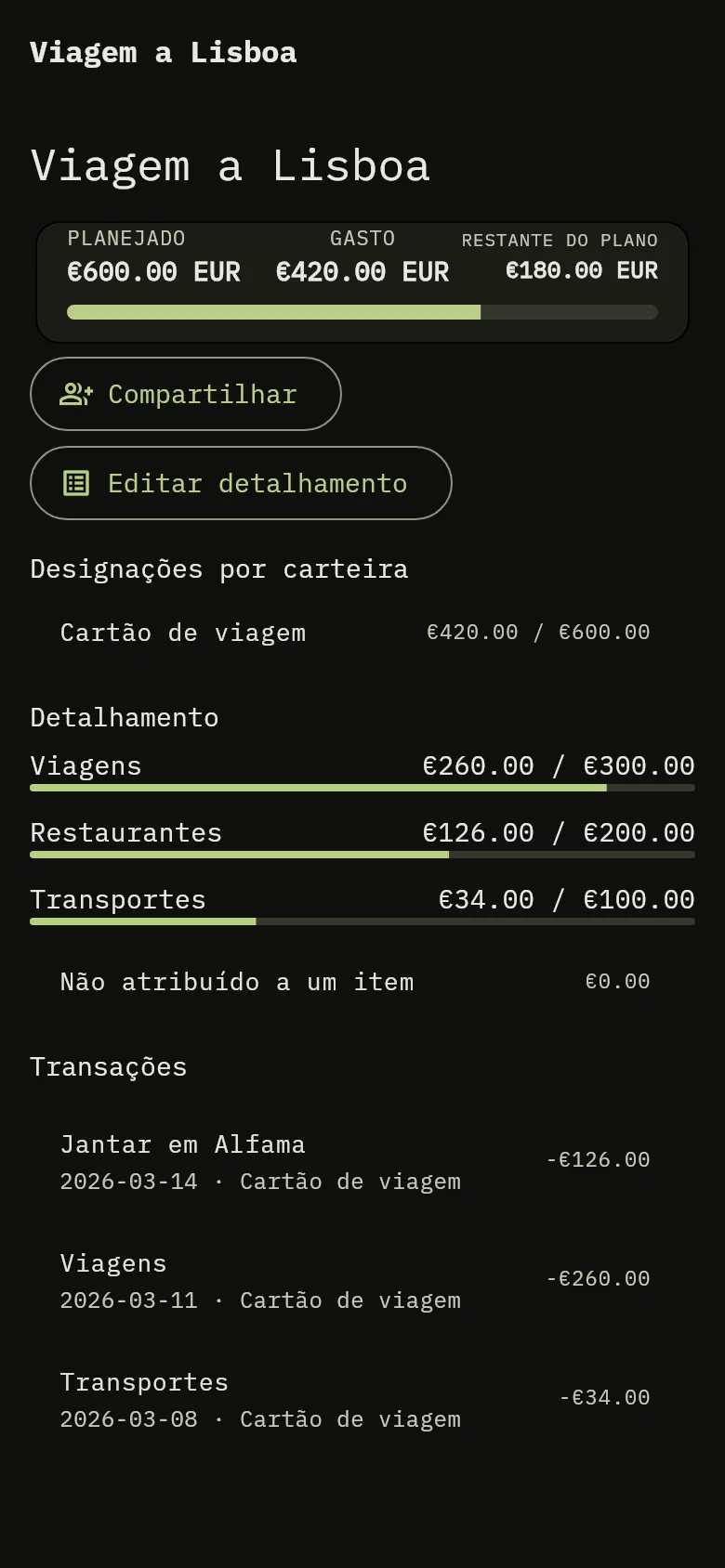
- Abra os detalhes da meta: toque nos três pontos no cartão dela e depois em Detalhes.
- Toque em Detalhar esta meta Marcador 7, ou em Editar detalhamento quando ela já tem itens.
- Toque em Adicionar item, digite um nome como Voos em Item, por ex. Voos e o valor planejado, e repita para cada item.
- Toque em Salvar detalhamento.
- Cada item Marcador 8 mostra agora o que você gastou em relação ao que planejou, e as despesas sem item aparecem como Não atribuído a um item.
Uma meta sem itens funciona como antes. Se depois o seu plano cair abaixo do Standard, um detalhamento existente continua visível com os vínculos, mas você não pode mais alterá-lo.
O que você vê
A despesa aparece nos detalhes da meta em Transações, com a carteira que a pagou quando foi paga com a designação de outra carteira, e o Gasto e o Restante do plano da meta ficam atualizados.
Relacionado
Acompanhe seu progresso, Encerre uma meta e Separe dinheiro com designações.