WisExpenseApp öffnen
Themen

Für ein Ziel ausgeben

Verknüpfen Sie eine Ausgabe mit einem Ziel, damit sie auf das angerechnet wird, was Sie geplant haben, und schlüsseln Sie ein Ziel in Posten auf.

Schritte anzeigen für

Wenn Sie Geld ausgeben, das Sie für ein Ziel beiseitegelegt haben, verknüpfen Sie die Ausgabe mit diesem Ziel. Das Ziel zeigt dann, was Sie ausgegeben haben und was Sie geplant hatten.

Bevor Sie beginnen

Sie brauchen ein Wallet mit einer Zuteilung für das Ziel: Siehe Geld mit Zuteilungen beiseitelegen. Nur eine Ausgabe lässt sich mit einem Ziel verknüpfen, keine Einnahme und keine Überweisung. Das Ziel kann auf dem Wallet der Ausgabe oder auf einem anderen Wallet zugeteilt sein, das Sie nutzen können.

Eine Ausgabe mit einem Ziel verknüpfen

Web
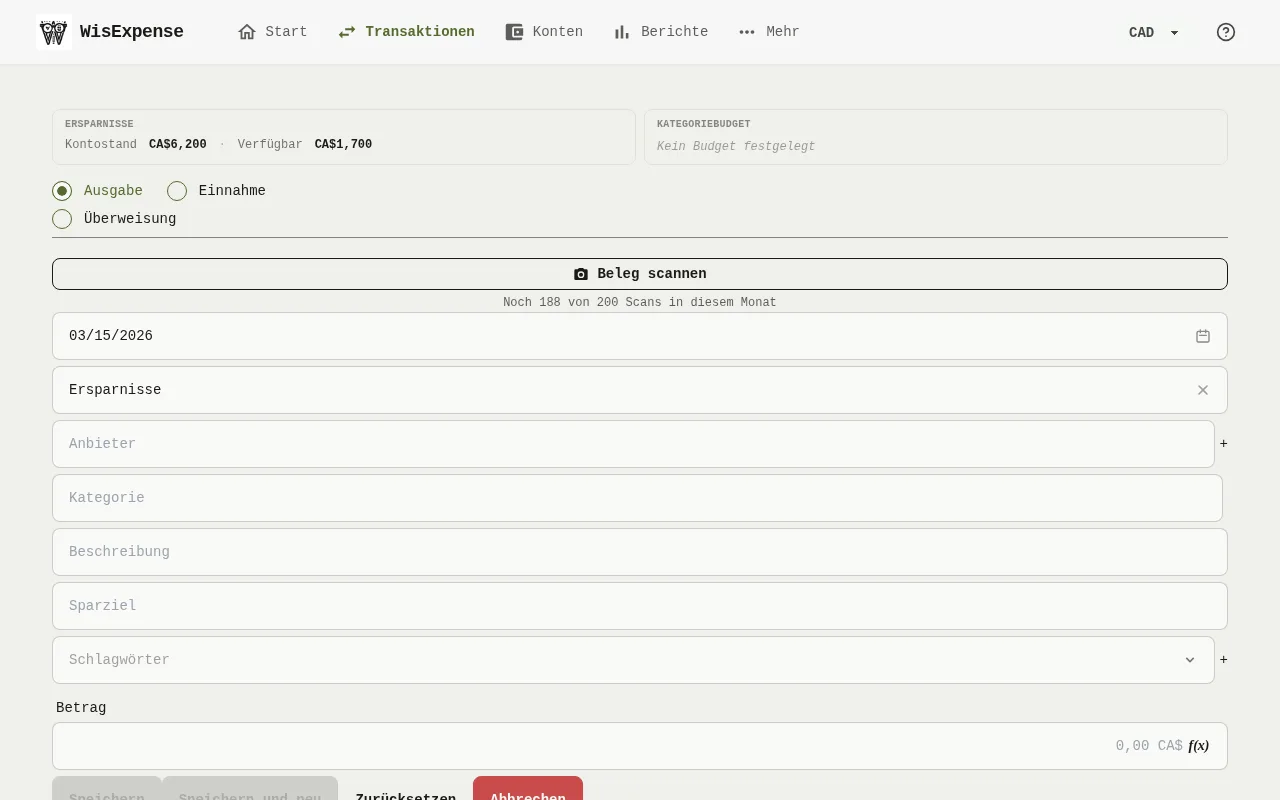
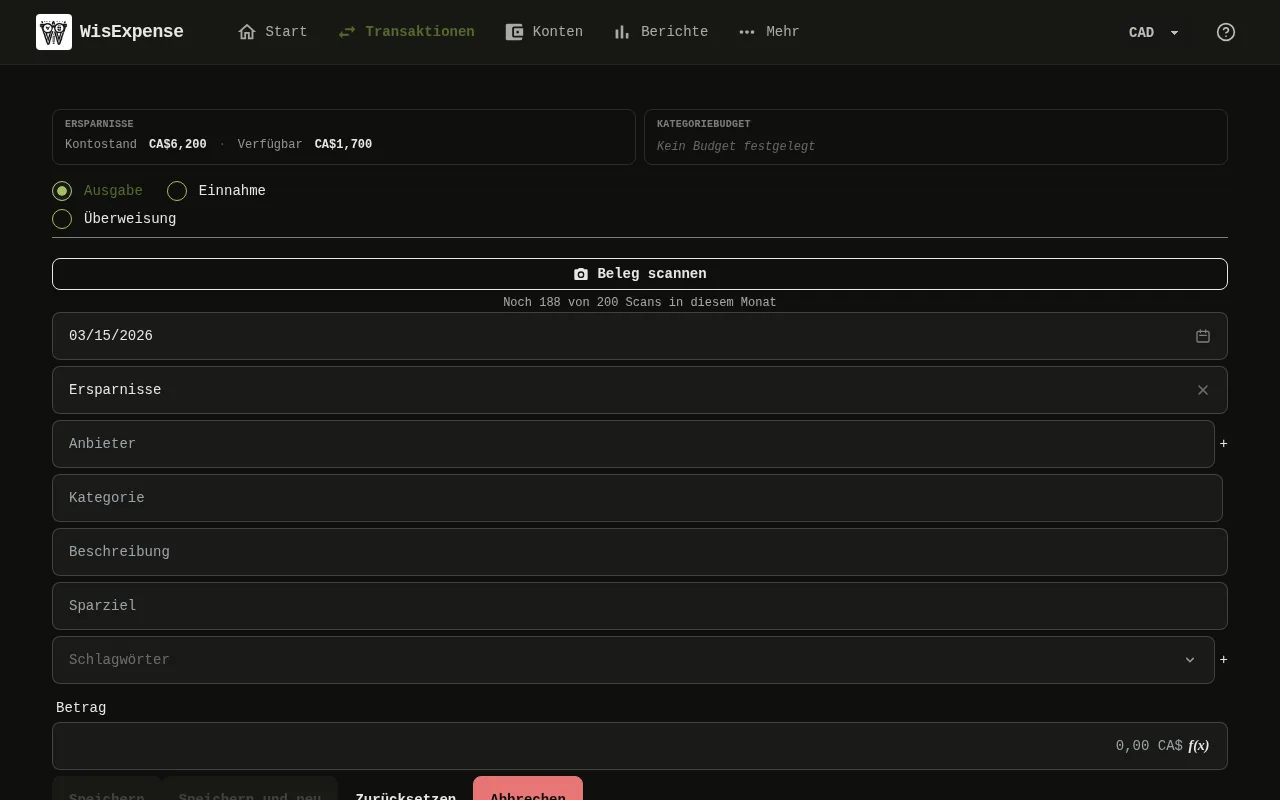
Das Formular für eine neue Transaktion in der Web-App mit dem gewählten Wallet Sparen und dem Feld Sparziel darunter. 1: Wählen Sie das Wallet, in dem die Ausgabe erfasst wird. Das Feld Sparziel erscheint, wenn dieses Wallet oder ein anderes Wallet, das Sie nutzen können, Geld für ein aktives Ziel zurückgelegt hat; 2: Wählen Sie das Wallet, in dem die Ausgabe erfasst wird. Das Feld Sparziel erscheint, wenn dieses Wallet oder ein anderes Wallet, das Sie nutzen können, Geld für ein aktives Ziel zurückgelegt hat.Das Formular für eine neue Transaktion in der Web-App mit dem gewählten Wallet Sparen und dem Feld Sparziel darunter. 1: Wählen Sie das Wallet, in dem die Ausgabe erfasst wird. Das Feld Sparziel erscheint, wenn dieses Wallet oder ein anderes Wallet, das Sie nutzen können, Geld für ein aktives Ziel zurückgelegt hat; 2: Wählen Sie das Wallet, in dem die Ausgabe erfasst wird. Das Feld Sparziel erscheint, wenn dieses Wallet oder ein anderes Wallet, das Sie nutzen können, Geld für ein aktives Ziel zurückgelegt hat.
  1. Beginnen Sie eine neue Ausgabe oder bearbeiten Sie eine.
  2. Wählen Sie das Wallet Markierung 1, in dem die Ausgabe erfasst wird. Das Feld Sparziel Markierung 2 erscheint, wenn dieses Wallet oder ein anderes Wallet, das Sie nutzen können, Geld für ein aktives Ziel zurückgelegt hat.
  3. Wählen Sie das Ziel unter Sparziel aus. Ein Ziel, das auf einem anderen Wallet zurückgelegt ist, steht mit dem Namen dieses Wallets nach „zurückgelegt auf“ in der Liste. Ist das Ziel auf dem Wallet der Ausgabe selbst zurückgelegt, sehen Sie unter dem Feld, wie viel dafür noch im Plan übrig ist. Wählen Sie Kein Sparziel, um die Ausgabe nicht zu verknüpfen.
  4. Ist das Ziel in Posten aufgeschlüsselt, wählen Sie unter Posten der Aufschlüsselung einen aus oder lassen Sie Keinem Posten zugeordnet stehen.
  5. Füllen Sie den Rest der Ausgabe aus und speichern Sie sie.

Mobil
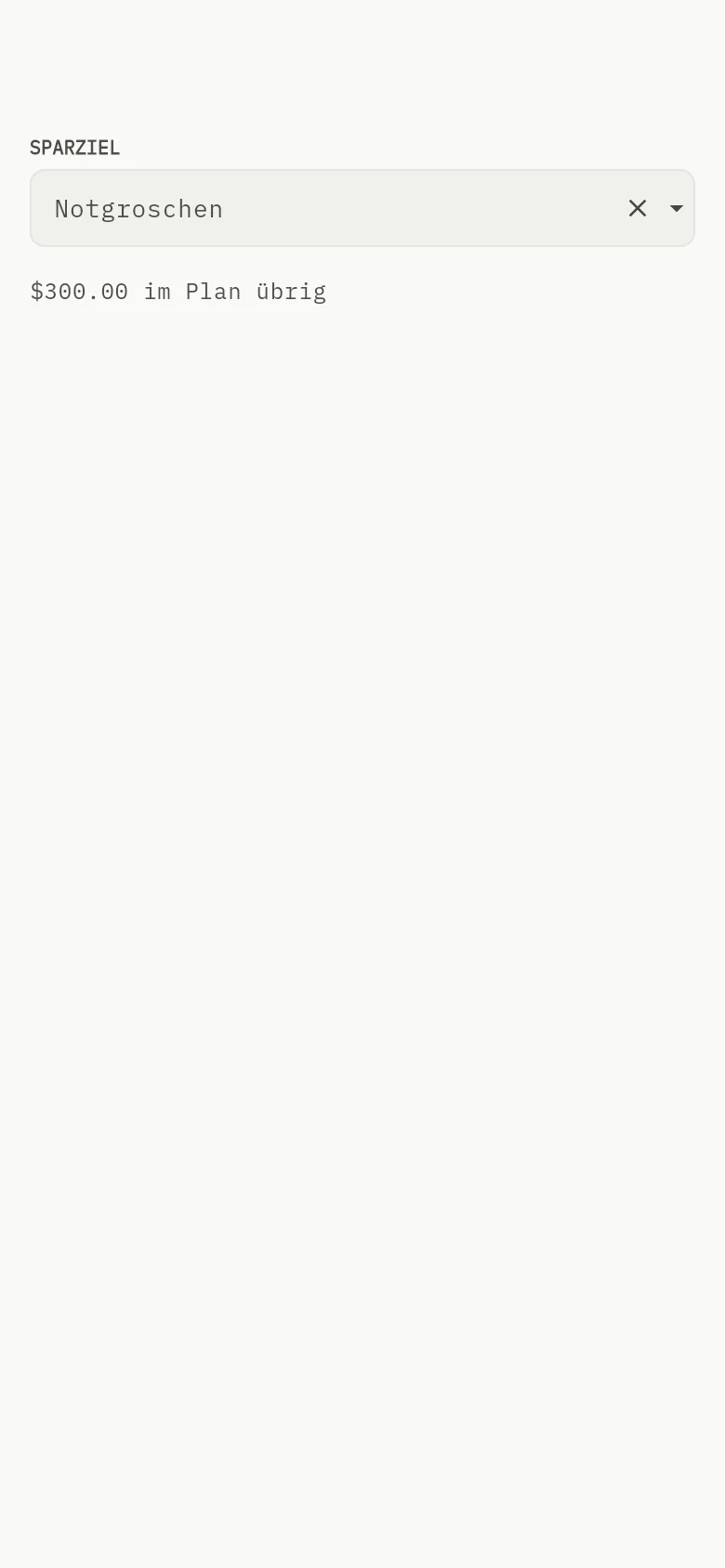
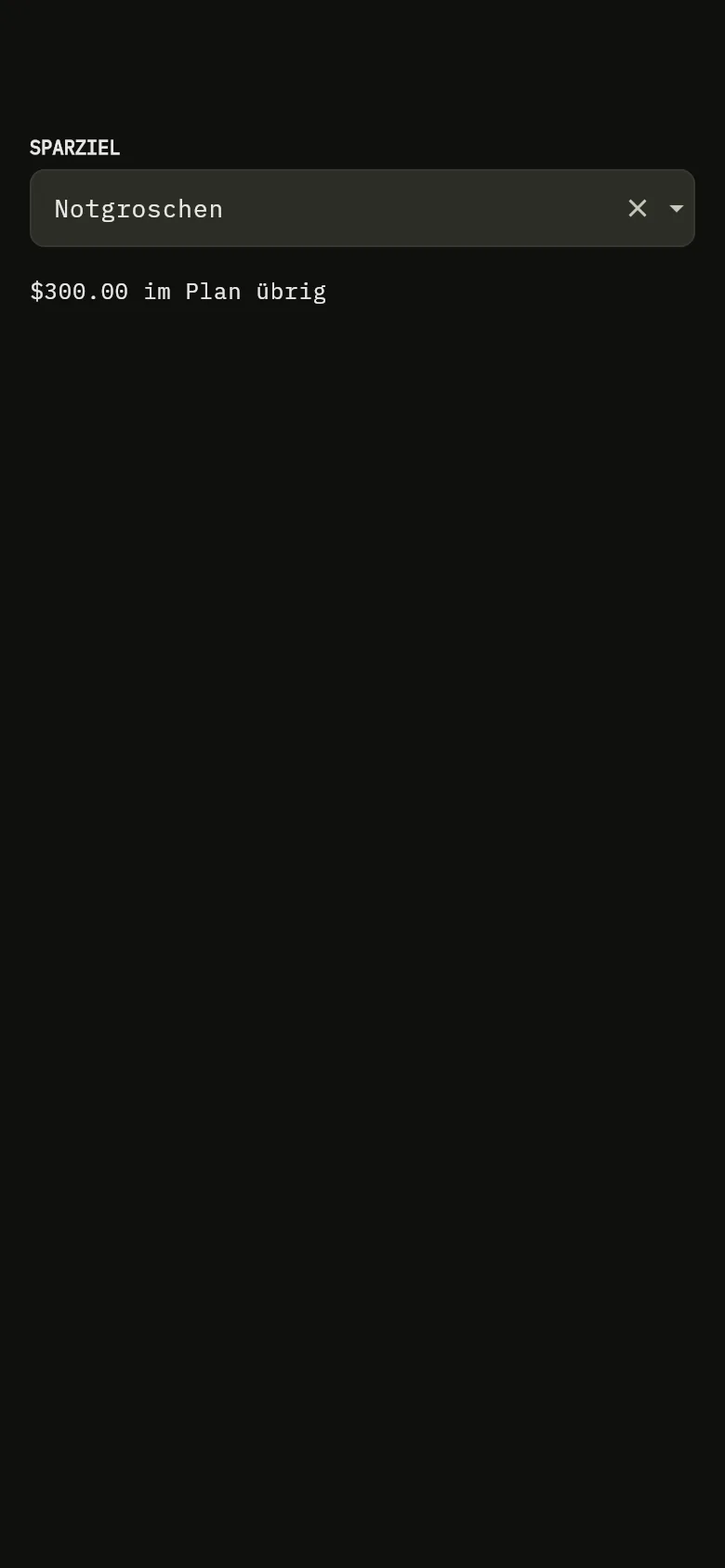
Das Feld Sparziel im Ausgabenformular der mobilen App mit dem gewählten Ziel und dem Betrag, der noch im Plan übrig ist, darunter. 2: Wählen Sie das Wallet, in dem die Ausgabe erfasst wird. Das Feld Sparziel erscheint, wenn dieses Wallet oder ein anderes Wallet, das Sie nutzen können, Geld für ein aktives Ziel zurückgelegt hat.Das Feld Sparziel im Ausgabenformular der mobilen App mit dem gewählten Ziel und dem Betrag, der noch im Plan übrig ist, darunter. 2: Wählen Sie das Wallet, in dem die Ausgabe erfasst wird. Das Feld Sparziel erscheint, wenn dieses Wallet oder ein anderes Wallet, das Sie nutzen können, Geld für ein aktives Ziel zurückgelegt hat.
  1. Beginnen Sie eine neue Ausgabe oder öffnen Sie eine und bearbeiten Sie sie.
  2. Wählen Sie das Wallet, in dem die Ausgabe erfasst wird. Das Feld Sparziel Markierung 2 erscheint, wenn dieses Wallet oder ein anderes Wallet, das Sie nutzen können, Geld für ein aktives Ziel zurückgelegt hat.
  3. Wählen Sie das Ziel unter Sparziel aus. Ein Ziel, das auf einem anderen Wallet zurückgelegt ist, steht mit dem Namen dieses Wallets nach „zurückgelegt auf“ in der Liste. Ist das Ziel auf dem Wallet der Ausgabe selbst zurückgelegt, sehen Sie unter dem Feld, wie viel dafür noch im Plan übrig ist. Wählen Sie Kein Sparziel, um die Ausgabe nicht zu verknüpfen.
  4. Ist das Ziel in Posten aufgeschlüsselt, wählen Sie unter Posten der Aufschlüsselung einen aus oder lassen Sie Keinem Posten zugeordnet stehen.
  5. Füllen Sie den Rest der Ausgabe aus und speichern Sie sie.

Angeboten werden die Ziele, die auf dem gewählten Wallet zugeteilt sind, und die Ziele, für die auf einem anderen Wallet, das Sie nutzen können, noch nicht ausgegebenes Geld zurückgelegt ist. Wenn Sie die Ausgabe in eine Einnahme oder eine Überweisung ändern, wird die Verknüpfung entfernt. Wenn Sie die Ausgabe auf ein anderes Wallet verschieben, wird neu bestimmt, von wo bezahlt wird.

Mit Geld bezahlen, das auf einem anderen Wallet zurückgelegt ist

Hat das Wallet der Ausgabe selbst noch Geld für das Ziel zurückgelegt, wird dieses Geld zuerst verwendet und Sie werden nicht gefragt, wovon bezahlt wird. Ist nichts mehr übrig oder war nie etwas zurückgelegt, wählen Sie, welches Wallet bezahlt.

Web
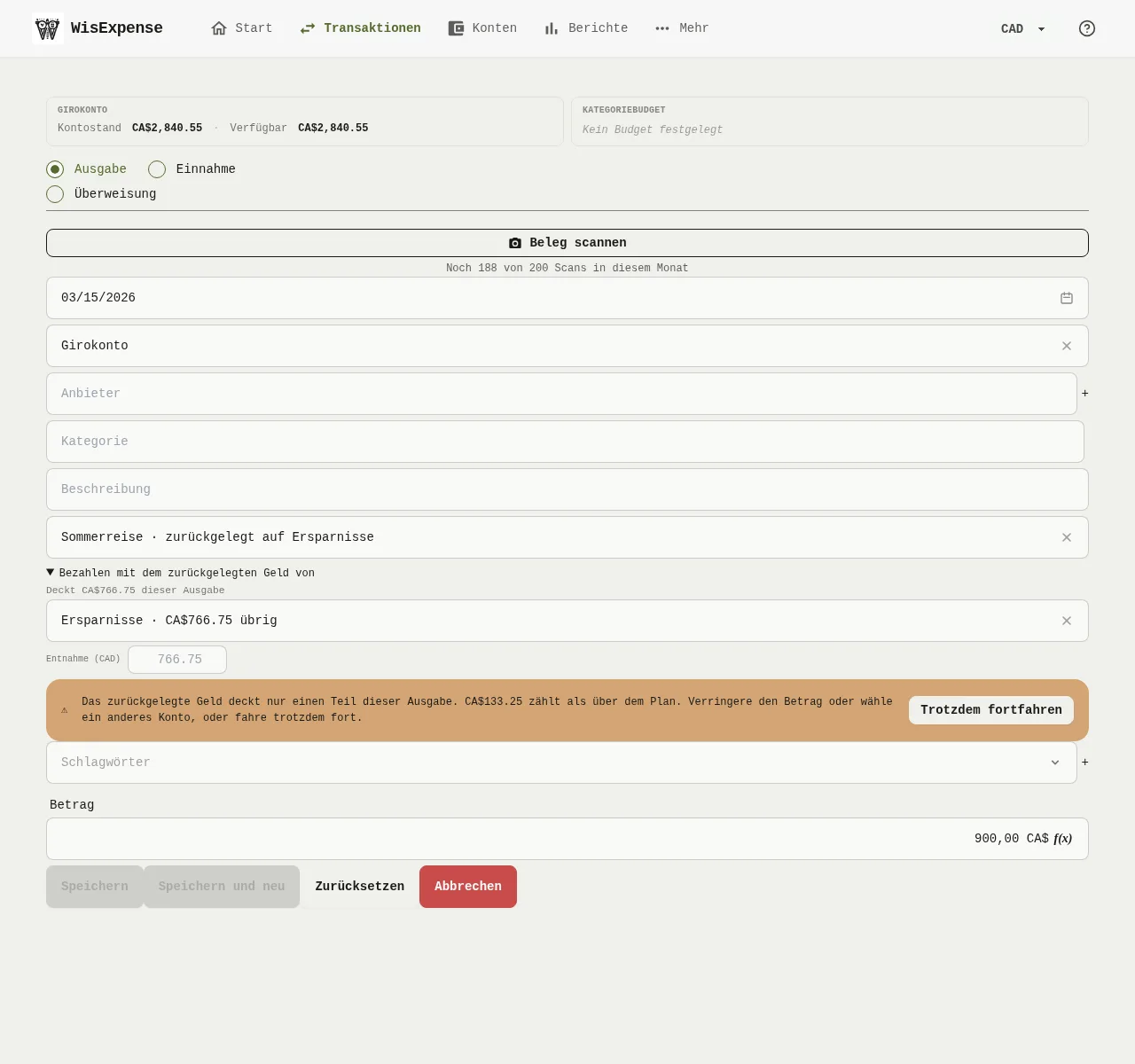
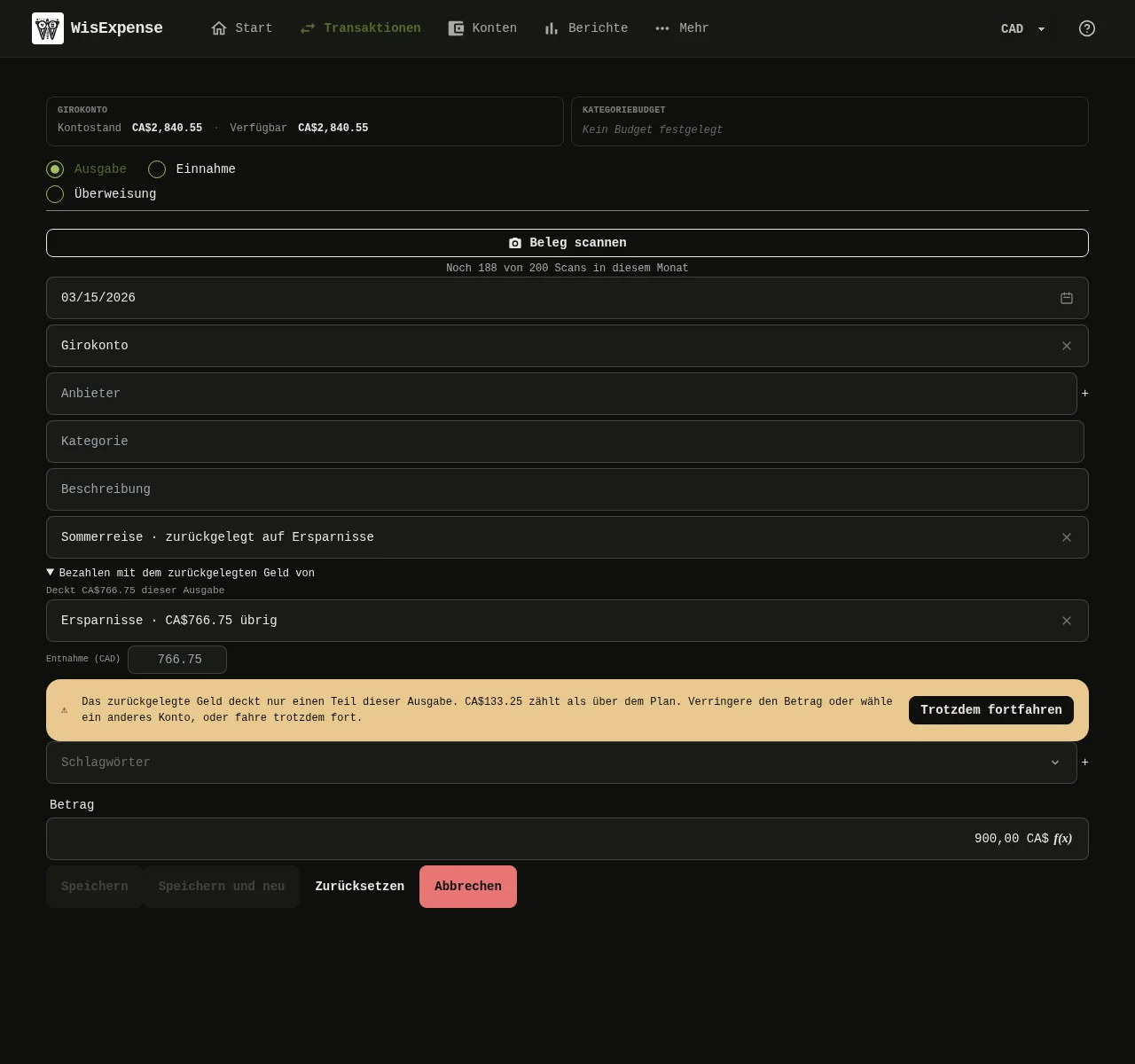
Das Formular für eine neue Transaktion der Web-App mit dem gewählten Wallet Girokonto, dem Ziel Sommerreise, das auf Ersparnisse zurückgelegt ist, dem Feld zum Bezahlen mit dem auf Ersparnisse zurückgelegten Geld mit dem Restbetrag, dem Entnahmefeld, der Zeile, die sagt, wie viel gedeckt ist, und der Warnung, dass ein Teil der Ausgabe über dem Plan zählt, mit der Schaltfläche Trotzdem fortfahren. 1: Wählen Sie das Wallet, in dem die Ausgabe erfasst wird. Das Feld Sparziel erscheint, wenn dieses Wallet oder ein anderes Wallet, das Sie nutzen können, Geld für ein aktives Ziel zurückgelegt hat; 2: Wählen Sie das Wallet, in dem die Ausgabe erfasst wird. Das Feld Sparziel erscheint, wenn dieses Wallet oder ein anderes Wallet, das Sie nutzen können, Geld für ein aktives Ziel zurückgelegt hat; 3: Die Zeile unter Bezahlen mit dem zurückgelegten Geld von fasst zusammen, welches Wallet bezahlt und wie viel der Ausgabe es deckt. Wählen Sie sie aus, um die Details zu öffnen. Dort stehen die Wallets, die für das Ziel noch Geld zurückgelegt haben, mit dem Restbetrag. Das mit dem größten Rest ist für Sie ausgewählt. Wählen Sie ein anderes, wenn Sie möchten; 4: Sehen Sie sich das Entnahmefeld an, das Entnahme heißt und die Währung des Wallets trägt. Lassen Sie es leer, um das zu entnehmen, was die Ausgabe braucht, oder geben Sie einen kleineren Betrag ein, um weniger zu entnehmen; 5: Lesen Sie die Zeile, die mit „Deckt“ beginnt: wie viel der Ausgabe das zurückgelegte Geld deckt. Haben die beiden Wallets verschiedene Währungen, zeigt sie auch, wie viel vom anderen Wallet entnommen wird, beide Beträge zum Wechselkurs umgerechnet; 6: Deckt das zurückgelegte Geld nur einen Teil der Ausgabe, sagt eine Warnung, wie viel über dem Plan zählt. Verringern Sie den Betrag, wählen Sie ein anderes Wallet oder wählen Sie Trotzdem fortfahren, und speichern Sie dann die Ausgabe.Das Formular für eine neue Transaktion der Web-App mit dem gewählten Wallet Girokonto, dem Ziel Sommerreise, das auf Ersparnisse zurückgelegt ist, dem Feld zum Bezahlen mit dem auf Ersparnisse zurückgelegten Geld mit dem Restbetrag, dem Entnahmefeld, der Zeile, die sagt, wie viel gedeckt ist, und der Warnung, dass ein Teil der Ausgabe über dem Plan zählt, mit der Schaltfläche Trotzdem fortfahren. 1: Wählen Sie das Wallet, in dem die Ausgabe erfasst wird. Das Feld Sparziel erscheint, wenn dieses Wallet oder ein anderes Wallet, das Sie nutzen können, Geld für ein aktives Ziel zurückgelegt hat; 2: Wählen Sie das Wallet, in dem die Ausgabe erfasst wird. Das Feld Sparziel erscheint, wenn dieses Wallet oder ein anderes Wallet, das Sie nutzen können, Geld für ein aktives Ziel zurückgelegt hat; 3: Die Zeile unter Bezahlen mit dem zurückgelegten Geld von fasst zusammen, welches Wallet bezahlt und wie viel der Ausgabe es deckt. Wählen Sie sie aus, um die Details zu öffnen. Dort stehen die Wallets, die für das Ziel noch Geld zurückgelegt haben, mit dem Restbetrag. Das mit dem größten Rest ist für Sie ausgewählt. Wählen Sie ein anderes, wenn Sie möchten; 4: Sehen Sie sich das Entnahmefeld an, das Entnahme heißt und die Währung des Wallets trägt. Lassen Sie es leer, um das zu entnehmen, was die Ausgabe braucht, oder geben Sie einen kleineren Betrag ein, um weniger zu entnehmen; 5: Lesen Sie die Zeile, die mit „Deckt“ beginnt: wie viel der Ausgabe das zurückgelegte Geld deckt. Haben die beiden Wallets verschiedene Währungen, zeigt sie auch, wie viel vom anderen Wallet entnommen wird, beide Beträge zum Wechselkurs umgerechnet; 6: Deckt das zurückgelegte Geld nur einen Teil der Ausgabe, sagt eine Warnung, wie viel über dem Plan zählt. Verringern Sie den Betrag, wählen Sie ein anderes Wallet oder wählen Sie Trotzdem fortfahren, und speichern Sie dann die Ausgabe.
  1. Wählen Sie das Ziel Markierung 2, das auf einem anderen Wallet zurückgelegt ist.
  2. Die Zeile unter Bezahlen mit dem zurückgelegten Geld von fasst zusammen, welches Wallet bezahlt und wie viel der Ausgabe es deckt. Wählen Sie sie aus, um die Details zu öffnen. Dort stehen die Wallets Markierung 3, die für das Ziel noch Geld zurückgelegt haben, mit dem Restbetrag. Das mit dem größten Rest ist für Sie ausgewählt. Wählen Sie ein anderes, wenn Sie möchten.
  3. Sehen Sie sich das Entnahmefeld Markierung 4 an, das Entnahme heißt und die Währung des Wallets trägt. Lassen Sie es leer, um das zu entnehmen, was die Ausgabe braucht, oder geben Sie einen kleineren Betrag ein, um weniger zu entnehmen.
  4. Lesen Sie die Zeile Markierung 5, die mit „Deckt“ beginnt: wie viel der Ausgabe das zurückgelegte Geld deckt. Haben die beiden Wallets verschiedene Währungen, zeigt sie auch, wie viel vom anderen Wallet entnommen wird, beide Beträge zum Wechselkurs umgerechnet.
  5. Deckt das zurückgelegte Geld nur einen Teil der Ausgabe, sagt eine Warnung Markierung 6, wie viel über dem Plan zählt. Verringern Sie den Betrag, wählen Sie ein anderes Wallet oder wählen Sie Trotzdem fortfahren, und speichern Sie dann die Ausgabe.

Mobil
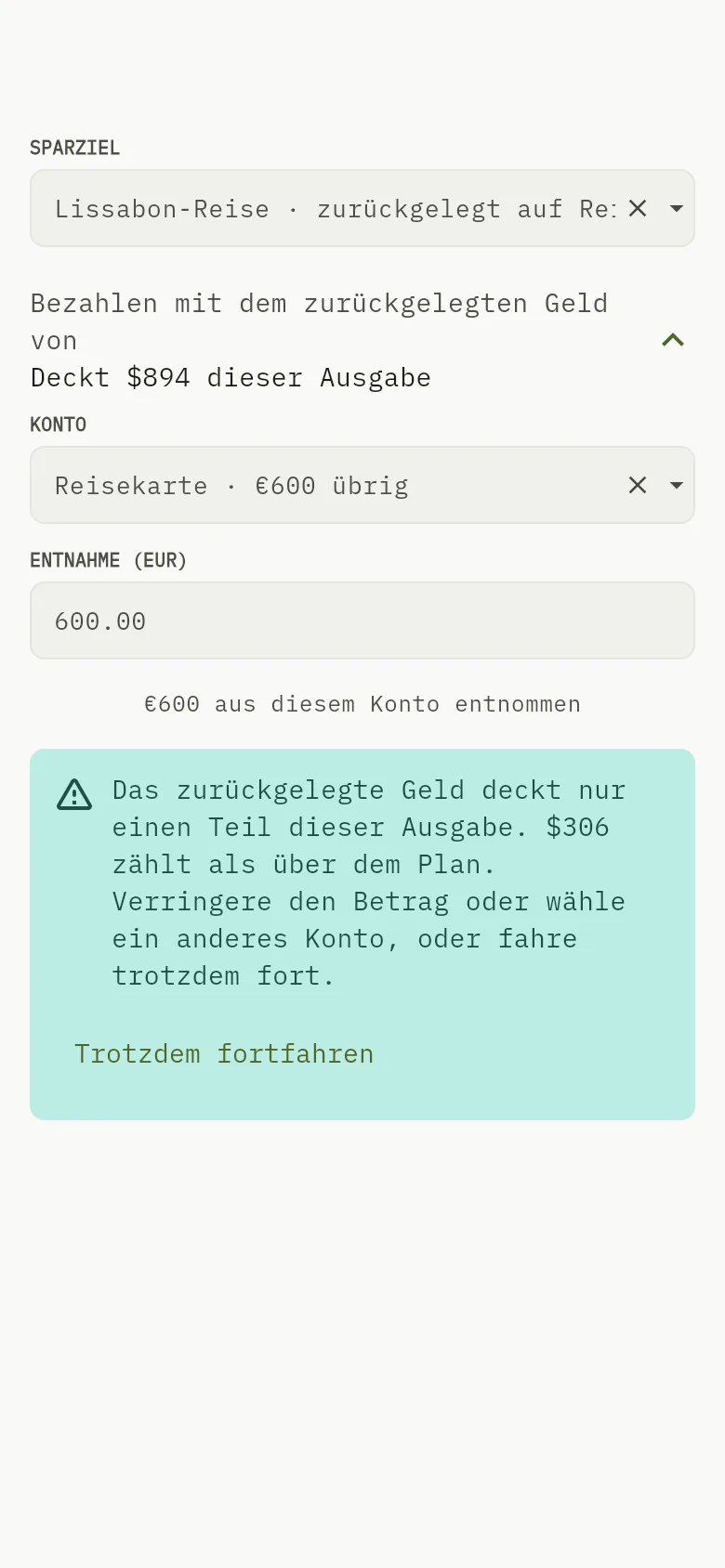
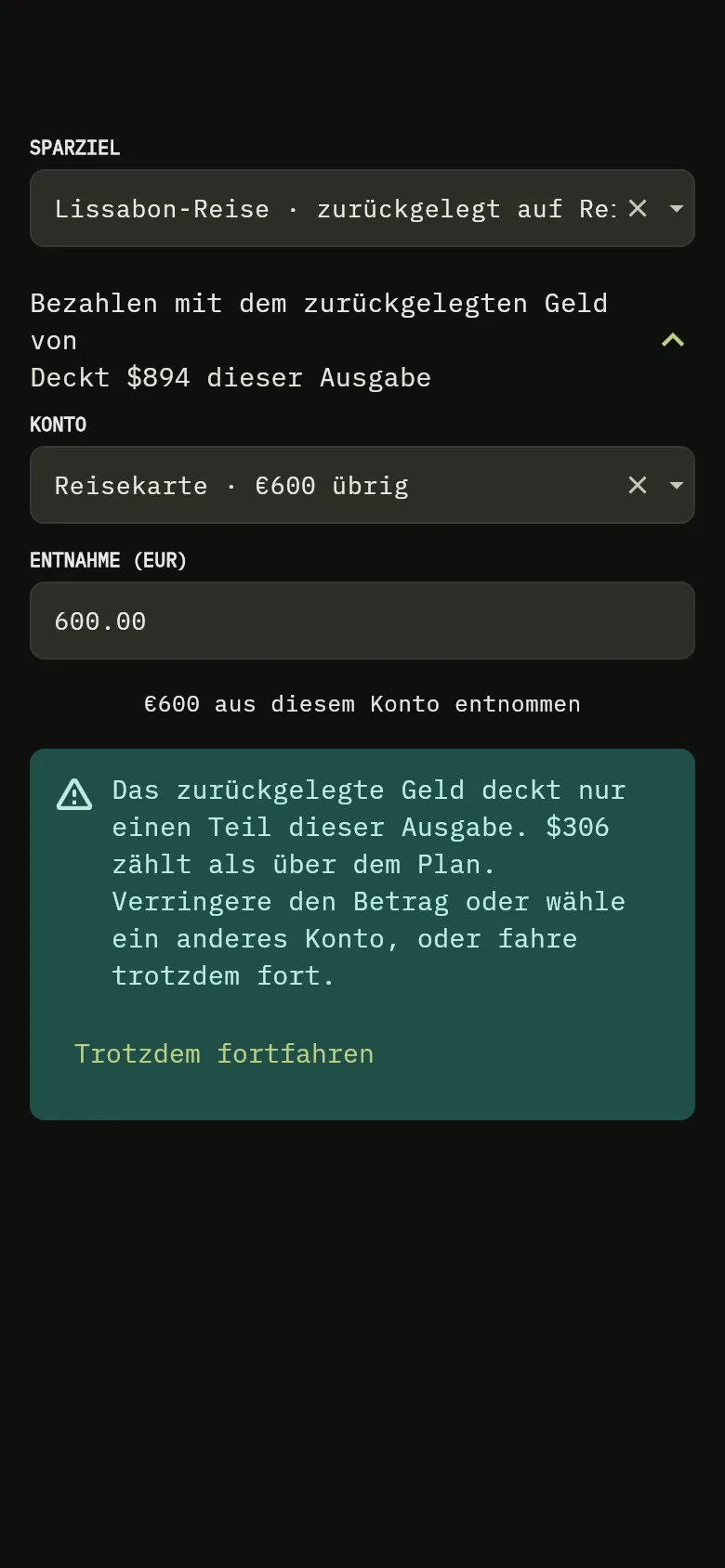
Der Zielbereich des Ausgabenformulars der mobilen App mit einem Ziel, das auf einem anderen Wallet zurückgelegt ist, dem Feld zum Bezahlen mit diesem Wallet mit dem Restbetrag, dem Entnahmefeld, der Zeile, die sagt, wie viel gedeckt ist, und der Warnung, dass ein Teil der Ausgabe über dem Plan zählt, mit der Schaltfläche Trotzdem fortfahren. 2: Wählen Sie das Wallet, in dem die Ausgabe erfasst wird. Das Feld Sparziel erscheint, wenn dieses Wallet oder ein anderes Wallet, das Sie nutzen können, Geld für ein aktives Ziel zurückgelegt hat; 3: Die Zeile unter Bezahlen mit dem zurückgelegten Geld von fasst zusammen, welches Wallet bezahlt und wie viel der Ausgabe es deckt. Tippen Sie darauf, um die Details zu öffnen. Dort stehen die Wallets, die für das Ziel noch Geld zurückgelegt haben, mit dem Restbetrag. Das mit dem größten Rest ist für Sie ausgewählt. Wählen Sie ein anderes, wenn Sie möchten; 4: Sehen Sie sich das Entnahmefeld an, das Entnahme heißt und die Währung des Wallets trägt. Lassen Sie es leer, um das zu entnehmen, was die Ausgabe braucht, oder geben Sie einen kleineren Betrag ein, um weniger zu entnehmen; 5: Lesen Sie die Zeile, die mit „Deckt“ beginnt: wie viel der Ausgabe das zurückgelegte Geld deckt. Haben die beiden Wallets verschiedene Währungen, zeigt sie auch, wie viel vom anderen Wallet entnommen wird, beide Beträge zum Wechselkurs umgerechnet; 6: Deckt das zurückgelegte Geld nur einen Teil der Ausgabe, sagt eine Warnung, wie viel über dem Plan zählt. Verringern Sie den Betrag, wählen Sie ein anderes Wallet oder tippen Sie auf Trotzdem fortfahren, und speichern Sie dann die Ausgabe.Der Zielbereich des Ausgabenformulars der mobilen App mit einem Ziel, das auf einem anderen Wallet zurückgelegt ist, dem Feld zum Bezahlen mit diesem Wallet mit dem Restbetrag, dem Entnahmefeld, der Zeile, die sagt, wie viel gedeckt ist, und der Warnung, dass ein Teil der Ausgabe über dem Plan zählt, mit der Schaltfläche Trotzdem fortfahren. 2: Wählen Sie das Wallet, in dem die Ausgabe erfasst wird. Das Feld Sparziel erscheint, wenn dieses Wallet oder ein anderes Wallet, das Sie nutzen können, Geld für ein aktives Ziel zurückgelegt hat; 3: Die Zeile unter Bezahlen mit dem zurückgelegten Geld von fasst zusammen, welches Wallet bezahlt und wie viel der Ausgabe es deckt. Tippen Sie darauf, um die Details zu öffnen. Dort stehen die Wallets, die für das Ziel noch Geld zurückgelegt haben, mit dem Restbetrag. Das mit dem größten Rest ist für Sie ausgewählt. Wählen Sie ein anderes, wenn Sie möchten; 4: Sehen Sie sich das Entnahmefeld an, das Entnahme heißt und die Währung des Wallets trägt. Lassen Sie es leer, um das zu entnehmen, was die Ausgabe braucht, oder geben Sie einen kleineren Betrag ein, um weniger zu entnehmen; 5: Lesen Sie die Zeile, die mit „Deckt“ beginnt: wie viel der Ausgabe das zurückgelegte Geld deckt. Haben die beiden Wallets verschiedene Währungen, zeigt sie auch, wie viel vom anderen Wallet entnommen wird, beide Beträge zum Wechselkurs umgerechnet; 6: Deckt das zurückgelegte Geld nur einen Teil der Ausgabe, sagt eine Warnung, wie viel über dem Plan zählt. Verringern Sie den Betrag, wählen Sie ein anderes Wallet oder tippen Sie auf Trotzdem fortfahren, und speichern Sie dann die Ausgabe.
  1. Wählen Sie das Ziel Markierung 2, das auf einem anderen Wallet zurückgelegt ist.
  2. Die Zeile unter Bezahlen mit dem zurückgelegten Geld von fasst zusammen, welches Wallet bezahlt und wie viel der Ausgabe es deckt. Tippen Sie darauf, um die Details zu öffnen. Dort stehen die Wallets Markierung 3, die für das Ziel noch Geld zurückgelegt haben, mit dem Restbetrag. Das mit dem größten Rest ist für Sie ausgewählt. Wählen Sie ein anderes, wenn Sie möchten.
  3. Sehen Sie sich das Entnahmefeld Markierung 4 an, das Entnahme heißt und die Währung des Wallets trägt. Lassen Sie es leer, um das zu entnehmen, was die Ausgabe braucht, oder geben Sie einen kleineren Betrag ein, um weniger zu entnehmen.
  4. Lesen Sie die Zeile Markierung 5, die mit „Deckt“ beginnt: wie viel der Ausgabe das zurückgelegte Geld deckt. Haben die beiden Wallets verschiedene Währungen, zeigt sie auch, wie viel vom anderen Wallet entnommen wird, beide Beträge zum Wechselkurs umgerechnet.
  5. Deckt das zurückgelegte Geld nur einen Teil der Ausgabe, sagt eine Warnung Markierung 6, wie viel über dem Plan zählt. Verringern Sie den Betrag, wählen Sie ein anderes Wallet oder tippen Sie auf Trotzdem fortfahren, und speichern Sie dann die Ausgabe.

Beim Speichern wandert das Geld, das die Ausgabe braucht, mit ihr: Dieser Teil der Zuteilung des anderen Wallets geht auf das Wallet, in dem die Ausgabe erfasst ist, und wird dort ausgegeben. Der Plan des Ziels ändert sich nicht. Wallet für Wallet sinkt der Plan des bezahlenden Wallets und steigt der Plan des Wallets der Ausgabe um denselben Betrag, sodass Ausgegeben und Im Plan übrig genau so lauten, als wäre die Ausgabe vom anderen Wallet bezahlt worden. Die Details des Ziels zeigen die Ausgabe mit dem Wallet, das sie bezahlt hat: Siehe Ihren Fortschritt verfolgen.

Deckt das zurückgelegte Geld nicht die ganze Ausgabe, wird so viel übertragen, wie zurückgelegt ist, die Ausgabe wird gespeichert und verknüpft, und der Rest zählt als über dem Plan, wie weiter unten beschrieben.

Wenn Sie die Ausgabe löschen, die Verknüpfung entfernen oder ihren Betrag senken, geht genau das, was entnommen wurde, an das Wallet zurück, von dem es kam. Gibt es dieses Wallet oder seine Zuteilung für das Ziel nicht mehr, geht das Geld stattdessen an das Wallet der Ausgabe.

Bei einem geteilten Ziel können Sie nur mit Wallets bezahlen, die mit Ihnen geteilt sind. Reicht das zurückgelegte Geld nicht, können Sie trotzdem fortfahren oder den Betrag senken, aber keine anderen Zuteilungen ändern.

Was mit dem Plan passiert

Das Verknüpfen einer Ausgabe ändert den Plan nicht. Was Sie für das Ziel auf dem Wallet geplant haben, bleibt gleich, Ausgegeben steigt um den Betrag der Ausgabe und Im Plan übrig sinkt. Der Kontostand sinkt um den Betrag der Ausgabe, genau wie bei einer Ausgabe ohne Ziel. Liegt das Ziel in einer anderen Währung als die Ausgabe, wird die Ausgabe in die Währung des Ziels umgerechnet.

Sie dürfen mehr ausgeben als geplant. Die Ausgabe wird gespeichert, Im Plan übrig wird negativ und das Ziel zeigt Über dem Plan.

Wenn Sie die Ausgabe löschen, die Verknüpfung entfernen, sie einem anderen Ziel zuordnen oder ihren Betrag senken, wird das Ausgegeben des Ziels aus den noch verknüpften Ausgaben neu berechnet. Ein Ziel nimmt verknüpfte Ausgaben an, bis Sie es abschließen, unabhängig von seinem Zieldatum.

Ein Ziel in Posten aufschlüsseln

Eine Aufschlüsselung teilt ein Ziel in benannte Posten auf, etwa Flüge oder Krankenhauskosten, jeweils mit eigenem geplantem Betrag. Sie erfordert den Plan Standard oder höher.

Tipp

Die Aufschlüsselung ist mit dem Plan Standard und höheren Plänen verfügbar. Mit dem kostenlosen Plan zeigen die Details des Ziels weiterhin seine verknüpften Transaktionen, und der Abschnitt zur Aufschlüsselung weist darauf hin und bietet Tarife ansehen an.

Web
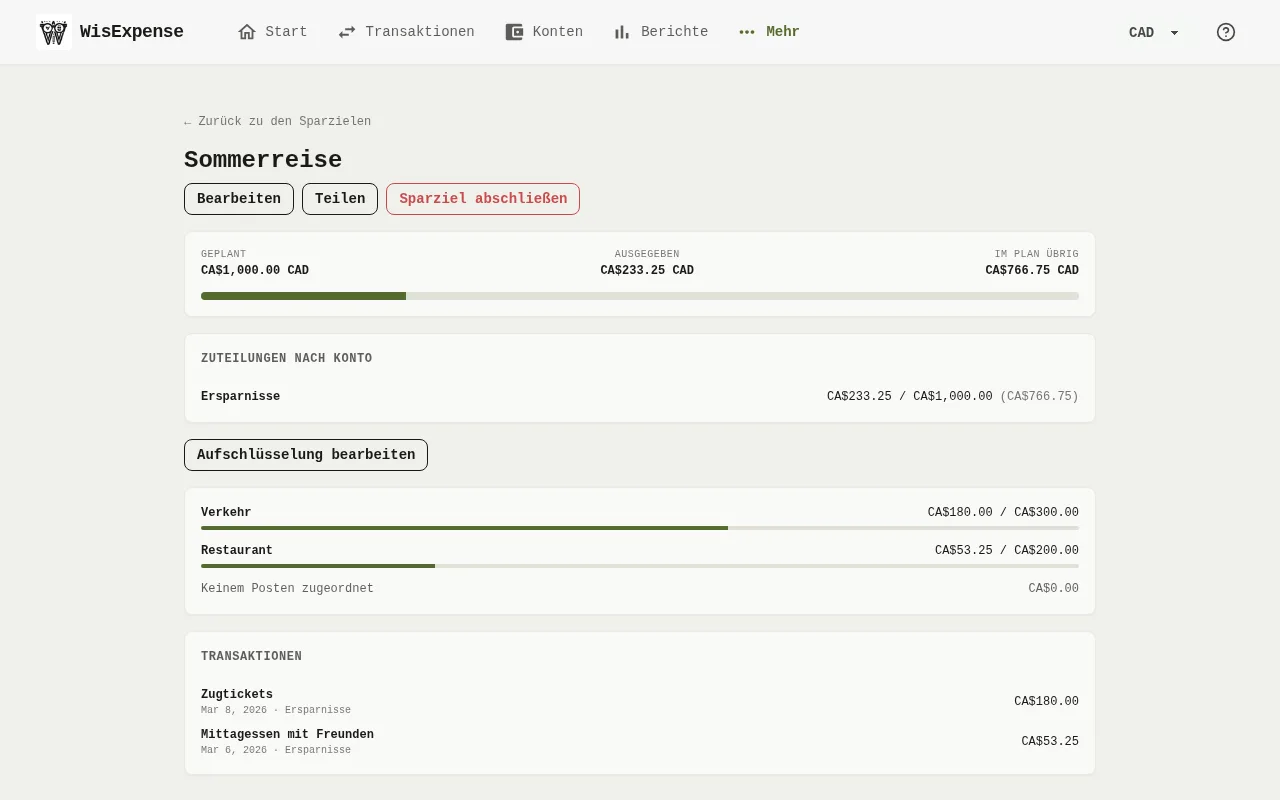
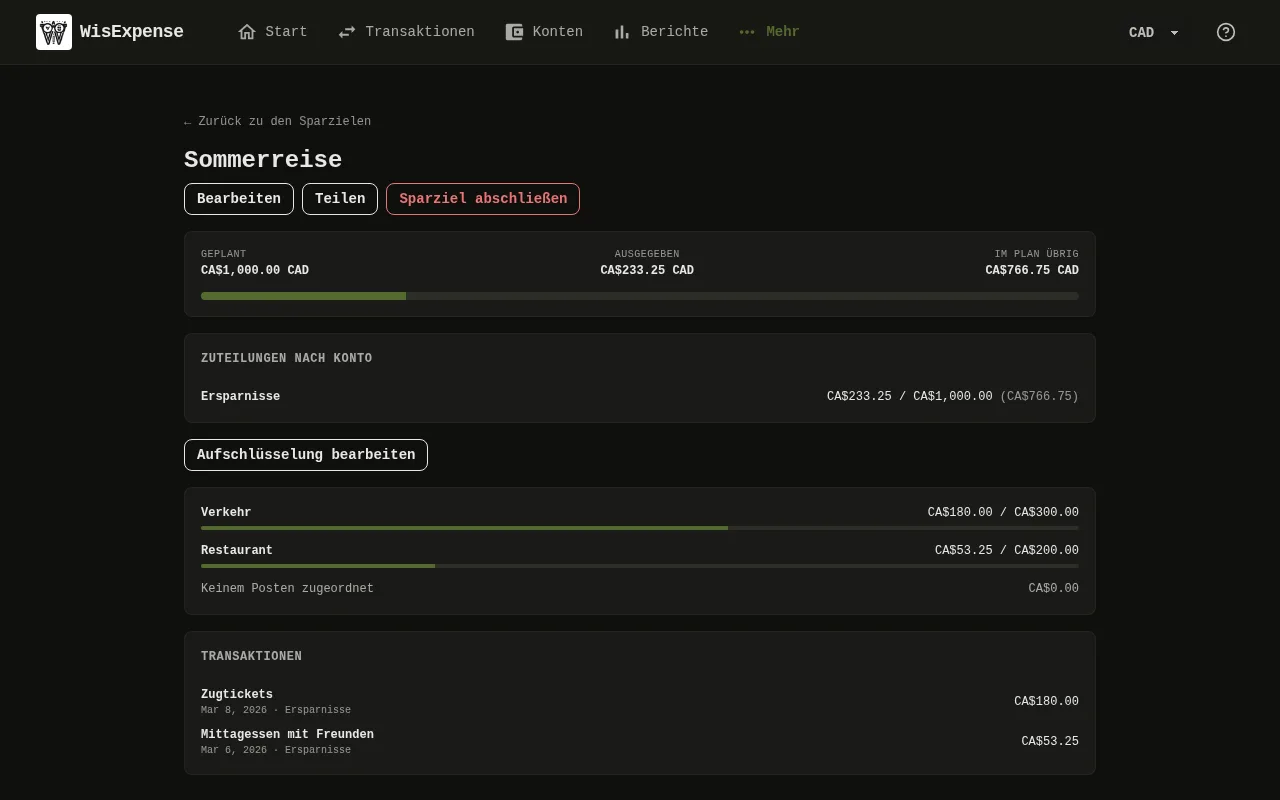
Die Details eines Ziels in der Web-App mit der Schaltfläche Aufschlüsselung bearbeiten über der Liste der Posten und der Liste der verknüpften Transaktionen. 7: Wählen Sie Dieses Sparziel aufschlüsseln aus, oder Aufschlüsselung bearbeiten, wenn es schon Posten hat; 8: Jeder Posten zeigt nun, was Sie ausgegeben haben und was Sie dafür geplant hatten, und Ausgaben ohne Posten stehen unter Keinem Posten zugeordnet.Die Details eines Ziels in der Web-App mit der Schaltfläche Aufschlüsselung bearbeiten über der Liste der Posten und der Liste der verknüpften Transaktionen. 7: Wählen Sie Dieses Sparziel aufschlüsseln aus, oder Aufschlüsselung bearbeiten, wenn es schon Posten hat; 8: Jeder Posten zeigt nun, was Sie ausgegeben haben und was Sie dafür geplant hatten, und Ausgaben ohne Posten stehen unter Keinem Posten zugeordnet.
  1. Öffnen Sie die Details des Ziels: Wählen Sie die drei Punkte auf seiner Karte und dann Details aus.
  2. Wählen Sie Dieses Sparziel aufschlüsseln Markierung 7 aus, oder Aufschlüsselung bearbeiten, wenn es schon Posten hat.
  3. Wählen Sie Posten hinzufügen aus, geben Sie unter Posten, z. B. Flüge einen Namen wie Flüge und den geplanten Betrag ein und wiederholen Sie das für jeden Posten.
  4. Wählen Sie Speichern aus.
  5. Jeder Posten Markierung 8 zeigt nun, was Sie ausgegeben haben und was Sie dafür geplant hatten, und Ausgaben ohne Posten stehen unter Keinem Posten zugeordnet.

Mobil
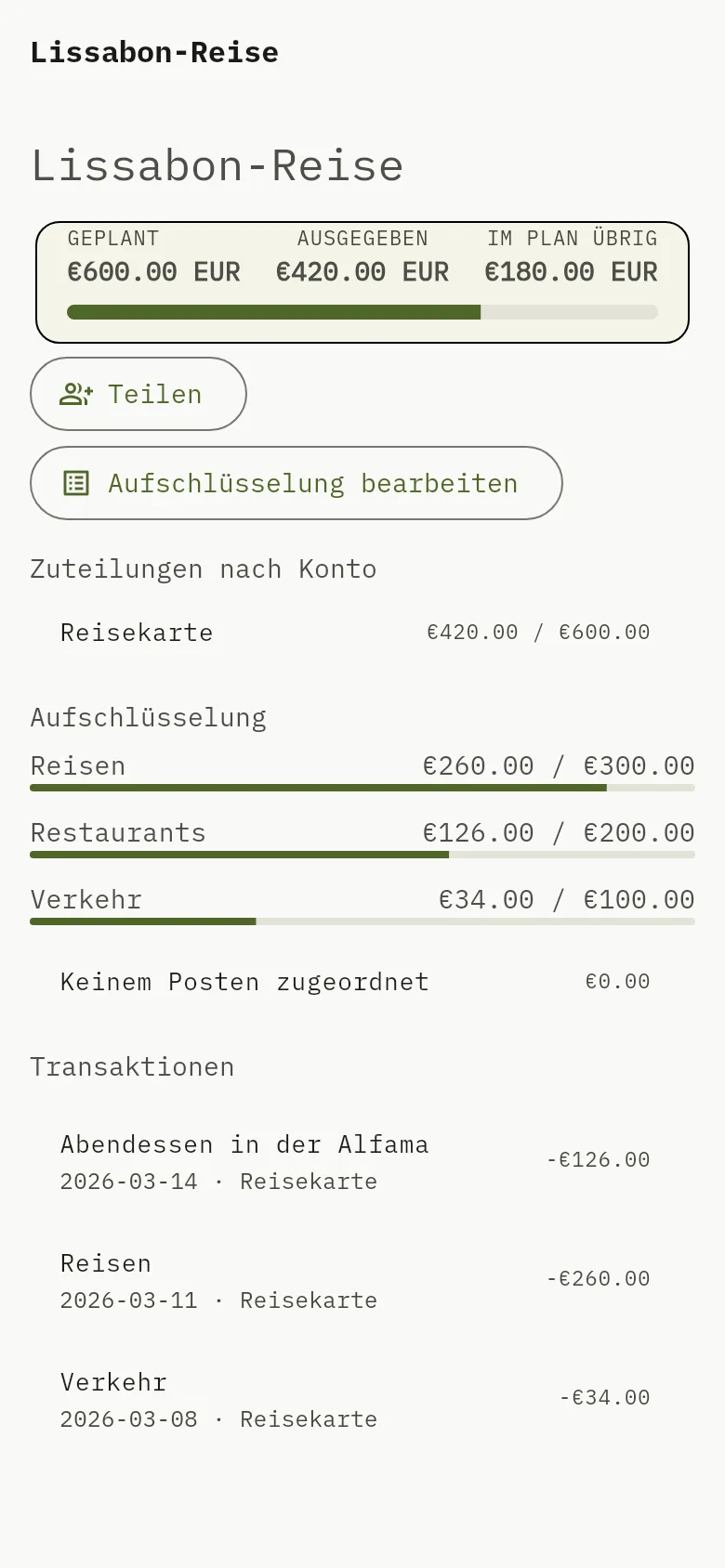
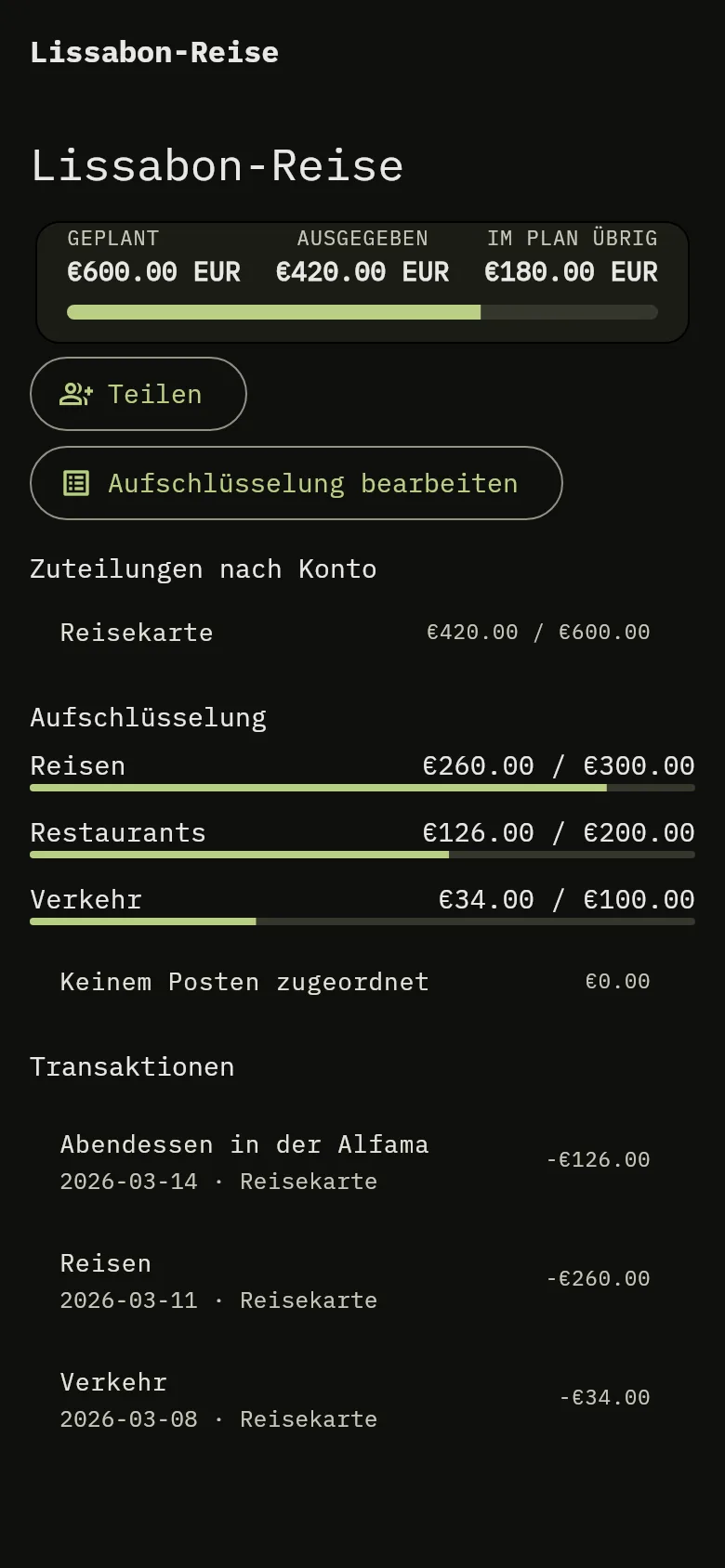
Die Details eines Ziels in der mobilen App mit der Schaltfläche Aufschlüsselung bearbeiten über der Liste der Posten und der Liste der verknüpften Transaktionen. 7: Tippen Sie auf Dieses Sparziel aufschlüsseln, oder auf Aufschlüsselung bearbeiten, wenn es schon Posten hat; 8: Jeder Posten zeigt nun, was Sie ausgegeben haben und was Sie dafür geplant hatten, und Ausgaben ohne Posten stehen unter Keinem Posten zugeordnet.Die Details eines Ziels in der mobilen App mit der Schaltfläche Aufschlüsselung bearbeiten über der Liste der Posten und der Liste der verknüpften Transaktionen. 7: Tippen Sie auf Dieses Sparziel aufschlüsseln, oder auf Aufschlüsselung bearbeiten, wenn es schon Posten hat; 8: Jeder Posten zeigt nun, was Sie ausgegeben haben und was Sie dafür geplant hatten, und Ausgaben ohne Posten stehen unter Keinem Posten zugeordnet.
  1. Öffnen Sie die Details des Ziels: Tippen Sie auf die drei Punkte auf seiner Karte und dann auf Details.
  2. Tippen Sie auf Dieses Sparziel aufschlüsseln Markierung 7, oder auf Aufschlüsselung bearbeiten, wenn es schon Posten hat.
  3. Tippen Sie auf Posten hinzufügen, geben Sie unter Posten, z. B. Flüge einen Namen wie Flüge und den geplanten Betrag ein und wiederholen Sie das für jeden Posten.
  4. Tippen Sie auf Aufschlüsselung speichern.
  5. Jeder Posten Markierung 8 zeigt nun, was Sie ausgegeben haben und was Sie dafür geplant hatten, und Ausgaben ohne Posten stehen unter Keinem Posten zugeordnet.

Ein Ziel ohne Posten funktioniert wie bisher. Fällt Ihr Plan später unter Standard, bleibt eine vorhandene Aufschlüsselung mit ihren Verknüpfungen sichtbar, lässt sich aber nicht mehr ändern.

Was Sie sehen

Die Ausgabe erscheint in den Details des Ziels unter Transaktionen, mit dem Wallet, das sie bezahlt hat, wenn sie mit der Zuteilung eines anderen Wallets bezahlt wurde, und Ausgegeben und Im Plan übrig des Ziels sind aktualisiert.

Siehe auch

Ihren Fortschritt verfolgen, Ein Ziel abschließen und Geld mit Zuteilungen beiseitelegen.