
Dividir un gasto compartido
Anota con sub-transacciones lo que te deben unos amigos por un gasto que pagaste y liquida cada una cuando te devuelvan el dinero.
Cuando pagas algo de lo que unos amigos te deben una parte, registra el gasto completo una sola vez y añade una sub-transacción para la parte de cada amigo. Liquida cada una cuando tu amigo te devuelva el dinero.
Antes de empezar
Todos los planes incluyen las sub-transacciones, y tu amigo no necesita estar en WisExpense: Paid By es un nombre que escribes, no un amigo de tu lista. Registra primero el gasto: consulta Registrar un gasto.
Hay dos tipos. Un Reimbursement (Reembolso en el móvil) es dinero que te van a devolver, y una vez liquidado reduce el importe final del gasto. Un Split (División en el móvil) anota la parte del gasto que cubre otra persona, y liquidarlo no reduce el importe final.
Registra cada parte en la moneda del gasto. Esta guía aún no cubre una parte en otra moneda.
Pasos
Web
La ventana y sus botones están en inglés en todos los idiomas.
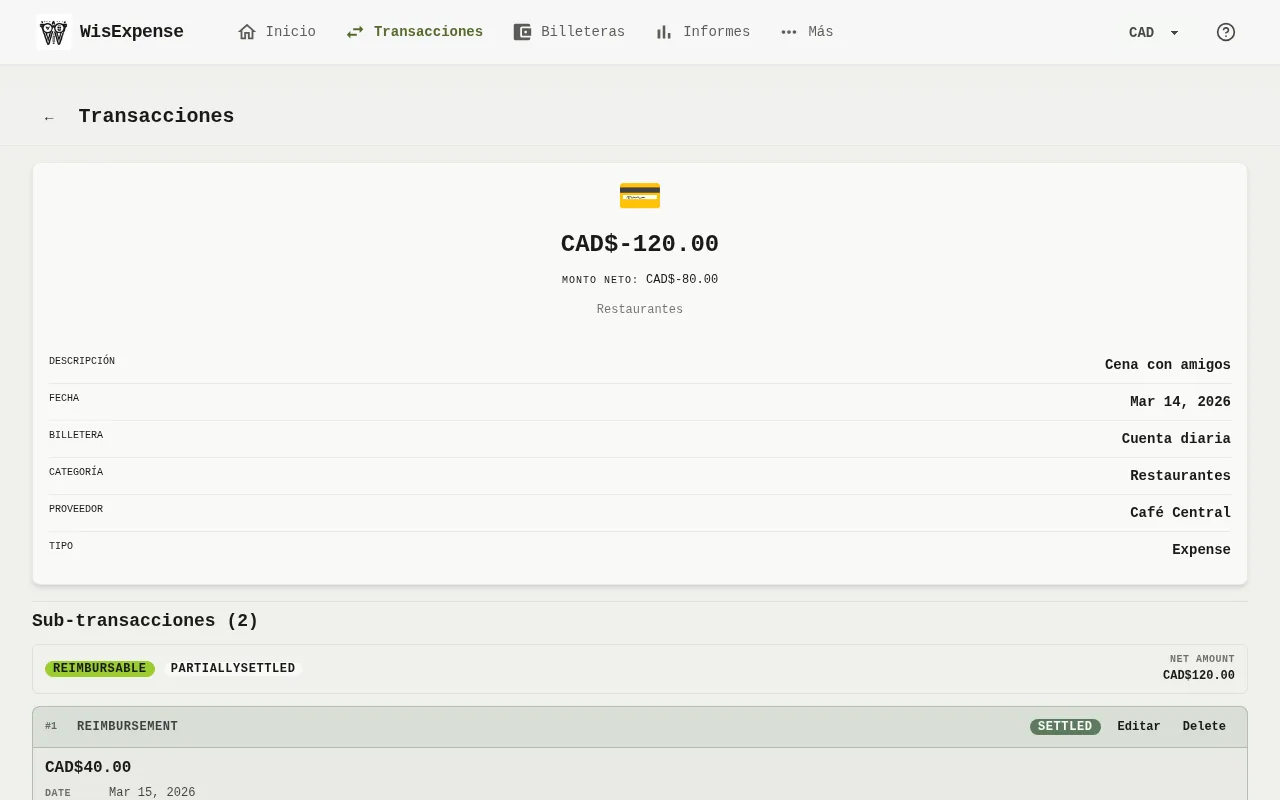
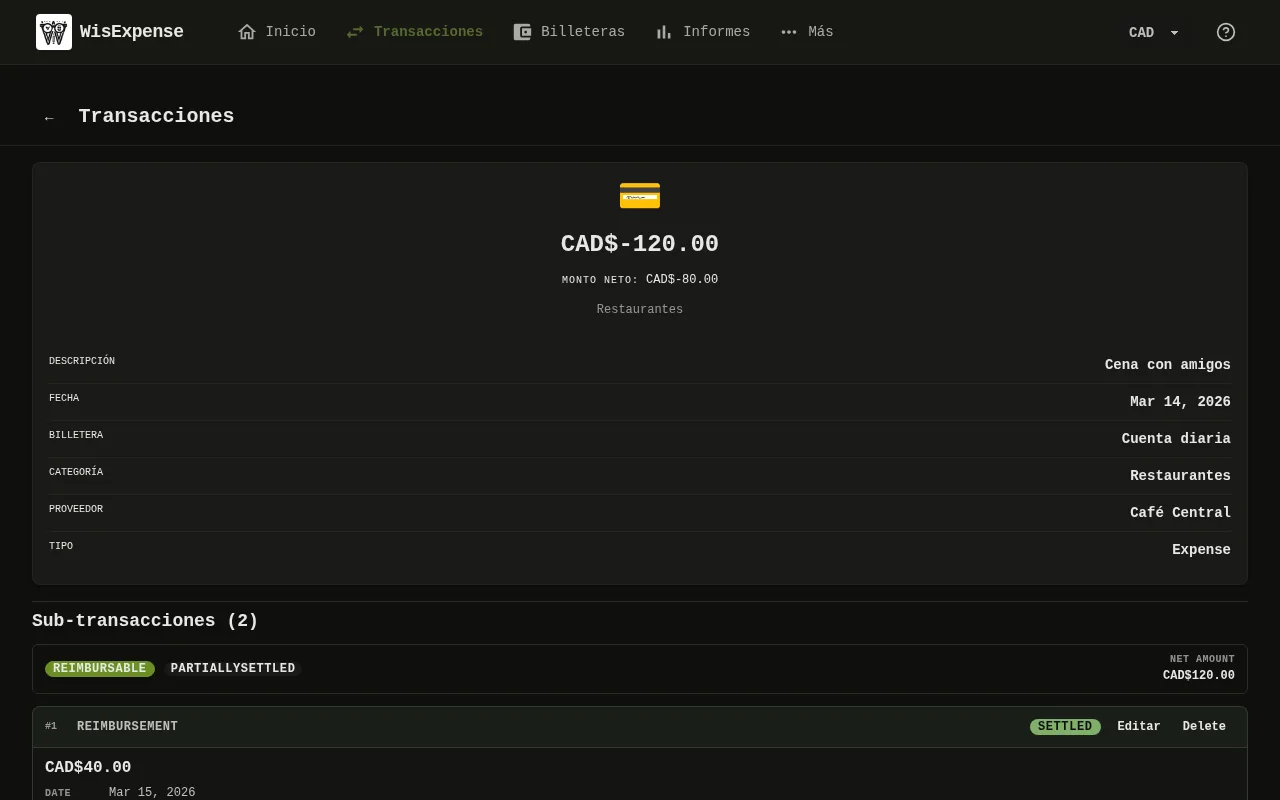
- Selecciona Transacciones en el menú, después selecciona el gasto para abrirlo Marcador 1. Selecciona Sub-tx.
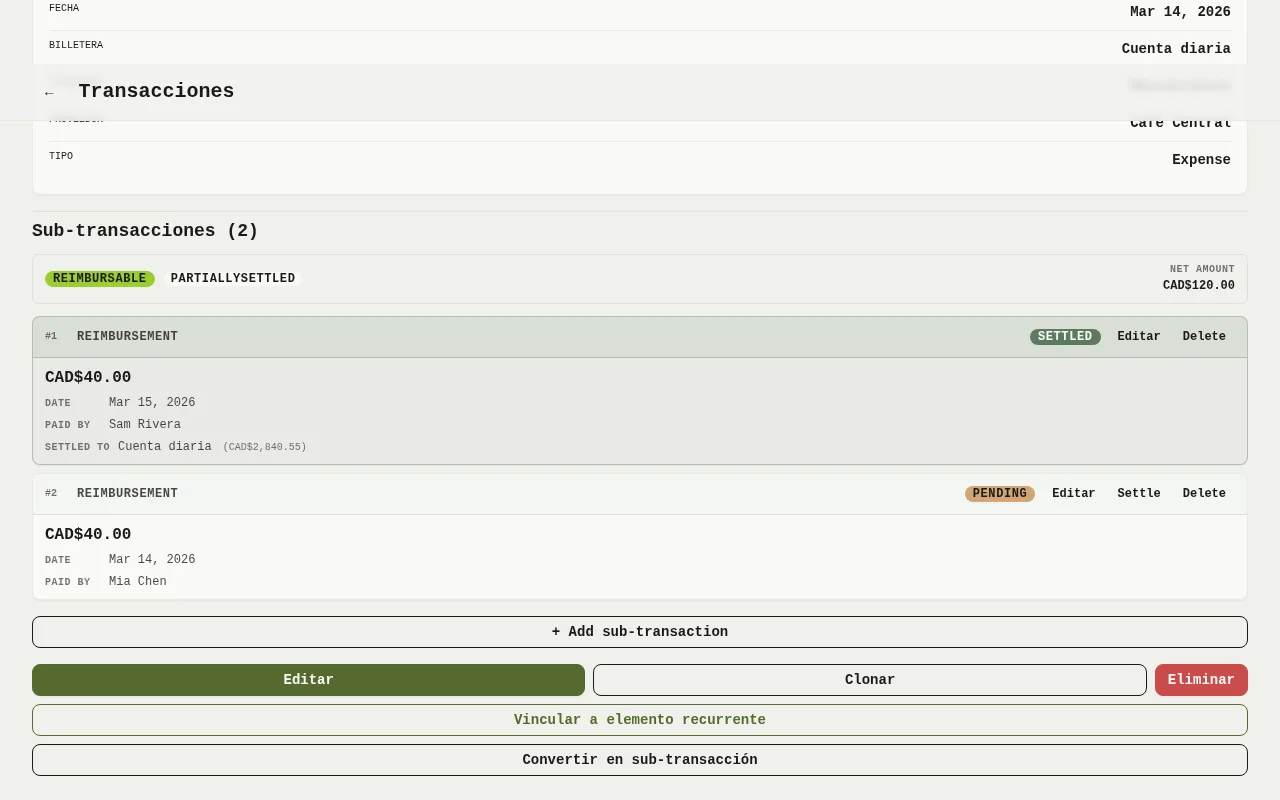
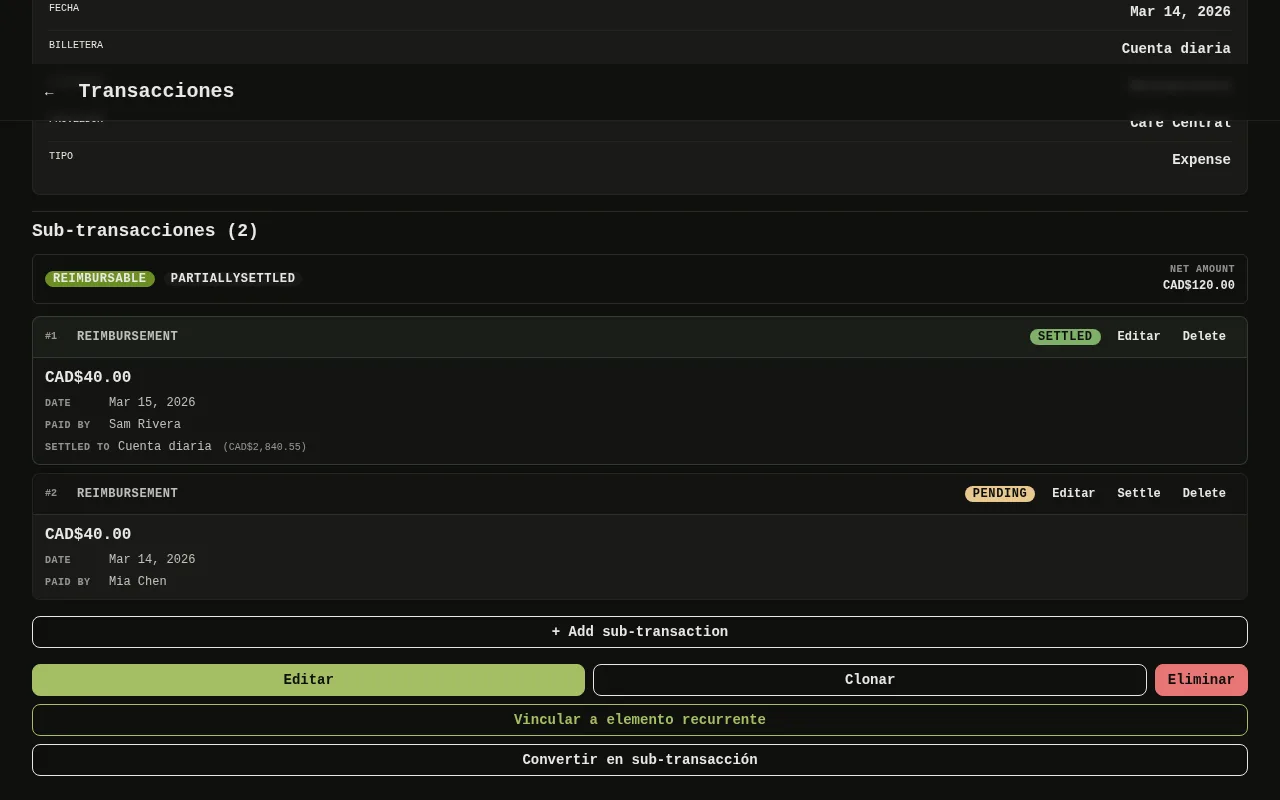
- En el panel, selecciona + Add sub-transaction Marcador 2. Cada tarjeta muestra el importe, quién pagó y su estado: Pending o Settled Marcador 3.
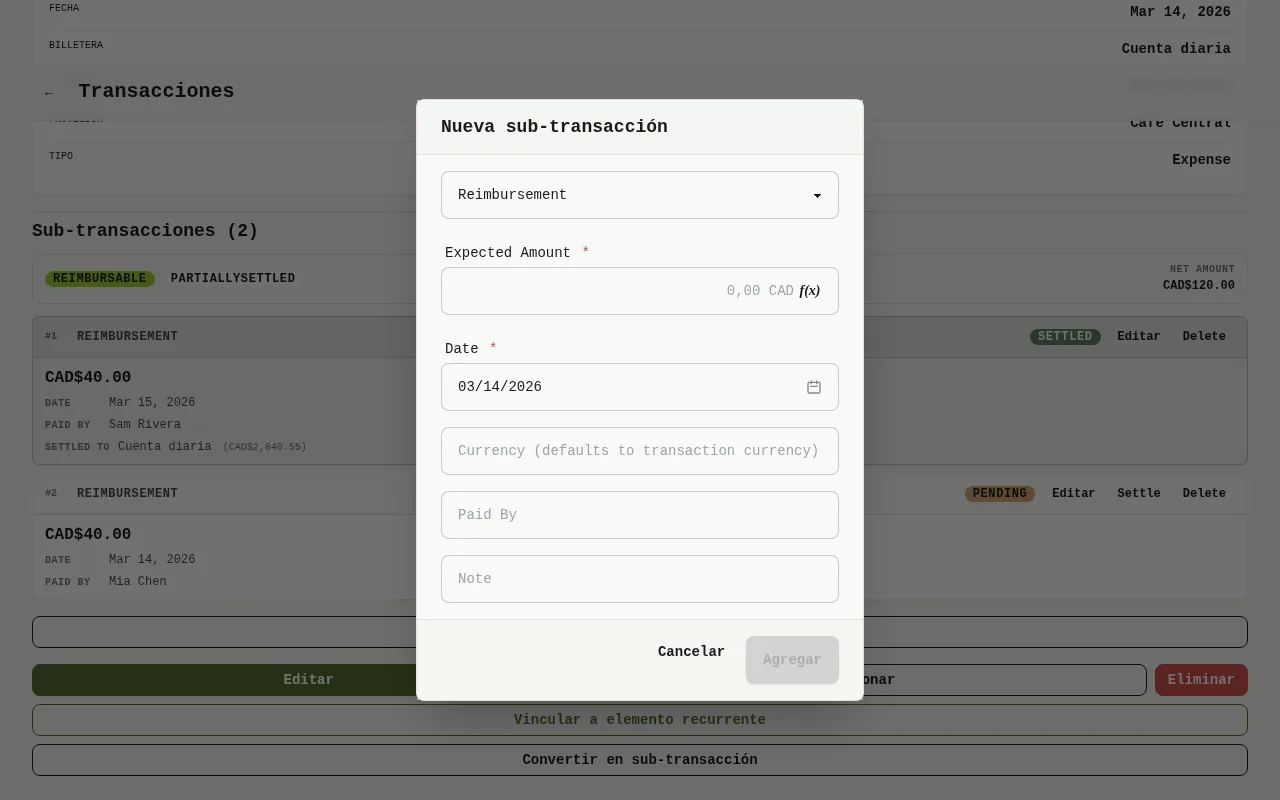
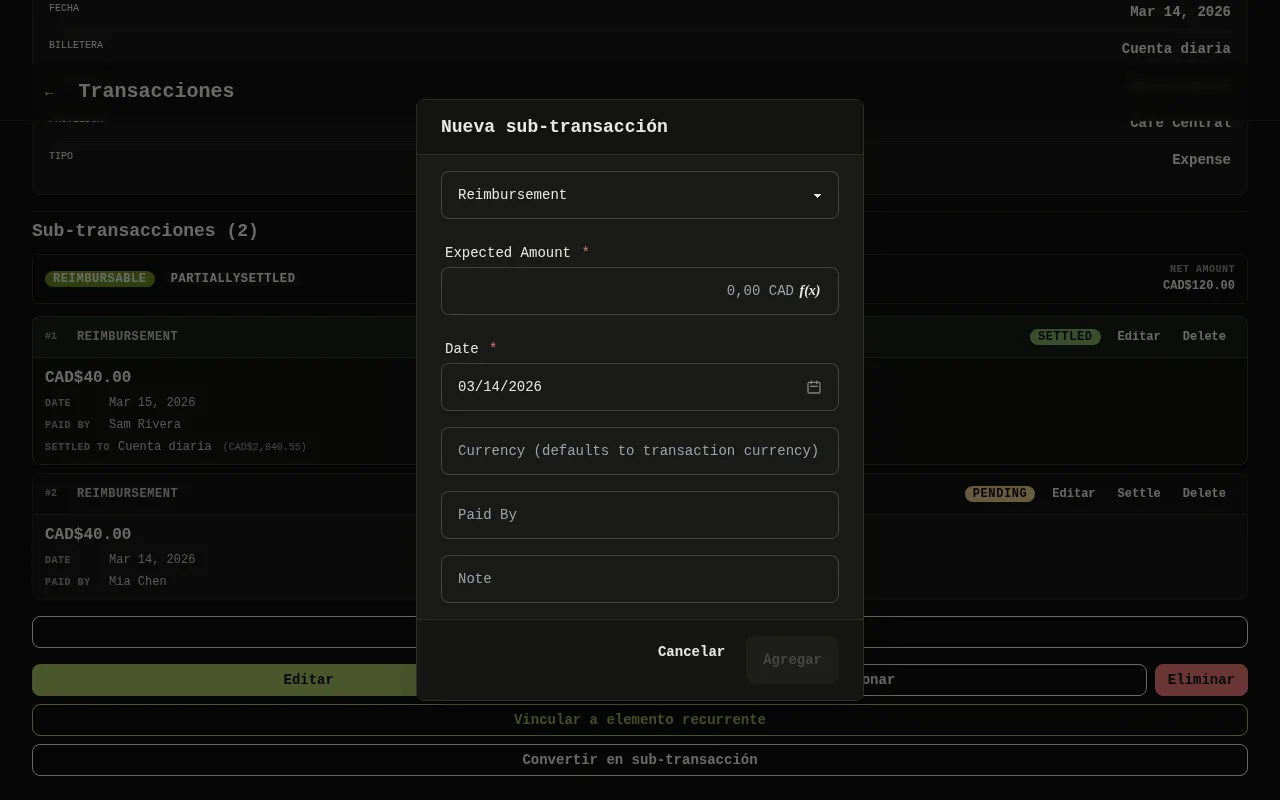
- Elige el Type Marcador 4, Reimbursement si tu amigo te va a devolver el dinero: solo un reembolso liquidado reduce el importe final, un Split no. Escribe el Expected Amount Marcador 5 y el nombre de quien debe el importe en Paid By Marcador 6.
- Selecciona Add Marcador 7.
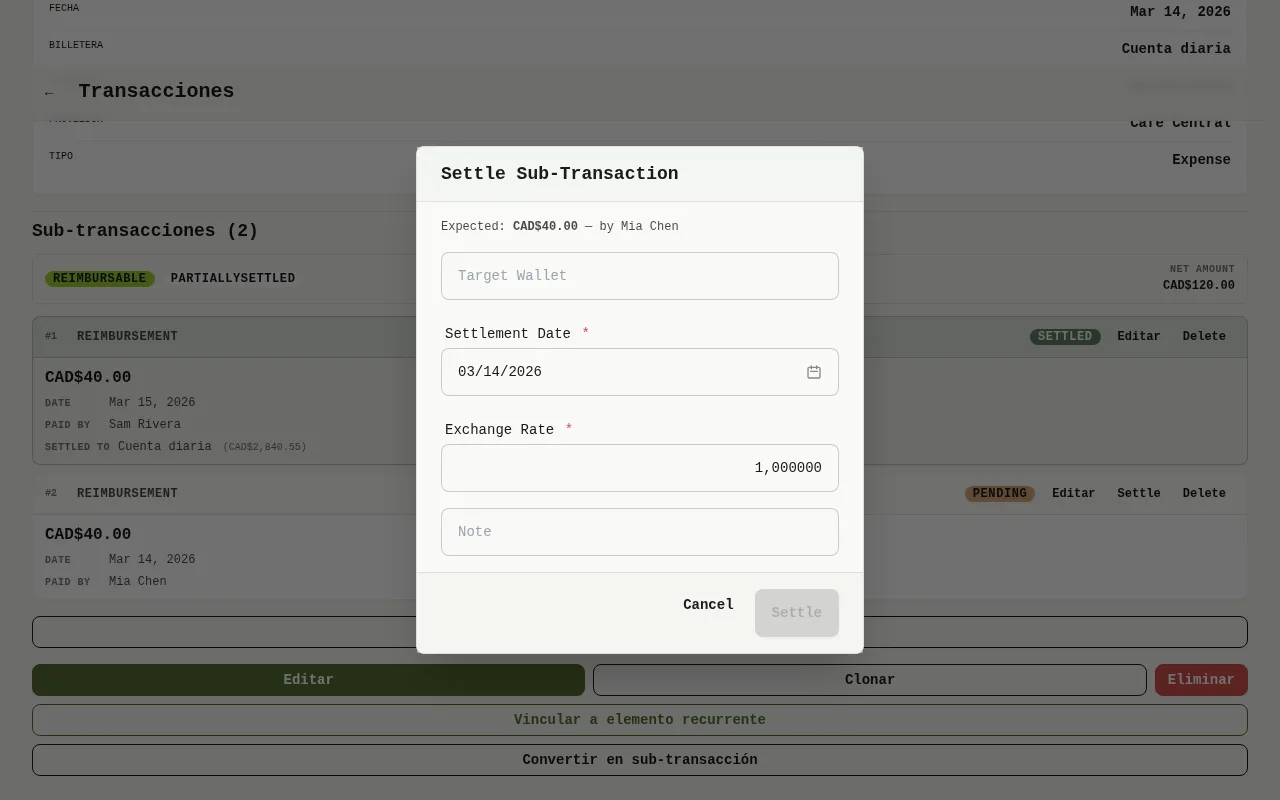
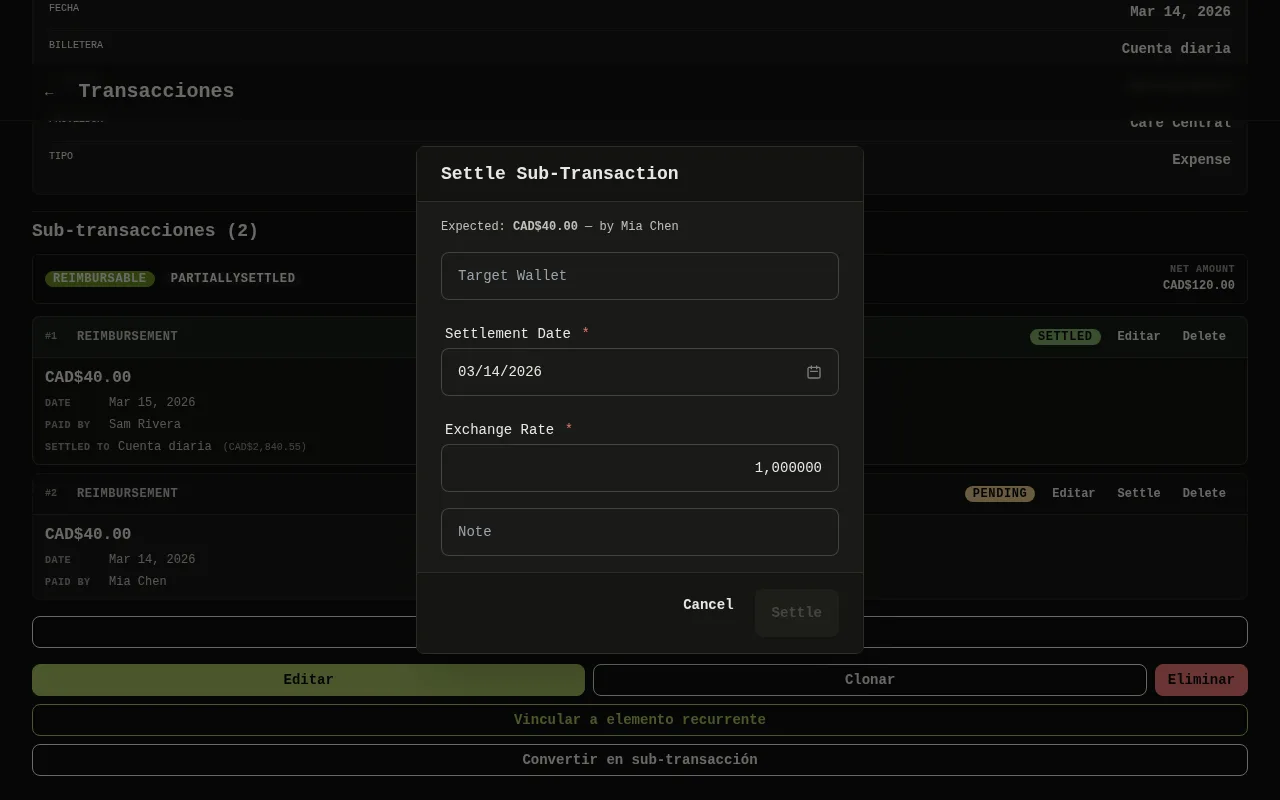
- Cuando tu amigo te devuelva el dinero, selecciona Settle Marcador 8 en la tarjeta. Elige la Target Wallet Marcador 9 que recibe el dinero y la Settlement Date Marcador 10. Si la billetera está en otra moneda, revisa el tipo de cambio (Exchange Rate) que rellena la ventana. Después selecciona Settle Marcador 11. El importe se suma a esa billetera y la tarjeta muestra Settled.
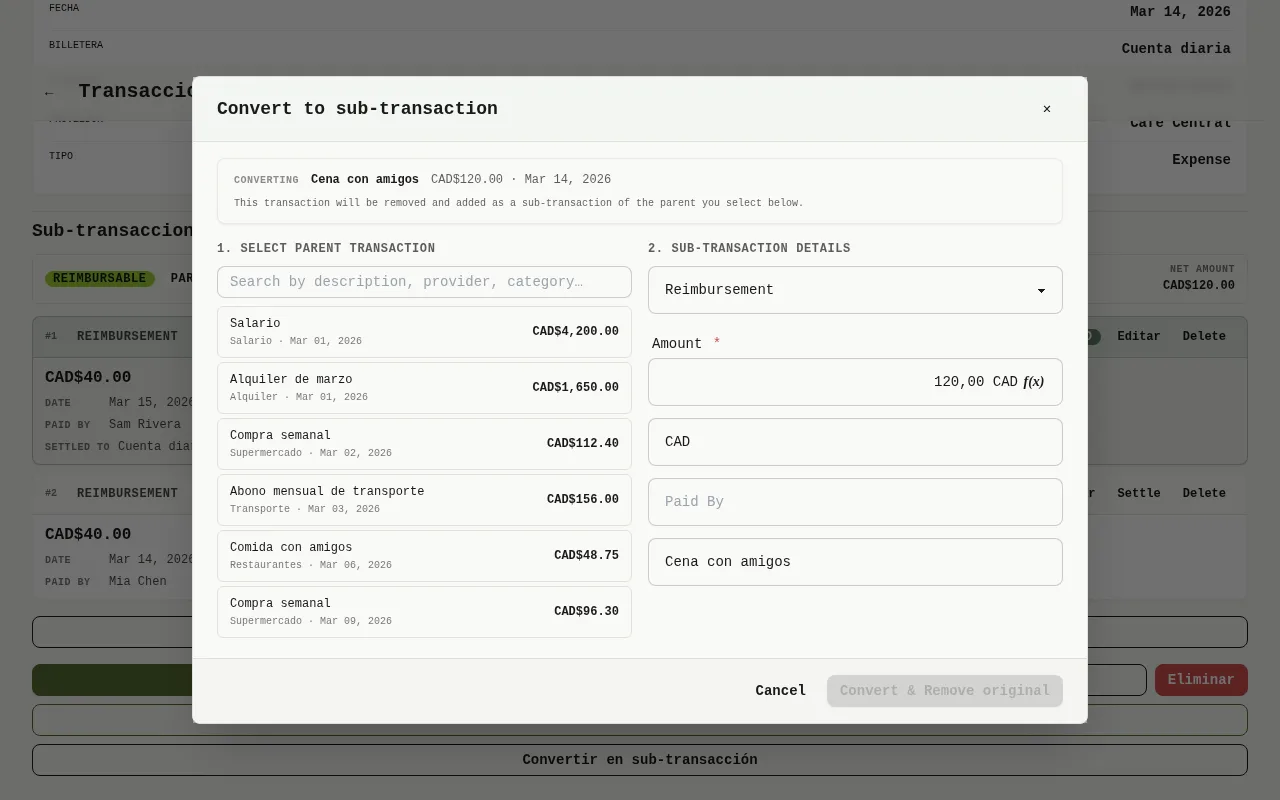
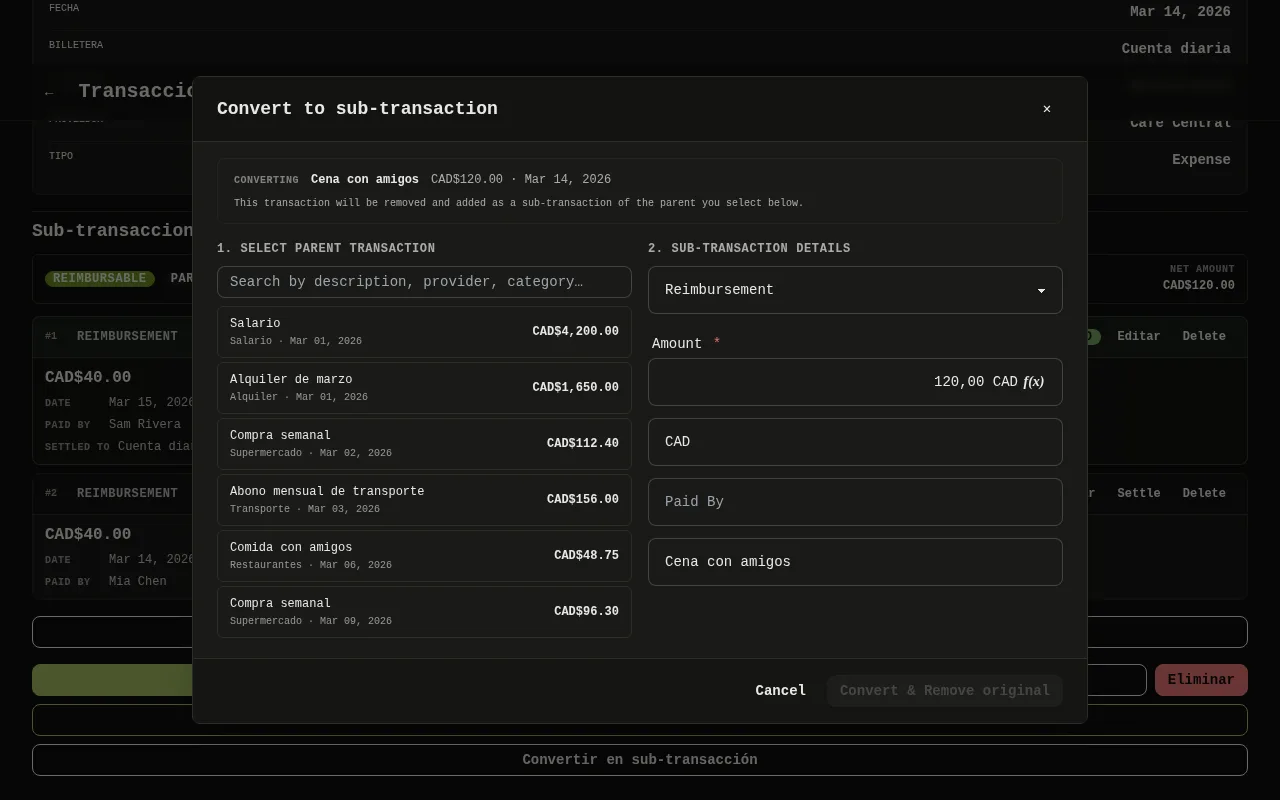
- Si ya anotaste la parte de tu amigo como una transacción aparte, ábrela y después selecciona Convertir. Elige la transacción principal Marcador 12, revisa los detalles Marcador 13 y selecciona Convert & Remove original Marcador 14. La original se elimina y se añade como sub-transacción.
Móvil
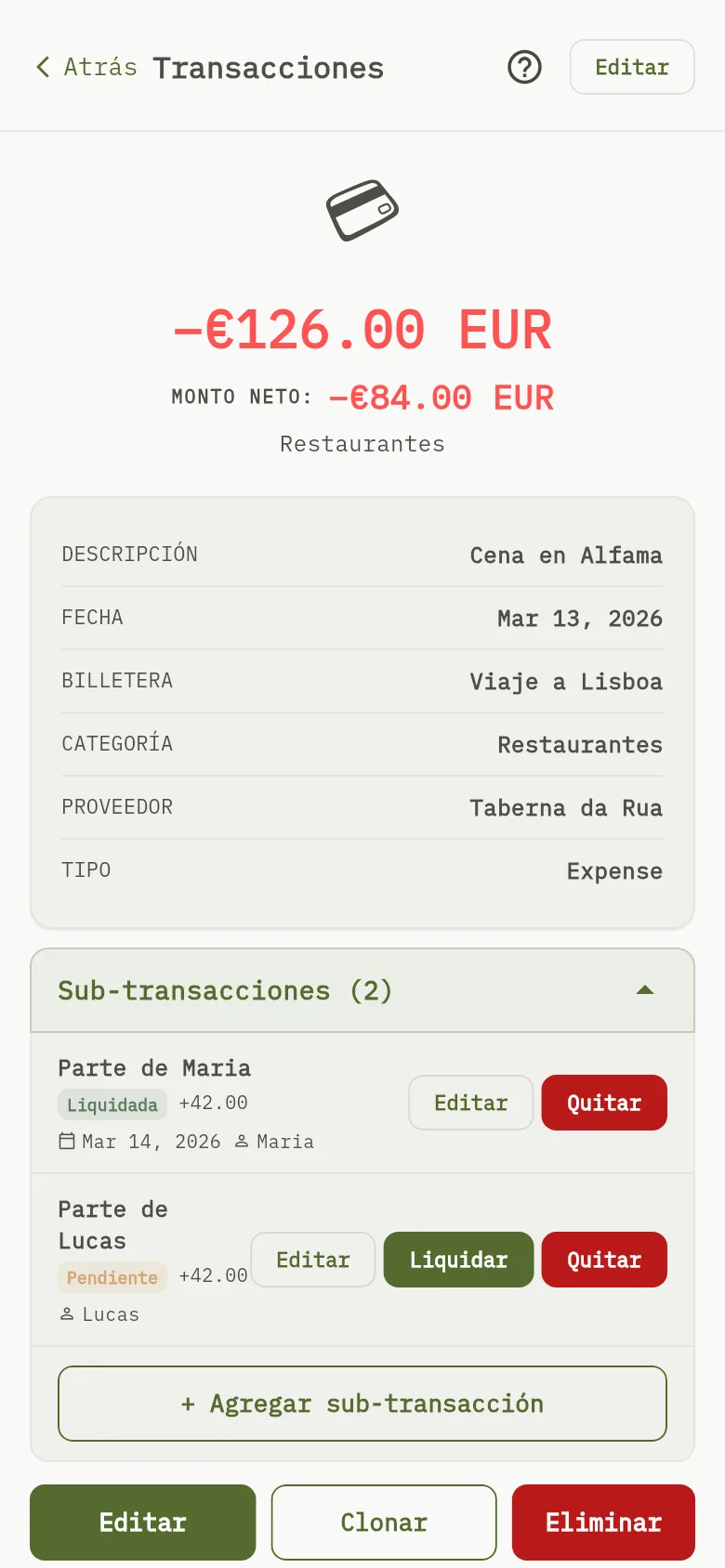
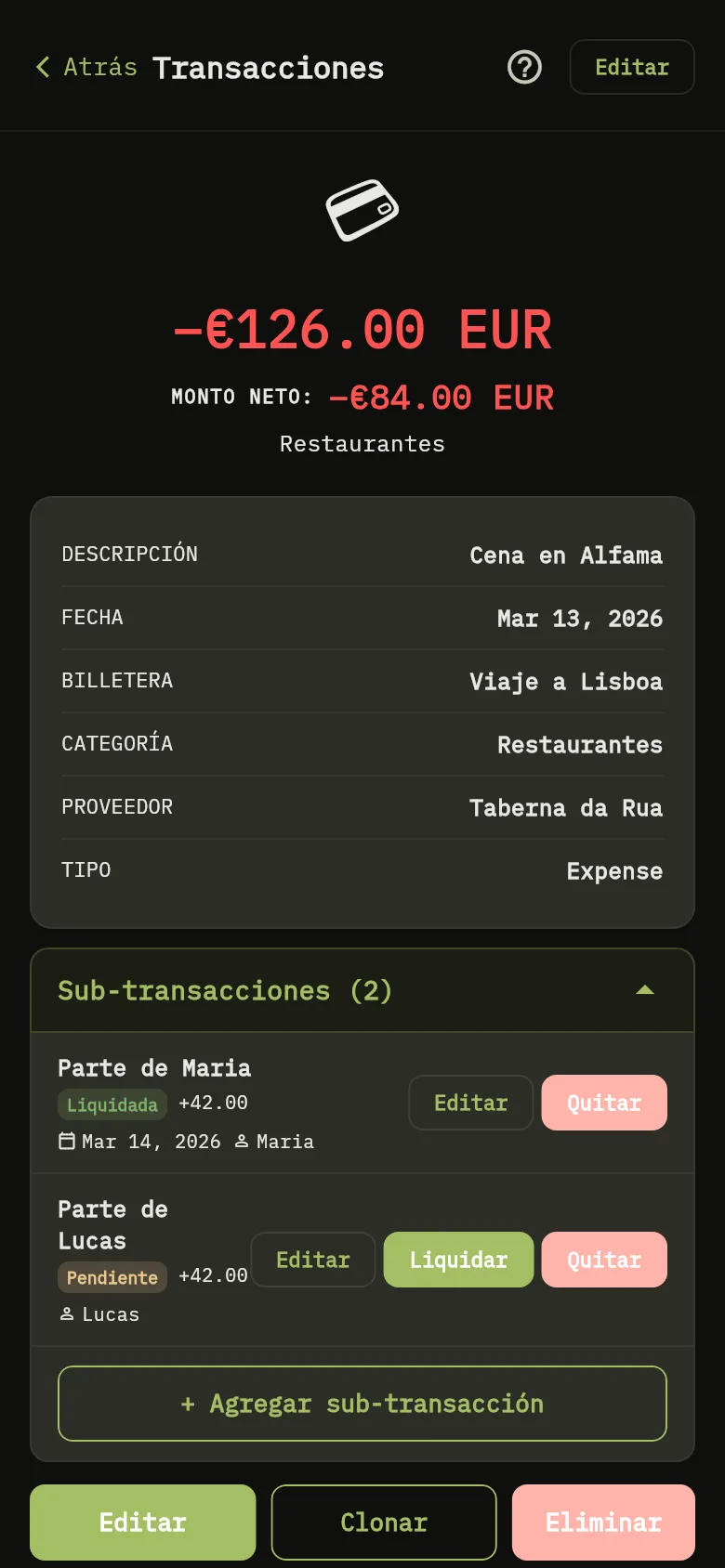
- Toca Transacciones y después toca el gasto para abrirlo.
- En la sección Sub-transacciones Marcador 15, toca + Agregar sub-transacción Marcador 16.
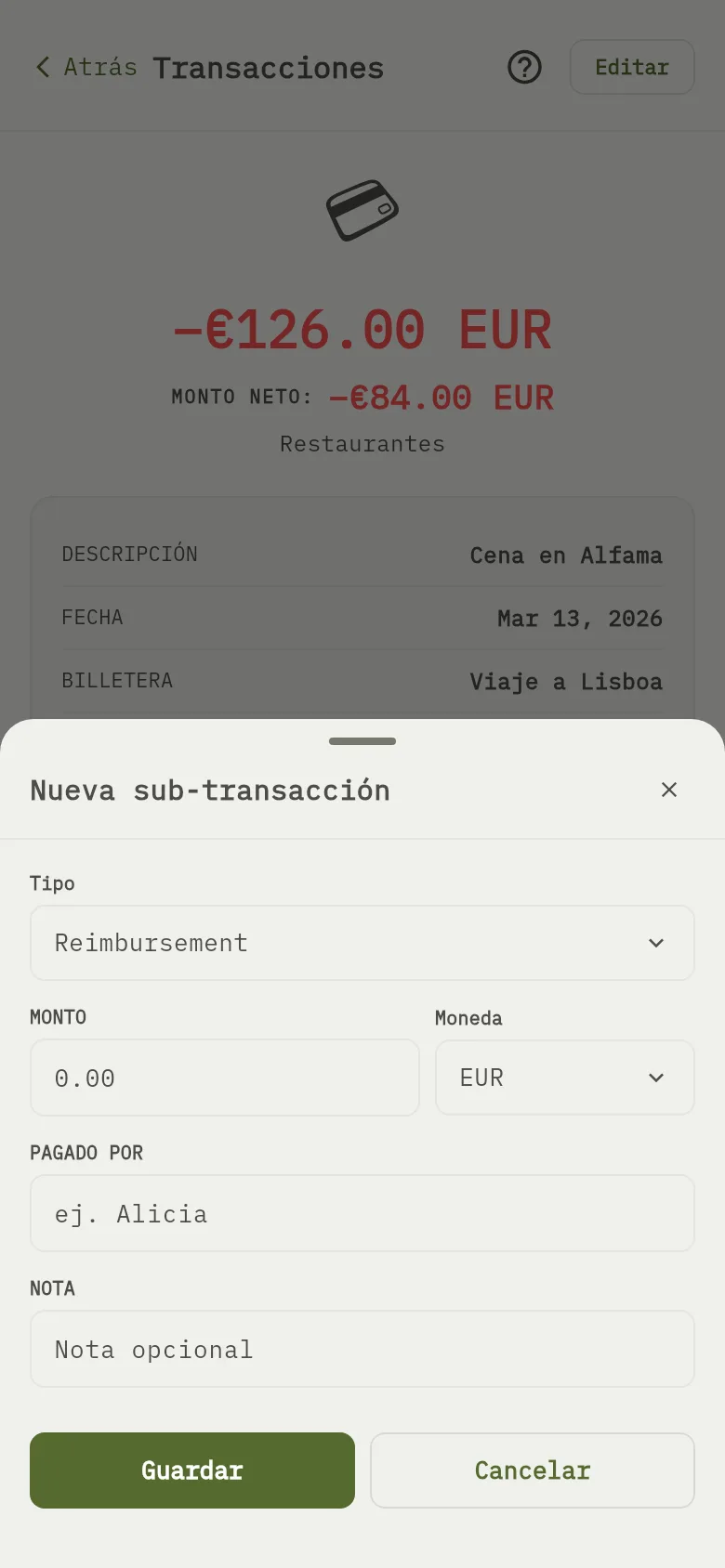
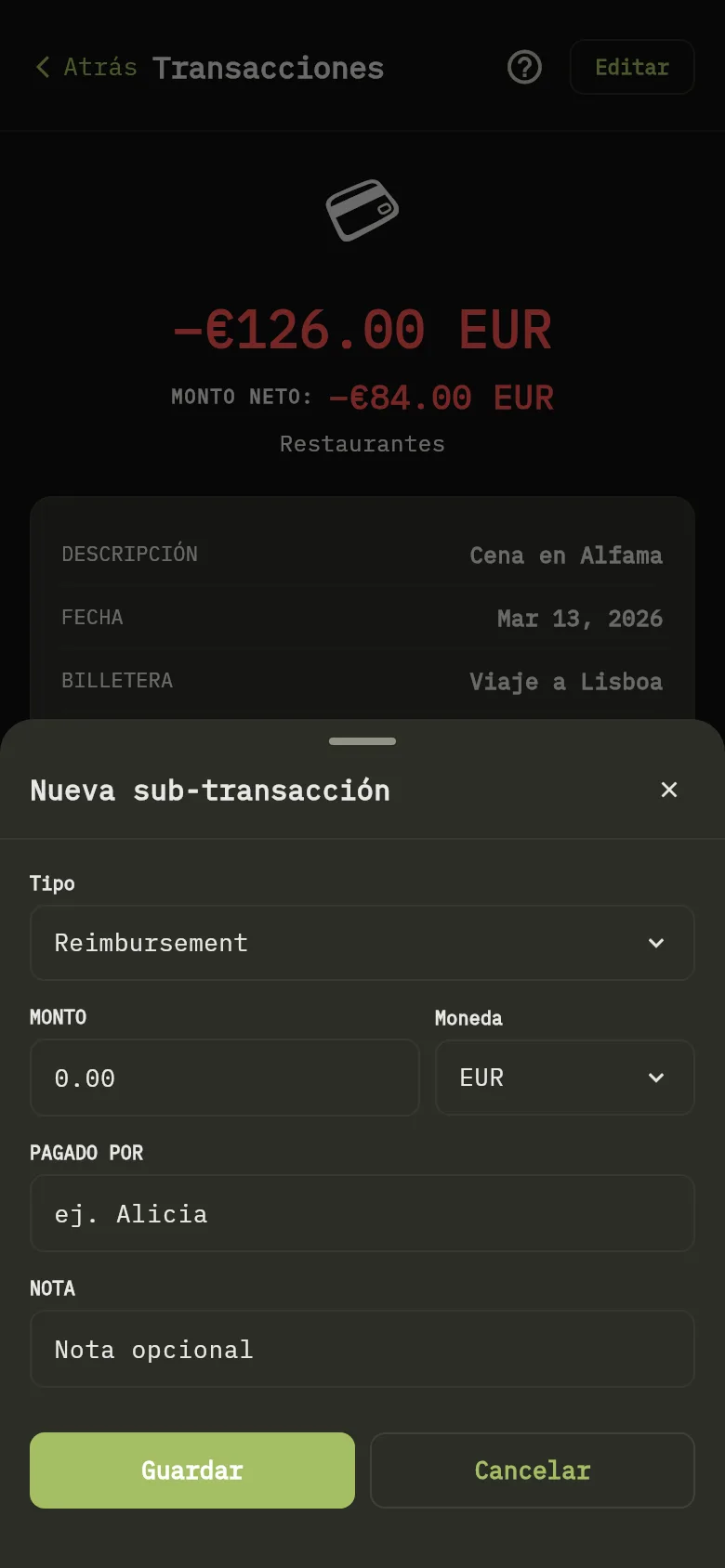
- Elige el Tipo Marcador 17, Reembolso si tu amigo te va a devolver el dinero: solo un reembolso liquidado reduce el importe final, una División no. Escribe el Monto Marcador 18 y el nombre en Pagado por Marcador 19, y toca Guardar Marcador 20.
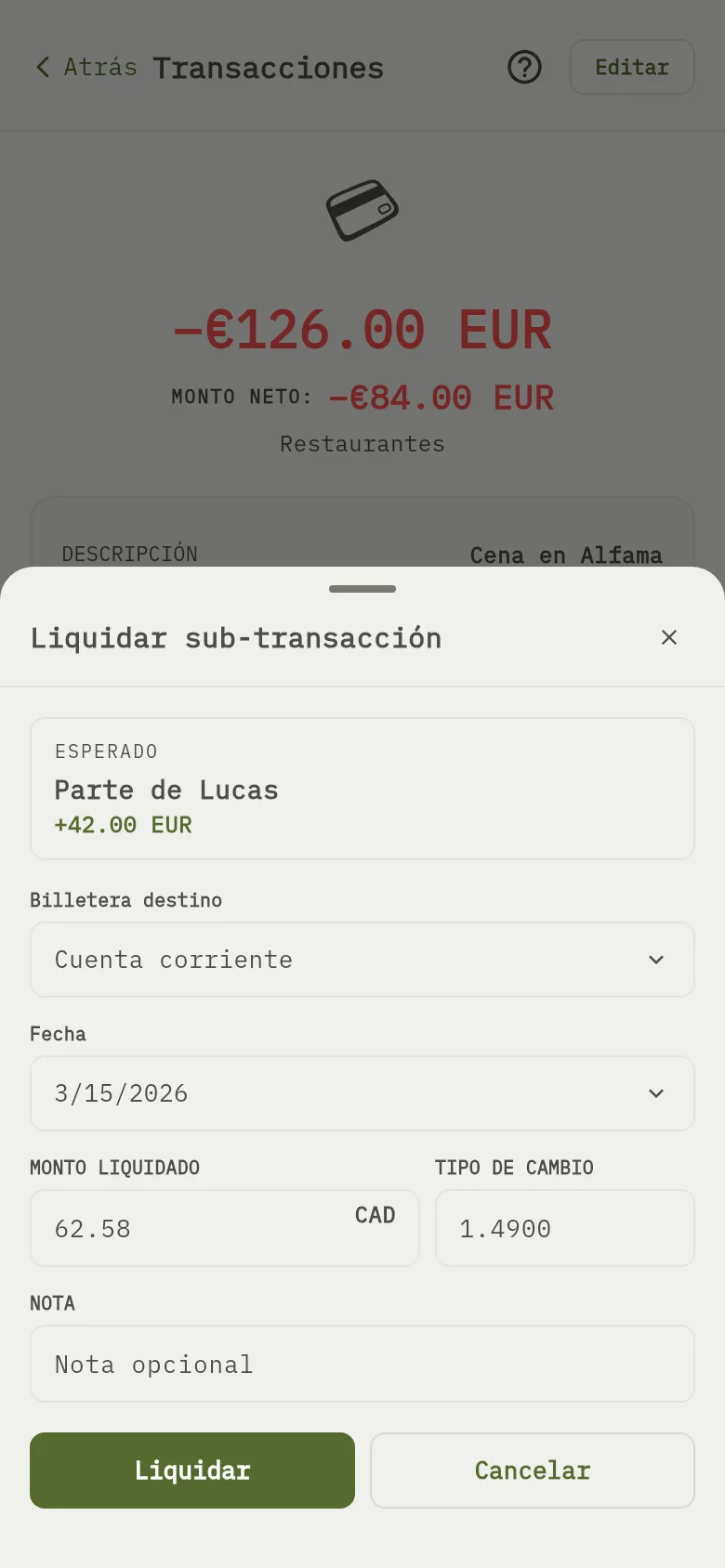
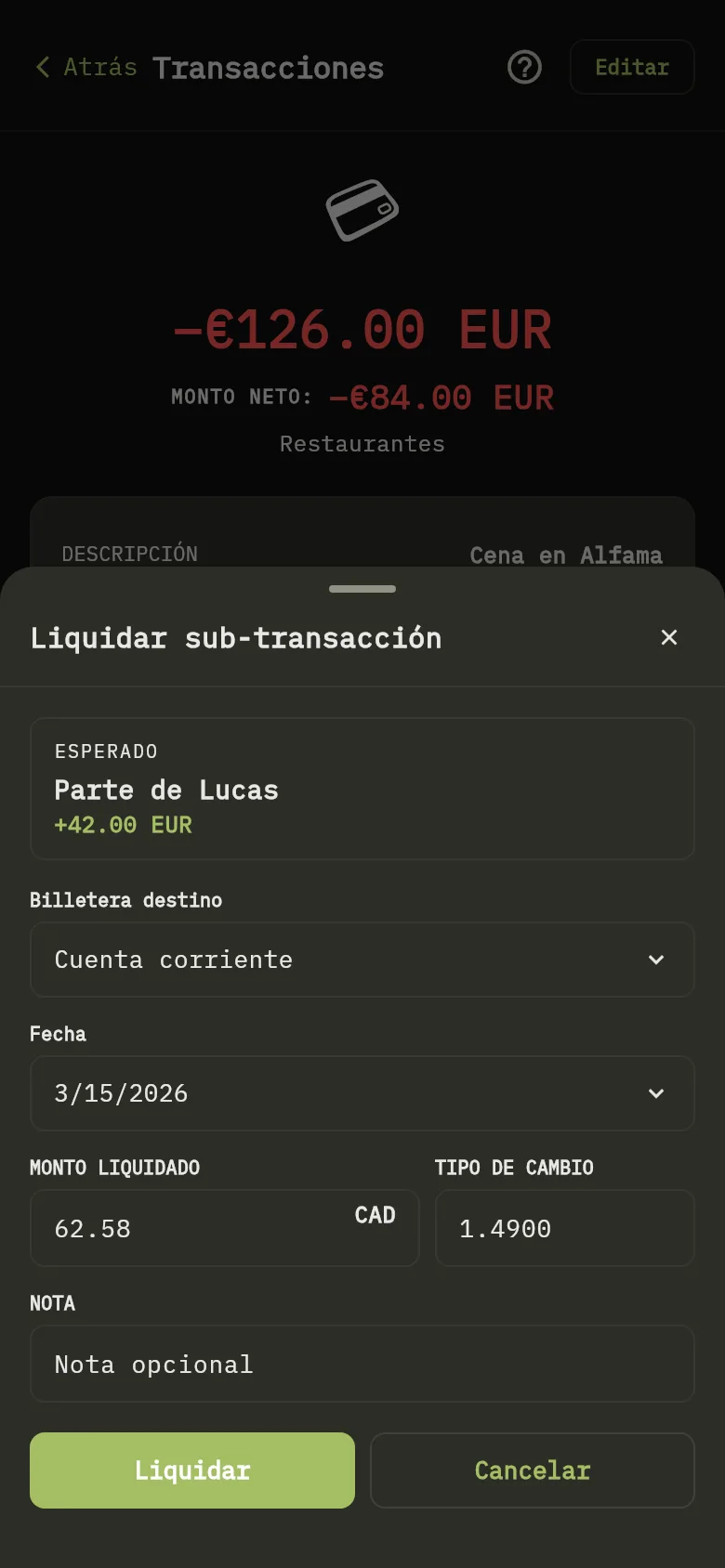
- Cuando tu amigo te devuelva el dinero, toca Liquidar en la parte. Revisa el importe Marcador 21, elige la Billetera destino Marcador 22 y la fecha Marcador 23. Si la billetera está en otra moneda, revisa el Tipo de cambio que rellena la hoja. Después toca Liquidar Marcador 8. El importe se suma a esa billetera.
- Editar y Quitar cambian o eliminan una parte. Si editas una parte liquidada, revisa después el saldo de la billetera que recibió el dinero: la edición le retira el importe. Una edición posterior o Quitar se lo retira de nuevo, así que revisa el saldo de la billetera que lo recibe.
- Si ya anotaste la parte de tu amigo como una transacción aparte, ábrela y toca Convertir en sub-transacción. Elige la transacción principal, revisa los detalles y toca Convertir en sub-transacción. La original se elimina y se añade como sub-transacción. El botón solo aparece si puedes eliminar la transacción.
Lo que ves
Una parte queda marcada como liquidada cuando la liquidas. Un reembolso liquidado reduce el importe final del gasto: la lista de la web lo muestra como Final junto al importe, y la aplicación móvil como MONTO NETO en la transacción. El Net amount del panel web sigue mostrando el importe completo.
Encontrar las partes que siguen pendientes
Una parte que nadie ha liquidado aún también aparece en Inicio, en Por liquidar, con el nombre de quien la debe, el importe, y la descripción y la fecha de su gasto. Selecciónala para abrir el gasto y liquidarla allí. Una vez liquidada, sale de la lista. Solo ves las partes de gastos que puedes cambiar.
Relacionado
Compartir una billetera y elegir su rol y Editar o eliminar una transacción.