WisExpenseOuvrir l'application
Sujets

Répartir une dépense partagée

Notez ce que des amis vous doivent pour une dépense que vous avez payée avec des sous-transactions, puis réglez chacune quand ils vous remboursent.

Afficher les étapes pour

Quand vous payez quelque chose dont des amis vous doivent une partie, enregistrez la dépense entière une seule fois, puis ajoutez une sous-transaction pour la part de chaque ami. Réglez chacune quand votre ami vous rembourse.

Avant de commencer

Toutes les offres incluent les sous-transactions, et votre ami n’a pas besoin d’être dans WisExpense : Paid By est un nom que vous saisissez, pas un ami de votre liste. Enregistrez d’abord la dépense : voir Enregistrer une dépense.

Il y a deux types. Un Reimbursement (Remboursement sur mobile) est de l’argent qu’on va vous rendre, et une fois réglé il diminue le montant final de la dépense. Un Split (Partage sur mobile) note la part de la dépense que quelqu’un d’autre couvre, et le régler ne diminue pas le montant final.

Enregistrez chaque part dans la devise de la dépense. Ce guide ne couvre pas encore une part dans une autre devise.

Étapes

Web

La fenêtre et ses boutons sont en anglais dans toutes les langues.
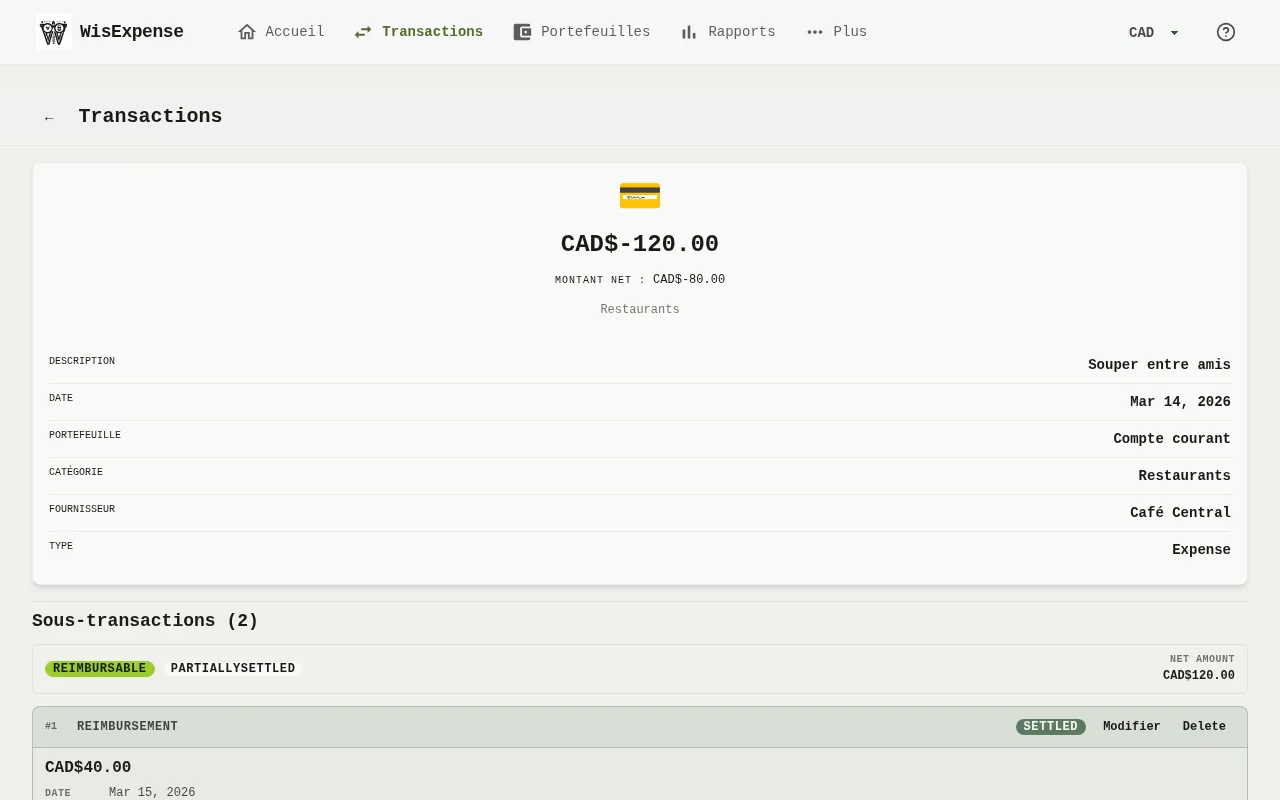
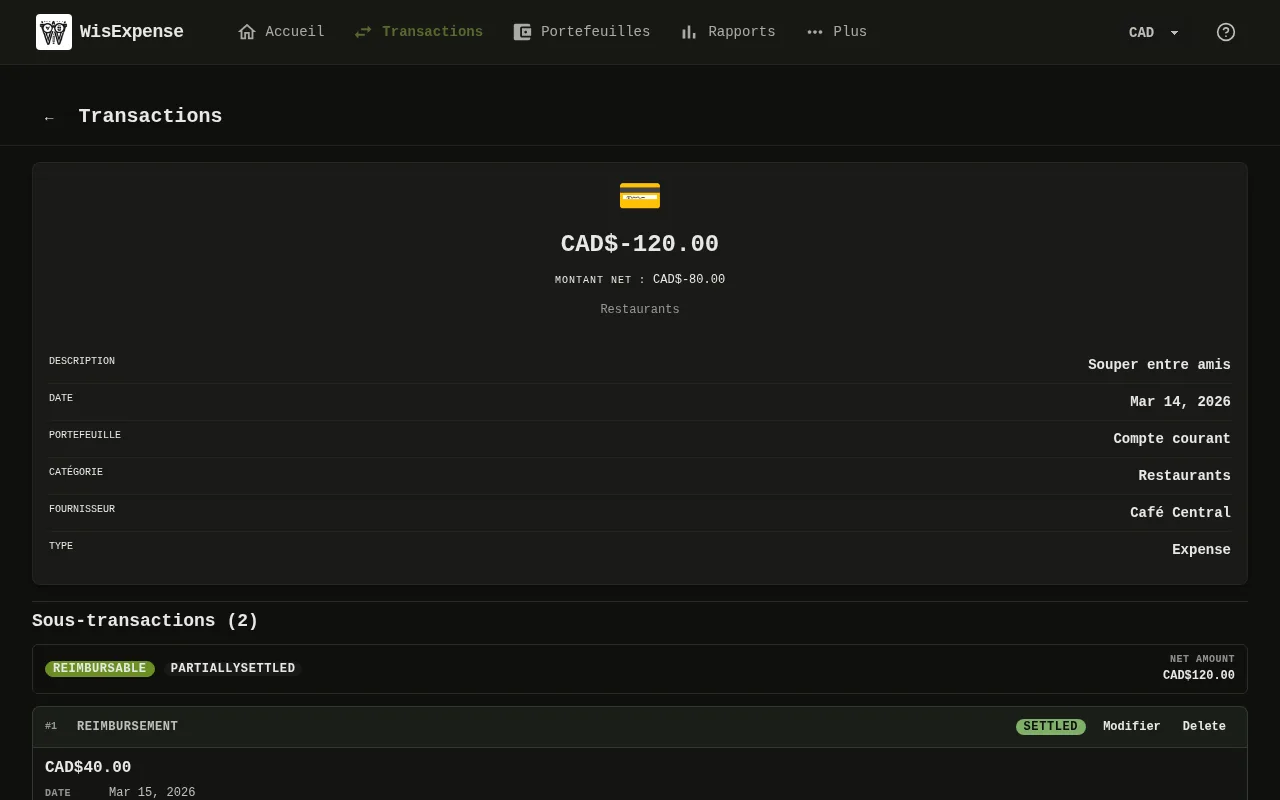
L’écran de détail de la transaction dans l’application Web, avec le résumé et ses actions Sous-tx et Convertir. 1: Sélectionnez Transactions dans le menu, puis sélectionnez la dépense pour l’ouvrir. Sélectionnez Sous-tx.L’écran de détail de la transaction dans l’application Web, avec le résumé et ses actions Sous-tx et Convertir. 1: Sélectionnez Transactions dans le menu, puis sélectionnez la dépense pour l’ouvrir. Sélectionnez Sous-tx.
  1. Sélectionnez Transactions dans le menu, puis sélectionnez la dépense pour l’ouvrir Repère 1. Sélectionnez Sous-tx.
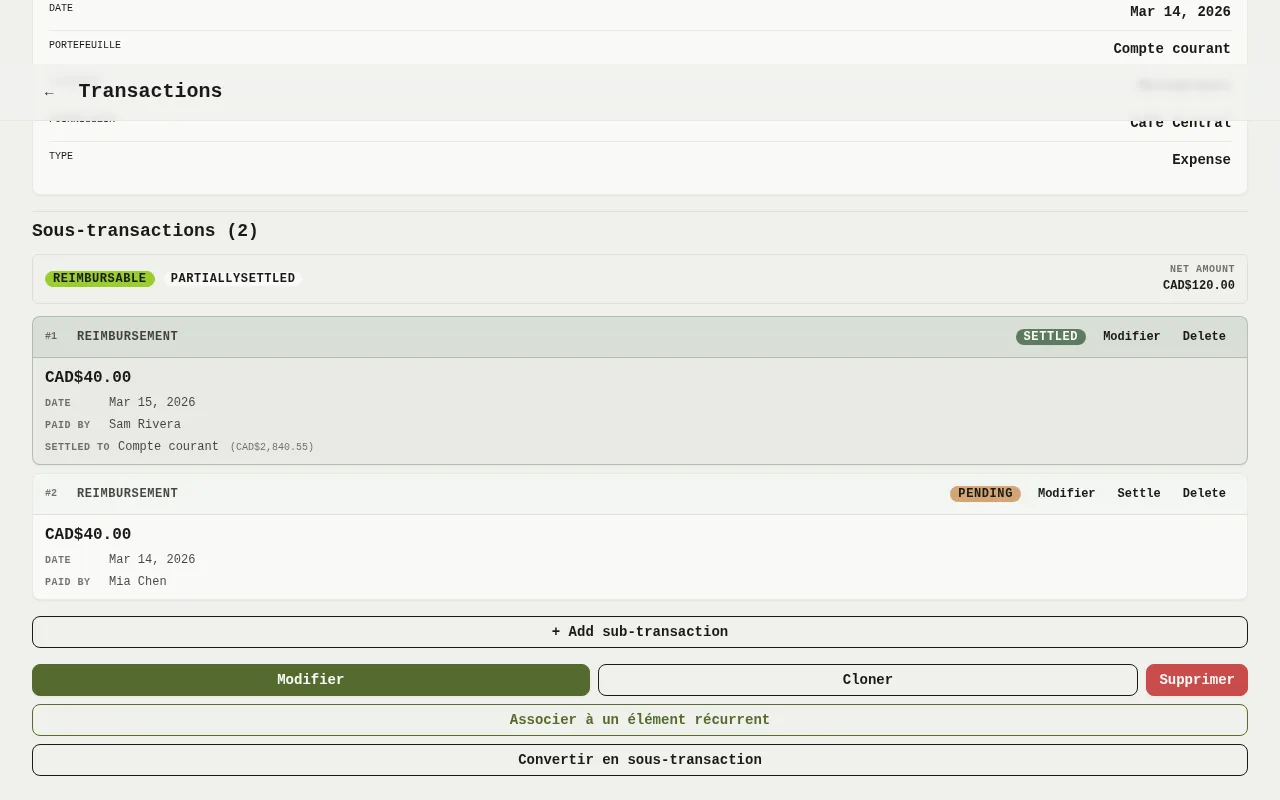
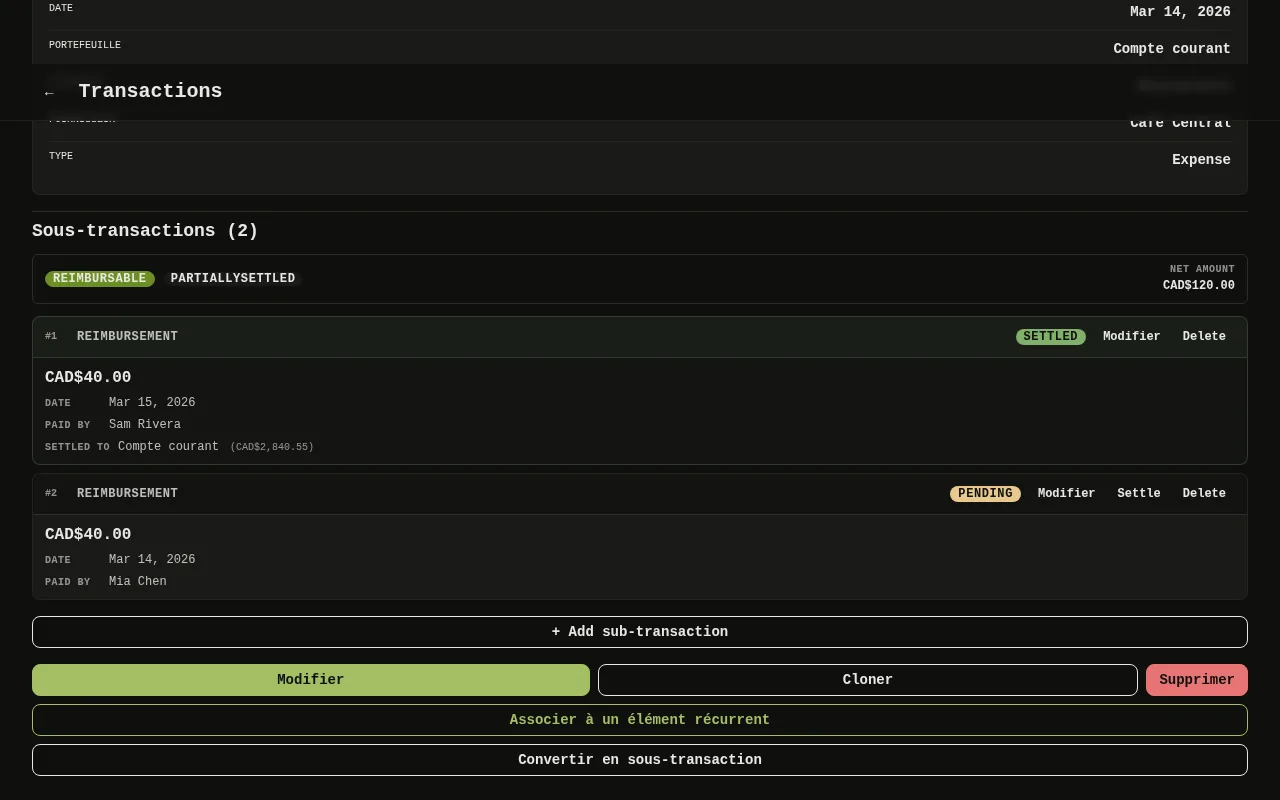
Le panneau des sous-transactions de l’application Web : le type et le statut de la transaction, une carte pour chaque sous-transaction avec son montant, qui a payé, un bouton Settle sur celle en attente, et le bouton Add sub-transaction. 2: Dans le panneau, sélectionnez + Add sub-transaction. Chaque carte montre le montant, qui a payé et son statut: Pending ou Settled; 3: Dans le panneau, sélectionnez + Add sub-transaction. Chaque carte montre le montant, qui a payé et son statut: Pending ou Settled; 8: Quand votre ami vous rembourse, sélectionnez Settle sur la carte. Choisissez le Target Wallet qui reçoit l’argent et la Settlement Date. Si le portefeuille est dans une autre devise, vérifiez le taux de change (Exchange Rate) que la fenêtre remplit. Puis sélectionnez Settle. Le montant est ajouté à ce portefeuille et la carte affiche Settled.Le panneau des sous-transactions de l’application Web : le type et le statut de la transaction, une carte pour chaque sous-transaction avec son montant, qui a payé, un bouton Settle sur celle en attente, et le bouton Add sub-transaction. 2: Dans le panneau, sélectionnez + Add sub-transaction. Chaque carte montre le montant, qui a payé et son statut: Pending ou Settled; 3: Dans le panneau, sélectionnez + Add sub-transaction. Chaque carte montre le montant, qui a payé et son statut: Pending ou Settled; 8: Quand votre ami vous rembourse, sélectionnez Settle sur la carte. Choisissez le Target Wallet qui reçoit l’argent et la Settlement Date. Si le portefeuille est dans une autre devise, vérifiez le taux de change (Exchange Rate) que la fenêtre remplit. Puis sélectionnez Settle. Le montant est ajouté à ce portefeuille et la carte affiche Settled.
  1. Dans le panneau, sélectionnez + Add sub-transaction Repère 2. Chaque carte montre le montant, qui a payé et son statut : Pending ou Settled Repère 3.
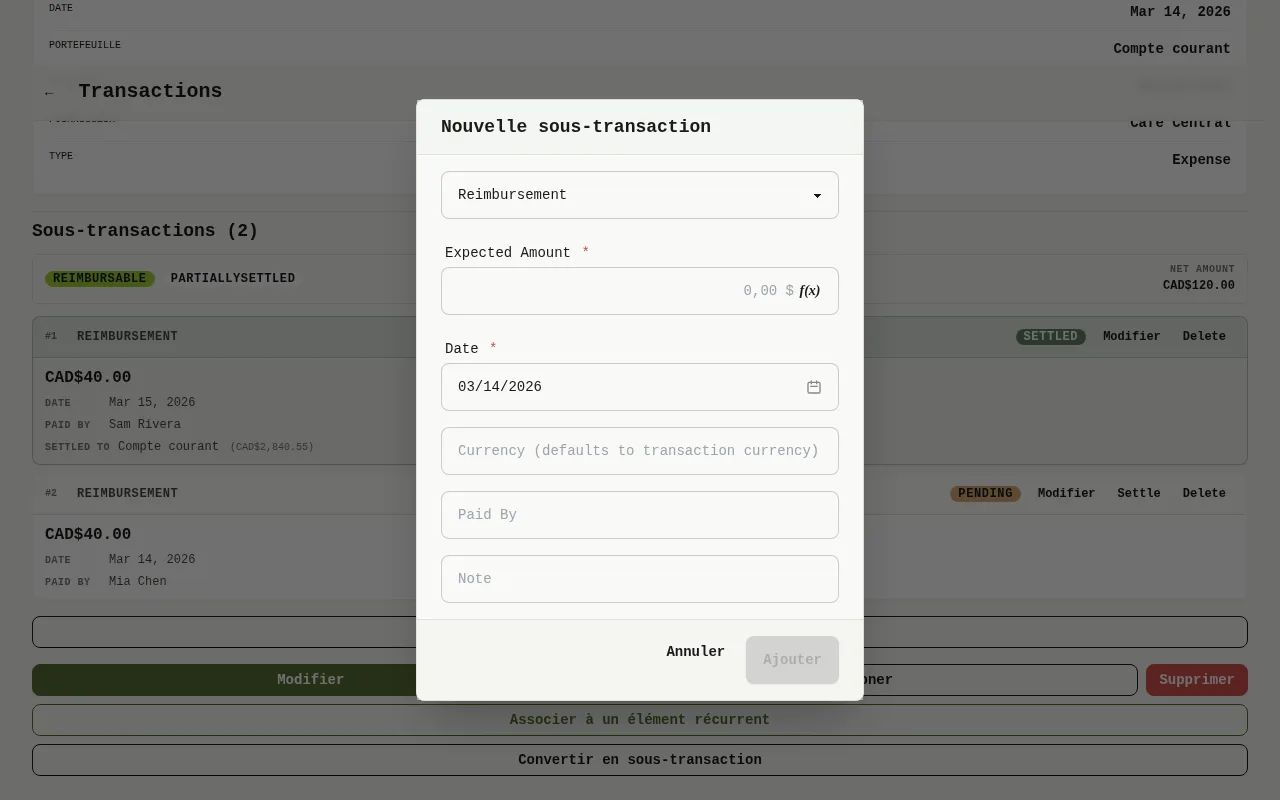
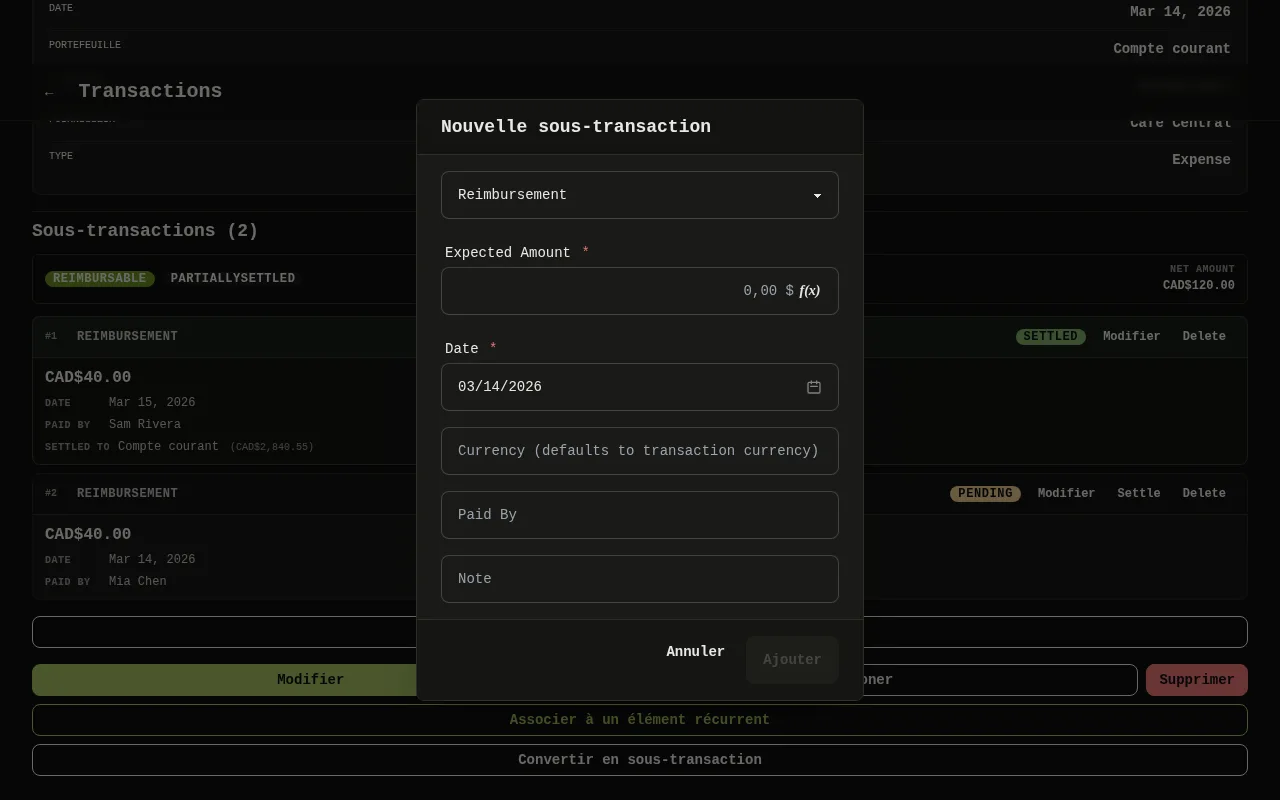
La fenêtre Add Sub-Transaction de l’application Web, avec les champs de type, de montant prévu et Paid By, et le bouton Add. 4: Choisissez le Type, Reimbursement si votre ami va vous rembourser: seul un remboursement réglé diminue le montant final, pas un Split. Saisissez le Expected Amount et le nom de la personne qui doit la somme dans Paid By; 5: Choisissez le Type, Reimbursement si votre ami va vous rembourser: seul un remboursement réglé diminue le montant final, pas un Split. Saisissez le Expected Amount et le nom de la personne qui doit la somme dans Paid By; 6: Choisissez le Type, Reimbursement si votre ami va vous rembourser: seul un remboursement réglé diminue le montant final, pas un Split. Saisissez le Expected Amount et le nom de la personne qui doit la somme dans Paid By; 7: Sélectionnez Add.La fenêtre Add Sub-Transaction de l’application Web, avec les champs de type, de montant prévu et Paid By, et le bouton Add. 4: Choisissez le Type, Reimbursement si votre ami va vous rembourser: seul un remboursement réglé diminue le montant final, pas un Split. Saisissez le Expected Amount et le nom de la personne qui doit la somme dans Paid By; 5: Choisissez le Type, Reimbursement si votre ami va vous rembourser: seul un remboursement réglé diminue le montant final, pas un Split. Saisissez le Expected Amount et le nom de la personne qui doit la somme dans Paid By; 6: Choisissez le Type, Reimbursement si votre ami va vous rembourser: seul un remboursement réglé diminue le montant final, pas un Split. Saisissez le Expected Amount et le nom de la personne qui doit la somme dans Paid By; 7: Sélectionnez Add.
  1. Choisissez le Type Repère 4, Reimbursement si votre ami va vous rembourser : seul un remboursement réglé diminue le montant final, pas un Split. Saisissez le Expected Amount Repère 5 et le nom de la personne qui doit la somme dans Paid By Repère 6.
  2. Sélectionnez Add Repère 7.
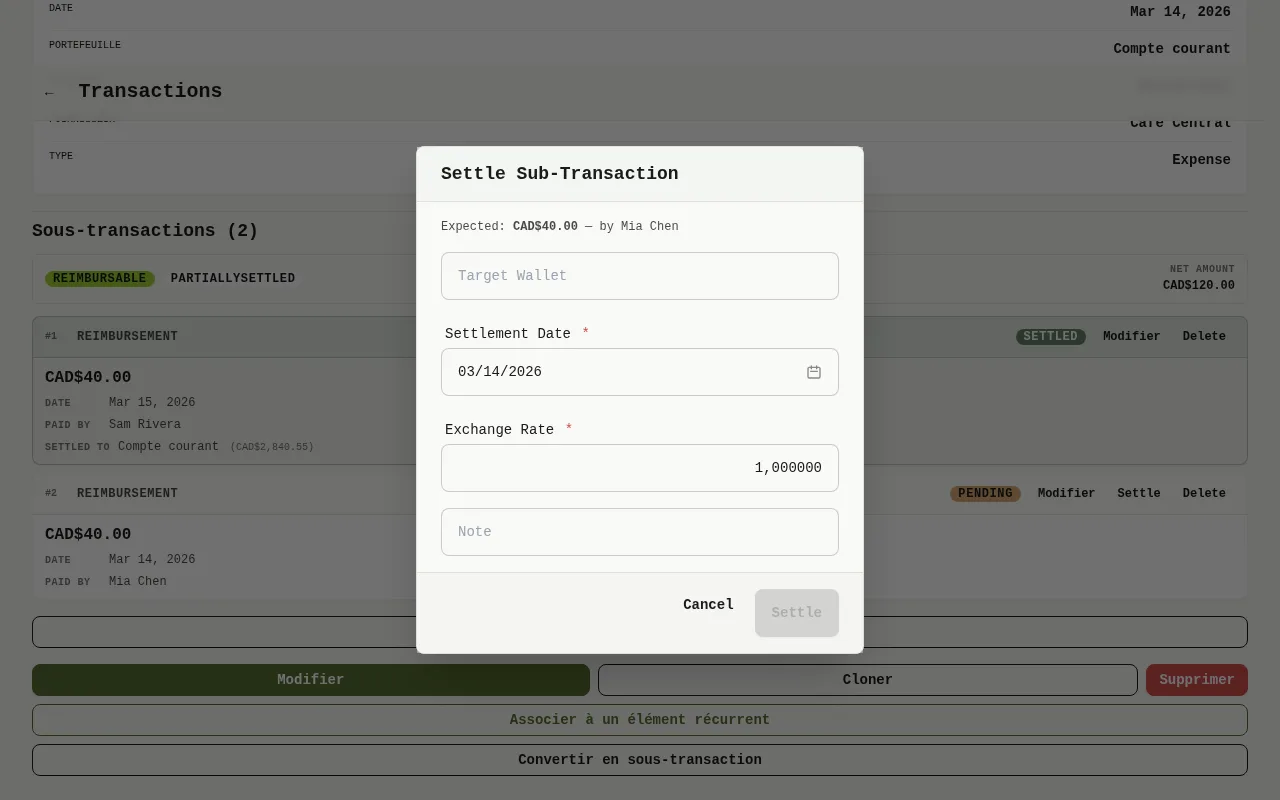
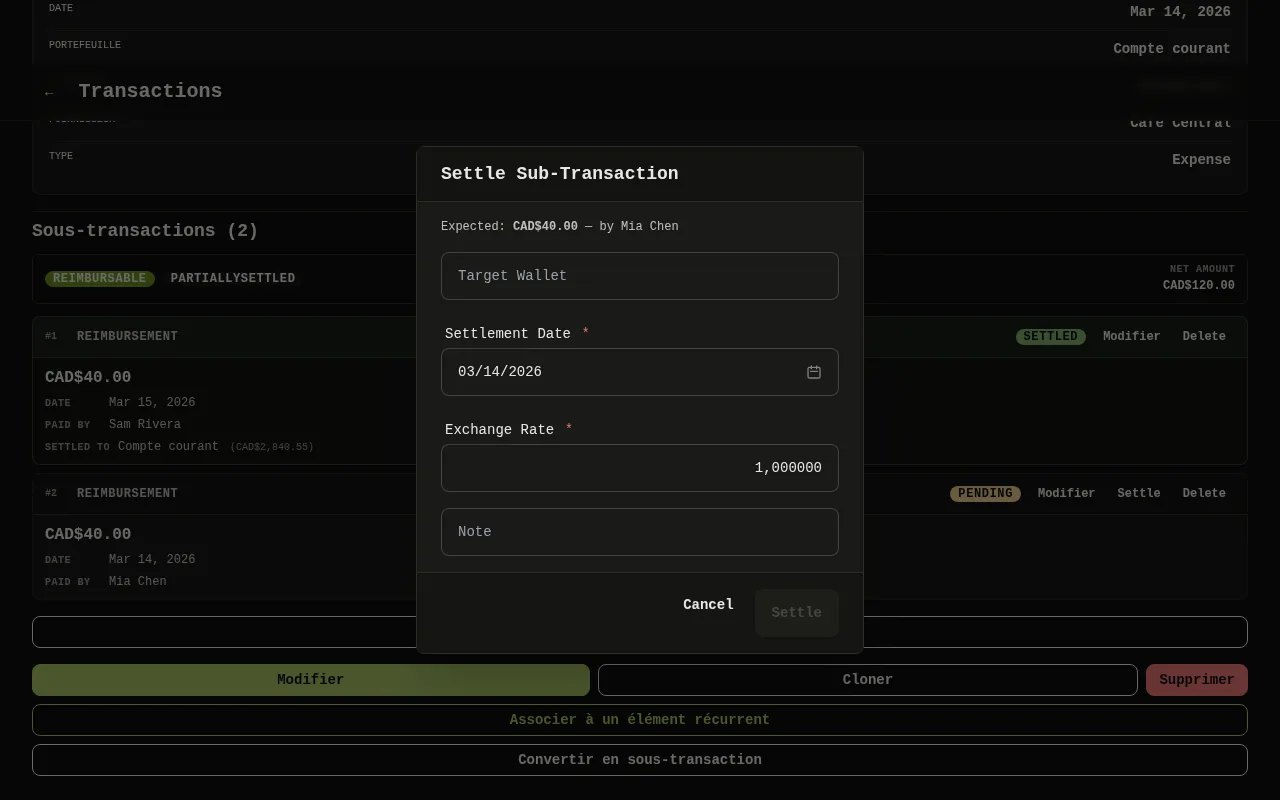
La fenêtre Settle Sub-Transaction de l’application Web, avec le montant prévu, le portefeuille cible, la date de règlement et le bouton Settle. 9: Quand votre ami vous rembourse, sélectionnez Settle sur la carte. Choisissez le Target Wallet qui reçoit l’argent et la Settlement Date. Si le portefeuille est dans une autre devise, vérifiez le taux de change (Exchange Rate) que la fenêtre remplit. Puis sélectionnez Settle. Le montant est ajouté à ce portefeuille et la carte affiche Settled; 10: Quand votre ami vous rembourse, sélectionnez Settle sur la carte. Choisissez le Target Wallet qui reçoit l’argent et la Settlement Date. Si le portefeuille est dans une autre devise, vérifiez le taux de change (Exchange Rate) que la fenêtre remplit. Puis sélectionnez Settle. Le montant est ajouté à ce portefeuille et la carte affiche Settled; 11: Quand votre ami vous rembourse, sélectionnez Settle sur la carte. Choisissez le Target Wallet qui reçoit l’argent et la Settlement Date. Si le portefeuille est dans une autre devise, vérifiez le taux de change (Exchange Rate) que la fenêtre remplit. Puis sélectionnez Settle. Le montant est ajouté à ce portefeuille et la carte affiche Settled.La fenêtre Settle Sub-Transaction de l’application Web, avec le montant prévu, le portefeuille cible, la date de règlement et le bouton Settle. 9: Quand votre ami vous rembourse, sélectionnez Settle sur la carte. Choisissez le Target Wallet qui reçoit l’argent et la Settlement Date. Si le portefeuille est dans une autre devise, vérifiez le taux de change (Exchange Rate) que la fenêtre remplit. Puis sélectionnez Settle. Le montant est ajouté à ce portefeuille et la carte affiche Settled; 10: Quand votre ami vous rembourse, sélectionnez Settle sur la carte. Choisissez le Target Wallet qui reçoit l’argent et la Settlement Date. Si le portefeuille est dans une autre devise, vérifiez le taux de change (Exchange Rate) que la fenêtre remplit. Puis sélectionnez Settle. Le montant est ajouté à ce portefeuille et la carte affiche Settled; 11: Quand votre ami vous rembourse, sélectionnez Settle sur la carte. Choisissez le Target Wallet qui reçoit l’argent et la Settlement Date. Si le portefeuille est dans une autre devise, vérifiez le taux de change (Exchange Rate) que la fenêtre remplit. Puis sélectionnez Settle. Le montant est ajouté à ce portefeuille et la carte affiche Settled.
  1. Quand votre ami vous rembourse, sélectionnez Settle Repère 8 sur la carte. Choisissez le Target Wallet Repère 9 qui reçoit l’argent et la Settlement Date Repère 10. Si le portefeuille est dans une autre devise, vérifiez le taux de change (Exchange Rate) que la fenêtre remplit. Puis sélectionnez Settle Repère 11. Le montant est ajouté à ce portefeuille et la carte affiche Settled.
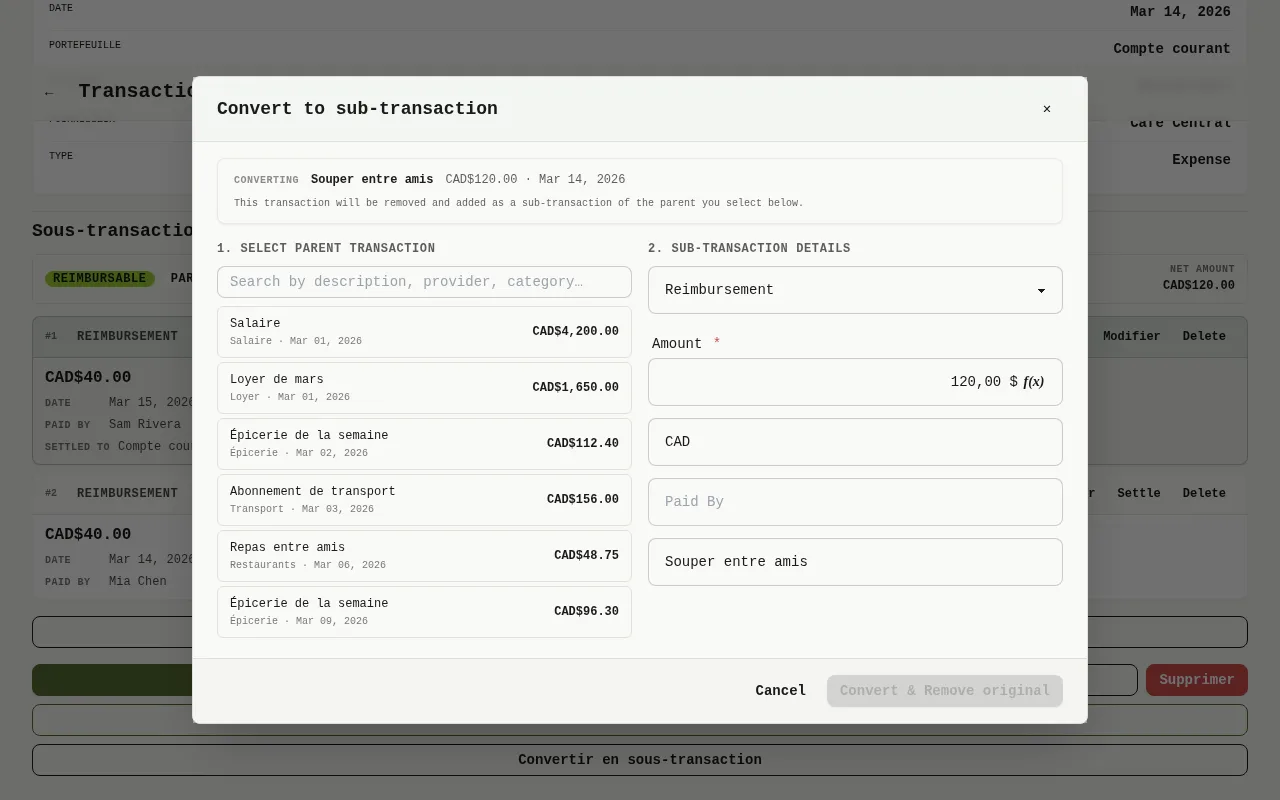
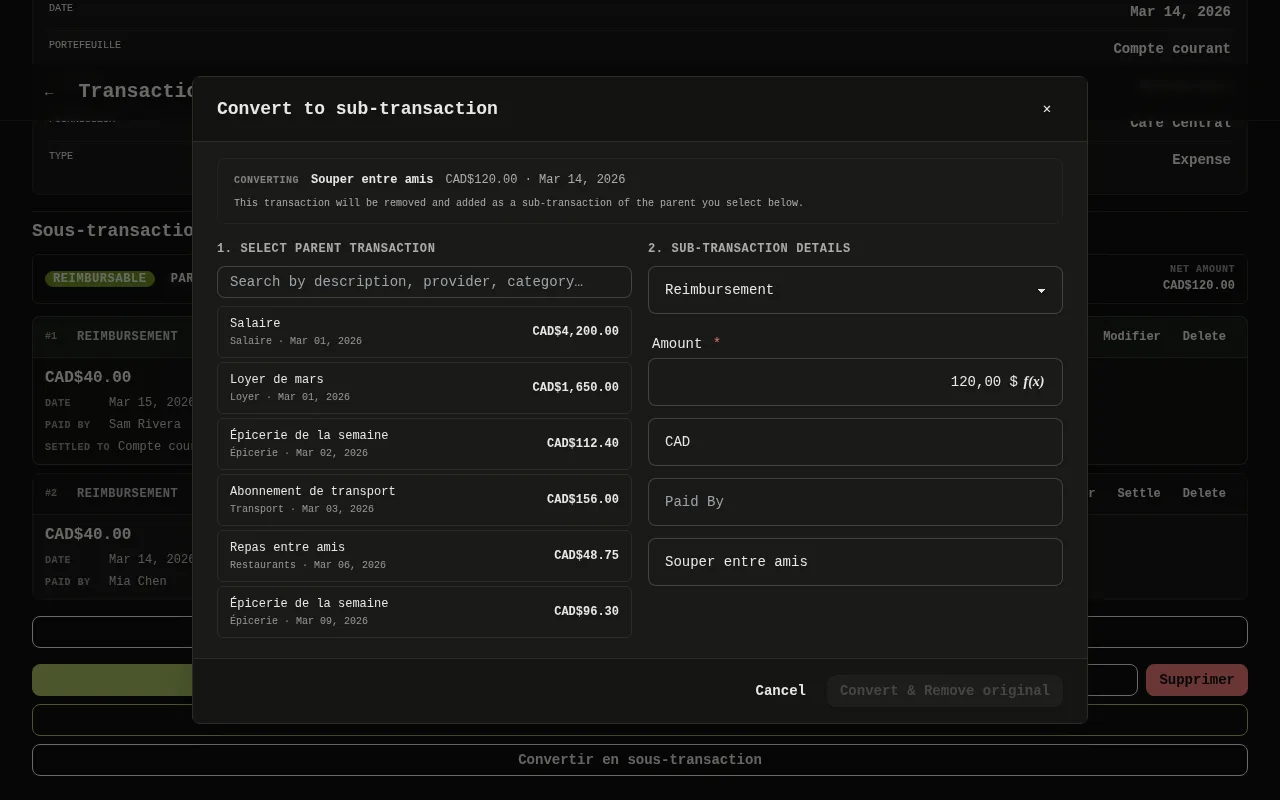
La fenêtre Convert to sub-transaction de l’application Web : une liste pour choisir la transaction parente, les détails de la sous-transaction et le bouton Convert & Remove original. 12: Si vous avez déjà noté la part de votre ami comme une transaction à part, ouvrez-la puis sélectionnez Convertir. Choisissez la transaction parente, vérifiez les détails et sélectionnez Convert & Remove original. L’original est retiré et ajouté comme sous-transaction; 13: Si vous avez déjà noté la part de votre ami comme une transaction à part, ouvrez-la puis sélectionnez Convertir. Choisissez la transaction parente, vérifiez les détails et sélectionnez Convert & Remove original. L’original est retiré et ajouté comme sous-transaction; 14: Si vous avez déjà noté la part de votre ami comme une transaction à part, ouvrez-la puis sélectionnez Convertir. Choisissez la transaction parente, vérifiez les détails et sélectionnez Convert & Remove original. L’original est retiré et ajouté comme sous-transaction.La fenêtre Convert to sub-transaction de l’application Web : une liste pour choisir la transaction parente, les détails de la sous-transaction et le bouton Convert & Remove original. 12: Si vous avez déjà noté la part de votre ami comme une transaction à part, ouvrez-la puis sélectionnez Convertir. Choisissez la transaction parente, vérifiez les détails et sélectionnez Convert & Remove original. L’original est retiré et ajouté comme sous-transaction; 13: Si vous avez déjà noté la part de votre ami comme une transaction à part, ouvrez-la puis sélectionnez Convertir. Choisissez la transaction parente, vérifiez les détails et sélectionnez Convert & Remove original. L’original est retiré et ajouté comme sous-transaction; 14: Si vous avez déjà noté la part de votre ami comme une transaction à part, ouvrez-la puis sélectionnez Convertir. Choisissez la transaction parente, vérifiez les détails et sélectionnez Convert & Remove original. L’original est retiré et ajouté comme sous-transaction.
  1. Si vous avez déjà noté la part de votre ami comme une transaction à part, ouvrez-la puis sélectionnez Convertir. Choisissez la transaction parente Repère 12, vérifiez les détails Repère 13 et sélectionnez Convert & Remove original Repère 14. L’original est retiré et ajouté comme sous-transaction.

Mobile
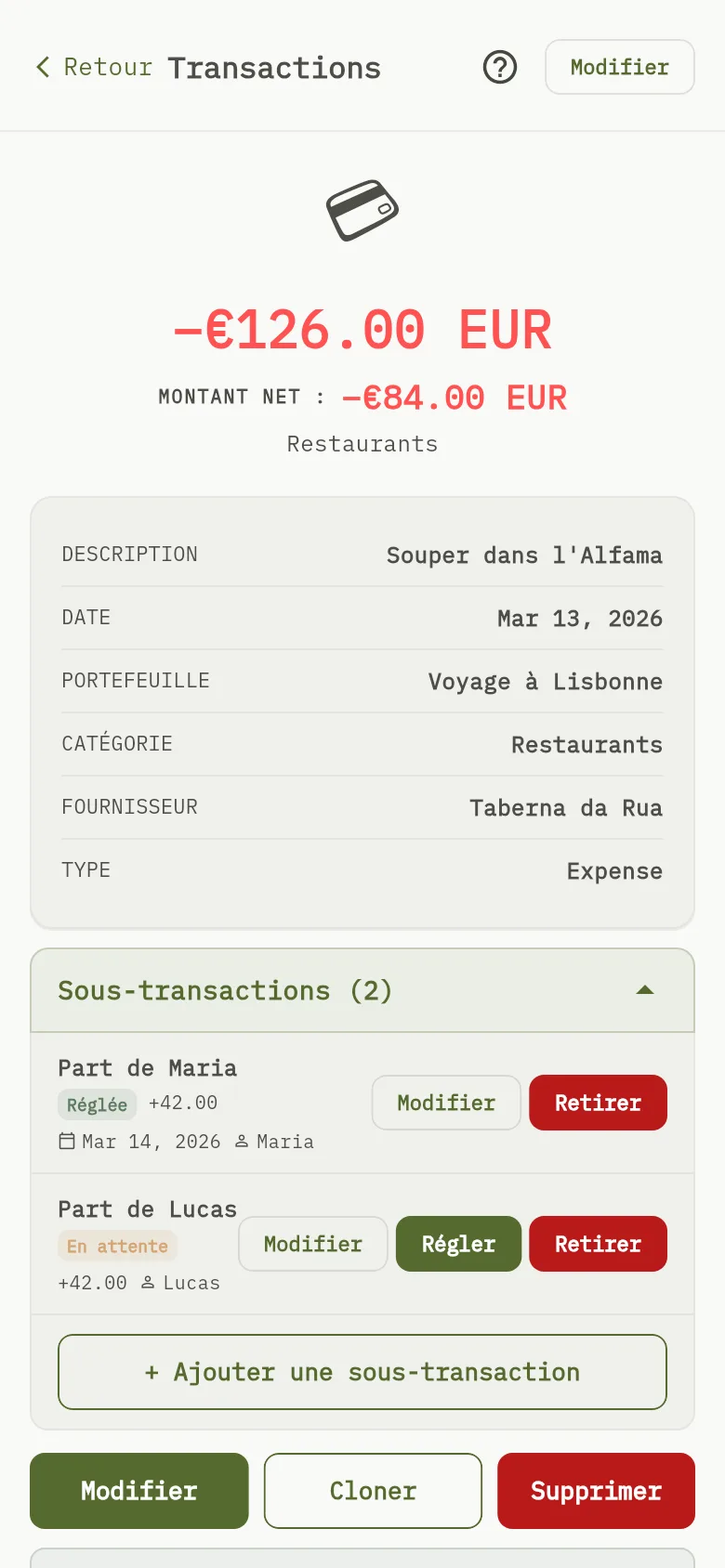
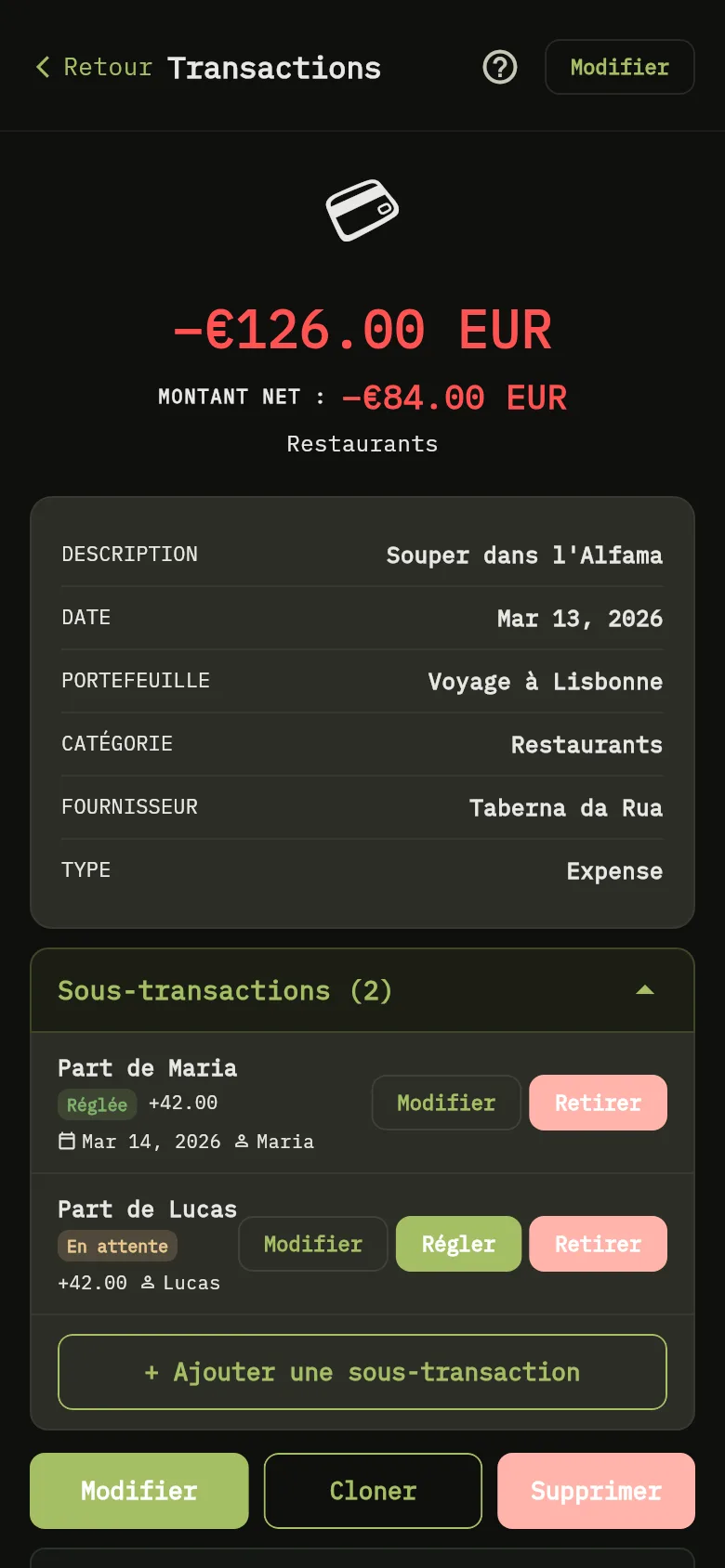
Une transaction de l’application mobile avec sa section Sous-transactions : une ligne pour chaque part avec son statut, son montant et son nom, les boutons Modifier, Régler et Retirer, et le bouton Ajouter une sous-transaction. 8: Quand votre ami vous rembourse, touchez Régler sur la part. Vérifiez le montant, choisissez le Portefeuille cible et la date. Si le portefeuille est dans une autre devise, vérifiez le Taux de change que la feuille remplit. Puis touchez Régler. Le montant est ajouté à ce portefeuille; 15: Dans la section Sous-transactions, touchez + Ajouter une sous-transaction; 16: Dans la section Sous-transactions, touchez + Ajouter une sous-transaction.Une transaction de l’application mobile avec sa section Sous-transactions : une ligne pour chaque part avec son statut, son montant et son nom, les boutons Modifier, Régler et Retirer, et le bouton Ajouter une sous-transaction. 8: Quand votre ami vous rembourse, touchez Régler sur la part. Vérifiez le montant, choisissez le Portefeuille cible et la date. Si le portefeuille est dans une autre devise, vérifiez le Taux de change que la feuille remplit. Puis touchez Régler. Le montant est ajouté à ce portefeuille; 15: Dans la section Sous-transactions, touchez + Ajouter une sous-transaction; 16: Dans la section Sous-transactions, touchez + Ajouter une sous-transaction.
  1. Touchez Transactions, puis touchez la dépense pour l’ouvrir.
  2. Dans la section Sous-transactions Repère 15, touchez + Ajouter une sous-transaction Repère 16.
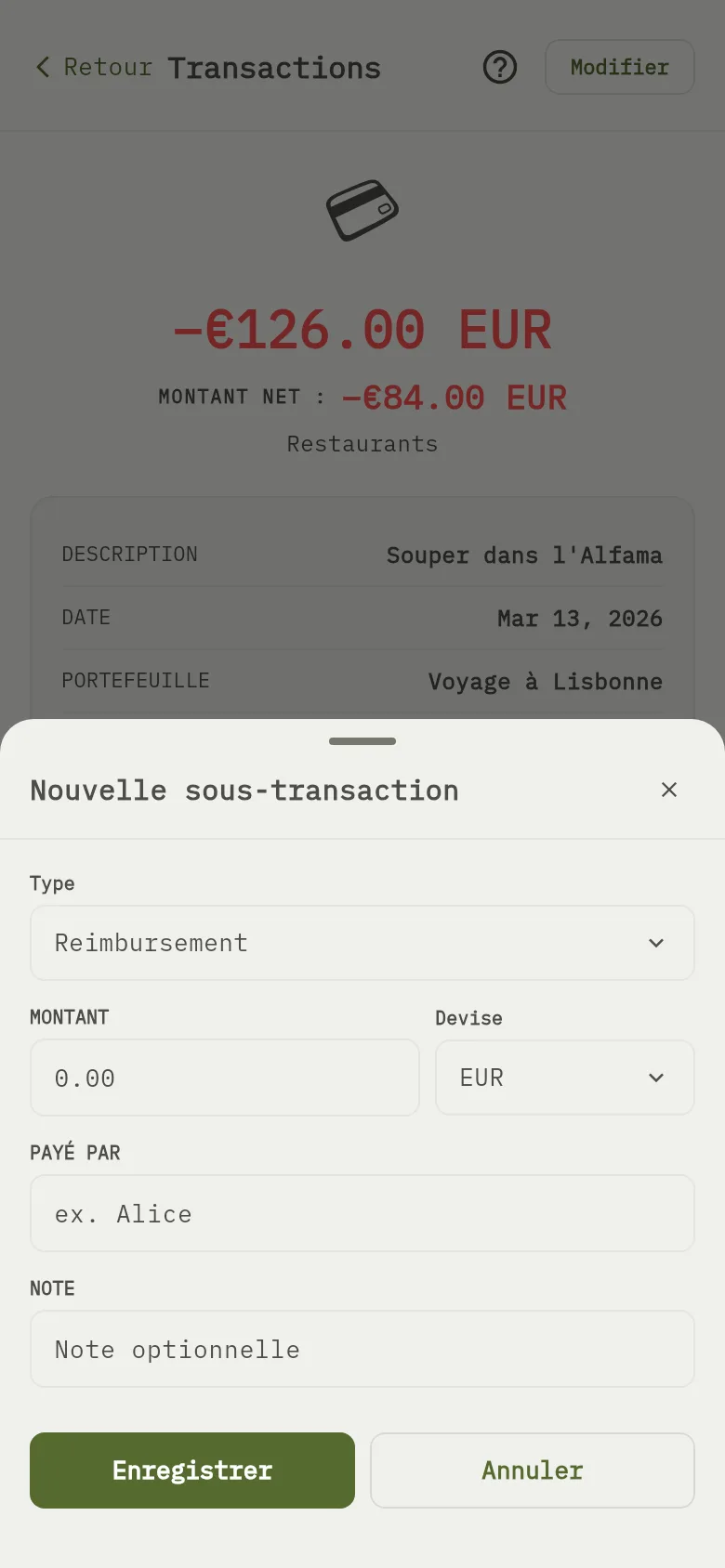
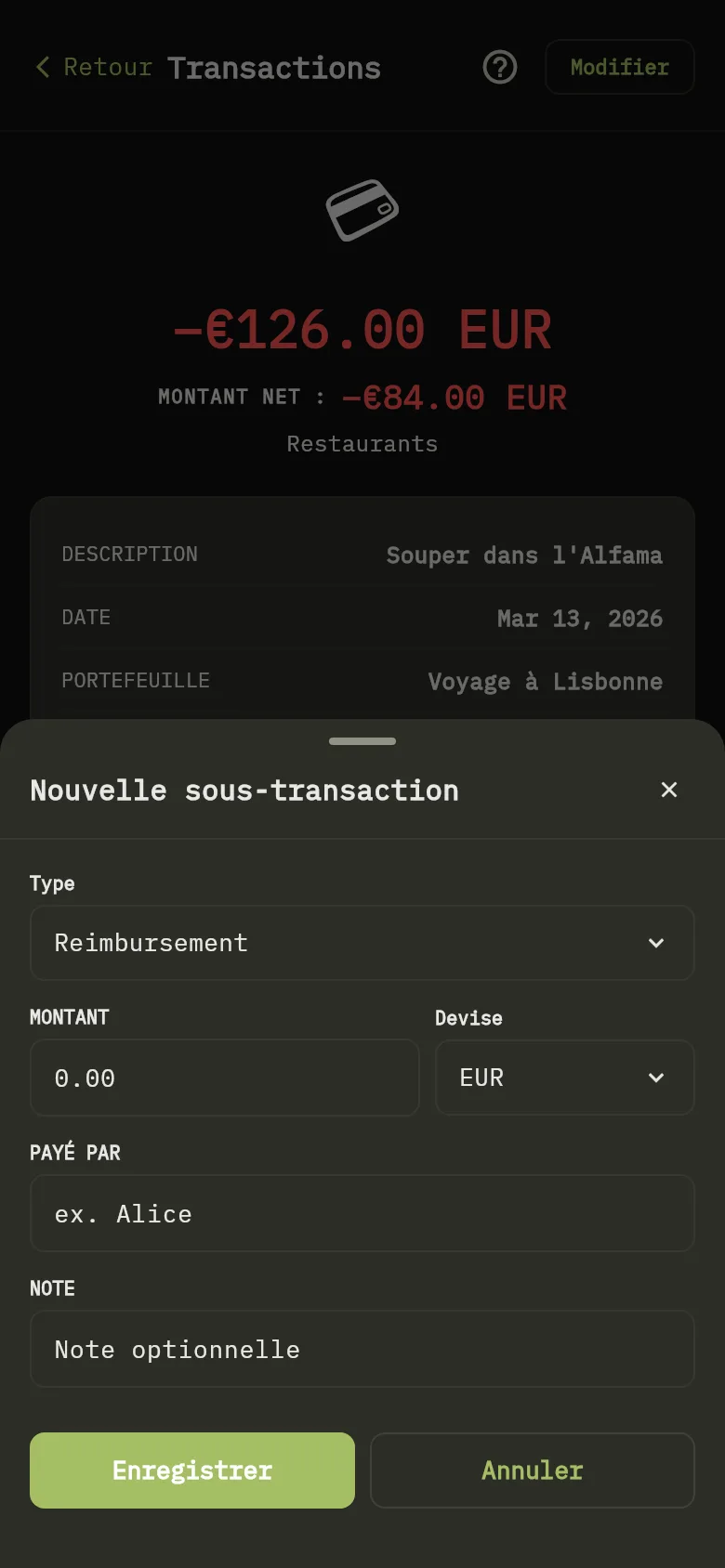
La feuille Nouvelle sous-transaction de l’application mobile, avec les champs de type, de montant et Payé par, et le bouton Enregistrer. 17: Choisissez le Type, Remboursement si votre ami va vous rembourser: seul un remboursement réglé diminue le montant final, pas un Partage. Saisissez le Montant et le nom dans Payé par, puis touchez Enregistrer; 18: Choisissez le Type, Remboursement si votre ami va vous rembourser: seul un remboursement réglé diminue le montant final, pas un Partage. Saisissez le Montant et le nom dans Payé par, puis touchez Enregistrer; 19: Choisissez le Type, Remboursement si votre ami va vous rembourser: seul un remboursement réglé diminue le montant final, pas un Partage. Saisissez le Montant et le nom dans Payé par, puis touchez Enregistrer; 20: Choisissez le Type, Remboursement si votre ami va vous rembourser: seul un remboursement réglé diminue le montant final, pas un Partage. Saisissez le Montant et le nom dans Payé par, puis touchez Enregistrer.La feuille Nouvelle sous-transaction de l’application mobile, avec les champs de type, de montant et Payé par, et le bouton Enregistrer. 17: Choisissez le Type, Remboursement si votre ami va vous rembourser: seul un remboursement réglé diminue le montant final, pas un Partage. Saisissez le Montant et le nom dans Payé par, puis touchez Enregistrer; 18: Choisissez le Type, Remboursement si votre ami va vous rembourser: seul un remboursement réglé diminue le montant final, pas un Partage. Saisissez le Montant et le nom dans Payé par, puis touchez Enregistrer; 19: Choisissez le Type, Remboursement si votre ami va vous rembourser: seul un remboursement réglé diminue le montant final, pas un Partage. Saisissez le Montant et le nom dans Payé par, puis touchez Enregistrer; 20: Choisissez le Type, Remboursement si votre ami va vous rembourser: seul un remboursement réglé diminue le montant final, pas un Partage. Saisissez le Montant et le nom dans Payé par, puis touchez Enregistrer.
  1. Choisissez le Type Repère 17, Remboursement si votre ami va vous rembourser : seul un remboursement réglé diminue le montant final, pas un Partage. Saisissez le Montant Repère 18 et le nom dans Payé par Repère 19, puis touchez Enregistrer Repère 20.
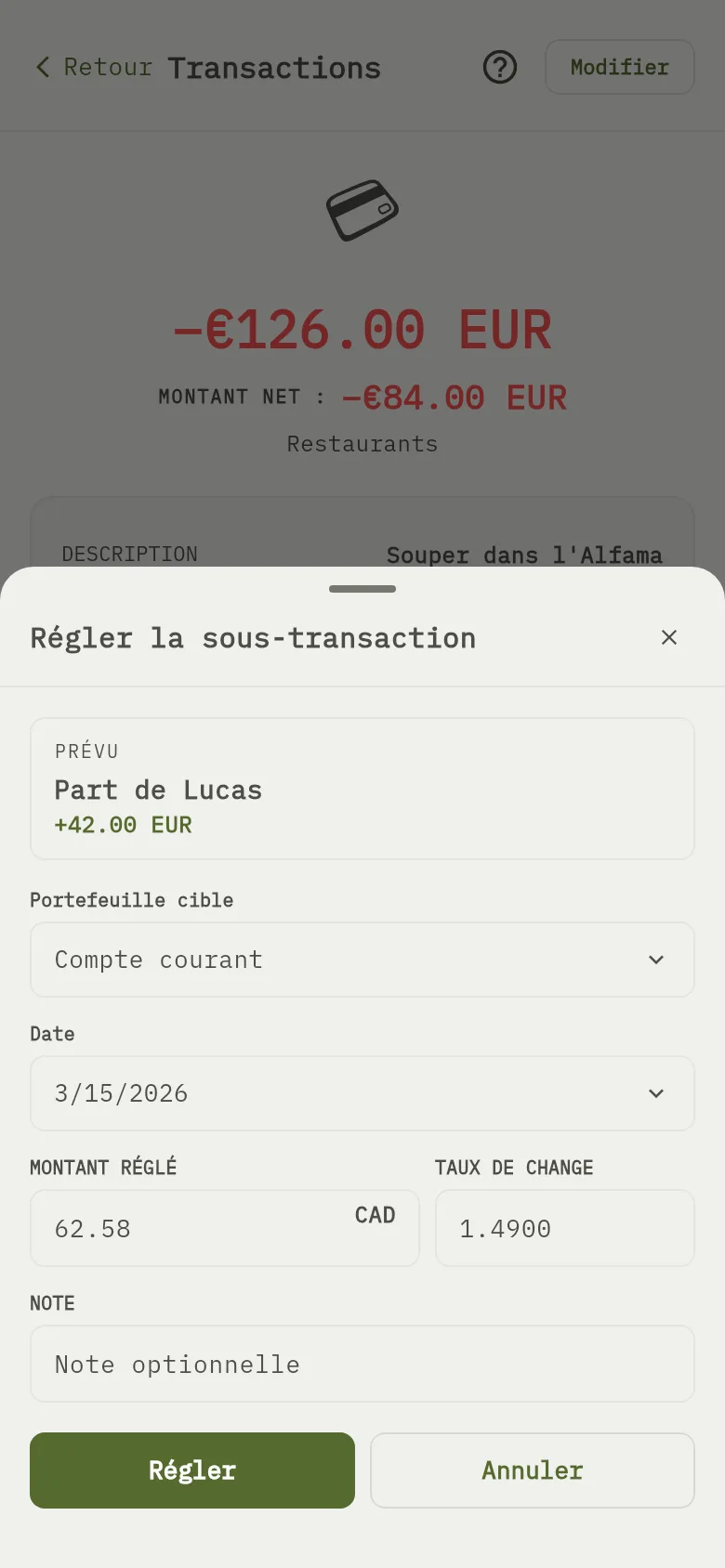
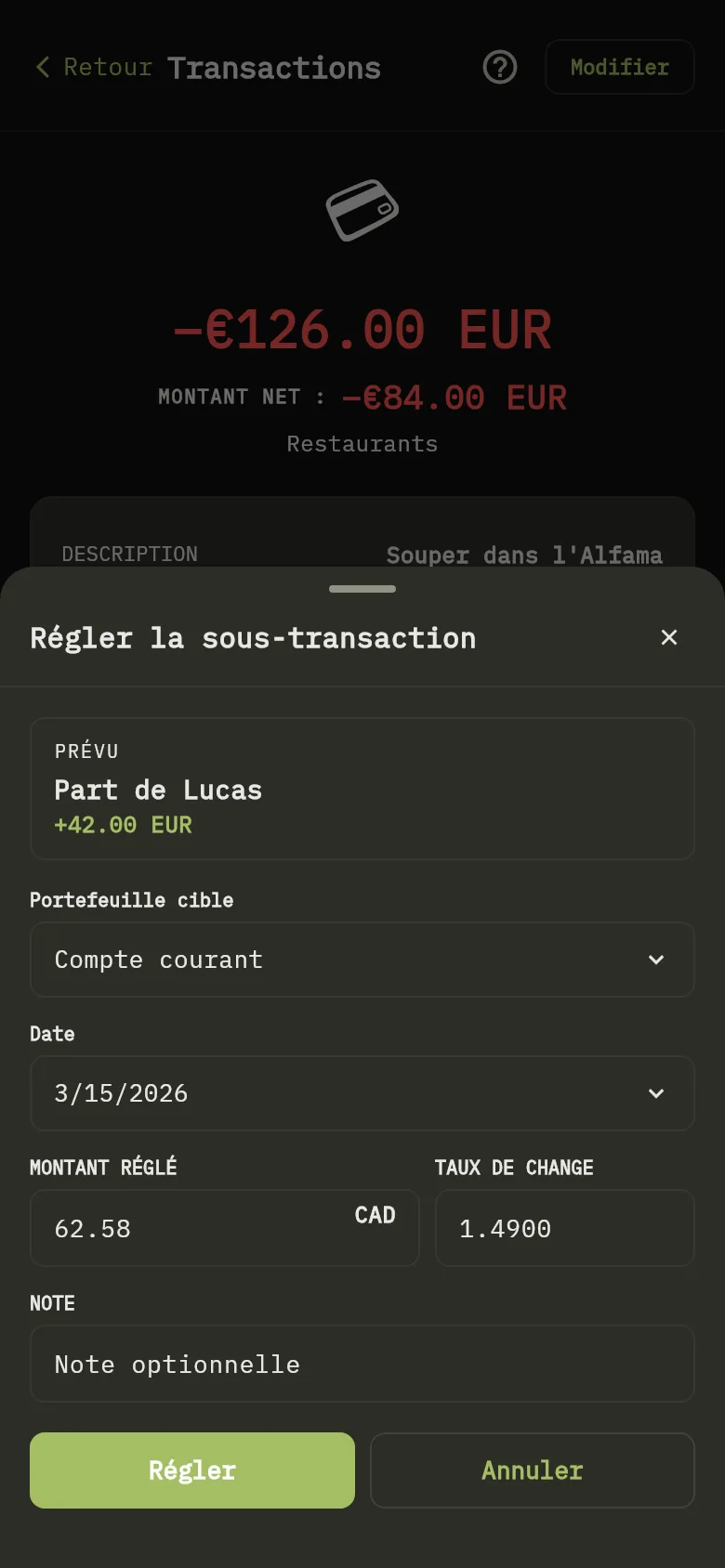
La feuille Régler la sous-transaction de l’application mobile, avec le montant prévu, le portefeuille cible, la date et le bouton Régler. 8: Quand votre ami vous rembourse, touchez Régler sur la part. Vérifiez le montant, choisissez le Portefeuille cible et la date. Si le portefeuille est dans une autre devise, vérifiez le Taux de change que la feuille remplit. Puis touchez Régler. Le montant est ajouté à ce portefeuille; 21: Quand votre ami vous rembourse, touchez Régler sur la part. Vérifiez le montant, choisissez le Portefeuille cible et la date. Si le portefeuille est dans une autre devise, vérifiez le Taux de change que la feuille remplit. Puis touchez Régler. Le montant est ajouté à ce portefeuille; 22: Quand votre ami vous rembourse, touchez Régler sur la part. Vérifiez le montant, choisissez le Portefeuille cible et la date. Si le portefeuille est dans une autre devise, vérifiez le Taux de change que la feuille remplit. Puis touchez Régler. Le montant est ajouté à ce portefeuille; 23: Quand votre ami vous rembourse, touchez Régler sur la part. Vérifiez le montant, choisissez le Portefeuille cible et la date. Si le portefeuille est dans une autre devise, vérifiez le Taux de change que la feuille remplit. Puis touchez Régler. Le montant est ajouté à ce portefeuille.La feuille Régler la sous-transaction de l’application mobile, avec le montant prévu, le portefeuille cible, la date et le bouton Régler. 8: Quand votre ami vous rembourse, touchez Régler sur la part. Vérifiez le montant, choisissez le Portefeuille cible et la date. Si le portefeuille est dans une autre devise, vérifiez le Taux de change que la feuille remplit. Puis touchez Régler. Le montant est ajouté à ce portefeuille; 21: Quand votre ami vous rembourse, touchez Régler sur la part. Vérifiez le montant, choisissez le Portefeuille cible et la date. Si le portefeuille est dans une autre devise, vérifiez le Taux de change que la feuille remplit. Puis touchez Régler. Le montant est ajouté à ce portefeuille; 22: Quand votre ami vous rembourse, touchez Régler sur la part. Vérifiez le montant, choisissez le Portefeuille cible et la date. Si le portefeuille est dans une autre devise, vérifiez le Taux de change que la feuille remplit. Puis touchez Régler. Le montant est ajouté à ce portefeuille; 23: Quand votre ami vous rembourse, touchez Régler sur la part. Vérifiez le montant, choisissez le Portefeuille cible et la date. Si le portefeuille est dans une autre devise, vérifiez le Taux de change que la feuille remplit. Puis touchez Régler. Le montant est ajouté à ce portefeuille.
  1. Quand votre ami vous rembourse, touchez Régler sur la part. Vérifiez le montant Repère 21, choisissez le Portefeuille cible Repère 22 et la date Repère 23. Si le portefeuille est dans une autre devise, vérifiez le Taux de change que la feuille remplit. Puis touchez Régler Repère 8. Le montant est ajouté à ce portefeuille.
  2. Modifier et Retirer changent ou suppriment une part. Si vous modifiez une part réglée, vérifiez ensuite le solde du portefeuille qui a reçu l’argent : la modification lui retire le montant. Une modification ou un Retirer ultérieur le retire de nouveau : vérifiez donc le solde du portefeuille qui reçoit l’argent.
  3. Si vous avez déjà noté la part de votre ami comme une transaction à part, ouvrez-la et touchez Convertir en sous-transaction. Choisissez la transaction parente, vérifiez les détails et touchez Convertir en sous-transaction. L’original est retiré et ajouté comme sous-transaction. Le bouton n’apparaît que si vous pouvez supprimer la transaction.

Ce que vous voyez

Une part est marquée comme réglée dès que vous la réglez. Un remboursement réglé diminue le montant final de la dépense : la liste Web l’affiche comme Final à côté du montant, et l’application mobile comme MONTANT NET sur la transaction. Le Net amount du panneau Web montre toujours le montant complet.

Trouver les parts encore en attente

Une part que personne n’a encore réglée apparaît aussi à l’Accueil, sous À régler, avec l’ami qui la doit, son montant, ainsi que la description et la date de sa dépense. Sélectionnez-la pour ouvrir la dépense et la régler. Une fois réglée, elle quitte la liste. Vous ne voyez que les parts des dépenses que vous pouvez modifier.

À lire aussi

Partager un portefeuille et choisir le rôle et Modifier ou supprimer une transaction.