WisExpenseAbrir la aplicación
Temas

Invitar a un amigo

Crea un enlace de invitación o un código QR, y acepta la invitación de un amigo, para poder compartir billeteras.

Mostrar pasos para

Primero conéctate con un amigo. Cuando sean amigos, puedes compartir una billetera con él.

Antes de empezar

Todos los planes permiten invitar a amigos y aceptar invitaciones. Compartir una billetera después requiere el plan Collaboration: consulta Comparar los planes.

Un enlace de invitación funciona una sola vez y caduca a los 14 días.

Pasos

Web
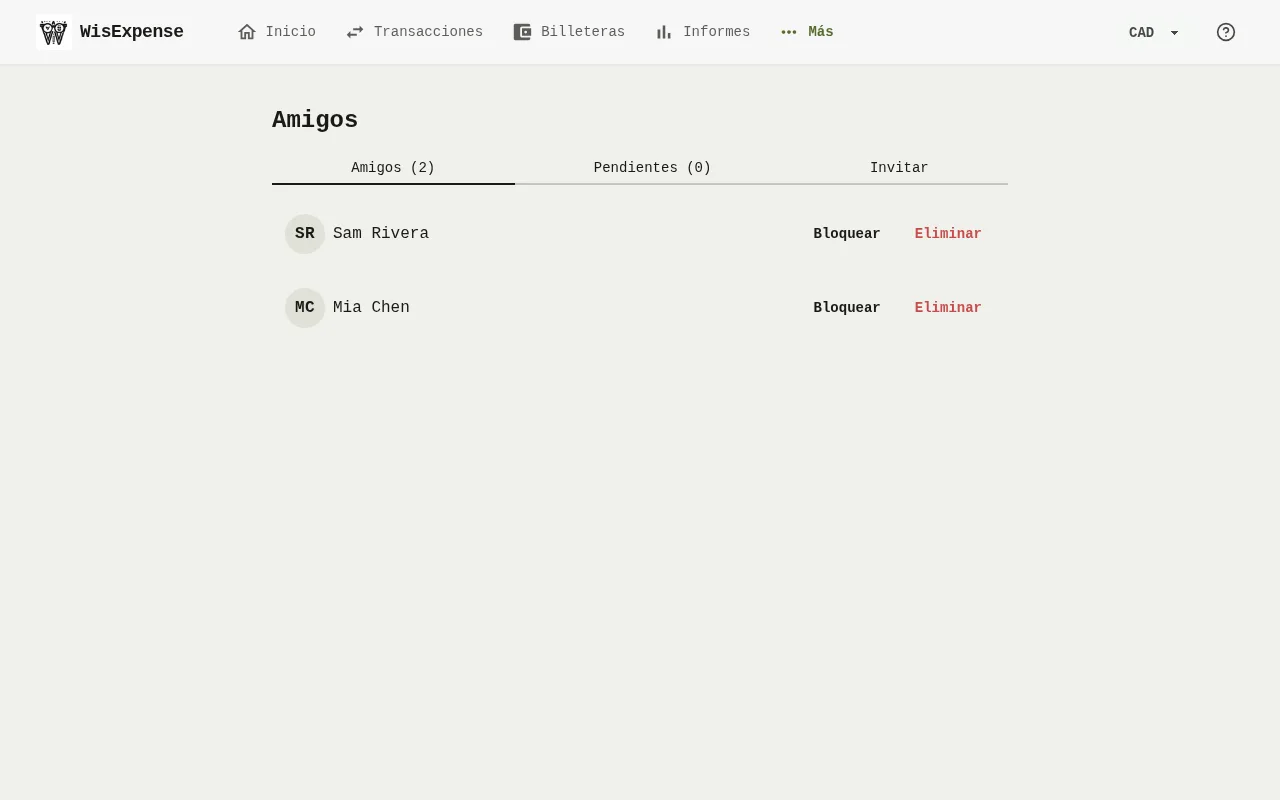
La pantalla Amigos de la aplicación web, con las pestañas Amigos, Pendientes e Invitar y tus amigos en la lista de debajo. 1: Selecciona Amigos en el menú y después la pestaña Invitar; 8: Para retirar una invitación, selecciona la pestaña Pendientes y selecciona Cancelar junto a ella.La pantalla Amigos de la aplicación web, con las pestañas Amigos, Pendientes e Invitar y tus amigos en la lista de debajo. 1: Selecciona Amigos en el menú y después la pestaña Invitar; 8: Para retirar una invitación, selecciona la pestaña Pendientes y selecciona Cancelar junto a ella.
  1. Selecciona Amigos en el menú y después la pestaña Invitar Marcador 1.
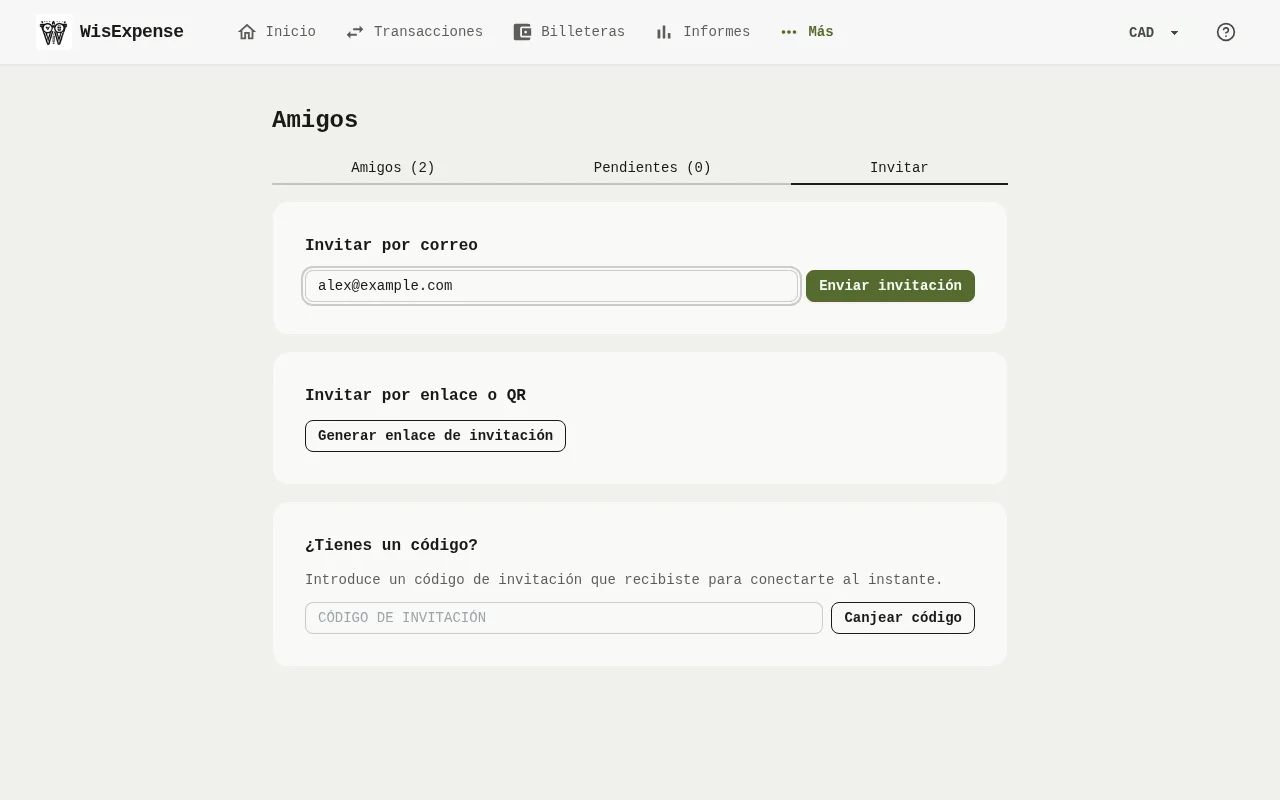
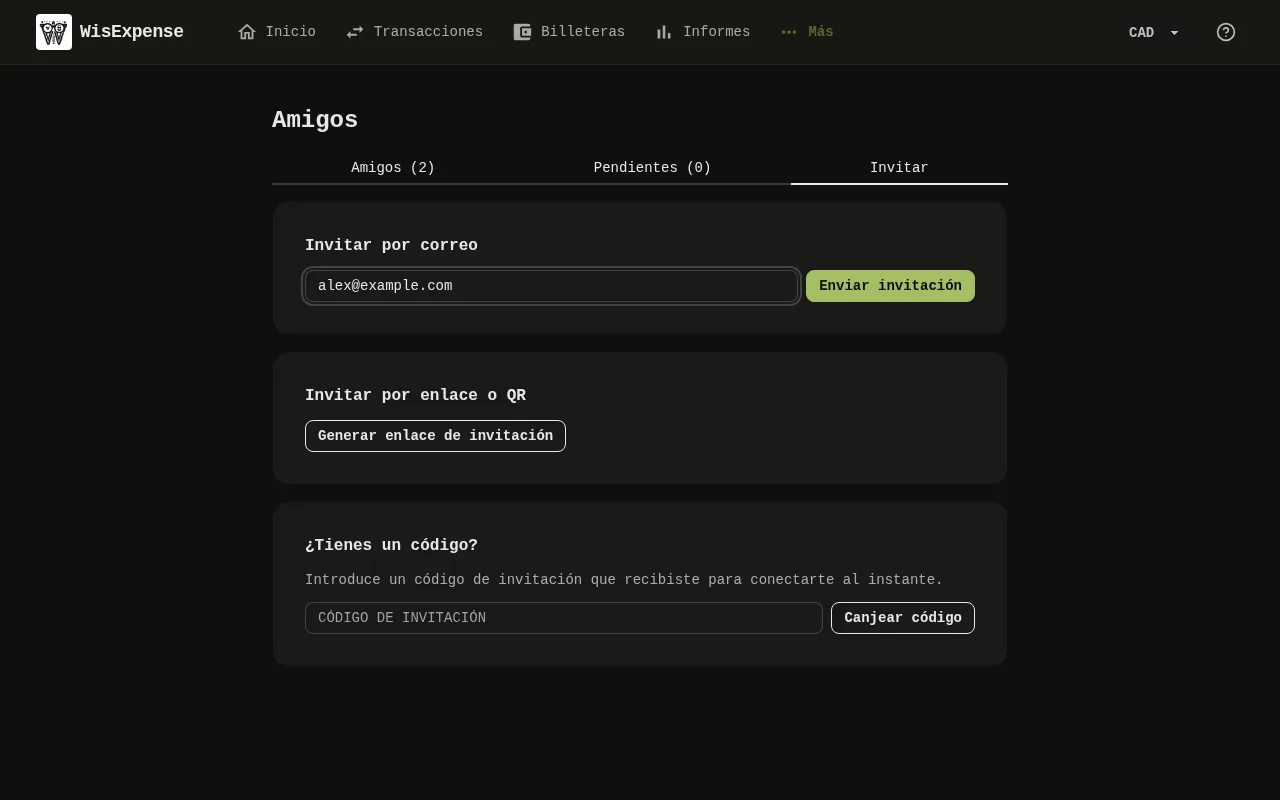
La pestaña Invitar de la aplicación web, con el campo de correo y el botón Enviar invitación, y el botón Generar enlace de invitación. 2: Elige cómo invitar. Escribe el correo de tu amigo y selecciona Enviar invitación, o selecciona Generar enlace de invitación. En los dos casos, la aplicación crea una invitación y muestra su enlace. No envía ningún correo: la dirección que escribes solo identifica la invitación en la pestaña Pendientes; 3: Elige cómo invitar. Escribe el correo de tu amigo y selecciona Enviar invitación, o selecciona Generar enlace de invitación. En los dos casos, la aplicación crea una invitación y muestra su enlace. No envía ningún correo: la dirección que escribes solo identifica la invitación en la pestaña Pendientes; 4: Elige cómo invitar. Escribe el correo de tu amigo y selecciona Enviar invitación, o selecciona Generar enlace de invitación. En los dos casos, la aplicación crea una invitación y muestra su enlace. No envía ningún correo: la dirección que escribes solo identifica la invitación en la pestaña Pendientes.La pestaña Invitar de la aplicación web, con el campo de correo y el botón Enviar invitación, y el botón Generar enlace de invitación. 2: Elige cómo invitar. Escribe el correo de tu amigo y selecciona Enviar invitación, o selecciona Generar enlace de invitación. En los dos casos, la aplicación crea una invitación y muestra su enlace. No envía ningún correo: la dirección que escribes solo identifica la invitación en la pestaña Pendientes; 3: Elige cómo invitar. Escribe el correo de tu amigo y selecciona Enviar invitación, o selecciona Generar enlace de invitación. En los dos casos, la aplicación crea una invitación y muestra su enlace. No envía ningún correo: la dirección que escribes solo identifica la invitación en la pestaña Pendientes; 4: Elige cómo invitar. Escribe el correo de tu amigo y selecciona Enviar invitación, o selecciona Generar enlace de invitación. En los dos casos, la aplicación crea una invitación y muestra su enlace. No envía ningún correo: la dirección que escribes solo identifica la invitación en la pestaña Pendientes.
  1. Elige cómo invitar. Escribe el correo de tu amigo Marcador 2 y selecciona Enviar invitación Marcador 3, o selecciona Generar enlace de invitación Marcador 4. En los dos casos, la aplicación crea una invitación y muestra su enlace. No envía ningún correo: la dirección que escribes solo identifica la invitación en la pestaña Pendientes.
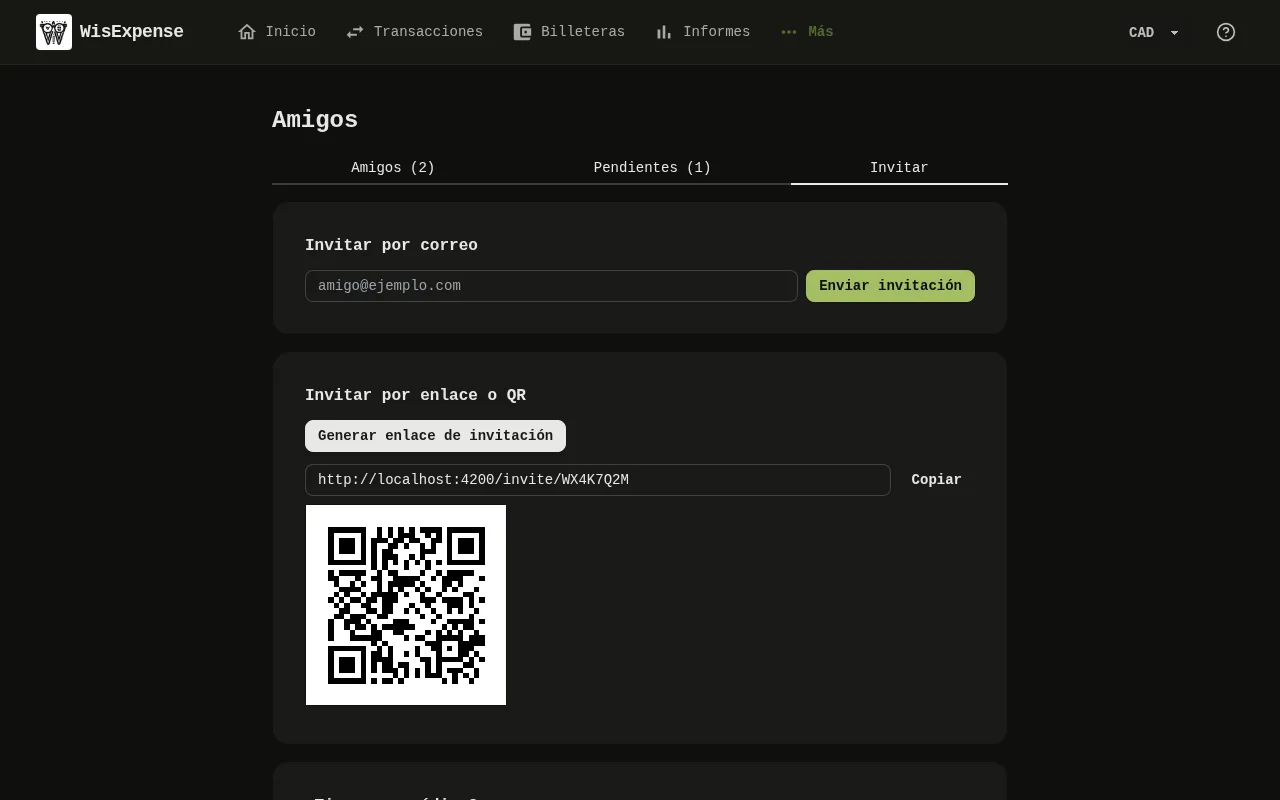
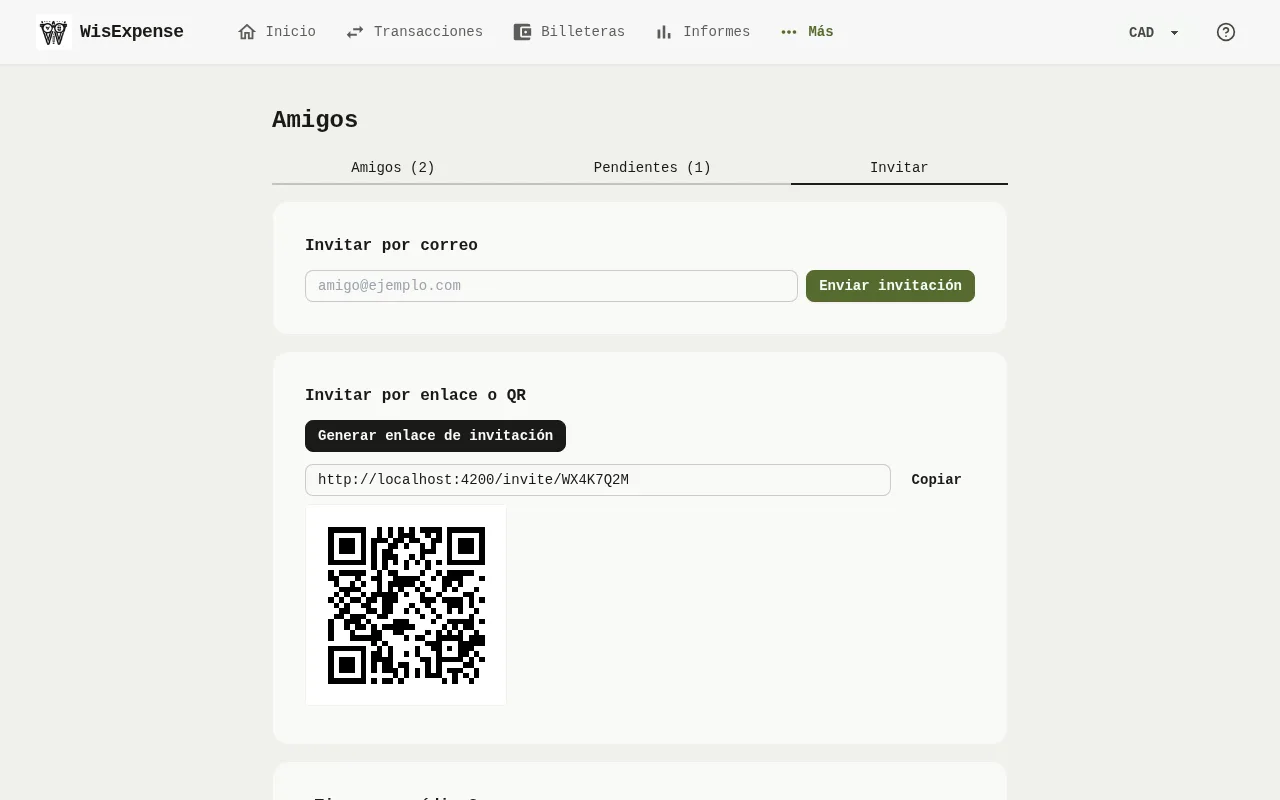
El enlace de invitación, el botón Copiar y el código QR que la aplicación web muestra después de crear una invitación. 5: Aparecen el enlace y su código QR. Selecciona Copiar y envía tú mismo el enlace a tu amigo, o enséñale el código QR; 6: Aparecen el enlace y su código QR. Selecciona Copiar y envía tú mismo el enlace a tu amigo, o enséñale el código QR; 7: Aparecen el enlace y su código QR. Selecciona Copiar y envía tú mismo el enlace a tu amigo, o enséñale el código QR.El enlace de invitación, el botón Copiar y el código QR que la aplicación web muestra después de crear una invitación. 5: Aparecen el enlace y su código QR. Selecciona Copiar y envía tú mismo el enlace a tu amigo, o enséñale el código QR; 6: Aparecen el enlace y su código QR. Selecciona Copiar y envía tú mismo el enlace a tu amigo, o enséñale el código QR; 7: Aparecen el enlace y su código QR. Selecciona Copiar y envía tú mismo el enlace a tu amigo, o enséñale el código QR.
  1. Aparecen el enlace Marcador 5 y su código QR Marcador 6. Selecciona Copiar Marcador 7 y envía tú mismo el enlace a tu amigo, o enséñale el código QR.
  2. Para retirar una invitación, selecciona la pestaña Pendientes Marcador 8 y selecciona Cancelar junto a ella.

Móvil
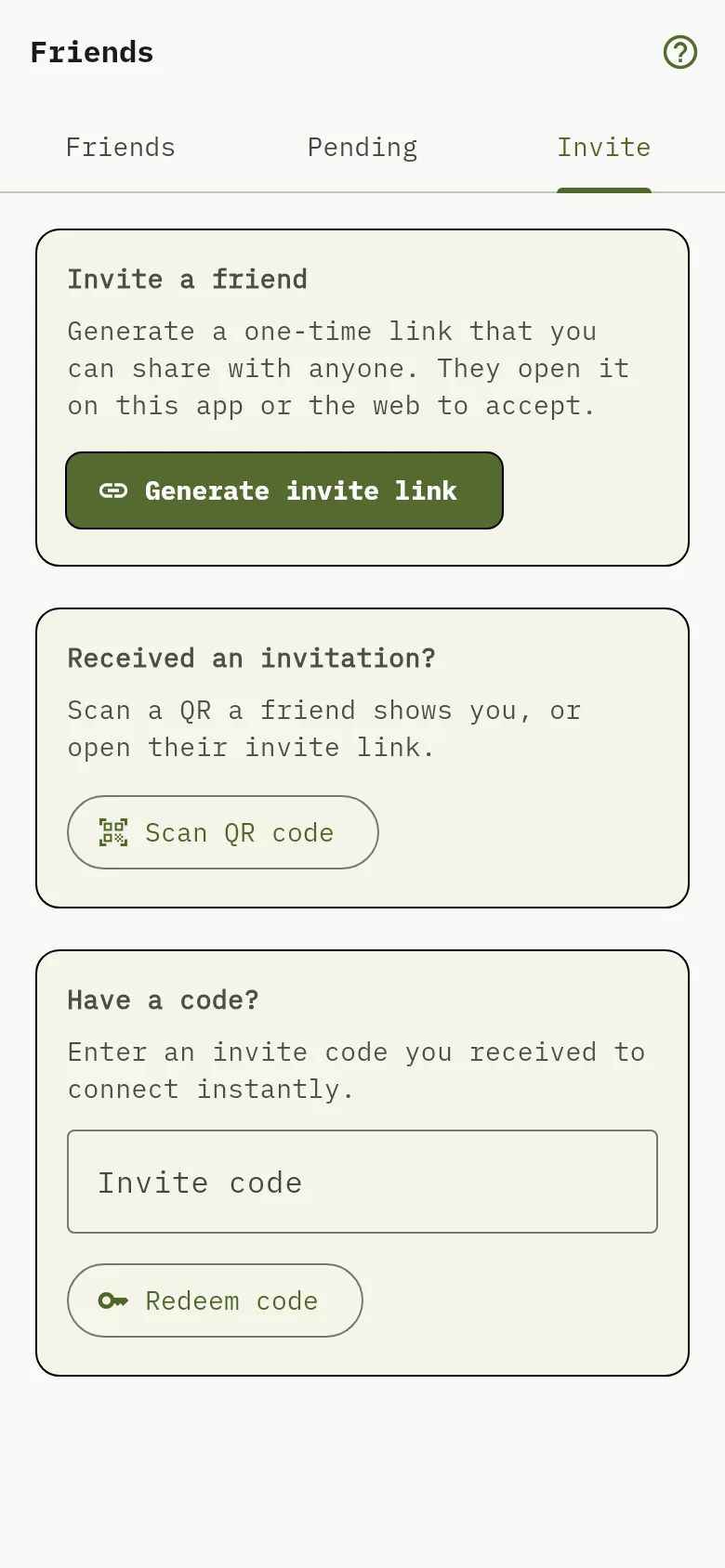
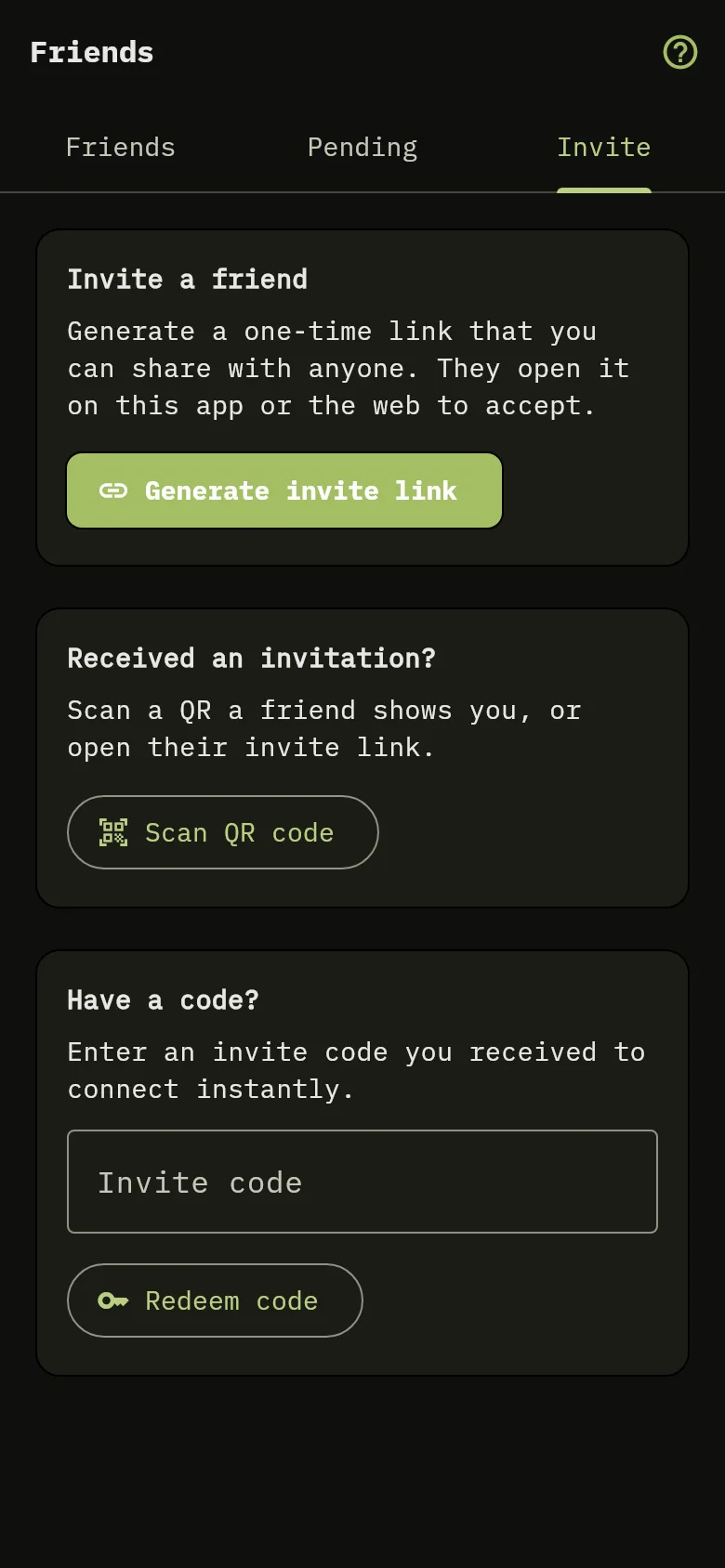
La pestaña Invitar de la aplicación móvil, con la tarjeta para generar un enlace de invitación, la tarjeta para escanear un código QR y la tarjeta para escribir un código de invitación. 9: Toca Generate invite link. La aplicación muestra un código QR y un enlace que puedes copiar, y Share invite envía el enlace con el menú de compartir del teléfono; 10: Abre el enlace de tu amigo o, en la pestaña Invite, toca Scan QR code y escanea el código que te enseñe tu amigo. Si solo tienes el código, escríbelo en Have a code? y toca Redeem code; 11: Abre el enlace de tu amigo o, en la pestaña Invite, toca Scan QR code y escanea el código que te enseñe tu amigo. Si solo tienes el código, escríbelo en Have a code? y toca Redeem code.La pestaña Invitar de la aplicación móvil, con la tarjeta para generar un enlace de invitación, la tarjeta para escanear un código QR y la tarjeta para escribir un código de invitación. 9: Toca Generate invite link. La aplicación muestra un código QR y un enlace que puedes copiar, y Share invite envía el enlace con el menú de compartir del teléfono; 10: Abre el enlace de tu amigo o, en la pestaña Invite, toca Scan QR code y escanea el código que te enseñe tu amigo. Si solo tienes el código, escríbelo en Have a code? y toca Redeem code; 11: Abre el enlace de tu amigo o, en la pestaña Invite, toca Scan QR code y escanea el código que te enseñe tu amigo. Si solo tienes el código, escríbelo en Have a code? y toca Redeem code.
  1. Toca Más, después toca Amigos y abre la pestaña Invite.
  2. Toca Generate invite link Marcador 9. La aplicación muestra un código QR y un enlace que puedes copiar, y Share invite envía el enlace con el menú de compartir del teléfono.
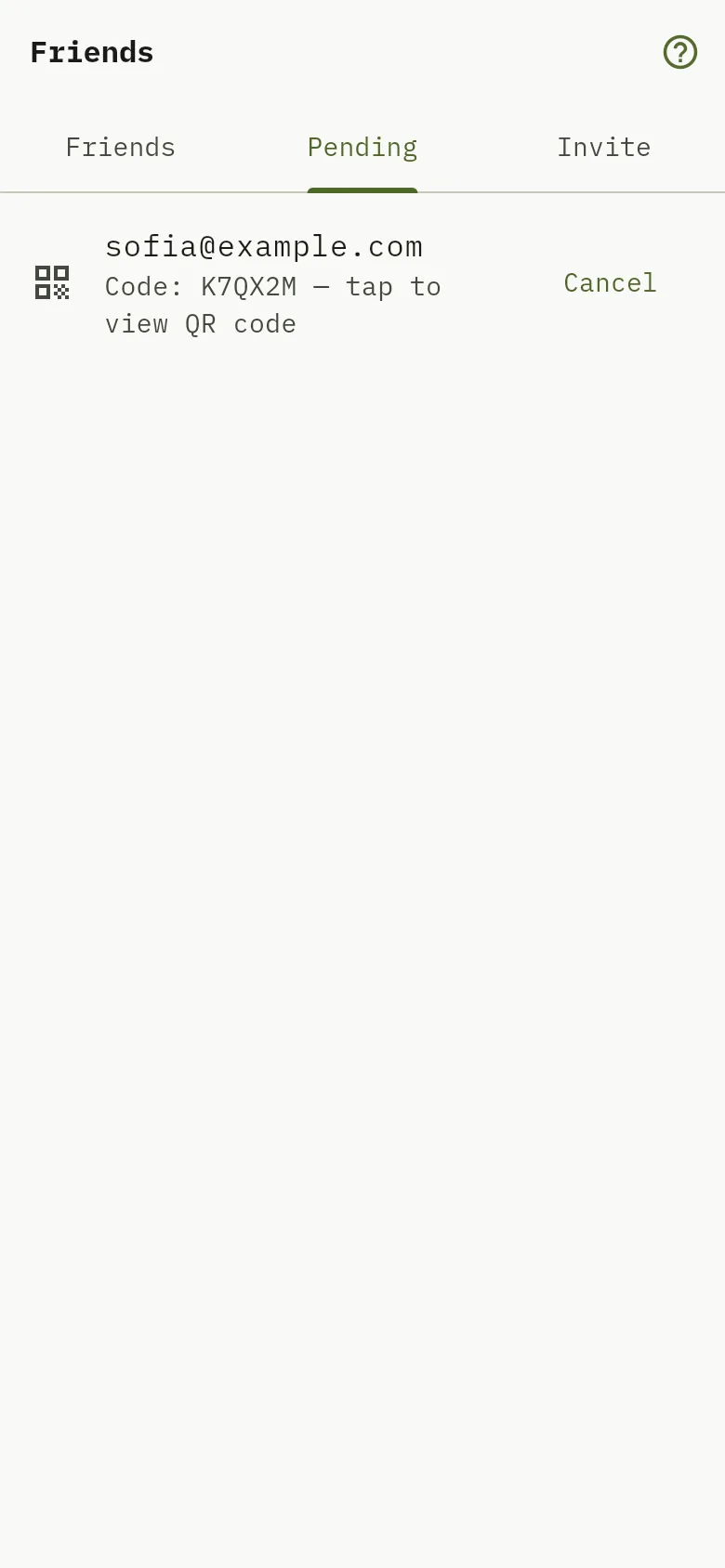
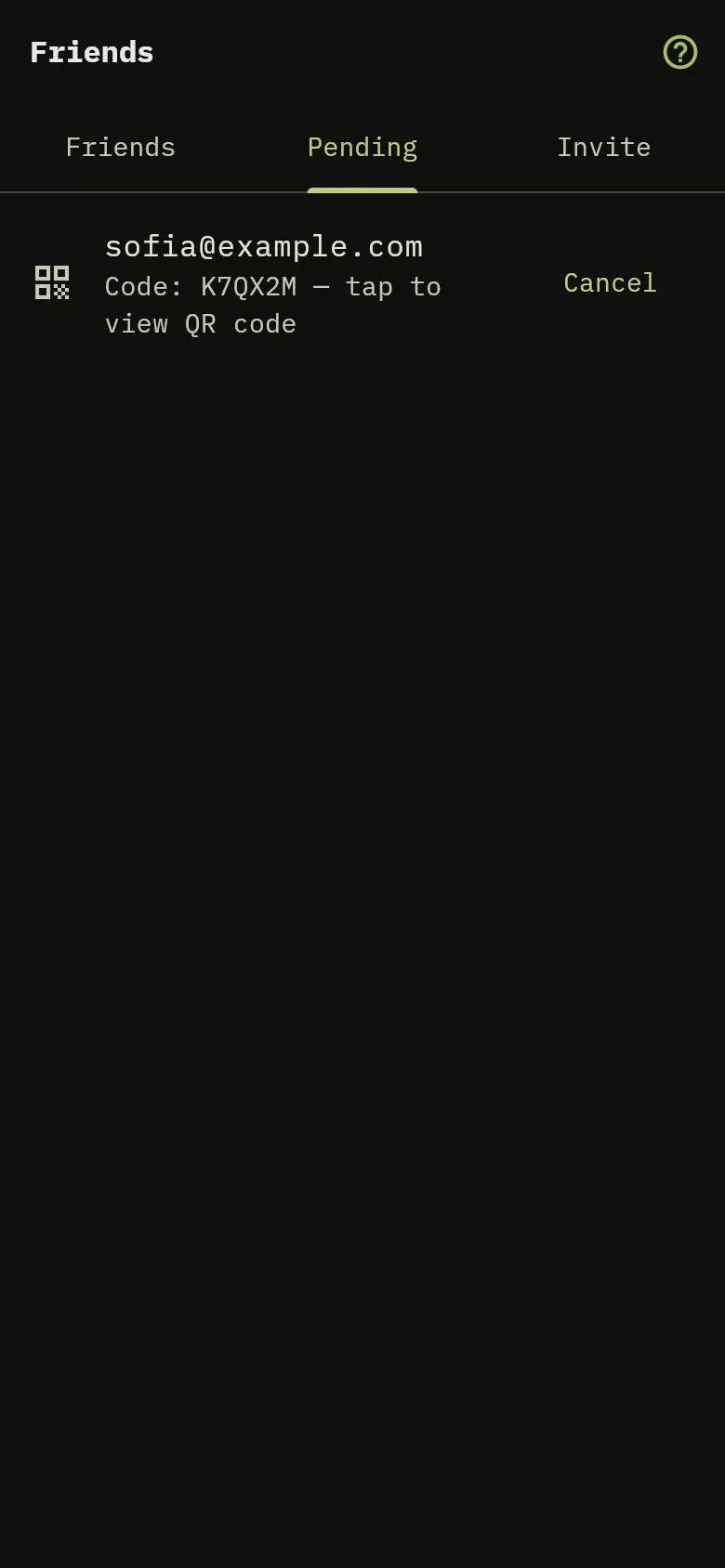
La pestaña Pendientes de la aplicación móvil, con las invitaciones que enviaste y un botón Cancelar en cada una. 8: Para retirar una invitación, abre la pestaña Pending y toca Cancel.La pestaña Pendientes de la aplicación móvil, con las invitaciones que enviaste y un botón Cancelar en cada una. 8: Para retirar una invitación, abre la pestaña Pending y toca Cancel.
  1. Para retirar una invitación, abre la pestaña Pending Marcador 8 y toca Cancel.

Aceptar una invitación

Web

Abre el enlace de tu amigo e inicia sesión si la aplicación lo pide. La aplicación acepta la invitación y muestra ¡Ya estás conectado!, y después abre la pantalla Amigos.

Móvil

Abre el enlace de tu amigo o, en la pestaña Invite, toca Scan QR code Marcador 10 y escanea el código que te enseñe tu amigo. Si solo tienes el código, escríbelo en Have a code? Marcador 11 y toca Redeem code.

Consejo

La aplicación móvil no tiene campo de correo. Las pantallas móviles están en inglés en todos los idiomas.

Lo que ves

Tu amigo aparece en la pestaña Amigos de los dos. Si el enlace ha caducado o ya se usó, la aplicación dice que no pudo aceptar la invitación: crea una nueva.

Relacionado

Compartir una billetera y elegir su rol y Dejar de compartir.