
Dejar de compartir
Quita el acceso de un amigo a una billetera, o bloquea o elimina al amigo.
Puedes retirarle a un amigo el acceso a una billetera, o terminar la amistad. Son dos pasos distintos, con resultados distintos.
Antes de empezar
Quitar el acceso de alguien a una billetera funciona en todos los planes, incluso si tu plan Collaboration ya terminó: siempre puedes retirarlo. Solo el propietario de la billetera y sus administradores pueden hacerlo.
Quitar a un amigo de una billetera
Web
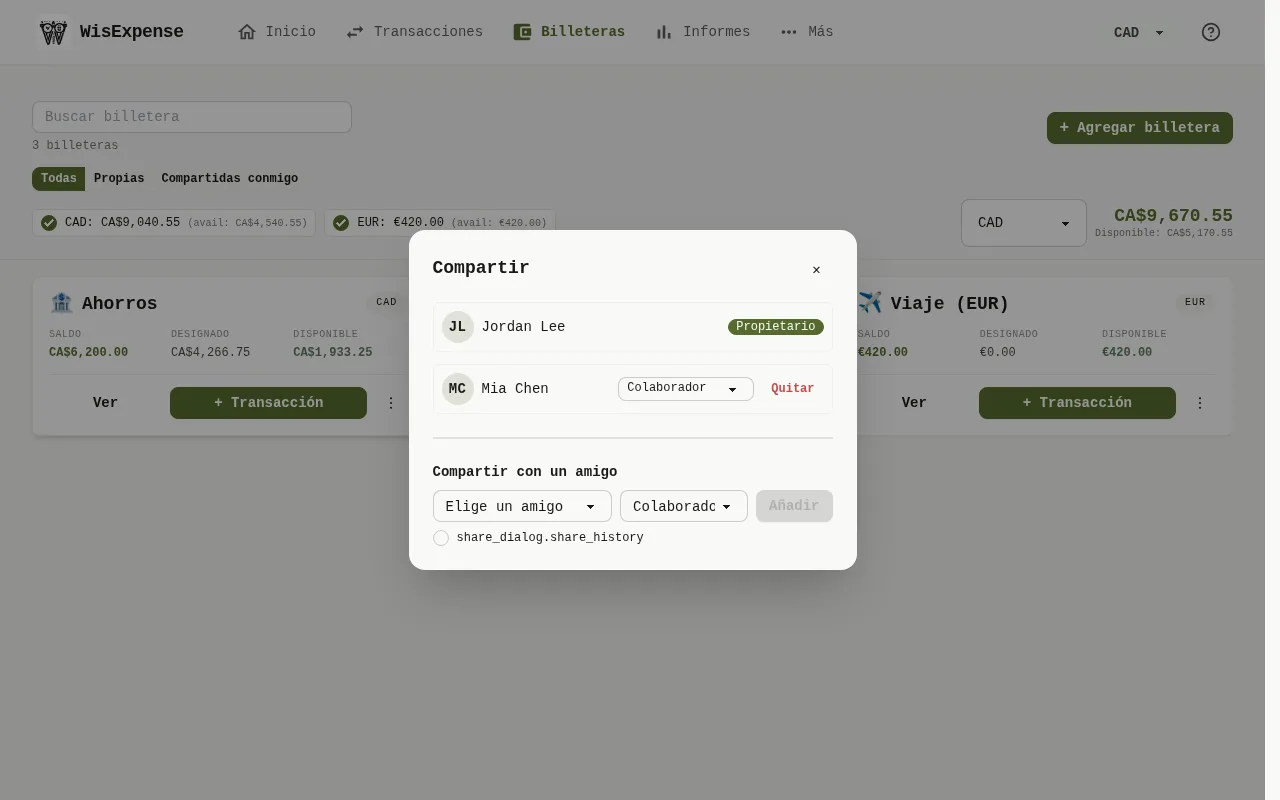
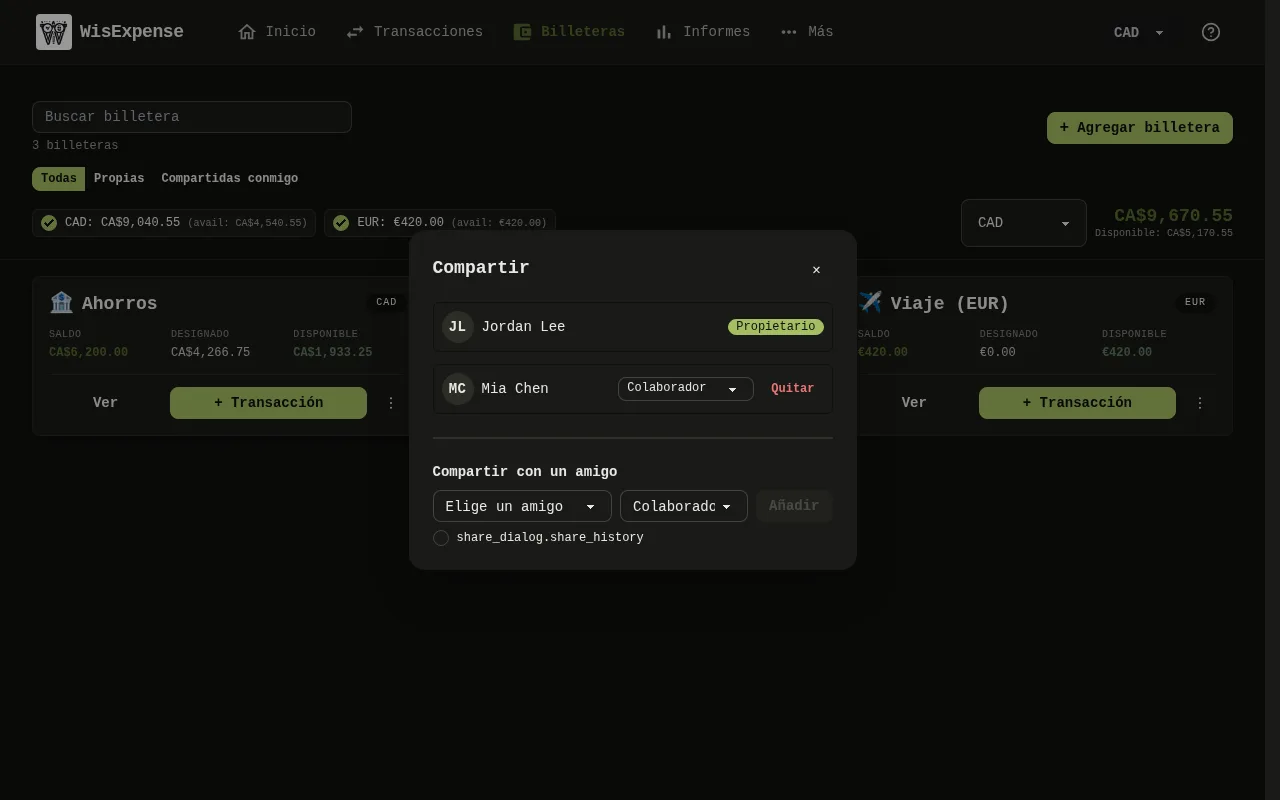
- Selecciona Billeteras en el menú, selecciona los tres puntos de la tarjeta de la billetera y después Compartir.
- Selecciona Quitar Marcador 1 junto a la persona.
Móvil
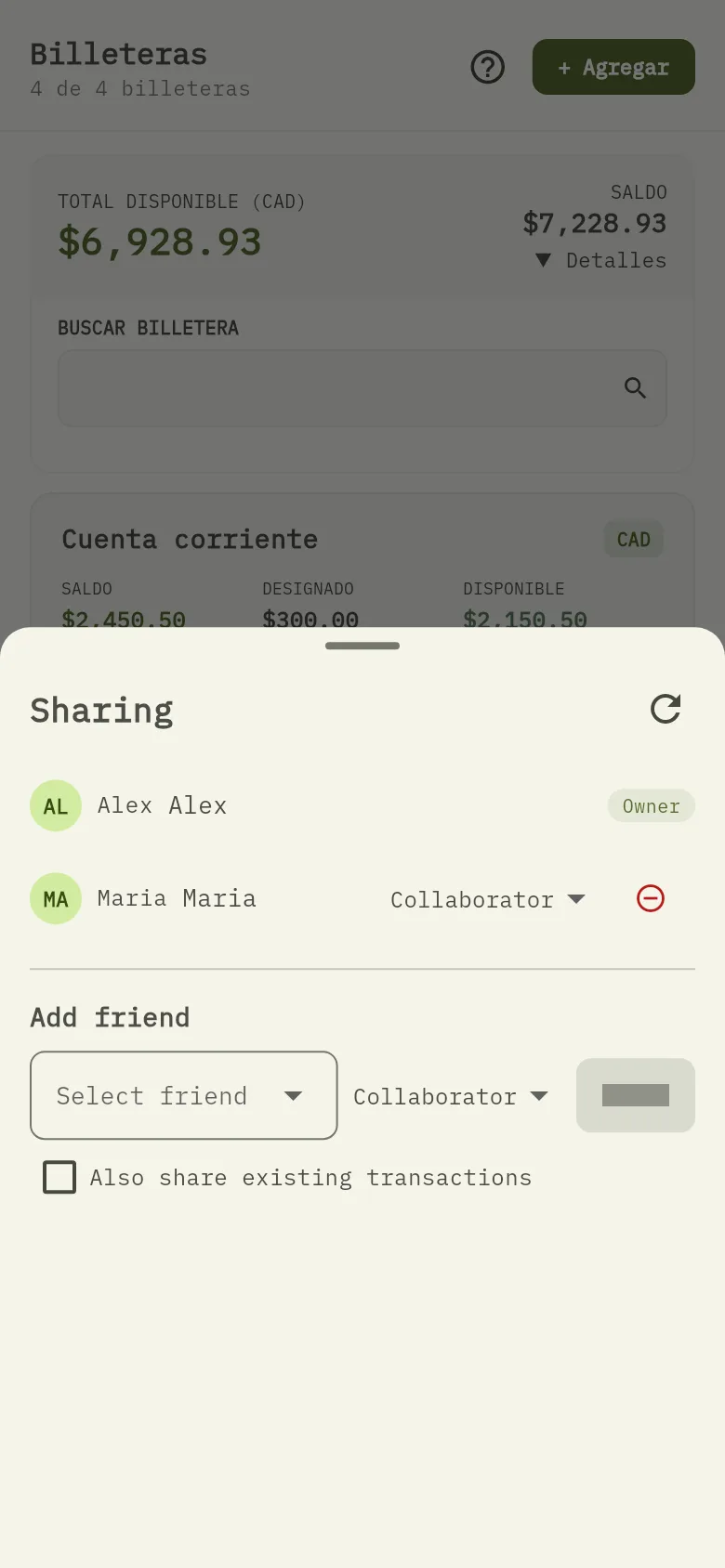
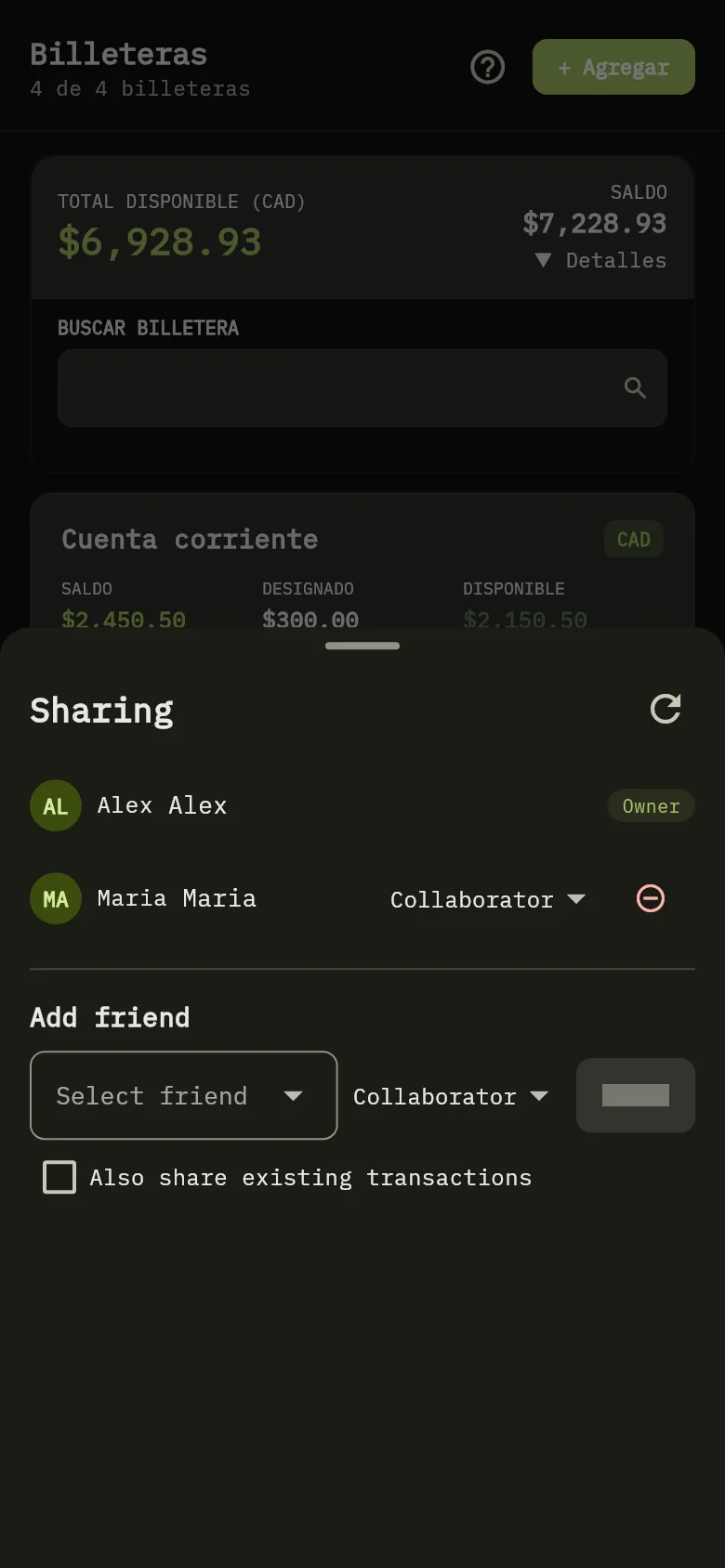
- Toca Billeteras, toca los tres puntos de la tarjeta de la billetera y después toca Compartir.
- Toca el botón rojo de menos junto a la persona en la lista Marcador 2.
Tu amigo pierde el acceso a la billetera y a sus transacciones. La billetera y tus transacciones siguen siendo tuyas.
Bloquear o eliminar a un amigo
Web
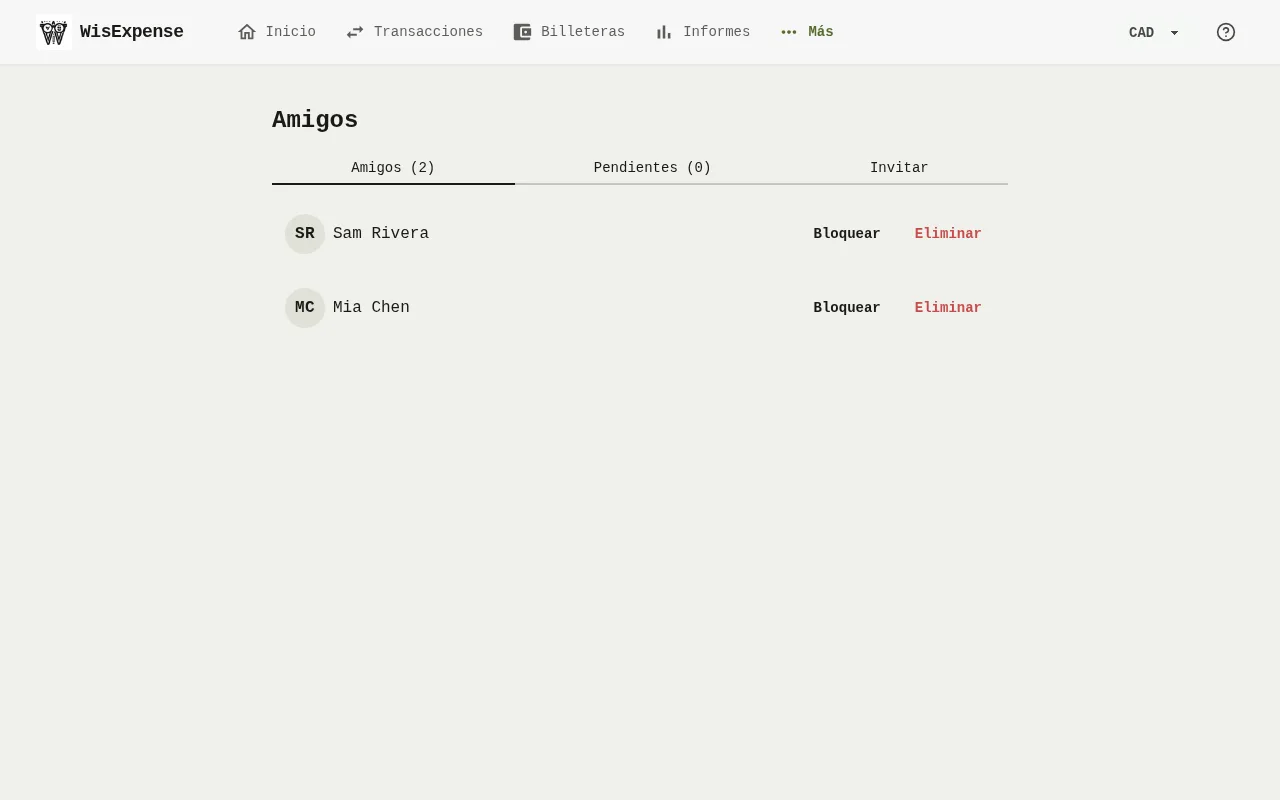
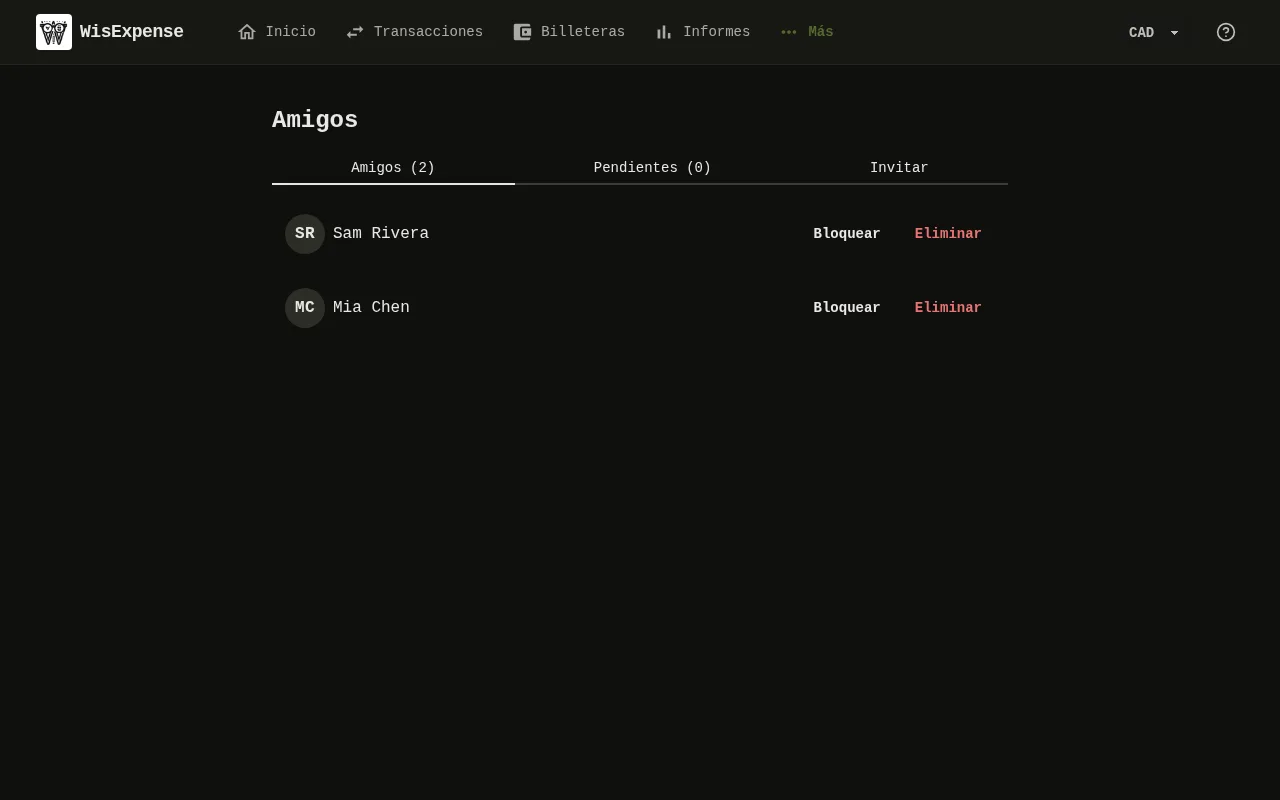
- Selecciona Amigos en el menú. Junto al amigo, selecciona Bloquear o Eliminar y confirma.
- Para deshacer un bloqueo, busca al amigo en Bloqueados y selecciona Desbloquear.
Móvil
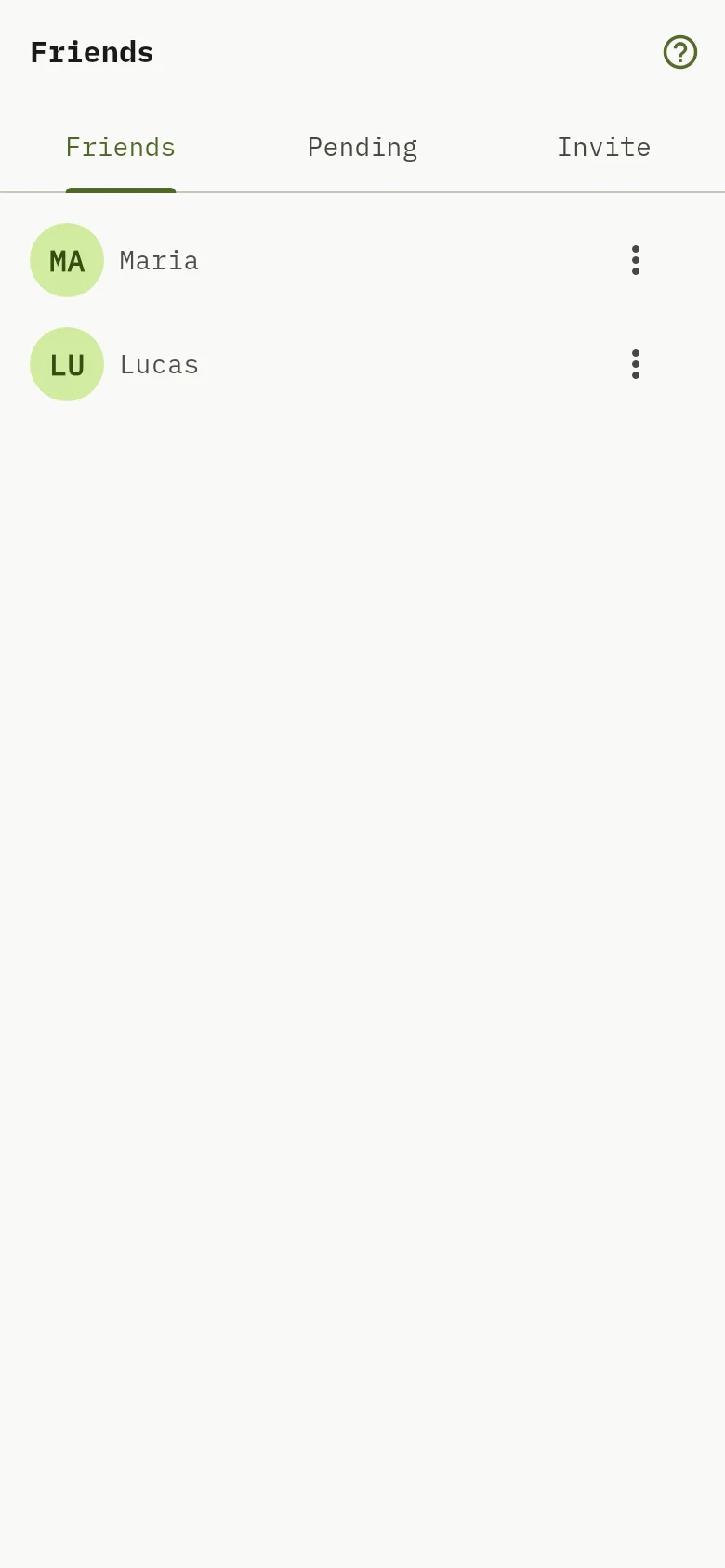
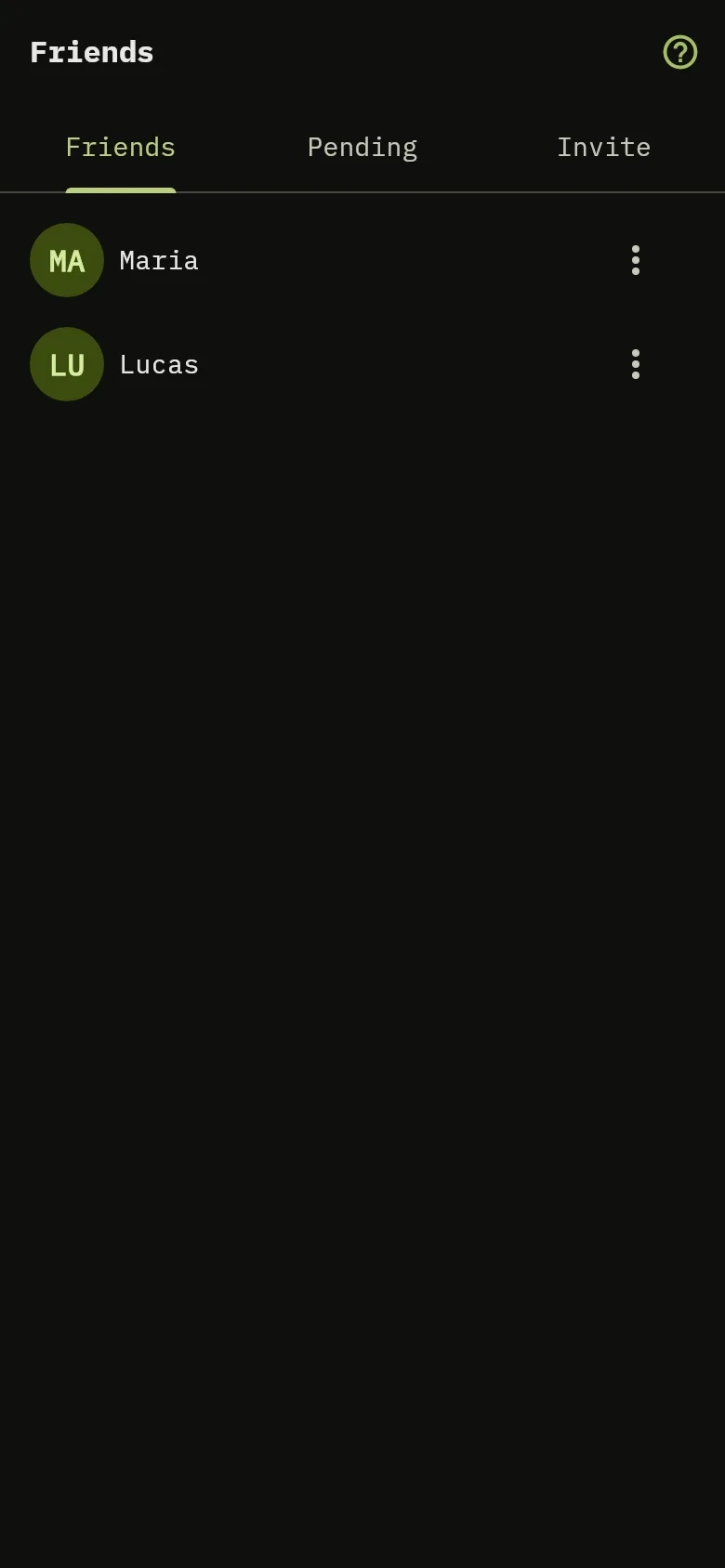
- Toca Más y después Amigos. En la fila del amigo Marcador 3, abre el menú y elige Block o Remove, y confirma.
- Para deshacer un bloqueo, abre el menú en la fila del amigo en Blocked y elige Unblock.
Atención
Bloquear quita tanto tu acceso a lo que la otra persona compartió como el suyo a lo que tú compartiste, y Desbloquear lo restablece exactamente como estaba. Eliminar no se puede deshacer: ambos pierden para siempre el acceso a todo lo compartido entre ustedes, y tendrías que volver a compartirlo.
Cuando alguien elimina su cuenta
Si el propietario de una billetera elimina su cuenta, elige antes: ceder la billetera a uno de sus administradores, con o sin sus registros, o eliminarla para todos. Una billetera con administradores no se puede eliminar para todos si antes no se les quita el acceso. Si eliminas tu propia cuenta, los movimientos que hiciste en billeteras de otras personas permanecen en esas billeteras. Consulta Elimina tu cuenta.
Lo que ves
La persona ya no aparece en la lista de la billetera, o ya no aparece en Amigos. La pantalla Amigos del móvil está en inglés en todos los idiomas.
Relacionado
Invitar a un amigo y Compartir una billetera y elegir su rol.