WisExpenseApp öffnen
Themen

Eine gemeinsame Ausgabe aufteilen

Halten Sie mit Sub-Transaktionen fest, was Freunde Ihnen für eine bezahlte Ausgabe schulden, und begleichen Sie jede, wenn Ihr Freund zahlt.

Schritte anzeigen für

Wenn Sie etwas bezahlen, wovon Freunde Ihnen einen Teil schulden, erfassen Sie die ganze Ausgabe einmal und fügen dann für den Anteil jedes Freundes eine Sub-Transaktion hinzu. Begleichen Sie jede, wenn Ihr Freund Ihnen das Geld zurückgibt.

Bevor Sie beginnen

Jeder Plan enthält Sub-Transaktionen, und Ihr Freund muss nicht in WisExpense sein: Paid By ist ein Name, den Sie eingeben, kein Freund aus Ihrer Liste. Erfassen Sie zuerst die Ausgabe: siehe Eine Ausgabe erfassen.

Es gibt zwei Typen. Ein Reimbursement (Erstattung in der mobilen App) ist Geld, das man Ihnen zurückzahlt, und beglichen verringert es den endgültigen Betrag der Ausgabe. Ein Split (Aufteilung in der mobilen App) hält den Teil der Ausgabe fest, den jemand anderes übernimmt; es zu begleichen verringert den endgültigen Betrag nicht.

Erfassen Sie jeden Anteil in der Währung der Ausgabe. Ein Anteil in einer anderen Währung wird in diesem Leitfaden noch nicht behandelt.

Schritte

Web

Das Fenster und seine Schaltflächen sind in allen Sprachen auf Englisch.
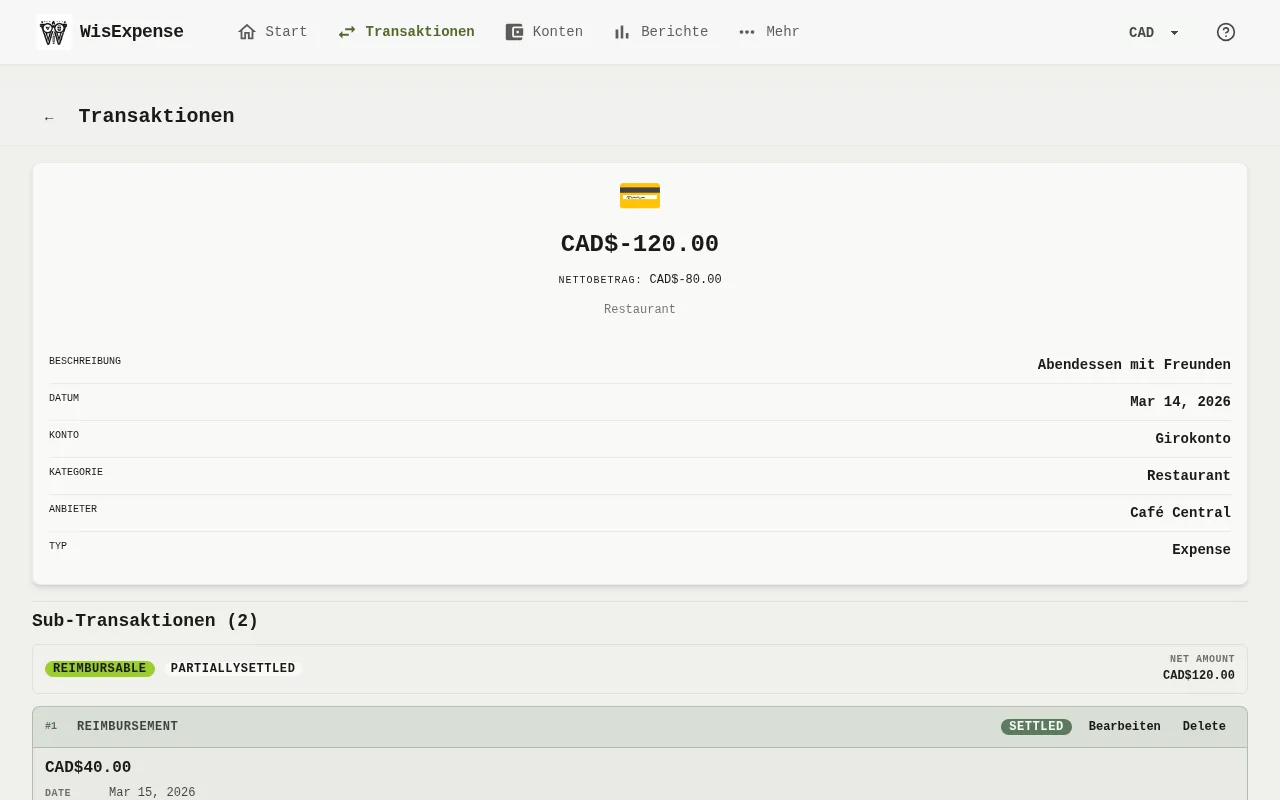
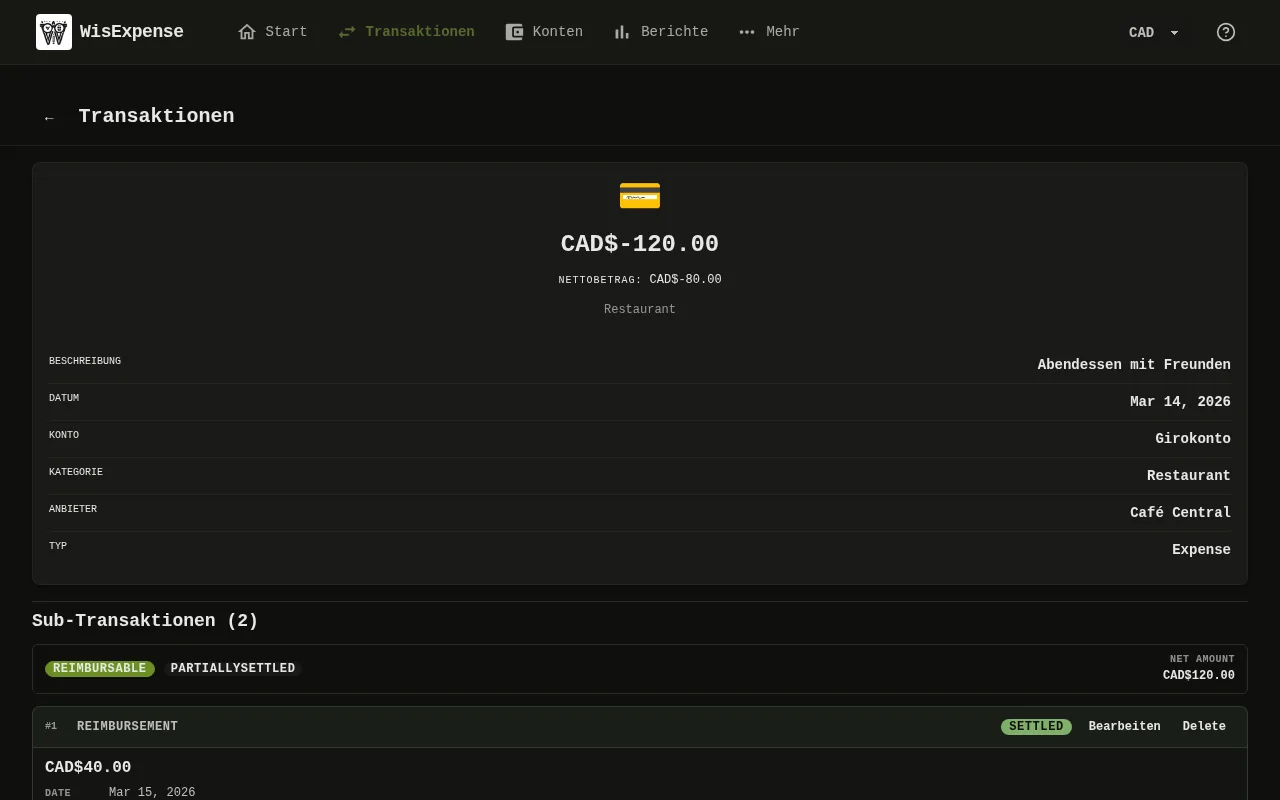
Der Bildschirm für die Transaktionsdetails der Web-App, mit der Zusammenfassung und den Aktionen Unter-Tx und Konvertieren. 1: Wählen Sie im Menü Transaktionen aus, dann wählen Sie die Ausgabe aus, um sie zu öffnen. Wählen Sie Unter-Tx aus.Der Bildschirm für die Transaktionsdetails der Web-App, mit der Zusammenfassung und den Aktionen Unter-Tx und Konvertieren. 1: Wählen Sie im Menü Transaktionen aus, dann wählen Sie die Ausgabe aus, um sie zu öffnen. Wählen Sie Unter-Tx aus.
  1. Wählen Sie im Menü Transaktionen aus, dann wählen Sie die Ausgabe aus, um sie zu öffnen Markierung 1. Wählen Sie Unter-Tx aus.
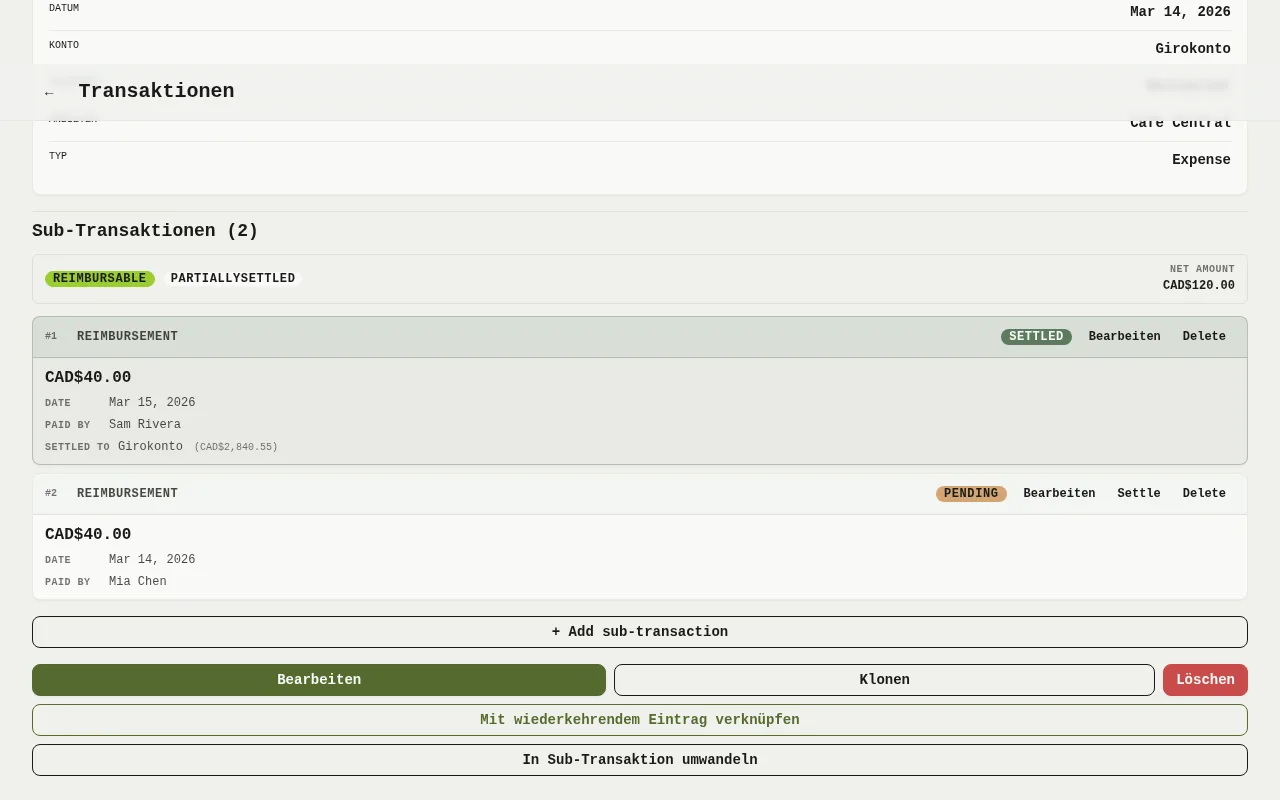
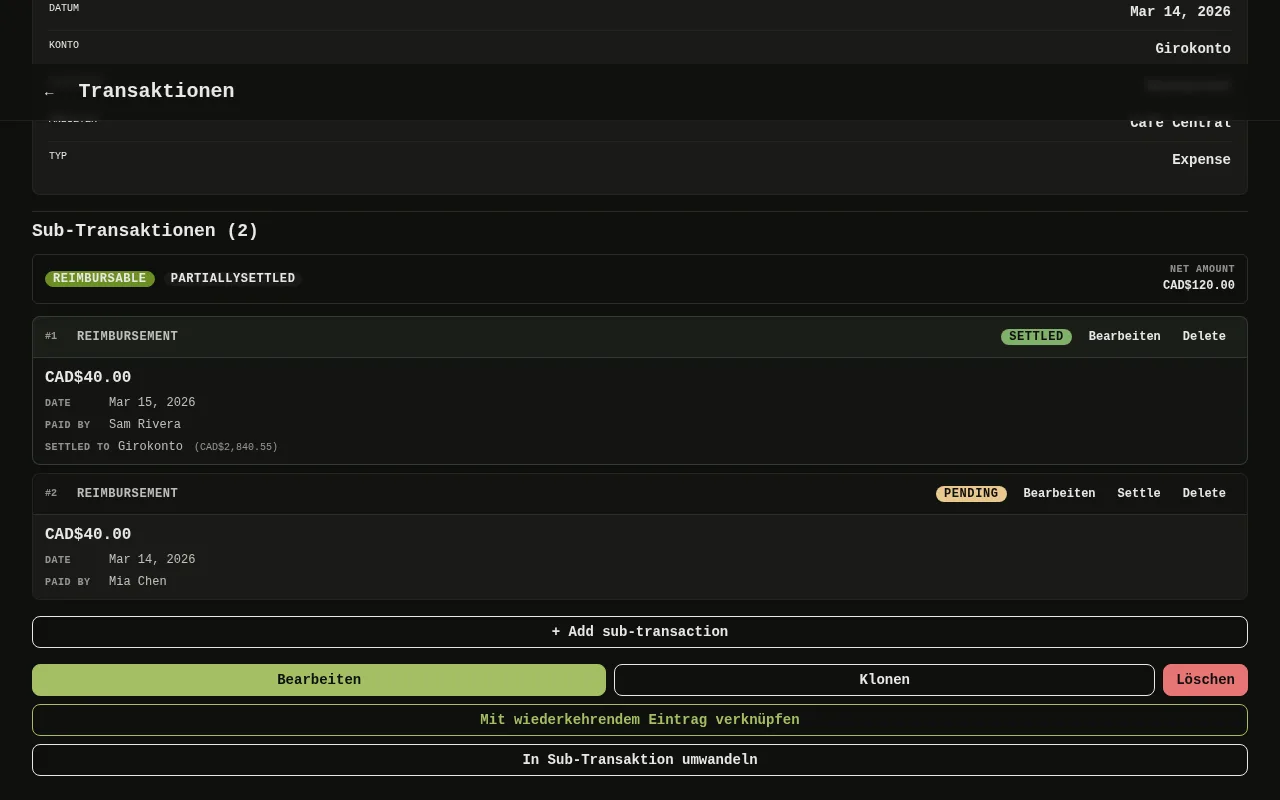
Das Sub-Transaktionen-Panel der Web-App: Typ und Status der Transaktion, eine Karte je Sub-Transaktion mit Betrag, wer gezahlt hat, einer Schaltfläche Settle bei der ausstehenden und der Schaltfläche Add sub-transaction. 2: Wählen Sie im Panel + Add sub-transaction aus. Jede Karte zeigt den Betrag, wer gezahlt hat, und ihren Status: Pending oder Settled; 3: Wählen Sie im Panel + Add sub-transaction aus. Jede Karte zeigt den Betrag, wer gezahlt hat, und ihren Status: Pending oder Settled; 8: Wenn Ihr Freund Ihnen das Geld zurückgibt, wählen Sie auf der Karte Settle aus. Wählen Sie die Target Wallet, die das Geld erhält, und die Settlement Date aus. Wenn das Konto eine andere Währung hat, prüfen Sie den Wechselkurs (Exchange Rate), den das Fenster einträgt. Wählen Sie dann Settle aus. Der Betrag wird diesem Konto gutgeschrieben, und die Karte zeigt Settled.Das Sub-Transaktionen-Panel der Web-App: Typ und Status der Transaktion, eine Karte je Sub-Transaktion mit Betrag, wer gezahlt hat, einer Schaltfläche Settle bei der ausstehenden und der Schaltfläche Add sub-transaction. 2: Wählen Sie im Panel + Add sub-transaction aus. Jede Karte zeigt den Betrag, wer gezahlt hat, und ihren Status: Pending oder Settled; 3: Wählen Sie im Panel + Add sub-transaction aus. Jede Karte zeigt den Betrag, wer gezahlt hat, und ihren Status: Pending oder Settled; 8: Wenn Ihr Freund Ihnen das Geld zurückgibt, wählen Sie auf der Karte Settle aus. Wählen Sie die Target Wallet, die das Geld erhält, und die Settlement Date aus. Wenn das Konto eine andere Währung hat, prüfen Sie den Wechselkurs (Exchange Rate), den das Fenster einträgt. Wählen Sie dann Settle aus. Der Betrag wird diesem Konto gutgeschrieben, und die Karte zeigt Settled.
  1. Wählen Sie im Panel + Add sub-transaction Markierung 2 aus. Jede Karte zeigt den Betrag, wer gezahlt hat, und ihren Status: Pending oder Settled Markierung 3.
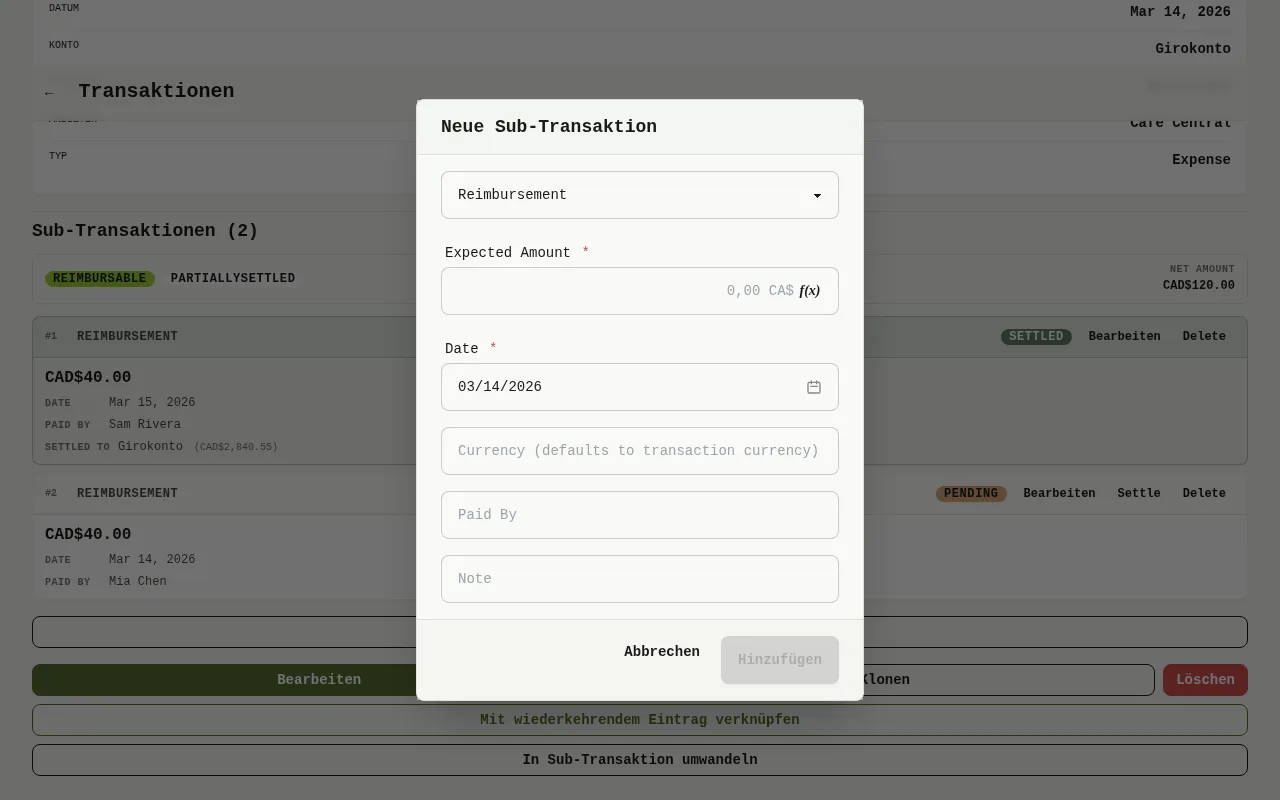
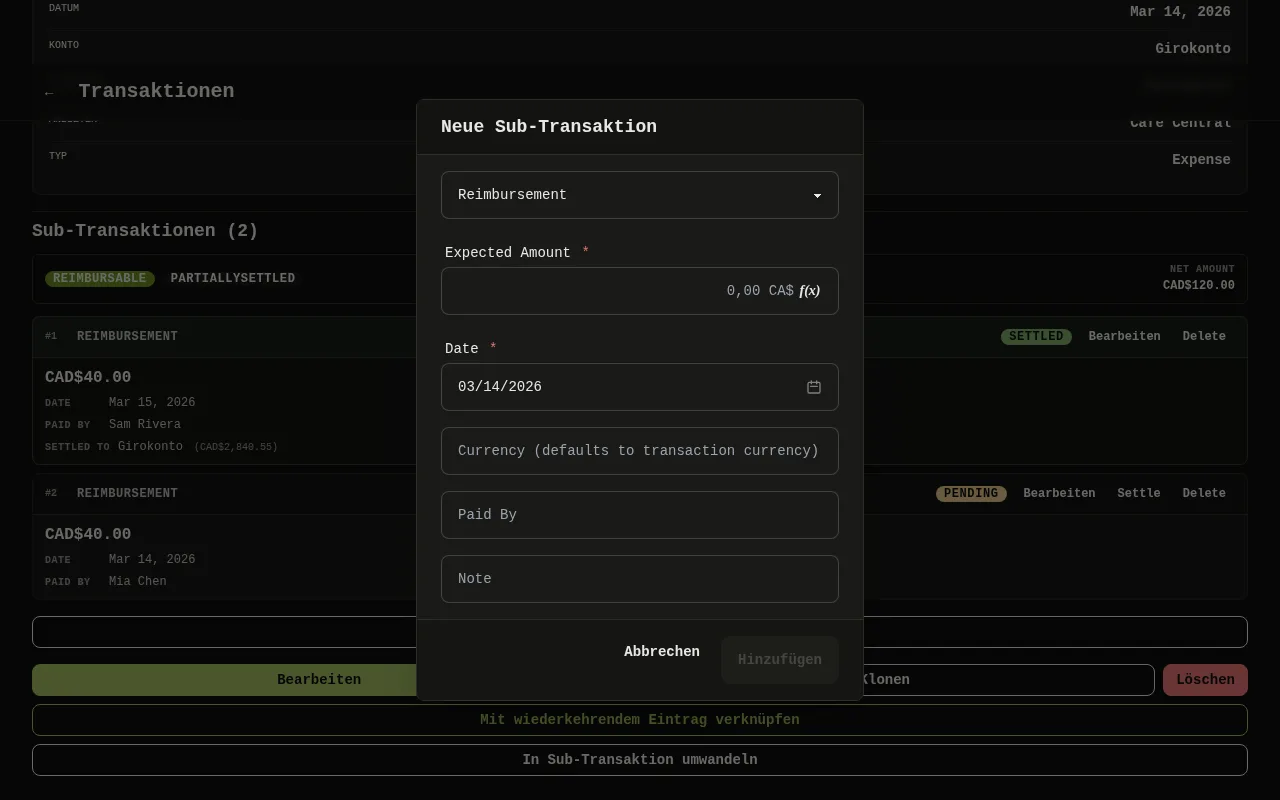
Das Fenster Add Sub-Transaction der Web-App, mit den Feldern für Typ, erwarteten Betrag und Paid By und der Schaltfläche Add. 4: Wählen Sie den Type aus, Reimbursement, wenn Ihr Freund Ihnen das Geld zurückzahlt: Nur eine beglichene Erstattung verringert den endgültigen Betrag, ein Split nicht. Geben Sie den Expected Amount und in Paid By den Namen dessen ein, der den Betrag schuldet; 5: Wählen Sie den Type aus, Reimbursement, wenn Ihr Freund Ihnen das Geld zurückzahlt: Nur eine beglichene Erstattung verringert den endgültigen Betrag, ein Split nicht. Geben Sie den Expected Amount und in Paid By den Namen dessen ein, der den Betrag schuldet; 6: Wählen Sie den Type aus, Reimbursement, wenn Ihr Freund Ihnen das Geld zurückzahlt: Nur eine beglichene Erstattung verringert den endgültigen Betrag, ein Split nicht. Geben Sie den Expected Amount und in Paid By den Namen dessen ein, der den Betrag schuldet; 7: Wählen Sie Add aus.Das Fenster Add Sub-Transaction der Web-App, mit den Feldern für Typ, erwarteten Betrag und Paid By und der Schaltfläche Add. 4: Wählen Sie den Type aus, Reimbursement, wenn Ihr Freund Ihnen das Geld zurückzahlt: Nur eine beglichene Erstattung verringert den endgültigen Betrag, ein Split nicht. Geben Sie den Expected Amount und in Paid By den Namen dessen ein, der den Betrag schuldet; 5: Wählen Sie den Type aus, Reimbursement, wenn Ihr Freund Ihnen das Geld zurückzahlt: Nur eine beglichene Erstattung verringert den endgültigen Betrag, ein Split nicht. Geben Sie den Expected Amount und in Paid By den Namen dessen ein, der den Betrag schuldet; 6: Wählen Sie den Type aus, Reimbursement, wenn Ihr Freund Ihnen das Geld zurückzahlt: Nur eine beglichene Erstattung verringert den endgültigen Betrag, ein Split nicht. Geben Sie den Expected Amount und in Paid By den Namen dessen ein, der den Betrag schuldet; 7: Wählen Sie Add aus.
  1. Wählen Sie den Type Markierung 4 aus, Reimbursement, wenn Ihr Freund Ihnen das Geld zurückzahlt: Nur eine beglichene Erstattung verringert den endgültigen Betrag, ein Split nicht. Geben Sie den Expected Amount Markierung 5 und in Paid By Markierung 6 den Namen dessen ein, der den Betrag schuldet.
  2. Wählen Sie Add Markierung 7 aus.
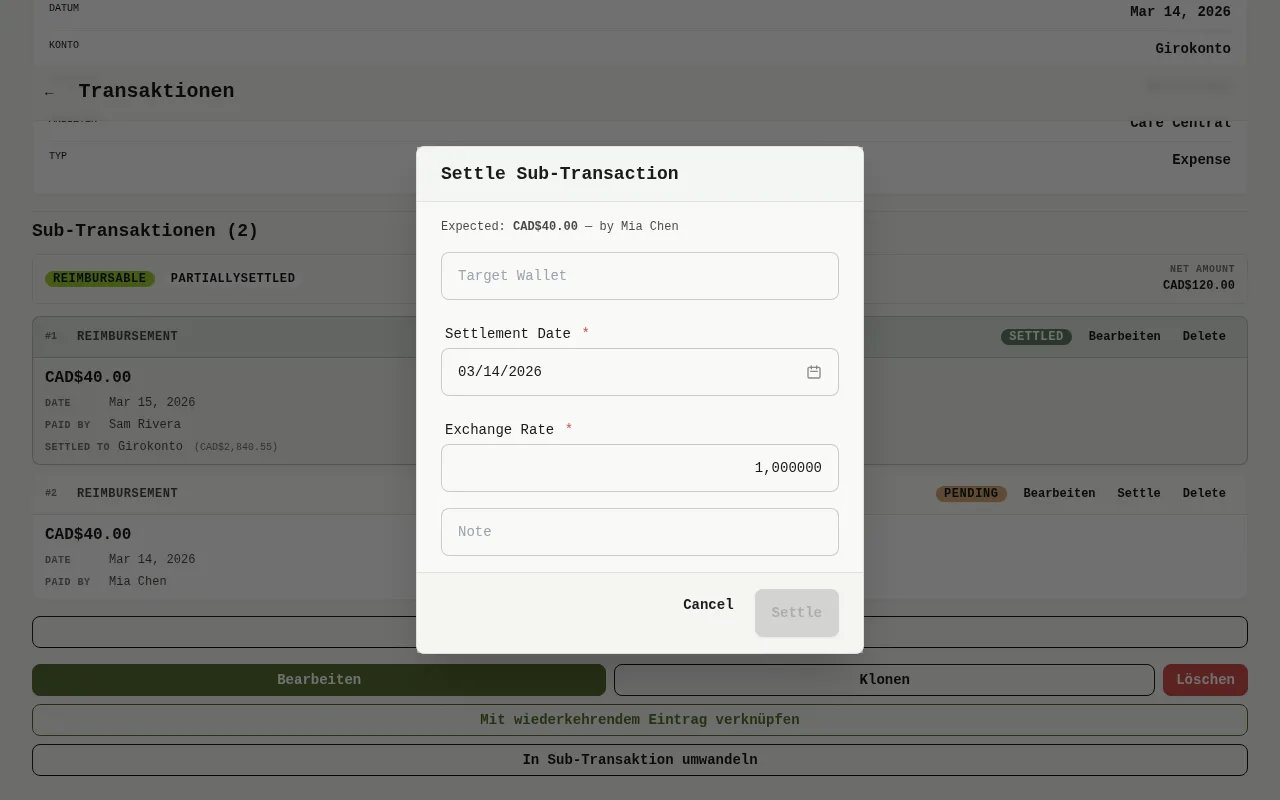
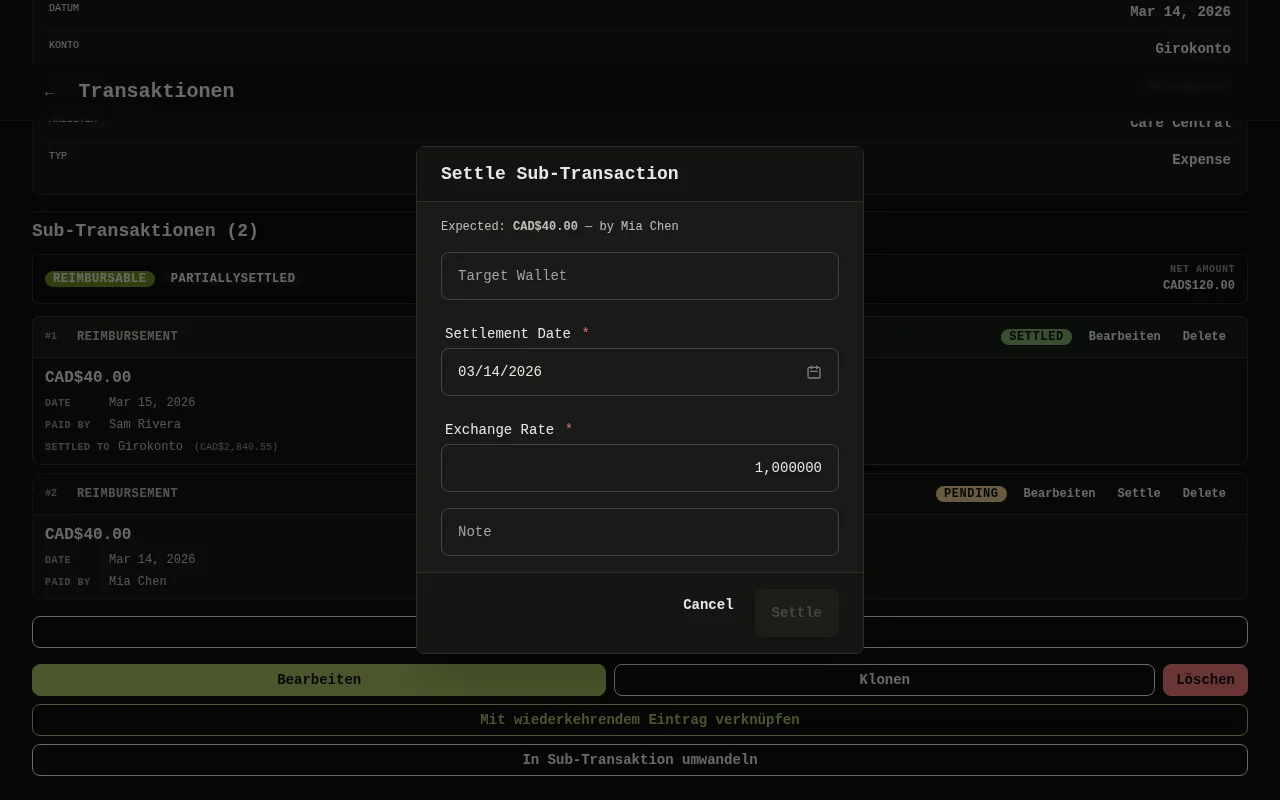
Das Fenster Settle Sub-Transaction der Web-App, mit dem erwarteten Betrag, dem Zielkonto, dem Begleichungsdatum und der Schaltfläche Settle. 9: Wenn Ihr Freund Ihnen das Geld zurückgibt, wählen Sie auf der Karte Settle aus. Wählen Sie die Target Wallet, die das Geld erhält, und die Settlement Date aus. Wenn das Konto eine andere Währung hat, prüfen Sie den Wechselkurs (Exchange Rate), den das Fenster einträgt. Wählen Sie dann Settle aus. Der Betrag wird diesem Konto gutgeschrieben, und die Karte zeigt Settled; 10: Wenn Ihr Freund Ihnen das Geld zurückgibt, wählen Sie auf der Karte Settle aus. Wählen Sie die Target Wallet, die das Geld erhält, und die Settlement Date aus. Wenn das Konto eine andere Währung hat, prüfen Sie den Wechselkurs (Exchange Rate), den das Fenster einträgt. Wählen Sie dann Settle aus. Der Betrag wird diesem Konto gutgeschrieben, und die Karte zeigt Settled; 11: Wenn Ihr Freund Ihnen das Geld zurückgibt, wählen Sie auf der Karte Settle aus. Wählen Sie die Target Wallet, die das Geld erhält, und die Settlement Date aus. Wenn das Konto eine andere Währung hat, prüfen Sie den Wechselkurs (Exchange Rate), den das Fenster einträgt. Wählen Sie dann Settle aus. Der Betrag wird diesem Konto gutgeschrieben, und die Karte zeigt Settled.Das Fenster Settle Sub-Transaction der Web-App, mit dem erwarteten Betrag, dem Zielkonto, dem Begleichungsdatum und der Schaltfläche Settle. 9: Wenn Ihr Freund Ihnen das Geld zurückgibt, wählen Sie auf der Karte Settle aus. Wählen Sie die Target Wallet, die das Geld erhält, und die Settlement Date aus. Wenn das Konto eine andere Währung hat, prüfen Sie den Wechselkurs (Exchange Rate), den das Fenster einträgt. Wählen Sie dann Settle aus. Der Betrag wird diesem Konto gutgeschrieben, und die Karte zeigt Settled; 10: Wenn Ihr Freund Ihnen das Geld zurückgibt, wählen Sie auf der Karte Settle aus. Wählen Sie die Target Wallet, die das Geld erhält, und die Settlement Date aus. Wenn das Konto eine andere Währung hat, prüfen Sie den Wechselkurs (Exchange Rate), den das Fenster einträgt. Wählen Sie dann Settle aus. Der Betrag wird diesem Konto gutgeschrieben, und die Karte zeigt Settled; 11: Wenn Ihr Freund Ihnen das Geld zurückgibt, wählen Sie auf der Karte Settle aus. Wählen Sie die Target Wallet, die das Geld erhält, und die Settlement Date aus. Wenn das Konto eine andere Währung hat, prüfen Sie den Wechselkurs (Exchange Rate), den das Fenster einträgt. Wählen Sie dann Settle aus. Der Betrag wird diesem Konto gutgeschrieben, und die Karte zeigt Settled.
  1. Wenn Ihr Freund Ihnen das Geld zurückgibt, wählen Sie auf der Karte Settle Markierung 8 aus. Wählen Sie die Target Wallet Markierung 9, die das Geld erhält, und die Settlement Date Markierung 10 aus. Wenn das Konto eine andere Währung hat, prüfen Sie den Wechselkurs (Exchange Rate), den das Fenster einträgt. Wählen Sie dann Settle Markierung 11 aus. Der Betrag wird diesem Konto gutgeschrieben, und die Karte zeigt Settled.
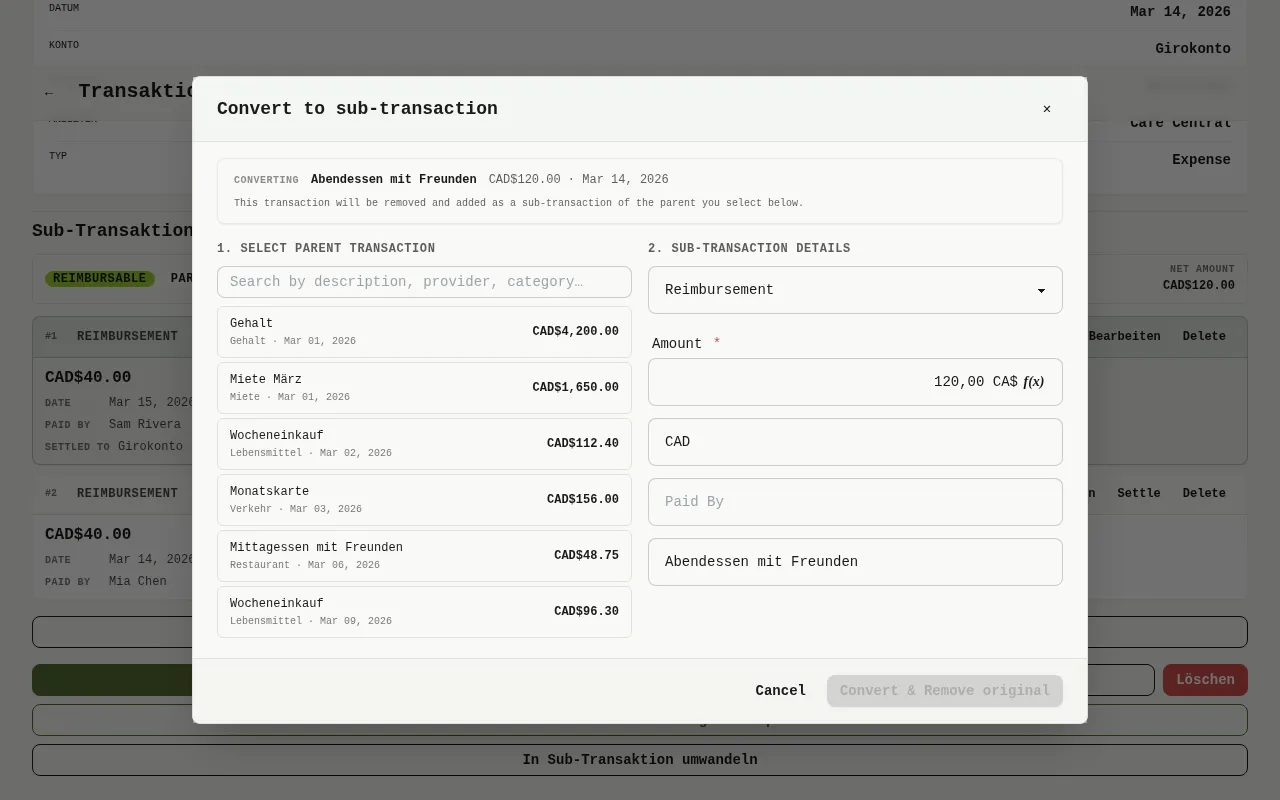
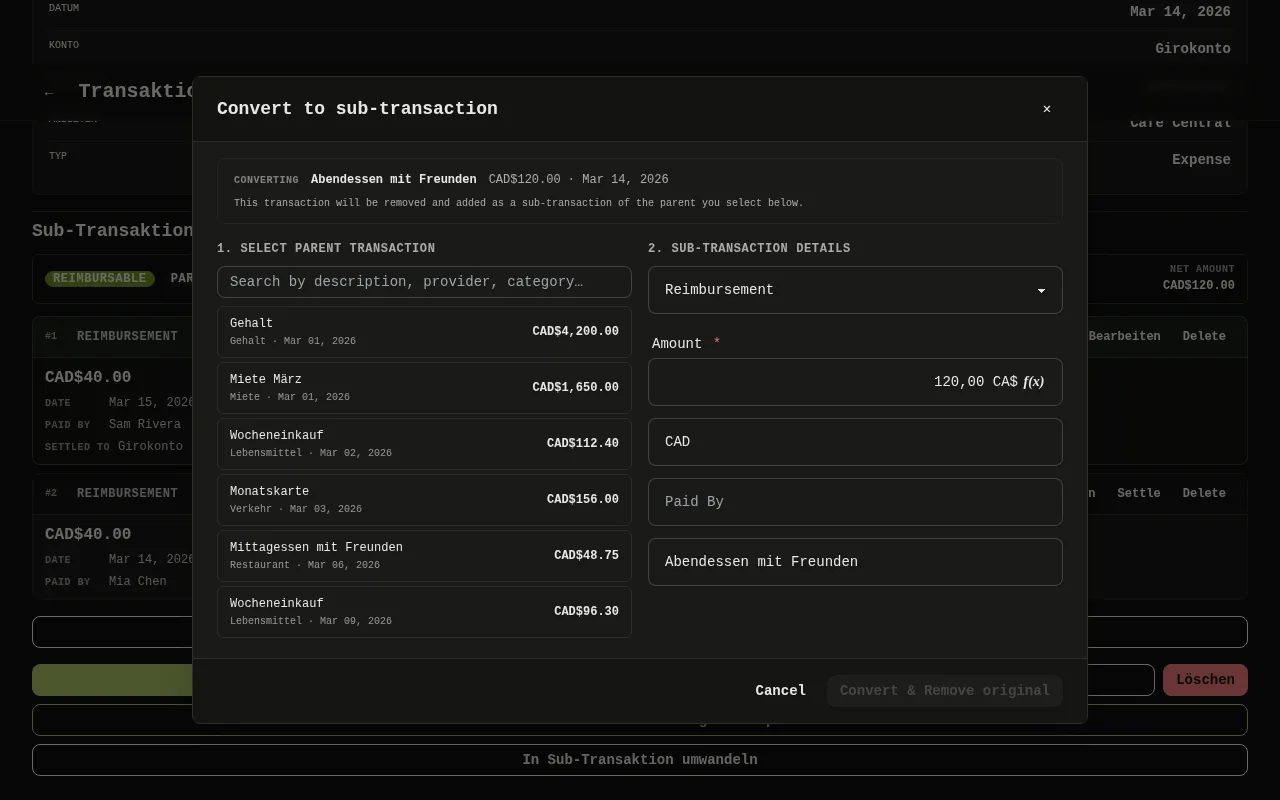
Das Fenster Convert to sub-transaction der Web-App: eine Liste zur Auswahl der übergeordneten Transaktion, die Details der Sub-Transaktion und die Schaltfläche Convert & Remove original. 12: Wenn Sie den Anteil Ihres Freundes schon als eigene Transaktion erfasst haben, öffnen Sie sie und wählen Sie dann Konvertieren aus. Wählen Sie die übergeordnete Transaktion aus, prüfen Sie die Details und wählen Sie Convert & Remove original aus. Das Original wird entfernt und als Sub-Transaktion hinzugefügt; 13: Wenn Sie den Anteil Ihres Freundes schon als eigene Transaktion erfasst haben, öffnen Sie sie und wählen Sie dann Konvertieren aus. Wählen Sie die übergeordnete Transaktion aus, prüfen Sie die Details und wählen Sie Convert & Remove original aus. Das Original wird entfernt und als Sub-Transaktion hinzugefügt; 14: Wenn Sie den Anteil Ihres Freundes schon als eigene Transaktion erfasst haben, öffnen Sie sie und wählen Sie dann Konvertieren aus. Wählen Sie die übergeordnete Transaktion aus, prüfen Sie die Details und wählen Sie Convert & Remove original aus. Das Original wird entfernt und als Sub-Transaktion hinzugefügt.Das Fenster Convert to sub-transaction der Web-App: eine Liste zur Auswahl der übergeordneten Transaktion, die Details der Sub-Transaktion und die Schaltfläche Convert & Remove original. 12: Wenn Sie den Anteil Ihres Freundes schon als eigene Transaktion erfasst haben, öffnen Sie sie und wählen Sie dann Konvertieren aus. Wählen Sie die übergeordnete Transaktion aus, prüfen Sie die Details und wählen Sie Convert & Remove original aus. Das Original wird entfernt und als Sub-Transaktion hinzugefügt; 13: Wenn Sie den Anteil Ihres Freundes schon als eigene Transaktion erfasst haben, öffnen Sie sie und wählen Sie dann Konvertieren aus. Wählen Sie die übergeordnete Transaktion aus, prüfen Sie die Details und wählen Sie Convert & Remove original aus. Das Original wird entfernt und als Sub-Transaktion hinzugefügt; 14: Wenn Sie den Anteil Ihres Freundes schon als eigene Transaktion erfasst haben, öffnen Sie sie und wählen Sie dann Konvertieren aus. Wählen Sie die übergeordnete Transaktion aus, prüfen Sie die Details und wählen Sie Convert & Remove original aus. Das Original wird entfernt und als Sub-Transaktion hinzugefügt.
  1. Wenn Sie den Anteil Ihres Freundes schon als eigene Transaktion erfasst haben, öffnen Sie sie und wählen Sie dann Konvertieren aus. Wählen Sie die übergeordnete Transaktion Markierung 12 aus, prüfen Sie die Details Markierung 13 und wählen Sie Convert & Remove original Markierung 14 aus. Das Original wird entfernt und als Sub-Transaktion hinzugefügt.

Mobil
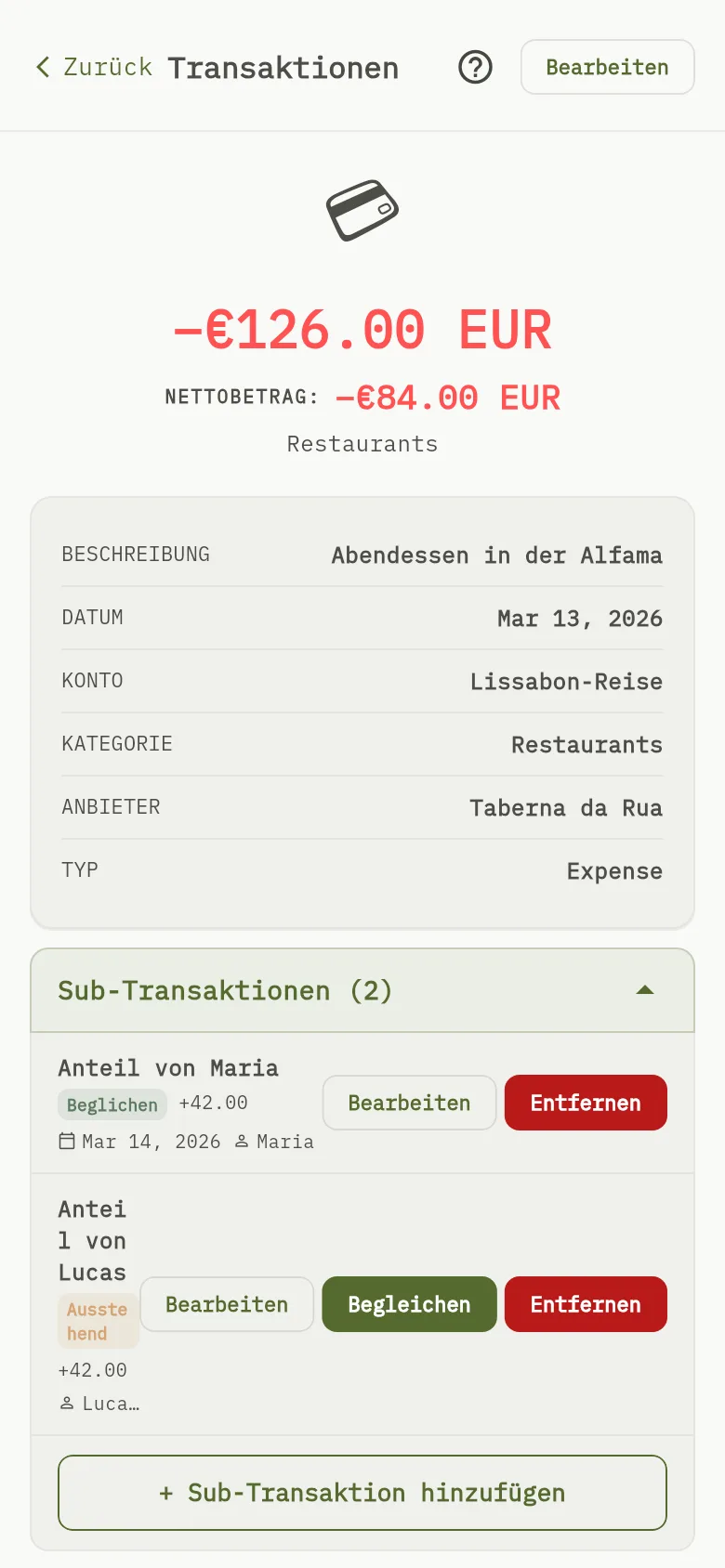
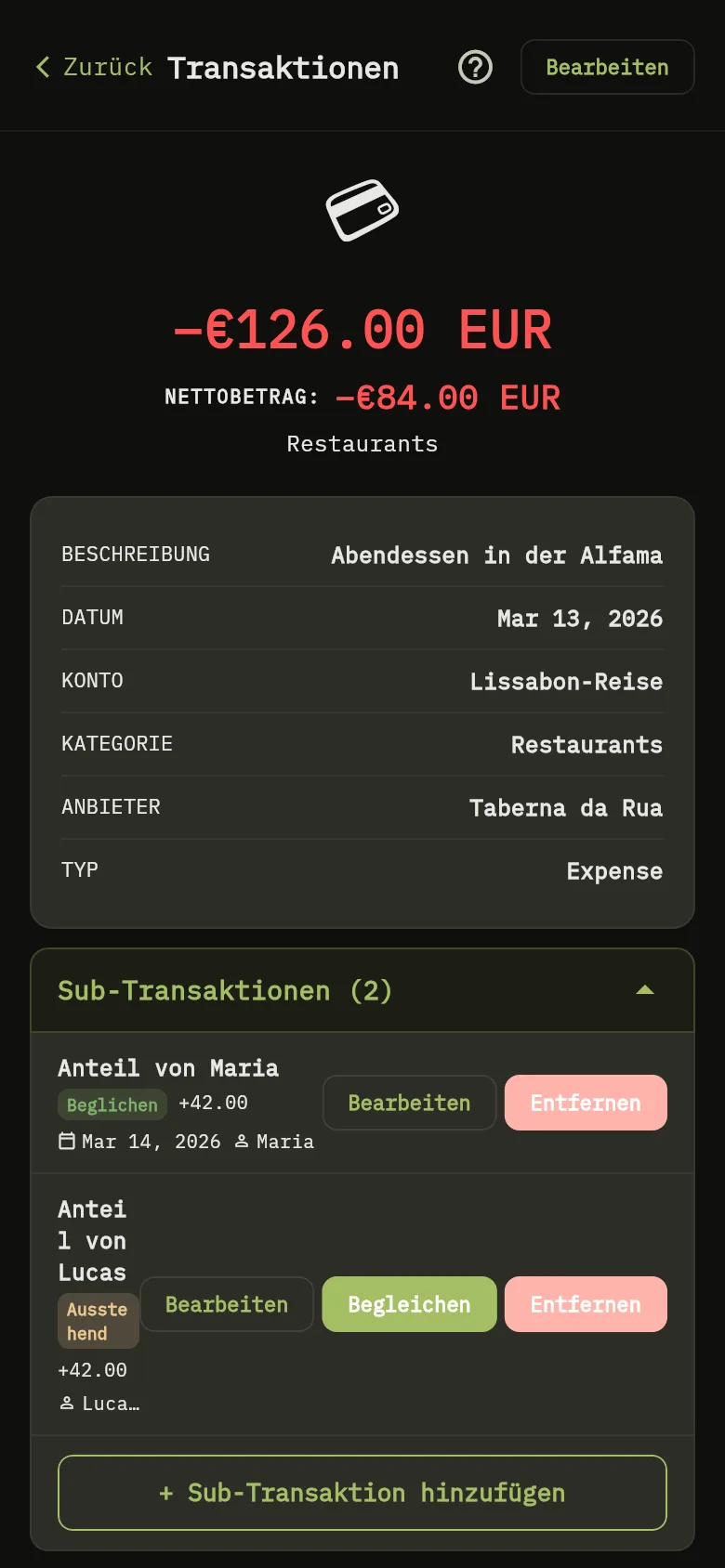
Eine Transaktion der mobilen App mit ihrem Abschnitt Sub-Transaktionen: eine Zeile je Anteil mit Status, Betrag und Name, den Schaltflächen Bearbeiten, Begleichen und Entfernen und der Schaltfläche Sub-Transaktion hinzufügen. 8: Wenn Ihr Freund Ihnen das Geld zurückgibt, tippen Sie beim Anteil auf Begleichen. Prüfen Sie den Betrag und wählen Sie das Zielkonto und das Datum aus. Wenn das Konto eine andere Währung hat, prüfen Sie den Wechselkurs, den das Blatt einträgt. Tippen Sie dann auf Begleichen. Der Betrag wird diesem Konto gutgeschrieben; 15: Tippen Sie im Abschnitt Sub-Transaktionen auf + Sub-Transaktion hinzufügen; 16: Tippen Sie im Abschnitt Sub-Transaktionen auf + Sub-Transaktion hinzufügen.Eine Transaktion der mobilen App mit ihrem Abschnitt Sub-Transaktionen: eine Zeile je Anteil mit Status, Betrag und Name, den Schaltflächen Bearbeiten, Begleichen und Entfernen und der Schaltfläche Sub-Transaktion hinzufügen. 8: Wenn Ihr Freund Ihnen das Geld zurückgibt, tippen Sie beim Anteil auf Begleichen. Prüfen Sie den Betrag und wählen Sie das Zielkonto und das Datum aus. Wenn das Konto eine andere Währung hat, prüfen Sie den Wechselkurs, den das Blatt einträgt. Tippen Sie dann auf Begleichen. Der Betrag wird diesem Konto gutgeschrieben; 15: Tippen Sie im Abschnitt Sub-Transaktionen auf + Sub-Transaktion hinzufügen; 16: Tippen Sie im Abschnitt Sub-Transaktionen auf + Sub-Transaktion hinzufügen.
  1. Tippen Sie auf Transaktionen und dann auf die Ausgabe, um sie zu öffnen.
  2. Tippen Sie im Abschnitt Sub-Transaktionen Markierung 15 auf + Sub-Transaktion hinzufügen Markierung 16.
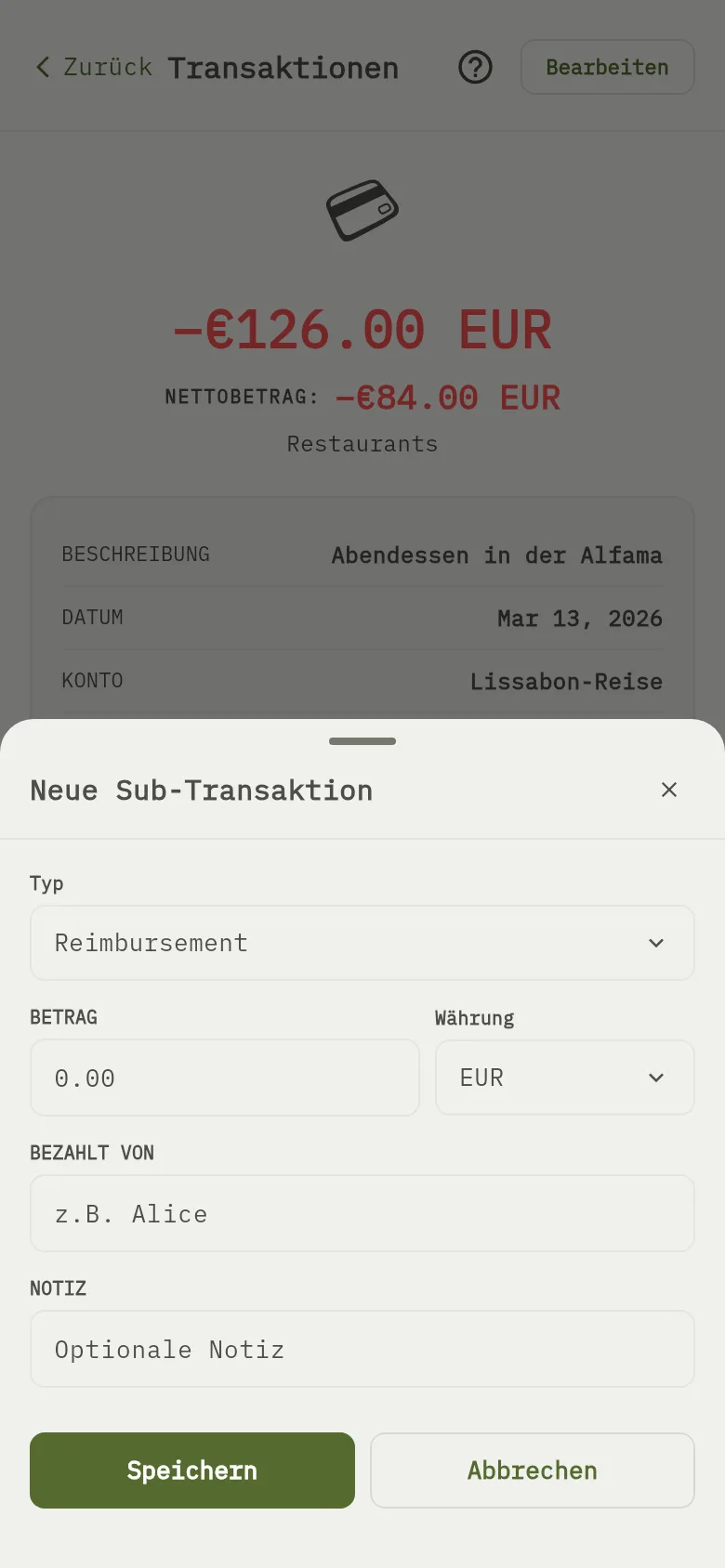
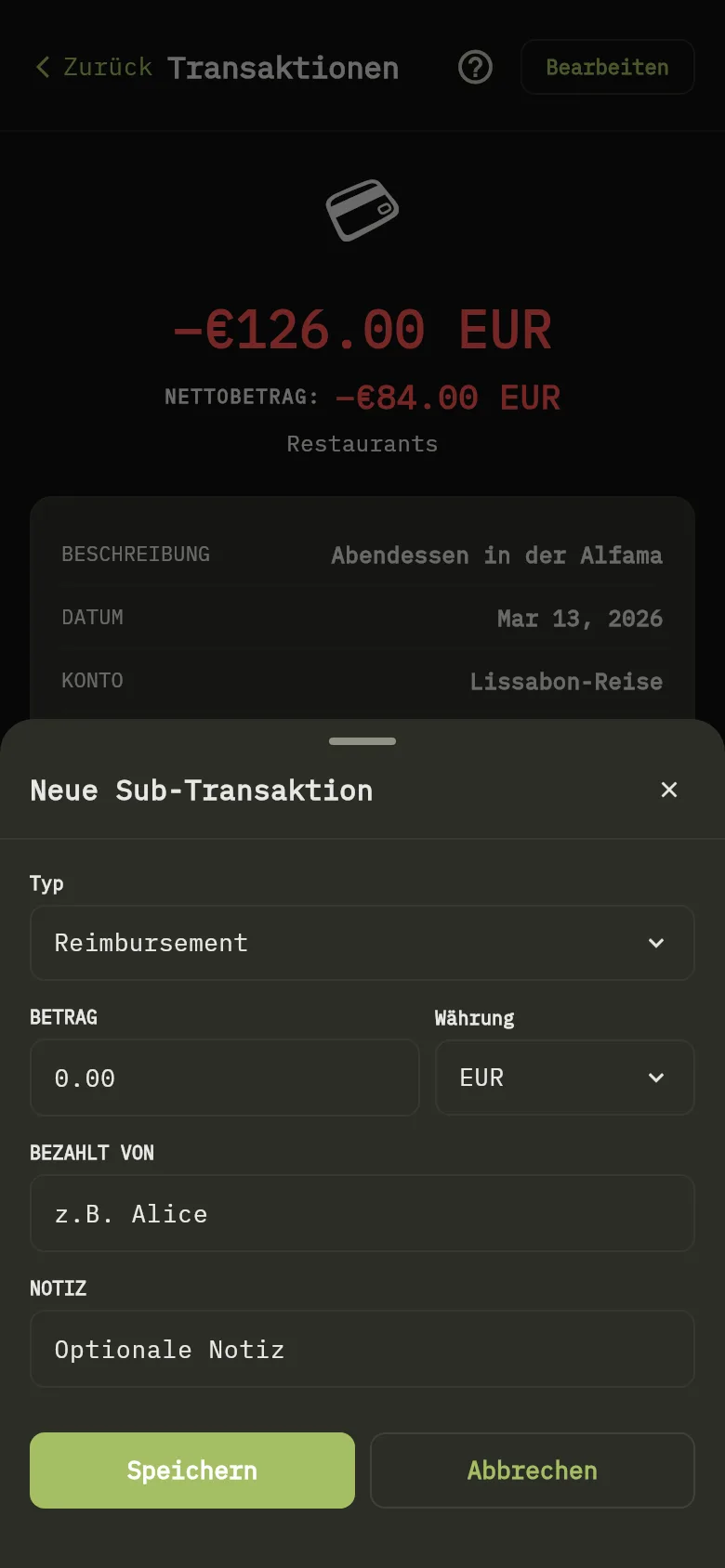
Das Blatt Neue Sub-Transaktion der mobilen App, mit den Feldern für Typ, Betrag und Bezahlt von und der Schaltfläche Speichern. 17: Wählen Sie den Typ aus, Erstattung, wenn Ihr Freund Ihnen das Geld zurückzahlt: Nur eine beglichene Erstattung verringert den endgültigen Betrag, eine Aufteilung nicht. Geben Sie den Betrag und in Bezahlt von den Namen ein und tippen Sie auf Speichern; 18: Wählen Sie den Typ aus, Erstattung, wenn Ihr Freund Ihnen das Geld zurückzahlt: Nur eine beglichene Erstattung verringert den endgültigen Betrag, eine Aufteilung nicht. Geben Sie den Betrag und in Bezahlt von den Namen ein und tippen Sie auf Speichern; 19: Wählen Sie den Typ aus, Erstattung, wenn Ihr Freund Ihnen das Geld zurückzahlt: Nur eine beglichene Erstattung verringert den endgültigen Betrag, eine Aufteilung nicht. Geben Sie den Betrag und in Bezahlt von den Namen ein und tippen Sie auf Speichern; 20: Wählen Sie den Typ aus, Erstattung, wenn Ihr Freund Ihnen das Geld zurückzahlt: Nur eine beglichene Erstattung verringert den endgültigen Betrag, eine Aufteilung nicht. Geben Sie den Betrag und in Bezahlt von den Namen ein und tippen Sie auf Speichern.Das Blatt Neue Sub-Transaktion der mobilen App, mit den Feldern für Typ, Betrag und Bezahlt von und der Schaltfläche Speichern. 17: Wählen Sie den Typ aus, Erstattung, wenn Ihr Freund Ihnen das Geld zurückzahlt: Nur eine beglichene Erstattung verringert den endgültigen Betrag, eine Aufteilung nicht. Geben Sie den Betrag und in Bezahlt von den Namen ein und tippen Sie auf Speichern; 18: Wählen Sie den Typ aus, Erstattung, wenn Ihr Freund Ihnen das Geld zurückzahlt: Nur eine beglichene Erstattung verringert den endgültigen Betrag, eine Aufteilung nicht. Geben Sie den Betrag und in Bezahlt von den Namen ein und tippen Sie auf Speichern; 19: Wählen Sie den Typ aus, Erstattung, wenn Ihr Freund Ihnen das Geld zurückzahlt: Nur eine beglichene Erstattung verringert den endgültigen Betrag, eine Aufteilung nicht. Geben Sie den Betrag und in Bezahlt von den Namen ein und tippen Sie auf Speichern; 20: Wählen Sie den Typ aus, Erstattung, wenn Ihr Freund Ihnen das Geld zurückzahlt: Nur eine beglichene Erstattung verringert den endgültigen Betrag, eine Aufteilung nicht. Geben Sie den Betrag und in Bezahlt von den Namen ein und tippen Sie auf Speichern.
  1. Wählen Sie den Typ Markierung 17 aus, Erstattung, wenn Ihr Freund Ihnen das Geld zurückzahlt: Nur eine beglichene Erstattung verringert den endgültigen Betrag, eine Aufteilung nicht. Geben Sie den Betrag Markierung 18 und in Bezahlt von Markierung 19 den Namen ein und tippen Sie auf Speichern Markierung 20.
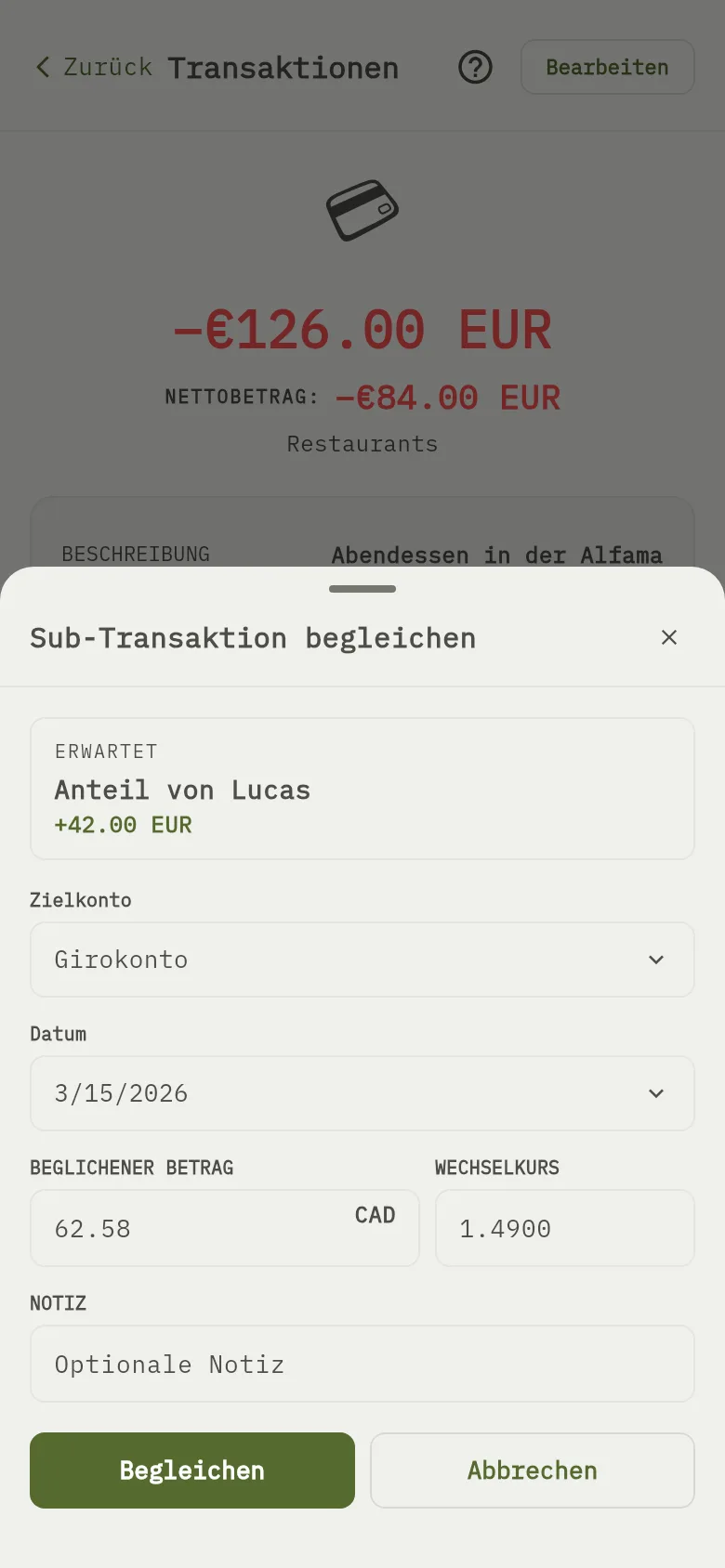
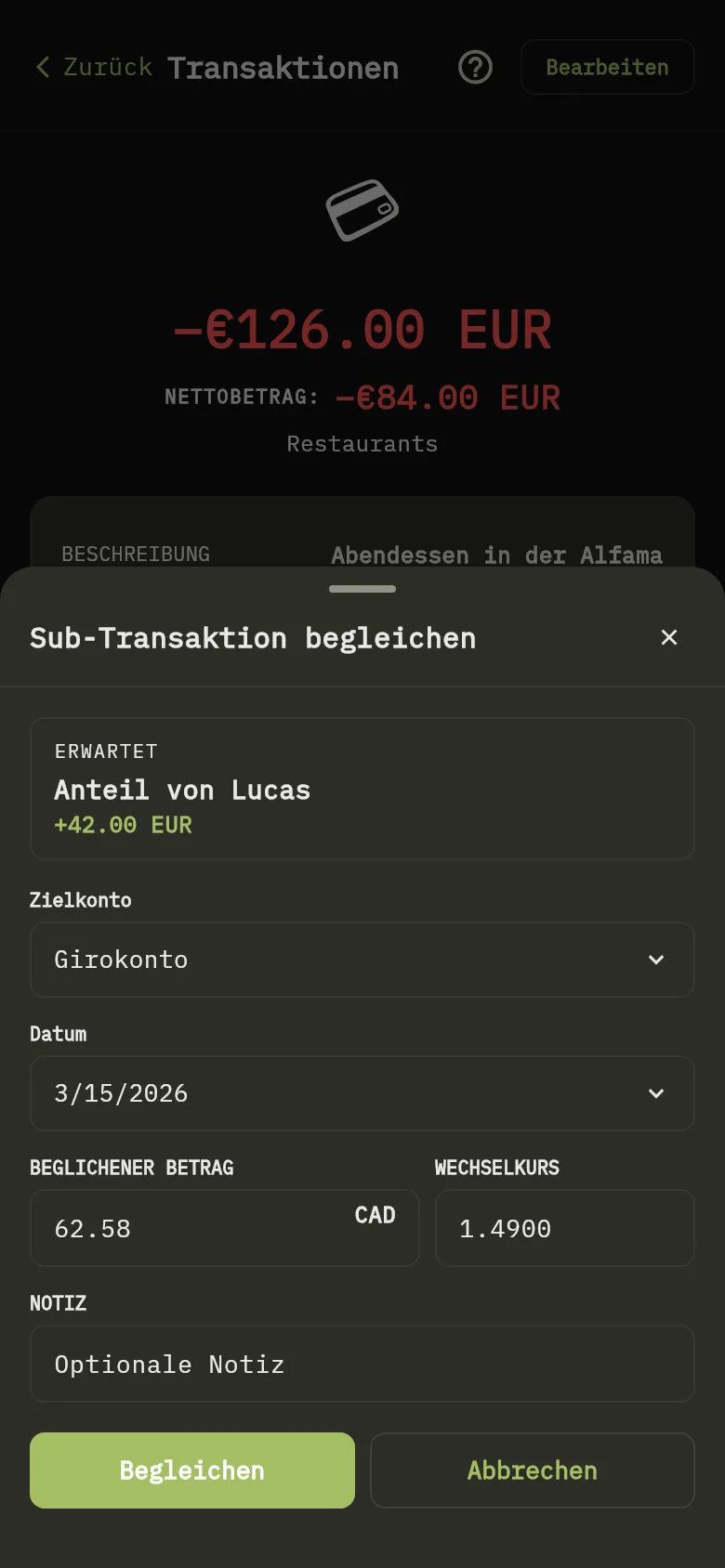
Das Blatt Sub-Transaktion begleichen der mobilen App, mit dem erwarteten Betrag, dem Zielkonto, dem Datum und der Schaltfläche Begleichen. 8: Wenn Ihr Freund Ihnen das Geld zurückgibt, tippen Sie beim Anteil auf Begleichen. Prüfen Sie den Betrag und wählen Sie das Zielkonto und das Datum aus. Wenn das Konto eine andere Währung hat, prüfen Sie den Wechselkurs, den das Blatt einträgt. Tippen Sie dann auf Begleichen. Der Betrag wird diesem Konto gutgeschrieben; 21: Wenn Ihr Freund Ihnen das Geld zurückgibt, tippen Sie beim Anteil auf Begleichen. Prüfen Sie den Betrag und wählen Sie das Zielkonto und das Datum aus. Wenn das Konto eine andere Währung hat, prüfen Sie den Wechselkurs, den das Blatt einträgt. Tippen Sie dann auf Begleichen. Der Betrag wird diesem Konto gutgeschrieben; 22: Wenn Ihr Freund Ihnen das Geld zurückgibt, tippen Sie beim Anteil auf Begleichen. Prüfen Sie den Betrag und wählen Sie das Zielkonto und das Datum aus. Wenn das Konto eine andere Währung hat, prüfen Sie den Wechselkurs, den das Blatt einträgt. Tippen Sie dann auf Begleichen. Der Betrag wird diesem Konto gutgeschrieben; 23: Wenn Ihr Freund Ihnen das Geld zurückgibt, tippen Sie beim Anteil auf Begleichen. Prüfen Sie den Betrag und wählen Sie das Zielkonto und das Datum aus. Wenn das Konto eine andere Währung hat, prüfen Sie den Wechselkurs, den das Blatt einträgt. Tippen Sie dann auf Begleichen. Der Betrag wird diesem Konto gutgeschrieben.Das Blatt Sub-Transaktion begleichen der mobilen App, mit dem erwarteten Betrag, dem Zielkonto, dem Datum und der Schaltfläche Begleichen. 8: Wenn Ihr Freund Ihnen das Geld zurückgibt, tippen Sie beim Anteil auf Begleichen. Prüfen Sie den Betrag und wählen Sie das Zielkonto und das Datum aus. Wenn das Konto eine andere Währung hat, prüfen Sie den Wechselkurs, den das Blatt einträgt. Tippen Sie dann auf Begleichen. Der Betrag wird diesem Konto gutgeschrieben; 21: Wenn Ihr Freund Ihnen das Geld zurückgibt, tippen Sie beim Anteil auf Begleichen. Prüfen Sie den Betrag und wählen Sie das Zielkonto und das Datum aus. Wenn das Konto eine andere Währung hat, prüfen Sie den Wechselkurs, den das Blatt einträgt. Tippen Sie dann auf Begleichen. Der Betrag wird diesem Konto gutgeschrieben; 22: Wenn Ihr Freund Ihnen das Geld zurückgibt, tippen Sie beim Anteil auf Begleichen. Prüfen Sie den Betrag und wählen Sie das Zielkonto und das Datum aus. Wenn das Konto eine andere Währung hat, prüfen Sie den Wechselkurs, den das Blatt einträgt. Tippen Sie dann auf Begleichen. Der Betrag wird diesem Konto gutgeschrieben; 23: Wenn Ihr Freund Ihnen das Geld zurückgibt, tippen Sie beim Anteil auf Begleichen. Prüfen Sie den Betrag und wählen Sie das Zielkonto und das Datum aus. Wenn das Konto eine andere Währung hat, prüfen Sie den Wechselkurs, den das Blatt einträgt. Tippen Sie dann auf Begleichen. Der Betrag wird diesem Konto gutgeschrieben.
  1. Wenn Ihr Freund Ihnen das Geld zurückgibt, tippen Sie beim Anteil auf Begleichen. Prüfen Sie den Betrag Markierung 21 und wählen Sie das Zielkonto Markierung 22 und das Datum Markierung 23 aus. Wenn das Konto eine andere Währung hat, prüfen Sie den Wechselkurs, den das Blatt einträgt. Tippen Sie dann auf Begleichen Markierung 8. Der Betrag wird diesem Konto gutgeschrieben.
  2. Bearbeiten und Entfernen ändern oder löschen einen Anteil. Wenn Sie einen beglichenen Anteil bearbeiten, prüfen Sie danach den Saldo des Kontos, das das Geld erhalten hat: Die Änderung zieht ihm den Betrag wieder ab. Eine spätere Änderung oder Entfernen zieht ihn erneut ab, prüfen Sie also den Saldo des empfangenden Kontos.
  3. Wenn Sie den Anteil Ihres Freundes schon als eigene Transaktion erfasst haben, öffnen Sie sie und tippen Sie auf In Sub-Transaktion umwandeln. Wählen Sie die übergeordnete Transaktion aus, prüfen Sie die Details und tippen Sie auf In Sub-Transaktion umwandeln. Das Original wird entfernt und als Sub-Transaktion hinzugefügt. Die Schaltfläche erscheint nur, wenn Sie die Transaktion löschen dürfen.

Was Sie sehen

Ein Anteil gilt als beglichen, sobald Sie ihn begleichen. Eine beglichene Erstattung verringert den endgültigen Betrag der Ausgabe: Die Liste im Web zeigt ihn als Endgültig neben dem Betrag, und die mobile App als NETTOBETRAG bei der Transaktion. Der Net amount im Web-Panel zeigt weiterhin den vollen Betrag.

Noch offene Anteile finden

Ein Anteil, den noch niemand beglichen hat, erscheint auch auf dem Startbildschirm (Start) unter Zu begleichen, mit dem Namen des Freundes, dem Betrag sowie Beschreibung und Datum seiner Ausgabe. Wählen Sie ihn aus, um die Ausgabe zu öffnen und ihn dort zu begleichen. Sobald er beglichen ist, verschwindet er aus der Liste. Sie sehen nur Anteile an Ausgaben, die Sie ändern können.

Siehe auch

Ein Konto teilen und die Rolle wählen und Eine Transaktion bearbeiten oder löschen.