WisExpenseAbrir la aplicación
Temas

Compartir una billetera y elegir su rol

Da a un amigo acceso a una billetera como Solo lectura, Colaborador o Administrador, y cámbialo después.

Requiere el plan Collaboration

Mostrar pasos para

Comparte una billetera con un amigo para que ambos vean sus transacciones. Tú eliges qué puede hacer tu amigo con ella.

Antes de empezar

Requiere el plan Collaboration

Compartir requiere el plan Collaboration. Se aplica a ti, que compartes; tu amigo no lo necesita para ver la billetera.

Primero deben ser amigos: consulta Invitar a un amigo. Solo el propietario de una billetera y sus administradores pueden compartirla. Si no tienes el plan, la aplicación dice Se requiere Collaboration, y Mejorar plan abre los planes: consulta Mejora tu plan.

Pasos

Web
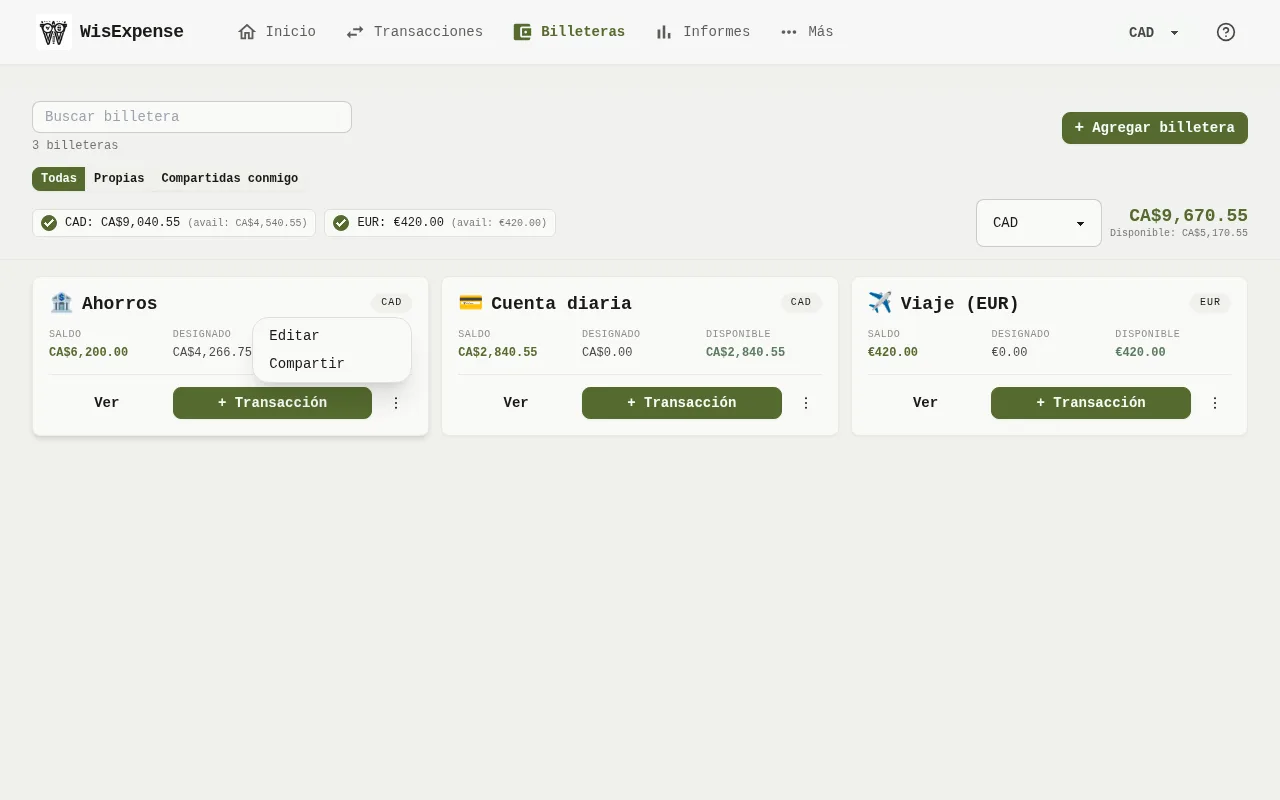
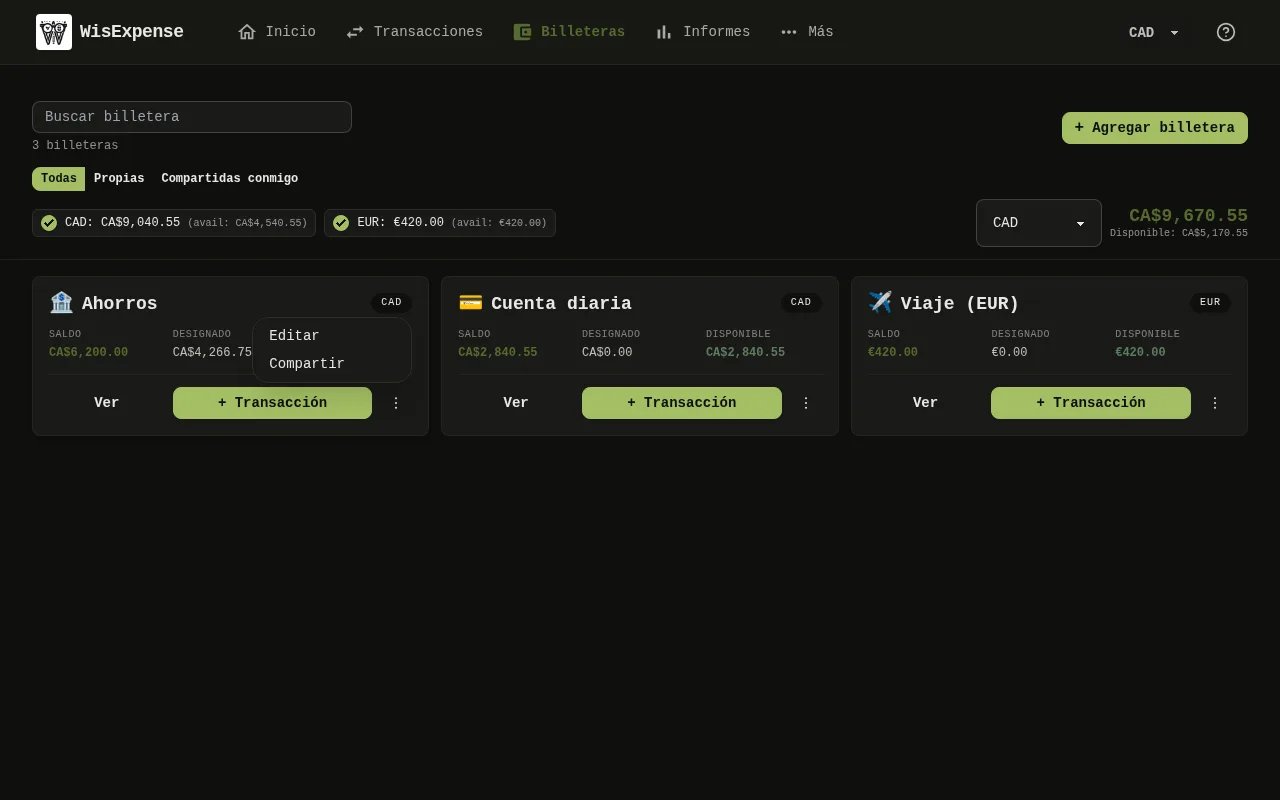
La pantalla Billeteras de la aplicación web con el menú de una tarjeta de billetera abierto, que muestra Editar y Compartir. 1: Selecciona los tres puntos de la tarjeta de la billetera y después Compartir; 2: Selecciona los tres puntos de la tarjeta de la billetera y después Compartir.La pantalla Billeteras de la aplicación web con el menú de una tarjeta de billetera abierto, que muestra Editar y Compartir. 1: Selecciona los tres puntos de la tarjeta de la billetera y después Compartir; 2: Selecciona los tres puntos de la tarjeta de la billetera y después Compartir.
  1. Selecciona Billeteras en el menú.
  2. Selecciona los tres puntos Marcador 1 de la tarjeta de la billetera y después Compartir Marcador 2.
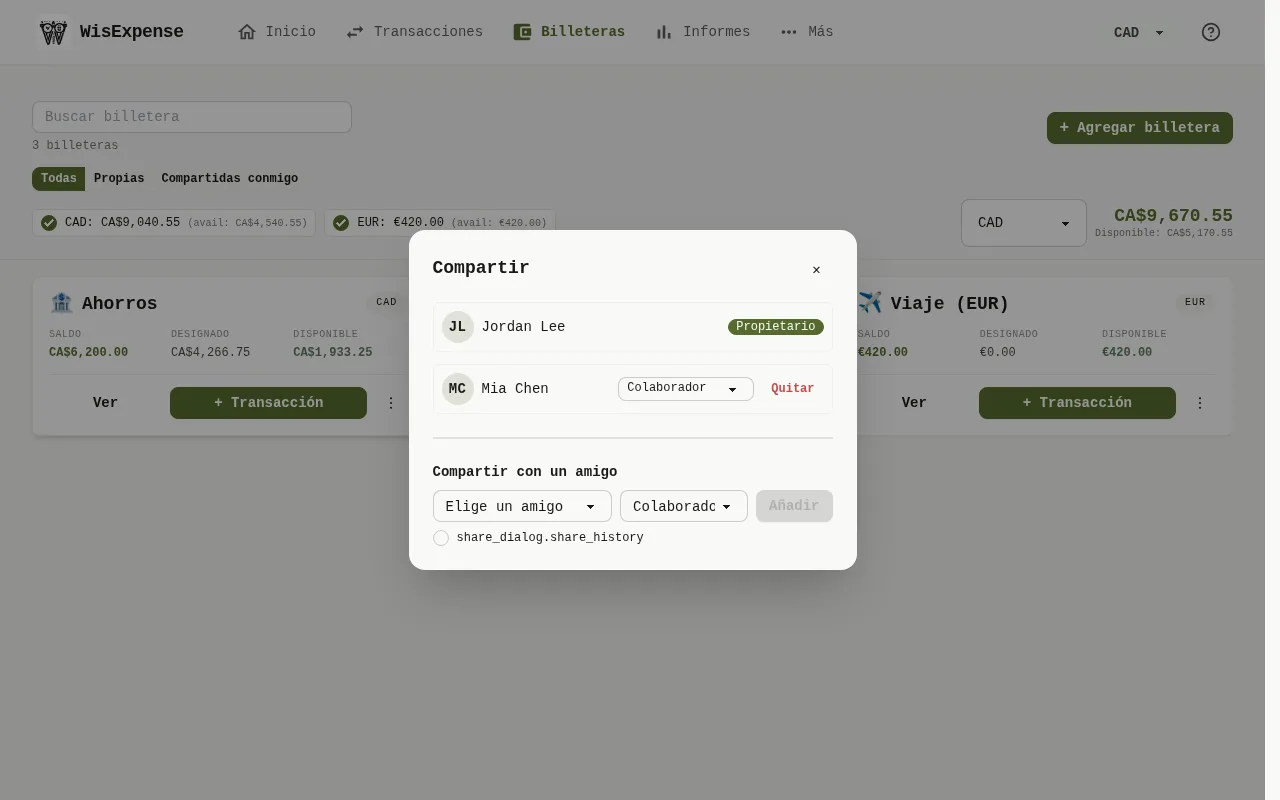
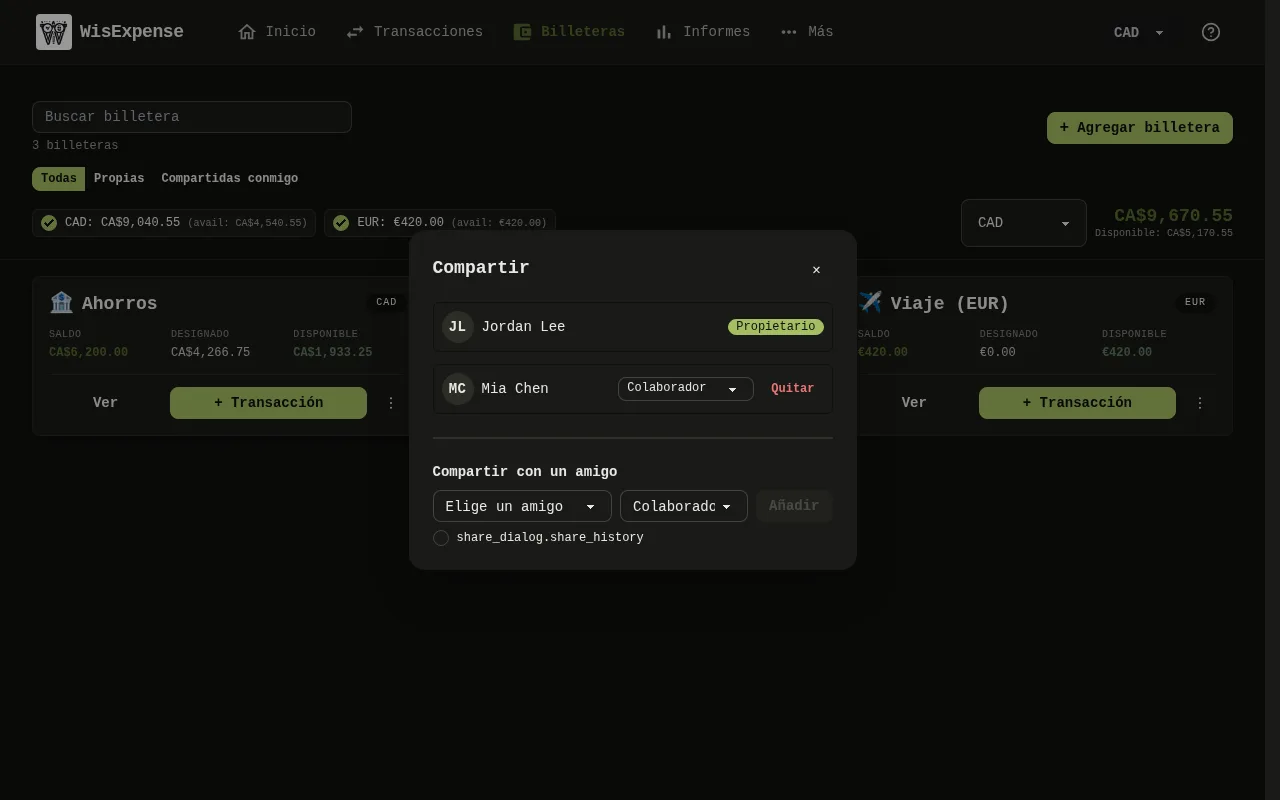
La ventana Compartir de la aplicación web: las personas con acceso y su rol, los botones Quitar y, debajo, la lista de amigos, la lista de roles y el botón Añadir. 3: La ventana lista quién tiene acceso. En Compartir con un amigo, elige al amigo y el rol; 4: La ventana lista quién tiene acceso. En Compartir con un amigo, elige al amigo y el rol; 5: La ventana lista quién tiene acceso. En Compartir con un amigo, elige al amigo y el rol; 6: Si además quieres que tu amigo vea las transacciones que ya están en la billetera, marca la casilla bajo esa fila. En todos los idiomas salvo el inglés, su etiqueta falta en la aplicación y se lee share_dialog.share_history. Déjala sin marcar para compartir solo lo que registres a partir de ahora; 7: Selecciona Añadir; 8: Para cambiar un rol más adelante, elige otro en la lista junto a la persona.La ventana Compartir de la aplicación web: las personas con acceso y su rol, los botones Quitar y, debajo, la lista de amigos, la lista de roles y el botón Añadir. 3: La ventana lista quién tiene acceso. En Compartir con un amigo, elige al amigo y el rol; 4: La ventana lista quién tiene acceso. En Compartir con un amigo, elige al amigo y el rol; 5: La ventana lista quién tiene acceso. En Compartir con un amigo, elige al amigo y el rol; 6: Si además quieres que tu amigo vea las transacciones que ya están en la billetera, marca la casilla bajo esa fila. En todos los idiomas salvo el inglés, su etiqueta falta en la aplicación y se lee share_dialog.share_history. Déjala sin marcar para compartir solo lo que registres a partir de ahora; 7: Selecciona Añadir; 8: Para cambiar un rol más adelante, elige otro en la lista junto a la persona.
  1. La ventana lista quién tiene acceso Marcador 3. En Compartir con un amigo, elige al amigo Marcador 4 y el rol Marcador 5.
  2. Si además quieres que tu amigo vea las transacciones que ya están en la billetera, marca la casilla bajo esa fila Marcador 6. En todos los idiomas salvo el inglés, su etiqueta falta en la aplicación y se lee share_dialog.share_history. Déjala sin marcar para compartir solo lo que registres a partir de ahora.
  3. Selecciona Añadir Marcador 7.
  4. Para cambiar un rol más adelante, elige otro en la lista junto a la persona Marcador 8.

Móvil
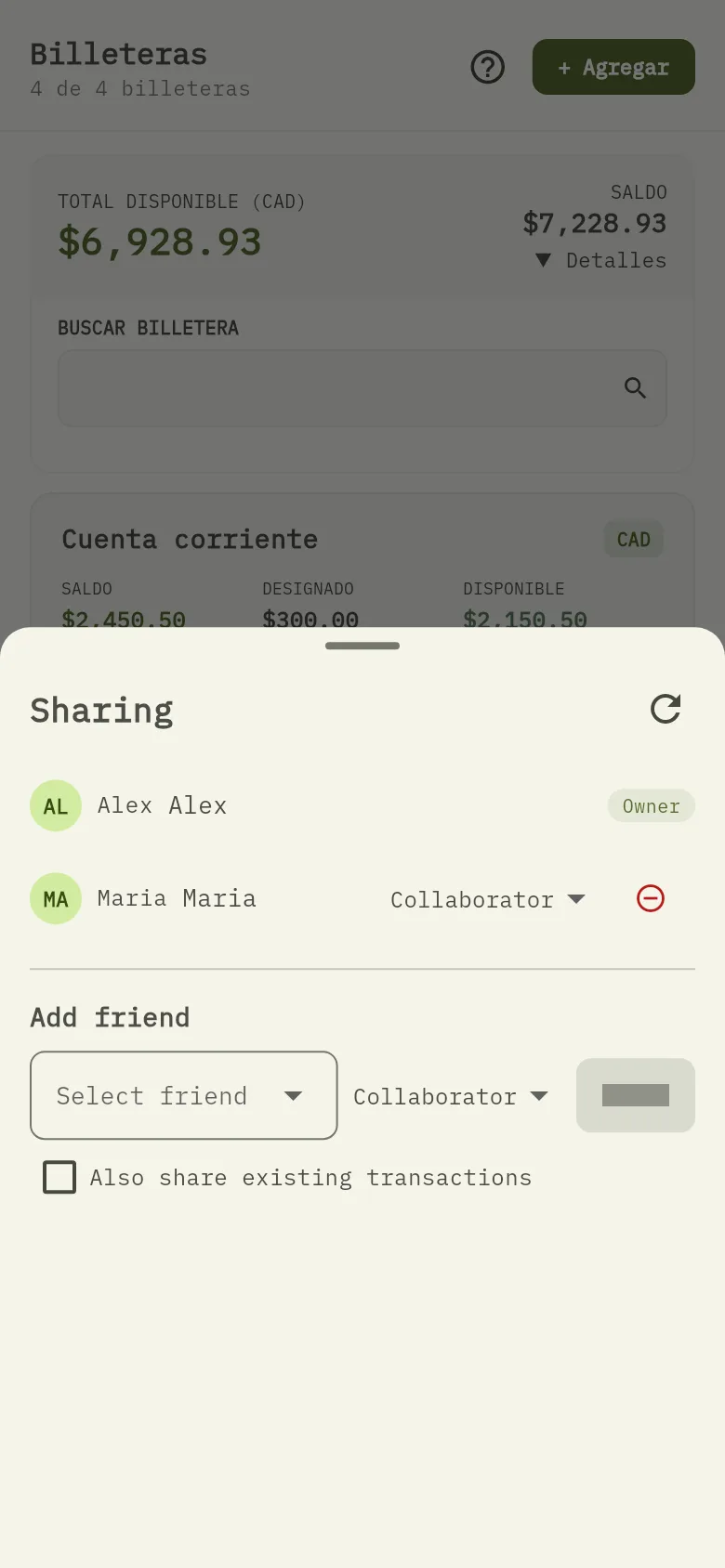
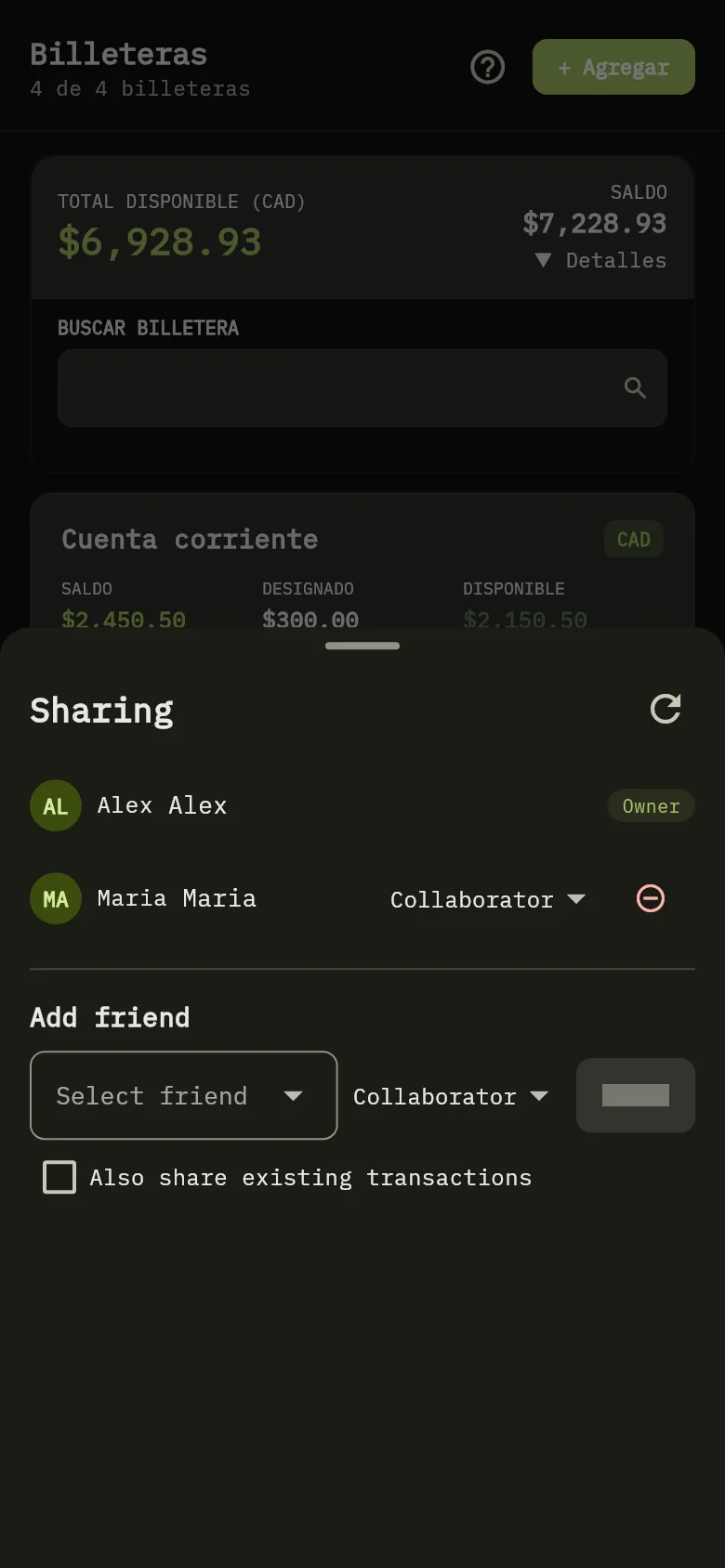
La hoja de compartir de la aplicación móvil: el propietario y las personas con acceso con su rol, y debajo la lista de amigos, la lista de roles, el botón Añadir y la casilla de las transacciones existentes. 9: La hoja lista quién tiene acceso. En la sección Add friend, elige al amigo y el rol, y toca Add; 10: La hoja lista quién tiene acceso. En la sección Add friend, elige al amigo y el rol, y toca Add.La hoja de compartir de la aplicación móvil: el propietario y las personas con acceso con su rol, y debajo la lista de amigos, la lista de roles, el botón Añadir y la casilla de las transacciones existentes. 9: La hoja lista quién tiene acceso. En la sección Add friend, elige al amigo y el rol, y toca Add; 10: La hoja lista quién tiene acceso. En la sección Add friend, elige al amigo y el rol, y toca Add.
  1. Toca Billeteras, después toca los tres puntos de la tarjeta de la billetera y toca Compartir.
  2. La hoja lista quién tiene acceso Marcador 9. En la sección Add friend Marcador 10, elige al amigo y el rol, y toca Add.
  3. Para compartir también las transacciones que ya están en la billetera, marca antes Also share existing transactions.
  4. Para cambiar un rol, elige otro junto a la persona. Las etiquetas de la hoja están en inglés en todos los idiomas.

Los tres roles

  • Solo lectura: ve la billetera y sus transacciones, y no puede cambiarlas.
  • Colaborador: además añade y edita transacciones, pero no puede eliminar ninguna, ni siquiera las que añadió.
  • Administrador: además elimina transacciones y, como tú, comparte la billetera, cambia roles y quita personas.

Tú sigues siendo el Propietario: tu acceso no se puede cambiar ni quitar.

Lo que ves

Tu amigo aparece en la lista con el rol que elegiste. En su aplicación, la billetera lleva la etiqueta Compartida, y en la web el filtro Compartidas conmigo la lista.

Relacionado

Dejar de compartir y Dividir un gasto compartido.