WisExpenseAbrir a aplicação
Temas

Divida uma despesa compartilhada

Registre com sub-transações o que amigos devem a você por uma despesa que você pagou e liquide cada uma quando eles devolverem o dinheiro.

Mostrar passos para

Quando você paga algo de que amigos devem uma parte, registre a despesa inteira uma vez e adicione uma sub-transação para a parte de cada amigo. Liquide cada uma quando seu amigo devolver o dinheiro.

Antes de começar

Todos os planos incluem sub-transações, e seu amigo não precisa estar no WisExpense: Paid By é um nome que você digita, não um amigo da sua lista. Registre a despesa primeiro: veja Registre uma despesa.

Há dois tipos. Um Reimbursement (Reembolso no celular) é dinheiro que vão devolver a você, e depois de liquidado reduz o valor final da despesa. Um Split (Divisão no celular) registra a parte da despesa que outra pessoa cobre, e liquidá-lo não reduz o valor final.

Registre cada parte na moeda da despesa. Este guia ainda não cobre uma parte em outra moeda.

Passos

Web

A janela e seus botões estão em inglês em todos os idiomas.
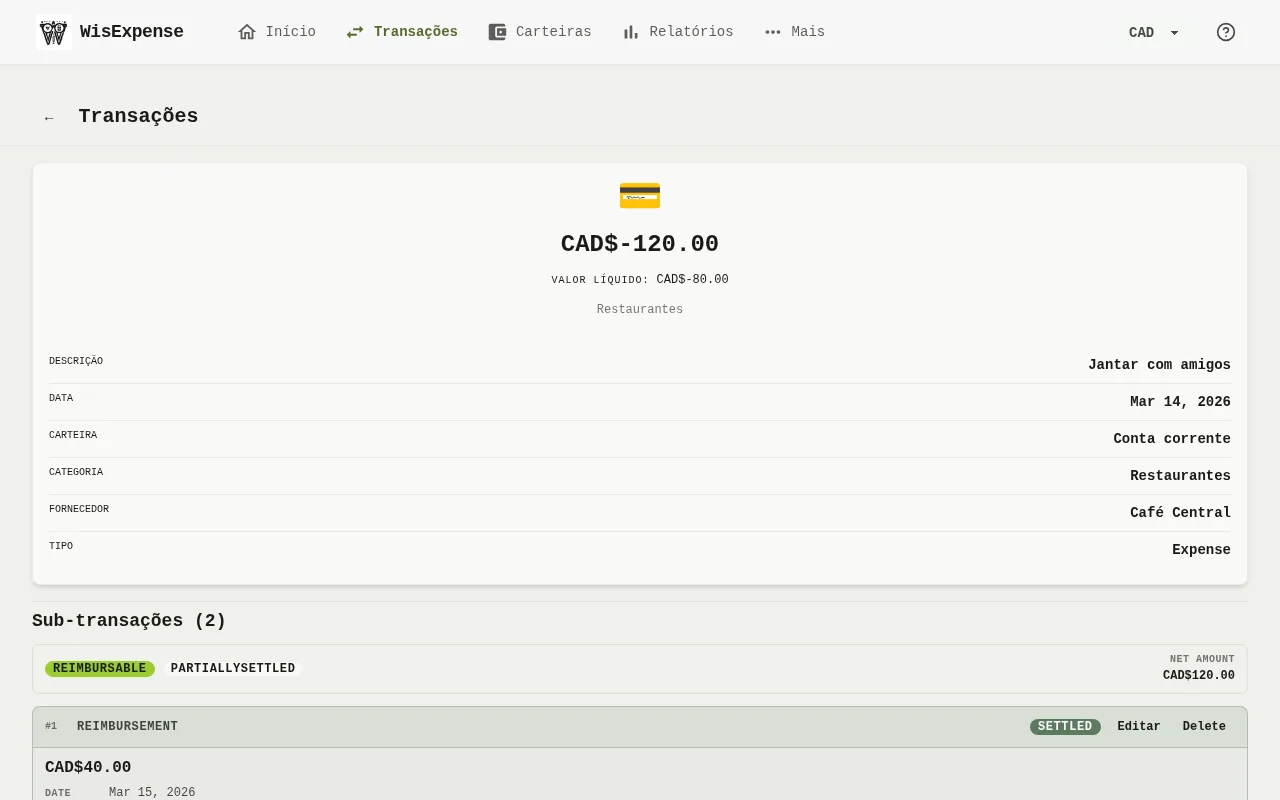
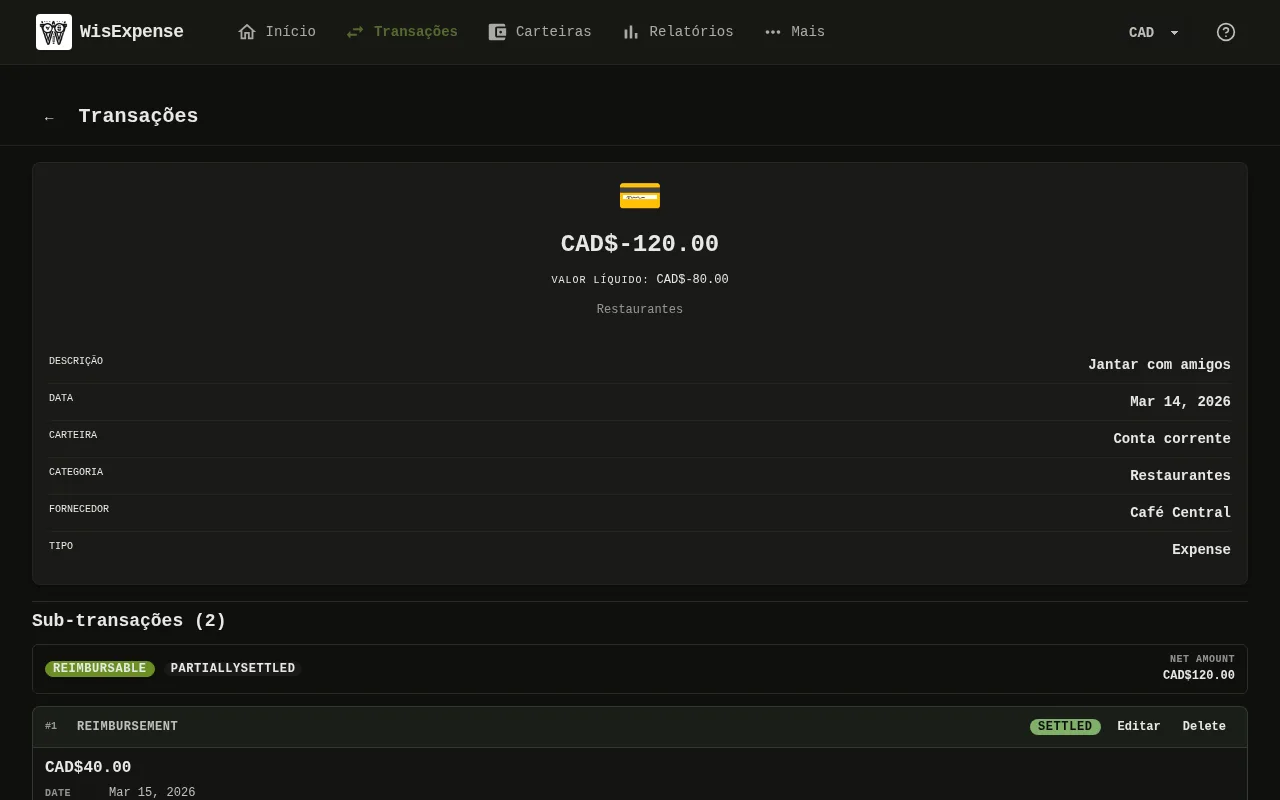
A tela de detalhe da transação no app web, com o resumo e as ações Sub-tx e Converter. 1: Selecione Transações no menu, depois selecione a despesa para abri-la. Selecione Sub-tx.A tela de detalhe da transação no app web, com o resumo e as ações Sub-tx e Converter. 1: Selecione Transações no menu, depois selecione a despesa para abri-la. Selecione Sub-tx.
  1. Selecione Transações no menu, depois selecione a despesa para abri-la Marcador 1. Selecione Sub-tx.
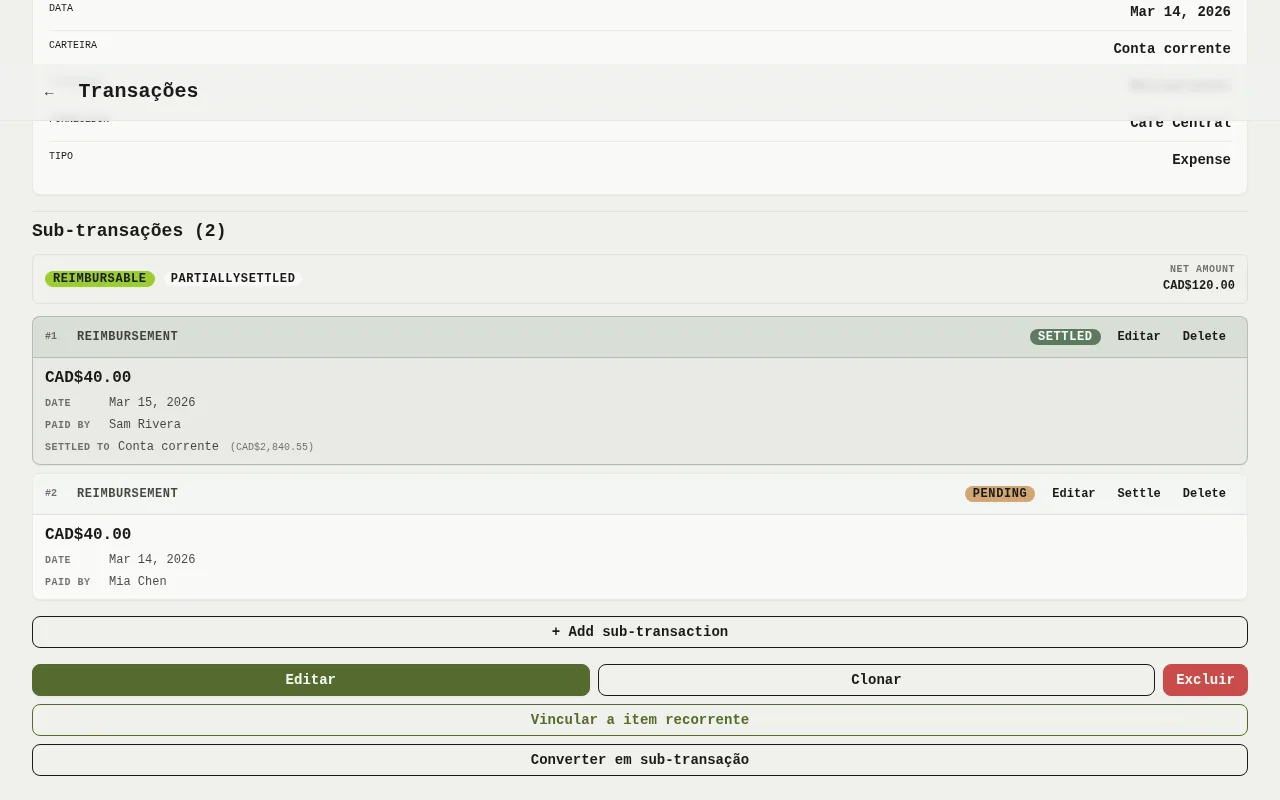
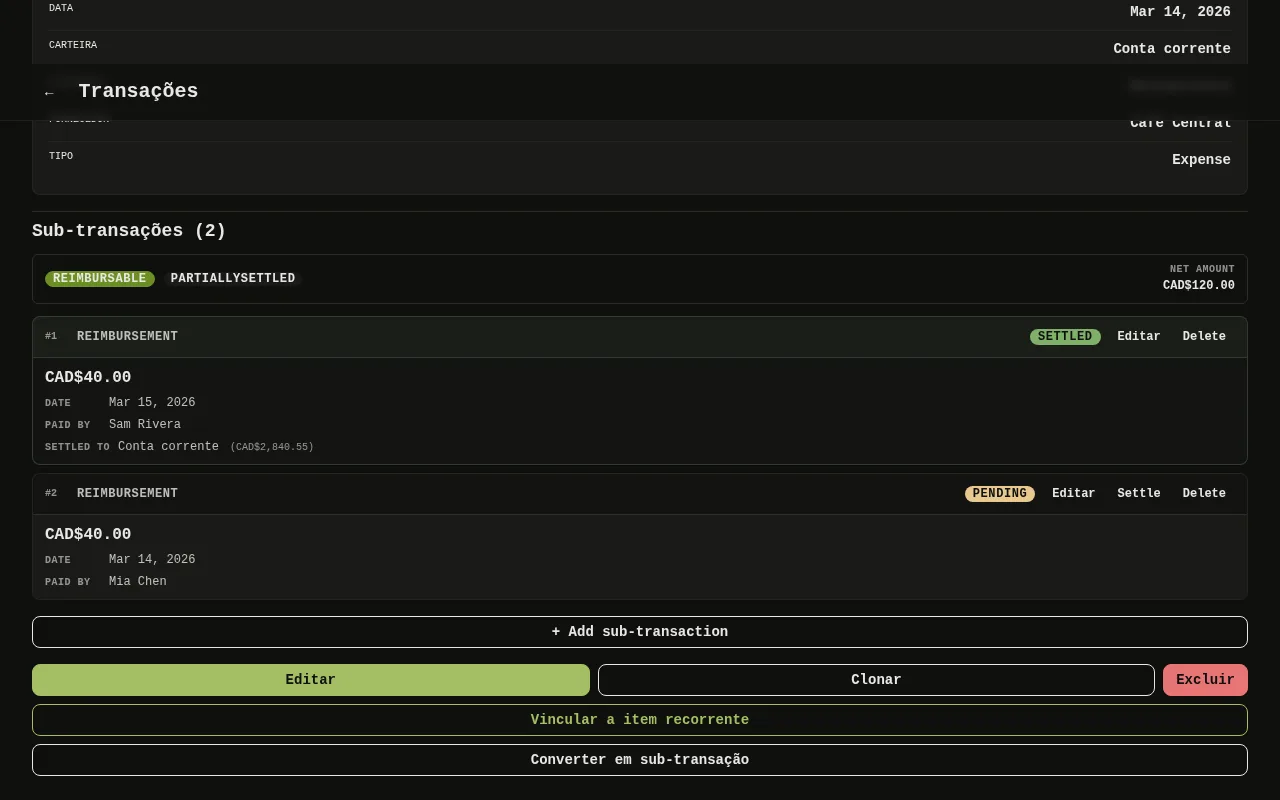
O painel de sub-transações do app web: o tipo e o status da transação, um cartão para cada sub-transação com o valor, quem pagou, um botão Settle na pendente e o botão Add sub-transaction. 2: No painel, selecione + Add sub-transaction. Cada cartão mostra o valor, quem pagou e o status: Pending ou Settled; 3: No painel, selecione + Add sub-transaction. Cada cartão mostra o valor, quem pagou e o status: Pending ou Settled; 8: Quando seu amigo devolver o dinheiro, selecione Settle no cartão. Escolha a Target Wallet que recebe o dinheiro e a Settlement Date. Se a carteira estiver em outra moeda, confira a taxa de câmbio (Exchange Rate) que a janela preenche. Depois selecione Settle. O valor é somado a essa carteira e o cartão mostra Settled.O painel de sub-transações do app web: o tipo e o status da transação, um cartão para cada sub-transação com o valor, quem pagou, um botão Settle na pendente e o botão Add sub-transaction. 2: No painel, selecione + Add sub-transaction. Cada cartão mostra o valor, quem pagou e o status: Pending ou Settled; 3: No painel, selecione + Add sub-transaction. Cada cartão mostra o valor, quem pagou e o status: Pending ou Settled; 8: Quando seu amigo devolver o dinheiro, selecione Settle no cartão. Escolha a Target Wallet que recebe o dinheiro e a Settlement Date. Se a carteira estiver em outra moeda, confira a taxa de câmbio (Exchange Rate) que a janela preenche. Depois selecione Settle. O valor é somado a essa carteira e o cartão mostra Settled.
  1. No painel, selecione + Add sub-transaction Marcador 2. Cada cartão mostra o valor, quem pagou e o status: Pending ou Settled Marcador 3.
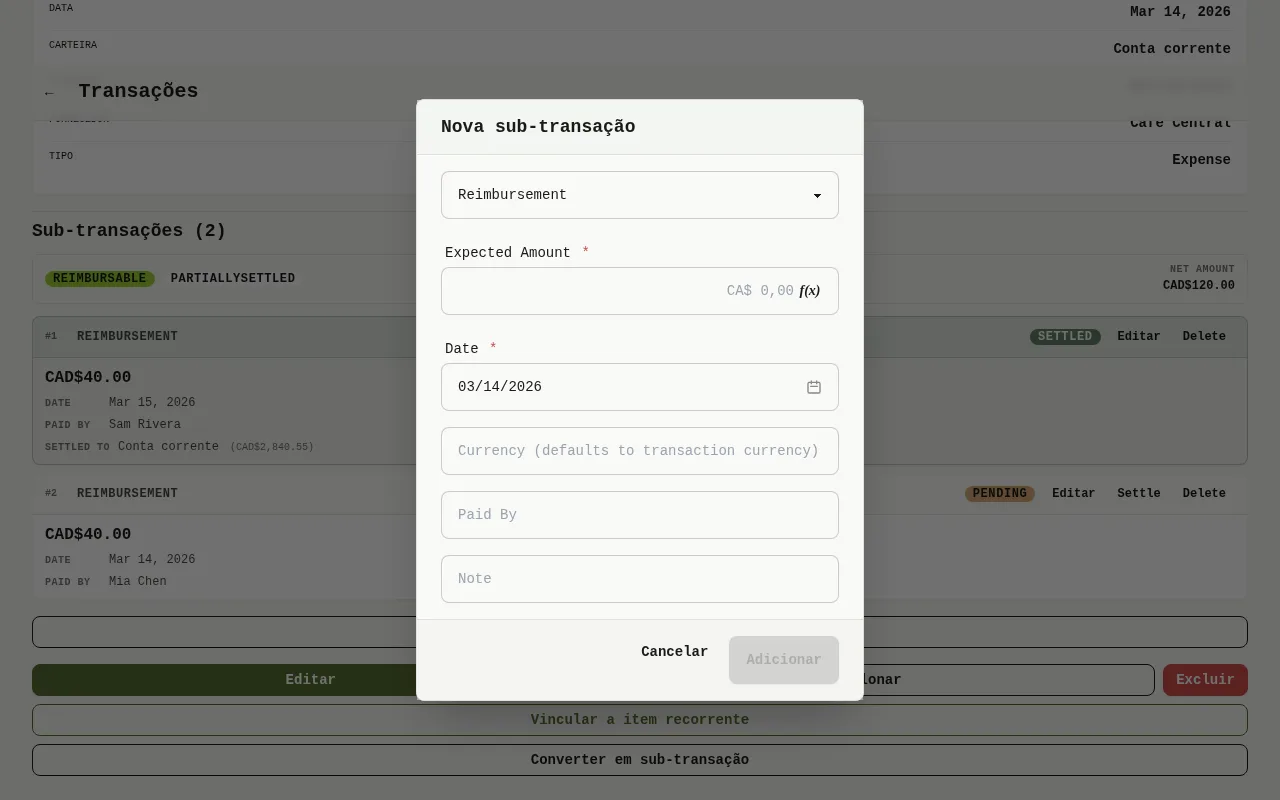
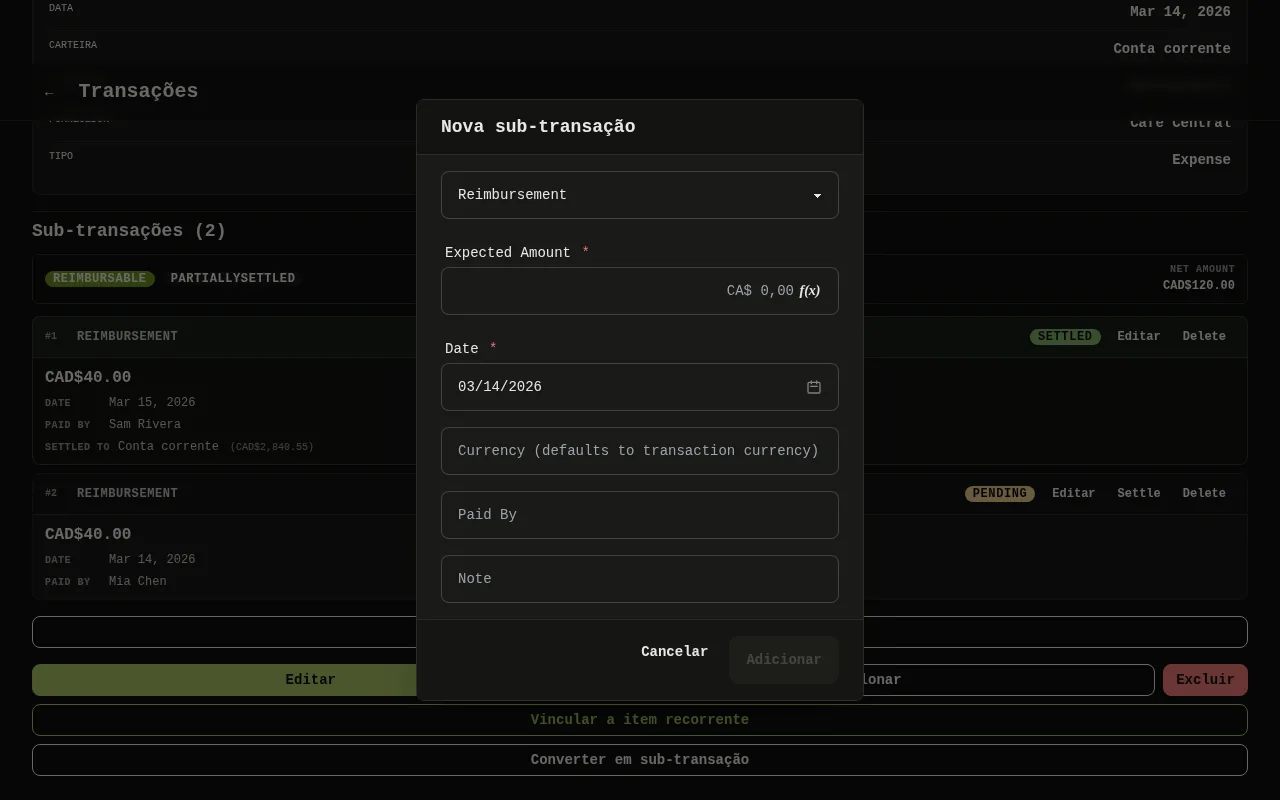
A janela Add Sub-Transaction do app web, com os campos de tipo, valor esperado e Paid By, e o botão Add. 4: Escolha o Type, Reimbursement se seu amigo vai devolver o dinheiro: só um reembolso liquidado reduz o valor final, um Split não. Digite o Expected Amount e o nome de quem deve o valor em Paid By; 5: Escolha o Type, Reimbursement se seu amigo vai devolver o dinheiro: só um reembolso liquidado reduz o valor final, um Split não. Digite o Expected Amount e o nome de quem deve o valor em Paid By; 6: Escolha o Type, Reimbursement se seu amigo vai devolver o dinheiro: só um reembolso liquidado reduz o valor final, um Split não. Digite o Expected Amount e o nome de quem deve o valor em Paid By; 7: Selecione Add.A janela Add Sub-Transaction do app web, com os campos de tipo, valor esperado e Paid By, e o botão Add. 4: Escolha o Type, Reimbursement se seu amigo vai devolver o dinheiro: só um reembolso liquidado reduz o valor final, um Split não. Digite o Expected Amount e o nome de quem deve o valor em Paid By; 5: Escolha o Type, Reimbursement se seu amigo vai devolver o dinheiro: só um reembolso liquidado reduz o valor final, um Split não. Digite o Expected Amount e o nome de quem deve o valor em Paid By; 6: Escolha o Type, Reimbursement se seu amigo vai devolver o dinheiro: só um reembolso liquidado reduz o valor final, um Split não. Digite o Expected Amount e o nome de quem deve o valor em Paid By; 7: Selecione Add.
  1. Escolha o Type Marcador 4, Reimbursement se seu amigo vai devolver o dinheiro: só um reembolso liquidado reduz o valor final, um Split não. Digite o Expected Amount Marcador 5 e o nome de quem deve o valor em Paid By Marcador 6.
  2. Selecione Add Marcador 7.
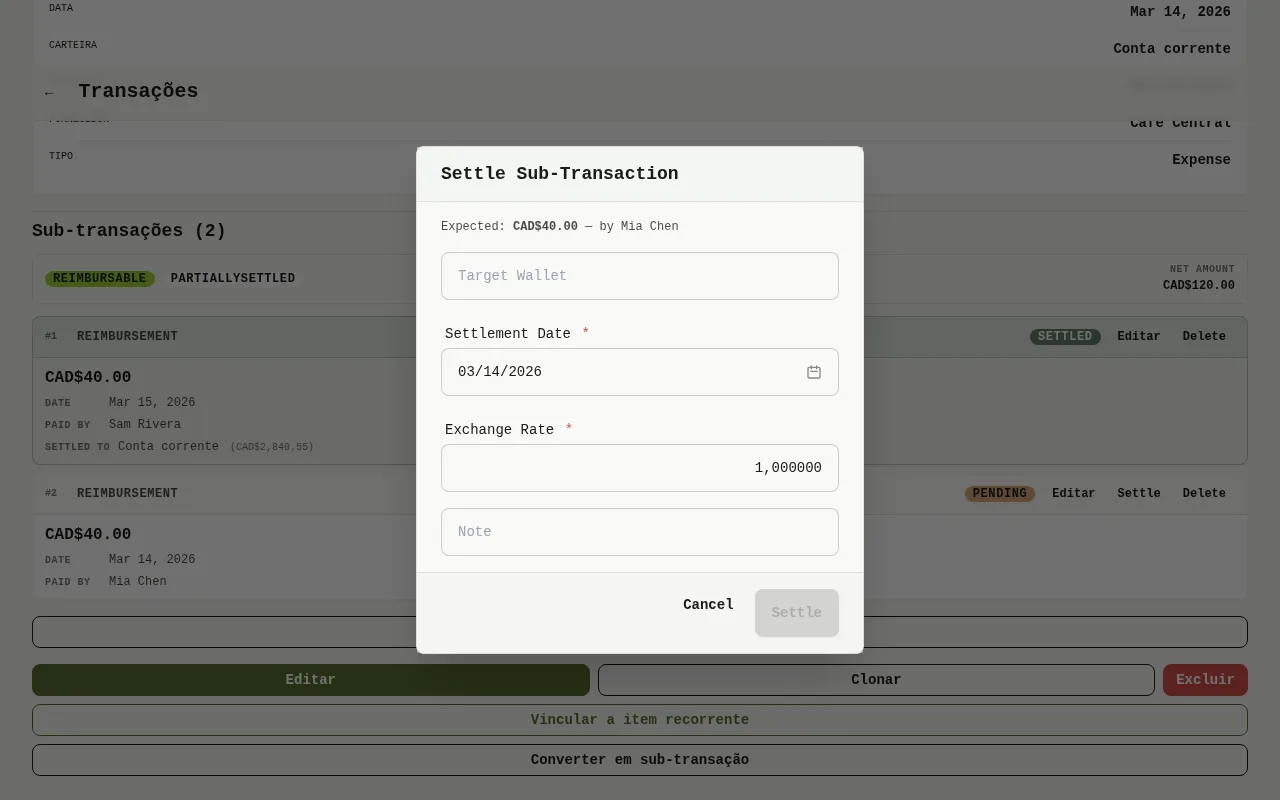
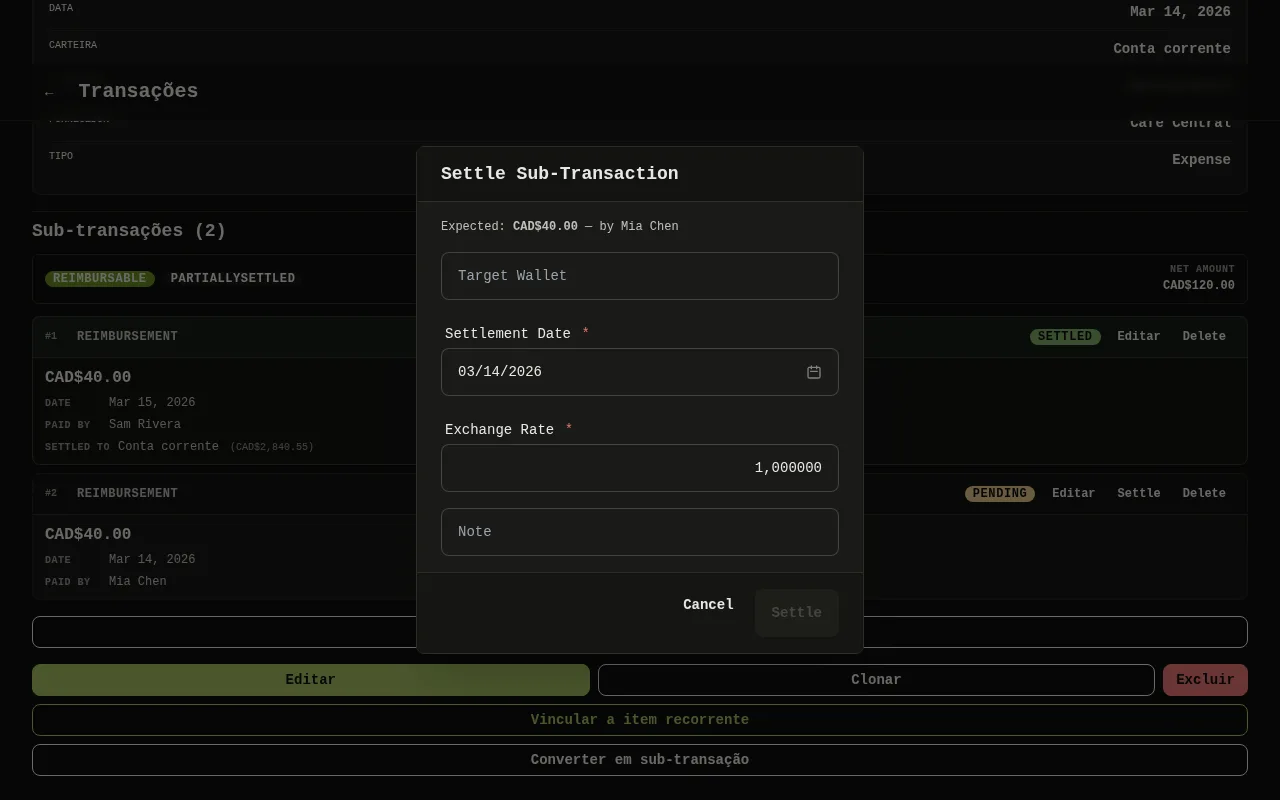
A janela Settle Sub-Transaction do app web, com o valor esperado, a carteira de destino, a data de liquidação e o botão Settle. 9: Quando seu amigo devolver o dinheiro, selecione Settle no cartão. Escolha a Target Wallet que recebe o dinheiro e a Settlement Date. Se a carteira estiver em outra moeda, confira a taxa de câmbio (Exchange Rate) que a janela preenche. Depois selecione Settle. O valor é somado a essa carteira e o cartão mostra Settled; 10: Quando seu amigo devolver o dinheiro, selecione Settle no cartão. Escolha a Target Wallet que recebe o dinheiro e a Settlement Date. Se a carteira estiver em outra moeda, confira a taxa de câmbio (Exchange Rate) que a janela preenche. Depois selecione Settle. O valor é somado a essa carteira e o cartão mostra Settled; 11: Quando seu amigo devolver o dinheiro, selecione Settle no cartão. Escolha a Target Wallet que recebe o dinheiro e a Settlement Date. Se a carteira estiver em outra moeda, confira a taxa de câmbio (Exchange Rate) que a janela preenche. Depois selecione Settle. O valor é somado a essa carteira e o cartão mostra Settled.A janela Settle Sub-Transaction do app web, com o valor esperado, a carteira de destino, a data de liquidação e o botão Settle. 9: Quando seu amigo devolver o dinheiro, selecione Settle no cartão. Escolha a Target Wallet que recebe o dinheiro e a Settlement Date. Se a carteira estiver em outra moeda, confira a taxa de câmbio (Exchange Rate) que a janela preenche. Depois selecione Settle. O valor é somado a essa carteira e o cartão mostra Settled; 10: Quando seu amigo devolver o dinheiro, selecione Settle no cartão. Escolha a Target Wallet que recebe o dinheiro e a Settlement Date. Se a carteira estiver em outra moeda, confira a taxa de câmbio (Exchange Rate) que a janela preenche. Depois selecione Settle. O valor é somado a essa carteira e o cartão mostra Settled; 11: Quando seu amigo devolver o dinheiro, selecione Settle no cartão. Escolha a Target Wallet que recebe o dinheiro e a Settlement Date. Se a carteira estiver em outra moeda, confira a taxa de câmbio (Exchange Rate) que a janela preenche. Depois selecione Settle. O valor é somado a essa carteira e o cartão mostra Settled.
  1. Quando seu amigo devolver o dinheiro, selecione Settle Marcador 8 no cartão. Escolha a Target Wallet Marcador 9 que recebe o dinheiro e a Settlement Date Marcador 10. Se a carteira estiver em outra moeda, confira a taxa de câmbio (Exchange Rate) que a janela preenche. Depois selecione Settle Marcador 11. O valor é somado a essa carteira e o cartão mostra Settled.
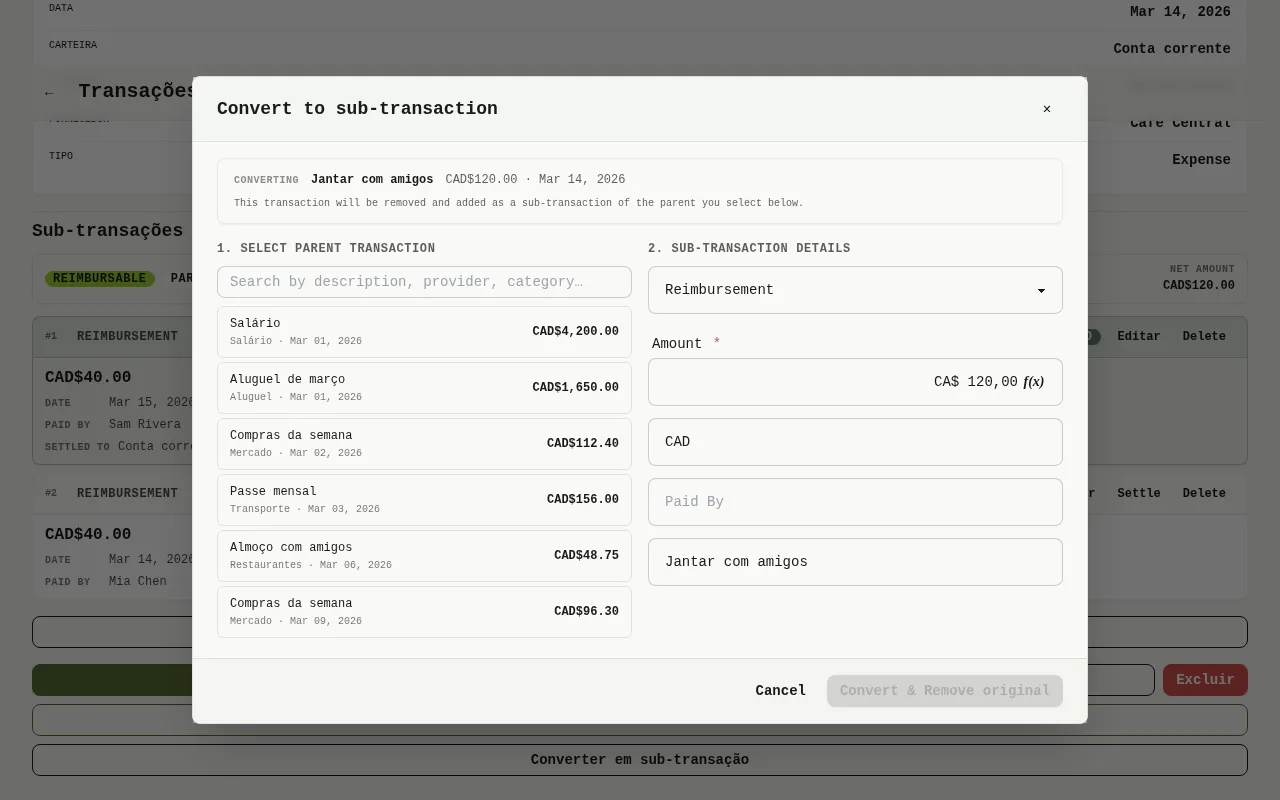
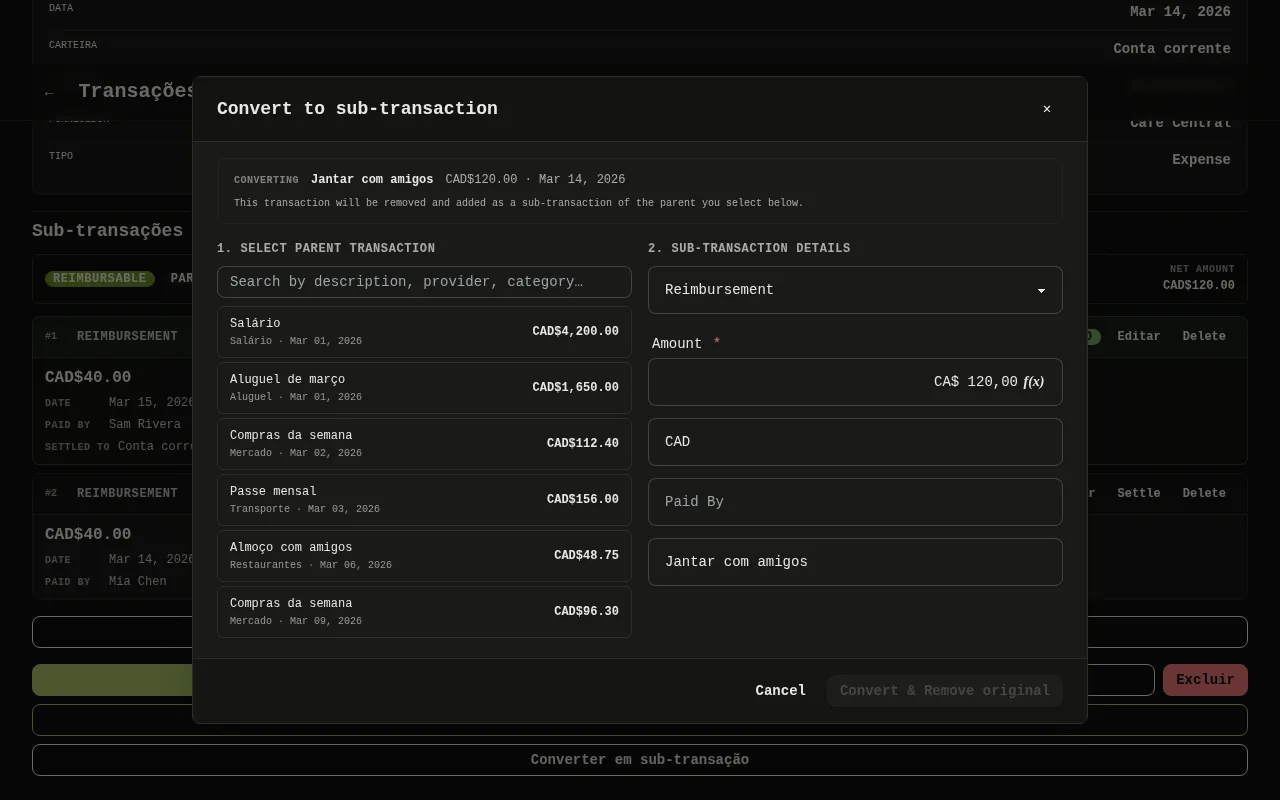
A janela Convert to sub-transaction do app web: uma lista para escolher a transação principal, os detalhes da sub-transação e o botão Convert & Remove original. 12: Se você já registrou a parte do seu amigo como uma transação à parte, abra-a e depois selecione Converter. Escolha a transação principal, confira os detalhes e selecione Convert & Remove original. A original é removida e adicionada como sub-transação; 13: Se você já registrou a parte do seu amigo como uma transação à parte, abra-a e depois selecione Converter. Escolha a transação principal, confira os detalhes e selecione Convert & Remove original. A original é removida e adicionada como sub-transação; 14: Se você já registrou a parte do seu amigo como uma transação à parte, abra-a e depois selecione Converter. Escolha a transação principal, confira os detalhes e selecione Convert & Remove original. A original é removida e adicionada como sub-transação.A janela Convert to sub-transaction do app web: uma lista para escolher a transação principal, os detalhes da sub-transação e o botão Convert & Remove original. 12: Se você já registrou a parte do seu amigo como uma transação à parte, abra-a e depois selecione Converter. Escolha a transação principal, confira os detalhes e selecione Convert & Remove original. A original é removida e adicionada como sub-transação; 13: Se você já registrou a parte do seu amigo como uma transação à parte, abra-a e depois selecione Converter. Escolha a transação principal, confira os detalhes e selecione Convert & Remove original. A original é removida e adicionada como sub-transação; 14: Se você já registrou a parte do seu amigo como uma transação à parte, abra-a e depois selecione Converter. Escolha a transação principal, confira os detalhes e selecione Convert & Remove original. A original é removida e adicionada como sub-transação.
  1. Se você já registrou a parte do seu amigo como uma transação à parte, abra-a e depois selecione Converter. Escolha a transação principal Marcador 12, confira os detalhes Marcador 13 e selecione Convert & Remove original Marcador 14. A original é removida e adicionada como sub-transação.

Móvel
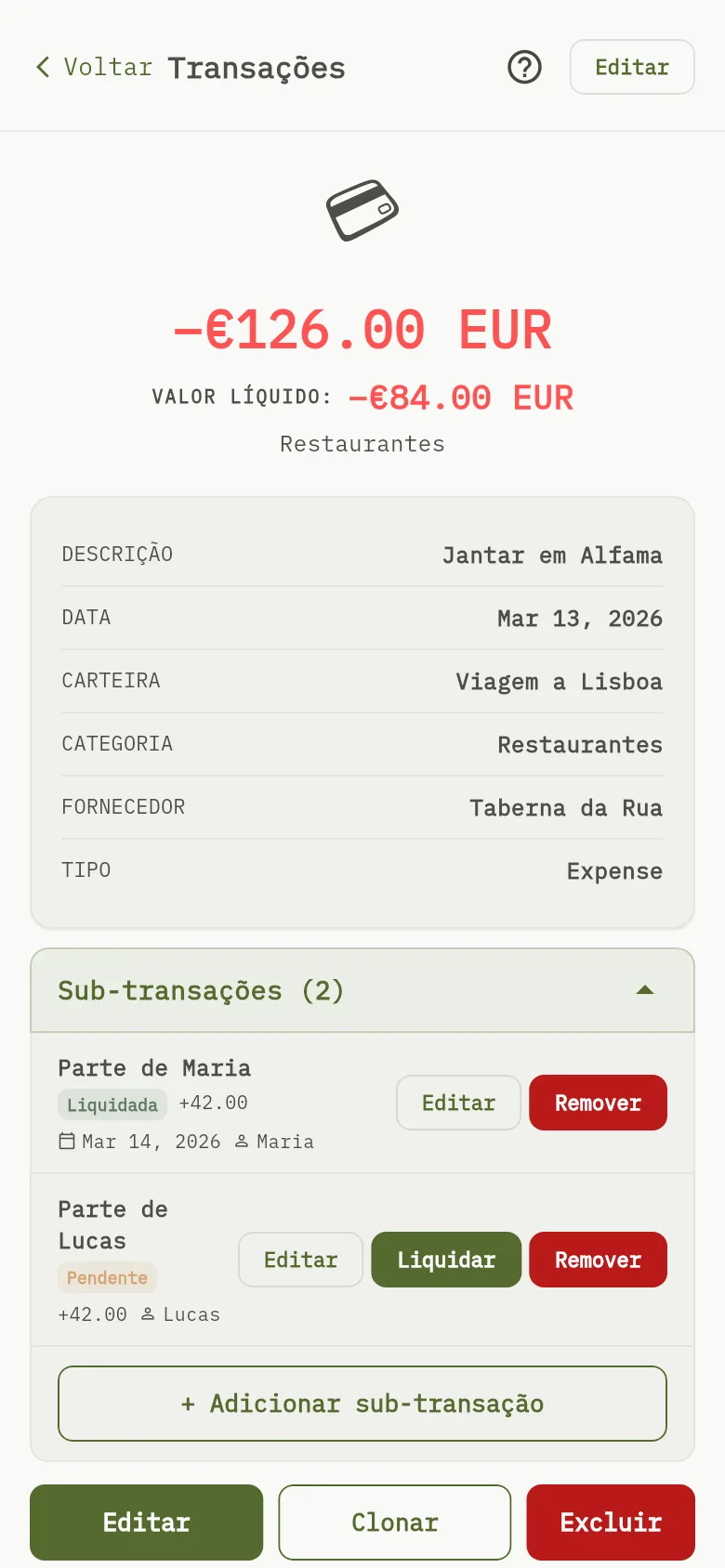
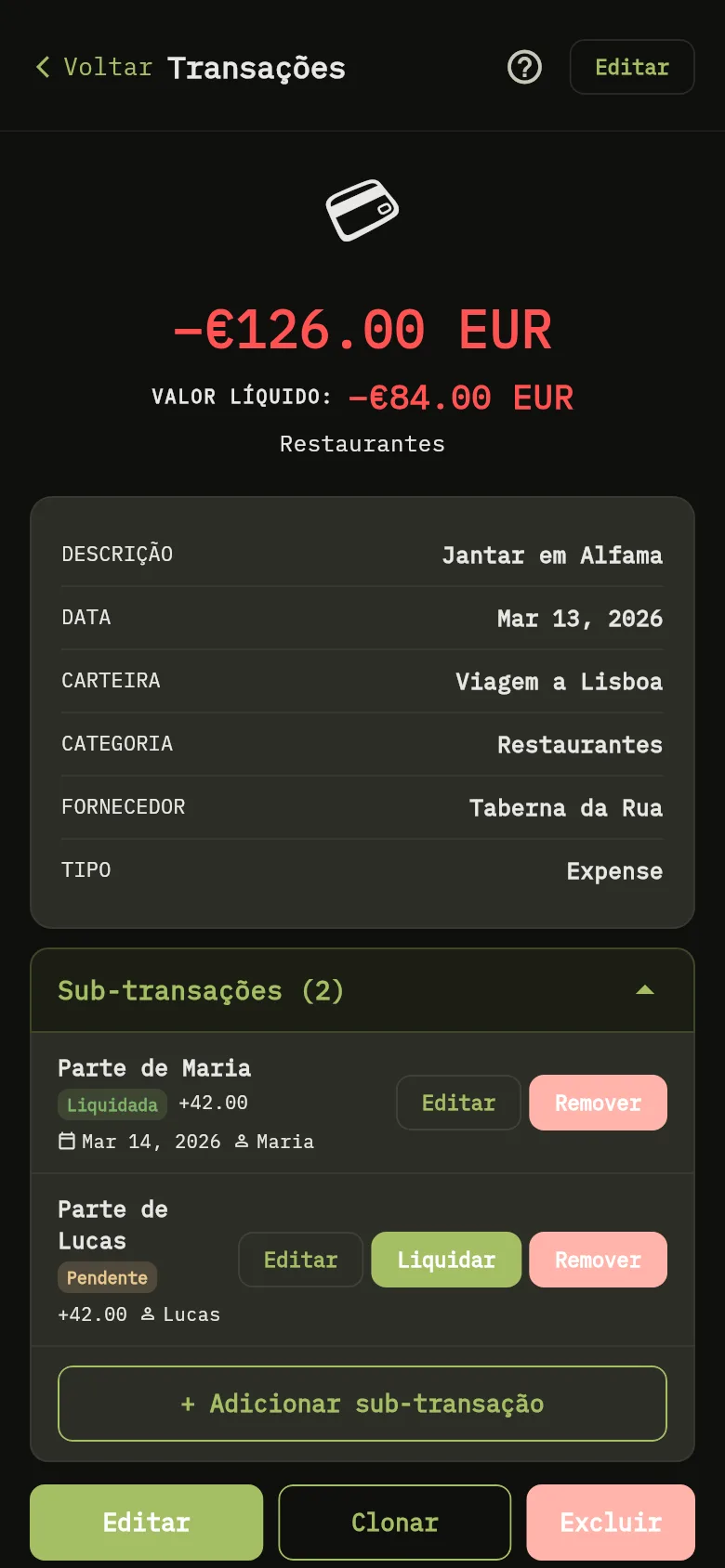
Uma transação do app para celular com a seção Sub-transações: uma linha para cada parte com status, valor e nome, os botões Editar, Liquidar e Remover, e o botão Adicionar sub-transação. 8: Quando seu amigo devolver o dinheiro, toque em Liquidar na parte. Confira o valor, escolha a Carteira destino e a data. Se a carteira estiver em outra moeda, confira a Taxa de câmbio que a folha preenche. Depois toque em Liquidar. O valor é somado a essa carteira; 15: Na seção Sub-transações, toque em + Adicionar sub-transação; 16: Na seção Sub-transações, toque em + Adicionar sub-transação.Uma transação do app para celular com a seção Sub-transações: uma linha para cada parte com status, valor e nome, os botões Editar, Liquidar e Remover, e o botão Adicionar sub-transação. 8: Quando seu amigo devolver o dinheiro, toque em Liquidar na parte. Confira o valor, escolha a Carteira destino e a data. Se a carteira estiver em outra moeda, confira a Taxa de câmbio que a folha preenche. Depois toque em Liquidar. O valor é somado a essa carteira; 15: Na seção Sub-transações, toque em + Adicionar sub-transação; 16: Na seção Sub-transações, toque em + Adicionar sub-transação.
  1. Toque em Transações e depois na despesa para abri-la.
  2. Na seção Sub-transações Marcador 15, toque em + Adicionar sub-transação Marcador 16.
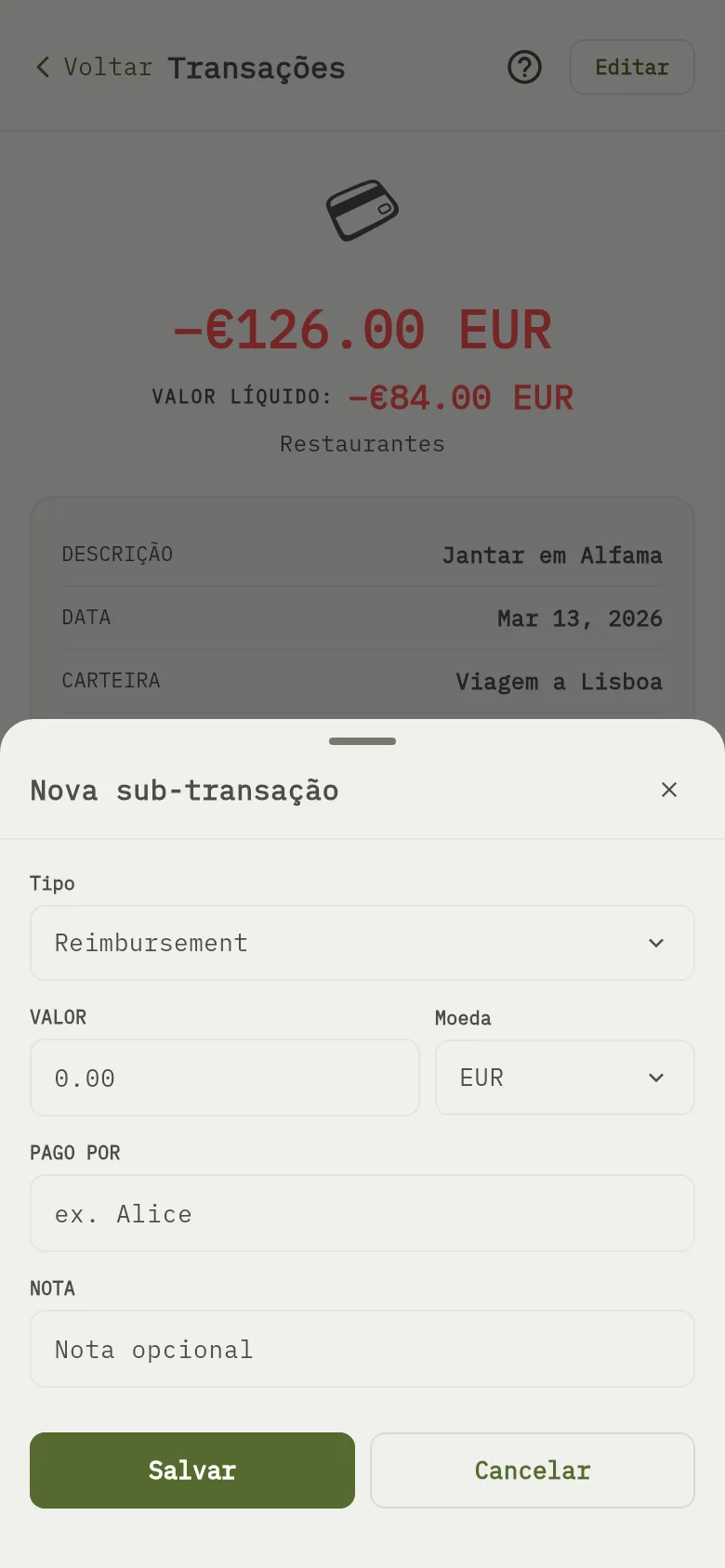
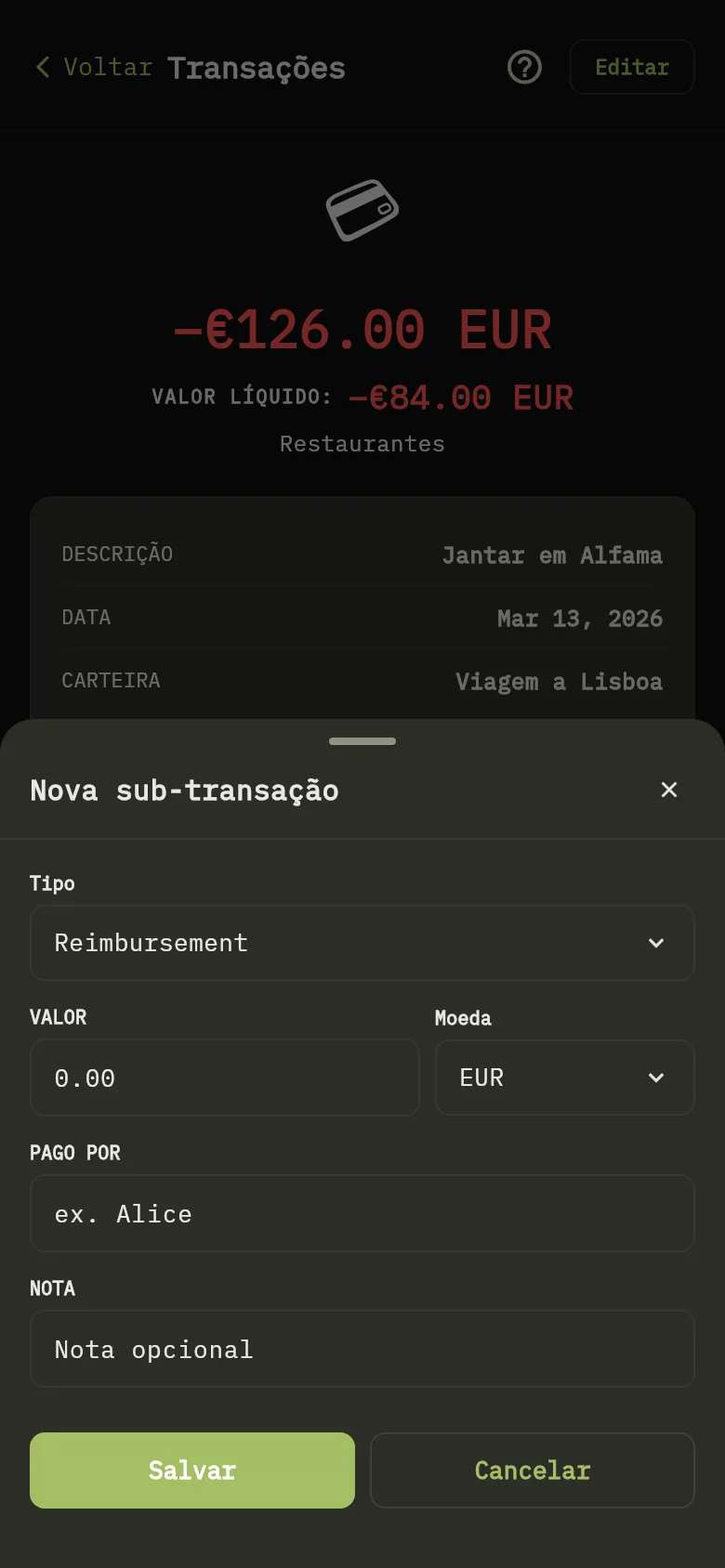
A folha Nova sub-transação do app para celular, com os campos de tipo, valor e Pago por, e o botão Salvar. 17: Escolha o Tipo, Reembolso se seu amigo vai devolver o dinheiro: só um reembolso liquidado reduz o valor final, uma Divisão não. Digite o Valor e o nome em Pago por, e toque em Salvar; 18: Escolha o Tipo, Reembolso se seu amigo vai devolver o dinheiro: só um reembolso liquidado reduz o valor final, uma Divisão não. Digite o Valor e o nome em Pago por, e toque em Salvar; 19: Escolha o Tipo, Reembolso se seu amigo vai devolver o dinheiro: só um reembolso liquidado reduz o valor final, uma Divisão não. Digite o Valor e o nome em Pago por, e toque em Salvar; 20: Escolha o Tipo, Reembolso se seu amigo vai devolver o dinheiro: só um reembolso liquidado reduz o valor final, uma Divisão não. Digite o Valor e o nome em Pago por, e toque em Salvar.A folha Nova sub-transação do app para celular, com os campos de tipo, valor e Pago por, e o botão Salvar. 17: Escolha o Tipo, Reembolso se seu amigo vai devolver o dinheiro: só um reembolso liquidado reduz o valor final, uma Divisão não. Digite o Valor e o nome em Pago por, e toque em Salvar; 18: Escolha o Tipo, Reembolso se seu amigo vai devolver o dinheiro: só um reembolso liquidado reduz o valor final, uma Divisão não. Digite o Valor e o nome em Pago por, e toque em Salvar; 19: Escolha o Tipo, Reembolso se seu amigo vai devolver o dinheiro: só um reembolso liquidado reduz o valor final, uma Divisão não. Digite o Valor e o nome em Pago por, e toque em Salvar; 20: Escolha o Tipo, Reembolso se seu amigo vai devolver o dinheiro: só um reembolso liquidado reduz o valor final, uma Divisão não. Digite o Valor e o nome em Pago por, e toque em Salvar.
  1. Escolha o Tipo Marcador 17, Reembolso se seu amigo vai devolver o dinheiro: só um reembolso liquidado reduz o valor final, uma Divisão não. Digite o Valor Marcador 18 e o nome em Pago por Marcador 19, e toque em Salvar Marcador 20.
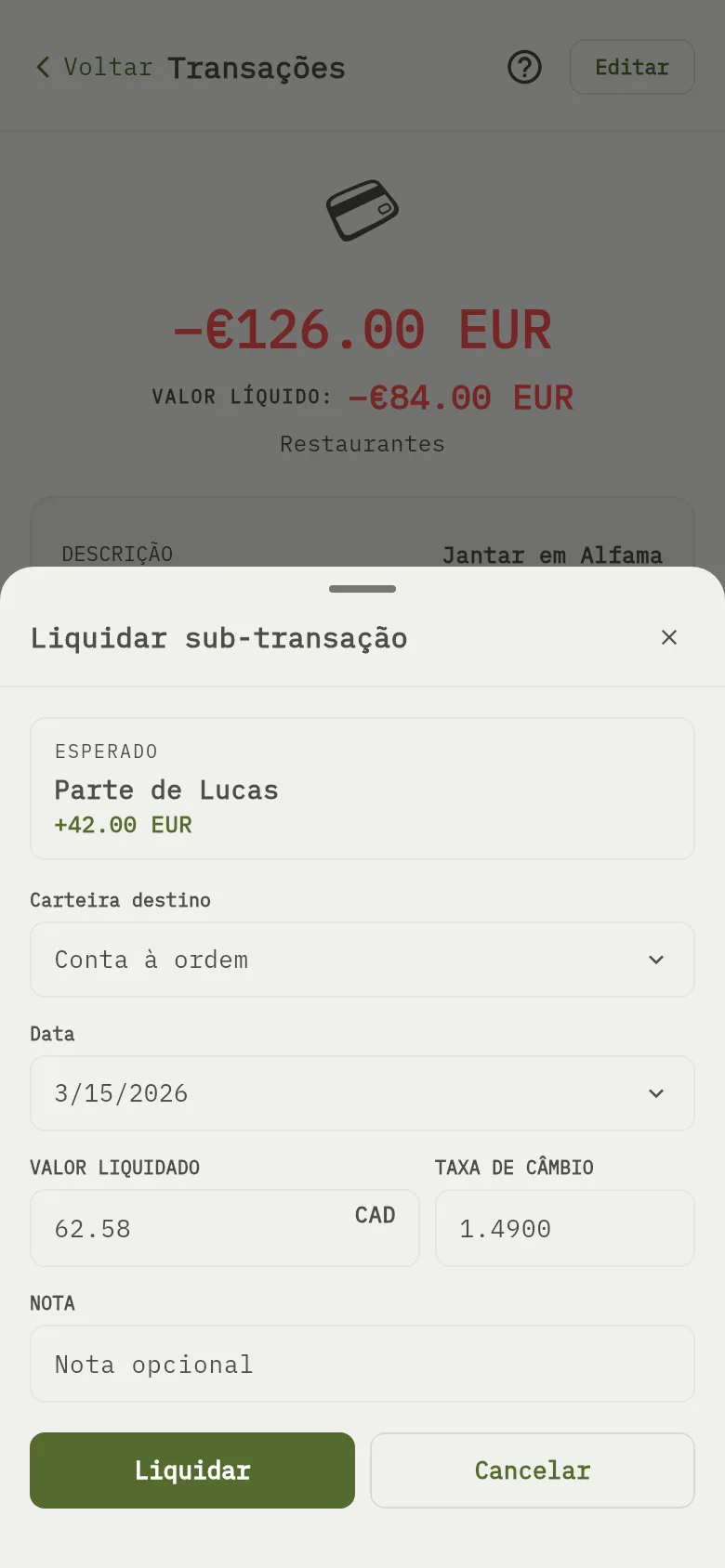
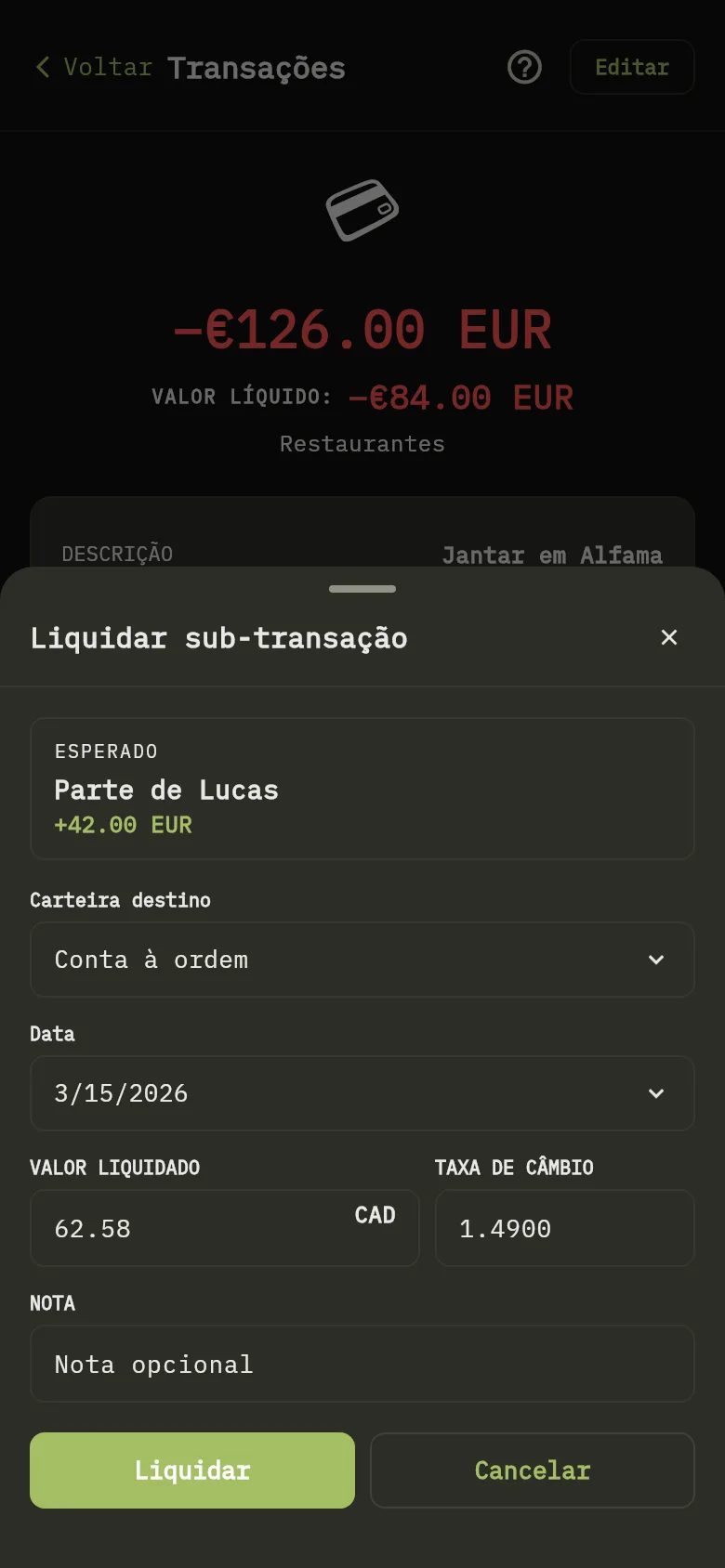
A folha Liquidar sub-transação do app para celular, com o valor esperado, a carteira de destino, a data e o botão Liquidar. 8: Quando seu amigo devolver o dinheiro, toque em Liquidar na parte. Confira o valor, escolha a Carteira destino e a data. Se a carteira estiver em outra moeda, confira a Taxa de câmbio que a folha preenche. Depois toque em Liquidar. O valor é somado a essa carteira; 21: Quando seu amigo devolver o dinheiro, toque em Liquidar na parte. Confira o valor, escolha a Carteira destino e a data. Se a carteira estiver em outra moeda, confira a Taxa de câmbio que a folha preenche. Depois toque em Liquidar. O valor é somado a essa carteira; 22: Quando seu amigo devolver o dinheiro, toque em Liquidar na parte. Confira o valor, escolha a Carteira destino e a data. Se a carteira estiver em outra moeda, confira a Taxa de câmbio que a folha preenche. Depois toque em Liquidar. O valor é somado a essa carteira; 23: Quando seu amigo devolver o dinheiro, toque em Liquidar na parte. Confira o valor, escolha a Carteira destino e a data. Se a carteira estiver em outra moeda, confira a Taxa de câmbio que a folha preenche. Depois toque em Liquidar. O valor é somado a essa carteira.A folha Liquidar sub-transação do app para celular, com o valor esperado, a carteira de destino, a data e o botão Liquidar. 8: Quando seu amigo devolver o dinheiro, toque em Liquidar na parte. Confira o valor, escolha a Carteira destino e a data. Se a carteira estiver em outra moeda, confira a Taxa de câmbio que a folha preenche. Depois toque em Liquidar. O valor é somado a essa carteira; 21: Quando seu amigo devolver o dinheiro, toque em Liquidar na parte. Confira o valor, escolha a Carteira destino e a data. Se a carteira estiver em outra moeda, confira a Taxa de câmbio que a folha preenche. Depois toque em Liquidar. O valor é somado a essa carteira; 22: Quando seu amigo devolver o dinheiro, toque em Liquidar na parte. Confira o valor, escolha a Carteira destino e a data. Se a carteira estiver em outra moeda, confira a Taxa de câmbio que a folha preenche. Depois toque em Liquidar. O valor é somado a essa carteira; 23: Quando seu amigo devolver o dinheiro, toque em Liquidar na parte. Confira o valor, escolha a Carteira destino e a data. Se a carteira estiver em outra moeda, confira a Taxa de câmbio que a folha preenche. Depois toque em Liquidar. O valor é somado a essa carteira.
  1. Quando seu amigo devolver o dinheiro, toque em Liquidar na parte. Confira o valor Marcador 21, escolha a Carteira destino Marcador 22 e a data Marcador 23. Se a carteira estiver em outra moeda, confira a Taxa de câmbio que a folha preenche. Depois toque em Liquidar Marcador 8. O valor é somado a essa carteira.
  2. Editar e Remover alteram ou excluem uma parte. Se você editar uma parte liquidada, confira depois o saldo da carteira que recebeu o dinheiro: a edição tira o valor dela. Uma edição posterior ou Remover tira o valor de novo, então confira o saldo da carteira que o recebe.
  3. Se você já registrou a parte do seu amigo como uma transação à parte, abra-a e toque em Converter em sub-transação. Escolha a transação principal, confira os detalhes e toque em Converter em sub-transação. A original é removida e adicionada como sub-transação. O botão só aparece se você puder excluir a transação.

O que você vê

Uma parte fica marcada como liquidada quando você a liquida. Um reembolso liquidado reduz o valor final da despesa: a lista da web o mostra como Final ao lado do valor, e o app para celular como VALOR LÍQUIDO na transação. O Net amount do painel da web continua mostrando o valor completo.

Encontre as partes ainda pendentes

Uma parte que ninguém liquidou ainda também aparece no Início, em A acertar, com quem deve, o valor, e a descrição e a data da despesa. Selecione-a para abrir a despesa e liquidá-la ali. Depois de liquidada, ela sai da lista. Você só vê partes de despesas que pode alterar.

Relacionado

Compartilhe uma carteira e escolha o papel e Edite ou exclua uma transação.