
Dividi una spesa condivisa
Annota con le sotto-transazioni quanto ti devono gli amici per una spesa che hai pagato e liquida ciascuna quando ti restituiscono i soldi.
Quando paghi qualcosa di cui degli amici ti devono una parte, registra l’intera spesa una sola volta, poi aggiungi una sotto-transazione per la parte di ogni amico. Liquida ciascuna quando il tuo amico ti restituisce i soldi.
Prima di iniziare
Tutti i piani includono le sotto-transazioni, e il tuo amico non deve essere in WisExpense: Paid By è un nome che scrivi, non un amico del tuo elenco. Registra prima la spesa: vedi Registra una spesa.
Ci sono due tipi. Un Reimbursement (Rimborso su mobile) è denaro che ti verrà restituito, e una volta liquidato riduce l’importo finale della spesa. Uno Split (Divisione su mobile) annota la parte della spesa che copre qualcun altro, e liquidarlo non riduce l’importo finale.
Registra ogni parte nella valuta della spesa. Questa guida non tratta ancora una parte in un’altra valuta.
Passaggi
Web
La finestra e i suoi pulsanti sono in inglese in tutte le lingue.
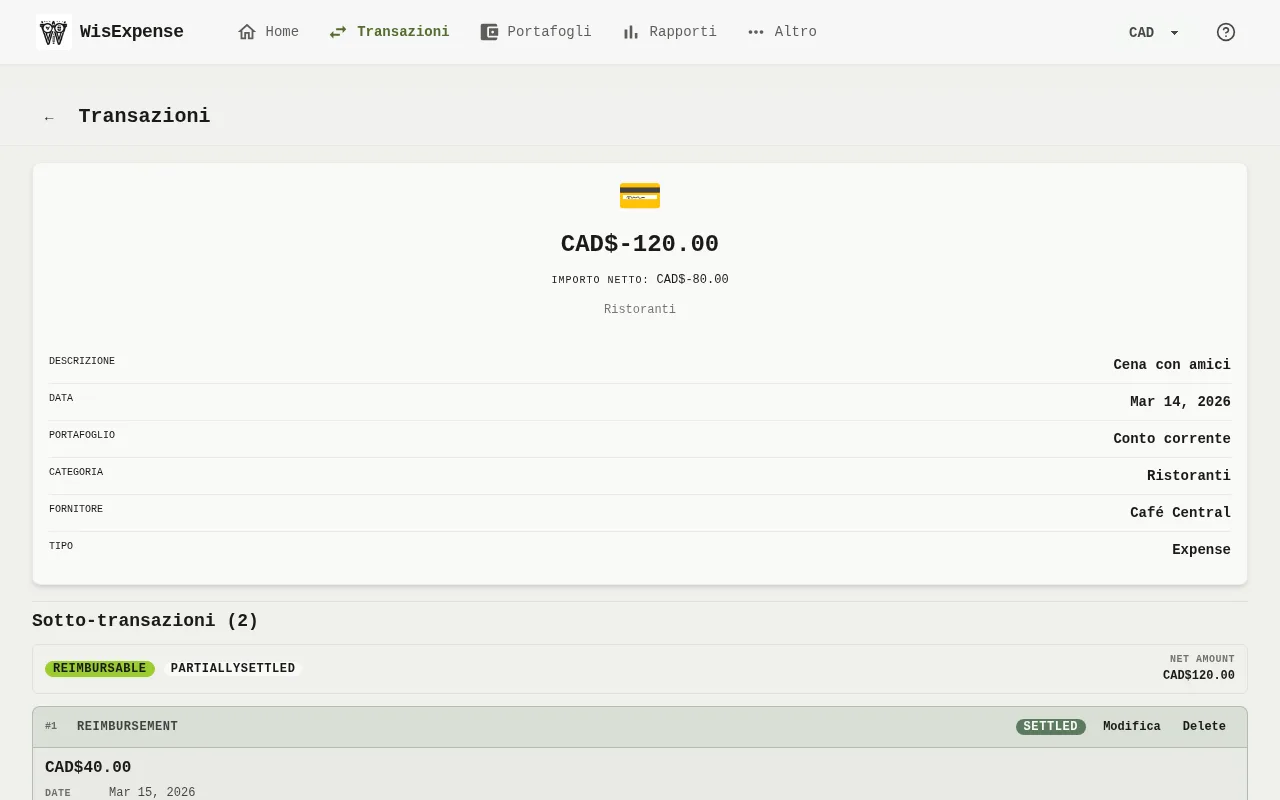
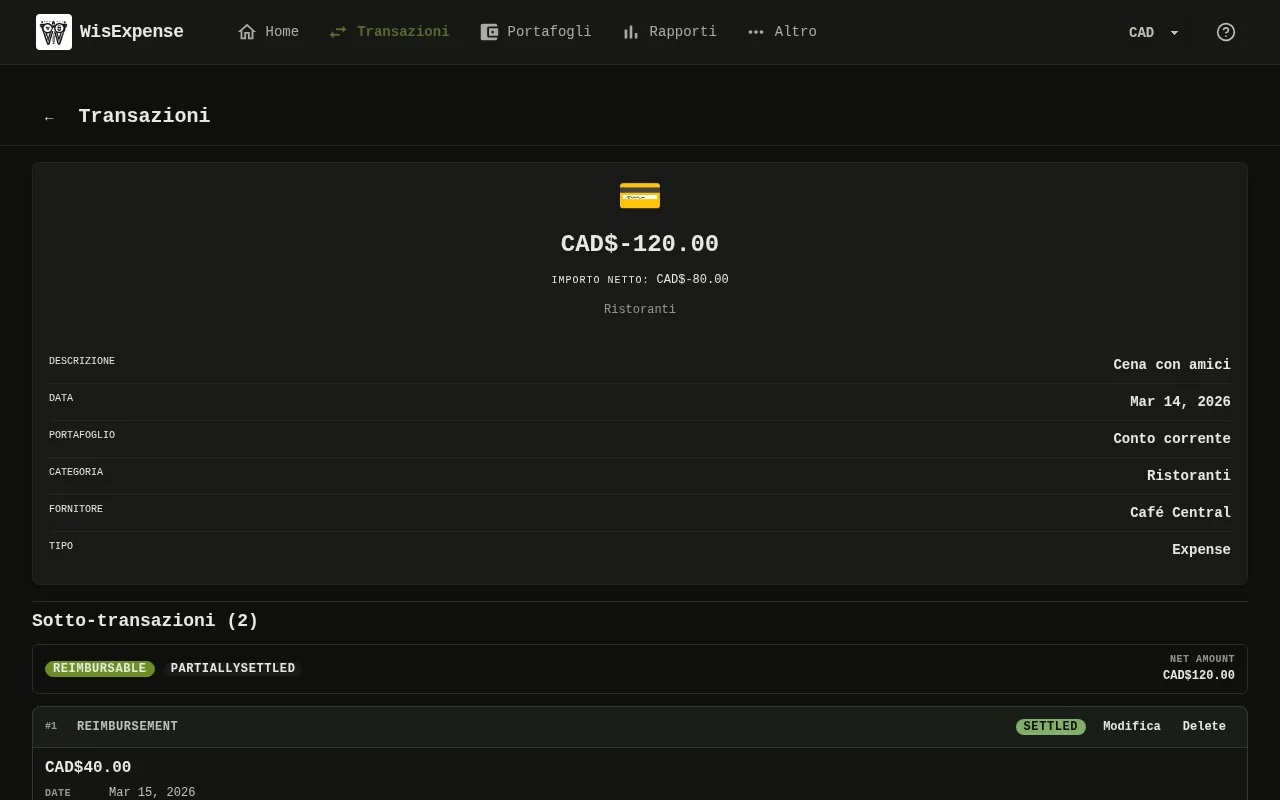
- Seleziona Transazioni nel menu, poi seleziona la spesa per aprirla Indicatore 1. Seleziona Sotto-tx.
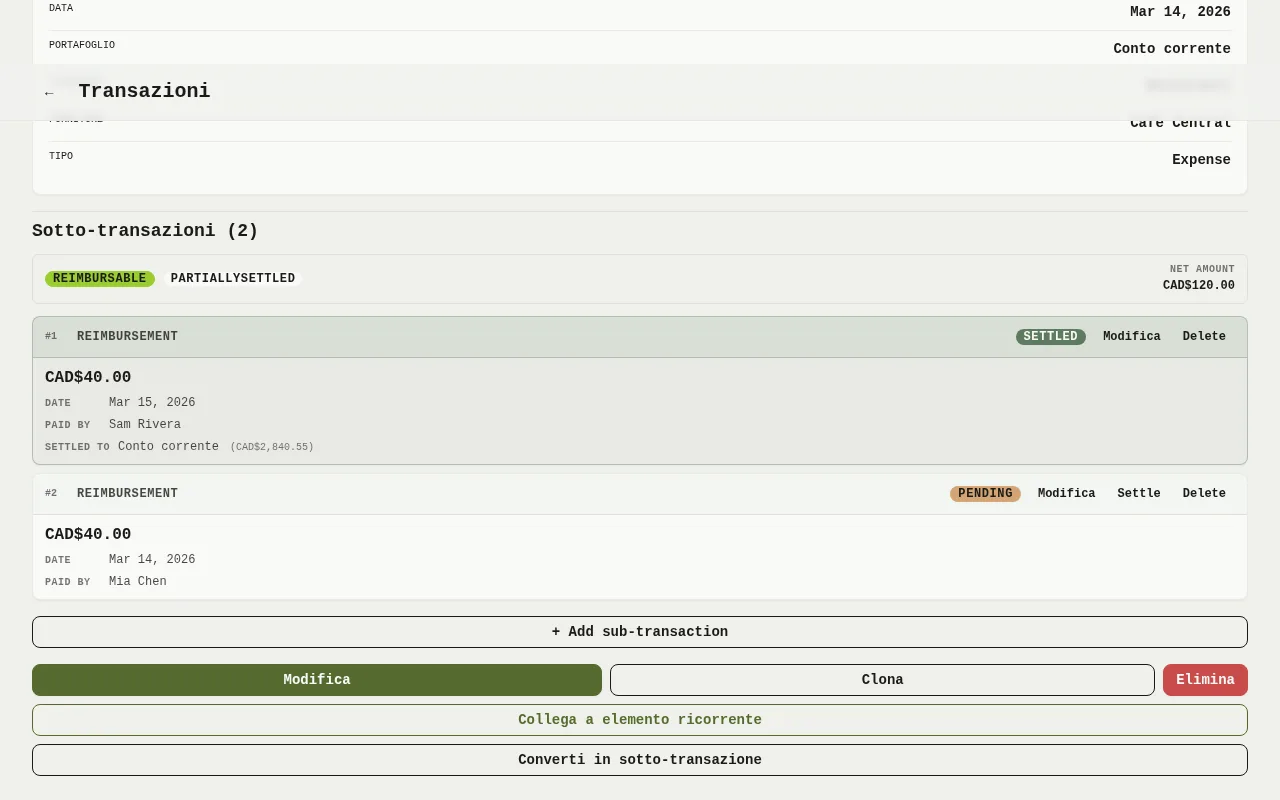
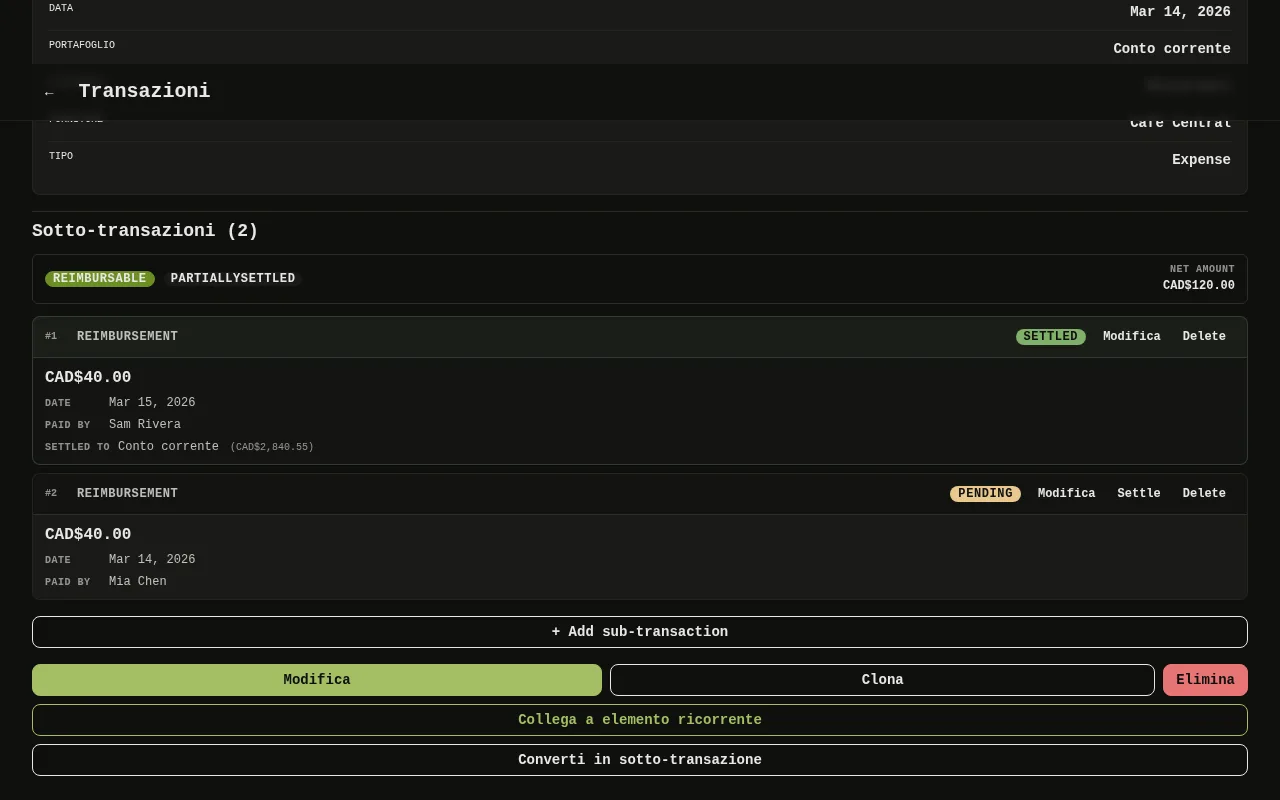
- Nel pannello, seleziona + Add sub-transaction Indicatore 2. Ogni scheda mostra l’importo, chi ha pagato e il suo stato: Pending o Settled Indicatore 3.
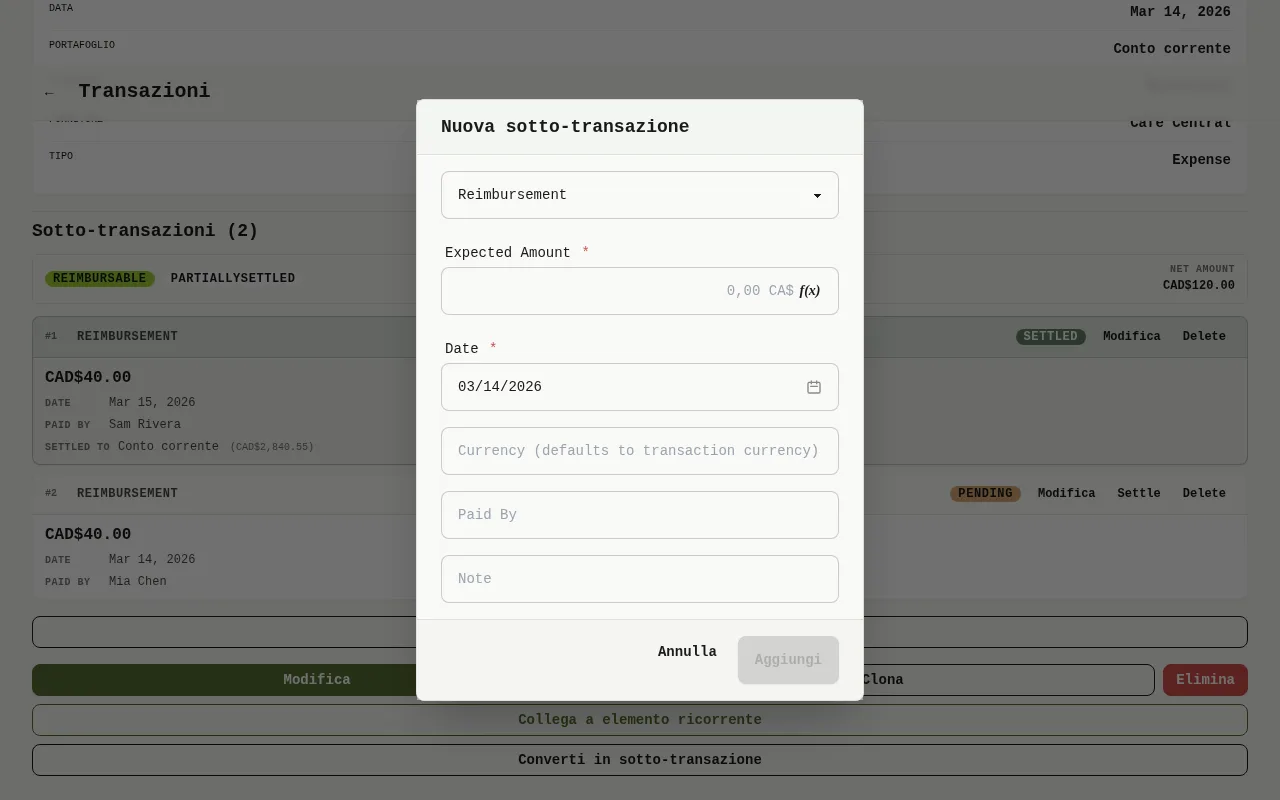
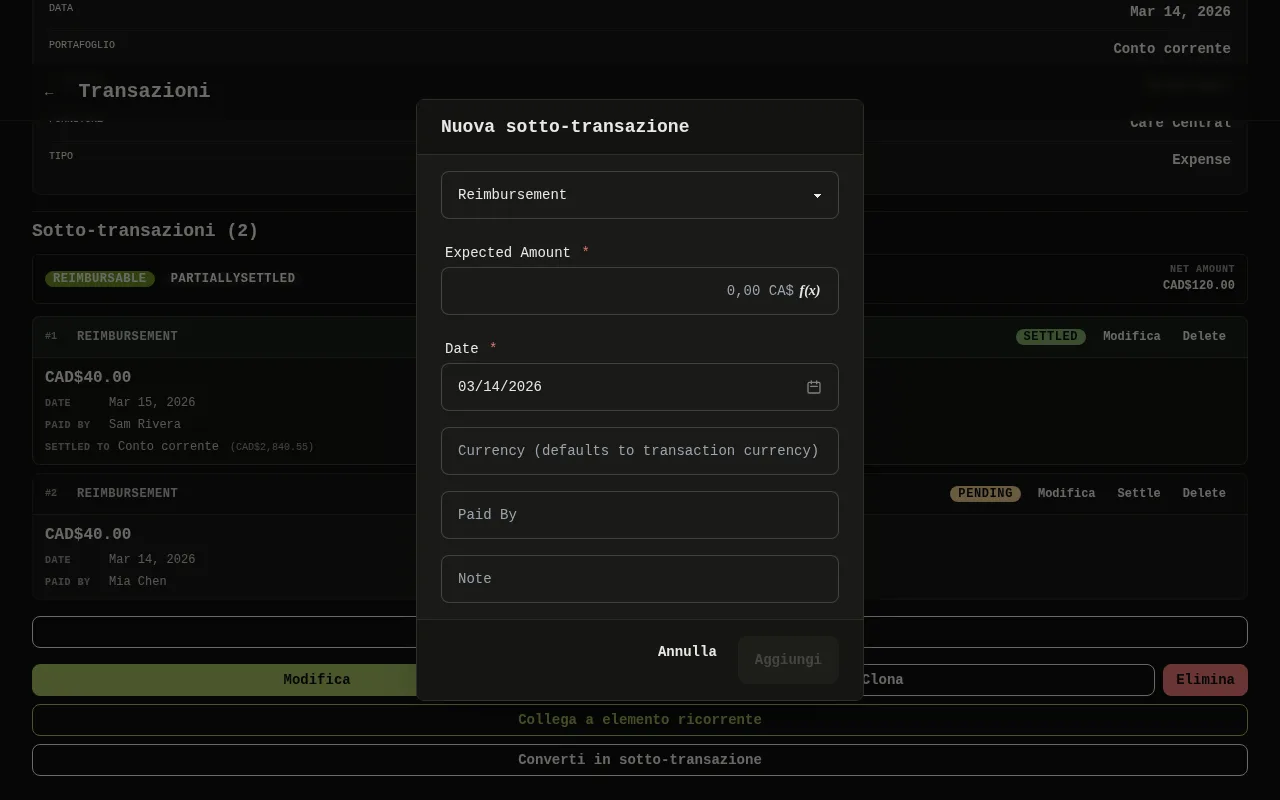
- Scegli il Type Indicatore 4, Reimbursement se il tuo amico ti restituirà i soldi: solo un rimborso liquidato riduce l’importo finale, uno Split no. Scrivi l’Expected Amount Indicatore 5 e il nome di chi deve l’importo in Paid By Indicatore 6.
- Seleziona Add Indicatore 7.
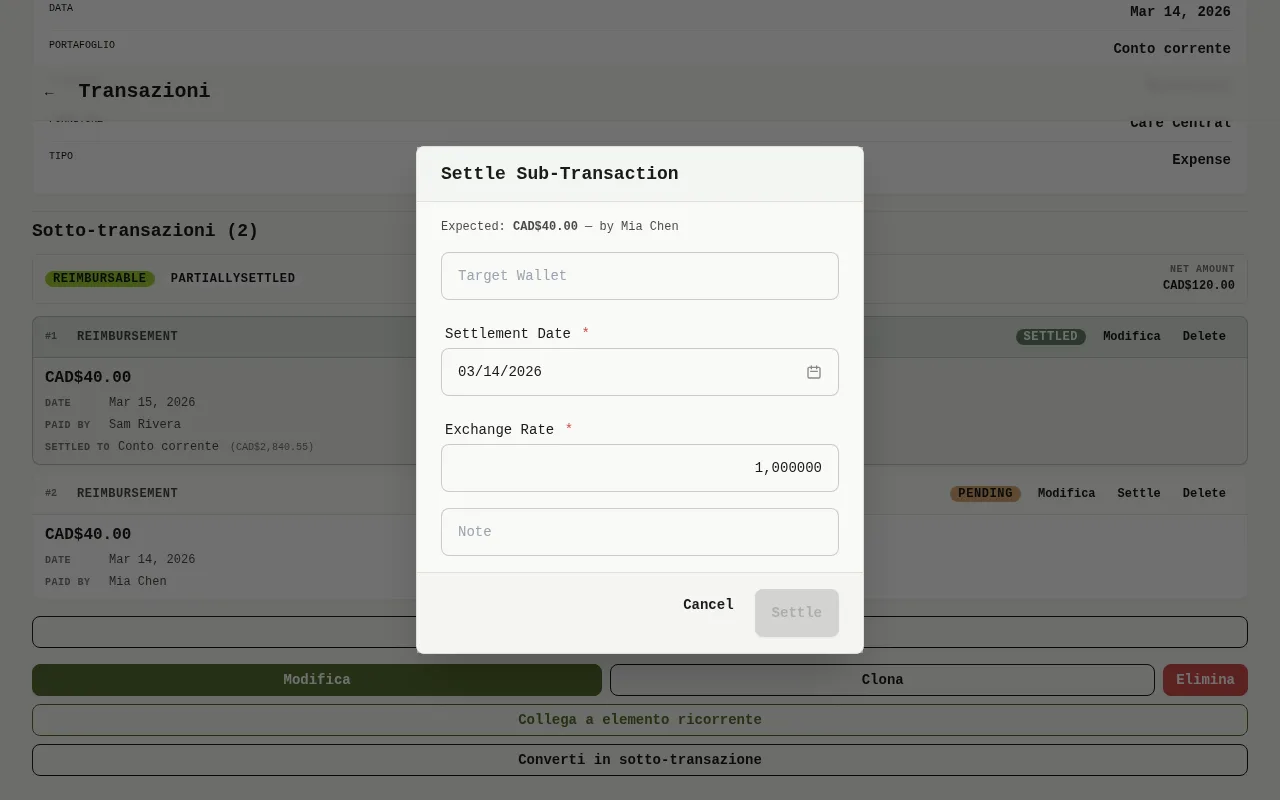
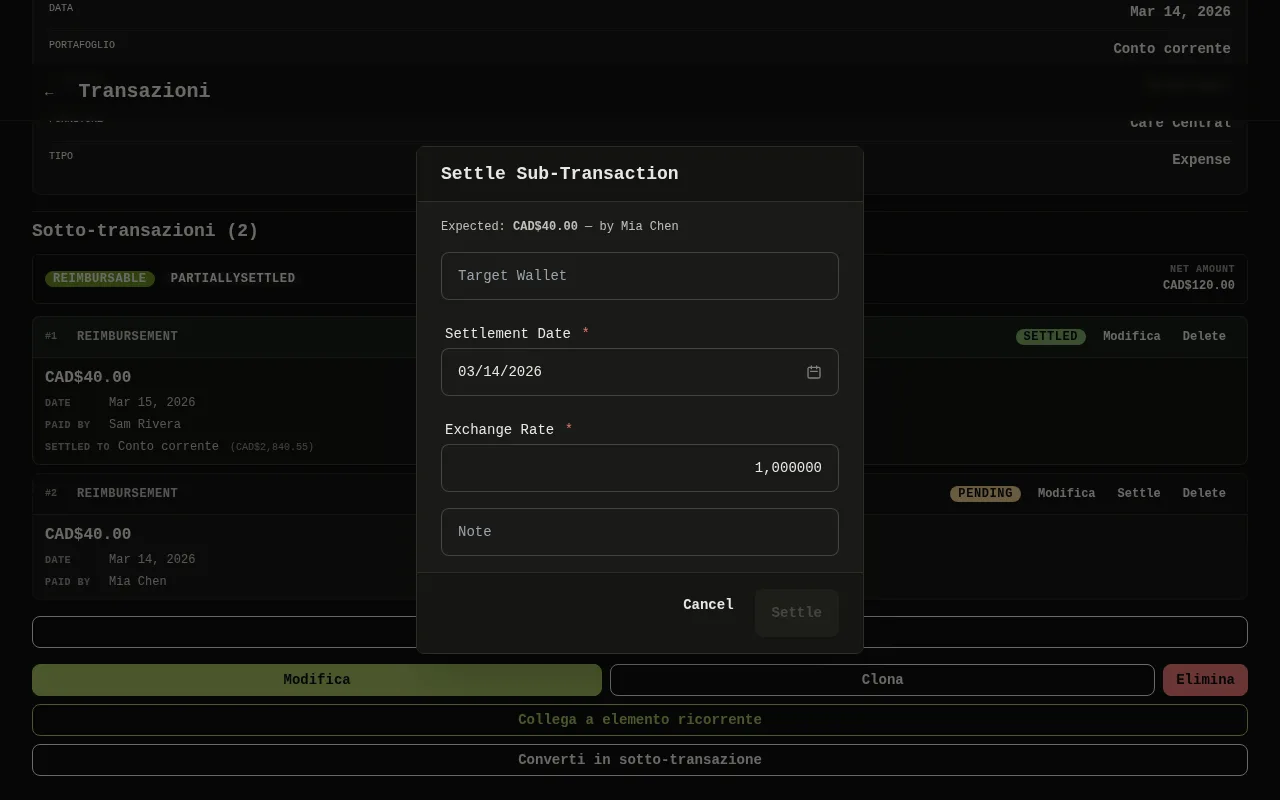
- Quando il tuo amico ti restituisce i soldi, seleziona Settle Indicatore 8 sulla scheda. Scegli il Target Wallet Indicatore 9 che riceve il denaro e la Settlement Date Indicatore 10. Se il portafoglio è in un’altra valuta, controlla il tasso di cambio (Exchange Rate) che la finestra compila. Poi seleziona Settle Indicatore 11. L’importo viene aggiunto a quel portafoglio e la scheda mostra Settled.
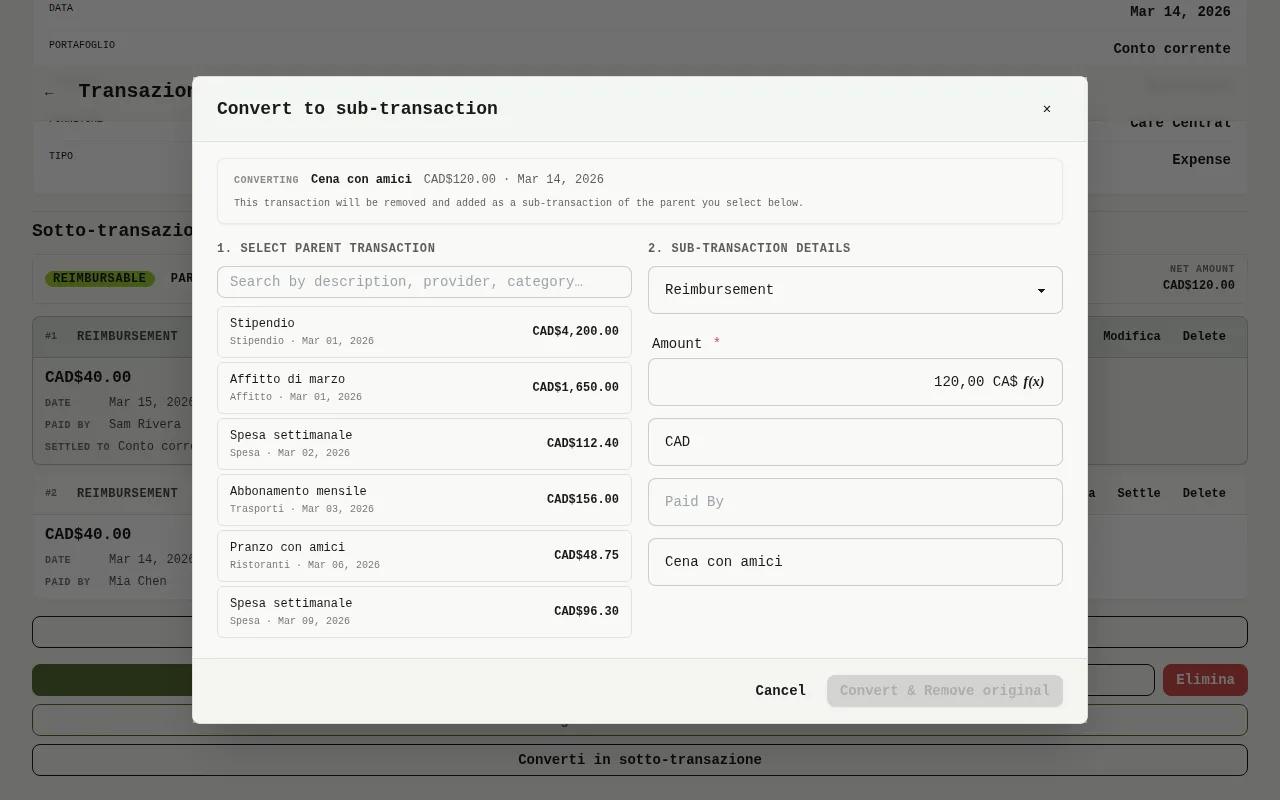
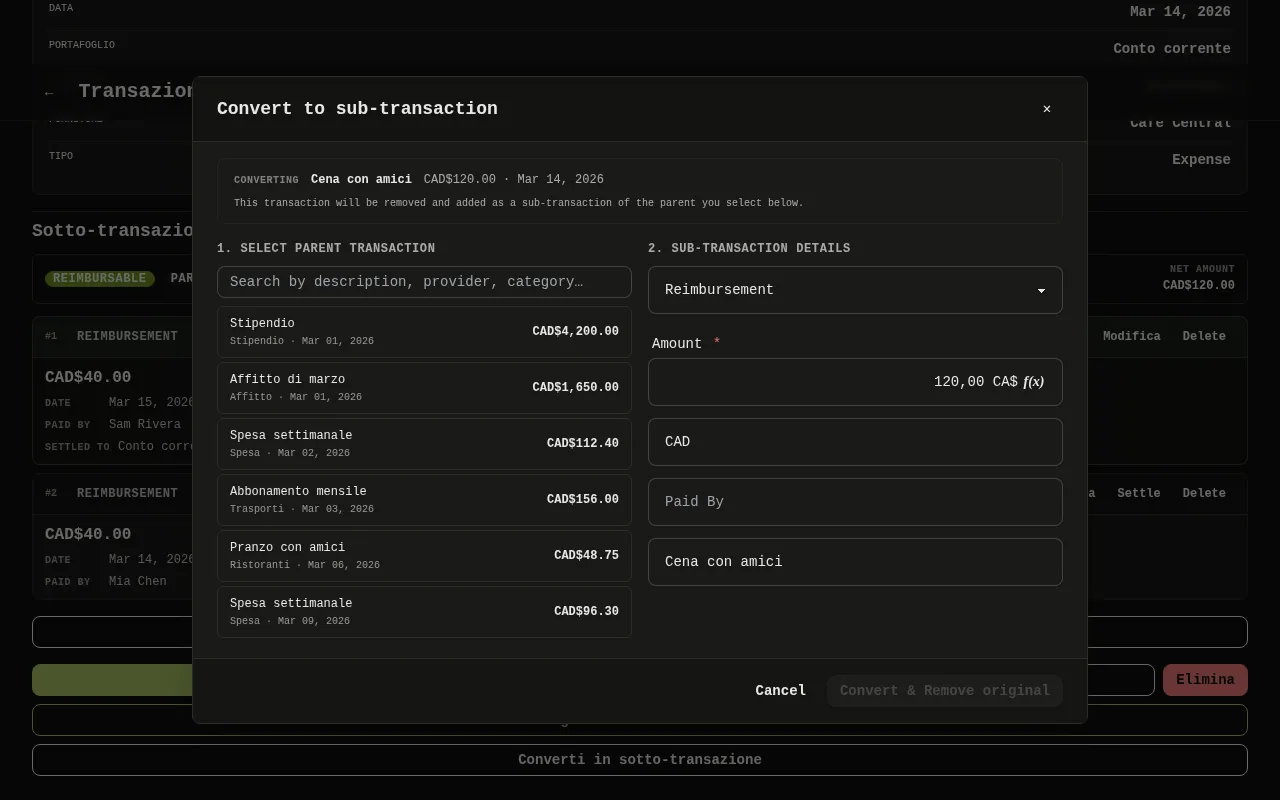
- Se hai già registrato la parte del tuo amico come transazione a sé, apri quella transazione e poi seleziona Converti. Scegli la transazione principale Indicatore 12, controlla i dettagli Indicatore 13 e seleziona Convert & Remove original Indicatore 14. L’originale viene rimosso e aggiunto come sotto-transazione.
Mobile
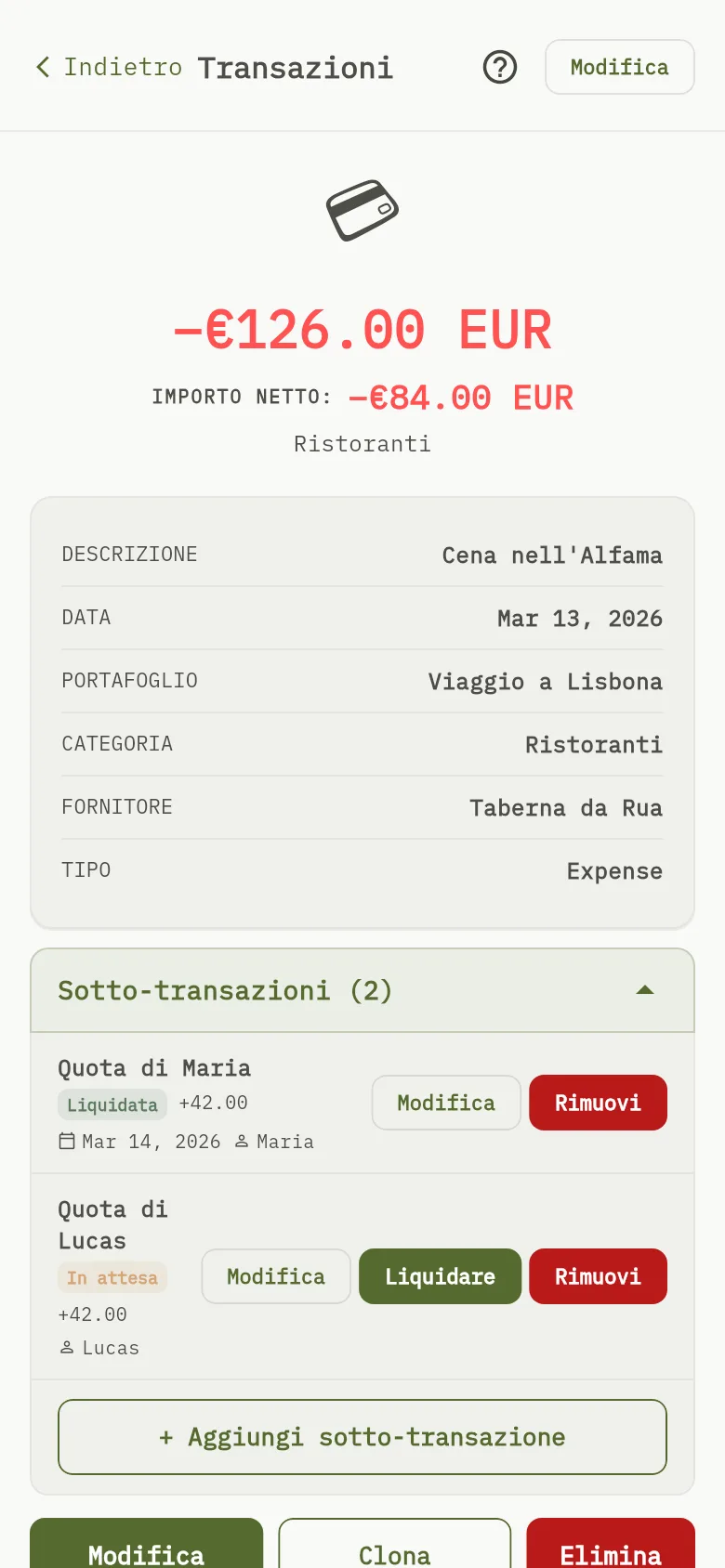
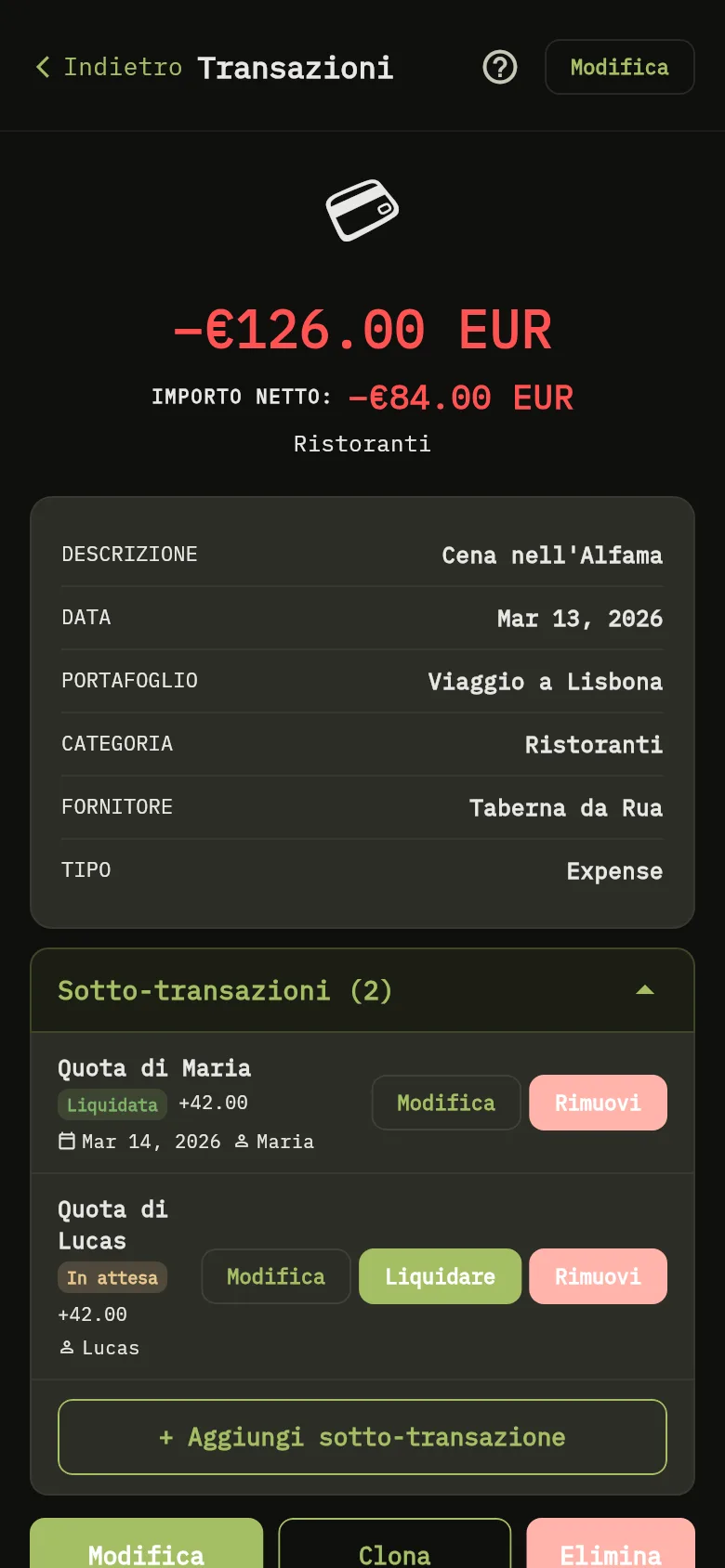
- Tocca Transazioni, poi tocca la spesa per aprirla.
- Nella sezione Sotto-transazioni Indicatore 15, tocca + Aggiungi sotto-transazione Indicatore 16.
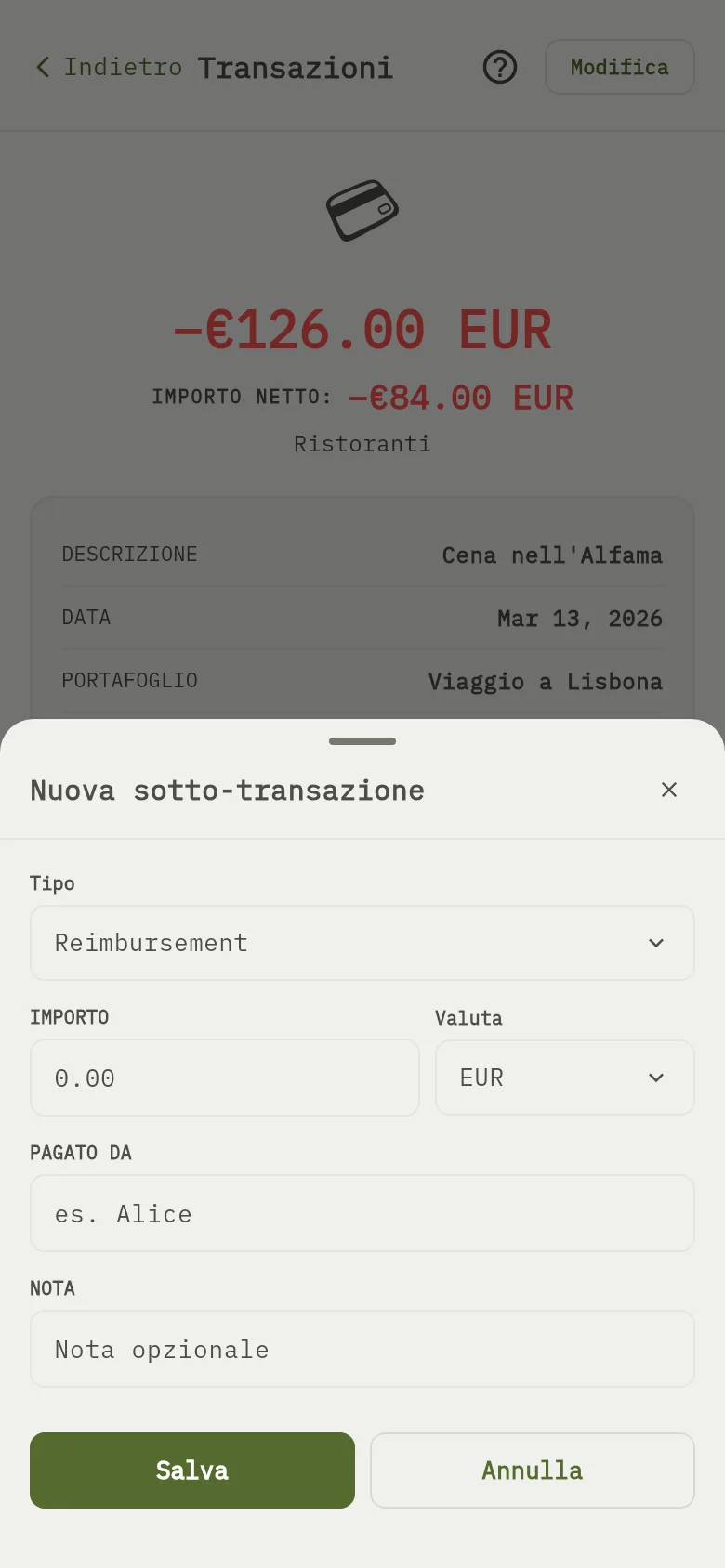
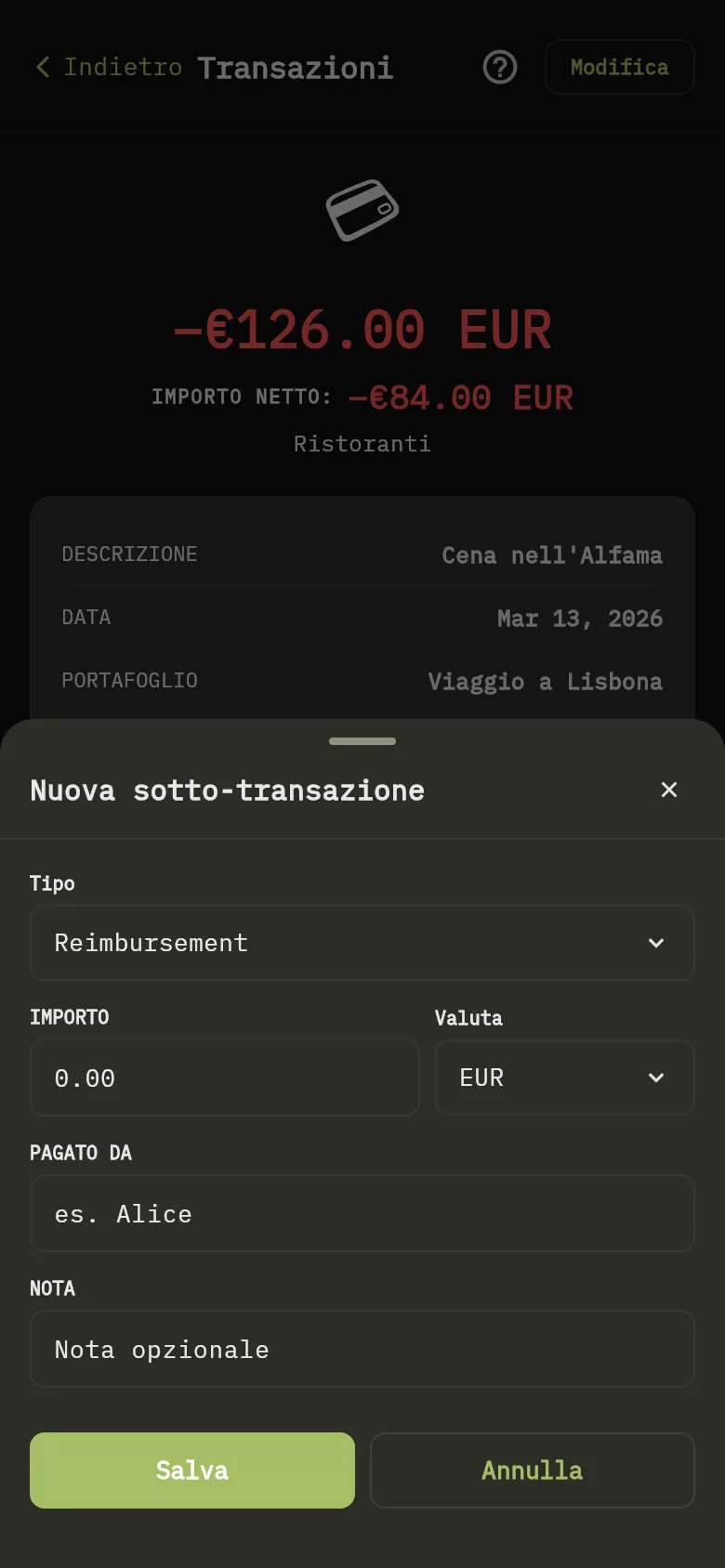
- Scegli il Tipo Indicatore 17, Rimborso se il tuo amico ti restituirà i soldi: solo un rimborso liquidato riduce l’importo finale, una Divisione no. Scrivi l’Importo Indicatore 18 e il nome in Pagato da Indicatore 19, poi tocca Salva Indicatore 20.
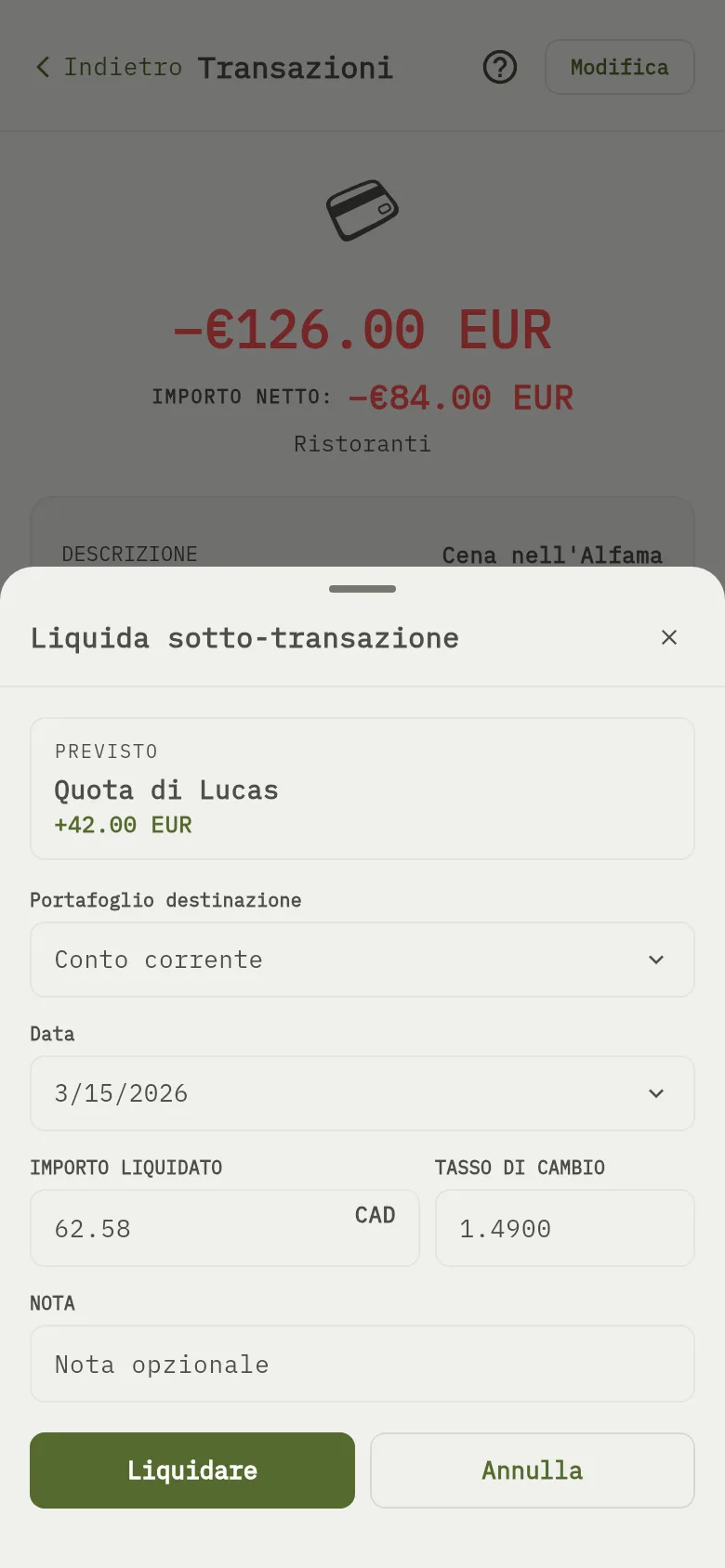
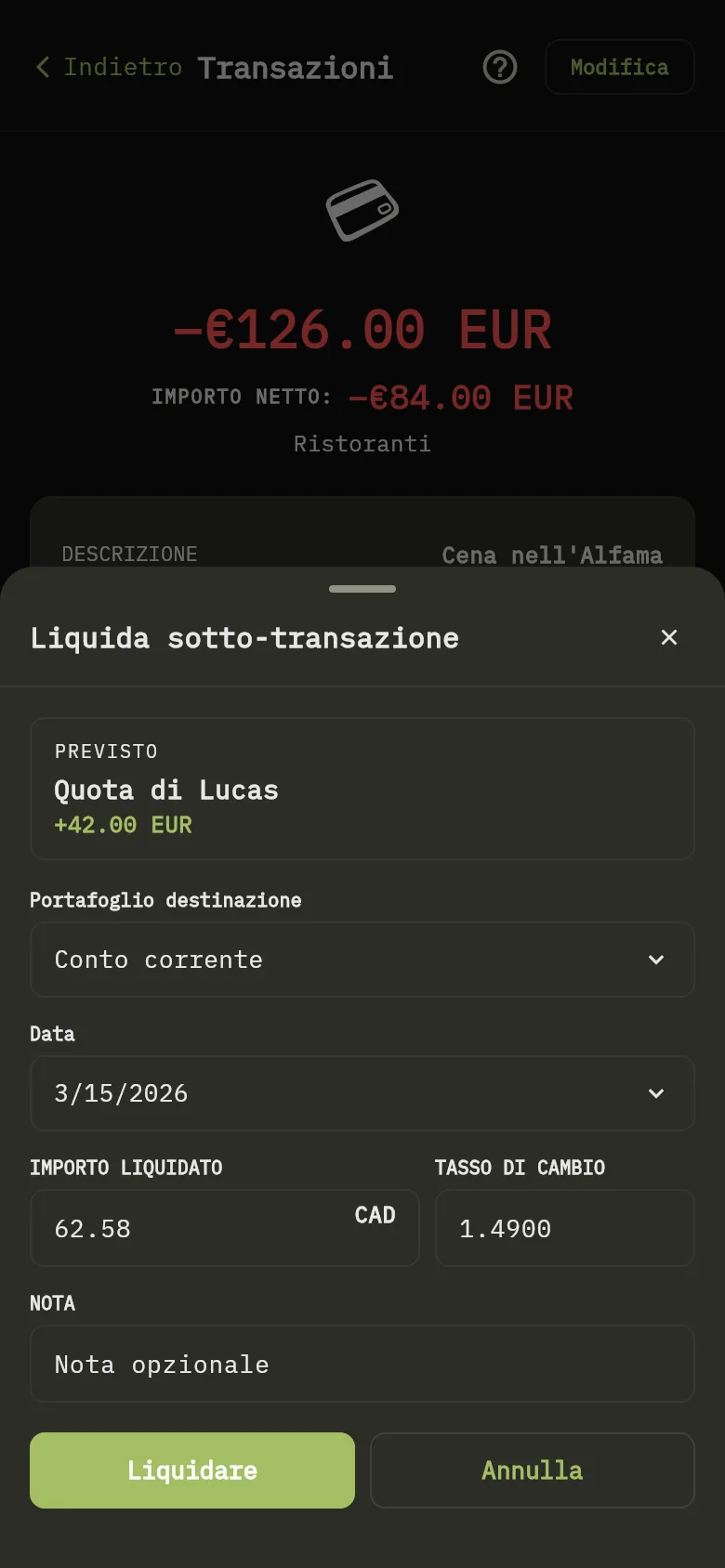
- Quando il tuo amico ti restituisce i soldi, tocca Liquidare sulla parte. Controlla l’importo Indicatore 21, scegli il Portafoglio destinazione Indicatore 22 e la data Indicatore 23. Se il portafoglio è in un’altra valuta, controlla il Tasso di cambio che il foglio compila. Poi tocca Liquidare Indicatore 8. L’importo viene aggiunto a quel portafoglio.
- Modifica e Rimuovi cambiano o eliminano una parte. Se modifichi una parte liquidata, controlla poi il saldo del portafoglio che ha ricevuto i soldi: la modifica gli toglie l’importo. Una modifica successiva o Rimuovi glielo toglie di nuovo, quindi controlla il saldo del portafoglio che lo riceve.
- Se hai già registrato la parte del tuo amico come transazione a sé, aprila e tocca Converti in sotto-transazione. Scegli la transazione principale, controlla i dettagli e tocca Converti in sotto-transazione. L’originale viene rimosso e aggiunto come sotto-transazione. Il pulsante compare solo se puoi eliminare la transazione.
Cosa vedi
Una parte è segnata come liquidata una volta che la liquidi. Un rimborso liquidato riduce l’importo finale della spesa: l’elenco web lo mostra come Finale accanto all’importo, e l’app mobile come IMPORTO NETTO sulla transazione. Il Net amount del pannello web mostra ancora l’importo completo.
Trova le quote ancora in sospeso
Una quota che nessuno ha ancora liquidato compare anche nella Home, sotto Da saldare, con chi la deve, l’importo, e la descrizione e la data della sua spesa. Selezionala per aprire la spesa e liquidarla da lì. Una volta liquidata, esce dall’elenco. Vedi solo le quote delle spese che puoi modificare.
Correlati
Condividi un portafoglio e scegli il ruolo e Modifica o elimina una transazione.