WisExpenseAbrir la aplicación
Temas

Crear una meta de ahorro

Pon nombre a lo que ahorras, con un monto objetivo y una fecha objetivo opcionales.

Mostrar pasos para

Una meta de ahorro pone nombre a lo que estás ahorrando, como un fondo de emergencia o un viaje. Puede tener un monto objetivo y una fecha objetivo.

Antes de empezar

No necesitas preparar nada. Una meta no guarda dinero por sí misma: suma las designaciones activas vinculadas a ella, así que vincula una después de guardar la meta.

Pasos

Web
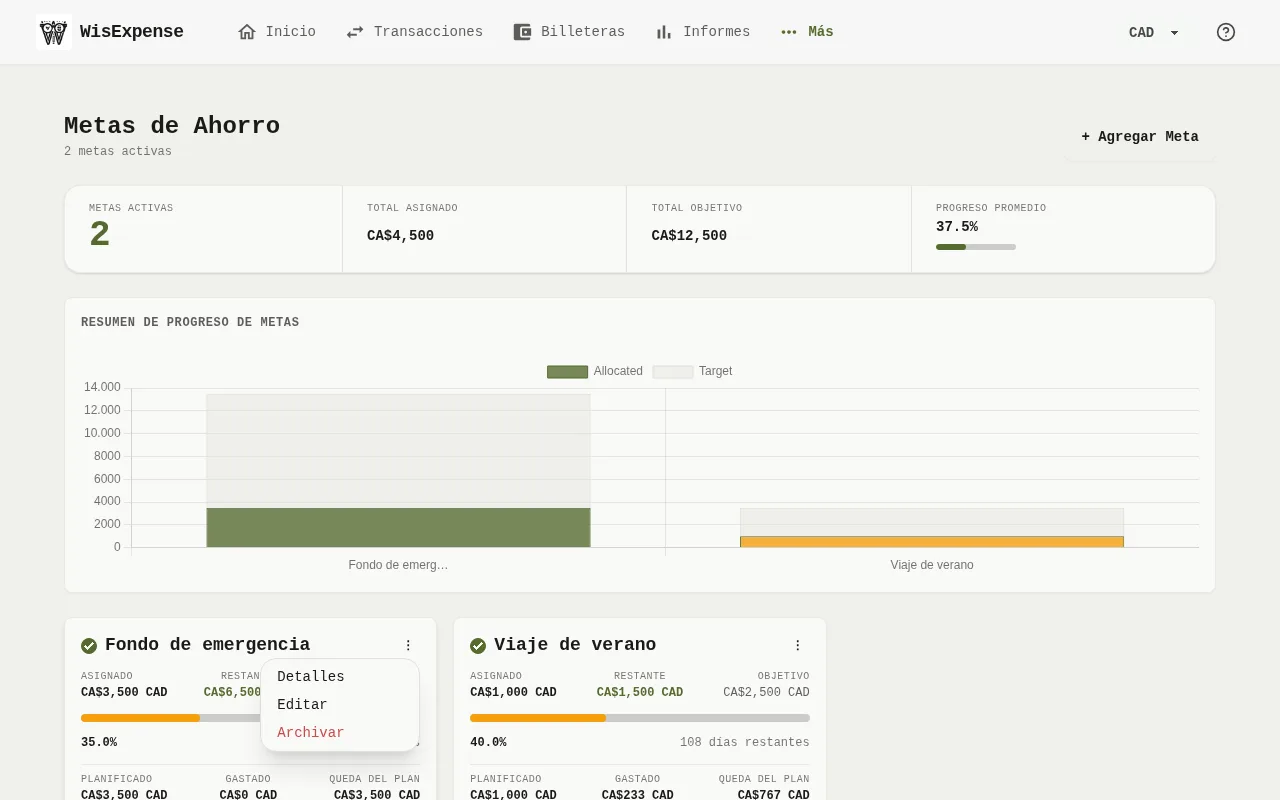
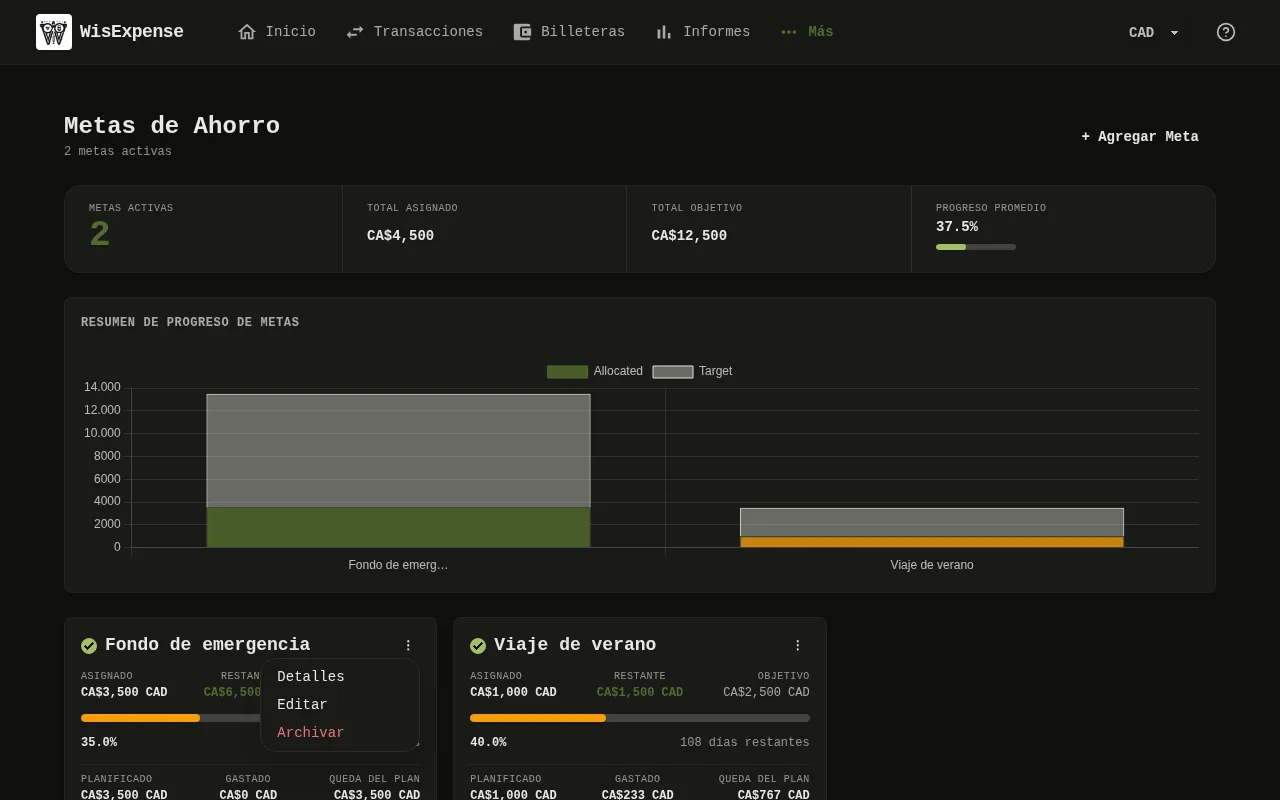
La pantalla Metas de Ahorro de la aplicación web, con el botón para agregar una meta, el gráfico que compara las metas y una tarjeta por meta con su botón de edición. 1: Selecciona + Agregar Meta; 10: Selecciona el lápiz de la tarjeta de la meta, cambia los campos y selecciona Guardar.La pantalla Metas de Ahorro de la aplicación web, con el botón para agregar una meta, el gráfico que compara las metas y una tarjeta por meta con su botón de edición. 1: Selecciona + Agregar Meta; 10: Selecciona el lápiz de la tarjeta de la meta, cambia los campos y selecciona Guardar.
  1. Selecciona Metas en el menú.
  2. Selecciona + Agregar Meta Marcador 1.
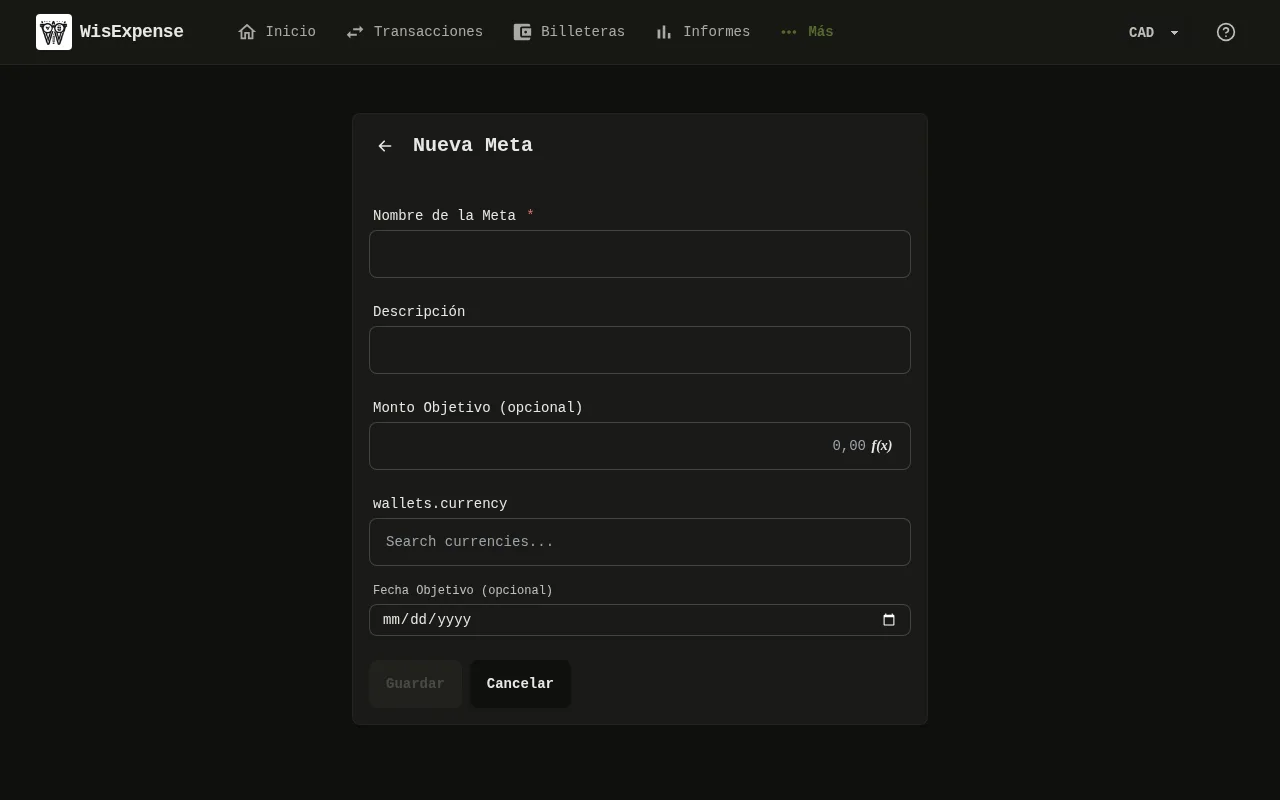
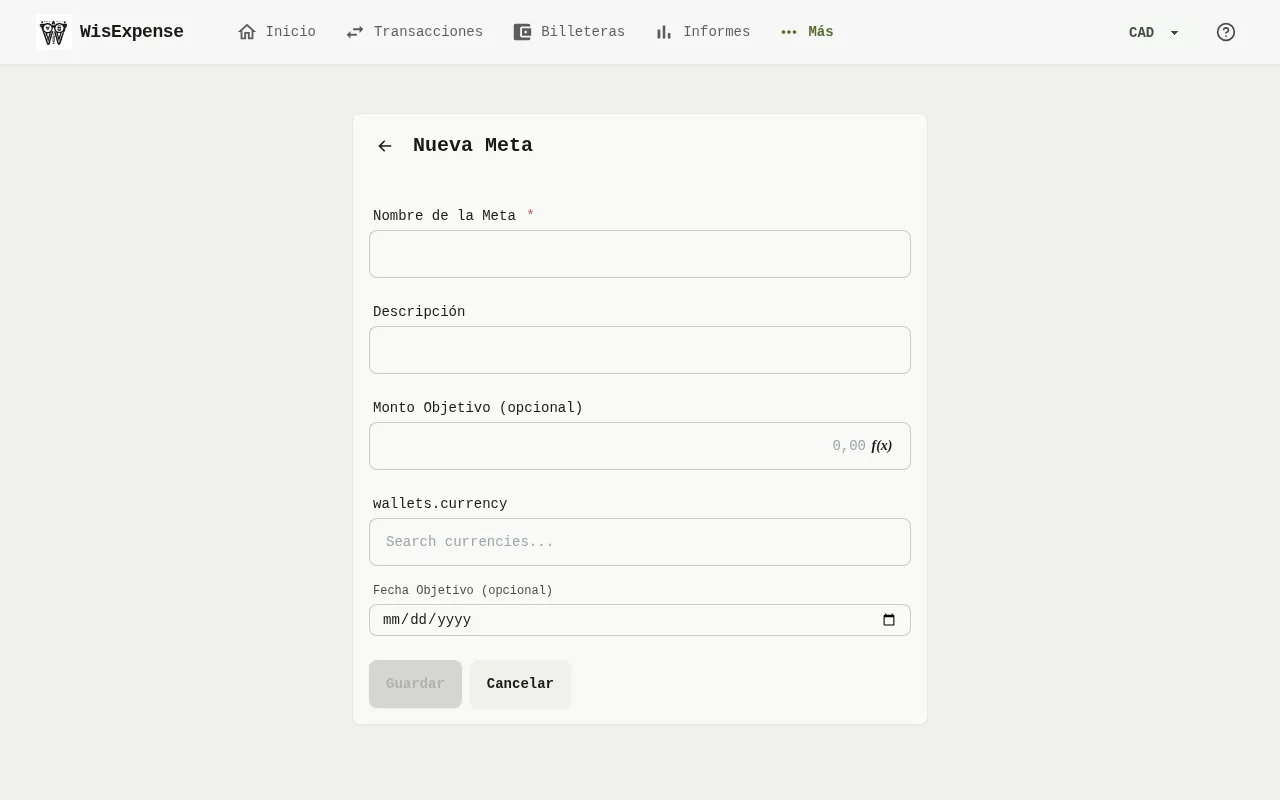
El formulario de nueva meta de la aplicación web, con los campos de nombre, monto objetivo y fecha objetivo, y el botón Guardar. 2: Escribe el Nombre de la Meta, de 2 a 100 caracteres. Si quieres, agrega una Descripción; 3: Si quieres, escribe el Monto Objetivo (opcional) y elige su moneda; 4: Si quieres, elige una Fecha Objetivo (opcional); 5: Selecciona Guardar. El botón sigue atenuado hasta que el nombre sea válido, y también si el monto objetivo es inferior a 0,01.El formulario de nueva meta de la aplicación web, con los campos de nombre, monto objetivo y fecha objetivo, y el botón Guardar. 2: Escribe el Nombre de la Meta, de 2 a 100 caracteres. Si quieres, agrega una Descripción; 3: Si quieres, escribe el Monto Objetivo (opcional) y elige su moneda; 4: Si quieres, elige una Fecha Objetivo (opcional); 5: Selecciona Guardar. El botón sigue atenuado hasta que el nombre sea válido, y también si el monto objetivo es inferior a 0,01.
  1. Escribe el Nombre de la Meta Marcador 2, de 2 a 100 caracteres. Si quieres, agrega una Descripción.
  2. Si quieres, escribe el Monto Objetivo (opcional) Marcador 3 y elige su moneda.
  3. Si quieres, elige una Fecha Objetivo (opcional) Marcador 4.
  4. Selecciona Guardar Marcador 5. El botón sigue atenuado hasta que el nombre sea válido, y también si el monto objetivo es inferior a 0,01.

Móvil
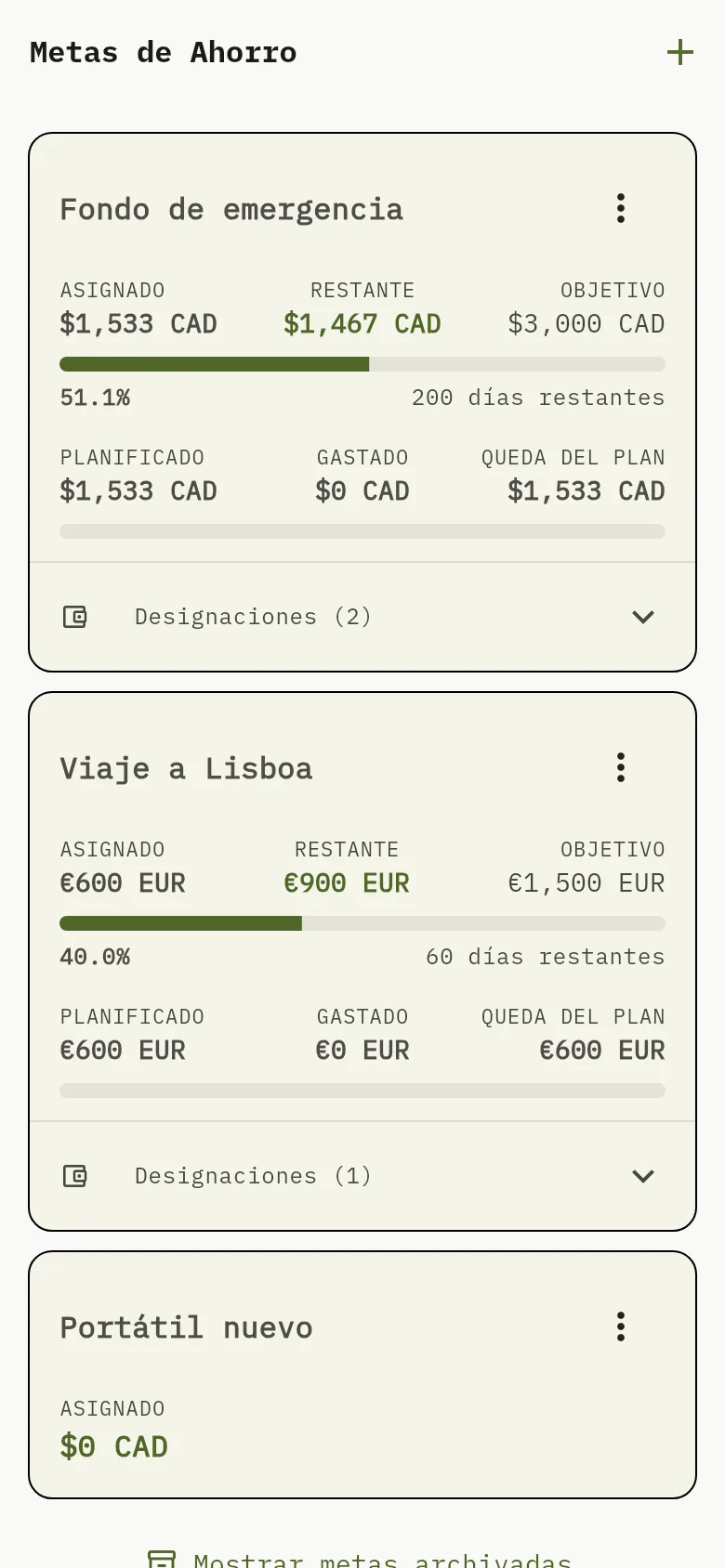
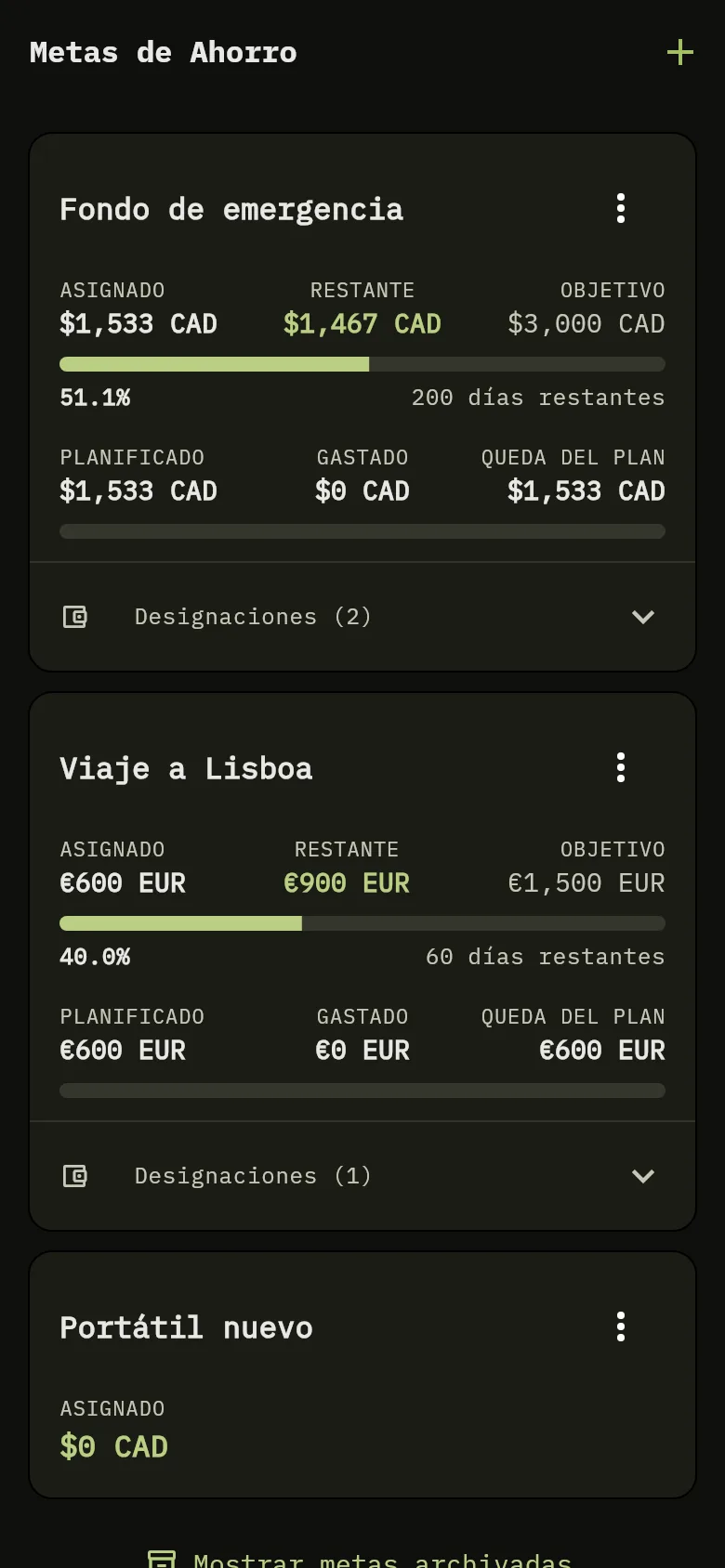
La pantalla Metas de Ahorro de la aplicación móvil, con el botón de más arriba y una tarjeta por meta. 6: Toca el botón de más.La pantalla Metas de Ahorro de la aplicación móvil, con el botón de más arriba y una tarjeta por meta. 6: Toca el botón de más.
  1. Toca Más en la parte inferior de la pantalla y después toca Metas de Ahorro.
  2. Toca el botón de más Marcador 6.
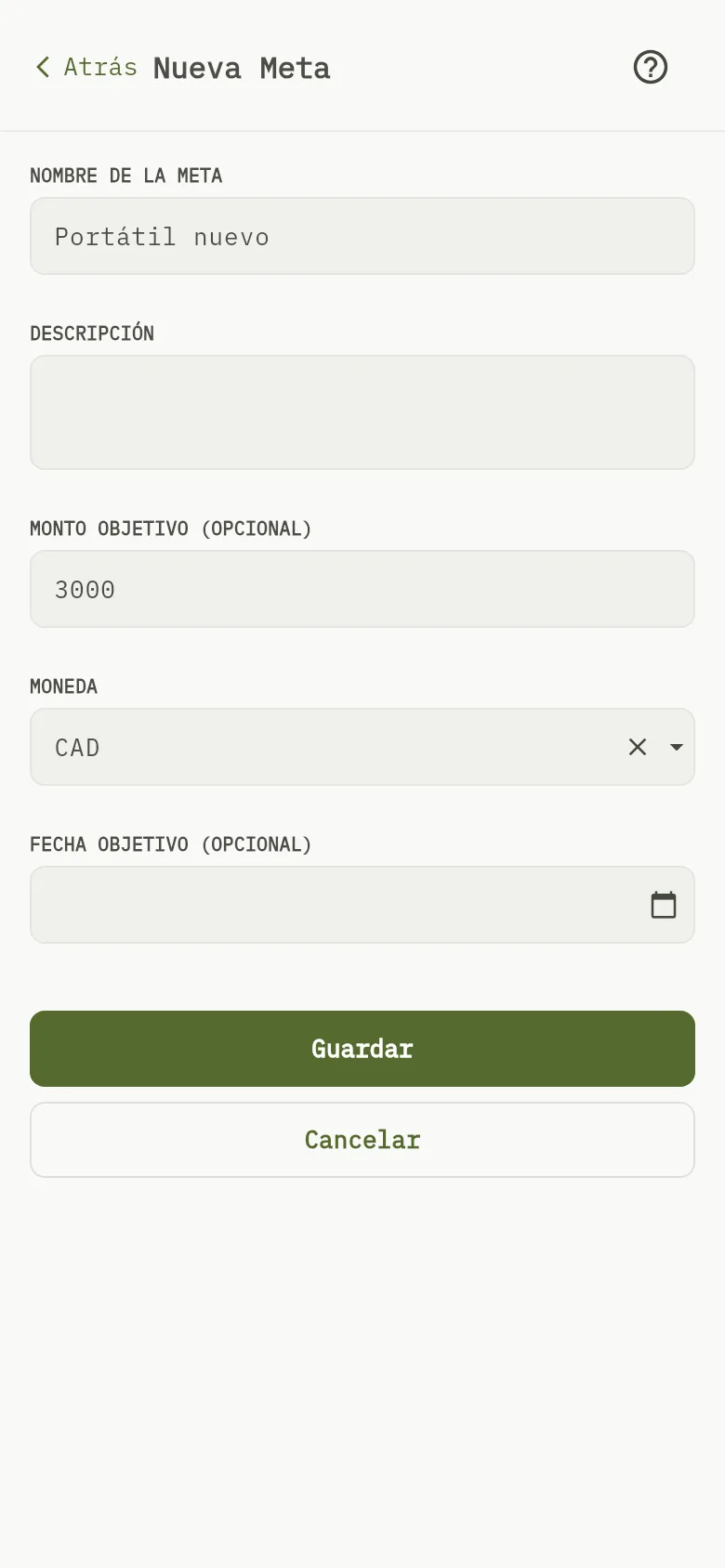
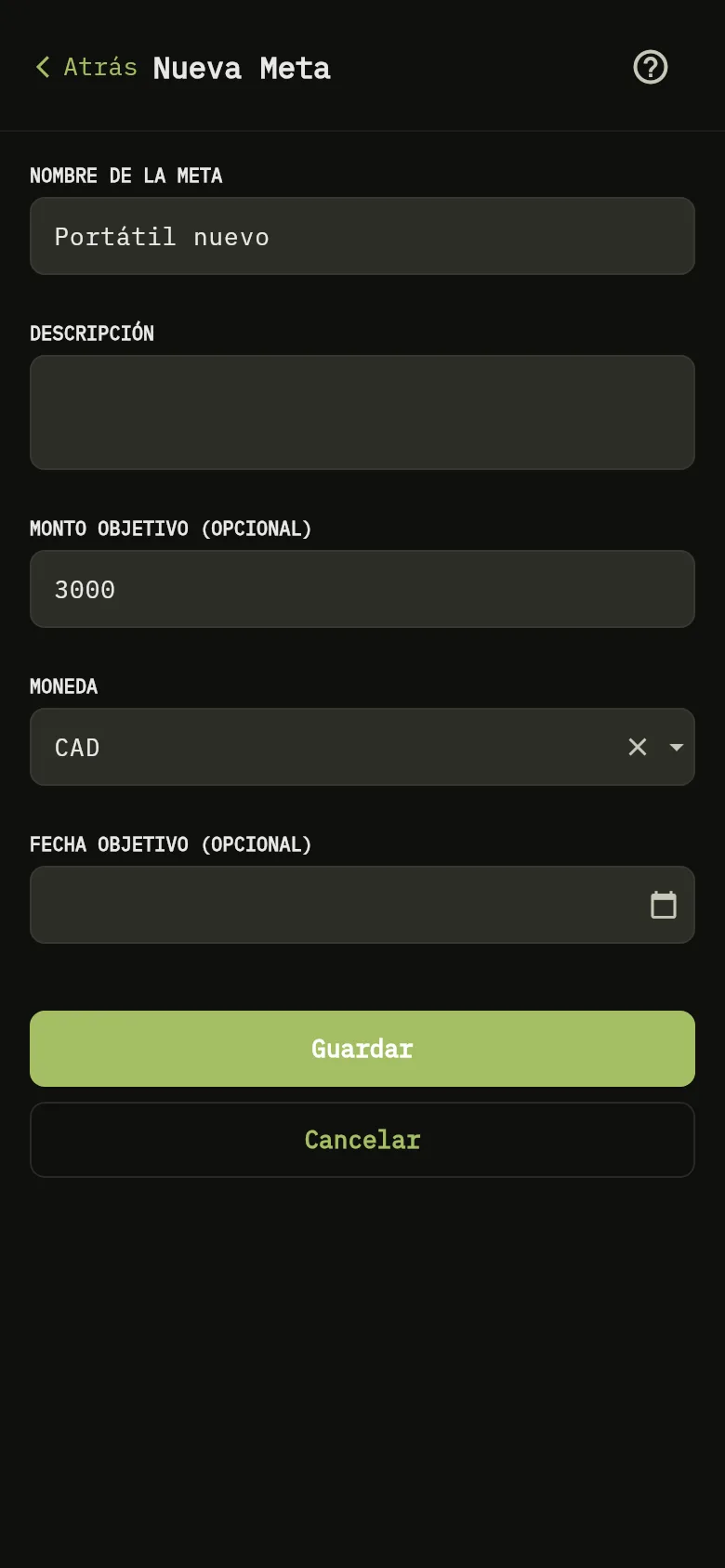
El formulario de nueva meta de la aplicación móvil, con los campos de nombre, descripción, monto objetivo, moneda y fecha objetivo, y el botón Guardar. 2: Escribe el Nombre de la Meta. Si quieres, agrega una Descripción; 5: Toca Guardar. Si el nombre está vacío, el formulario lo pide en lugar de guardar; 7: Si quieres, escribe el Monto Objetivo (opcional). En Moneda, la moneda empieza siendo tu moneda predeterminada; cámbiala si la meta es en otra; 8: Si quieres, escribe el Monto Objetivo (opcional). En Moneda, la moneda empieza siendo tu moneda predeterminada; cámbiala si la meta es en otra; 9: Si quieres, toca Fecha Objetivo (opcional) y elige una fecha, de hoy en adelante.El formulario de nueva meta de la aplicación móvil, con los campos de nombre, descripción, monto objetivo, moneda y fecha objetivo, y el botón Guardar. 2: Escribe el Nombre de la Meta. Si quieres, agrega una Descripción; 5: Toca Guardar. Si el nombre está vacío, el formulario lo pide en lugar de guardar; 7: Si quieres, escribe el Monto Objetivo (opcional). En Moneda, la moneda empieza siendo tu moneda predeterminada; cámbiala si la meta es en otra; 8: Si quieres, escribe el Monto Objetivo (opcional). En Moneda, la moneda empieza siendo tu moneda predeterminada; cámbiala si la meta es en otra; 9: Si quieres, toca Fecha Objetivo (opcional) y elige una fecha, de hoy en adelante.
  1. Escribe el Nombre de la Meta Marcador 2. Si quieres, agrega una Descripción.
  2. Si quieres, escribe el Monto Objetivo (opcional) Marcador 7. En Moneda Marcador 8, la moneda empieza siendo tu moneda predeterminada; cámbiala si la meta es en otra.
  3. Si quieres, toca Fecha Objetivo (opcional) Marcador 9 y elige una fecha, de hoy en adelante.
  4. Toca Guardar Marcador 5. Si el nombre está vacío, el formulario lo pide en lugar de guardar.

Cambiar una meta

Web

Selecciona el lápiz de la tarjeta de la meta Marcador 10, cambia los campos y selecciona Guardar.

Móvil

Toca los tres puntos de la tarjeta de la meta, toca Editar, cambia los campos y toca Guardar. El formulario se titula Editar Meta.

Lo que ves

La meta aparece en la pantalla Metas de Ahorro. No muestra nada asignado hasta que vinculas una designación: su tarjeta dice No hay designaciones vinculadas a esta meta. En el móvil, su tarjeta muestra un importe asignado de cero hasta que vinculas una designación.

Relacionado

Apartar dinero con designaciones y Seguir tu progreso.