
Apartar dinero con designaciones
Reserva una parte del saldo de una billetera para un fin, muévela a otra billetera y arregla una billetera que tiene más apartado de lo que contiene.
Una designación aparta dinero dentro de una billetera para un fin. El dinero sigue en la billetera, pero deja de contar como disponible.
Antes de empezar
Necesitas una billetera con saldo. También puedes vincular una designación a una meta de ahorro.
Pasos
Web
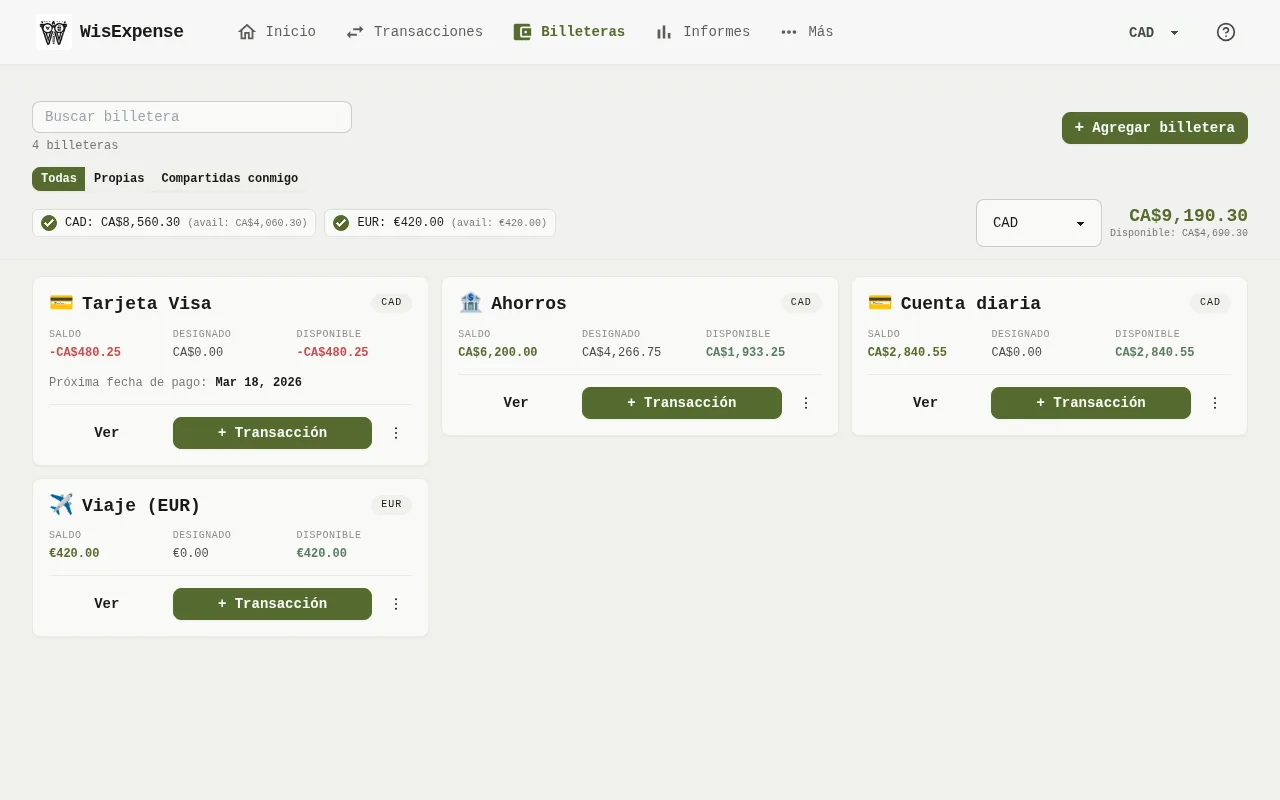
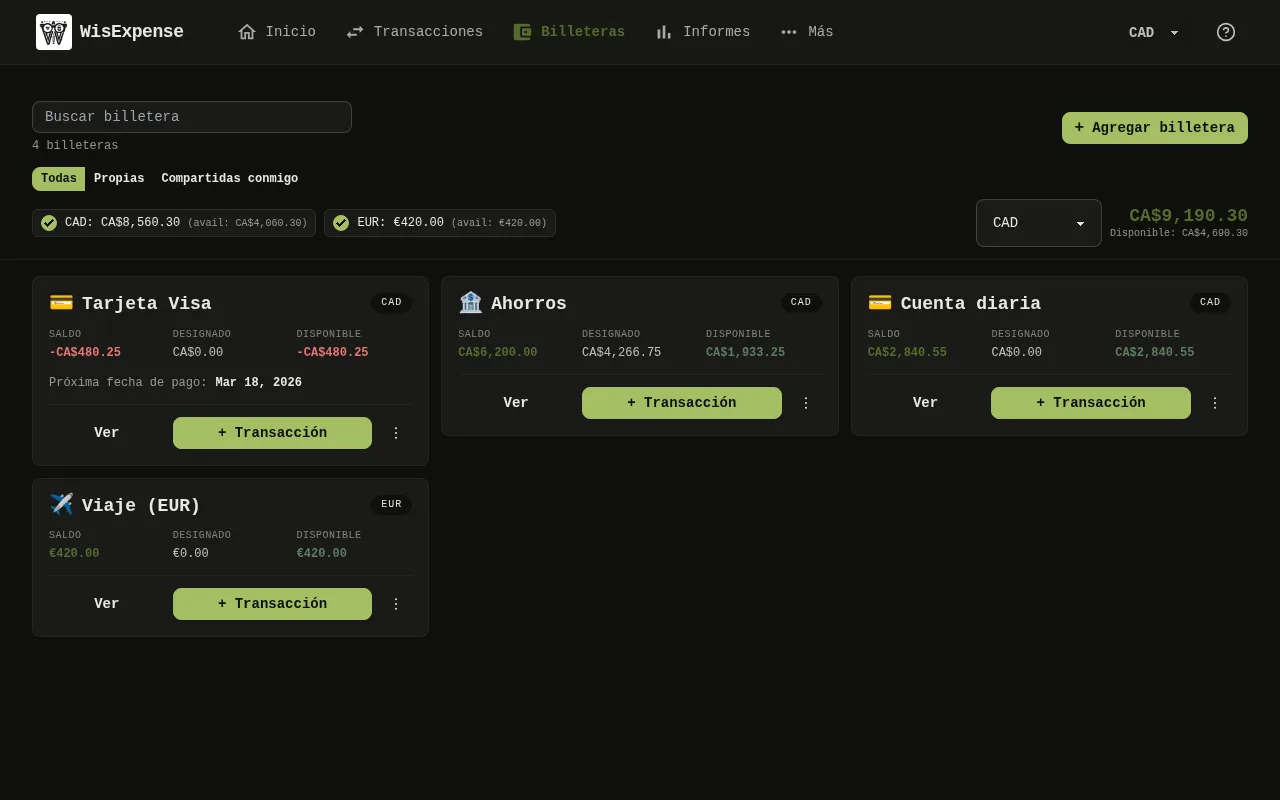
- En Billeteras, busca la billetera Marcador 1.
- Selecciona + Agregar Designación en su tarjeta.
- Escribe el Nombre de la designación y el Monto asignado.
- Si quieres, elige una meta en Vincular a meta (opcional).
- Selecciona Guardar. Para ver la lista de designaciones de una billetera, selecciona su tarjeta para abrirla; la sección Designaciones las muestra.
Móvil
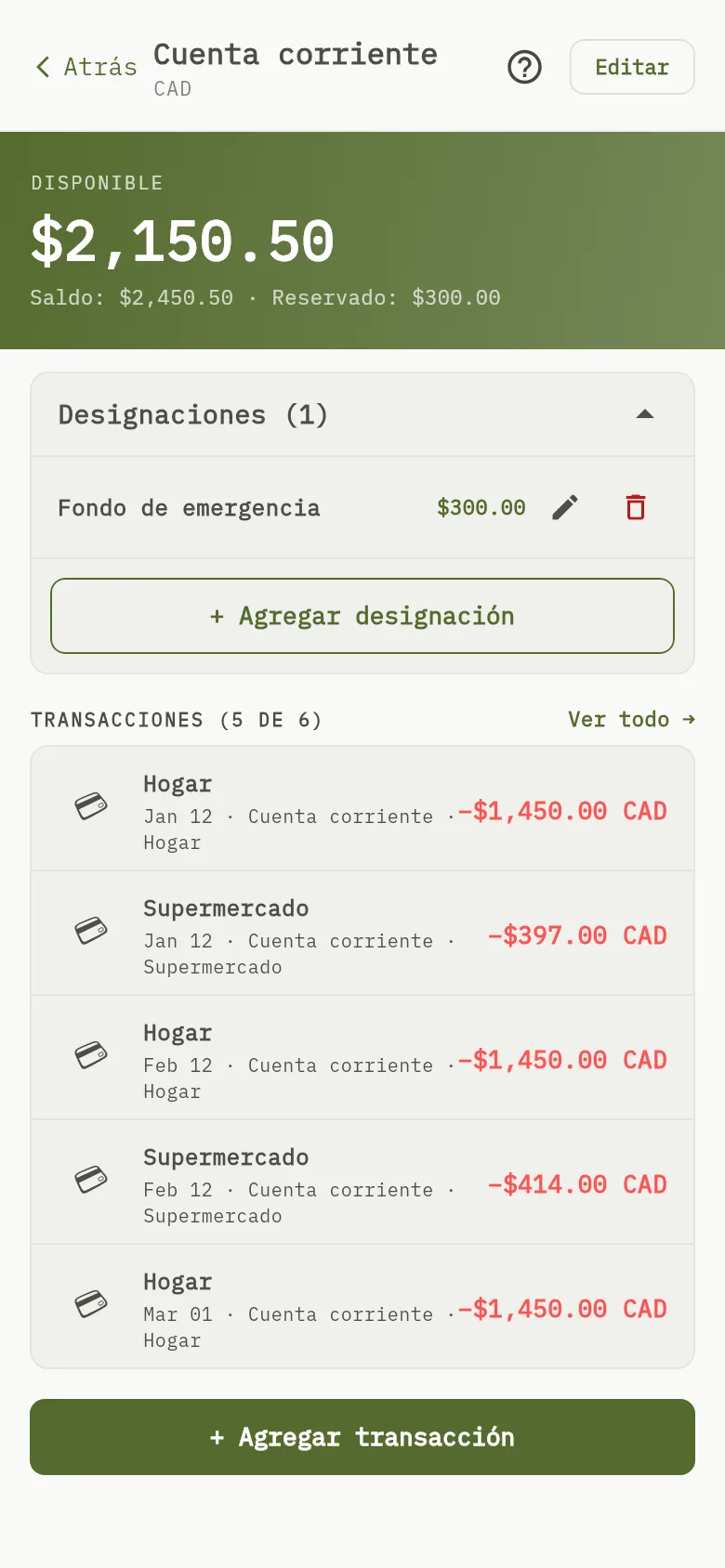
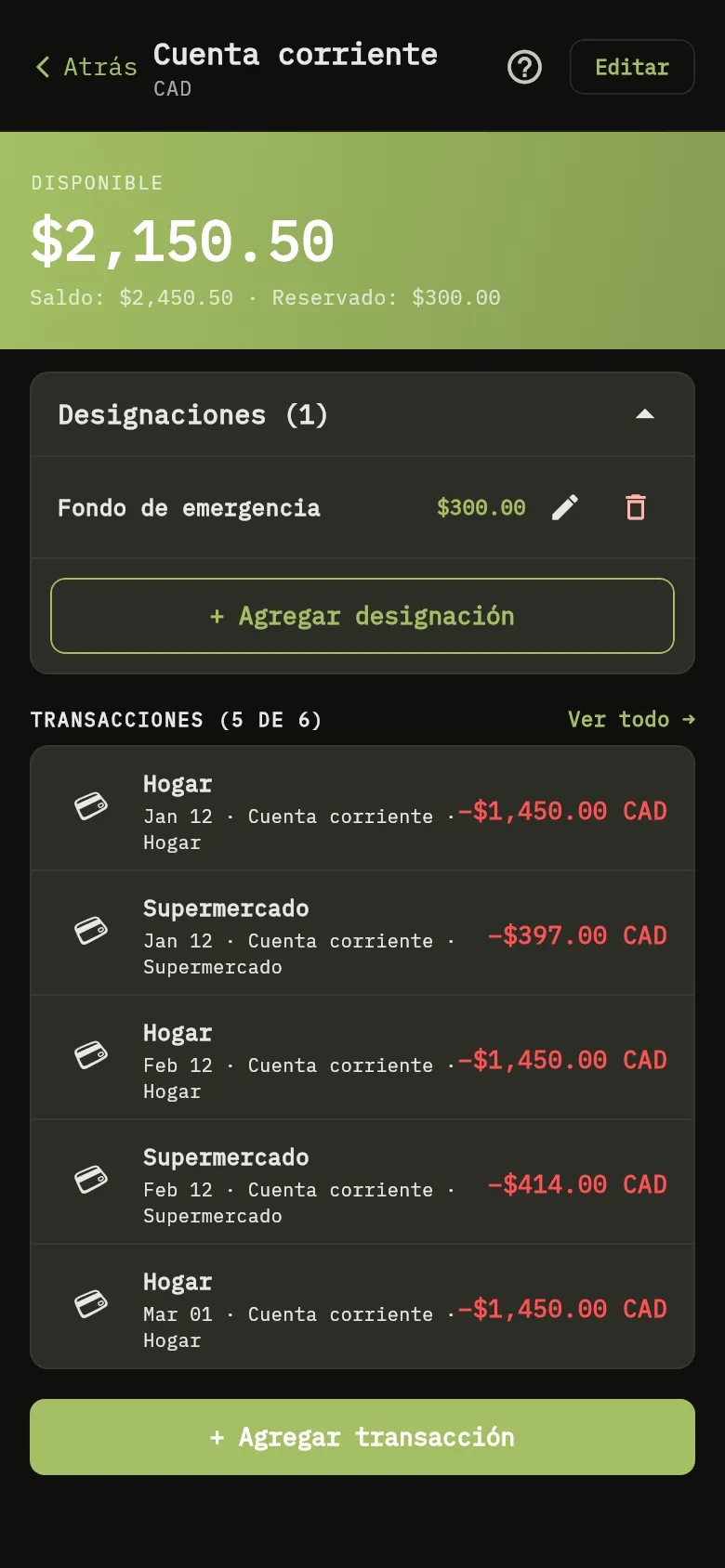
- Toca Billeteras y después Ver en la billetera.
- En la sección de designaciones Marcador 2, toca + Agregar designación.
- Escribe el Nombre de designación y el Monto asignado. Si quieres, elige una meta en Vincular a meta (opcional).
- Toca Guardar.
Mover una designación a otra billetera
Puedes mover lo que está apartado para una meta de una billetera a otra sin crear una transacción. El plan total de la meta no cambia.
Web
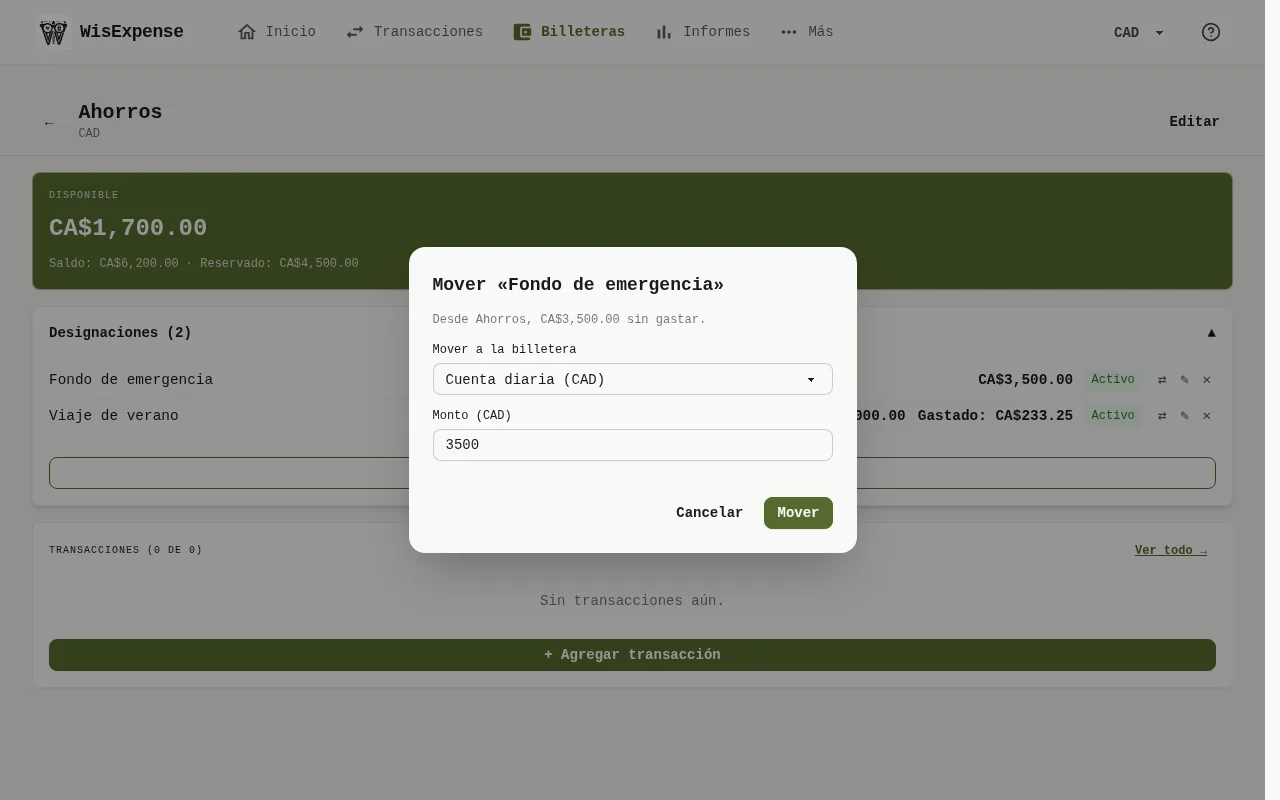
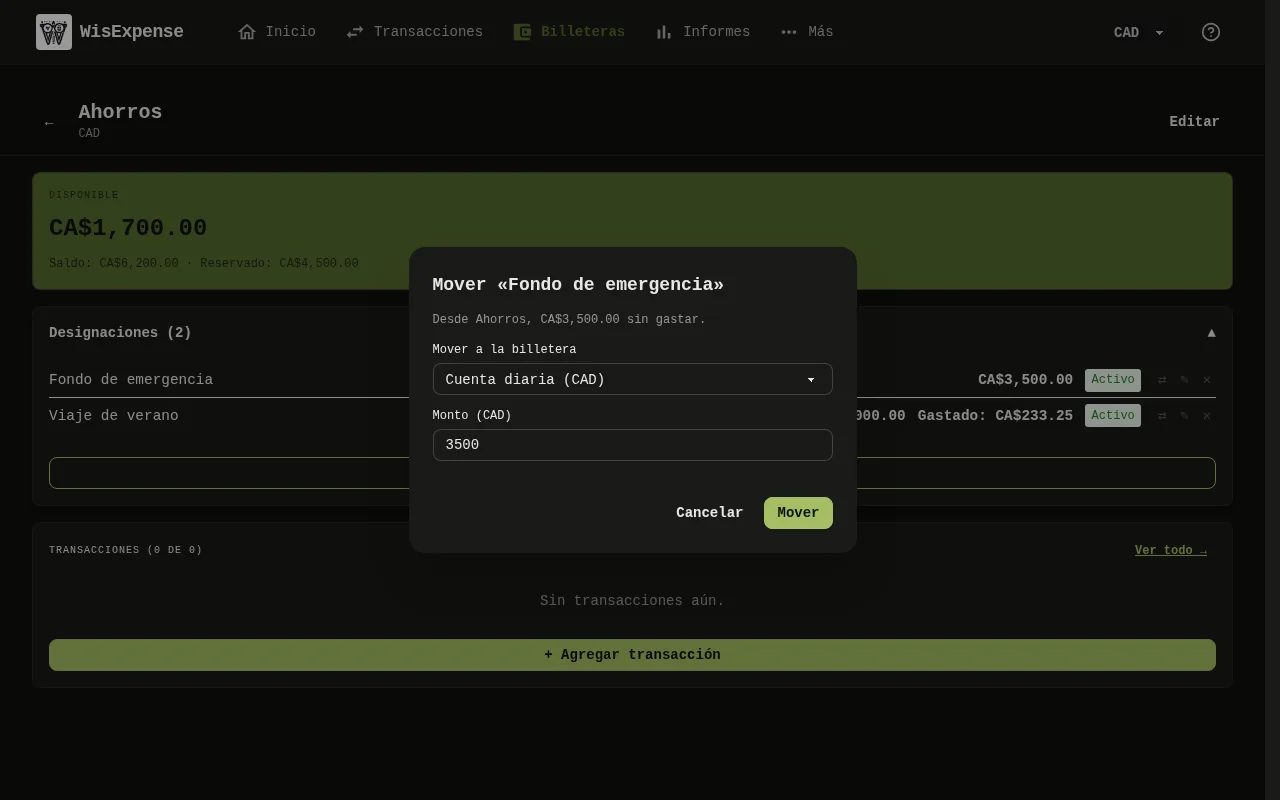
- Abre la billetera y su sección Designaciones, y selecciona las flechas (Mover a otra billetera) de la designación.
- Elige la billetera en Mover a la billetera Marcador 3.
- Revisa el Monto Marcador 4. Empieza en lo que aún no se ha gastado. Si las billeteras usan monedas distintas, ves también el importe recibido en la otra moneda, calculado con el tipo de cambio, y puedes cambiarlo.
- Selecciona Mover Marcador 5.
Móvil
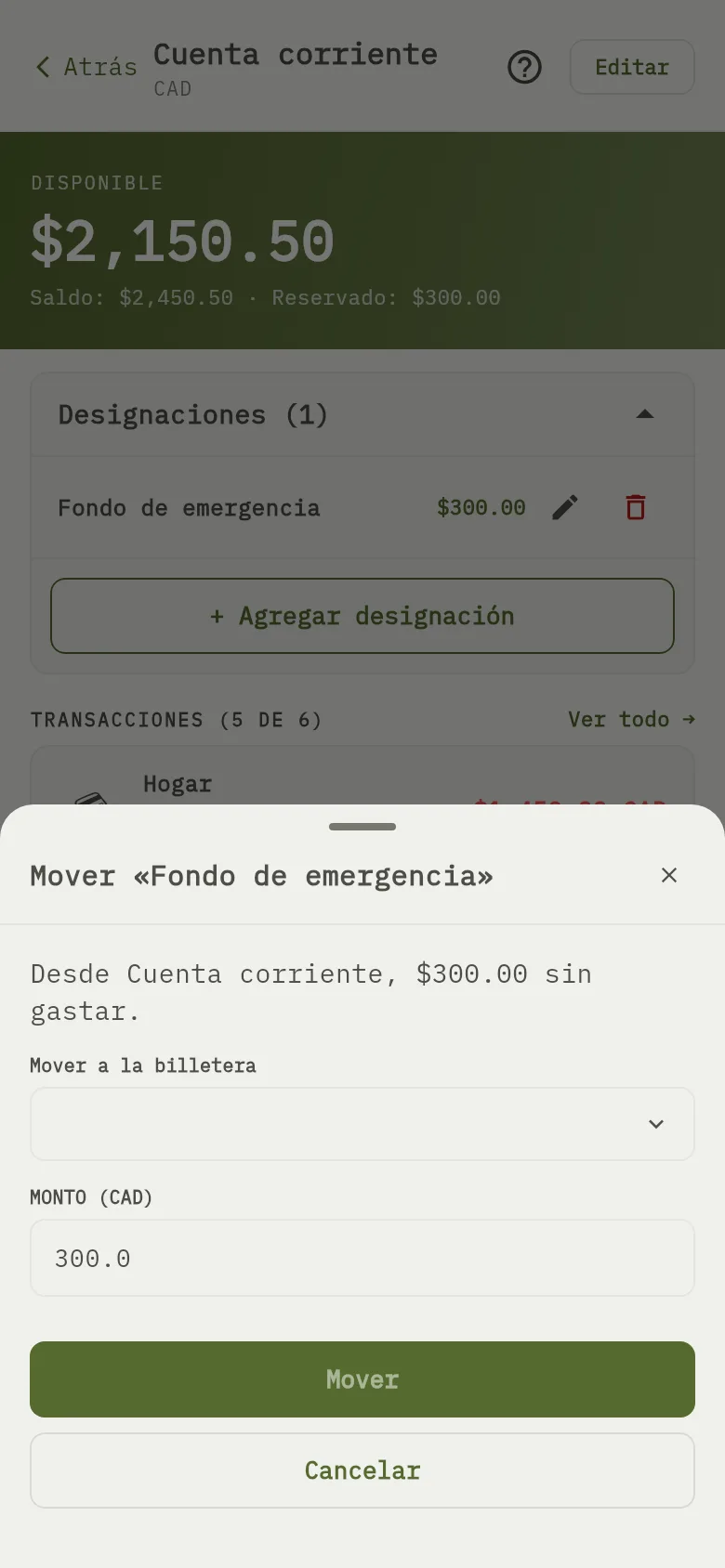
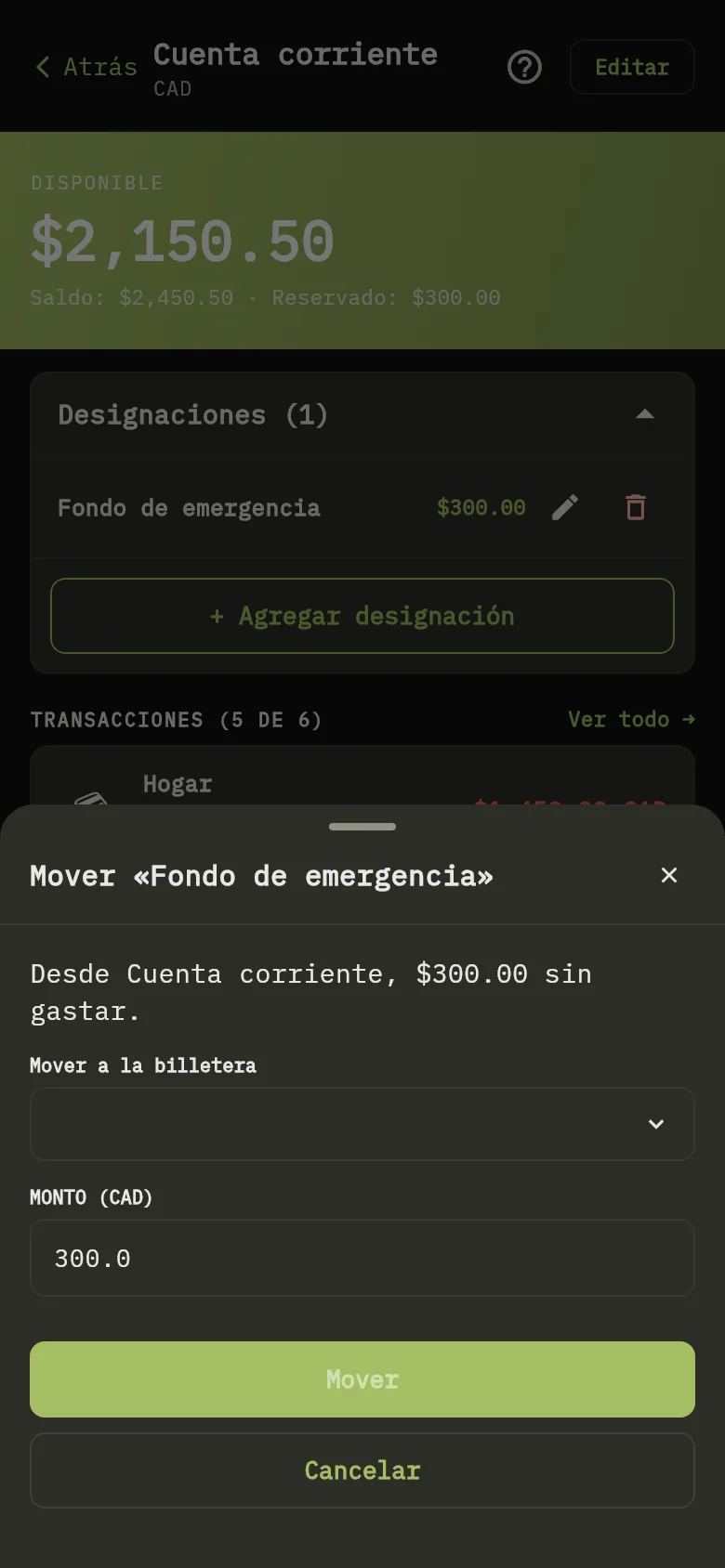
- Abre la billetera y, en la sección de designaciones, toca Mover a otra billetera en la designación.
- Elige la billetera en Mover a la billetera Marcador 3.
- Revisa el Monto Marcador 4. Empieza en lo que aún no se ha gastado. Si las billeteras usan monedas distintas, ves también el importe recibido en la otra moneda, calculado con el tipo de cambio, y puedes cambiarlo.
- Toca Mover Marcador 5.
Si mueves más de lo que le queda a la designación, se vacía (nunca por debajo de cero) y el resto se añade como designación nueva en la otra billetera, de modo que el plan de la meta crece en esa diferencia. La ventana lo dice: Esto es más de lo que queda aquí. El resto se añade como designación nueva en la otra billetera.
Llevar una designación con una transferencia
Cuando transfieres dinero entre billeteras, el formulario muestra Llevar designaciones si la billetera de origen tiene dinero apartado para metas. Marca una meta para mover parte de su designación a la billetera que recibe, junto con la transferencia. El importe empieza en lo que la billetera de origen tiene apartado para esa meta y puedes cambiarlo. No puede ser mayor que eso, y se calcula en la moneda de la billetera que recibe, a partir del importe que recibe. Llevarla es opcional. Si después cambias o eliminas la transferencia, las designaciones de las dos billeteras se vuelven a calcular.
Cuando un gasto se paga con una designación de otra billetera
Cuando vinculas un gasto a una meta cuyo dinero está reservado en otra billetera, al guardar el gasto la parte que usa pasa de la designación de esa billetera a la billetera en la que se registra el gasto, sin que tengas que moverla tú como se explica arriba. El plan total de la meta no cambia. Si después eliminas el gasto o le quitas el vínculo, lo que se retiró vuelve a la billetera de la que salió. Consulta Gastar para una meta.
Cuando no hay suficiente disponible
El disponible es el saldo menos lo apartado. Cuando un cambio dejaría menos disponible que lo apartado para metas, WisExpense pregunta antes de guardar. Esto vale para toda transacción, esté o no vinculada a una meta, y para añadir, subir o mover una designación.
Web
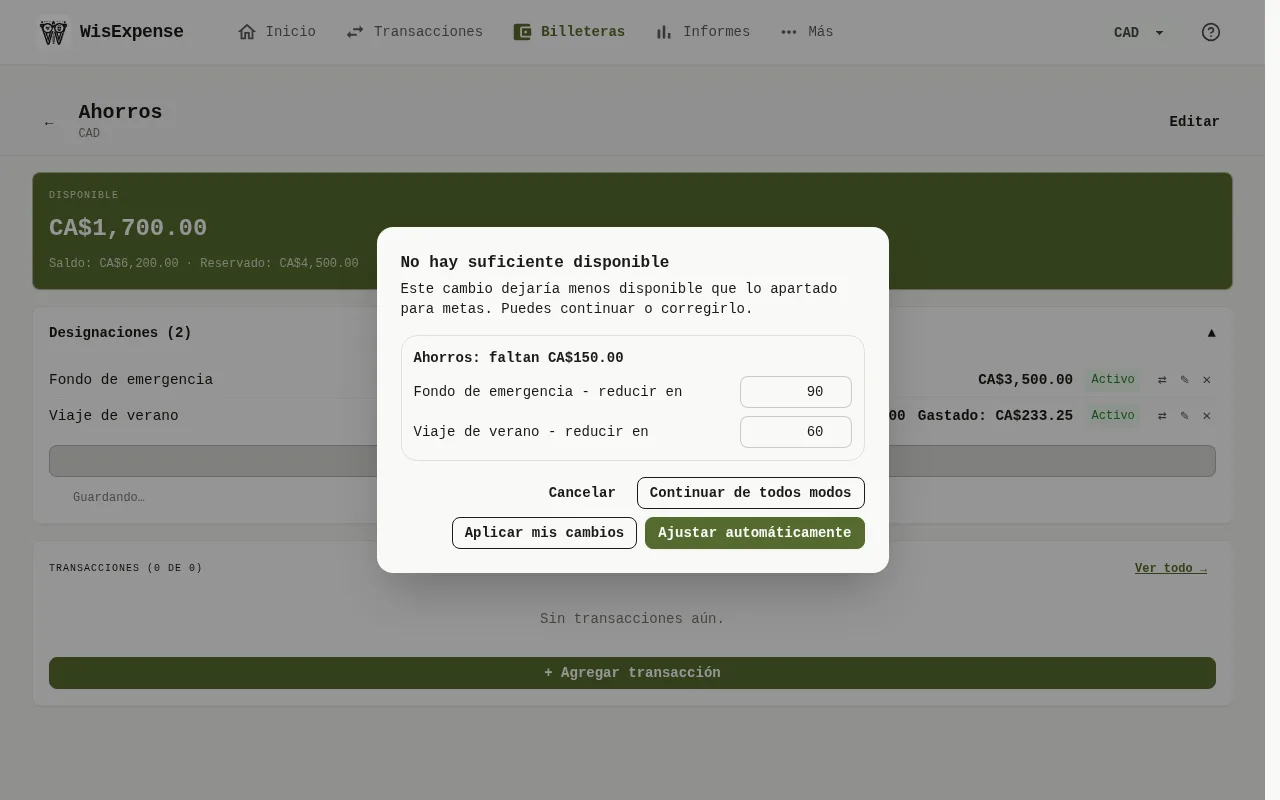
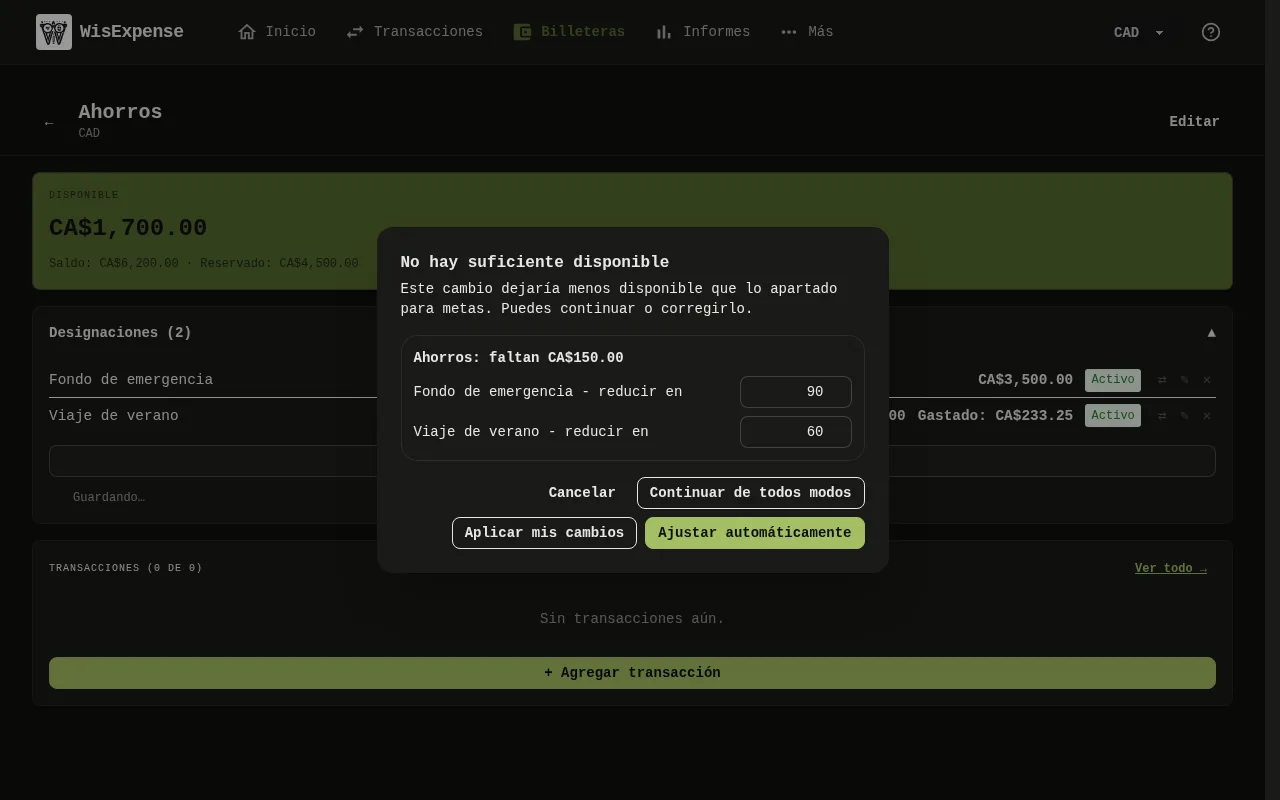
La ventana No hay suficiente disponible Marcador 6 dice qué billetera se queda corta y por cuánto, y propone cuánto reducir cada meta.
- Ajustar automáticamente baja las designaciones hasta que el disponible sea cero, y la transacción se guarda. Ves qué metas se redujeron y en cuánto.
- Aplicar mis cambios usa las reducciones que escribiste. Cambia antes los importes que quieras. Una meta vinculada a la transacción que guardas no se reduce por su propio gasto.
- Continuar de todos modos guarda sin cambiar las designaciones.
- Cancelar no guarda nada.
Móvil
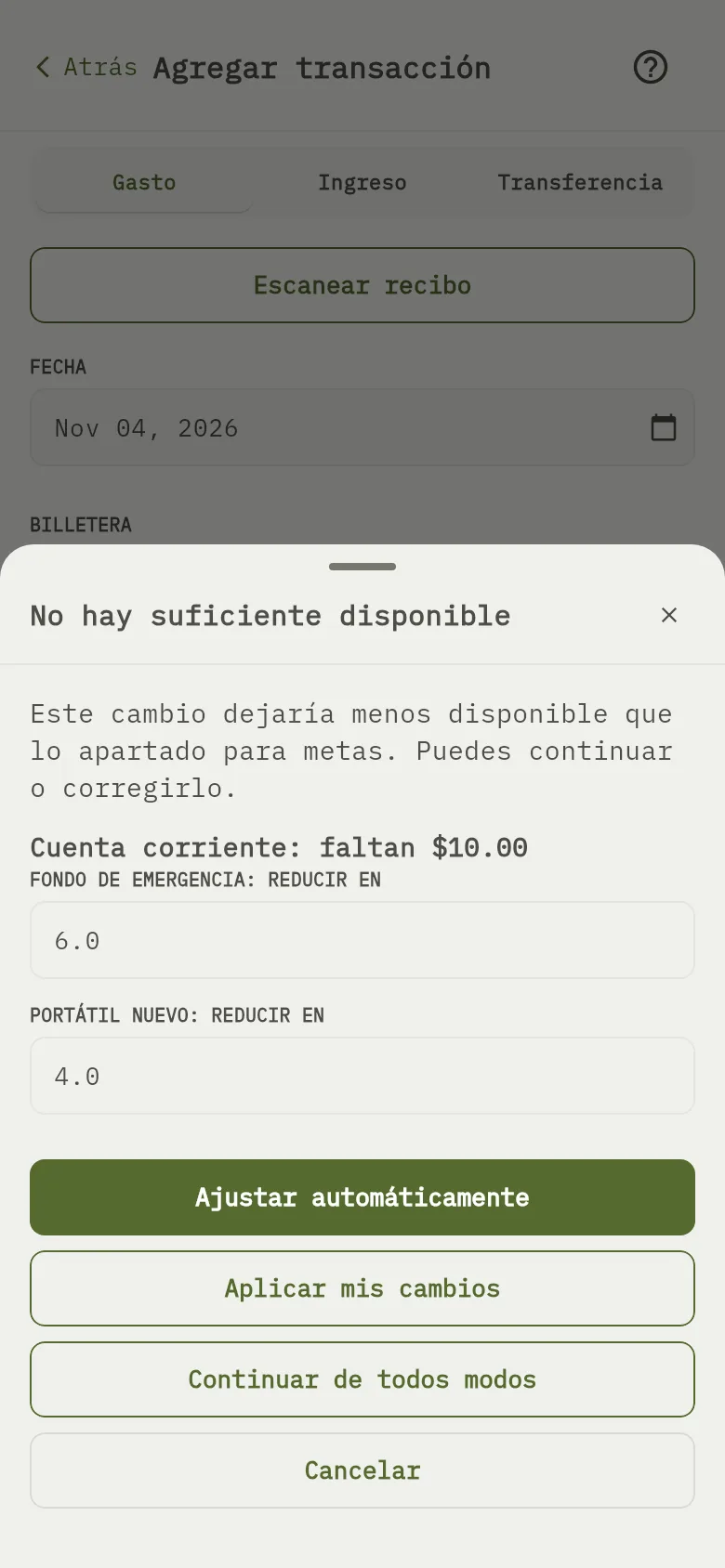
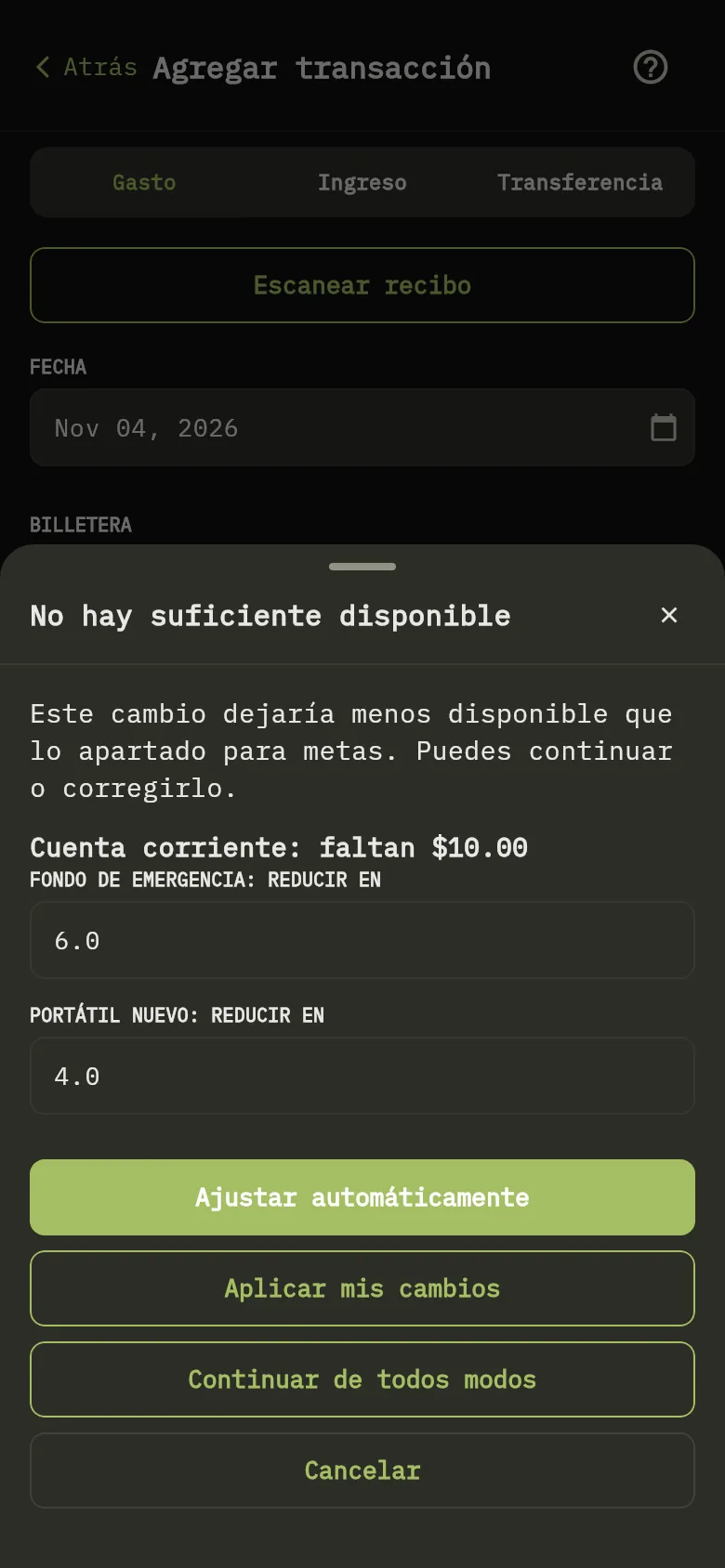
La ventana No hay suficiente disponible Marcador 6 dice qué billetera se queda corta y por cuánto, y propone cuánto reducir cada meta.
- Ajustar automáticamente Marcador 7 baja las designaciones hasta que el disponible sea cero, y la transacción se guarda. Ves qué metas se redujeron y en cuánto.
- Aplicar mis cambios usa las reducciones que escribiste. Cambia antes los importes que quieras. Una meta vinculada a la transacción que guardas no se reduce por su propio gasto.
- Continuar de todos modos Marcador 8 guarda sin cambiar las designaciones.
- Cancelar no guarda nada.
Nunca es un bloqueo: siempre puedes continuar de todos modos. Hagas lo que hagas, una billetera que sigue teniendo más apartado de lo que contiene muestra Hay más apartado que el saldo con un símbolo de advertencia, no solo con un color.
Si compartes una billetera y no eres el propietario de sus metas, la ventana dice Solo el propietario de la meta puede cambiar las designaciones. Puedes continuar o reducir el monto. No se ofrecen los botones de ajuste, y la billetera muestra la advertencia a todas las personas que pueden verla.
Lo que ves
La designación aparece con la billetera. El importe designado sube en su importe asignado, y el importe disponible baja en la misma cantidad.
Relacionado
Monedas y saldos de las billeteras, Gastar para una meta y Transferir dinero entre billeteras.