
Cerrar una meta
Cierra una meta que has terminado, mira cómo se compara el resultado con el plan y planea una meta similar.
Cerrar una meta la archiva y guarda un registro de cómo fue: lo que planeaste, lo que gastaste y la diferencia.
Antes de empezar
Tienes que ser el propietario de la meta. Una meta compartida contigo no la puedes cerrar tú. Una meta cerrada no se puede editar ni reabrir, y no se le puede vincular ningún gasto nuevo.
Cerrar una meta
Web
- Abre los detalles de la meta: selecciona los tres puntos de su tarjeta y después Detalles.
- Selecciona Cerrar meta.
- Lee el mensaje de la ventana Archivar Meta. Su plan y lo que se gastó se guardan para que puedas compararlos más adelante. Selecciona Cerrar meta para confirmar.
También puedes seleccionar Archivar en el menú de tres puntos de la tarjeta de la meta.
Móvil
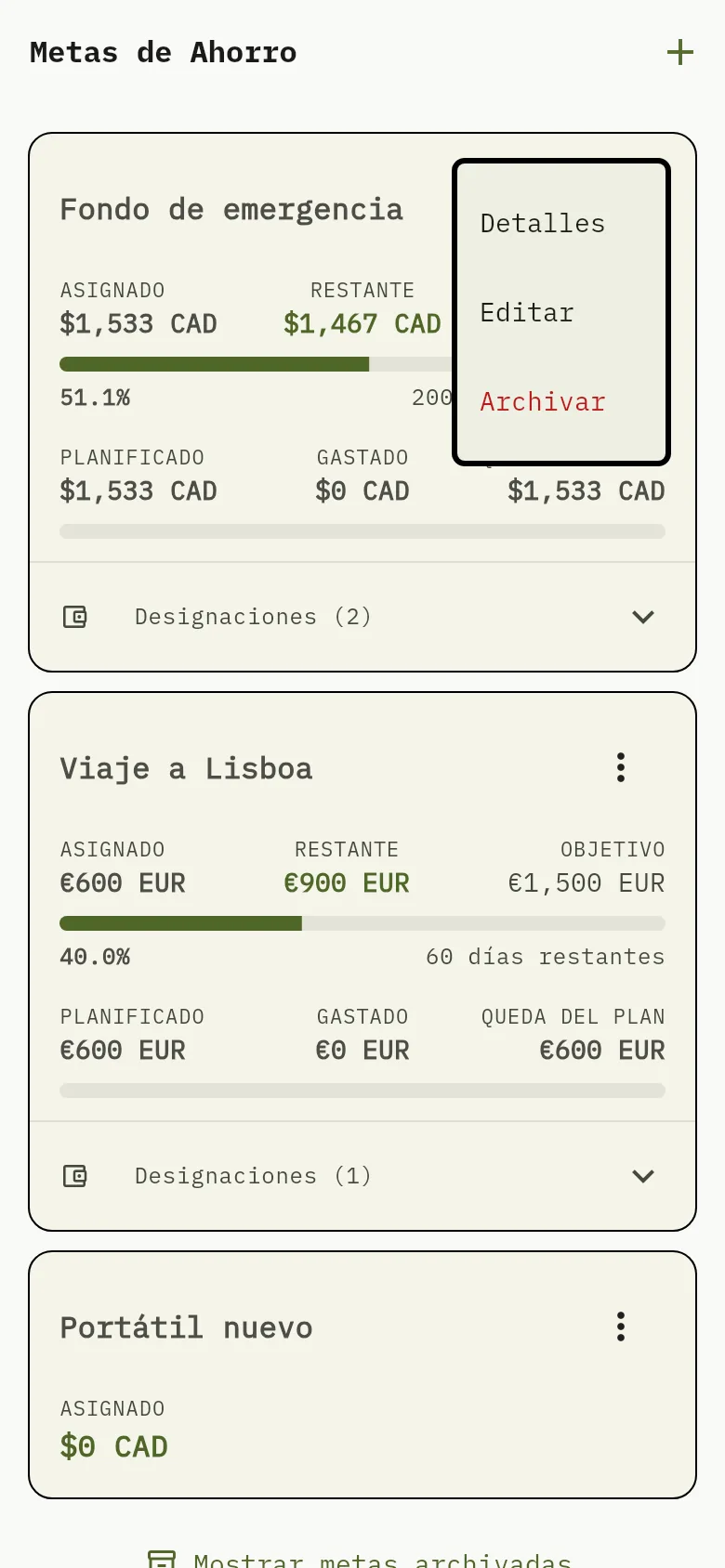
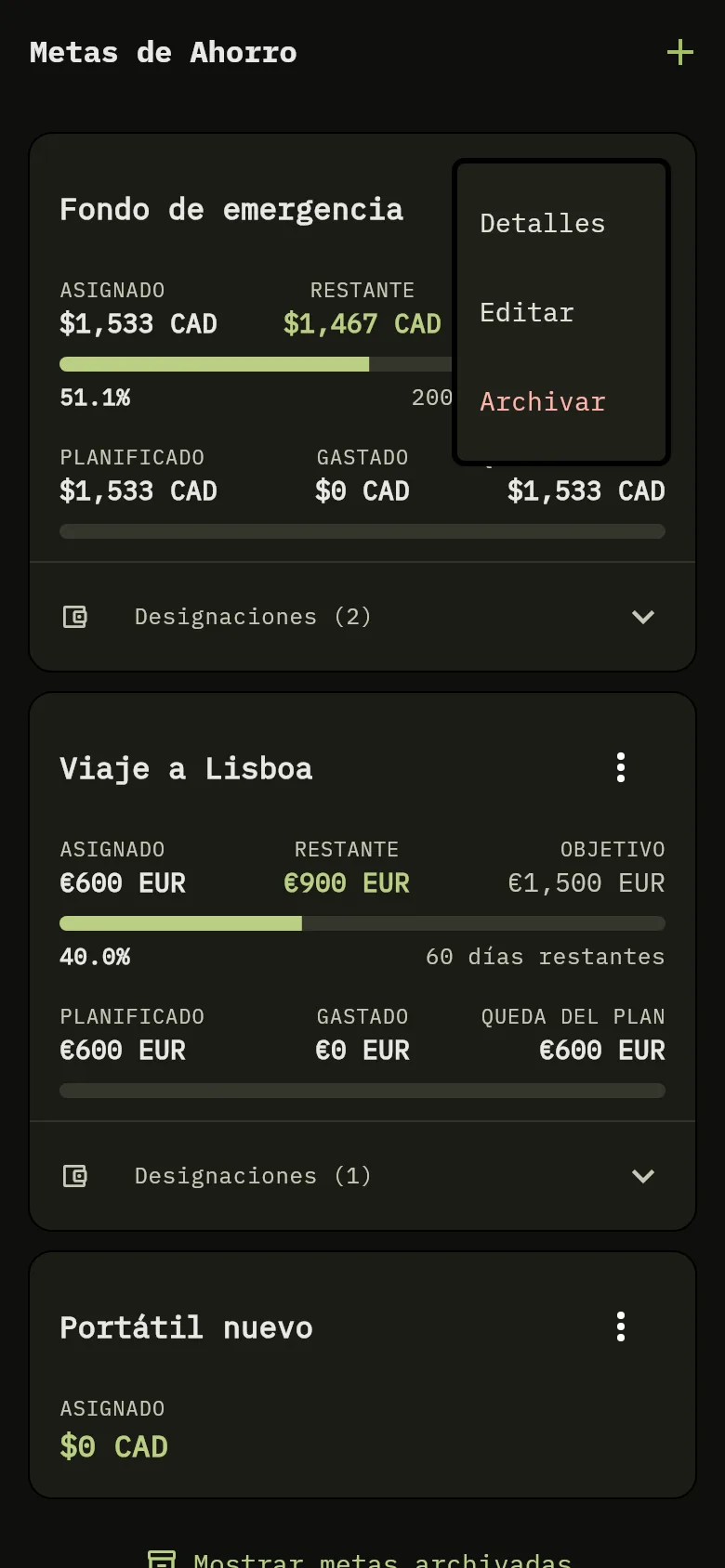
- Toca los tres puntos de la tarjeta de la meta Marcador 1 y después toca Archivar Marcador 2.
- Lee el mensaje de la ventana Archivar Meta. Su plan y lo que se gastó se guardan para que puedas compararlos más adelante. Vuelve a tocar Archivar para confirmar.
Cuando se cierra una meta, el dinero que habías apartado para ella y que aún no se había gastado queda liberado: las billeteras ya no mantienen esa designación. El registro conserva el plan tal como era.
Leer el resultado
Web
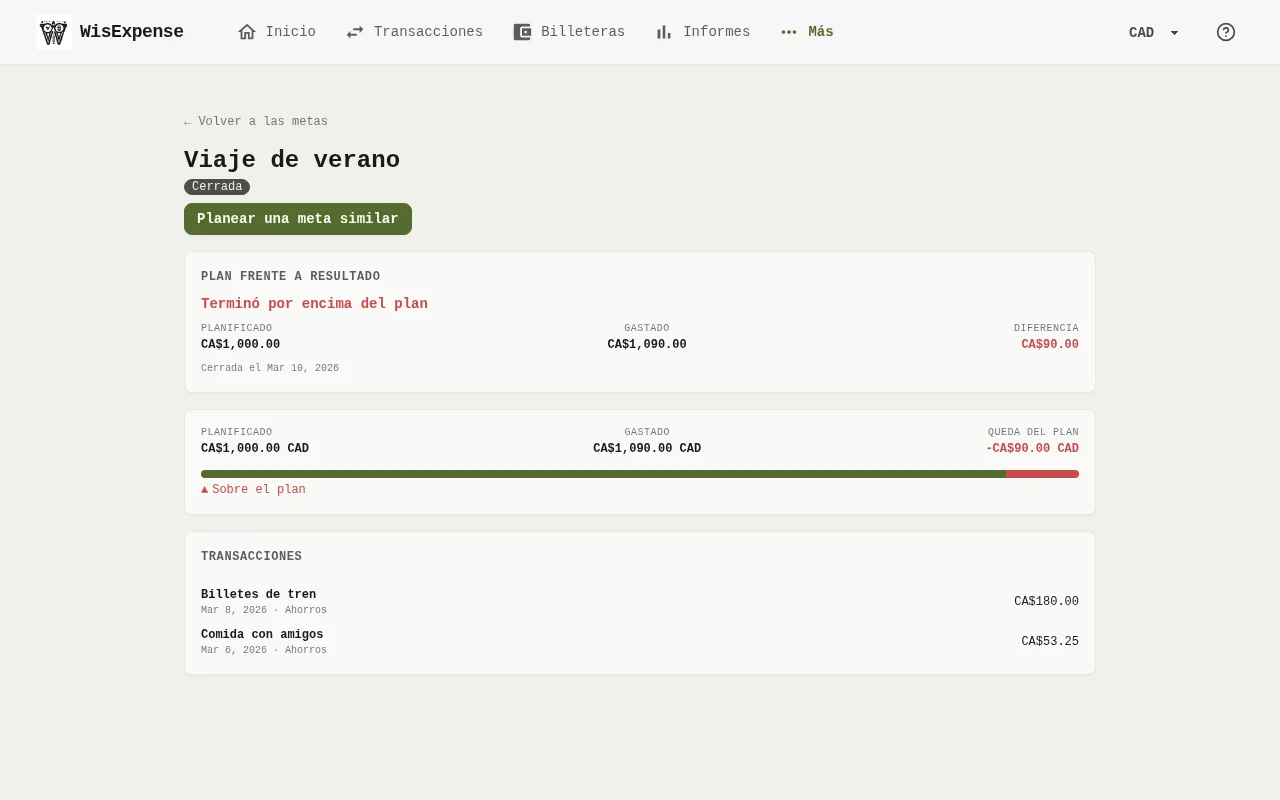
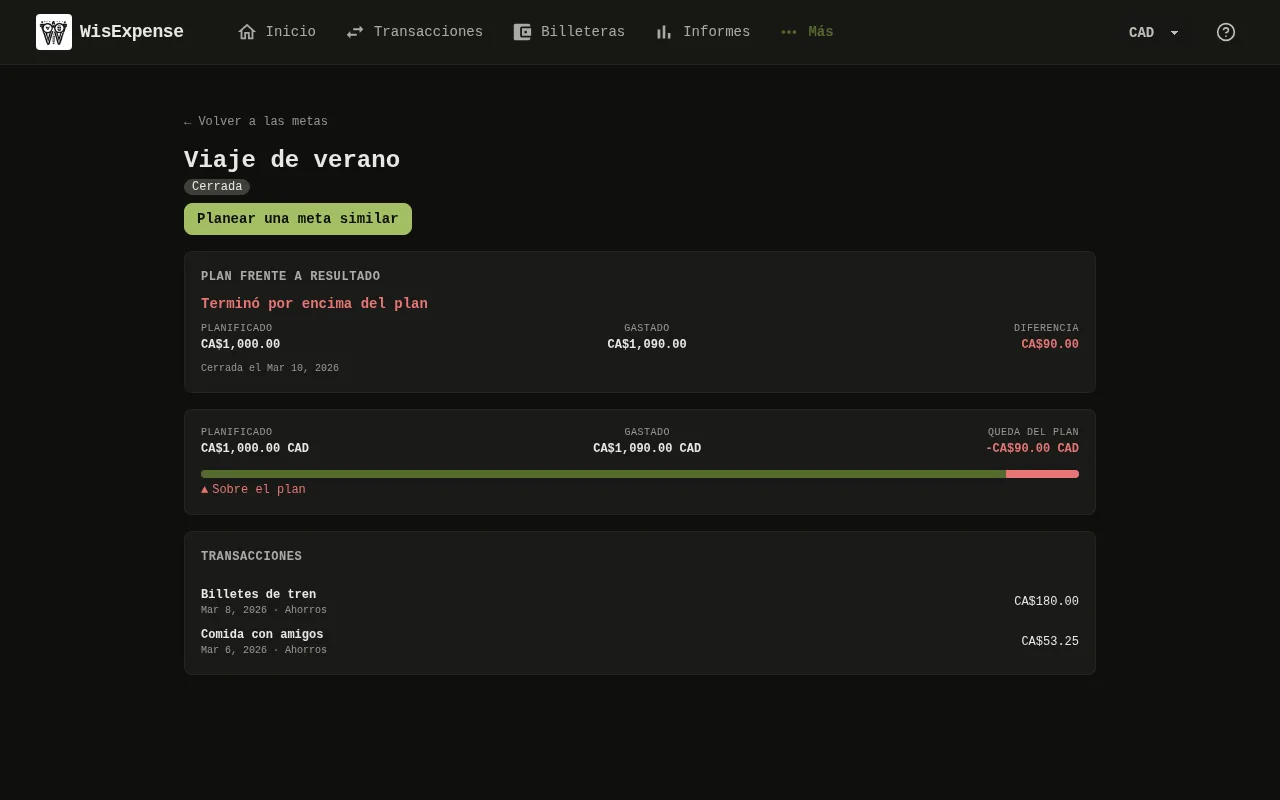
- Selecciona Mostrar metas archivadas en la pantalla de metas, elige la meta y selecciona Detalles en su tarjeta.
- Lee la tarjeta Plan frente a resultado Marcador 3. Muestra el resultado, los importes Planificado y Gastado, la Diferencia y la fecha de cierre.
Móvil
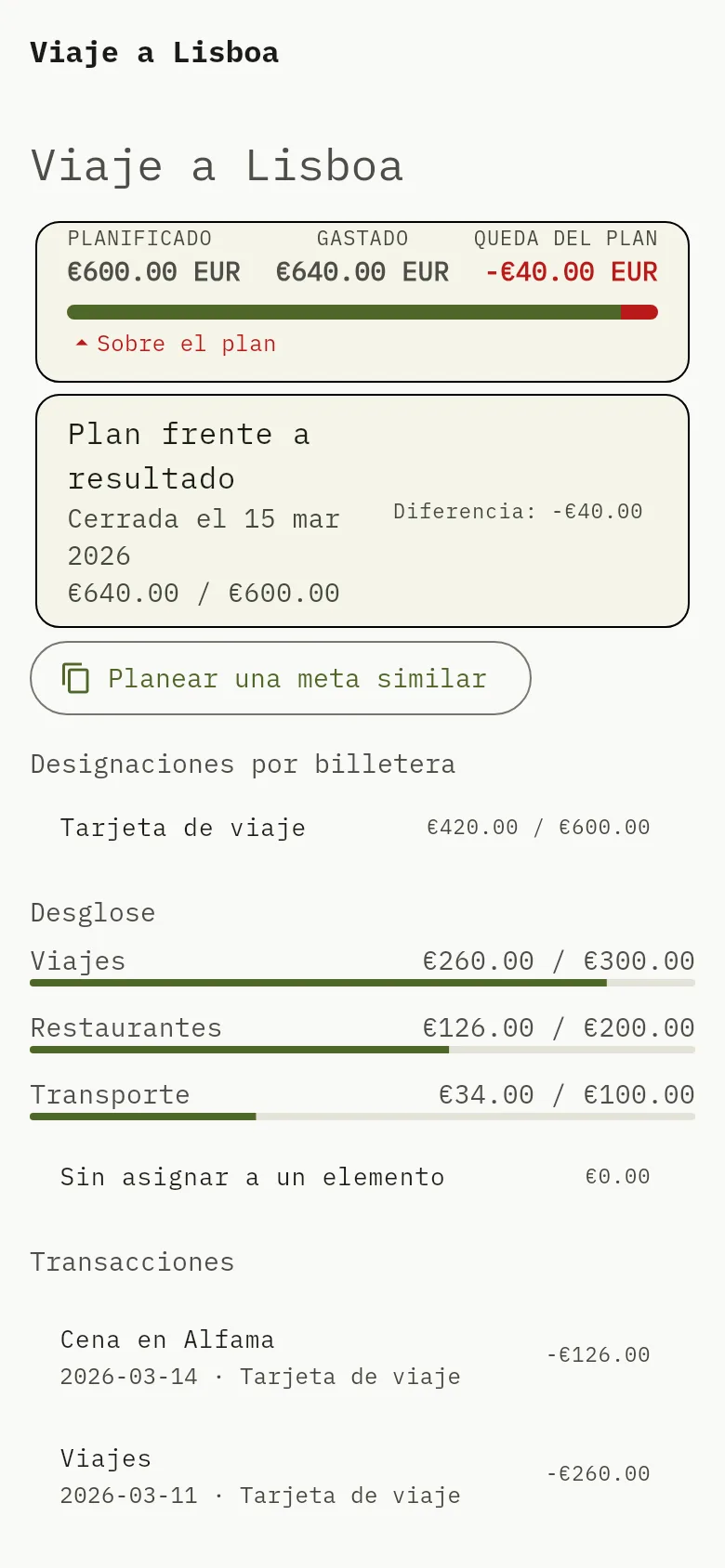
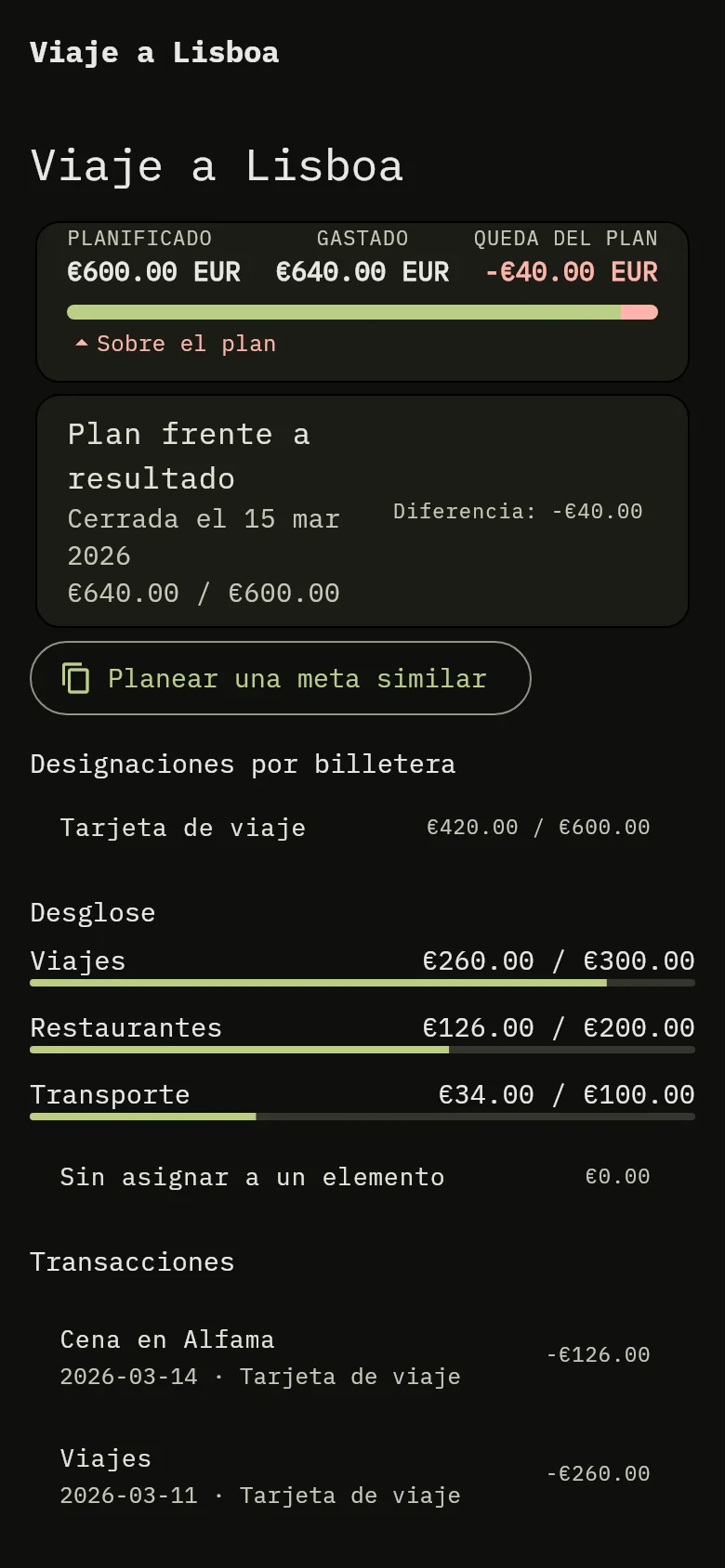
- Toca Mostrar metas archivadas en la pantalla de metas, elige la meta y ábrela.
- Lee la tarjeta Plan frente a resultado Marcador 3. Muestra la fecha de cierre, los importes planeado y gastado y la Diferencia.
El resultado es uno de tres, sin zonas grises: Terminó por encima del plan cuando gastaste más de lo planeado, Terminó por debajo del plan cuando gastaste menos, y Se cumplió el plan exactamente cuando ambos importes son iguales. Si la meta tenía desglose, cada elemento muestra su plan frente a lo gastado.
Planear una meta similar
Web
Selecciona Planear una meta similar Marcador 4 en los detalles de la meta cerrada, o en su tarjeta entre las metas archivadas.
Móvil
Toca Planear una meta similar Marcador 4 en los detalles de la meta cerrada.
Se abre una meta nueva, rellenada con el nombre, el objetivo, la moneda y los elementos del desglose de la cerrada. No se copia ningún gasto. Cambia lo que quieras y guárdala; la meta cerrada queda como estaba.
Lo que ves
La meta ya no está entre tus metas activas, y sus detalles conservan para siempre el plan y el resultado.
Relacionado
Seguir tu progreso, Gastar para una meta y Crear una meta de ahorro.