WisExpenseAbrir la aplicación
Temas

Elimina tu cuenta

Elimina de forma permanente tu cuenta y sus datos, y elige qué pasa con las billeteras que compartes.

Mostrar pasos para

Puedes eliminar tu cuenta directamente en la aplicación, con cualquier plan. La eliminación es inmediata y no se puede deshacer: no hay período de gracia.

Antes de empezar

Puedes descargar antes una copia de seguridad. Todos los planes pueden hacerlo al cerrar la cuenta; depende de ti, y las fotos y los recibos escaneados no se pueden respaldar. Si compartes billeteras con otras personas, eliges qué pasa con cada una. Por tu seguridad, se te pedirá que vuelvas a iniciar sesión.

Pasos

Web
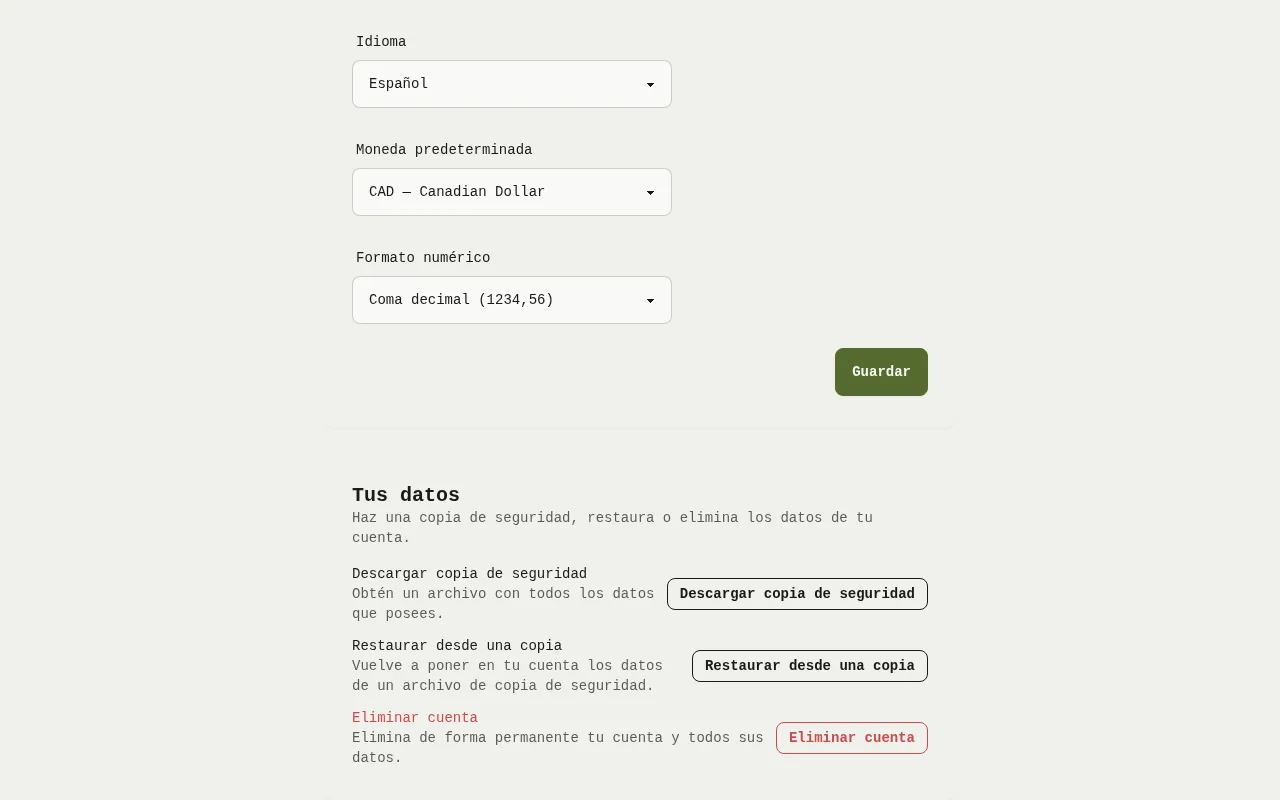
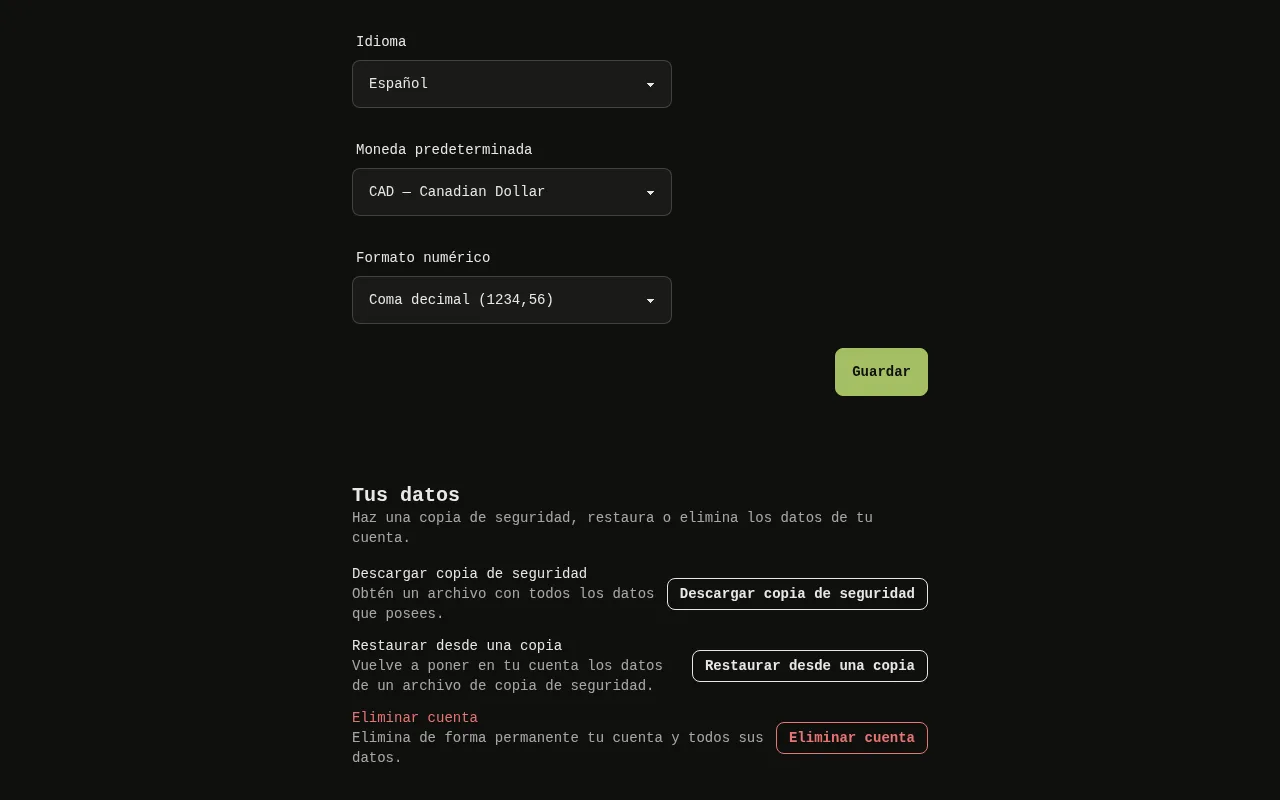
La tarjeta Tus datos de la pantalla Configuración de la aplicación web, con el botón Eliminar cuenta.La tarjeta Tus datos de la pantalla Configuración de la aplicación web, con el botón Eliminar cuenta.
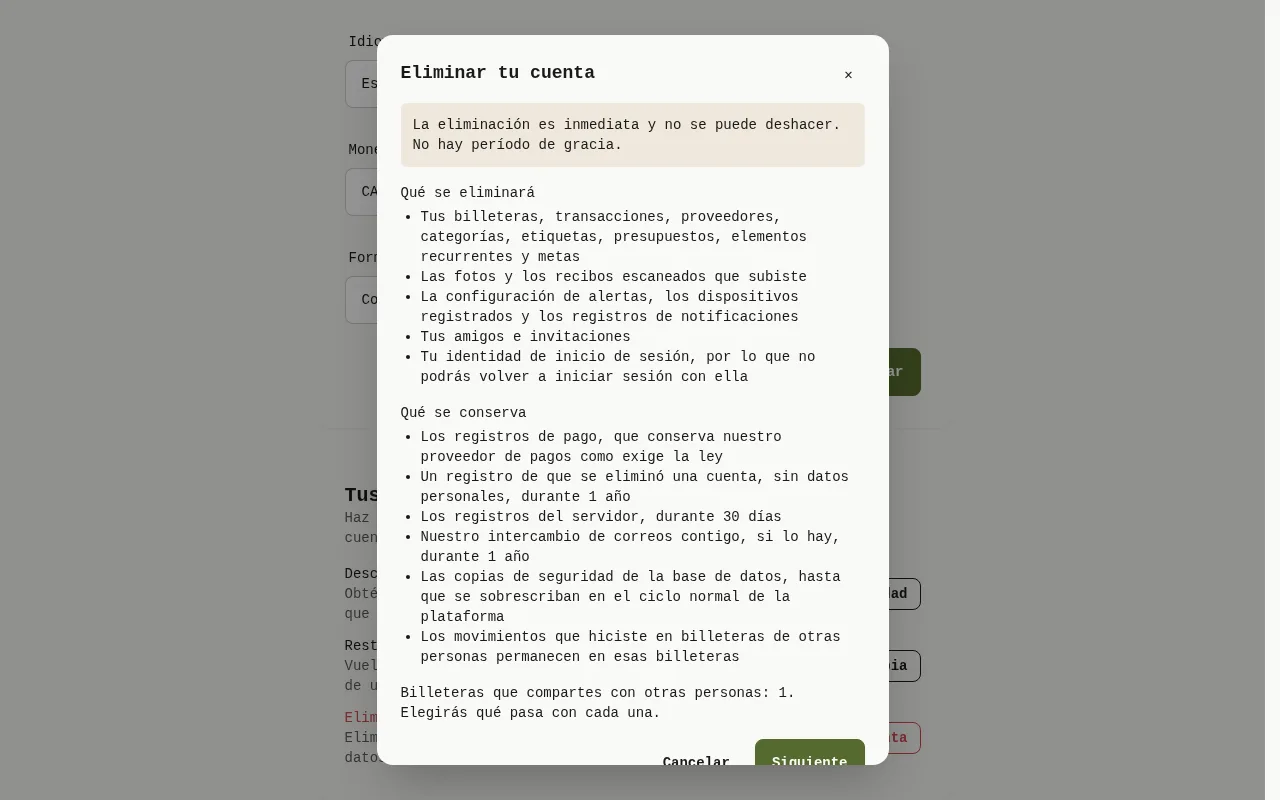
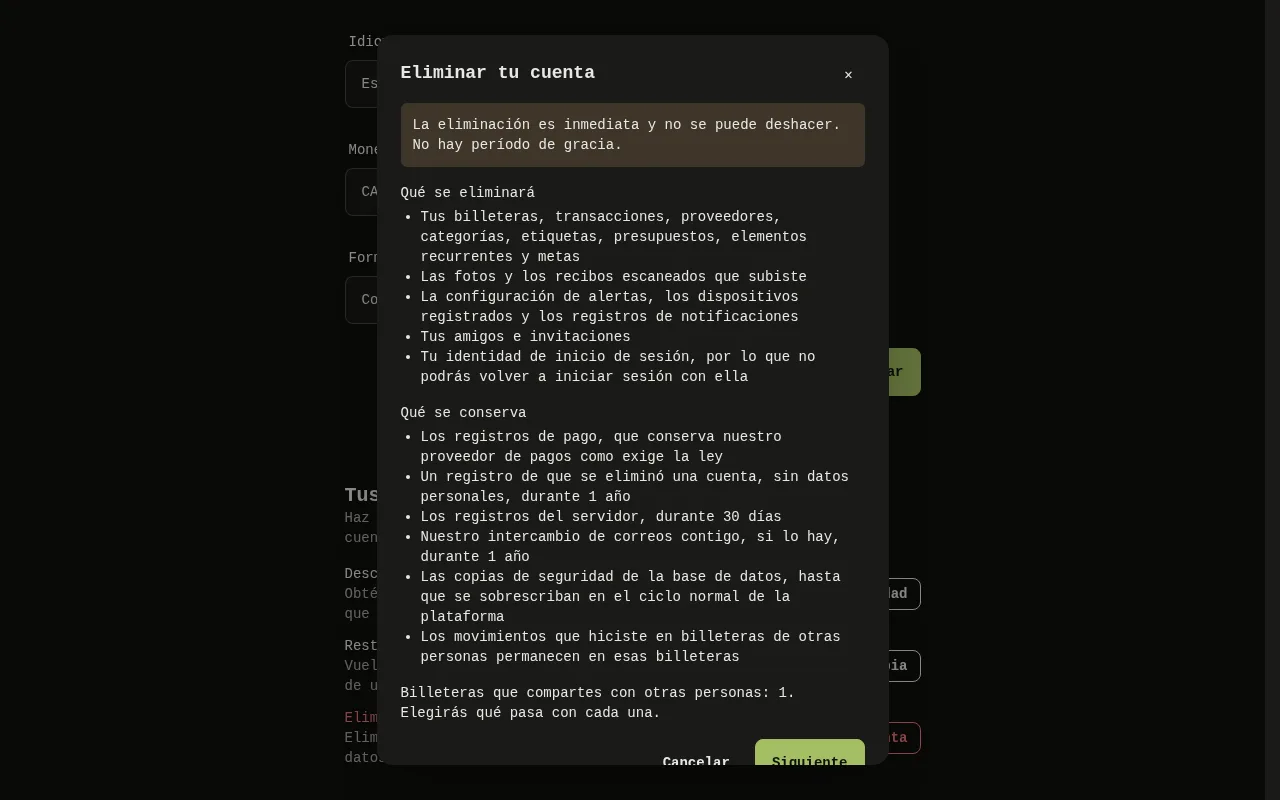
La ventana Eliminar tu cuenta de la aplicación web: la línea que dice que la eliminación es inmediata, la lista de lo que se eliminará y la lista de lo que se conserva. 1: Lee Qué se eliminará y Qué se conserva. La primera línea indica que la eliminación es inmediata. Selecciona Siguiente; 2: Lee Qué se eliminará y Qué se conserva. La primera línea indica que la eliminación es inmediata. Selecciona Siguiente; 3: Lee Qué se eliminará y Qué se conserva. La primera línea indica que la eliminación es inmediata. Selecciona Siguiente.La ventana Eliminar tu cuenta de la aplicación web: la línea que dice que la eliminación es inmediata, la lista de lo que se eliminará y la lista de lo que se conserva. 1: Lee Qué se eliminará y Qué se conserva. La primera línea indica que la eliminación es inmediata. Selecciona Siguiente; 2: Lee Qué se eliminará y Qué se conserva. La primera línea indica que la eliminación es inmediata. Selecciona Siguiente; 3: Lee Qué se eliminará y Qué se conserva. La primera línea indica que la eliminación es inmediata. Selecciona Siguiente.
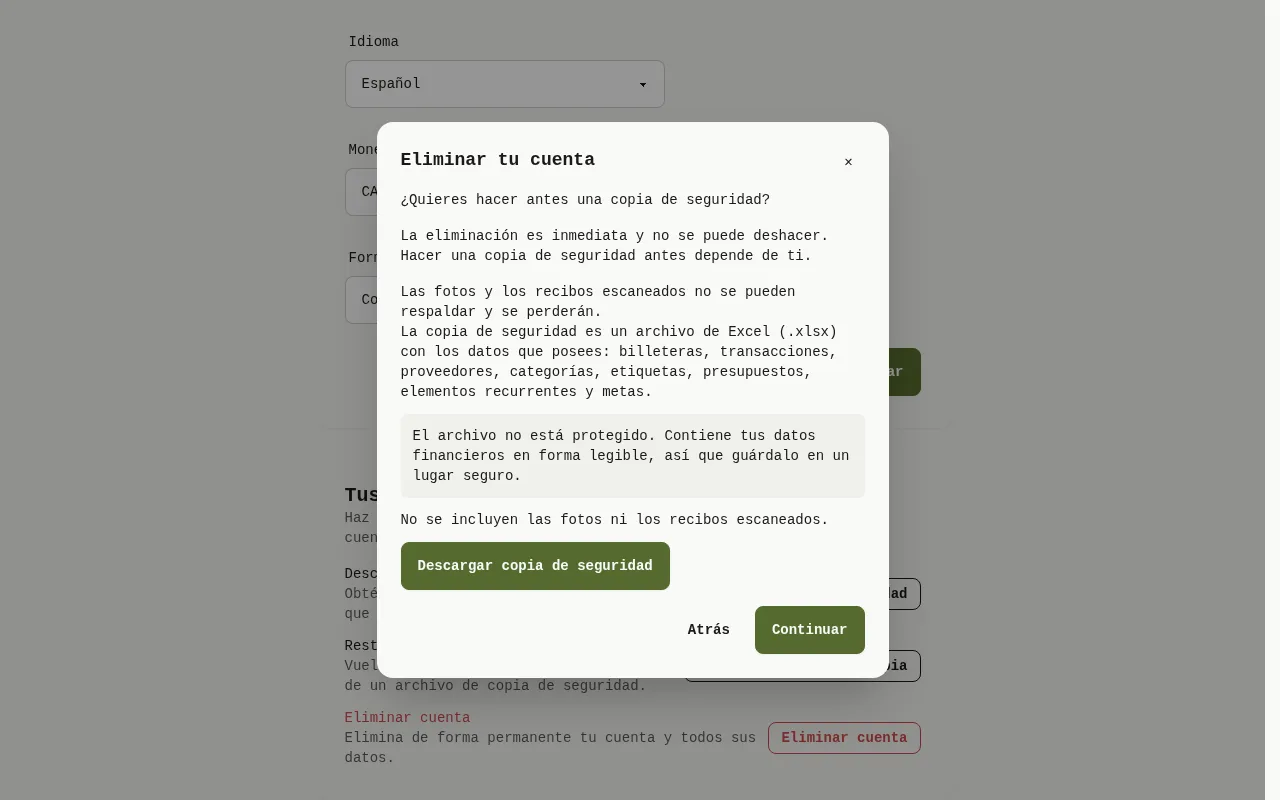
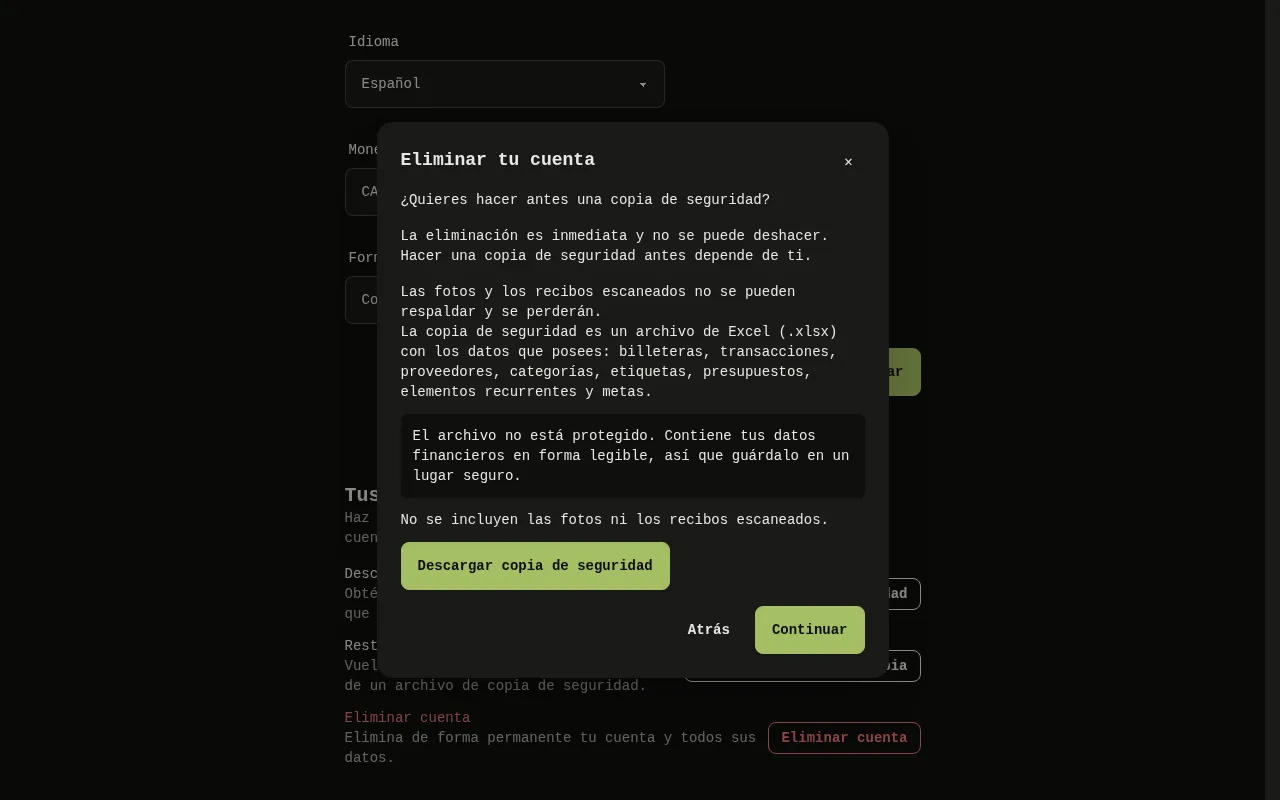
La ventana de la aplicación web que pregunta si quieres hacer antes una copia de seguridad, con los botones Descargar copia de seguridad y Continuar. 4: ¿Quieres hacer antes una copia de seguridad? indica que hacer una copia de seguridad depende de ti y que las fotos y los recibos escaneados se perderán. Selecciona Descargar copia de seguridad para obtener tu archivo, o Continuar; 5: ¿Quieres hacer antes una copia de seguridad? indica que hacer una copia de seguridad depende de ti y que las fotos y los recibos escaneados se perderán. Selecciona Descargar copia de seguridad para obtener tu archivo, o Continuar; 6: ¿Quieres hacer antes una copia de seguridad? indica que hacer una copia de seguridad depende de ti y que las fotos y los recibos escaneados se perderán. Selecciona Descargar copia de seguridad para obtener tu archivo, o Continuar; 7: ¿Quieres hacer antes una copia de seguridad? indica que hacer una copia de seguridad depende de ti y que las fotos y los recibos escaneados se perderán. Selecciona Descargar copia de seguridad para obtener tu archivo, o Continuar.La ventana de la aplicación web que pregunta si quieres hacer antes una copia de seguridad, con los botones Descargar copia de seguridad y Continuar. 4: ¿Quieres hacer antes una copia de seguridad? indica que hacer una copia de seguridad depende de ti y que las fotos y los recibos escaneados se perderán. Selecciona Descargar copia de seguridad para obtener tu archivo, o Continuar; 5: ¿Quieres hacer antes una copia de seguridad? indica que hacer una copia de seguridad depende de ti y que las fotos y los recibos escaneados se perderán. Selecciona Descargar copia de seguridad para obtener tu archivo, o Continuar; 6: ¿Quieres hacer antes una copia de seguridad? indica que hacer una copia de seguridad depende de ti y que las fotos y los recibos escaneados se perderán. Selecciona Descargar copia de seguridad para obtener tu archivo, o Continuar; 7: ¿Quieres hacer antes una copia de seguridad? indica que hacer una copia de seguridad depende de ti y que las fotos y los recibos escaneados se perderán. Selecciona Descargar copia de seguridad para obtener tu archivo, o Continuar.
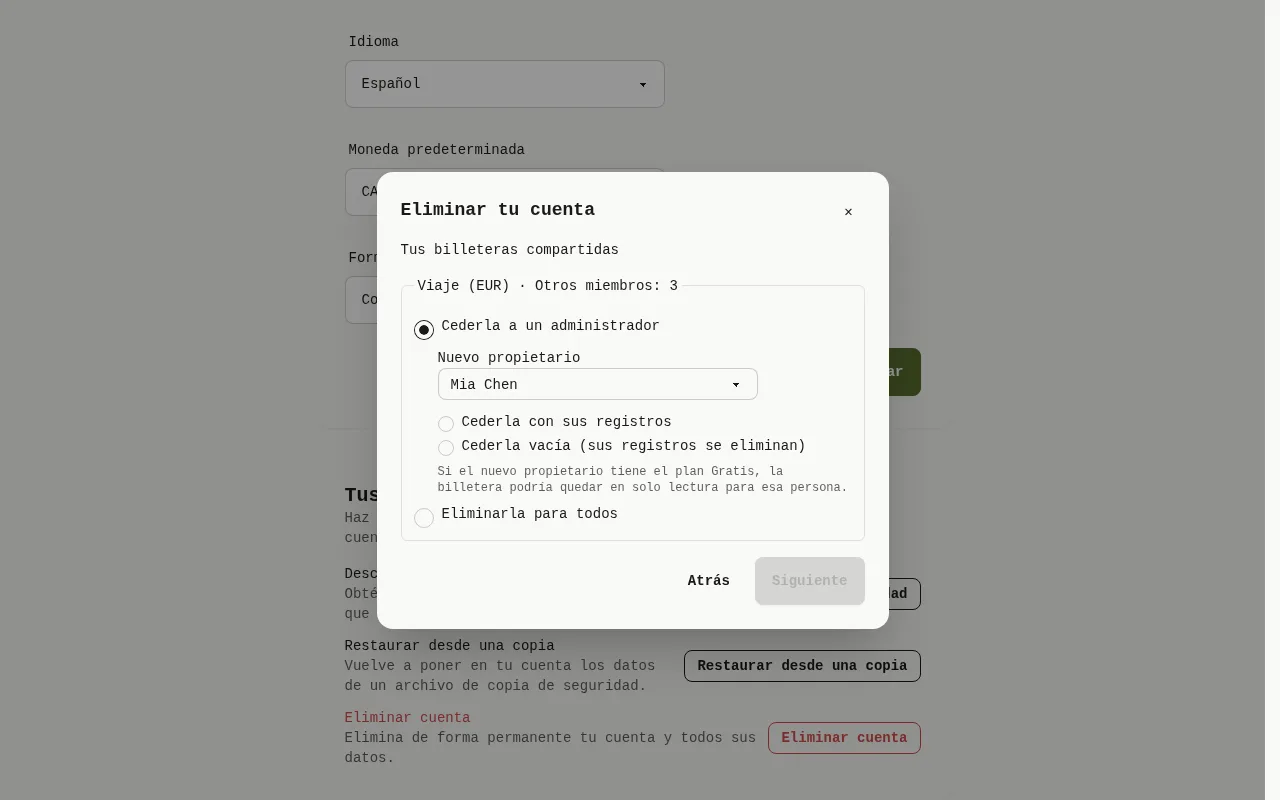
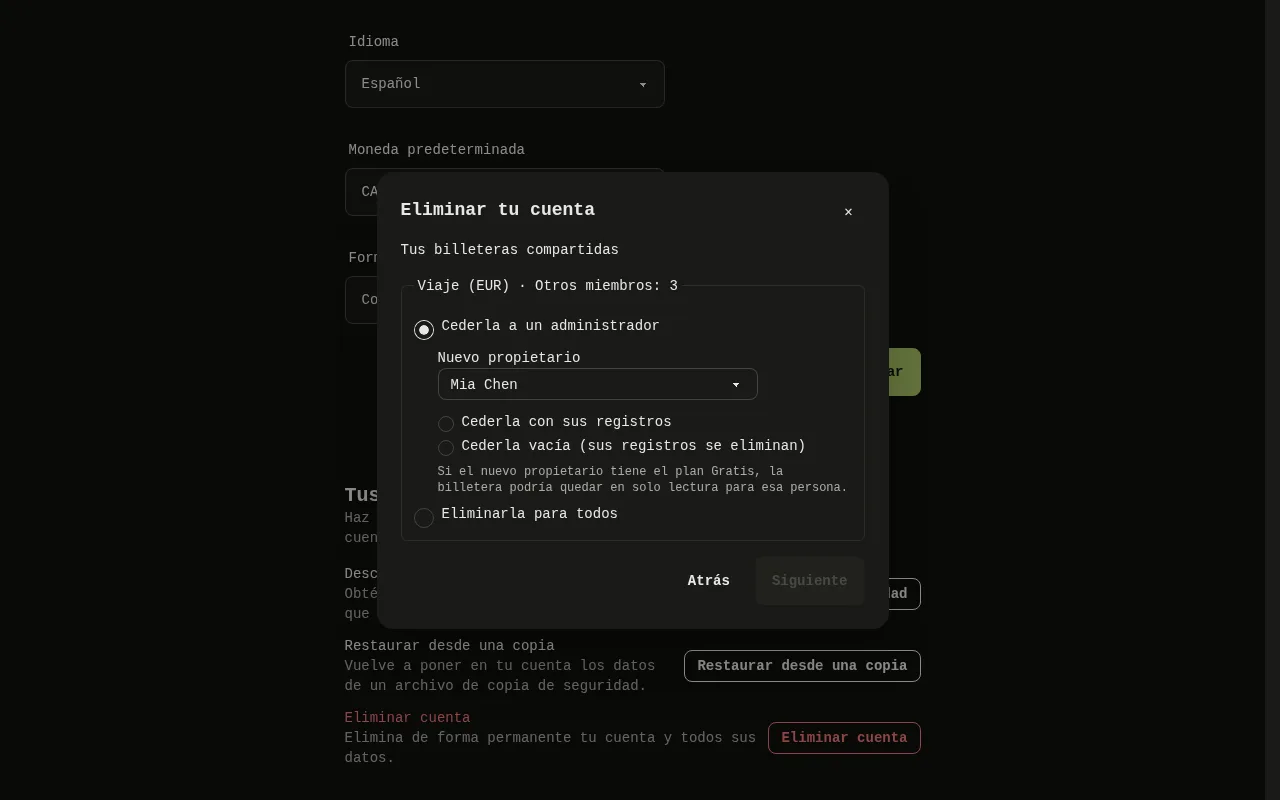
La ventana Tus billeteras compartidas de la aplicación web, con las opciones para cada billetera compartida y el botón Siguiente. 7: ¿Quieres hacer antes una copia de seguridad? indica que hacer una copia de seguridad depende de ti y que las fotos y los recibos escaneados se perderán. Selecciona Descargar copia de seguridad para obtener tu archivo, o Continuar; 8: Si compartes billeteras, Tus billeteras compartidas enumera cada una. Para cada una, elige Cederla a un administrador (y después Cederla con sus registros o Cederla vacía (sus registros se eliminan) y, si hay varios administradores, el Nuevo propietario) o Eliminarla para todos. Selecciona Siguiente.La ventana Tus billeteras compartidas de la aplicación web, con las opciones para cada billetera compartida y el botón Siguiente. 7: ¿Quieres hacer antes una copia de seguridad? indica que hacer una copia de seguridad depende de ti y que las fotos y los recibos escaneados se perderán. Selecciona Descargar copia de seguridad para obtener tu archivo, o Continuar; 8: Si compartes billeteras, Tus billeteras compartidas enumera cada una. Para cada una, elige Cederla a un administrador (y después Cederla con sus registros o Cederla vacía (sus registros se eliminan) y, si hay varios administradores, el Nuevo propietario) o Eliminarla para todos. Selecciona Siguiente.
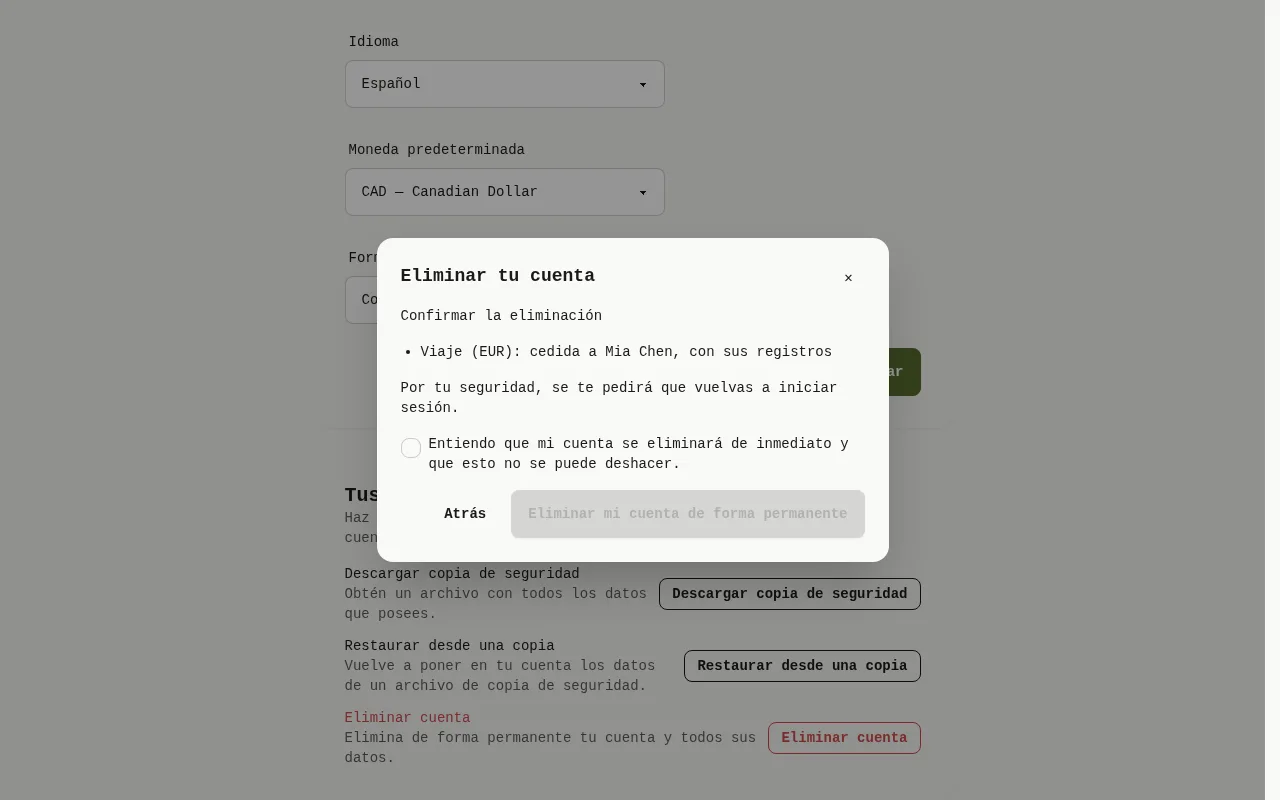
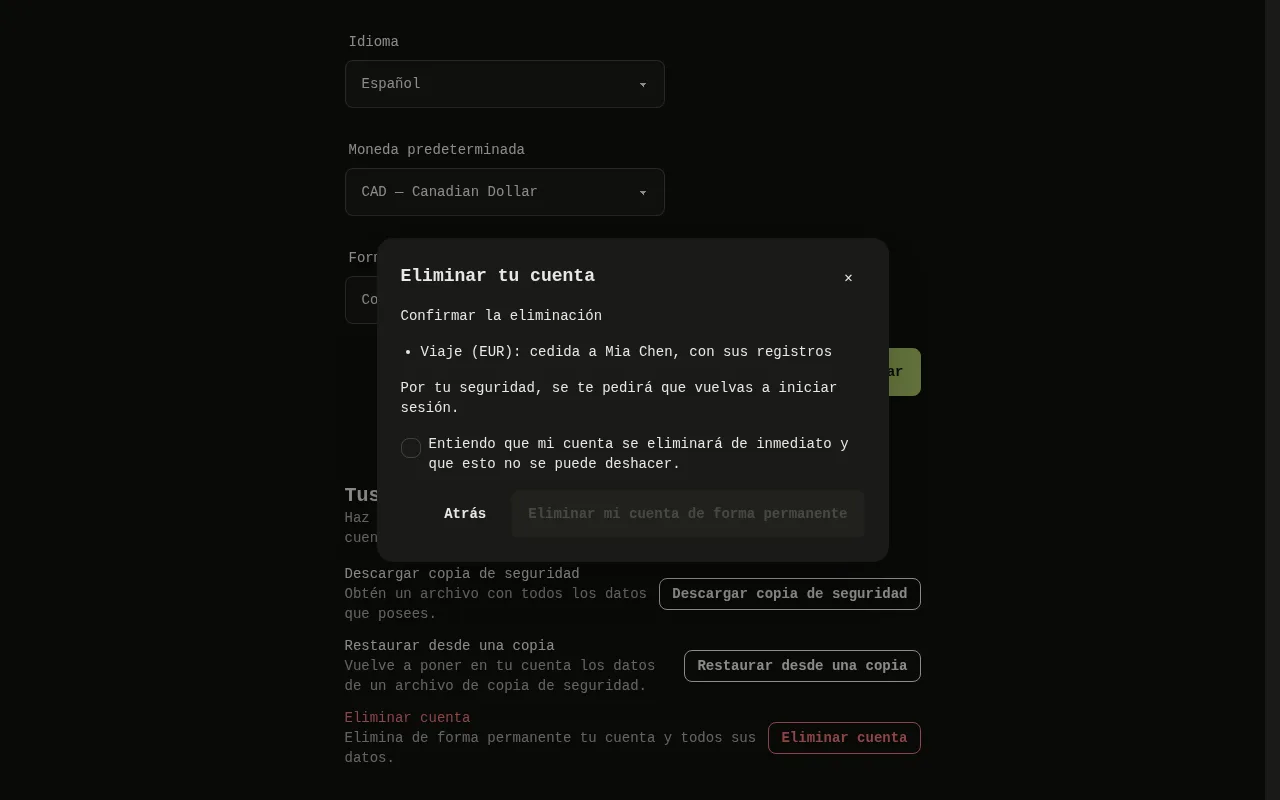
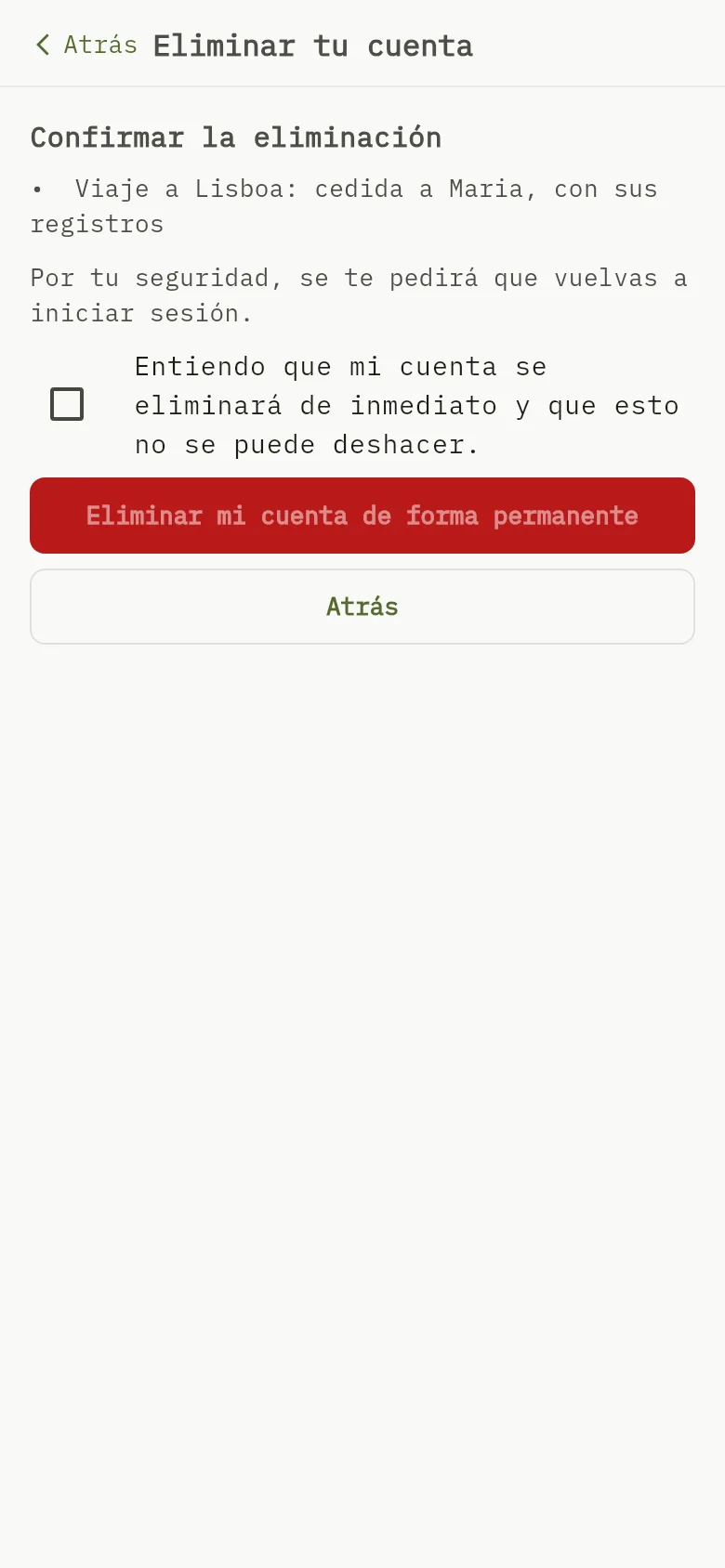
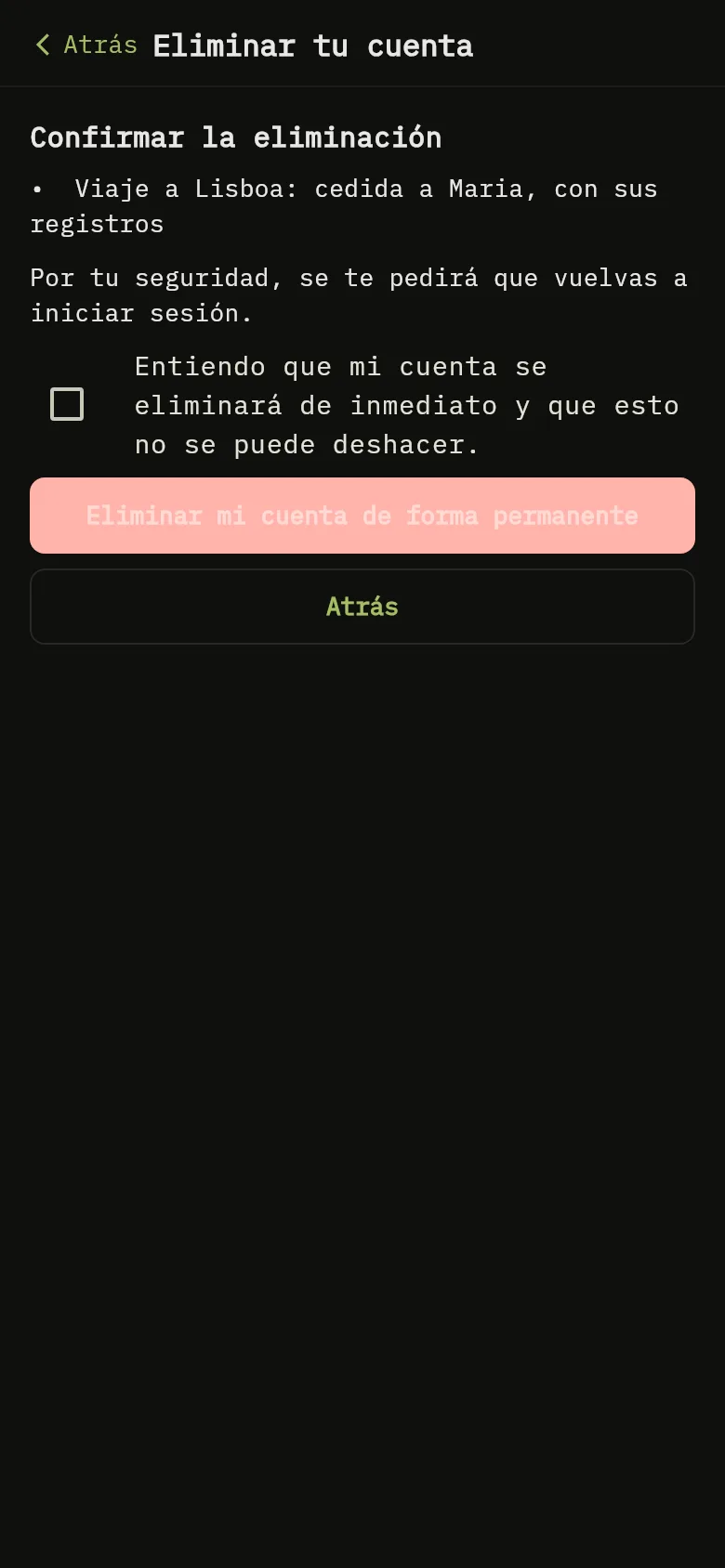
La ventana Confirmar la eliminación de la aplicación web, con el resumen de tus elecciones, la casilla y el botón Eliminar mi cuenta de forma permanente. 9: Confirmar la eliminación resume lo que elegiste. Marca Entiendo que mi cuenta se eliminará de inmediato y que esto no se puede deshacer. y selecciona Eliminar mi cuenta de forma permanente. La aplicación te pide que vuelvas a iniciar sesión y después elimina la cuenta; 10: Confirmar la eliminación resume lo que elegiste. Marca Entiendo que mi cuenta se eliminará de inmediato y que esto no se puede deshacer. y selecciona Eliminar mi cuenta de forma permanente. La aplicación te pide que vuelvas a iniciar sesión y después elimina la cuenta; 11: Confirmar la eliminación resume lo que elegiste. Marca Entiendo que mi cuenta se eliminará de inmediato y que esto no se puede deshacer. y selecciona Eliminar mi cuenta de forma permanente. La aplicación te pide que vuelvas a iniciar sesión y después elimina la cuenta.La ventana Confirmar la eliminación de la aplicación web, con el resumen de tus elecciones, la casilla y el botón Eliminar mi cuenta de forma permanente. 9: Confirmar la eliminación resume lo que elegiste. Marca Entiendo que mi cuenta se eliminará de inmediato y que esto no se puede deshacer. y selecciona Eliminar mi cuenta de forma permanente. La aplicación te pide que vuelvas a iniciar sesión y después elimina la cuenta; 10: Confirmar la eliminación resume lo que elegiste. Marca Entiendo que mi cuenta se eliminará de inmediato y que esto no se puede deshacer. y selecciona Eliminar mi cuenta de forma permanente. La aplicación te pide que vuelvas a iniciar sesión y después elimina la cuenta; 11: Confirmar la eliminación resume lo que elegiste. Marca Entiendo que mi cuenta se eliminará de inmediato y que esto no se puede deshacer. y selecciona Eliminar mi cuenta de forma permanente. La aplicación te pide que vuelvas a iniciar sesión y después elimina la cuenta.
  1. Selecciona Configuración y, en la tarjeta Tus datos, selecciona Eliminar cuenta. Se abre la ventana Eliminar tu cuenta.
  2. Lee Qué se eliminará Marcador 1 y Qué se conserva Marcador 2. La primera línea indica que la eliminación es inmediata Marcador 3. Selecciona Siguiente.
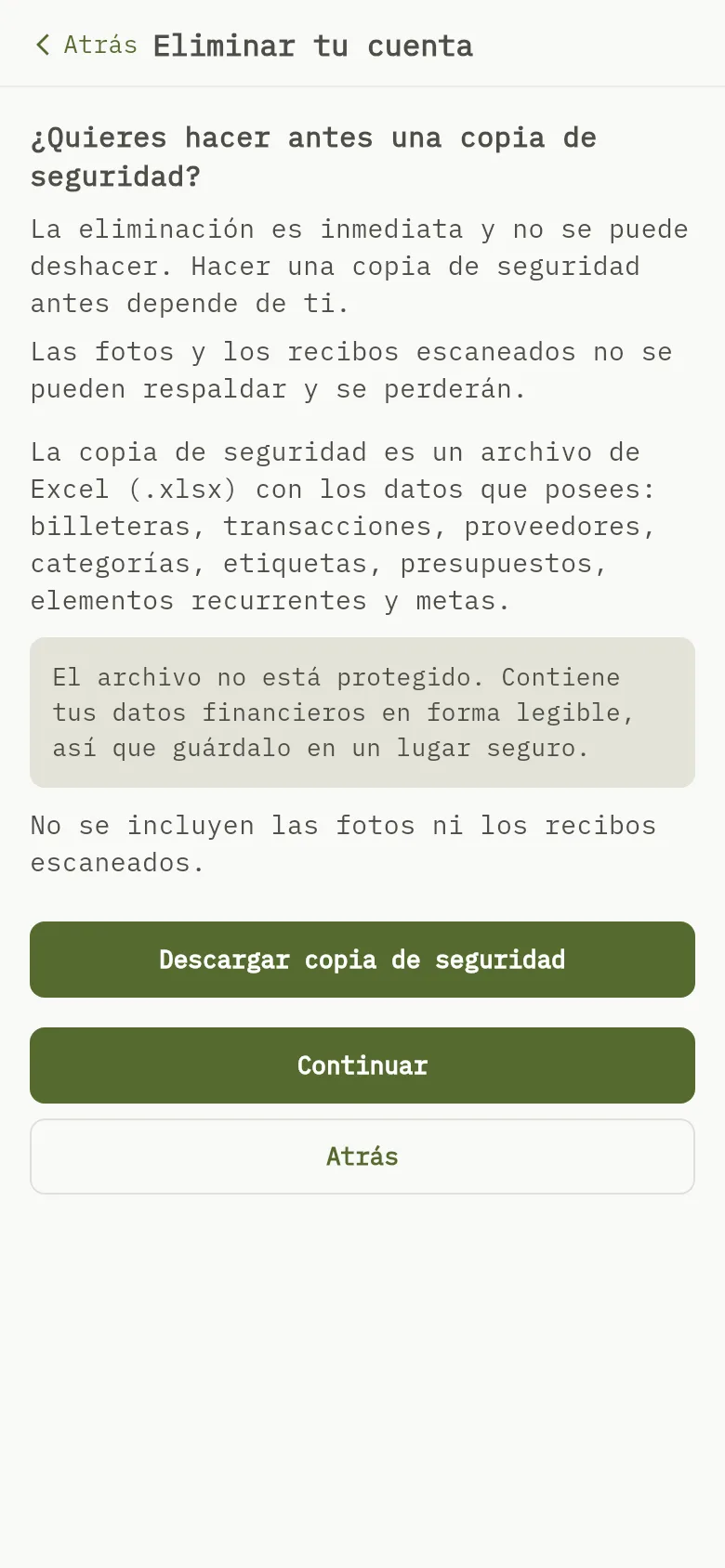
  3. ¿Quieres hacer antes una copia de seguridad? indica que hacer una copia de seguridad depende de ti Marcador 4 y que las fotos y los recibos escaneados se perderán Marcador 5. Selecciona Descargar copia de seguridad Marcador 6 para obtener tu archivo, o Continuar Marcador 7.
  4. Si compartes billeteras, Tus billeteras compartidas enumera cada una Marcador 8. Para cada una, elige Cederla a un administrador (y después Cederla con sus registros o Cederla vacía (sus registros se eliminan) y, si hay varios administradores, el Nuevo propietario) o Eliminarla para todos. Selecciona Siguiente Marcador 7.
  5. Confirmar la eliminación resume lo que elegiste Marcador 9. Marca Entiendo que mi cuenta se eliminará de inmediato y que esto no se puede deshacer. Marcador 10 y selecciona Eliminar mi cuenta de forma permanente Marcador 11. La aplicación te pide que vuelvas a iniciar sesión y después elimina la cuenta.

Móvil
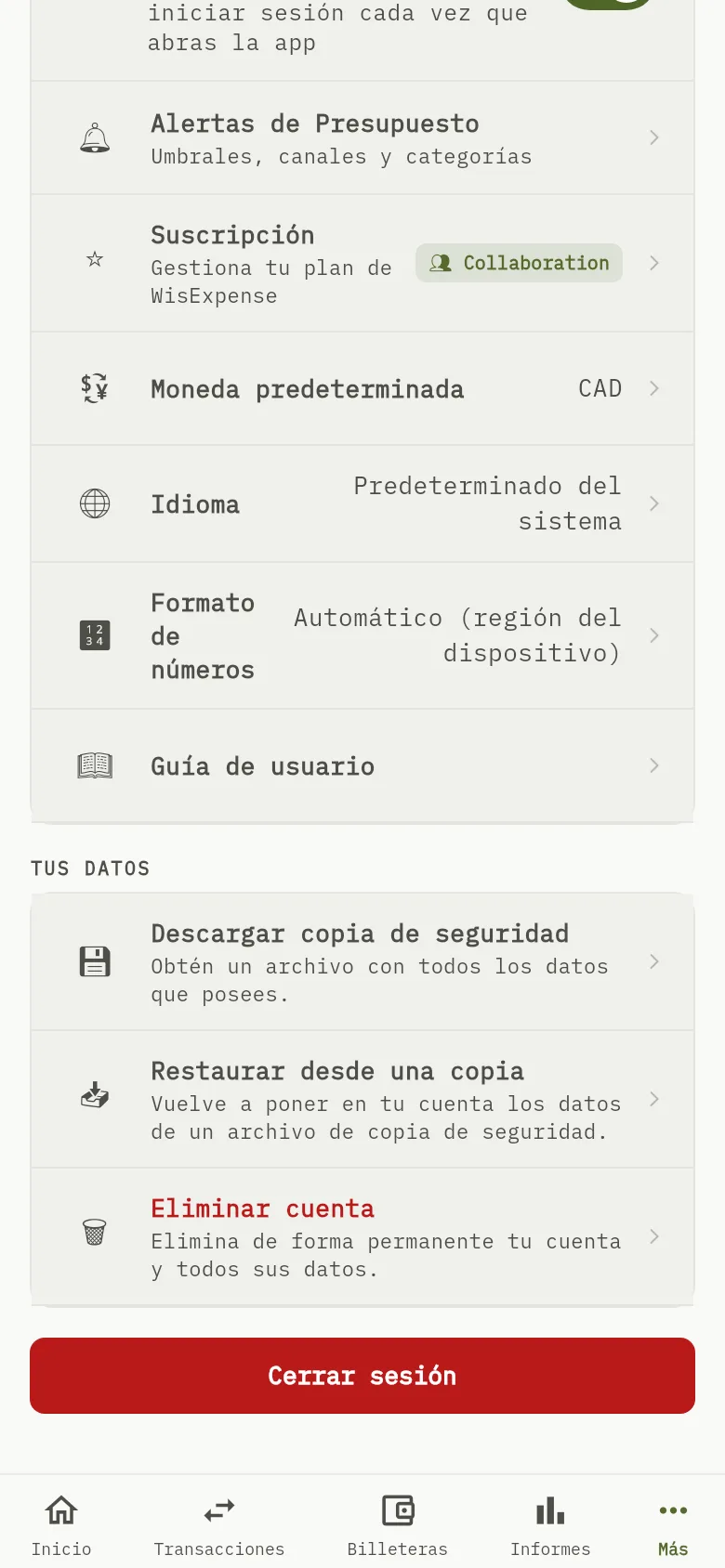
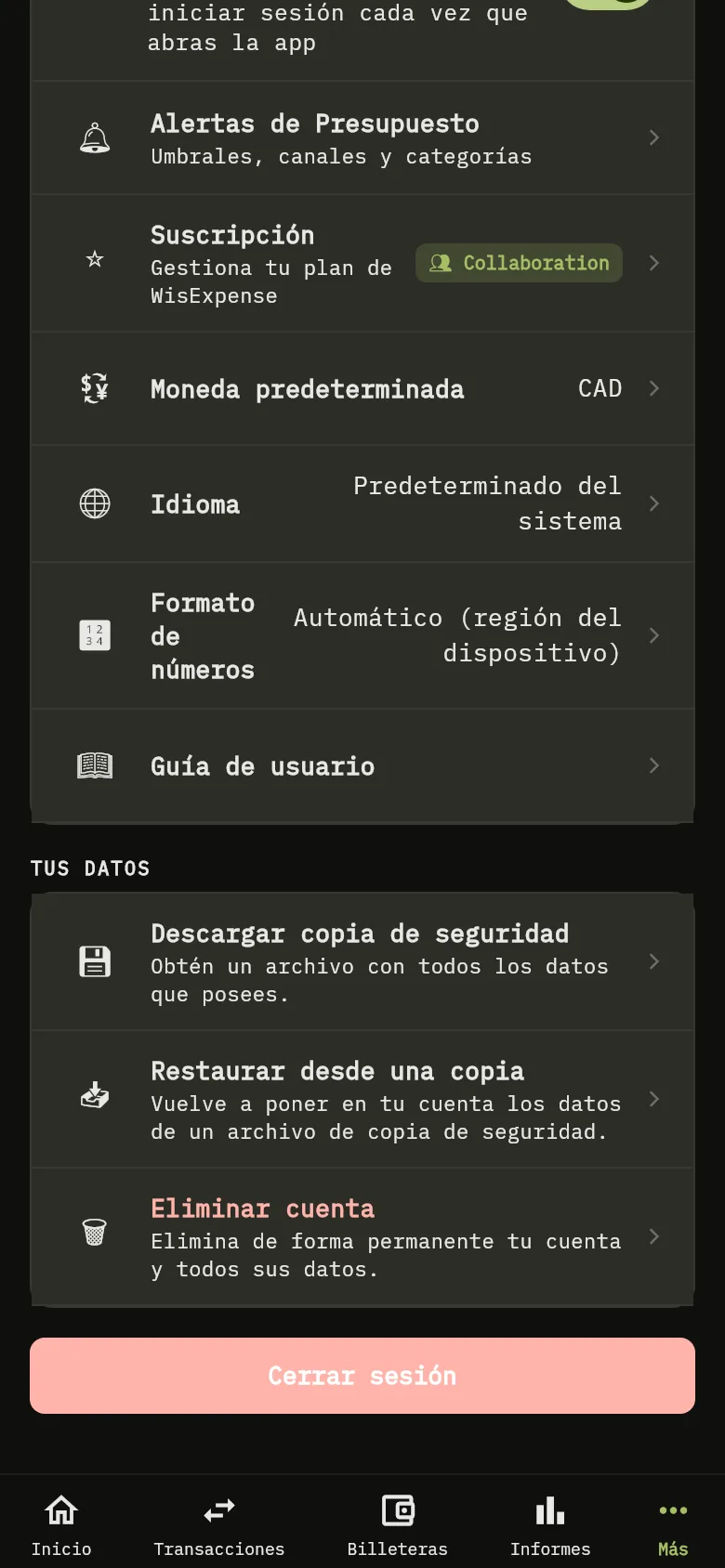
La sección Tus datos de la pantalla Más de la aplicación móvil, con la fila Eliminar cuenta.La sección Tus datos de la pantalla Más de la aplicación móvil, con la fila Eliminar cuenta.
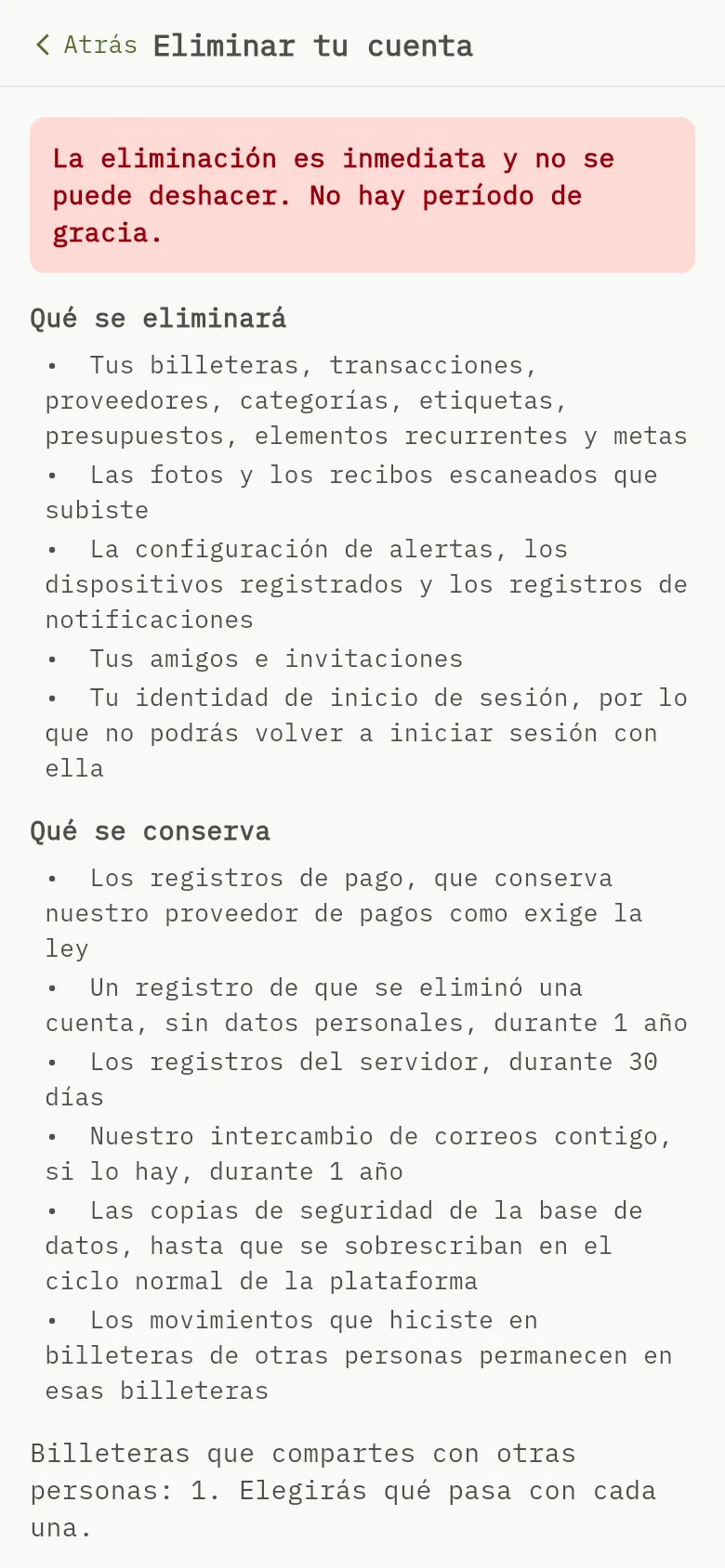
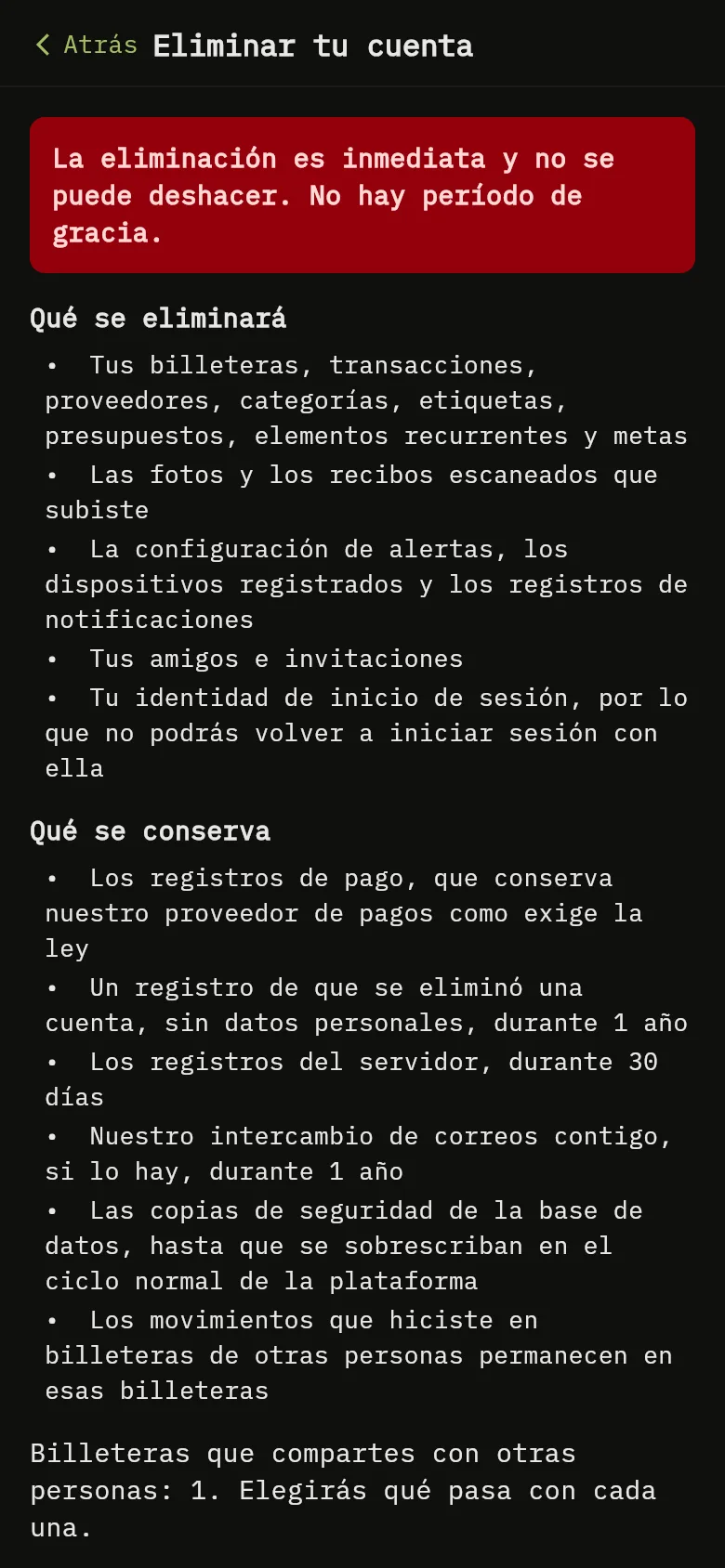
La pantalla Eliminar tu cuenta de la aplicación móvil: la línea que dice que la eliminación es inmediata, la lista de lo que se eliminará y la lista de lo que se conserva. 1: Lee Qué se eliminará y Qué se conserva. La primera línea indica que la eliminación es inmediata. Toca Siguiente; 2: Lee Qué se eliminará y Qué se conserva. La primera línea indica que la eliminación es inmediata. Toca Siguiente; 3: Lee Qué se eliminará y Qué se conserva. La primera línea indica que la eliminación es inmediata. Toca Siguiente.La pantalla Eliminar tu cuenta de la aplicación móvil: la línea que dice que la eliminación es inmediata, la lista de lo que se eliminará y la lista de lo que se conserva. 1: Lee Qué se eliminará y Qué se conserva. La primera línea indica que la eliminación es inmediata. Toca Siguiente; 2: Lee Qué se eliminará y Qué se conserva. La primera línea indica que la eliminación es inmediata. Toca Siguiente; 3: Lee Qué se eliminará y Qué se conserva. La primera línea indica que la eliminación es inmediata. Toca Siguiente.
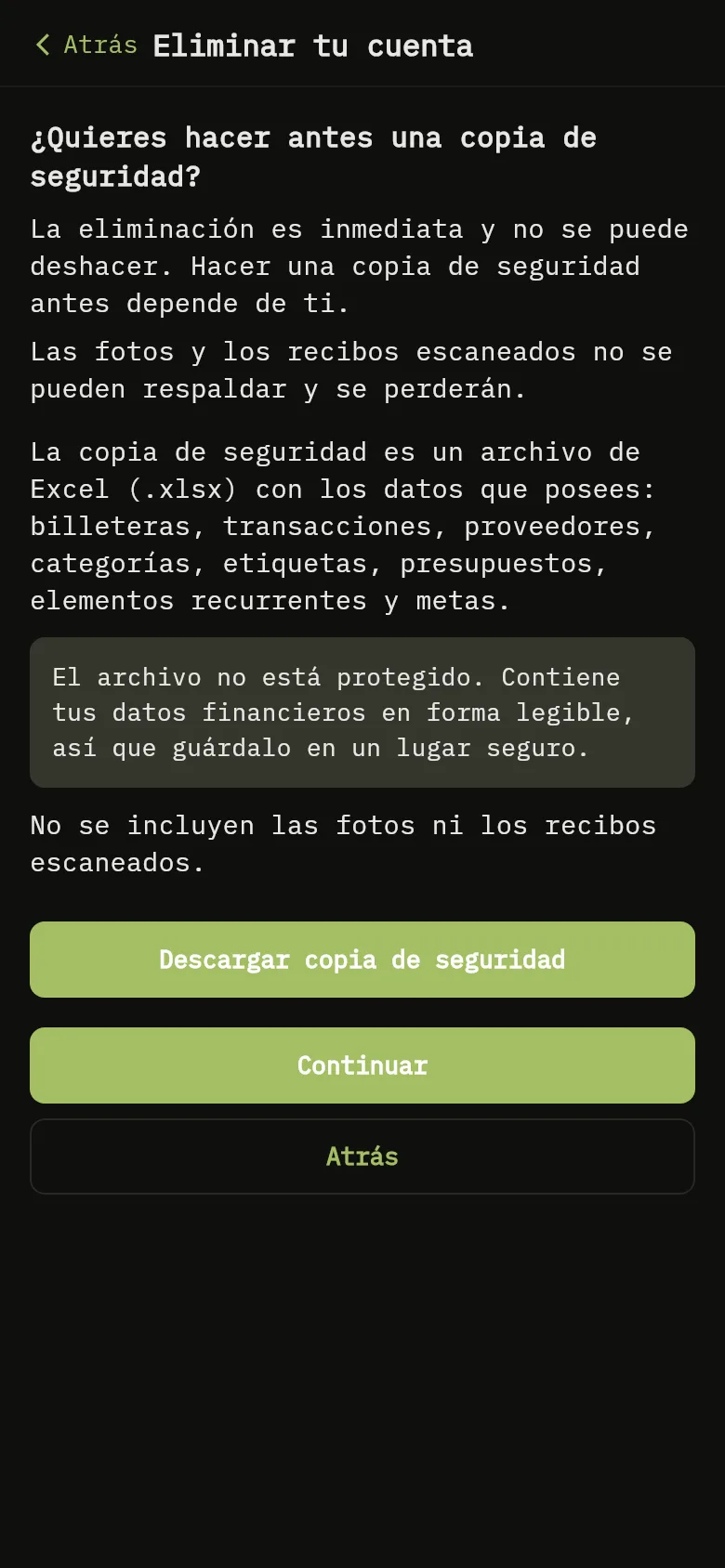
La pantalla de la aplicación móvil que pregunta si quieres hacer antes una copia de seguridad, con los botones Descargar copia de seguridad y Continuar. 4: ¿Quieres hacer antes una copia de seguridad? indica que hacer una copia de seguridad depende de ti y que las fotos y los recibos escaneados se perderán. Toca Descargar copia de seguridad para obtener tu archivo, o Continuar; 5: ¿Quieres hacer antes una copia de seguridad? indica que hacer una copia de seguridad depende de ti y que las fotos y los recibos escaneados se perderán. Toca Descargar copia de seguridad para obtener tu archivo, o Continuar; 6: ¿Quieres hacer antes una copia de seguridad? indica que hacer una copia de seguridad depende de ti y que las fotos y los recibos escaneados se perderán. Toca Descargar copia de seguridad para obtener tu archivo, o Continuar; 7: ¿Quieres hacer antes una copia de seguridad? indica que hacer una copia de seguridad depende de ti y que las fotos y los recibos escaneados se perderán. Toca Descargar copia de seguridad para obtener tu archivo, o Continuar.La pantalla de la aplicación móvil que pregunta si quieres hacer antes una copia de seguridad, con los botones Descargar copia de seguridad y Continuar. 4: ¿Quieres hacer antes una copia de seguridad? indica que hacer una copia de seguridad depende de ti y que las fotos y los recibos escaneados se perderán. Toca Descargar copia de seguridad para obtener tu archivo, o Continuar; 5: ¿Quieres hacer antes una copia de seguridad? indica que hacer una copia de seguridad depende de ti y que las fotos y los recibos escaneados se perderán. Toca Descargar copia de seguridad para obtener tu archivo, o Continuar; 6: ¿Quieres hacer antes una copia de seguridad? indica que hacer una copia de seguridad depende de ti y que las fotos y los recibos escaneados se perderán. Toca Descargar copia de seguridad para obtener tu archivo, o Continuar; 7: ¿Quieres hacer antes una copia de seguridad? indica que hacer una copia de seguridad depende de ti y que las fotos y los recibos escaneados se perderán. Toca Descargar copia de seguridad para obtener tu archivo, o Continuar.
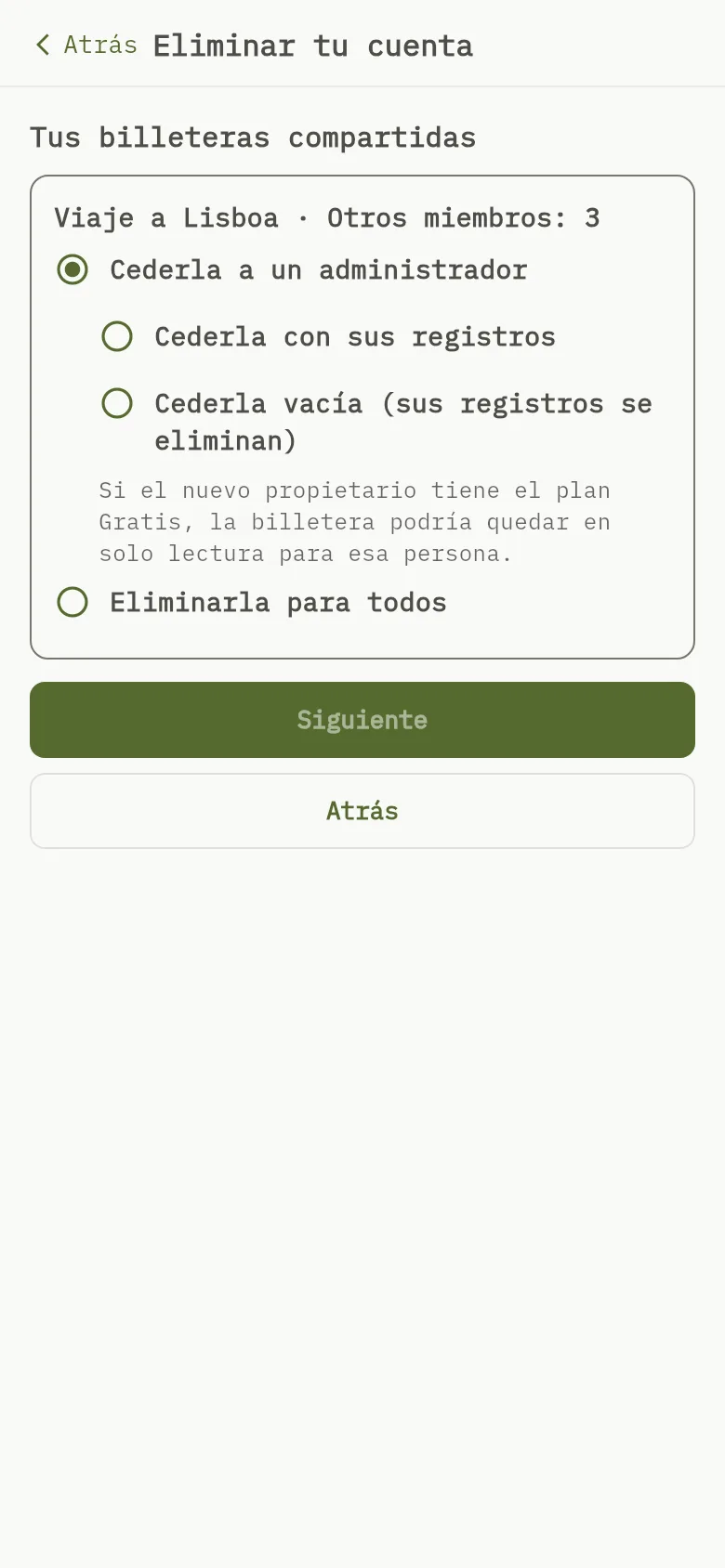
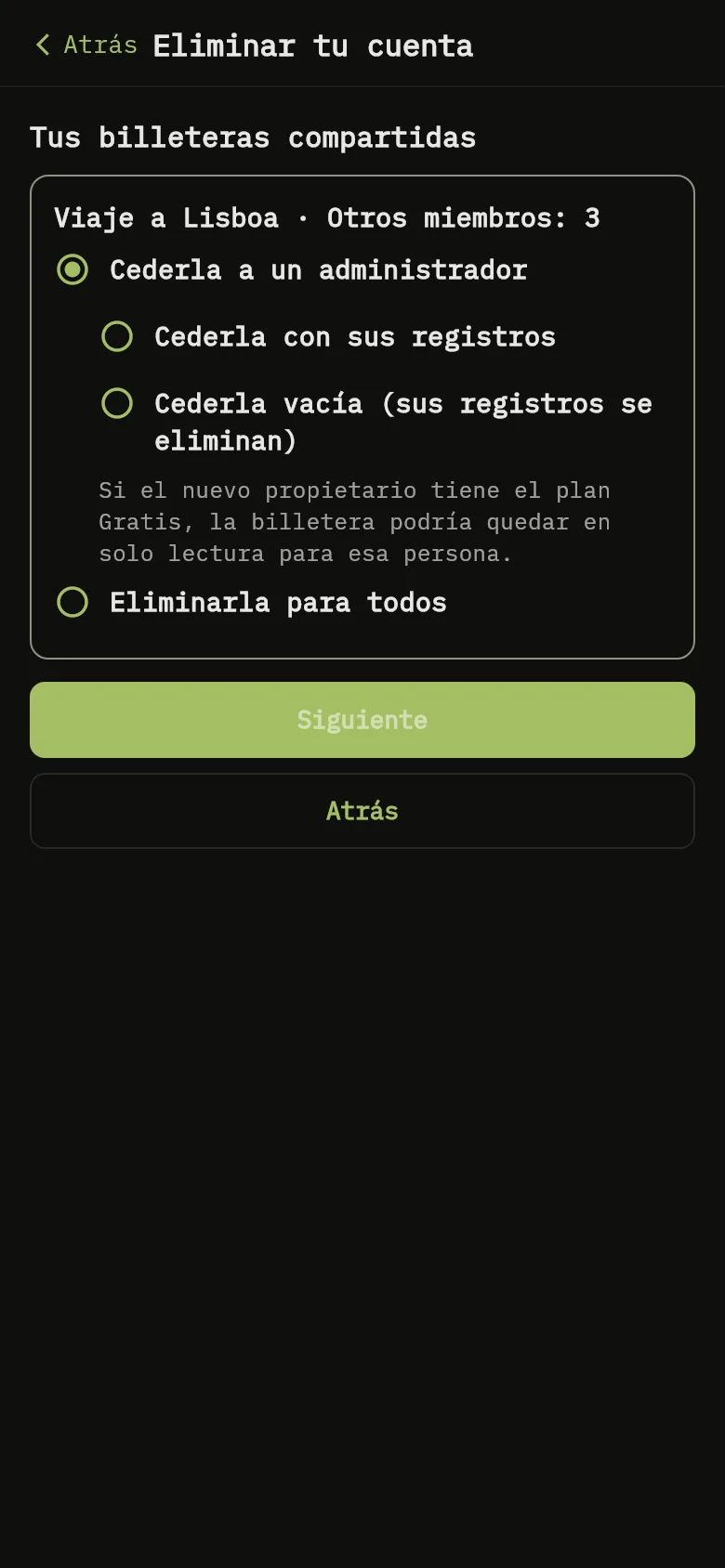
La pantalla Tus billeteras compartidas de la aplicación móvil, con las opciones para cada billetera compartida y el botón Siguiente. 7: ¿Quieres hacer antes una copia de seguridad? indica que hacer una copia de seguridad depende de ti y que las fotos y los recibos escaneados se perderán. Toca Descargar copia de seguridad para obtener tu archivo, o Continuar; 8: Si compartes billeteras, Tus billeteras compartidas enumera cada una. Para cada una, elige Cederla a un administrador (y después Cederla con sus registros o Cederla vacía (sus registros se eliminan) y, si hay varios administradores, el Nuevo propietario) o Eliminarla para todos. Toca Siguiente.La pantalla Tus billeteras compartidas de la aplicación móvil, con las opciones para cada billetera compartida y el botón Siguiente. 7: ¿Quieres hacer antes una copia de seguridad? indica que hacer una copia de seguridad depende de ti y que las fotos y los recibos escaneados se perderán. Toca Descargar copia de seguridad para obtener tu archivo, o Continuar; 8: Si compartes billeteras, Tus billeteras compartidas enumera cada una. Para cada una, elige Cederla a un administrador (y después Cederla con sus registros o Cederla vacía (sus registros se eliminan) y, si hay varios administradores, el Nuevo propietario) o Eliminarla para todos. Toca Siguiente.
La pantalla Confirmar la eliminación de la aplicación móvil, con el resumen de tus elecciones, el casilla y el botón Eliminar mi cuenta de forma permanente. 9: Confirmar la eliminación resume lo que elegiste. Marca Entiendo que mi cuenta se eliminará de inmediato y que esto no se puede deshacer. y toca Eliminar mi cuenta de forma permanente. La aplicación te pide que vuelvas a iniciar sesión y después elimina la cuenta; 10: Confirmar la eliminación resume lo que elegiste. Marca Entiendo que mi cuenta se eliminará de inmediato y que esto no se puede deshacer. y toca Eliminar mi cuenta de forma permanente. La aplicación te pide que vuelvas a iniciar sesión y después elimina la cuenta; 11: Confirmar la eliminación resume lo que elegiste. Marca Entiendo que mi cuenta se eliminará de inmediato y que esto no se puede deshacer. y toca Eliminar mi cuenta de forma permanente. La aplicación te pide que vuelvas a iniciar sesión y después elimina la cuenta.La pantalla Confirmar la eliminación de la aplicación móvil, con el resumen de tus elecciones, el casilla y el botón Eliminar mi cuenta de forma permanente. 9: Confirmar la eliminación resume lo que elegiste. Marca Entiendo que mi cuenta se eliminará de inmediato y que esto no se puede deshacer. y toca Eliminar mi cuenta de forma permanente. La aplicación te pide que vuelvas a iniciar sesión y después elimina la cuenta; 10: Confirmar la eliminación resume lo que elegiste. Marca Entiendo que mi cuenta se eliminará de inmediato y que esto no se puede deshacer. y toca Eliminar mi cuenta de forma permanente. La aplicación te pide que vuelvas a iniciar sesión y después elimina la cuenta; 11: Confirmar la eliminación resume lo que elegiste. Marca Entiendo que mi cuenta se eliminará de inmediato y que esto no se puede deshacer. y toca Eliminar mi cuenta de forma permanente. La aplicación te pide que vuelvas a iniciar sesión y después elimina la cuenta.
  1. Toca Más, desplázate hasta Tus datos y toca Eliminar cuenta. Se abre la pantalla Eliminar tu cuenta.
  2. Lee Qué se eliminará Marcador 1 y Qué se conserva Marcador 2. La primera línea indica que la eliminación es inmediata Marcador 3. Toca Siguiente.
  3. ¿Quieres hacer antes una copia de seguridad? indica que hacer una copia de seguridad depende de ti Marcador 4 y que las fotos y los recibos escaneados se perderán Marcador 5. Toca Descargar copia de seguridad Marcador 6 para obtener tu archivo, o Continuar Marcador 7.
  4. Si compartes billeteras, Tus billeteras compartidas enumera cada una Marcador 8. Para cada una, elige Cederla a un administrador (y después Cederla con sus registros o Cederla vacía (sus registros se eliminan) y, si hay varios administradores, el Nuevo propietario) o Eliminarla para todos. Toca Siguiente Marcador 7.
  5. Confirmar la eliminación resume lo que elegiste Marcador 9. Marca Entiendo que mi cuenta se eliminará de inmediato y que esto no se puede deshacer. Marcador 10 y toca Eliminar mi cuenta de forma permanente Marcador 11. La aplicación te pide que vuelvas a iniciar sesión y después elimina la cuenta.

Atención

Eliminar quita tus datos, las fotos y los recibos escaneados que subiste, tus amigos e invitaciones y tu identidad de inicio de sesión. Los movimientos que hiciste en billeteras de otras personas permanecen en esas billeteras. Una billetera con administradores no se puede eliminar para todos: cédela o quita antes el acceso de sus administradores.

Lo que ves

Tu cuenta se ha eliminado. Se cierra tu sesión en este dispositivo y en todos los demás. Si algo sale mal al terminar, la aplicación te pide que contactes con soporte, que lo completará. Los registros de pago los conserva nuestro proveedor de pagos como exige la ley, y un registro de que se eliminó una cuenta, sin datos personales, se conserva durante 1 año.

Relacionado

Haz una copia de seguridad de tus datos, Dejar de compartir, Cambia tu plan.