WisExpenseAbrir la aplicación
Temas

Restaura tus datos

Vuelve a poner en tu cuenta los datos de un archivo de copia de seguridad, añadiéndolos a los que tienes o reemplazándolos.

Mostrar pasos para

Restaurar lee un archivo de copia de seguridad que descargaste de WisExpense y pone sus datos en tu cuenta. Ves lo que contiene el archivo antes de que cambie nada y eliges si quieres añadirlos a tus datos o reemplazarlos.

Antes de empezar

Necesitas el plan Standard o superior. En el plan gratuito, la aplicación indica que restaurar desde una copia de seguridad requiere el plan Standard y ofrece Ver planes. También necesitas un archivo de copia de seguridad (.xlsx) hecho por WisExpense: consulta Haz una copia de seguridad de tus datos. El archivo puede venir de otra cuenta, por ejemplo una nueva.

Pasos

Web
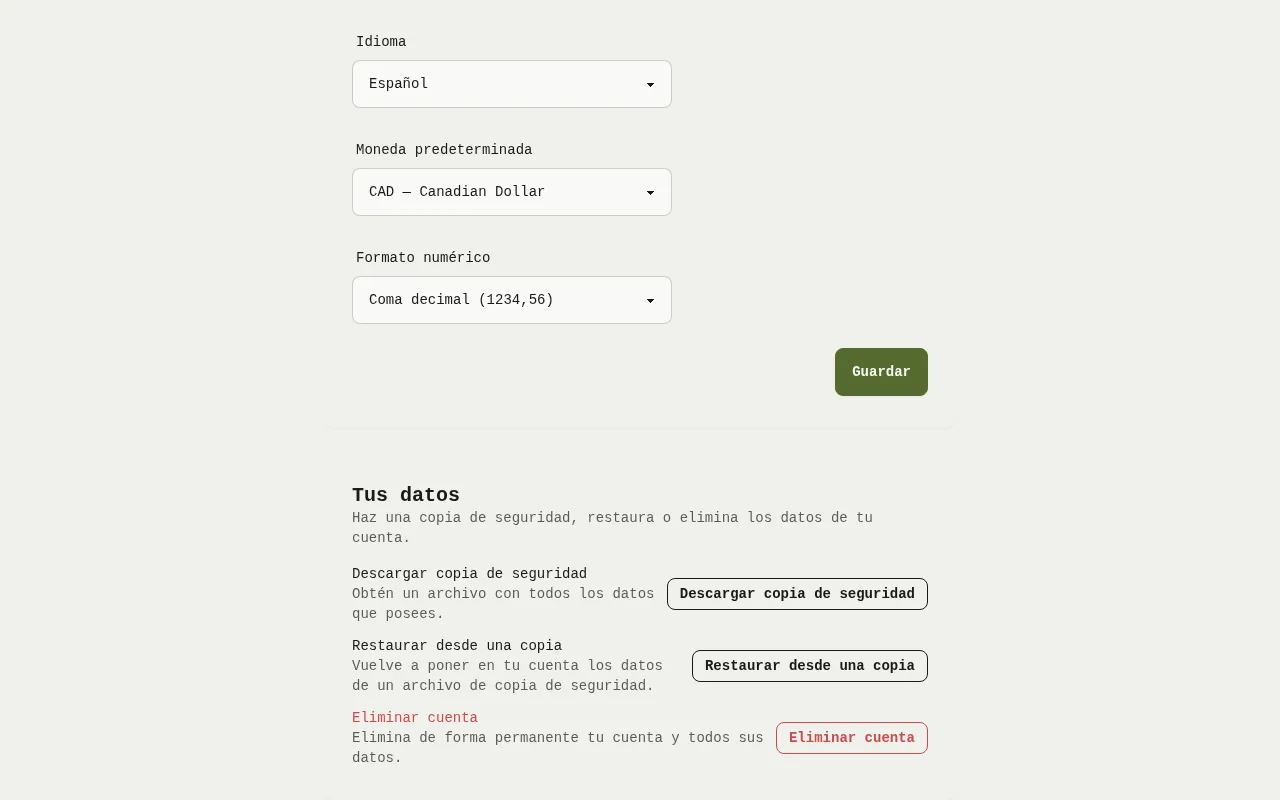
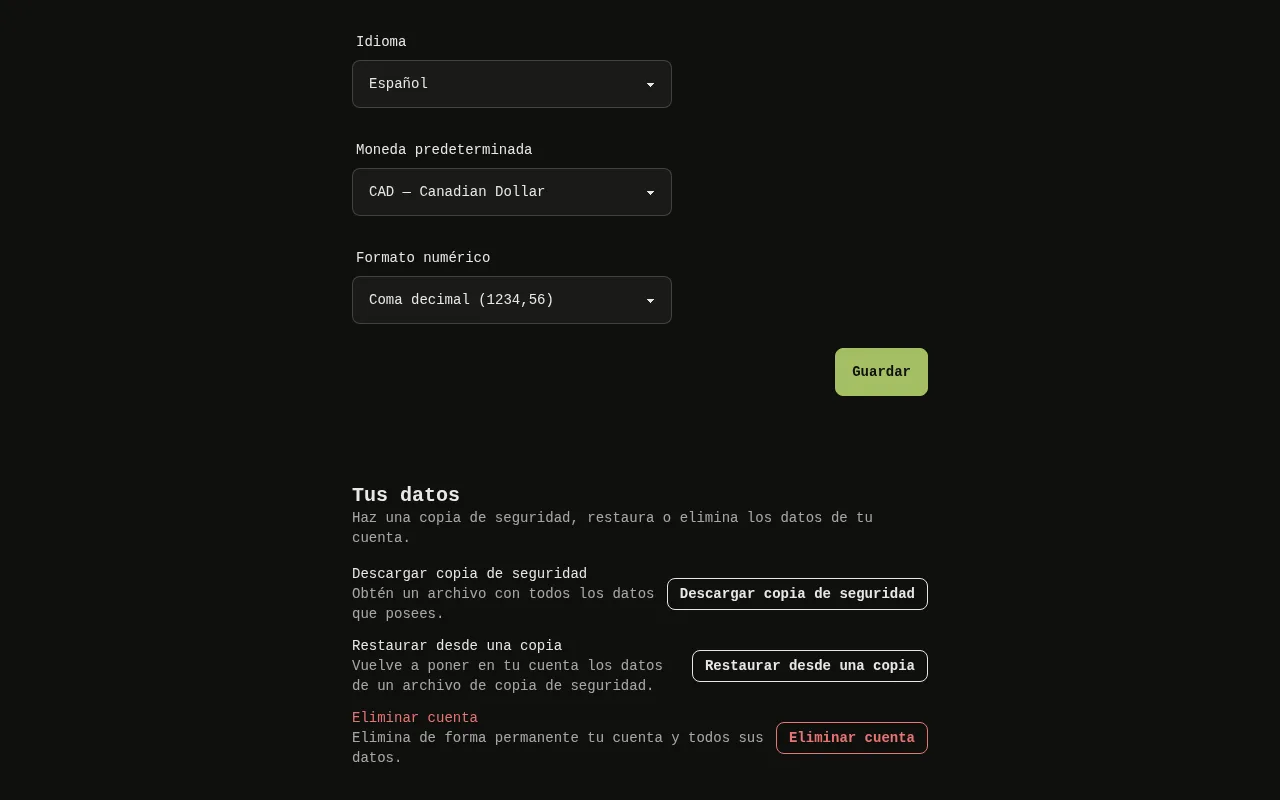
La tarjeta Tus datos de la pantalla Configuración de la aplicación web, con el botón Restaurar desde una copia.La tarjeta Tus datos de la pantalla Configuración de la aplicación web, con el botón Restaurar desde una copia.
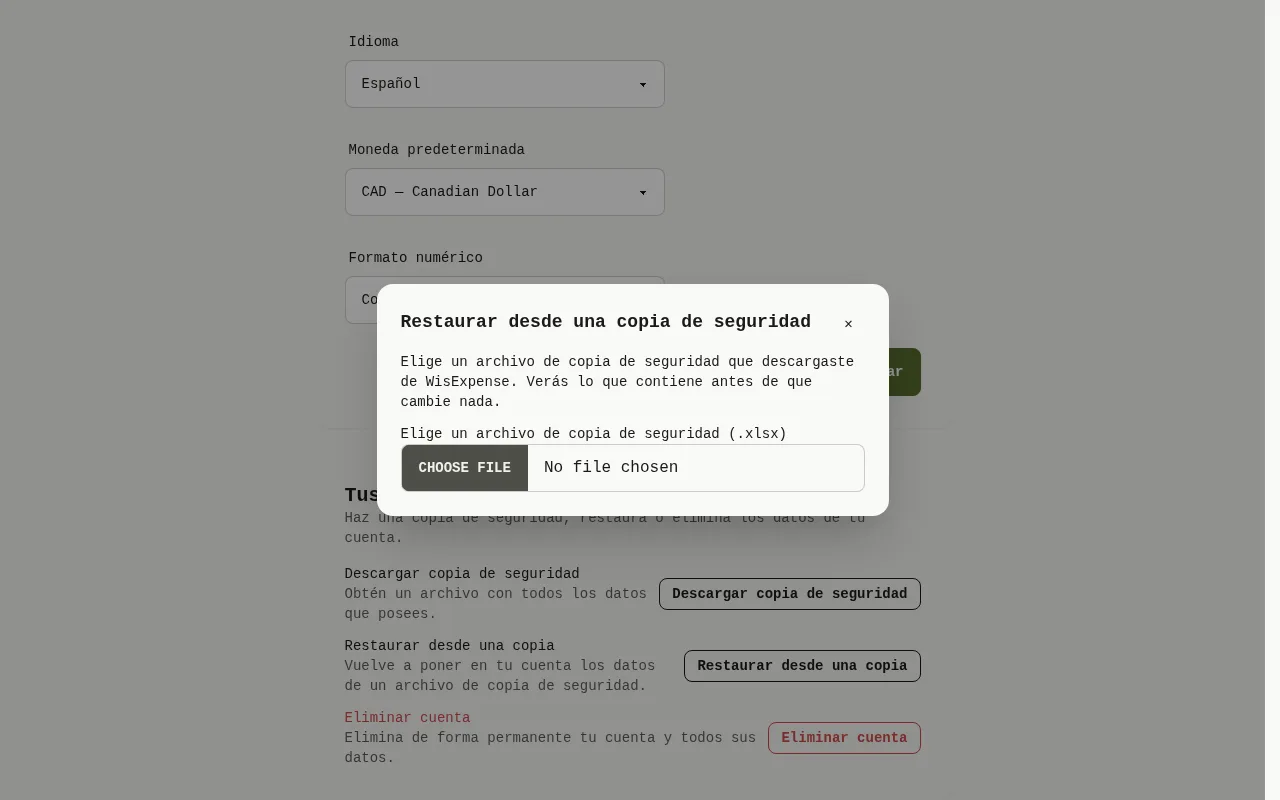
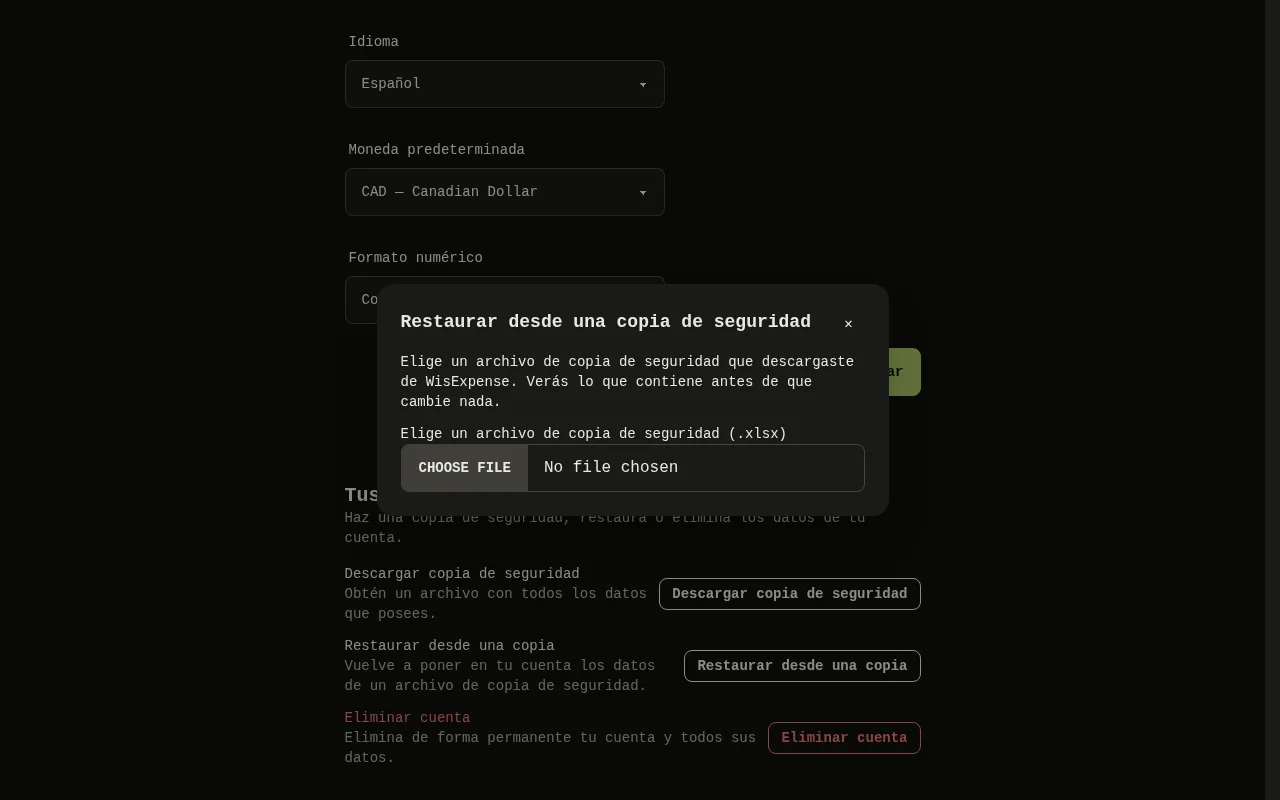
La ventana Restaurar desde una copia de seguridad de la aplicación web, con el botón Elige un archivo de copia de seguridad (.xlsx). 1: Selecciona Elige un archivo de copia de seguridad (.xlsx) y elige tu archivo. La ventana muestra Comprobando el archivo….La ventana Restaurar desde una copia de seguridad de la aplicación web, con el botón Elige un archivo de copia de seguridad (.xlsx). 1: Selecciona Elige un archivo de copia de seguridad (.xlsx) y elige tu archivo. La ventana muestra Comprobando el archivo….
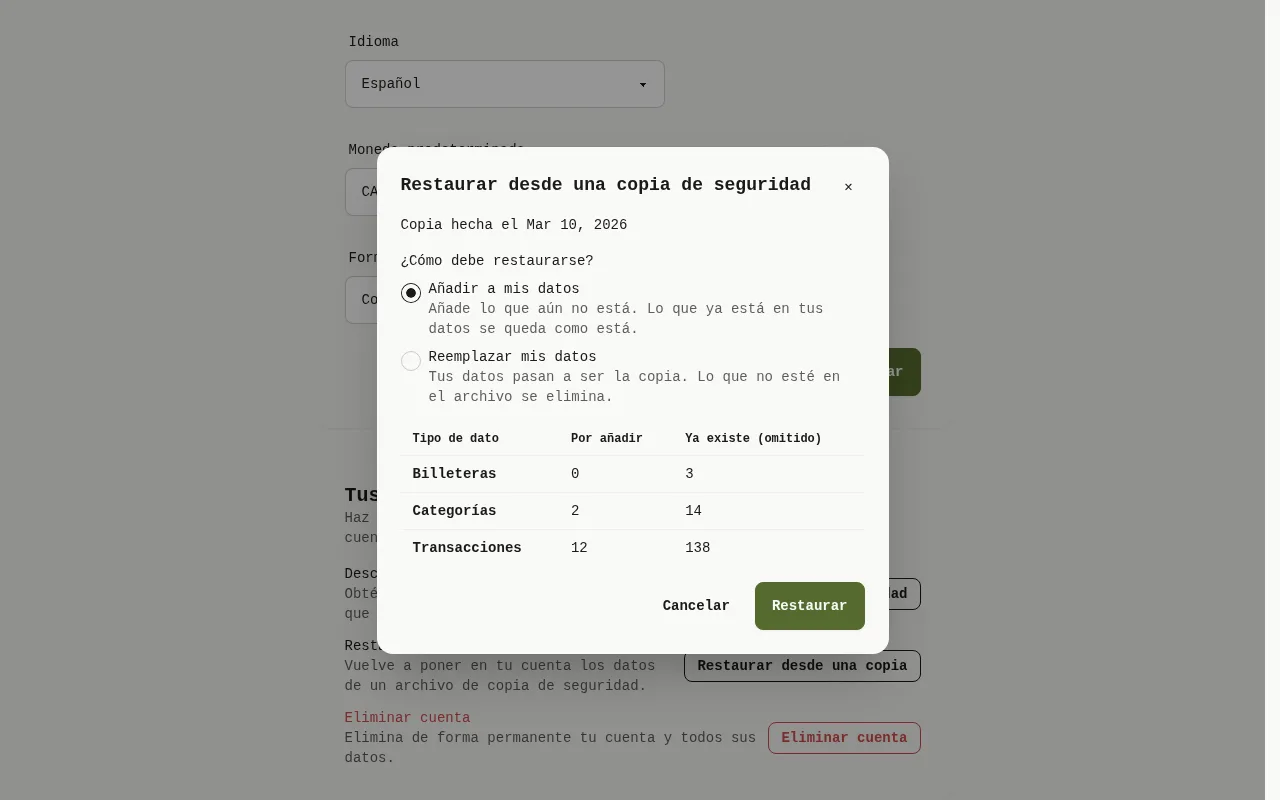
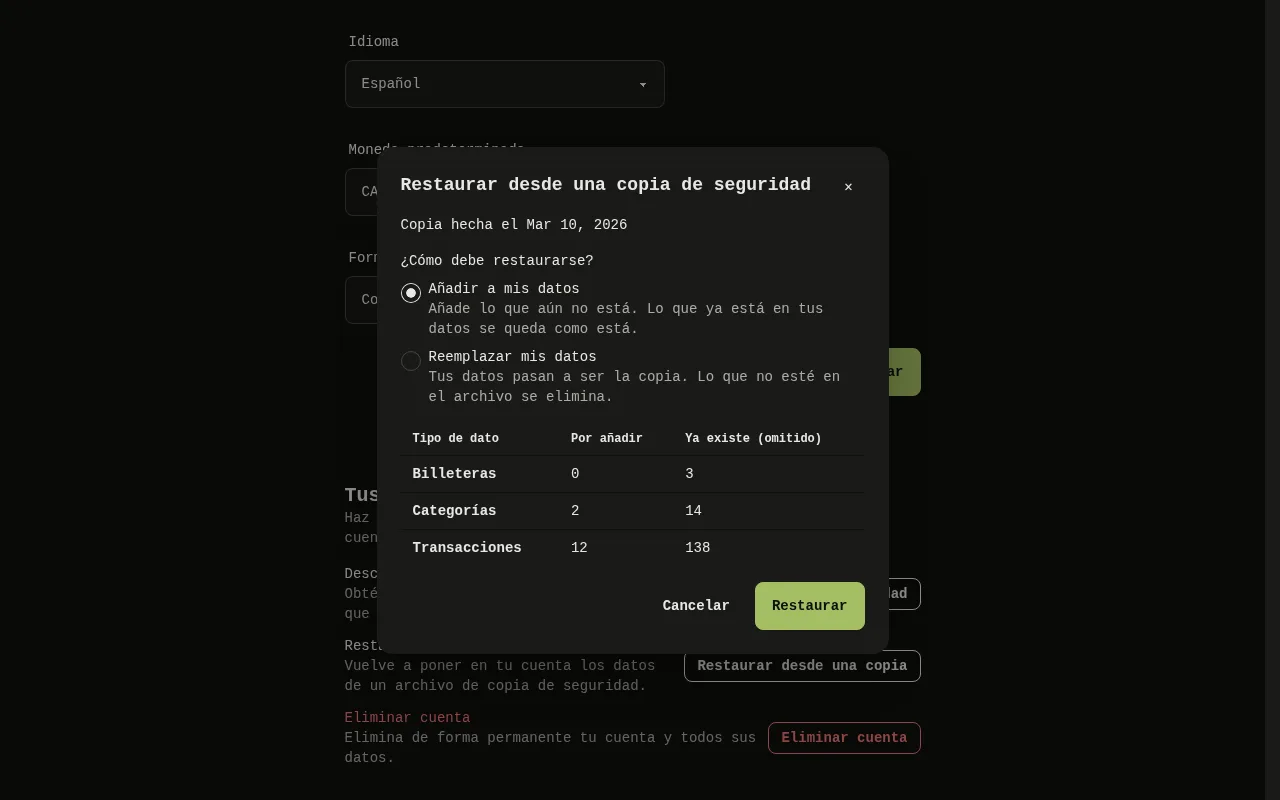
La ventana de la aplicación web que muestra lo que contiene la copia, una tabla con los recuentos por tipo de dato, la elección entre Añadir a mis datos y Reemplazar mis datos, y el botón Restaurar. 2: La ventana muestra Qué contiene esta copia, con la fecha en que se hizo. La tabla indica, para cada tipo de dato, lo que está Por añadir y lo que Ya existe (omitido); 3: Bajo ¿Cómo debe restaurarse? elige un modo. No se elige ninguno por ti; 4: Selecciona Restaurar.La ventana de la aplicación web que muestra lo que contiene la copia, una tabla con los recuentos por tipo de dato, la elección entre Añadir a mis datos y Reemplazar mis datos, y el botón Restaurar. 2: La ventana muestra Qué contiene esta copia, con la fecha en que se hizo. La tabla indica, para cada tipo de dato, lo que está Por añadir y lo que Ya existe (omitido); 3: Bajo ¿Cómo debe restaurarse? elige un modo. No se elige ninguno por ti; 4: Selecciona Restaurar.
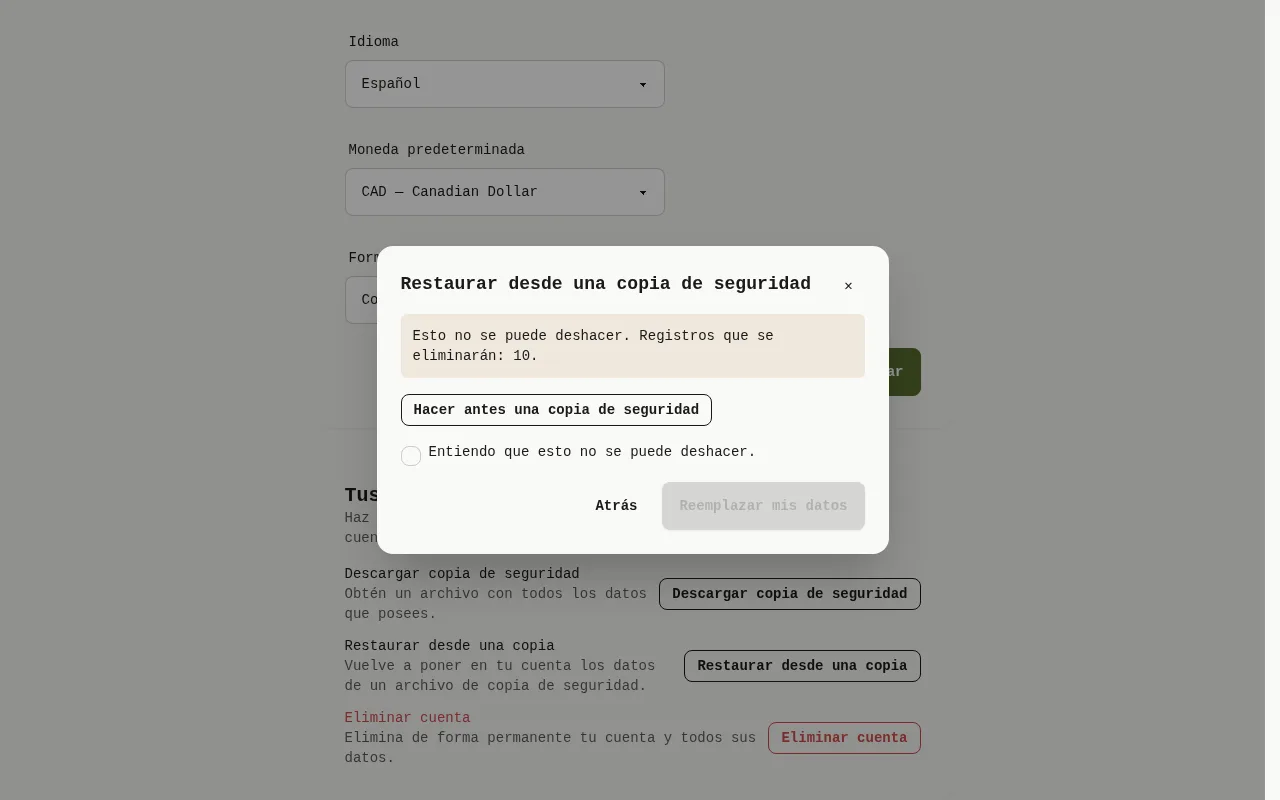
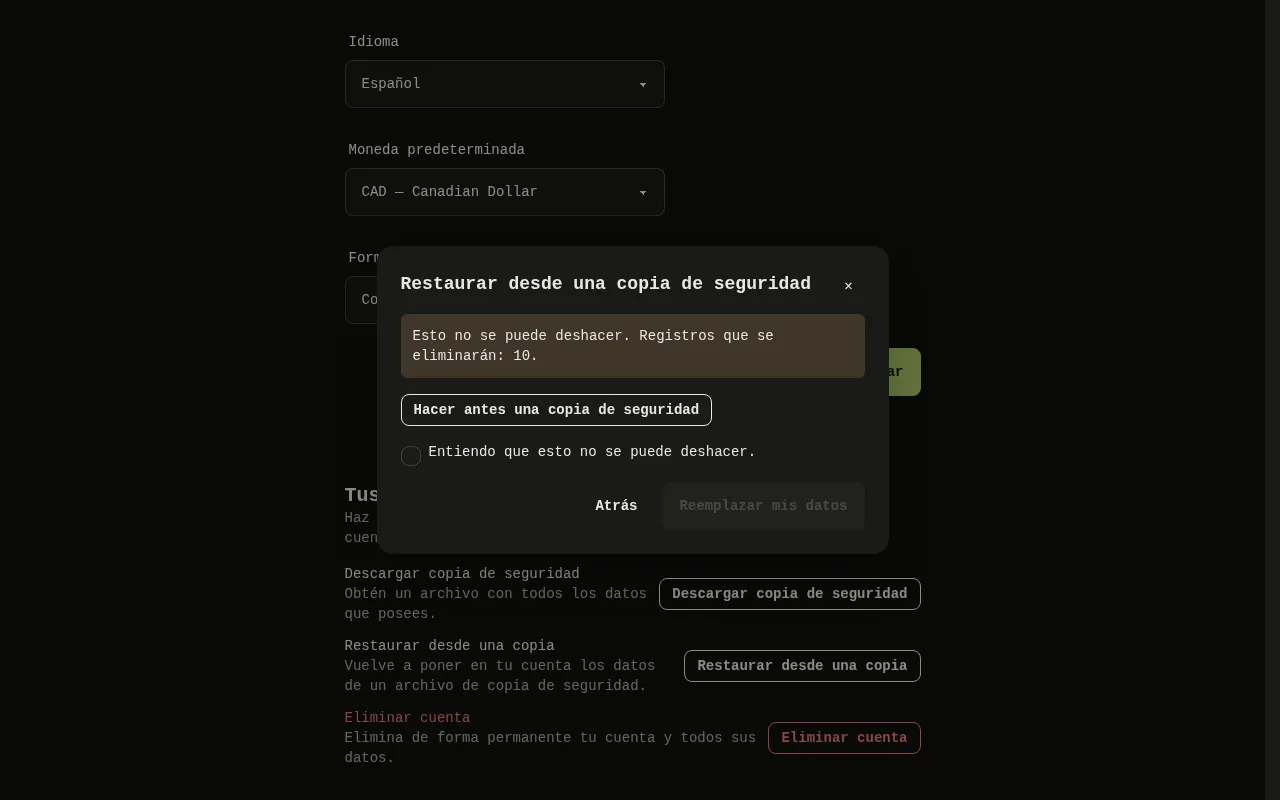
La ventana de la aplicación web que avisa de que reemplazar no se puede deshacer y de cuántos registros se eliminarán, con una casilla para confirmar y el botón Reemplazar mis datos. 5: Si elegiste Reemplazar mis datos, un aviso indica que esto no se puede deshacer y cuántos registros se eliminarán. Puedes Hacer antes una copia de seguridad. Para continuar, marca Entiendo que esto no se puede deshacer. y selecciona Reemplazar mis datos; 6: Si elegiste Reemplazar mis datos, un aviso indica que esto no se puede deshacer y cuántos registros se eliminarán. Puedes Hacer antes una copia de seguridad. Para continuar, marca Entiendo que esto no se puede deshacer. y selecciona Reemplazar mis datos; 7: Si elegiste Reemplazar mis datos, un aviso indica que esto no se puede deshacer y cuántos registros se eliminarán. Puedes Hacer antes una copia de seguridad. Para continuar, marca Entiendo que esto no se puede deshacer. y selecciona Reemplazar mis datos.La ventana de la aplicación web que avisa de que reemplazar no se puede deshacer y de cuántos registros se eliminarán, con una casilla para confirmar y el botón Reemplazar mis datos. 5: Si elegiste Reemplazar mis datos, un aviso indica que esto no se puede deshacer y cuántos registros se eliminarán. Puedes Hacer antes una copia de seguridad. Para continuar, marca Entiendo que esto no se puede deshacer. y selecciona Reemplazar mis datos; 6: Si elegiste Reemplazar mis datos, un aviso indica que esto no se puede deshacer y cuántos registros se eliminarán. Puedes Hacer antes una copia de seguridad. Para continuar, marca Entiendo que esto no se puede deshacer. y selecciona Reemplazar mis datos; 7: Si elegiste Reemplazar mis datos, un aviso indica que esto no se puede deshacer y cuántos registros se eliminarán. Puedes Hacer antes una copia de seguridad. Para continuar, marca Entiendo que esto no se puede deshacer. y selecciona Reemplazar mis datos.
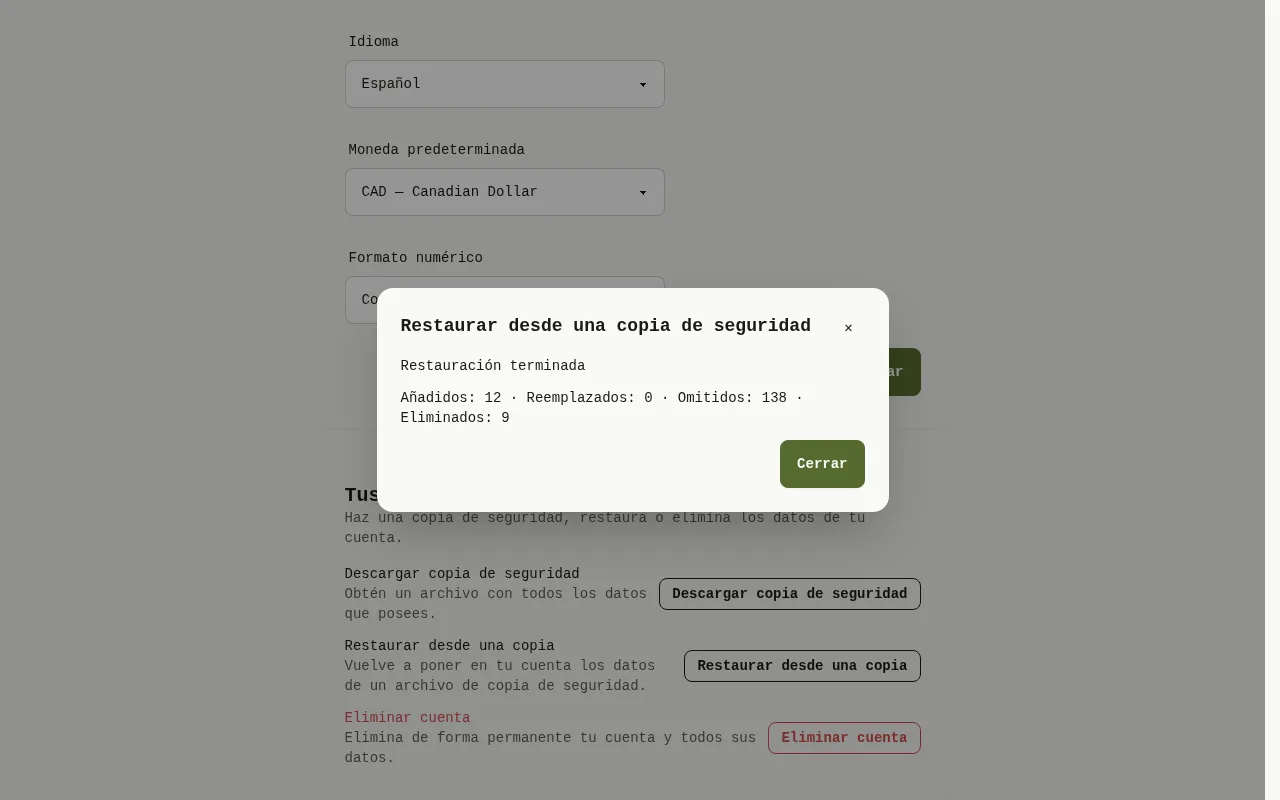
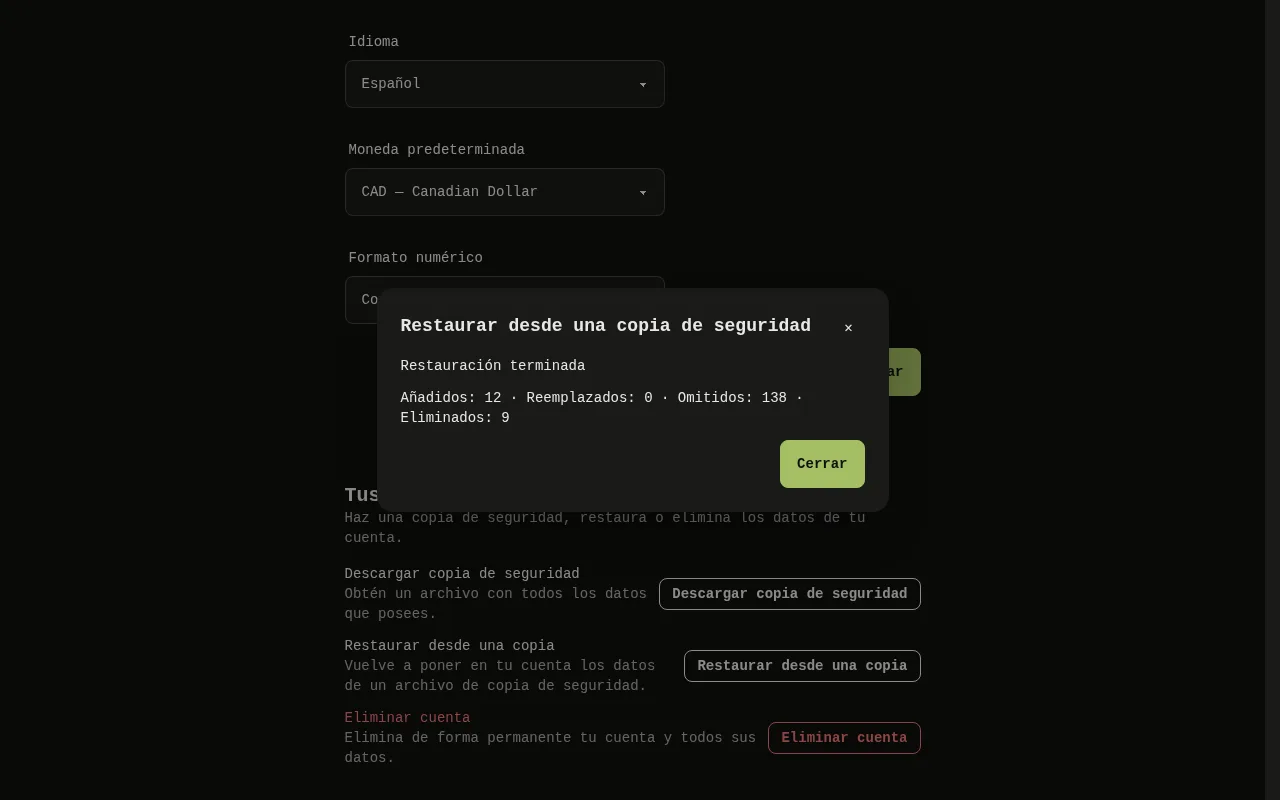
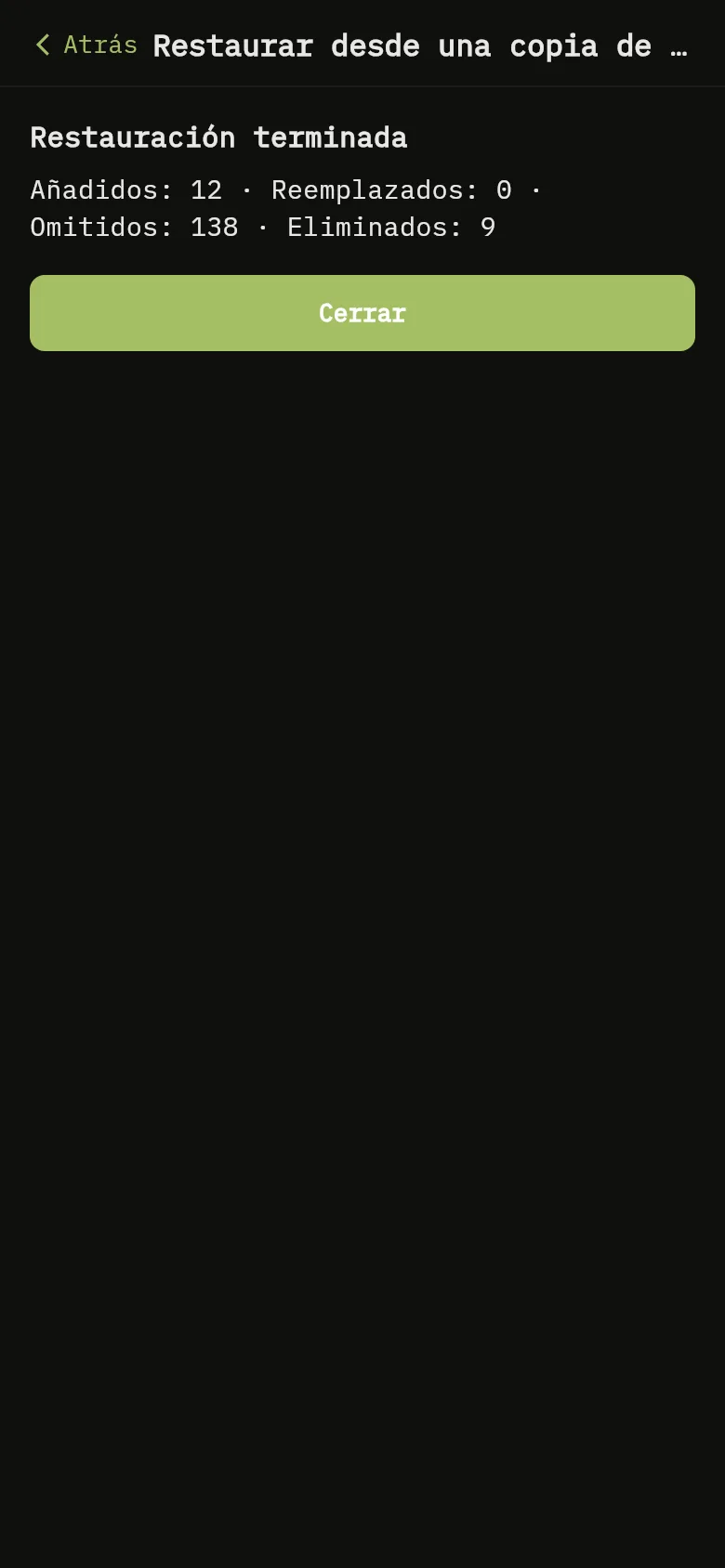
La ventana Restauración terminada de la aplicación web, con el número de registros añadidos, reemplazados, omitidos y eliminados. 8: Restauración terminada muestra cuántos registros se han añadido, reemplazado, omitido y eliminado. Si el archivo no se puede restaurar, por ejemplo porque no es una copia de seguridad de WisExpense o se ha modificado, la aplicación lo indica y no se cambia nada. Los registros restaurados no te envían alertas de presupuesto.La ventana Restauración terminada de la aplicación web, con el número de registros añadidos, reemplazados, omitidos y eliminados. 8: Restauración terminada muestra cuántos registros se han añadido, reemplazado, omitido y eliminado. Si el archivo no se puede restaurar, por ejemplo porque no es una copia de seguridad de WisExpense o se ha modificado, la aplicación lo indica y no se cambia nada. Los registros restaurados no te envían alertas de presupuesto.
  1. Selecciona Configuración y, en la tarjeta Tus datos, selecciona Restaurar desde una copia. Se abre la ventana Restaurar desde una copia de seguridad.
  2. Selecciona Elige un archivo de copia de seguridad (.xlsx) Marcador 1 y elige tu archivo. La ventana muestra Comprobando el archivo….
  3. La ventana muestra Qué contiene esta copia, con la fecha en que se hizo. La tabla indica, para cada tipo de dato, lo que está Por añadir y lo que Ya existe (omitido) Marcador 2.
  4. Bajo ¿Cómo debe restaurarse? elige un modo Marcador 3. No se elige ninguno por ti.
    • Añadir a mis datos añade lo que aún no está. Lo que ya está en tus datos se queda como está.
    • Reemplazar mis datos hace que tus datos pasen a ser la copia. Lo que no esté en el archivo se elimina.
  5. Selecciona Restaurar Marcador 4.
  6. Si elegiste Reemplazar mis datos, un aviso indica que esto no se puede deshacer y cuántos registros se eliminarán Marcador 5. Puedes Hacer antes una copia de seguridad. Para continuar, marca Entiendo que esto no se puede deshacer. Marcador 6 y selecciona Reemplazar mis datos Marcador 7.

Móvil
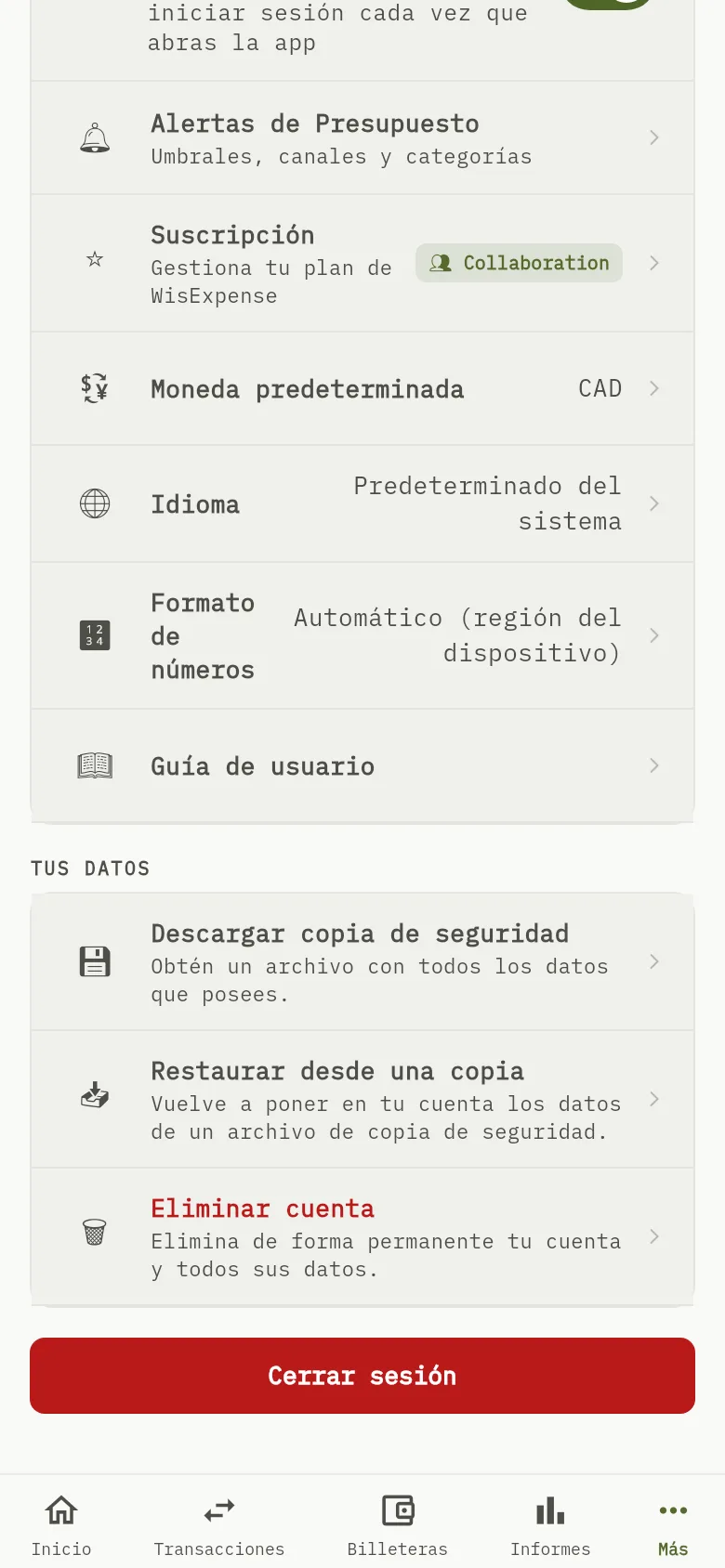
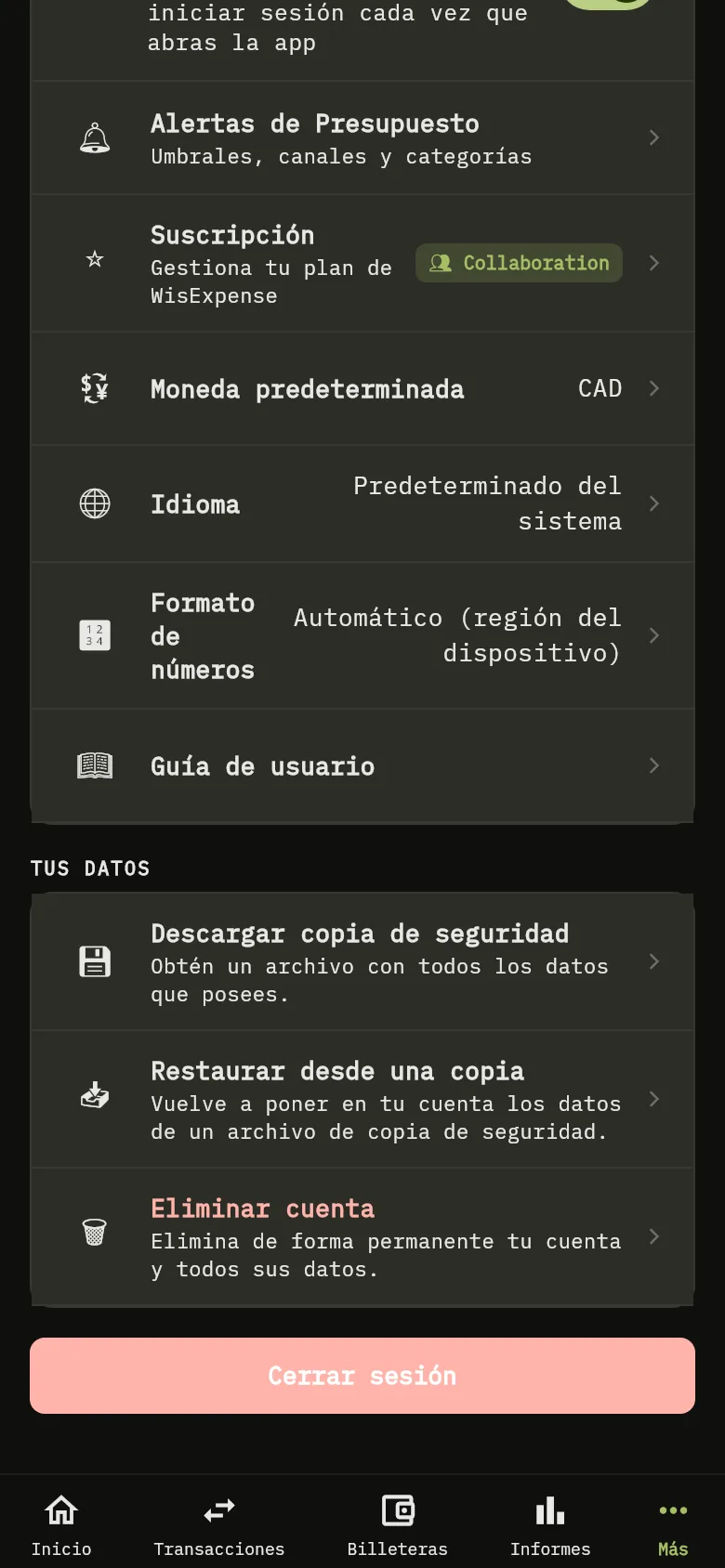
La sección Tus datos de la pantalla Más de la aplicación móvil, con la fila Restaurar desde una copia.La sección Tus datos de la pantalla Más de la aplicación móvil, con la fila Restaurar desde una copia.
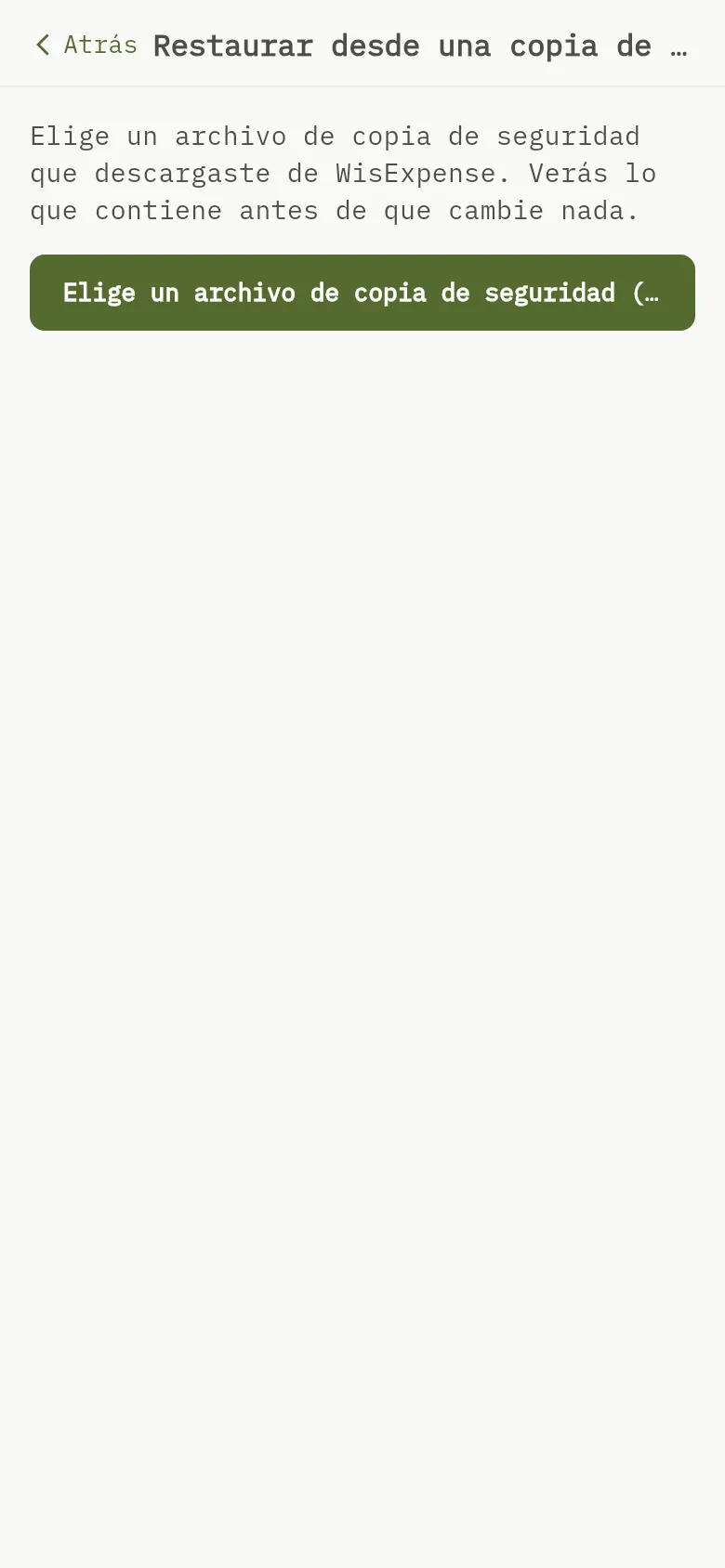
La pantalla Restaurar desde una copia de seguridad de la aplicación móvil, con el botón Elige un archivo de copia de seguridad (.xlsx). 1: Toca Elige un archivo de copia de seguridad (.xlsx) y elige tu archivo. La pantalla muestra Comprobando el archivo….La pantalla Restaurar desde una copia de seguridad de la aplicación móvil, con el botón Elige un archivo de copia de seguridad (.xlsx). 1: Toca Elige un archivo de copia de seguridad (.xlsx) y elige tu archivo. La pantalla muestra Comprobando el archivo….
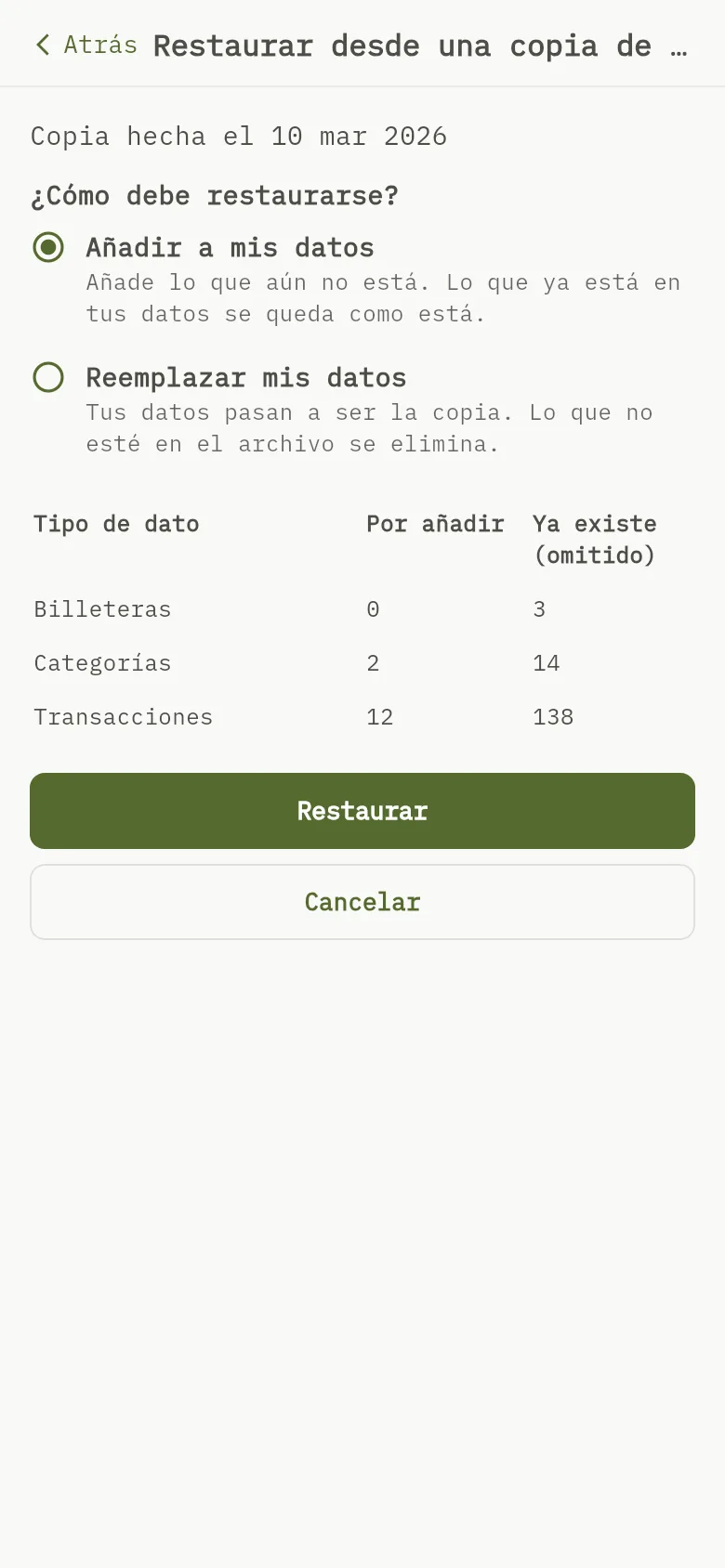
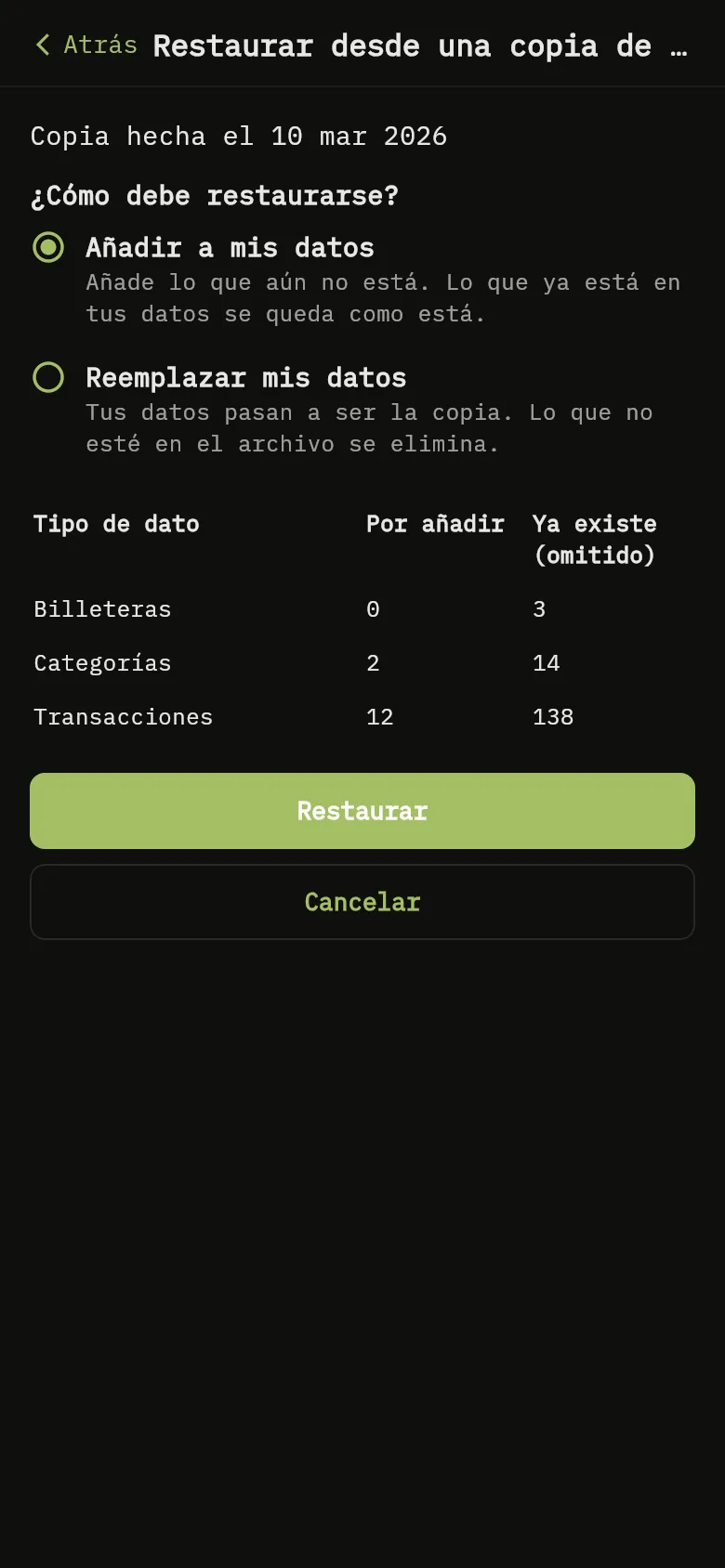
La pantalla de la aplicación móvil que muestra lo que contiene la copia, una tabla con los recuentos por tipo de dato, la elección entre Añadir a mis datos y Reemplazar mis datos, y el botón Restaurar. 2: La pantalla muestra Qué contiene esta copia, con la fecha en que se hizo. La tabla indica, para cada tipo de dato, lo que está Por añadir y lo que Ya existe (omitido); 3: Bajo ¿Cómo debe restaurarse? elige un modo. No se elige ninguno por ti; 4: Toca Restaurar.La pantalla de la aplicación móvil que muestra lo que contiene la copia, una tabla con los recuentos por tipo de dato, la elección entre Añadir a mis datos y Reemplazar mis datos, y el botón Restaurar. 2: La pantalla muestra Qué contiene esta copia, con la fecha en que se hizo. La tabla indica, para cada tipo de dato, lo que está Por añadir y lo que Ya existe (omitido); 3: Bajo ¿Cómo debe restaurarse? elige un modo. No se elige ninguno por ti; 4: Toca Restaurar.
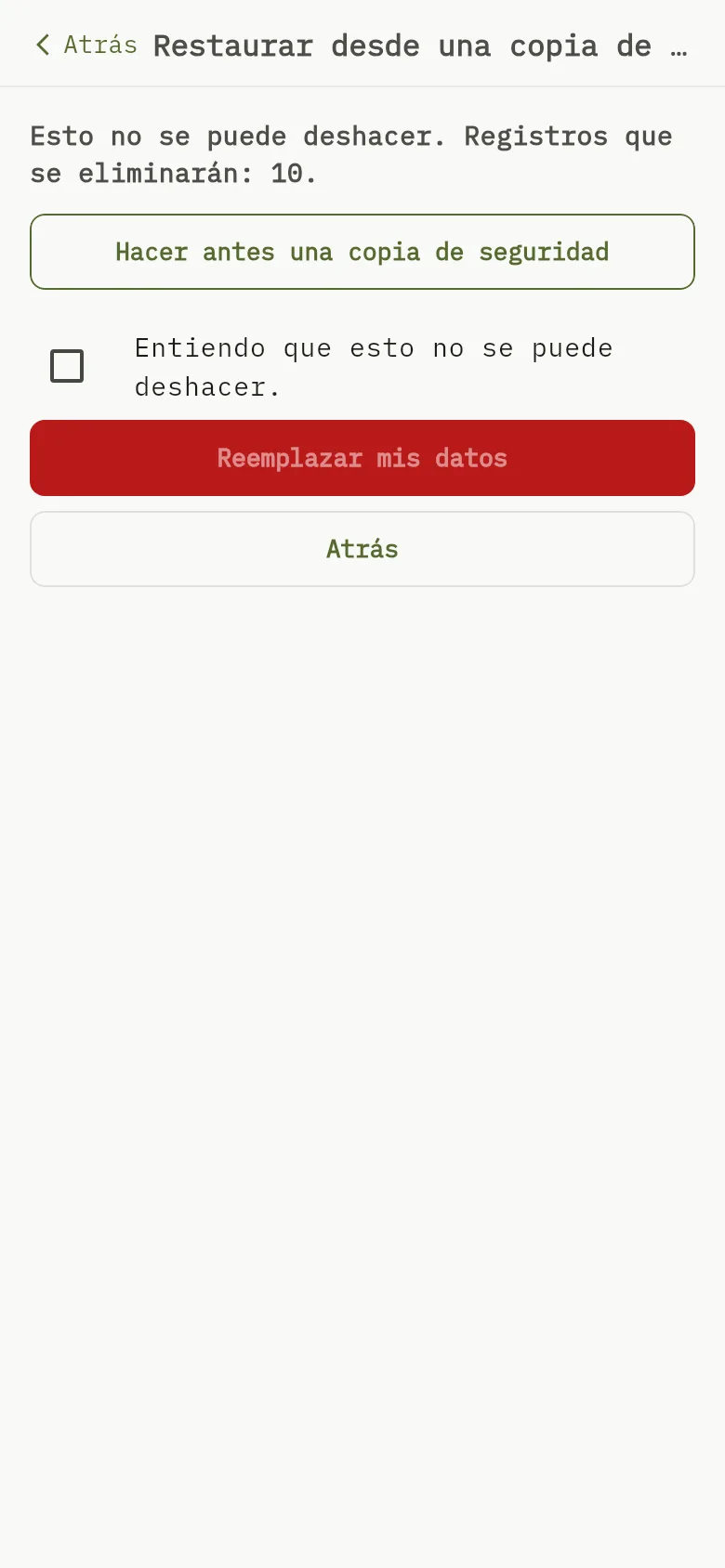
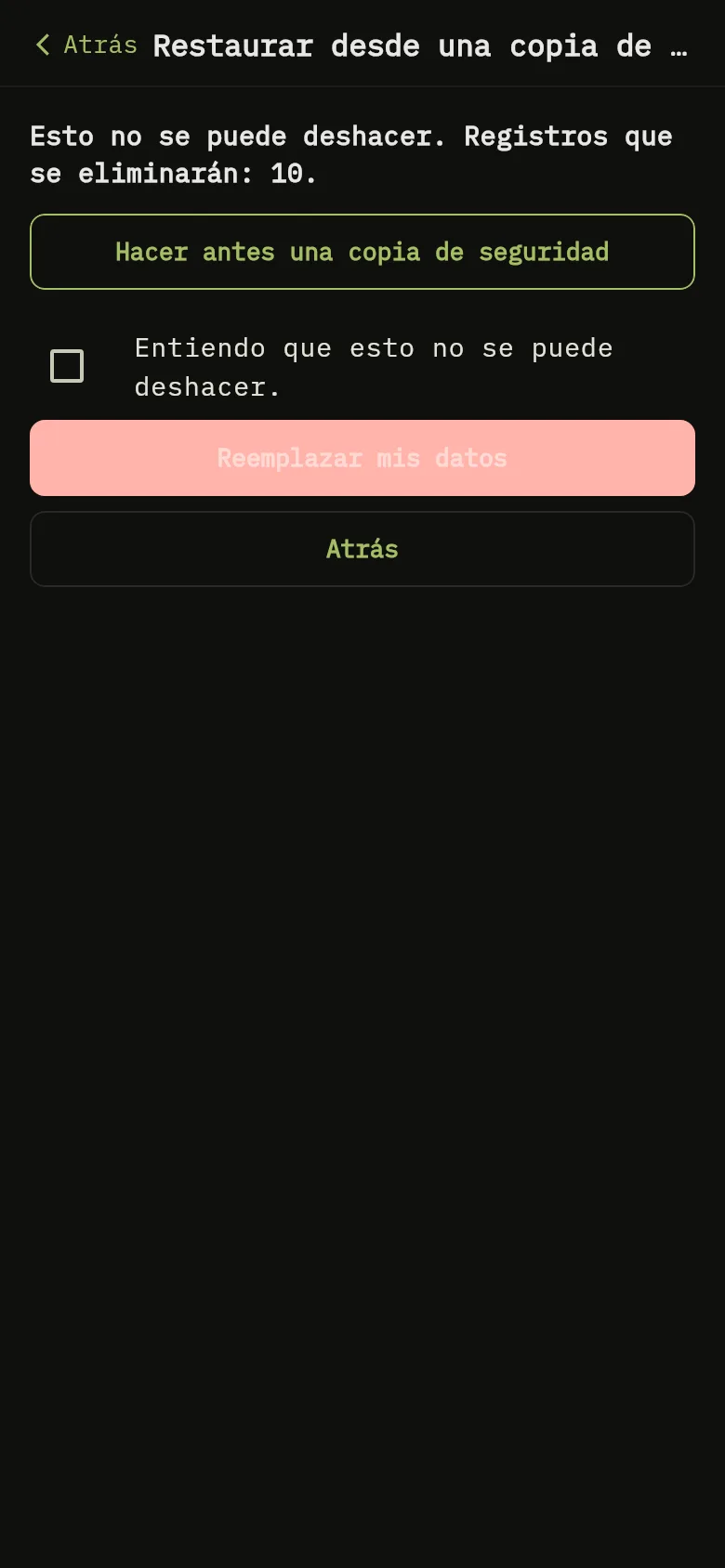
La pantalla de la aplicación móvil que avisa de que reemplazar no se puede deshacer y de cuántos registros se eliminarán, con una casilla para confirmar y el botón Reemplazar mis datos. 5: Si elegiste Reemplazar mis datos, un aviso indica que esto no se puede deshacer y cuántos registros se eliminarán. Puedes Hacer antes una copia de seguridad. Para continuar, marca Entiendo que esto no se puede deshacer. y toca Reemplazar mis datos; 6: Si elegiste Reemplazar mis datos, un aviso indica que esto no se puede deshacer y cuántos registros se eliminarán. Puedes Hacer antes una copia de seguridad. Para continuar, marca Entiendo que esto no se puede deshacer. y toca Reemplazar mis datos; 7: Si elegiste Reemplazar mis datos, un aviso indica que esto no se puede deshacer y cuántos registros se eliminarán. Puedes Hacer antes una copia de seguridad. Para continuar, marca Entiendo que esto no se puede deshacer. y toca Reemplazar mis datos.La pantalla de la aplicación móvil que avisa de que reemplazar no se puede deshacer y de cuántos registros se eliminarán, con una casilla para confirmar y el botón Reemplazar mis datos. 5: Si elegiste Reemplazar mis datos, un aviso indica que esto no se puede deshacer y cuántos registros se eliminarán. Puedes Hacer antes una copia de seguridad. Para continuar, marca Entiendo que esto no se puede deshacer. y toca Reemplazar mis datos; 6: Si elegiste Reemplazar mis datos, un aviso indica que esto no se puede deshacer y cuántos registros se eliminarán. Puedes Hacer antes una copia de seguridad. Para continuar, marca Entiendo que esto no se puede deshacer. y toca Reemplazar mis datos; 7: Si elegiste Reemplazar mis datos, un aviso indica que esto no se puede deshacer y cuántos registros se eliminarán. Puedes Hacer antes una copia de seguridad. Para continuar, marca Entiendo que esto no se puede deshacer. y toca Reemplazar mis datos.
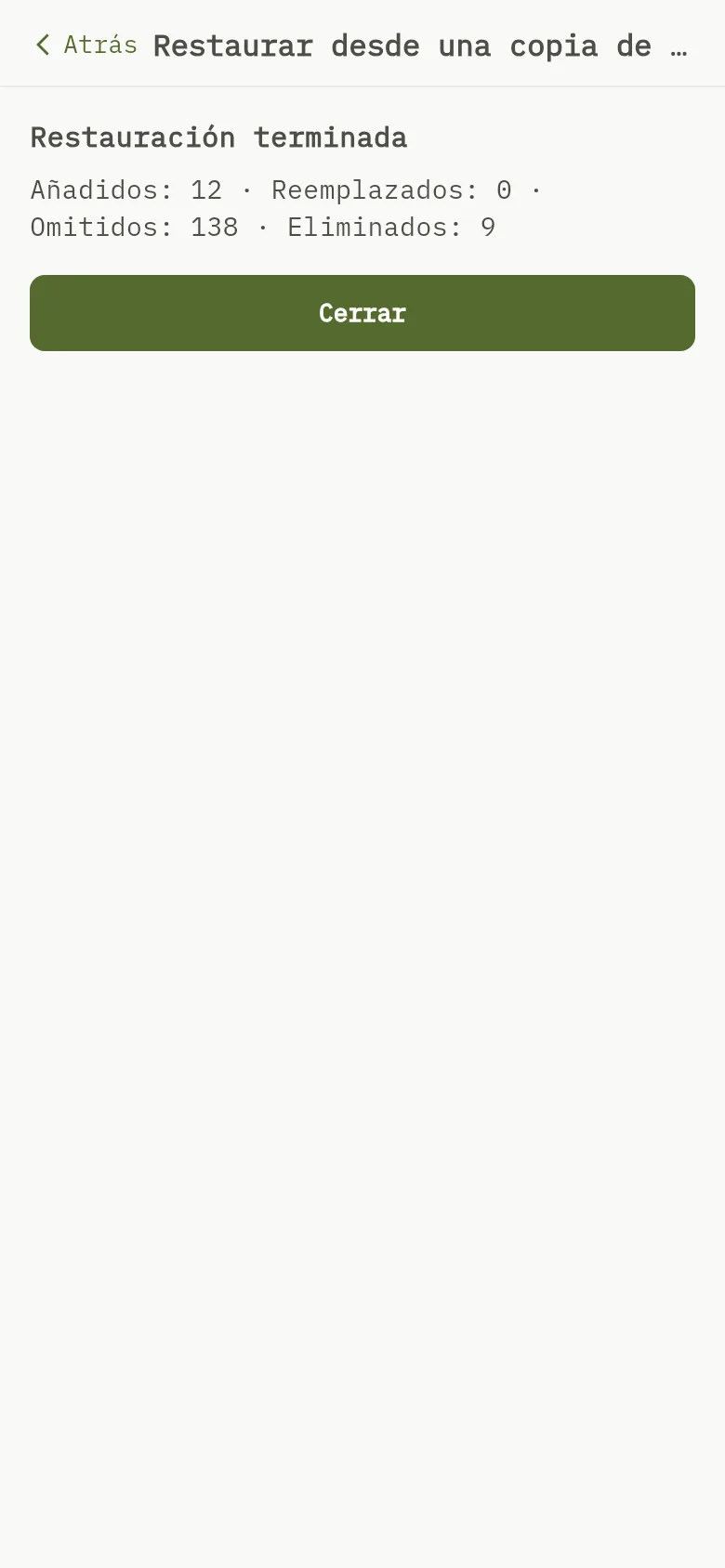
La pantalla Restauración terminada de la aplicación móvil, con el número de registros añadidos, reemplazados, omitidos y eliminados. 8: Restauración terminada muestra cuántos registros se han añadido, reemplazado, omitido y eliminado. Si el archivo no se puede restaurar, por ejemplo porque no es una copia de seguridad de WisExpense o se ha modificado, la aplicación lo indica y no se cambia nada. Los registros restaurados no te envían alertas de presupuesto.La pantalla Restauración terminada de la aplicación móvil, con el número de registros añadidos, reemplazados, omitidos y eliminados. 8: Restauración terminada muestra cuántos registros se han añadido, reemplazado, omitido y eliminado. Si el archivo no se puede restaurar, por ejemplo porque no es una copia de seguridad de WisExpense o se ha modificado, la aplicación lo indica y no se cambia nada. Los registros restaurados no te envían alertas de presupuesto.
  1. Toca Más, desplázate hasta Tus datos y toca Restaurar desde una copia. Se abre la pantalla Restaurar desde una copia de seguridad.
  2. Toca Elige un archivo de copia de seguridad (.xlsx) Marcador 1 y elige tu archivo. La pantalla muestra Comprobando el archivo….
  3. La pantalla muestra Qué contiene esta copia, con la fecha en que se hizo. La tabla indica, para cada tipo de dato, lo que está Por añadir y lo que Ya existe (omitido) Marcador 2.
  4. Bajo ¿Cómo debe restaurarse? elige un modo Marcador 3. No se elige ninguno por ti.
    • Añadir a mis datos añade lo que aún no está. Lo que ya está en tus datos se queda como está.
    • Reemplazar mis datos hace que tus datos pasen a ser la copia. Lo que no esté en el archivo se elimina.
  5. Toca Restaurar Marcador 4.
  6. Si elegiste Reemplazar mis datos, un aviso indica que esto no se puede deshacer y cuántos registros se eliminarán Marcador 5. Puedes Hacer antes una copia de seguridad. Para continuar, marca Entiendo que esto no se puede deshacer. Marcador 6 y toca Reemplazar mis datos Marcador 7.

Atención

Reemplazar no se puede deshacer. Las billeteras compartidas con otras personas que no estén en el archivo se conservan tal como están. Haz antes una copia de seguridad si tienes dudas.

Lo que ves

Restauración terminada muestra cuántos registros se han añadido, reemplazado, omitido y eliminado Marcador 8. Si el archivo no se puede restaurar, por ejemplo porque no es una copia de seguridad de WisExpense o se ha modificado, la aplicación lo indica y no se cambia nada. Los registros restaurados no te envían alertas de presupuesto.

Relacionado

Haz una copia de seguridad de tus datos, Compara los planes.