WisExpenseAbrir la aplicación
Temas

Haz una copia de seguridad de tus datos

Descarga un archivo de Excel con todo lo que posees en WisExpense y guárdalo en un lugar seguro.

Requiere el plan Premium

Mostrar pasos para

Una copia de seguridad es un archivo de Excel (.xlsx) con los datos que posees: billeteras, transacciones, proveedores, categorías, etiquetas, presupuestos, elementos recurrentes y metas. Puedes descargar una cuando quieras y restaurarla más tarde con Restaura tus datos.

Antes de empezar

Requiere el plan Premium

La copia de seguridad a demanda forma parte de los planes Premium y Collaboration. En los demás planes, el botón Descargar copia de seguridad lo explica y ofrece Ver planes. Todos los planes pueden descargar una copia al cerrar la cuenta: consulta Elimina tu cuenta.

Necesitas conexión a internet. Las billeteras que otras personas comparten contigo pertenecen a sus propietarios, así que no están en tu archivo.

Pasos

Web
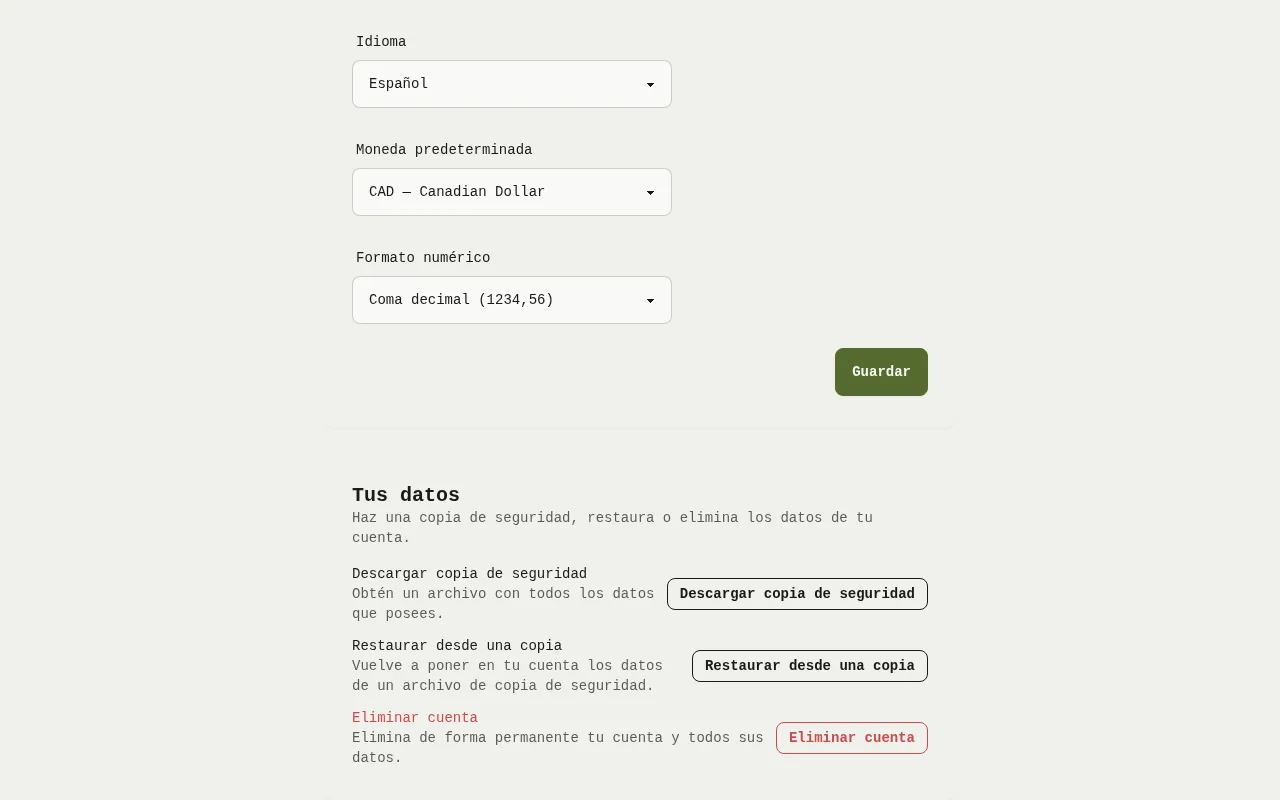
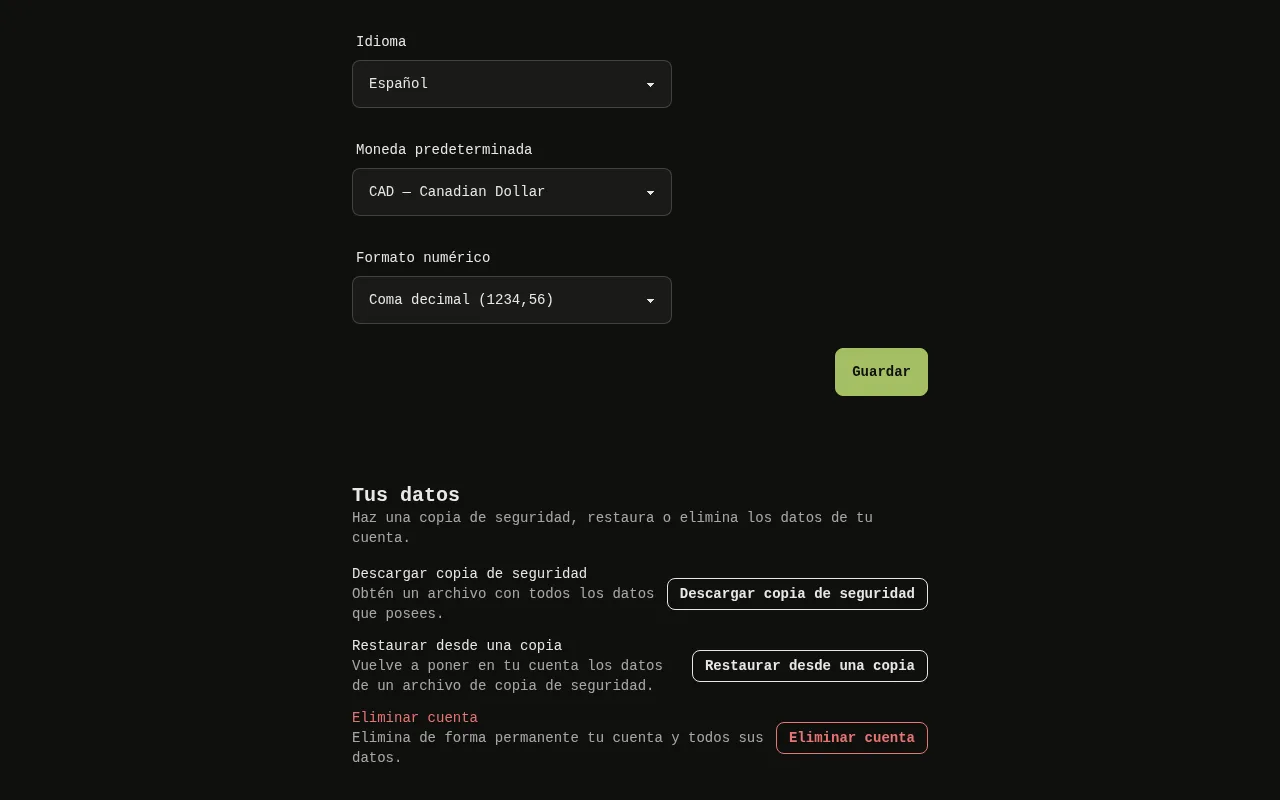
La tarjeta Tus datos de la pantalla Configuración de la aplicación web, con los botones Descargar copia de seguridad, Restaurar desde una copia y Eliminar cuenta. 1: Selecciona Descargar copia de seguridad. Se abre la ventana Descargar una copia de seguridad.La tarjeta Tus datos de la pantalla Configuración de la aplicación web, con los botones Descargar copia de seguridad, Restaurar desde una copia y Eliminar cuenta. 1: Selecciona Descargar copia de seguridad. Se abre la ventana Descargar una copia de seguridad.
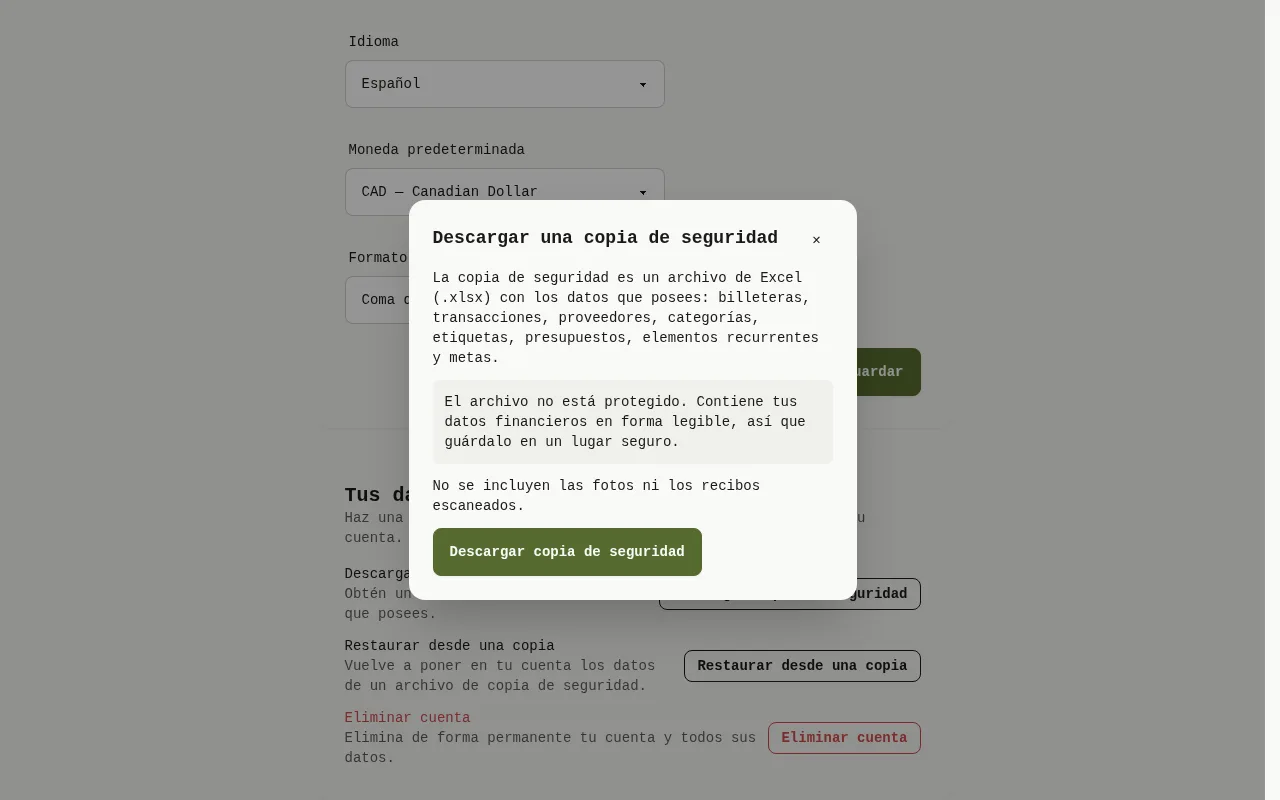
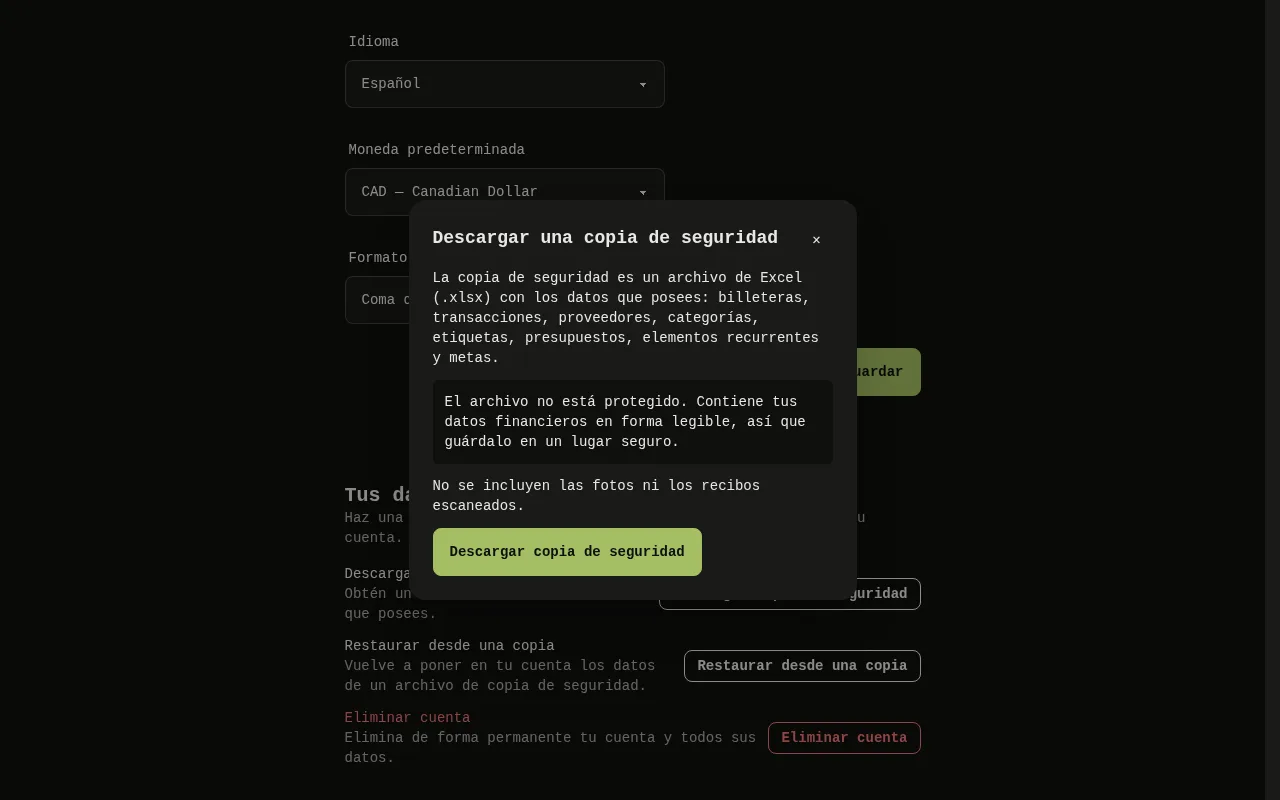
La ventana Descargar una copia de seguridad de la aplicación web: el aviso de que el archivo no está protegido, la nota de que no se incluyen las fotos ni los recibos escaneados y el botón Descargar copia de seguridad. 2: Lee el aviso y la nota; 3: Lee el aviso y la nota; 4: Selecciona Descargar copia de seguridad. La ventana muestra Preparando tu copia de seguridad… y tu navegador guarda el archivo.La ventana Descargar una copia de seguridad de la aplicación web: el aviso de que el archivo no está protegido, la nota de que no se incluyen las fotos ni los recibos escaneados y el botón Descargar copia de seguridad. 2: Lee el aviso y la nota; 3: Lee el aviso y la nota; 4: Selecciona Descargar copia de seguridad. La ventana muestra Preparando tu copia de seguridad… y tu navegador guarda el archivo.
  1. Selecciona Configuración en el menú superior y busca la tarjeta Tus datos.
  2. Selecciona Descargar copia de seguridad Marcador 1. Se abre la ventana Descargar una copia de seguridad.
  3. Lee el aviso Marcador 2 y la nota Marcador 3.
  4. Selecciona Descargar copia de seguridad Marcador 4. La ventana muestra Preparando tu copia de seguridad… y tu navegador guarda el archivo.

Móvil
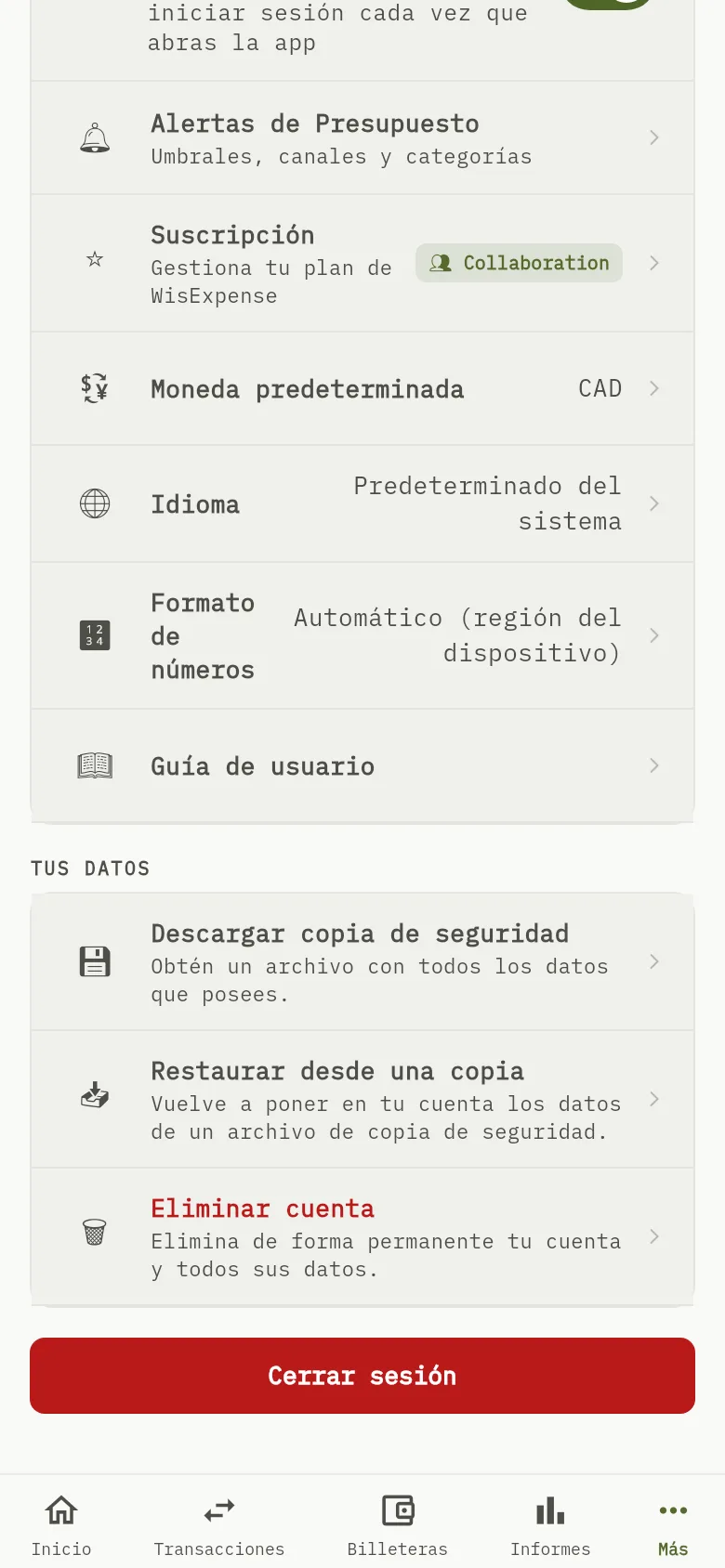
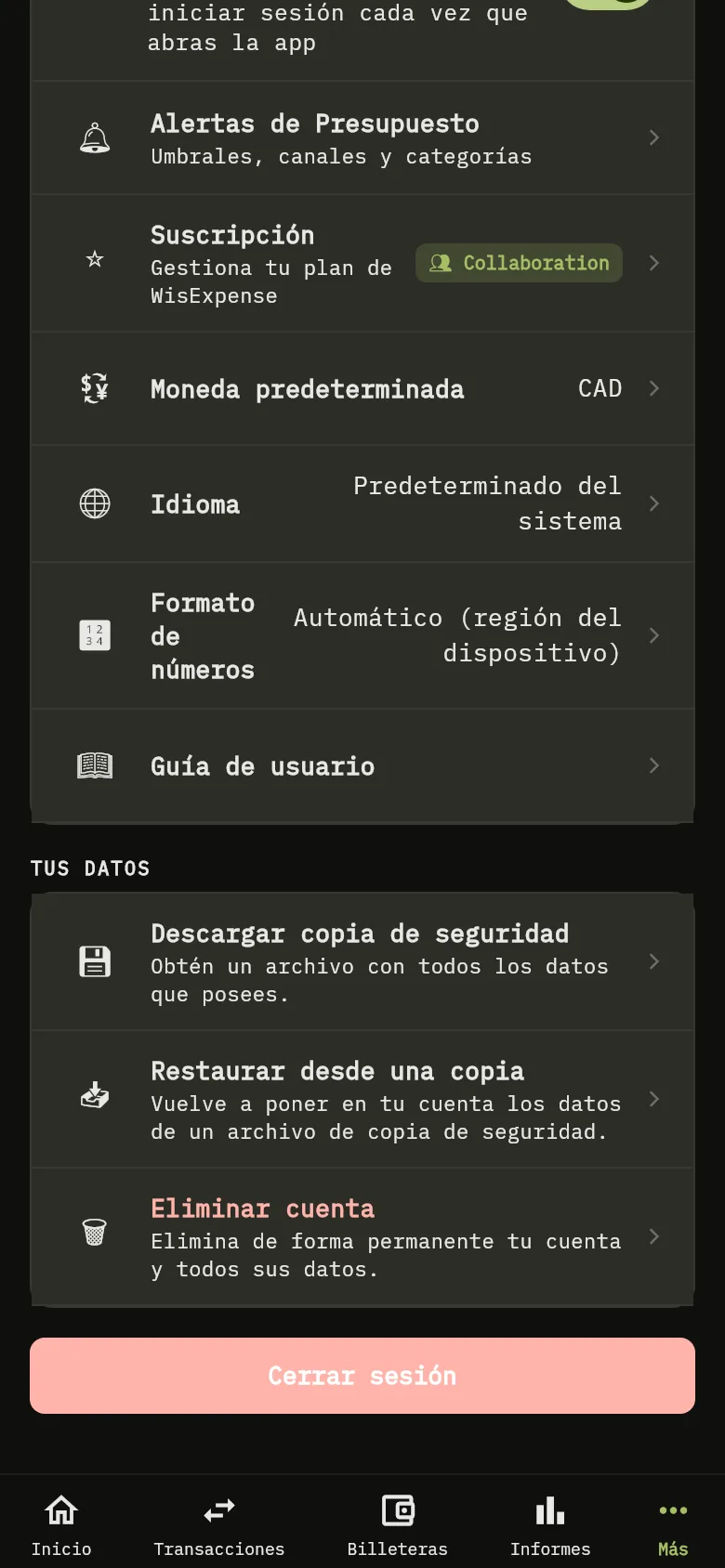
La sección Tus datos de la pantalla Más de la aplicación móvil, con las filas Descargar copia de seguridad, Restaurar desde una copia y Eliminar cuenta. 1: Toca Descargar copia de seguridad. Se abre la pantalla Descargar una copia de seguridad.La sección Tus datos de la pantalla Más de la aplicación móvil, con las filas Descargar copia de seguridad, Restaurar desde una copia y Eliminar cuenta. 1: Toca Descargar copia de seguridad. Se abre la pantalla Descargar una copia de seguridad.
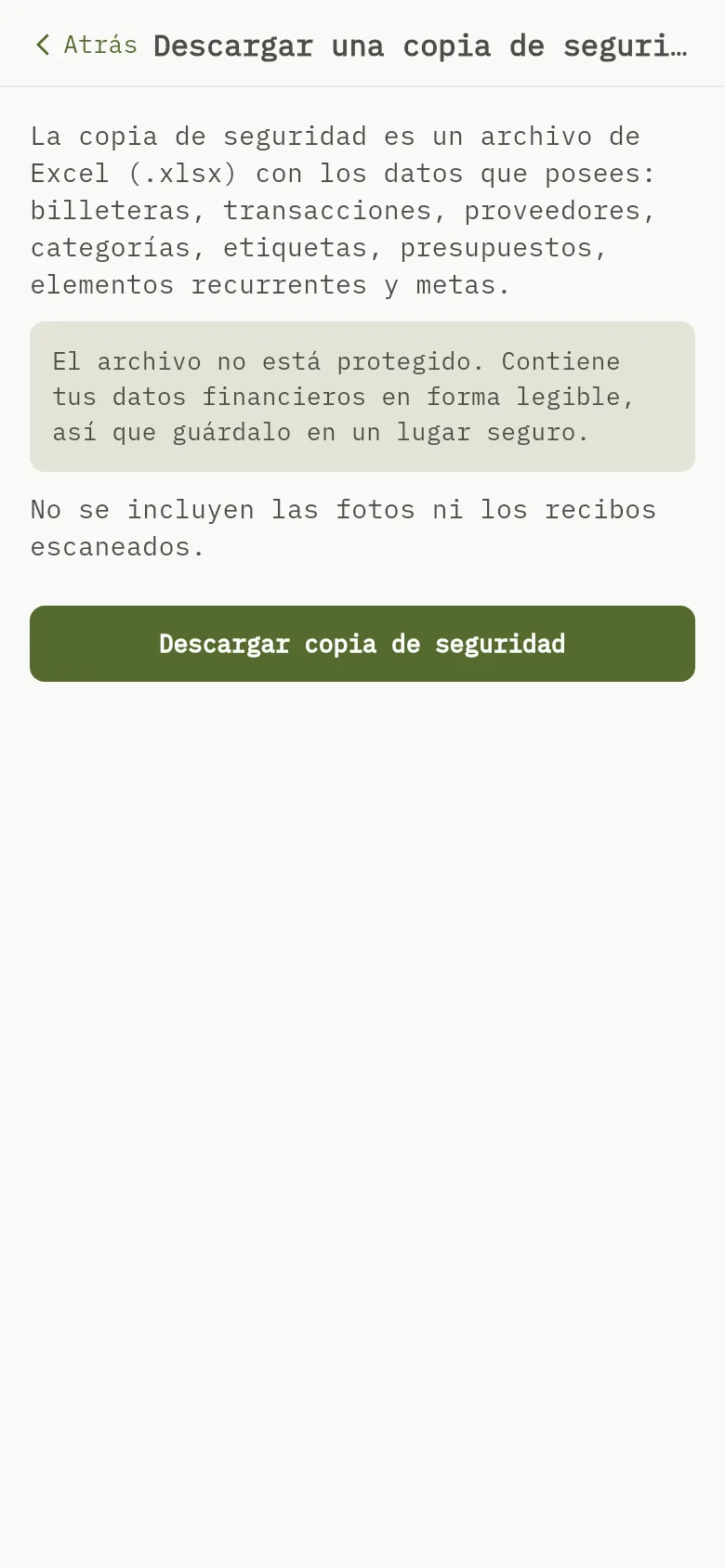
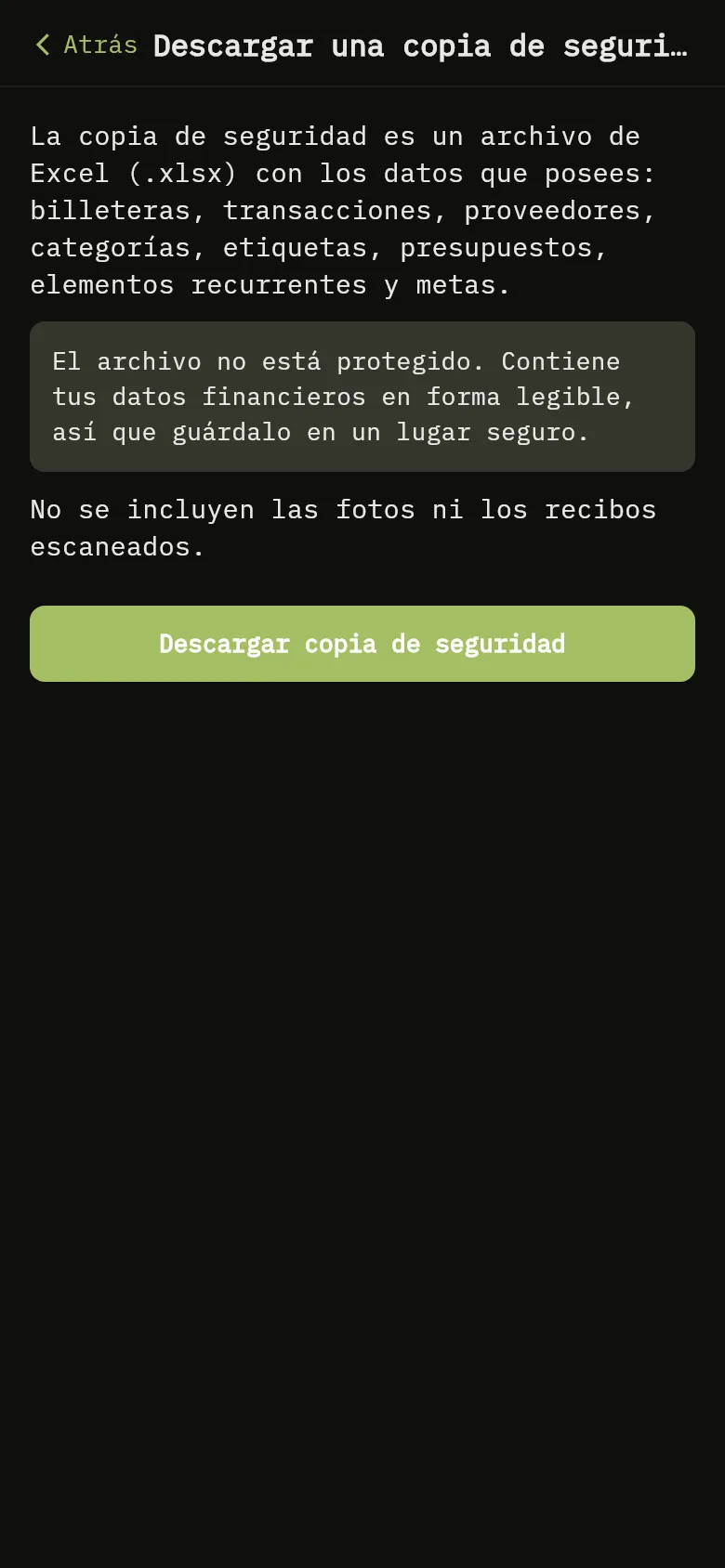
La pantalla Descargar una copia de seguridad de la aplicación móvil: el aviso de que el archivo no está protegido, la nota de que no se incluyen las fotos ni los recibos escaneados y el botón Descargar copia de seguridad. 2: Lee el aviso y la nota; 3: Lee el aviso y la nota; 4: Toca Descargar copia de seguridad. La pantalla muestra Preparando tu copia de seguridad… y después tu teléfono te ofrece guardar o compartir el archivo.La pantalla Descargar una copia de seguridad de la aplicación móvil: el aviso de que el archivo no está protegido, la nota de que no se incluyen las fotos ni los recibos escaneados y el botón Descargar copia de seguridad. 2: Lee el aviso y la nota; 3: Lee el aviso y la nota; 4: Toca Descargar copia de seguridad. La pantalla muestra Preparando tu copia de seguridad… y después tu teléfono te ofrece guardar o compartir el archivo.
  1. Toca Más y desplázate hasta Tus datos.
  2. Toca Descargar copia de seguridad Marcador 1. Se abre la pantalla Descargar una copia de seguridad.
  3. Lee el aviso Marcador 2 y la nota Marcador 3.
  4. Toca Descargar copia de seguridad Marcador 4. La pantalla muestra Preparando tu copia de seguridad… y después tu teléfono te ofrece guardar o compartir el archivo.

Atención

El archivo no está protegido. Contiene tus datos financieros en forma legible, así que guárdalo en un lugar seguro. No se incluyen las fotos ni los recibos escaneados.

Lo que ves

Un mensaje indica Se descargó tu copia de seguridad. Guárdala en un lugar seguro. Si tus datos seguían cambiando mientras se hacía la copia, la aplicación te pide que lo intentes de nuevo en un momento. Si haces varias copias seguidas, te pide que esperes un rato.

Relacionado

Restaura tus datos, Elimina tu cuenta, Compara los planes.