WisExpenseApri l'app
Argomenti

Eliminare il tuo account

Elimina definitivamente il tuo account e i suoi dati, scegliendo cosa succede ai portafogli che condividi.

Mostra i passaggi per

Puoi eliminare il tuo account direttamente nell'app, con qualsiasi piano. L'eliminazione è immediata e non si può annullare: non c'è alcun periodo di tolleranza.

Prima di iniziare

Puoi scaricare prima un backup. Ogni piano può farlo alla chiusura dell'account; spetta a te, e foto e ricevute scansionate non possono essere salvate. Se condividi dei portafogli con altre persone, scegli cosa succede a ciascuno. Per la tua sicurezza ti verrà chiesto di accedere di nuovo.

Passaggi

Web
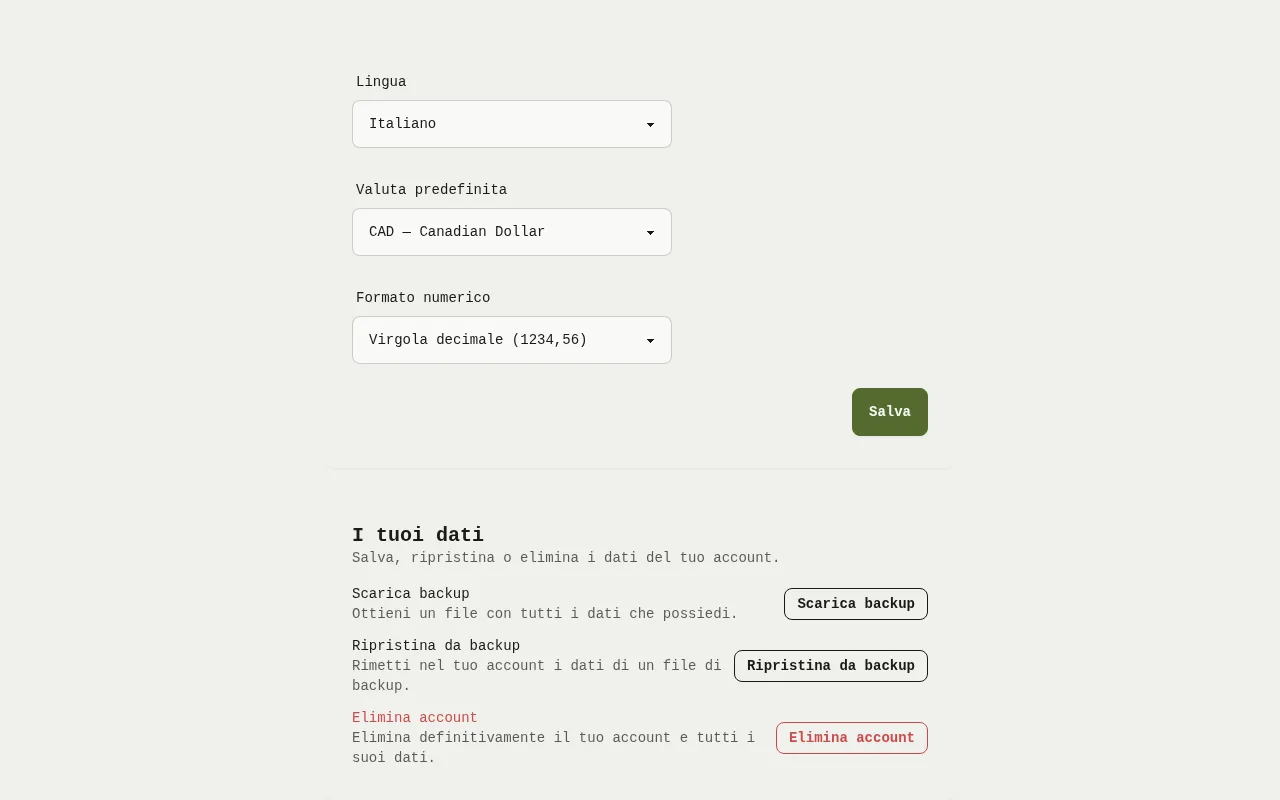
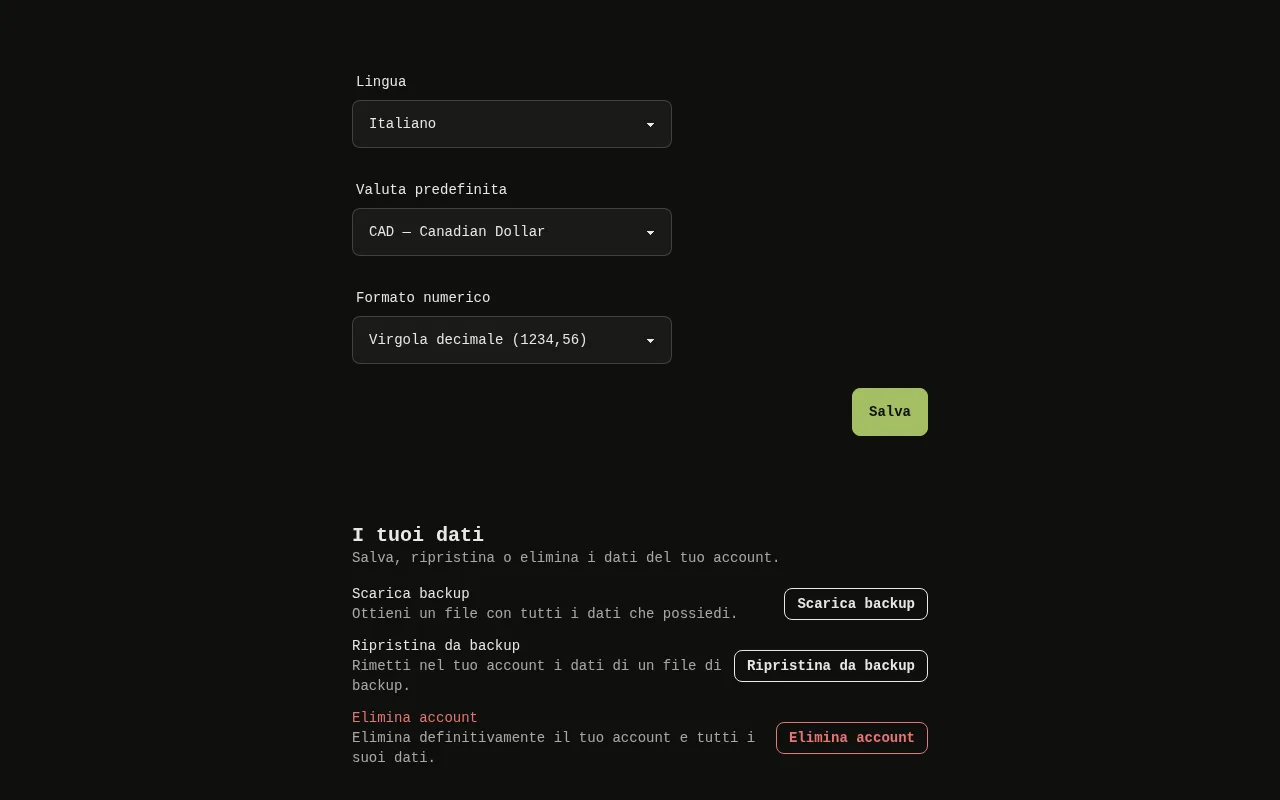
La scheda I tuoi dati nella schermata Impostazioni dell'app web, con il pulsante Elimina account.La scheda I tuoi dati nella schermata Impostazioni dell'app web, con il pulsante Elimina account.
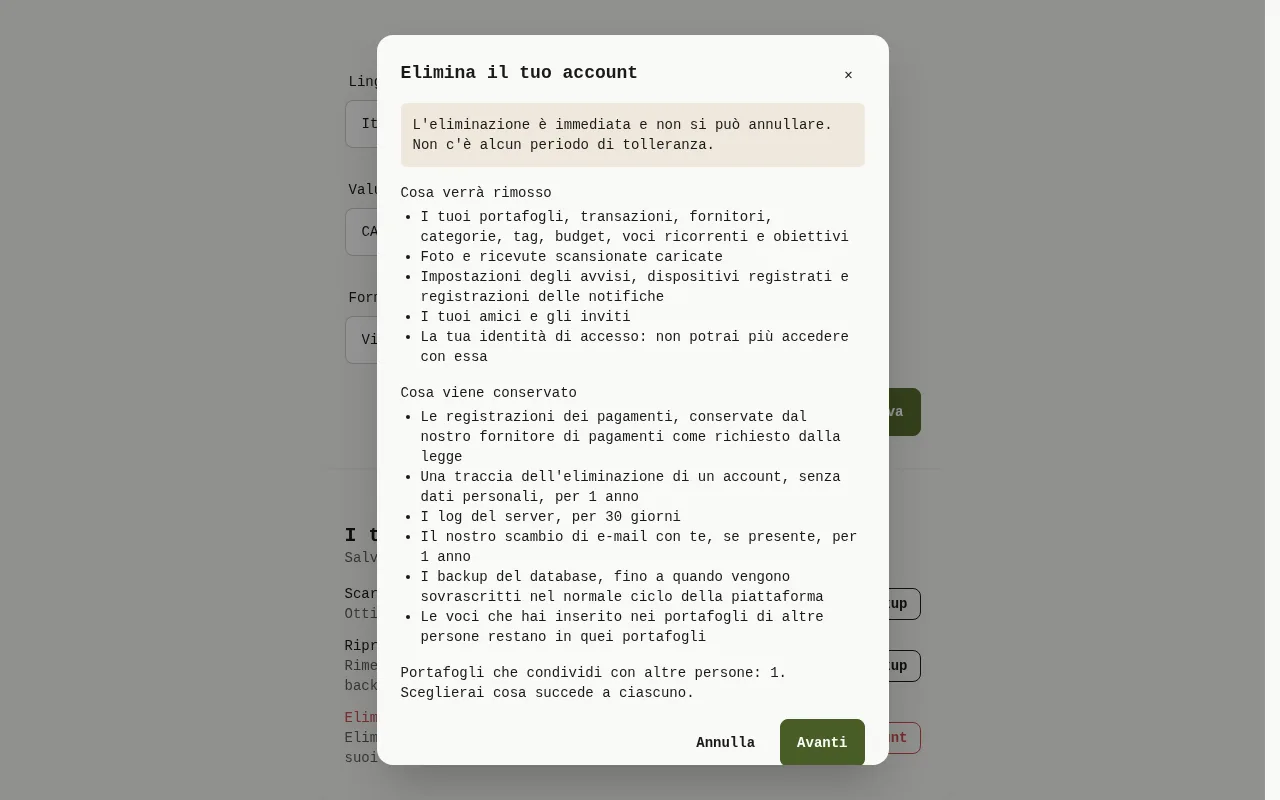
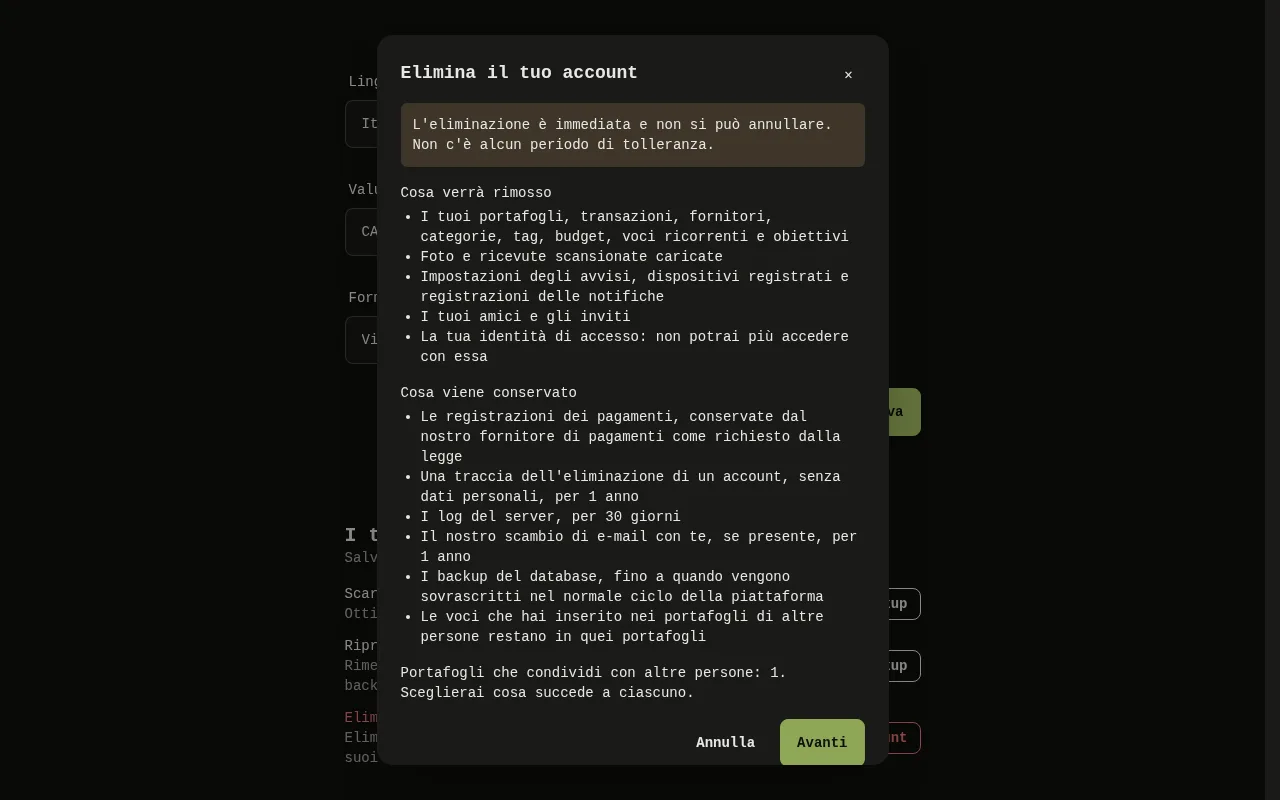
La finestra Elimina il tuo account dell'app web: la riga che dice che l'eliminazione è immediata, l'elenco di ciò che verrà rimosso e l'elenco di ciò che viene conservato. 1: Leggi Cosa verrà rimosso e Cosa viene conservato. La prima riga dice che l'eliminazione è immediata. Seleziona Avanti; 2: Leggi Cosa verrà rimosso e Cosa viene conservato. La prima riga dice che l'eliminazione è immediata. Seleziona Avanti; 3: Leggi Cosa verrà rimosso e Cosa viene conservato. La prima riga dice che l'eliminazione è immediata. Seleziona Avanti.La finestra Elimina il tuo account dell'app web: la riga che dice che l'eliminazione è immediata, l'elenco di ciò che verrà rimosso e l'elenco di ciò che viene conservato. 1: Leggi Cosa verrà rimosso e Cosa viene conservato. La prima riga dice che l'eliminazione è immediata. Seleziona Avanti; 2: Leggi Cosa verrà rimosso e Cosa viene conservato. La prima riga dice che l'eliminazione è immediata. Seleziona Avanti; 3: Leggi Cosa verrà rimosso e Cosa viene conservato. La prima riga dice che l'eliminazione è immediata. Seleziona Avanti.
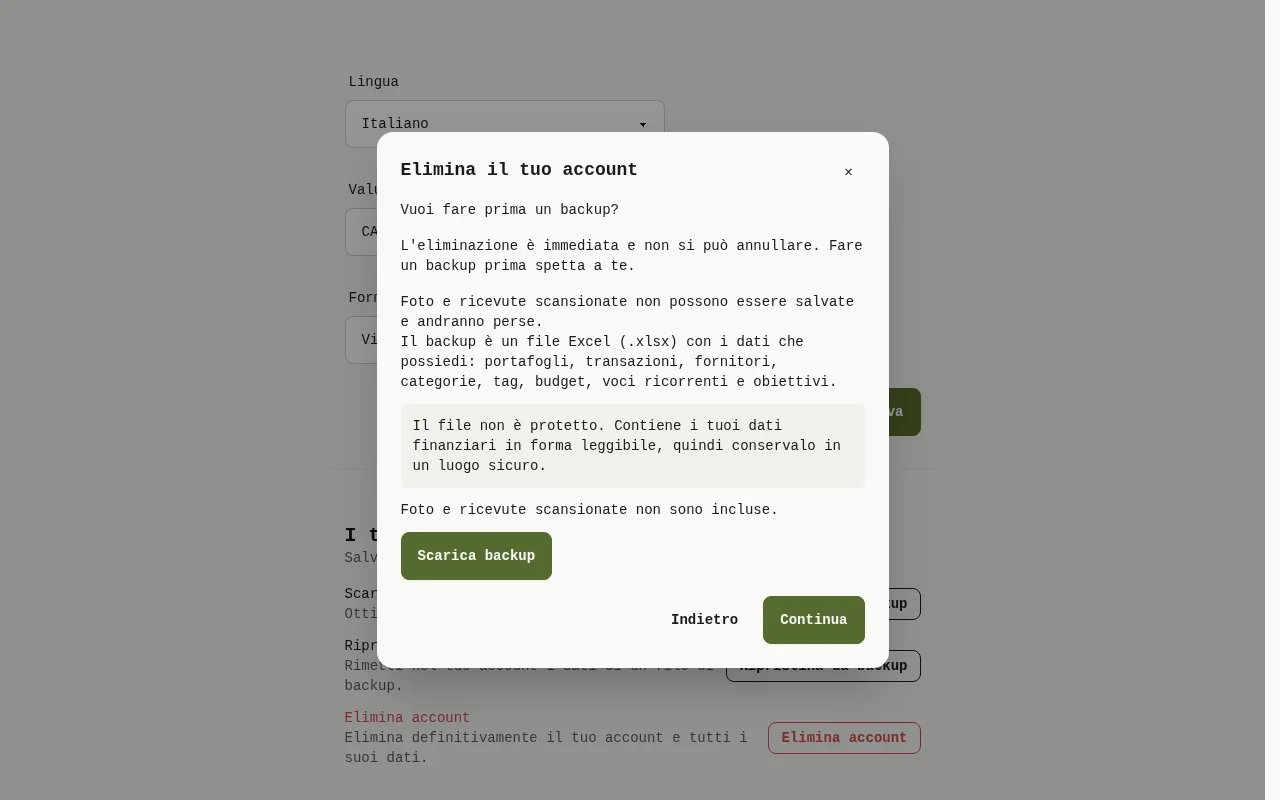
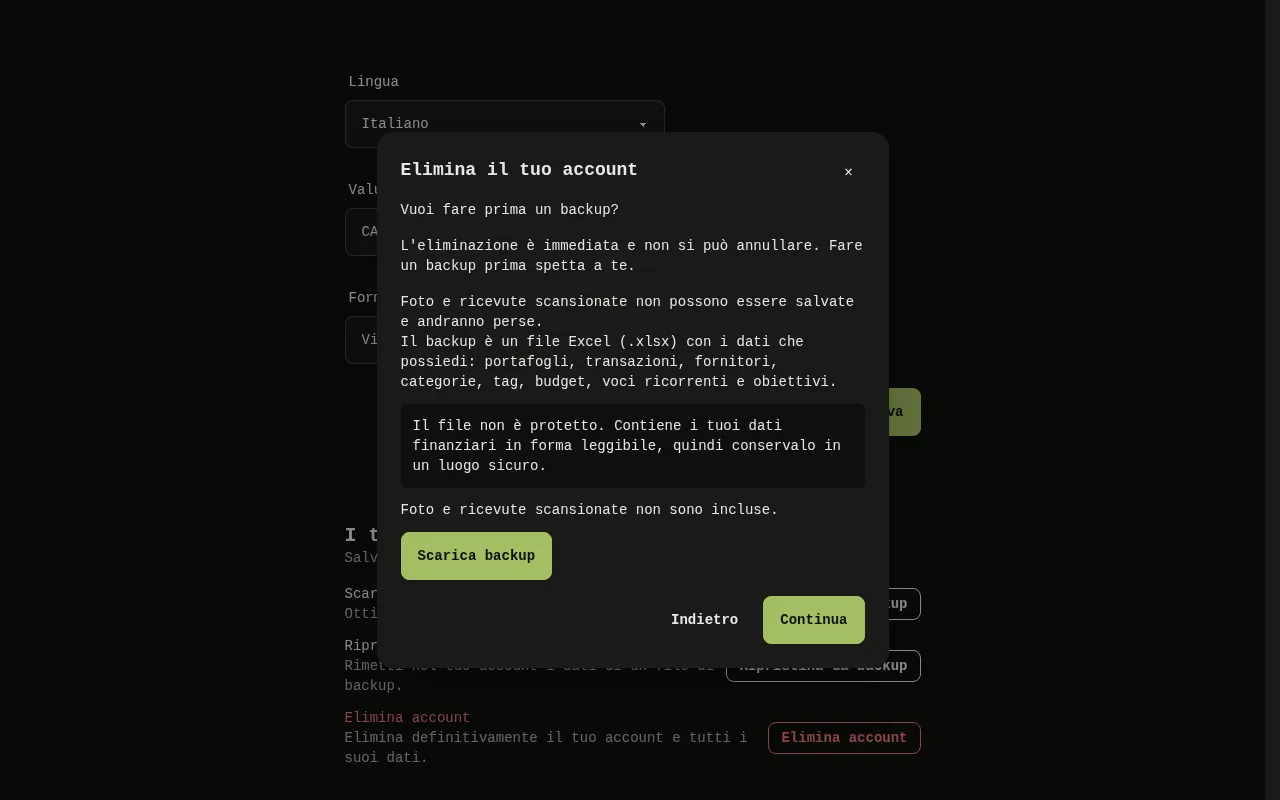
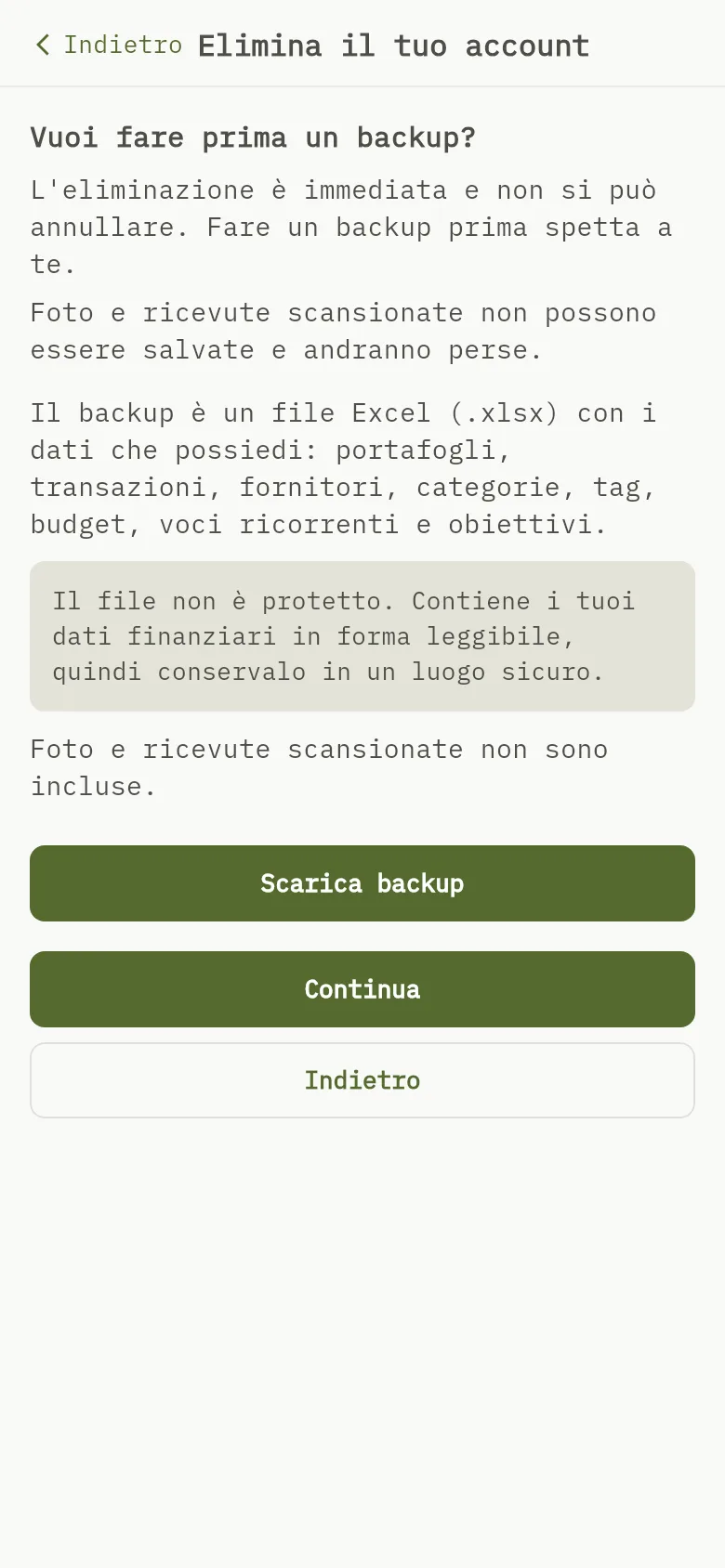
La finestra dell'app web che chiede se vuoi fare prima un backup, con i pulsanti Scarica backup e Continua. 4: Vuoi fare prima un backup? dice che fare un backup spetta a te e che foto e ricevute scansionate andranno perse. Seleziona Scarica backup per ottenere il file, oppure Continua; 5: Vuoi fare prima un backup? dice che fare un backup spetta a te e che foto e ricevute scansionate andranno perse. Seleziona Scarica backup per ottenere il file, oppure Continua; 6: Vuoi fare prima un backup? dice che fare un backup spetta a te e che foto e ricevute scansionate andranno perse. Seleziona Scarica backup per ottenere il file, oppure Continua; 7: Vuoi fare prima un backup? dice che fare un backup spetta a te e che foto e ricevute scansionate andranno perse. Seleziona Scarica backup per ottenere il file, oppure Continua.La finestra dell'app web che chiede se vuoi fare prima un backup, con i pulsanti Scarica backup e Continua. 4: Vuoi fare prima un backup? dice che fare un backup spetta a te e che foto e ricevute scansionate andranno perse. Seleziona Scarica backup per ottenere il file, oppure Continua; 5: Vuoi fare prima un backup? dice che fare un backup spetta a te e che foto e ricevute scansionate andranno perse. Seleziona Scarica backup per ottenere il file, oppure Continua; 6: Vuoi fare prima un backup? dice che fare un backup spetta a te e che foto e ricevute scansionate andranno perse. Seleziona Scarica backup per ottenere il file, oppure Continua; 7: Vuoi fare prima un backup? dice che fare un backup spetta a te e che foto e ricevute scansionate andranno perse. Seleziona Scarica backup per ottenere il file, oppure Continua.
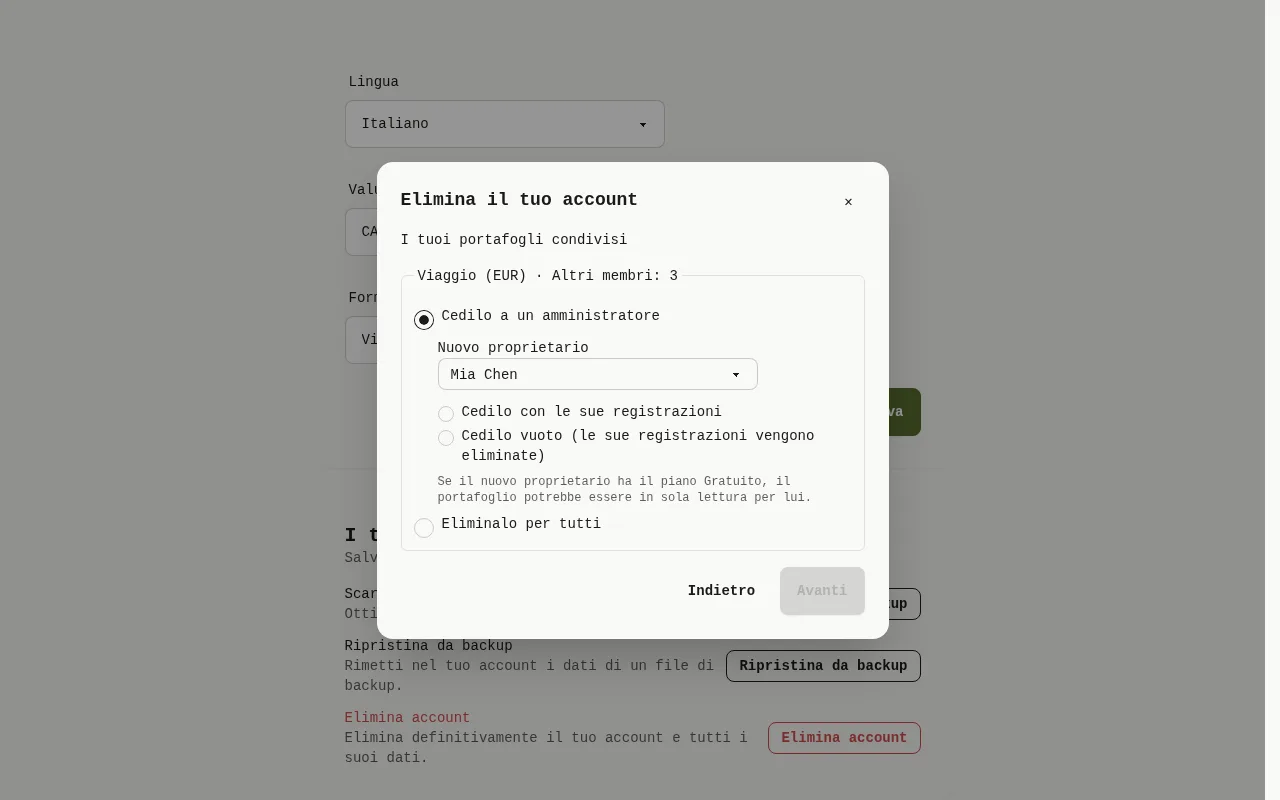
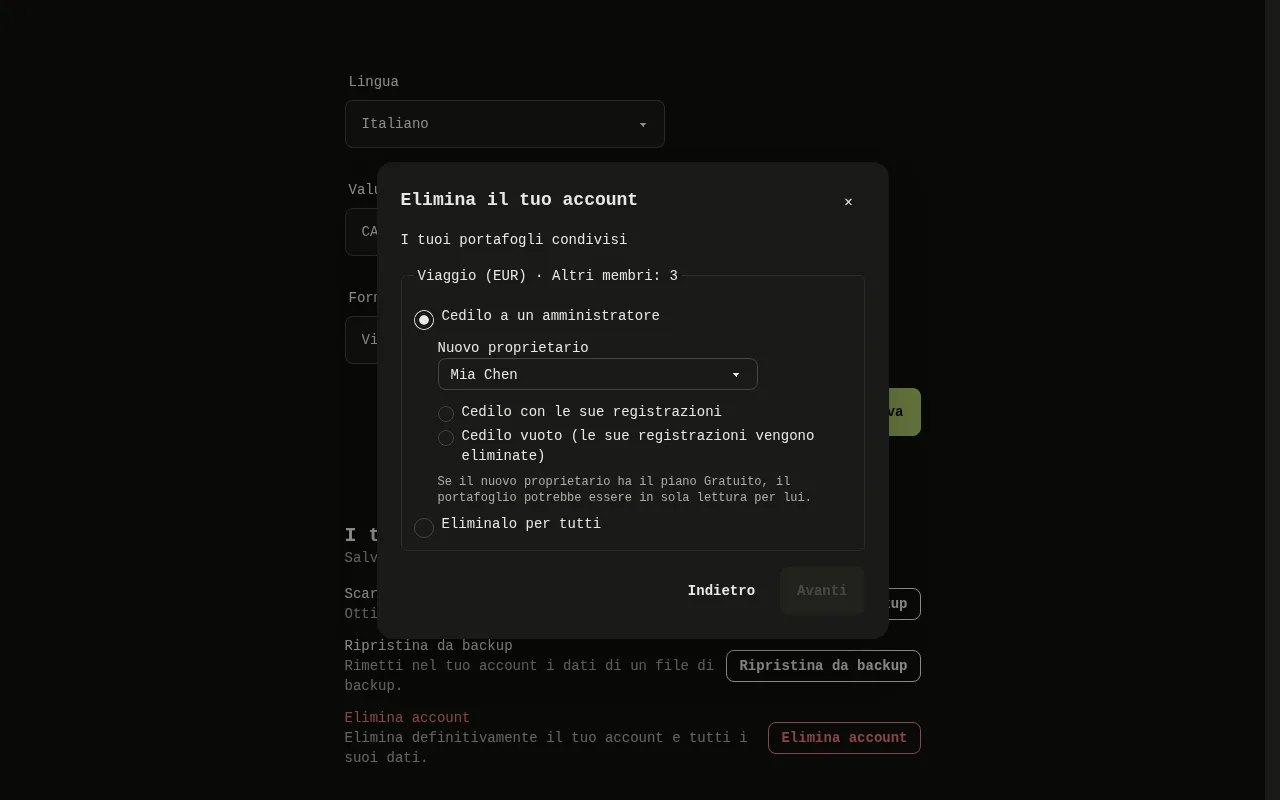
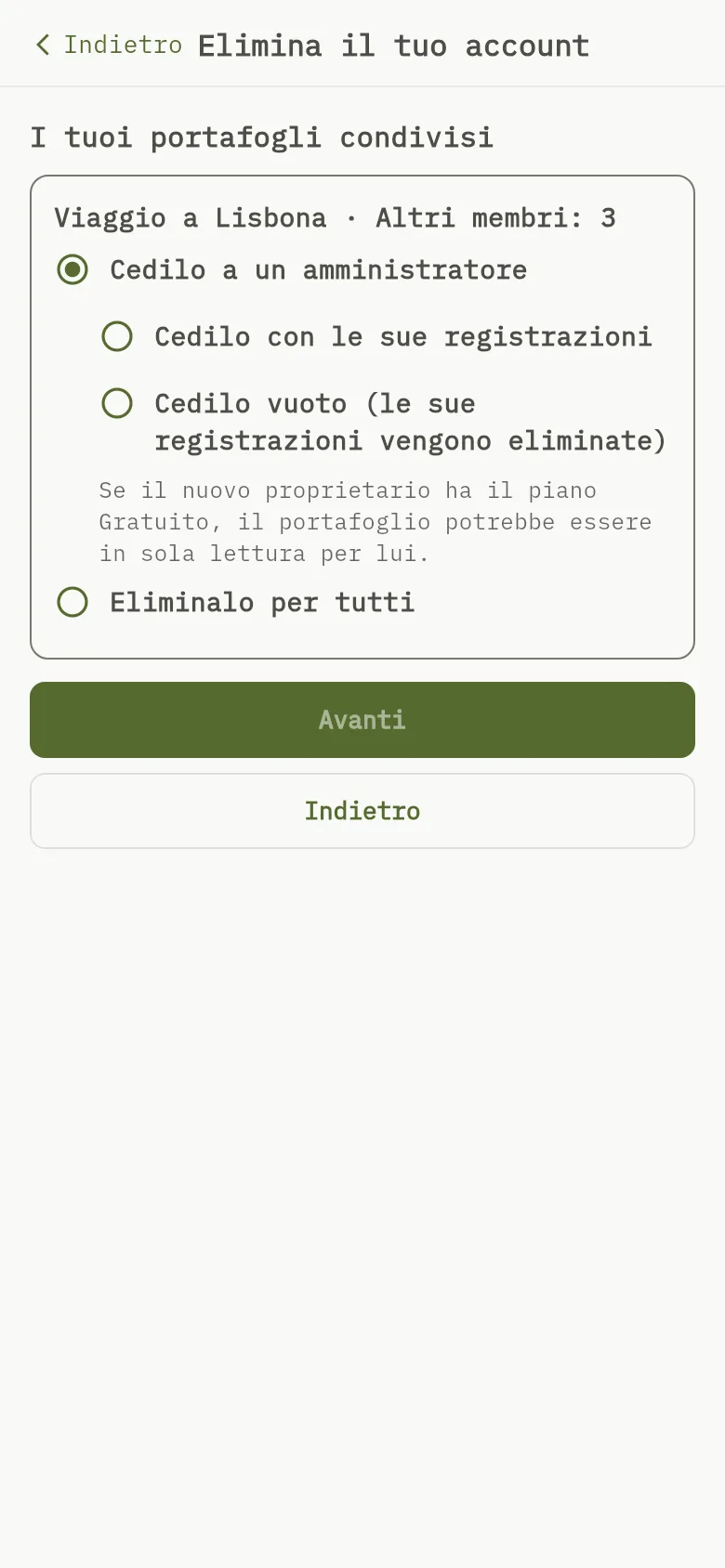
La finestra I tuoi portafogli condivisi dell'app web, con le scelte per ogni portafoglio condiviso e il pulsante Avanti. 7: Vuoi fare prima un backup? dice che fare un backup spetta a te e che foto e ricevute scansionate andranno perse. Seleziona Scarica backup per ottenere il file, oppure Continua; 8: Se condividi dei portafogli, I tuoi portafogli condivisi li elenca uno per uno. Per ciascuno scegli Cedilo a un amministratore (poi Cedilo con le sue registrazioni oppure Cedilo vuoto (le sue registrazioni vengono eliminate) e, se gli amministratori sono più d'uno, il Nuovo proprietario) oppure Eliminalo per tutti. Seleziona Avanti.La finestra I tuoi portafogli condivisi dell'app web, con le scelte per ogni portafoglio condiviso e il pulsante Avanti. 7: Vuoi fare prima un backup? dice che fare un backup spetta a te e che foto e ricevute scansionate andranno perse. Seleziona Scarica backup per ottenere il file, oppure Continua; 8: Se condividi dei portafogli, I tuoi portafogli condivisi li elenca uno per uno. Per ciascuno scegli Cedilo a un amministratore (poi Cedilo con le sue registrazioni oppure Cedilo vuoto (le sue registrazioni vengono eliminate) e, se gli amministratori sono più d'uno, il Nuovo proprietario) oppure Eliminalo per tutti. Seleziona Avanti.
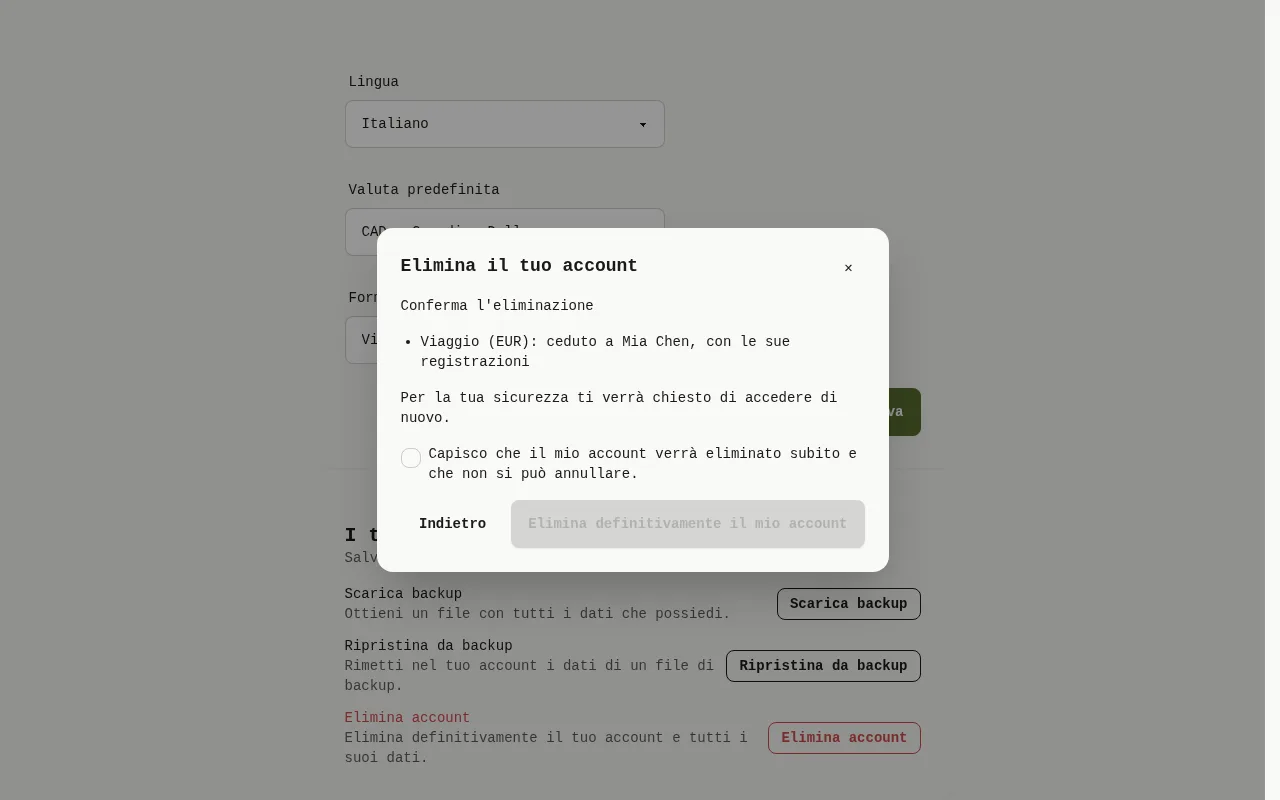
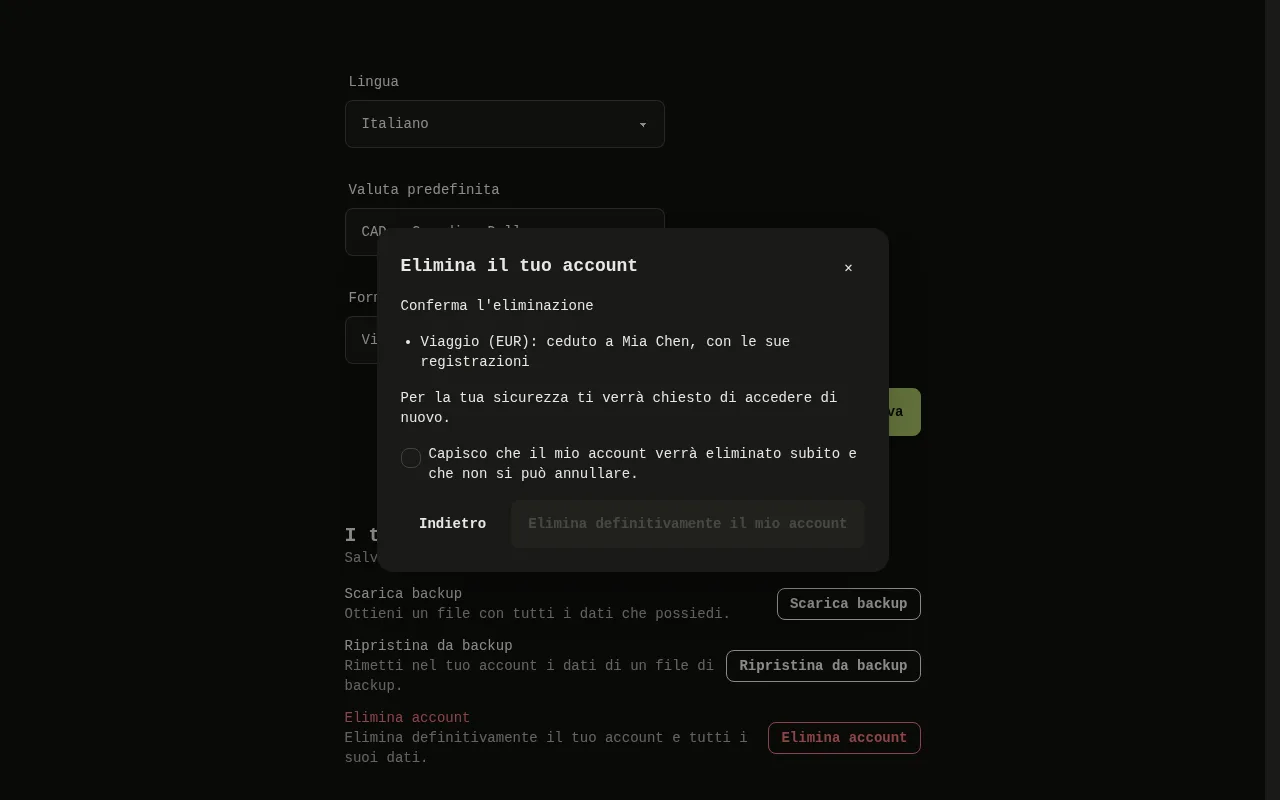
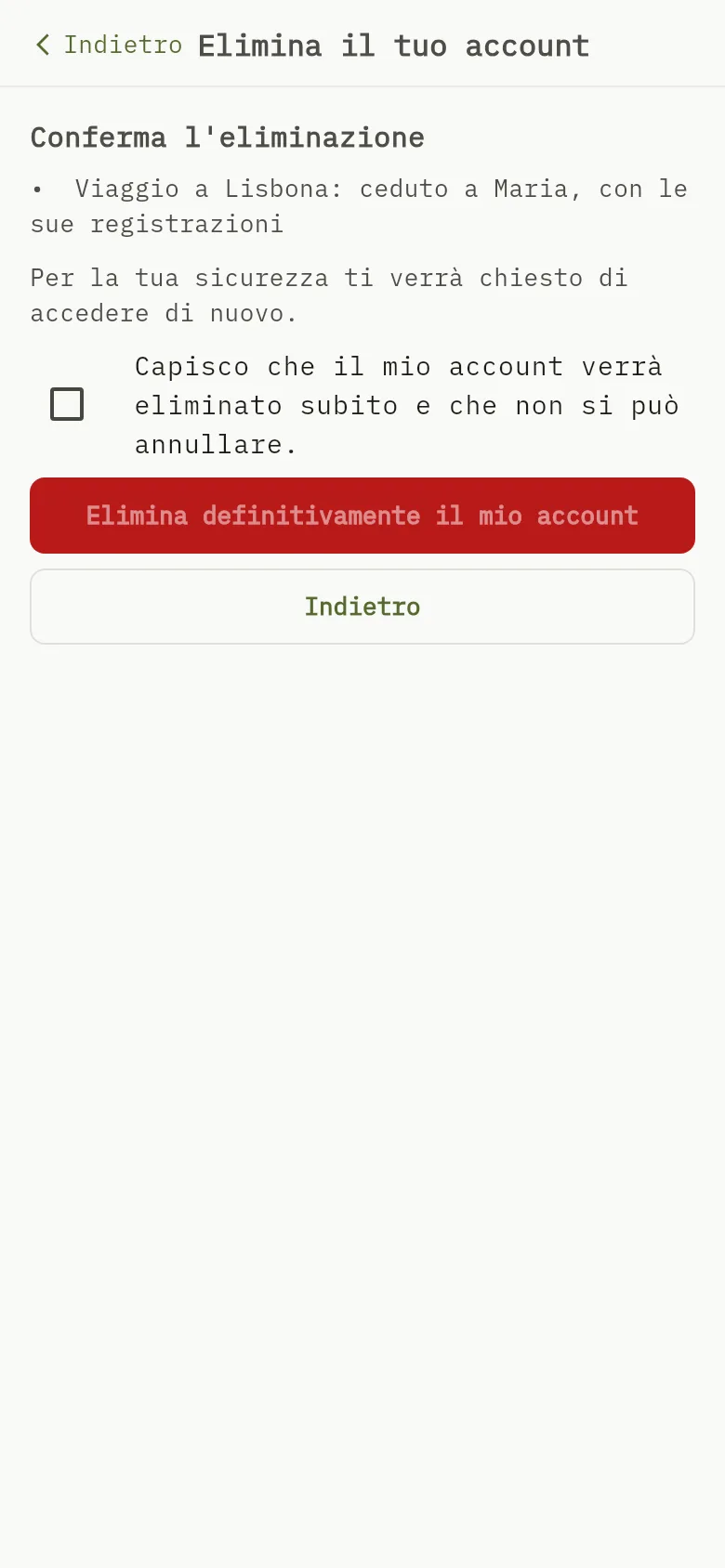
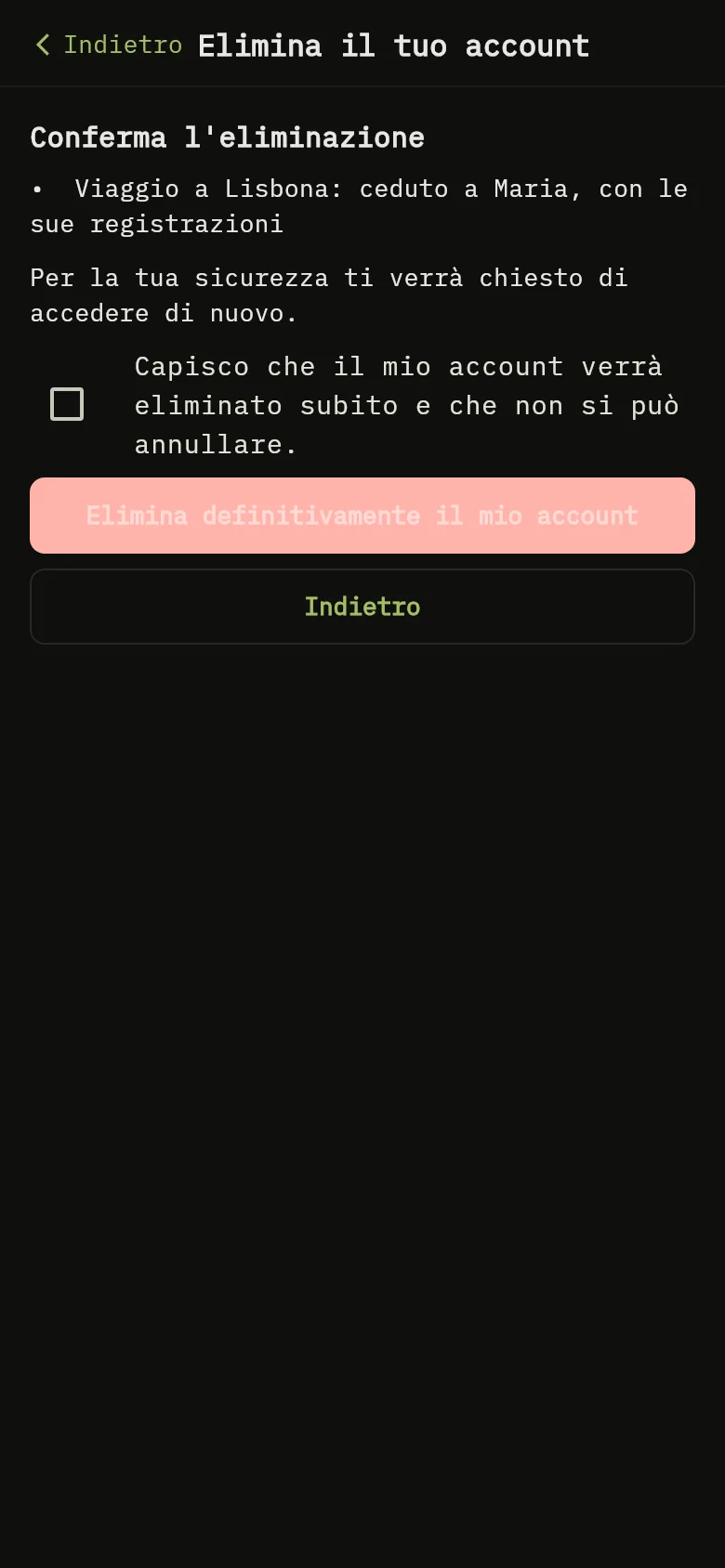
La finestra Conferma l'eliminazione dell'app web, con il riepilogo delle tue scelte, la casella da spuntare e il pulsante Elimina definitivamente il mio account. 9: Conferma l'eliminazione riassume ciò che hai scelto. Spunta Capisco che il mio account verrà eliminato subito e che non si può annullare. e seleziona Elimina definitivamente il mio account. L'app ti chiede di accedere di nuovo, poi elimina l'account; 10: Conferma l'eliminazione riassume ciò che hai scelto. Spunta Capisco che il mio account verrà eliminato subito e che non si può annullare. e seleziona Elimina definitivamente il mio account. L'app ti chiede di accedere di nuovo, poi elimina l'account; 11: Conferma l'eliminazione riassume ciò che hai scelto. Spunta Capisco che il mio account verrà eliminato subito e che non si può annullare. e seleziona Elimina definitivamente il mio account. L'app ti chiede di accedere di nuovo, poi elimina l'account.La finestra Conferma l'eliminazione dell'app web, con il riepilogo delle tue scelte, la casella da spuntare e il pulsante Elimina definitivamente il mio account. 9: Conferma l'eliminazione riassume ciò che hai scelto. Spunta Capisco che il mio account verrà eliminato subito e che non si può annullare. e seleziona Elimina definitivamente il mio account. L'app ti chiede di accedere di nuovo, poi elimina l'account; 10: Conferma l'eliminazione riassume ciò che hai scelto. Spunta Capisco che il mio account verrà eliminato subito e che non si può annullare. e seleziona Elimina definitivamente il mio account. L'app ti chiede di accedere di nuovo, poi elimina l'account; 11: Conferma l'eliminazione riassume ciò che hai scelto. Spunta Capisco che il mio account verrà eliminato subito e che non si può annullare. e seleziona Elimina definitivamente il mio account. L'app ti chiede di accedere di nuovo, poi elimina l'account.
  1. Seleziona Impostazioni, poi nella scheda I tuoi dati seleziona Elimina account. Si apre la finestra Elimina il tuo account.
  2. Leggi Cosa verrà rimosso Indicatore 1 e Cosa viene conservato Indicatore 2. La prima riga dice che l'eliminazione è immediata Indicatore 3. Seleziona Avanti.
  3. Vuoi fare prima un backup? dice che fare un backup spetta a te Indicatore 4 e che foto e ricevute scansionate andranno perse Indicatore 5. Seleziona Scarica backup Indicatore 6 per ottenere il file, oppure Continua Indicatore 7.
  4. Se condividi dei portafogli, I tuoi portafogli condivisi li elenca uno per uno Indicatore 8. Per ciascuno scegli Cedilo a un amministratore (poi Cedilo con le sue registrazioni oppure Cedilo vuoto (le sue registrazioni vengono eliminate) e, se gli amministratori sono più d'uno, il Nuovo proprietario) oppure Eliminalo per tutti. Seleziona Avanti Indicatore 7.
  5. Conferma l'eliminazione riassume ciò che hai scelto Indicatore 9. Spunta Capisco che il mio account verrà eliminato subito e che non si può annullare. Indicatore 10 e seleziona Elimina definitivamente il mio account Indicatore 11. L'app ti chiede di accedere di nuovo, poi elimina l'account.

Mobile
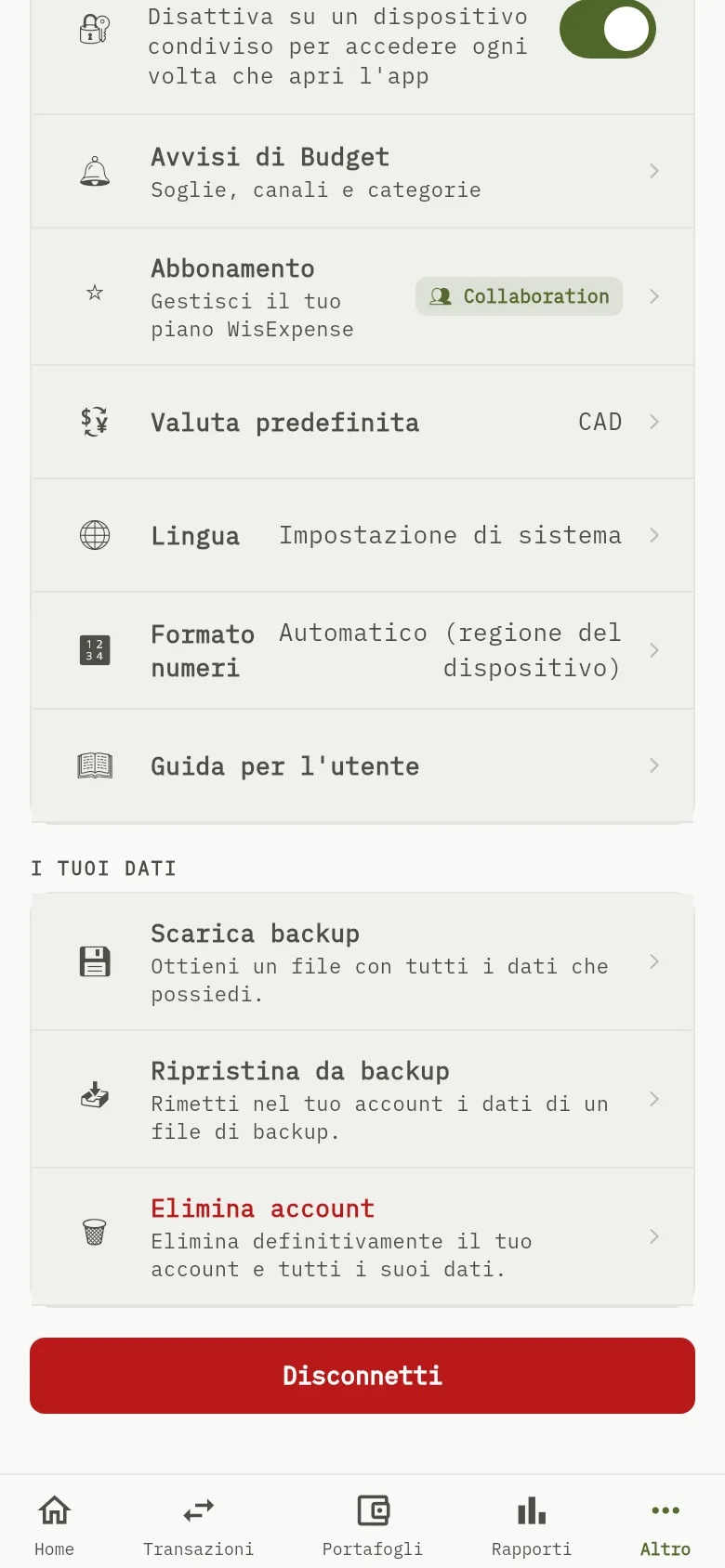
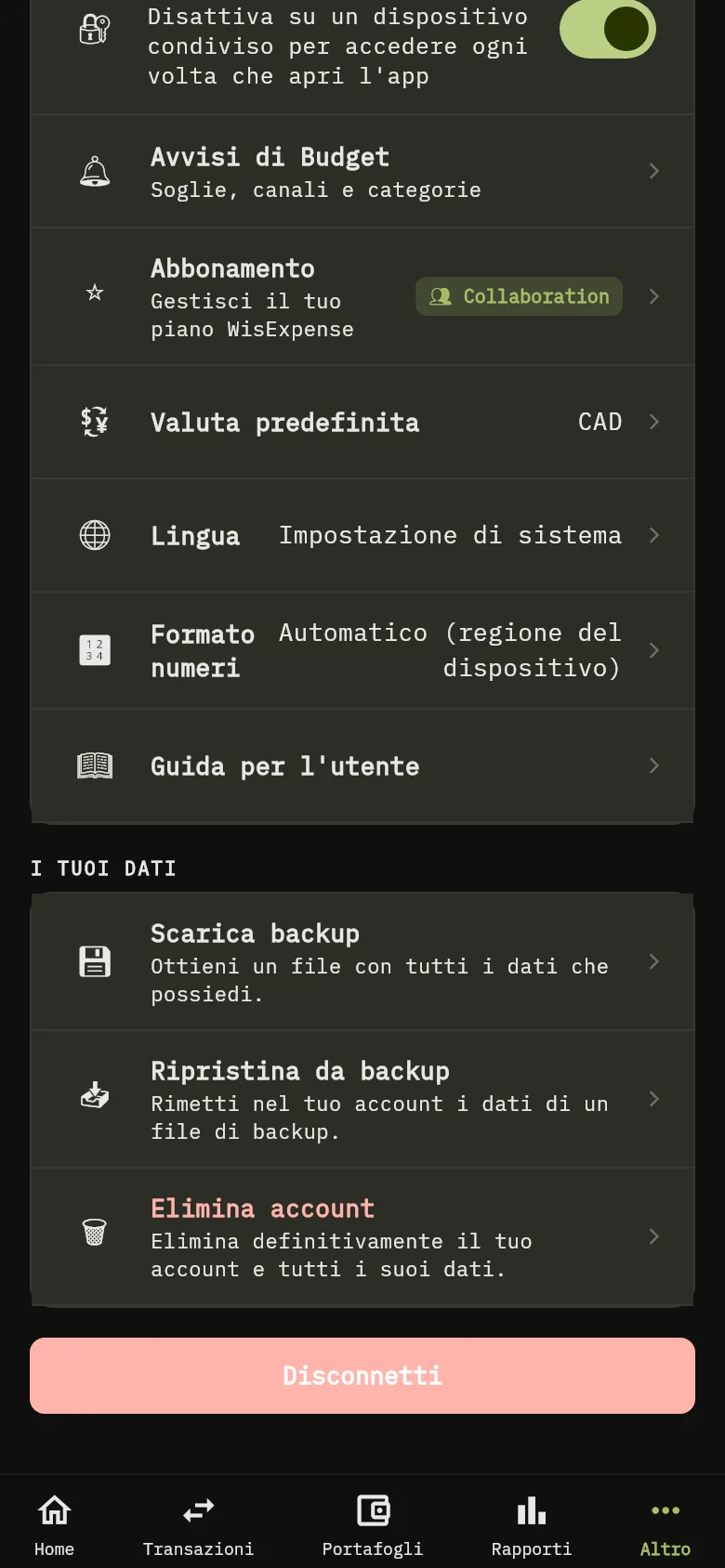
La sezione I tuoi dati della schermata Altro dell'app mobile, con la riga Elimina account.La sezione I tuoi dati della schermata Altro dell'app mobile, con la riga Elimina account.
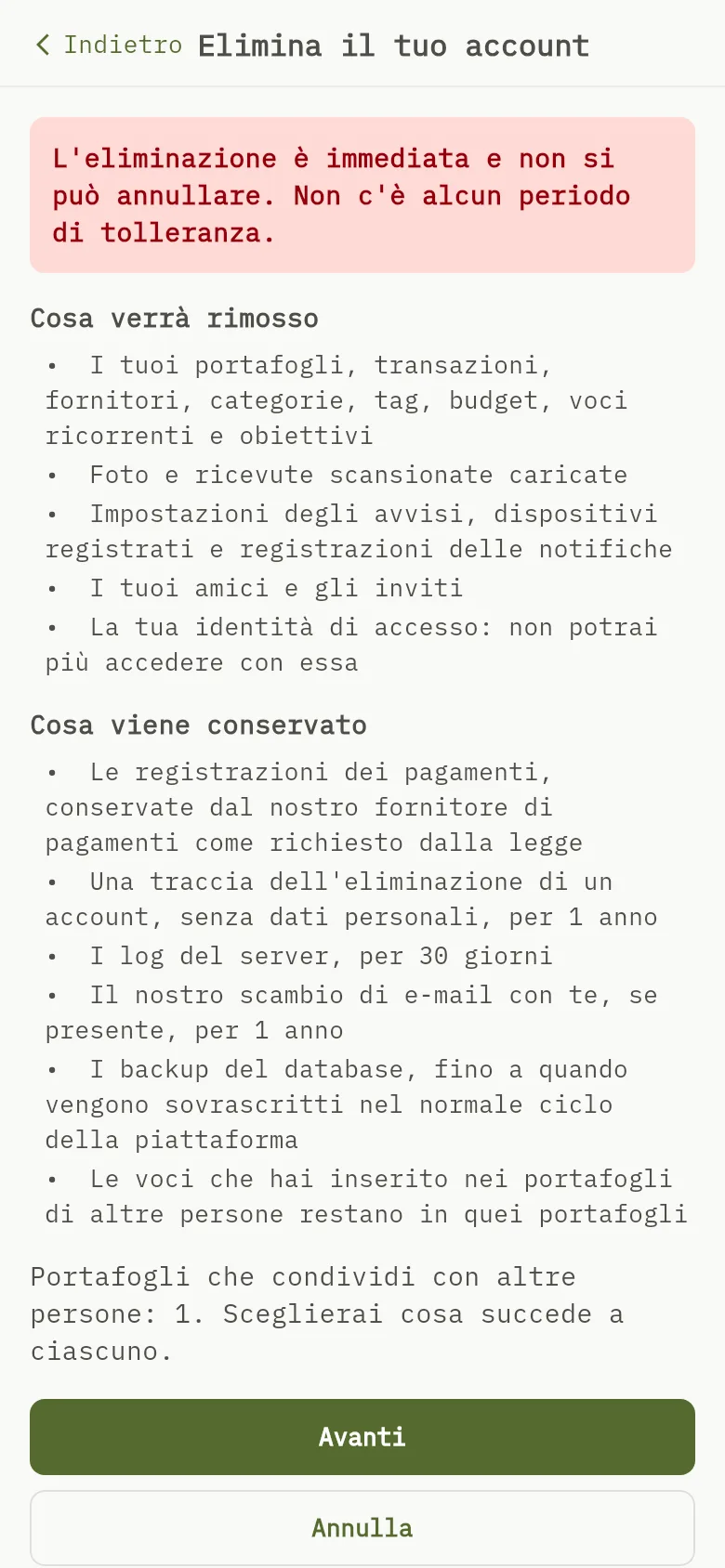
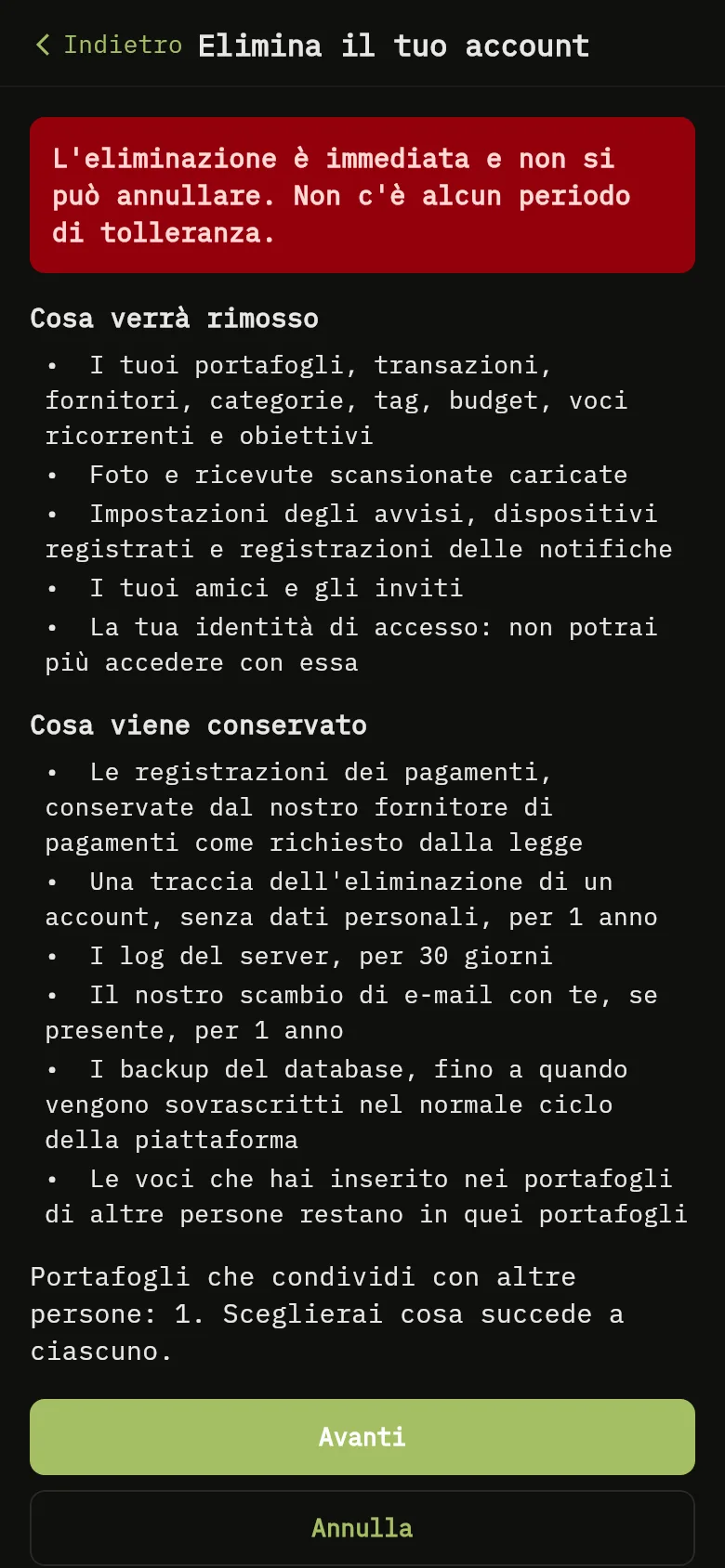
La schermata Elimina il tuo account dell'app mobile: la riga che dice che l'eliminazione è immediata, l'elenco di ciò che verrà rimosso e l'elenco di ciò che viene conservato. 1: Leggi Cosa verrà rimosso e Cosa viene conservato. La prima riga dice che l'eliminazione è immediata. Tocca Avanti; 2: Leggi Cosa verrà rimosso e Cosa viene conservato. La prima riga dice che l'eliminazione è immediata. Tocca Avanti; 3: Leggi Cosa verrà rimosso e Cosa viene conservato. La prima riga dice che l'eliminazione è immediata. Tocca Avanti.La schermata Elimina il tuo account dell'app mobile: la riga che dice che l'eliminazione è immediata, l'elenco di ciò che verrà rimosso e l'elenco di ciò che viene conservato. 1: Leggi Cosa verrà rimosso e Cosa viene conservato. La prima riga dice che l'eliminazione è immediata. Tocca Avanti; 2: Leggi Cosa verrà rimosso e Cosa viene conservato. La prima riga dice che l'eliminazione è immediata. Tocca Avanti; 3: Leggi Cosa verrà rimosso e Cosa viene conservato. La prima riga dice che l'eliminazione è immediata. Tocca Avanti.
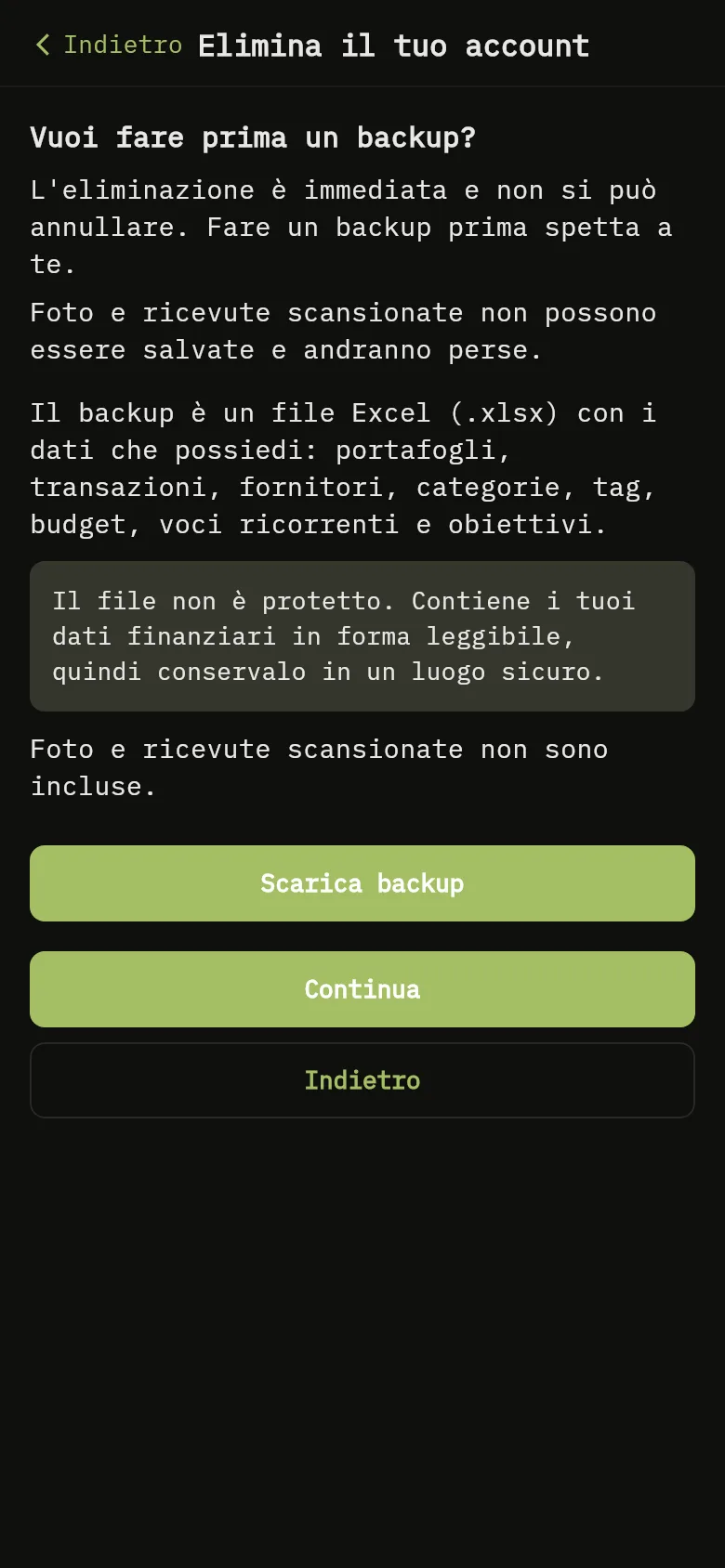
La schermata dell'app mobile che chiede se vuoi fare prima un backup, con i pulsanti Scarica backup e Continua. 4: Vuoi fare prima un backup? dice che fare un backup spetta a te e che foto e ricevute scansionate andranno perse. Tocca Scarica backup per ottenere il file, oppure Continua; 5: Vuoi fare prima un backup? dice che fare un backup spetta a te e che foto e ricevute scansionate andranno perse. Tocca Scarica backup per ottenere il file, oppure Continua; 6: Vuoi fare prima un backup? dice che fare un backup spetta a te e che foto e ricevute scansionate andranno perse. Tocca Scarica backup per ottenere il file, oppure Continua; 7: Vuoi fare prima un backup? dice che fare un backup spetta a te e che foto e ricevute scansionate andranno perse. Tocca Scarica backup per ottenere il file, oppure Continua.La schermata dell'app mobile che chiede se vuoi fare prima un backup, con i pulsanti Scarica backup e Continua. 4: Vuoi fare prima un backup? dice che fare un backup spetta a te e che foto e ricevute scansionate andranno perse. Tocca Scarica backup per ottenere il file, oppure Continua; 5: Vuoi fare prima un backup? dice che fare un backup spetta a te e che foto e ricevute scansionate andranno perse. Tocca Scarica backup per ottenere il file, oppure Continua; 6: Vuoi fare prima un backup? dice che fare un backup spetta a te e che foto e ricevute scansionate andranno perse. Tocca Scarica backup per ottenere il file, oppure Continua; 7: Vuoi fare prima un backup? dice che fare un backup spetta a te e che foto e ricevute scansionate andranno perse. Tocca Scarica backup per ottenere il file, oppure Continua.
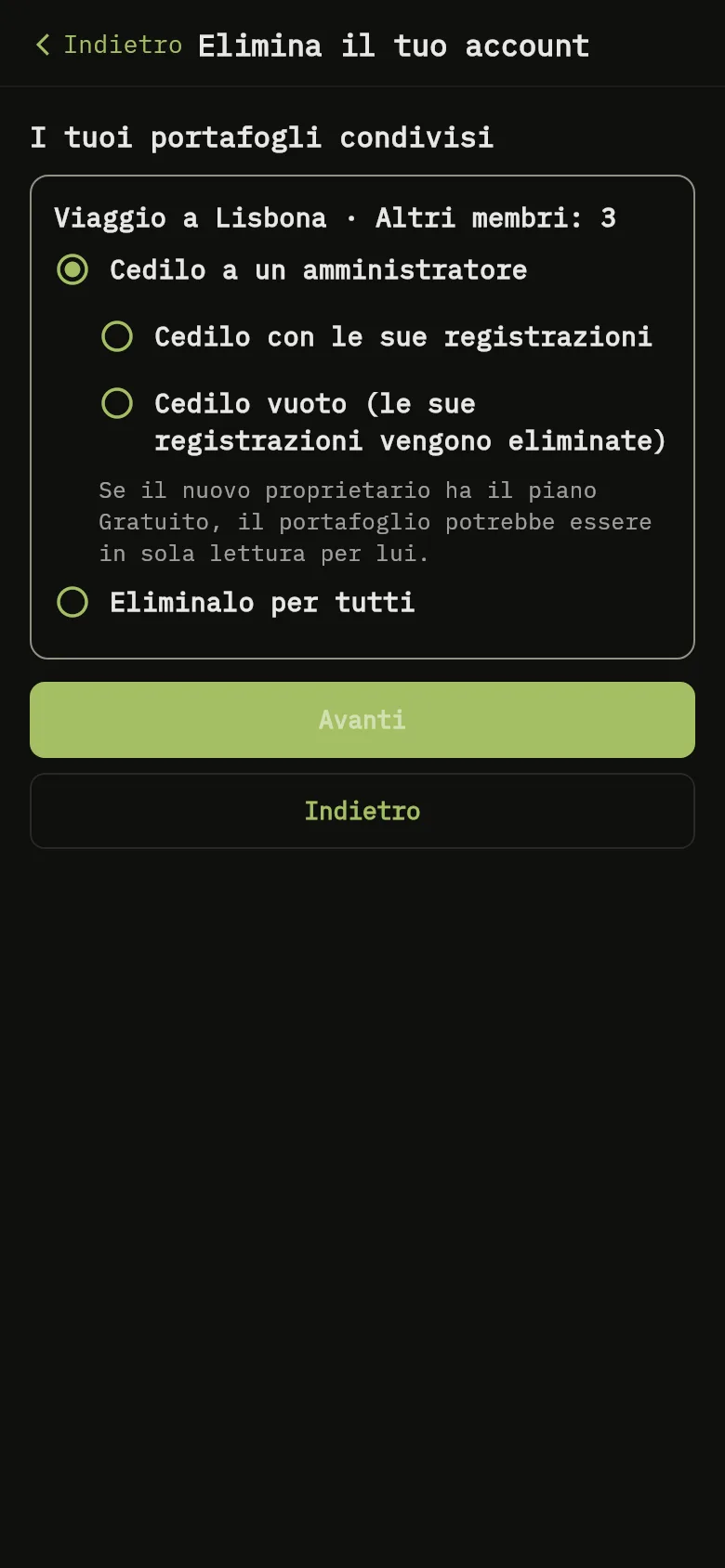
La schermata I tuoi portafogli condivisi dell'app mobile, con le scelte per ogni portafoglio condiviso e il pulsante Avanti. 7: Vuoi fare prima un backup? dice che fare un backup spetta a te e che foto e ricevute scansionate andranno perse. Tocca Scarica backup per ottenere il file, oppure Continua; 8: Se condividi dei portafogli, I tuoi portafogli condivisi li elenca uno per uno. Per ciascuno scegli Cedilo a un amministratore (poi Cedilo con le sue registrazioni oppure Cedilo vuoto (le sue registrazioni vengono eliminate) e, se gli amministratori sono più d'uno, il Nuovo proprietario) oppure Eliminalo per tutti. Tocca Avanti.La schermata I tuoi portafogli condivisi dell'app mobile, con le scelte per ogni portafoglio condiviso e il pulsante Avanti. 7: Vuoi fare prima un backup? dice che fare un backup spetta a te e che foto e ricevute scansionate andranno perse. Tocca Scarica backup per ottenere il file, oppure Continua; 8: Se condividi dei portafogli, I tuoi portafogli condivisi li elenca uno per uno. Per ciascuno scegli Cedilo a un amministratore (poi Cedilo con le sue registrazioni oppure Cedilo vuoto (le sue registrazioni vengono eliminate) e, se gli amministratori sono più d'uno, il Nuovo proprietario) oppure Eliminalo per tutti. Tocca Avanti.
La schermata Conferma l'eliminazione dell'app mobile, con il riepilogo delle tue scelte, l'casella da spuntare e il pulsante Elimina definitivamente il mio account. 9: Conferma l'eliminazione riassume ciò che hai scelto. Spunta Capisco che il mio account verrà eliminato subito e che non si può annullare. e tocca Elimina definitivamente il mio account. L'app ti chiede di accedere di nuovo, poi elimina l'account; 10: Conferma l'eliminazione riassume ciò che hai scelto. Spunta Capisco che il mio account verrà eliminato subito e che non si può annullare. e tocca Elimina definitivamente il mio account. L'app ti chiede di accedere di nuovo, poi elimina l'account; 11: Conferma l'eliminazione riassume ciò che hai scelto. Spunta Capisco che il mio account verrà eliminato subito e che non si può annullare. e tocca Elimina definitivamente il mio account. L'app ti chiede di accedere di nuovo, poi elimina l'account.La schermata Conferma l'eliminazione dell'app mobile, con il riepilogo delle tue scelte, l'casella da spuntare e il pulsante Elimina definitivamente il mio account. 9: Conferma l'eliminazione riassume ciò che hai scelto. Spunta Capisco che il mio account verrà eliminato subito e che non si può annullare. e tocca Elimina definitivamente il mio account. L'app ti chiede di accedere di nuovo, poi elimina l'account; 10: Conferma l'eliminazione riassume ciò che hai scelto. Spunta Capisco che il mio account verrà eliminato subito e che non si può annullare. e tocca Elimina definitivamente il mio account. L'app ti chiede di accedere di nuovo, poi elimina l'account; 11: Conferma l'eliminazione riassume ciò che hai scelto. Spunta Capisco che il mio account verrà eliminato subito e che non si può annullare. e tocca Elimina definitivamente il mio account. L'app ti chiede di accedere di nuovo, poi elimina l'account.
  1. Tocca Altro, scorri fino a I tuoi dati e tocca Elimina account. Si apre la schermata Elimina il tuo account.
  2. Leggi Cosa verrà rimosso Indicatore 1 e Cosa viene conservato Indicatore 2. La prima riga dice che l'eliminazione è immediata Indicatore 3. Tocca Avanti.
  3. Vuoi fare prima un backup? dice che fare un backup spetta a te Indicatore 4 e che foto e ricevute scansionate andranno perse Indicatore 5. Tocca Scarica backup Indicatore 6 per ottenere il file, oppure Continua Indicatore 7.
  4. Se condividi dei portafogli, I tuoi portafogli condivisi li elenca uno per uno Indicatore 8. Per ciascuno scegli Cedilo a un amministratore (poi Cedilo con le sue registrazioni oppure Cedilo vuoto (le sue registrazioni vengono eliminate) e, se gli amministratori sono più d'uno, il Nuovo proprietario) oppure Eliminalo per tutti. Tocca Avanti Indicatore 7.
  5. Conferma l'eliminazione riassume ciò che hai scelto Indicatore 9. Spunta Capisco che il mio account verrà eliminato subito e che non si può annullare. Indicatore 10 e tocca Elimina definitivamente il mio account Indicatore 11. L'app ti chiede di accedere di nuovo, poi elimina l'account.

Attenzione

L'eliminazione rimuove i tuoi dati, le foto e le ricevute scansionate caricate, i tuoi amici e gli inviti e la tua identità di accesso. Le voci che hai inserito nei portafogli di altre persone restano in quei portafogli. Un portafoglio con amministratori non si può eliminare per tutti: cedilo, oppure rimuovi prima l'accesso dei suoi amministratori.

Cosa vedi

Un messaggio indica Il tuo account è stato eliminato. Vieni disconnesso da questo dispositivo e da tutti gli altri. Se qualcosa va storto al termine, l'app ti chiede di contattare l'assistenza, che lo completerà. Le registrazioni dei pagamenti sono conservate dal nostro fornitore di pagamenti come richiesto dalla legge e una traccia dell'eliminazione di un account, senza dati personali, è conservata per 1 anno.

Correlati

Salvare i tuoi dati con un backup, Smetti di condividere, Cambia il tuo piano.