
Cambia tu plan
Cambia de plan o de período de facturación, conserva tu plan actual cuando hay un cambio pendiente, o cancela tu suscripción.
Pasa de un plan de pago a otro, cambia entre facturación mensual y anual, o cancela, en la aplicación web o en la móvil. WisExpense siempre te dice qué va a pasar, y no cobra nada hasta que confirmas.
Antes de empezar
Necesitas una suscripción Standard, Premium o Collaboration. Si tienes el plan gratuito, consulta Mejora tu plan.
Pasos
Web
- Selecciona Más y luego Suscripción.
- La pantalla muestra tu plan, su precio y su fecha de renovación. «Se renueva el» y una fecha significan que se renueva ese día. «Vence el» y una fecha significan que se canceló y termina ese día.
- Para cambiar de plan, selecciona «Mejorar a» o «Cambiar a un plan inferior:» seguido del plan que quieras.
- Una ventana titulada Confirma tu cambio de plan indica qué va a pasar. Si hay que pagar algo, nombra el plan y el importe que se te cobrará ahora. Si no, da la fecha del cambio de plan e indica que hoy no se cobra nada.
- Selecciona Confirmar, o Cancelar para no cambiar nada.
- Para cambiar cada cuánto pagas, selecciona Cambiar a facturación anual o Cambiar a facturación mensual. El nuevo período de facturación y su precio empiezan con tu próximo cobro. Hasta entonces conservas el período que has pagado.
- Mientras hay un cambio pendiente, la pantalla muestra «Cambio a» el plan nuevo, con la fecha. Para quedarte en tu plan actual, selecciona Mantener mi plan actual.
Móvil
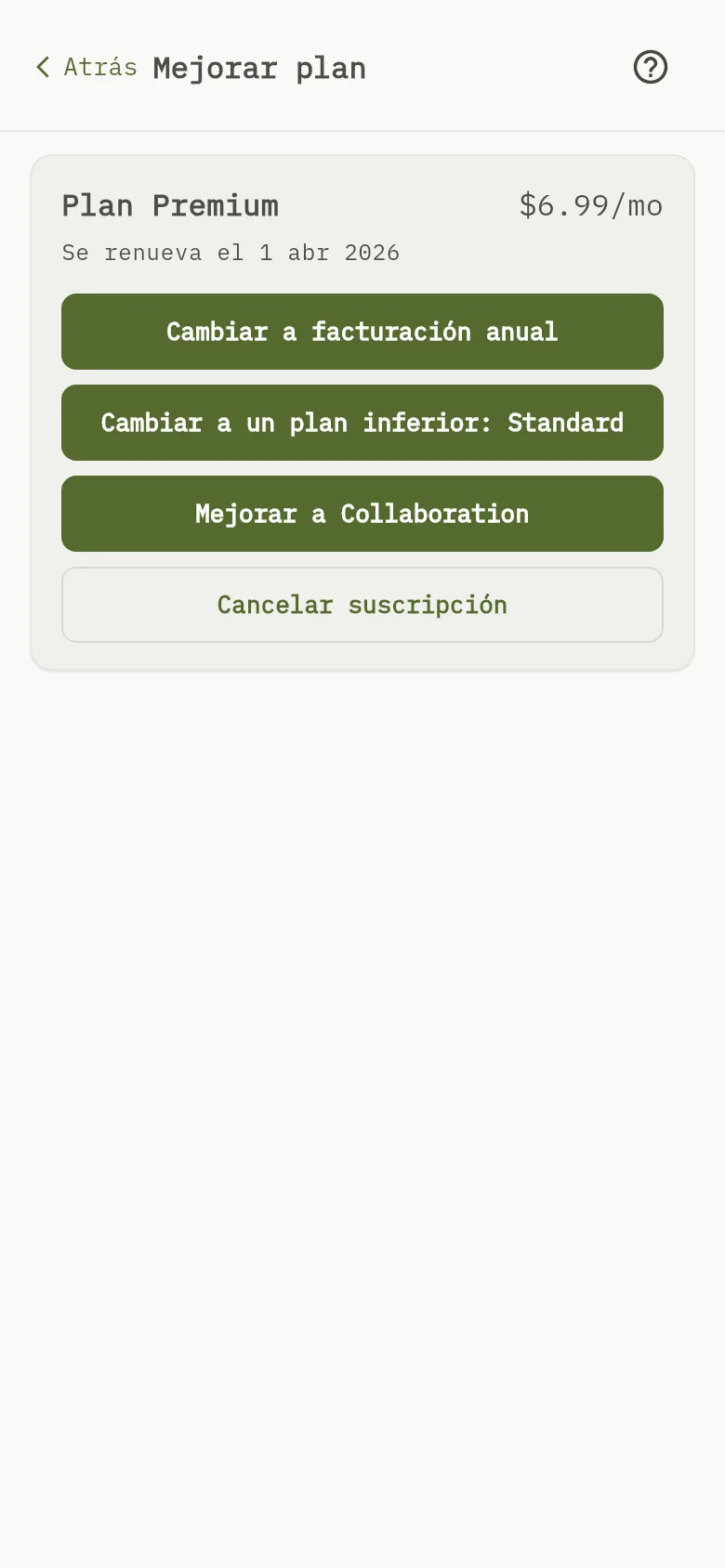
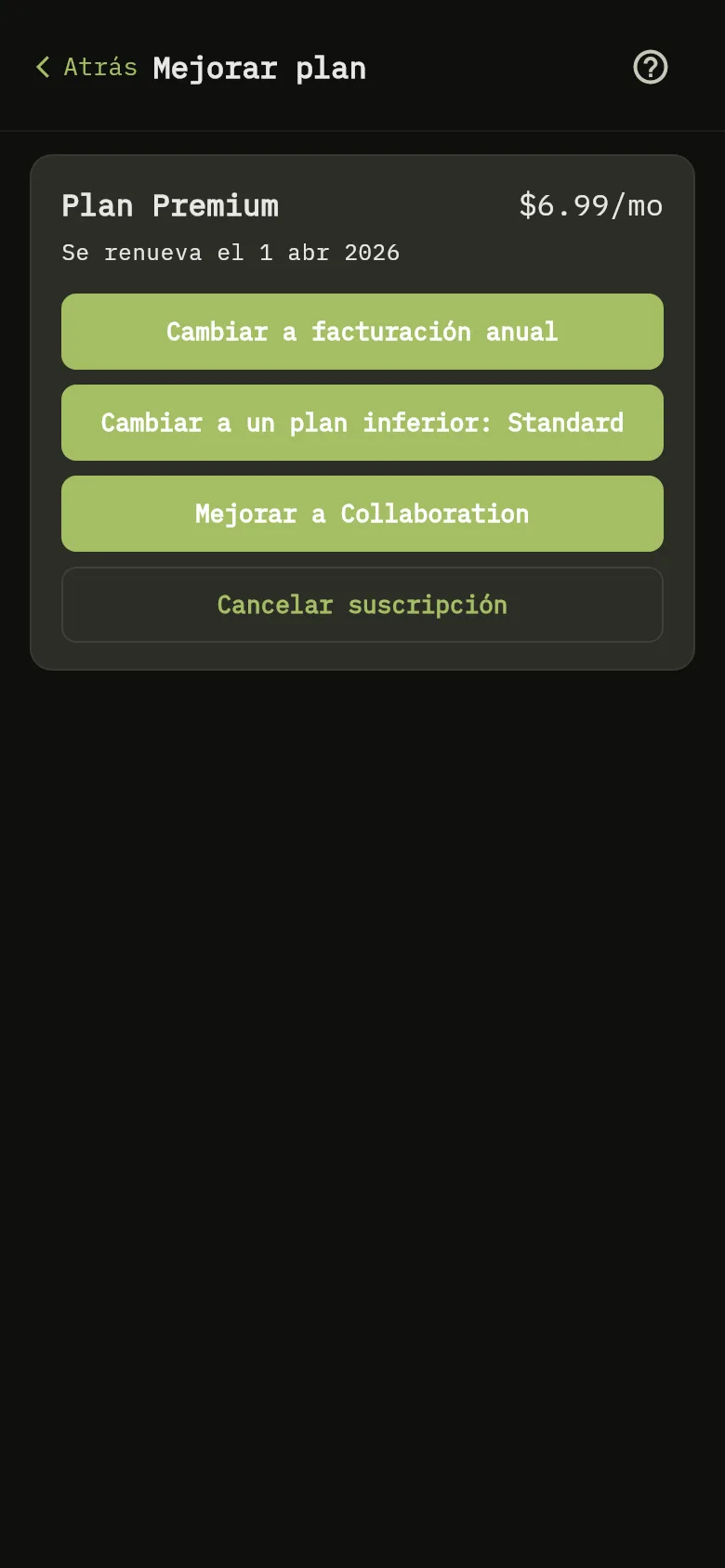
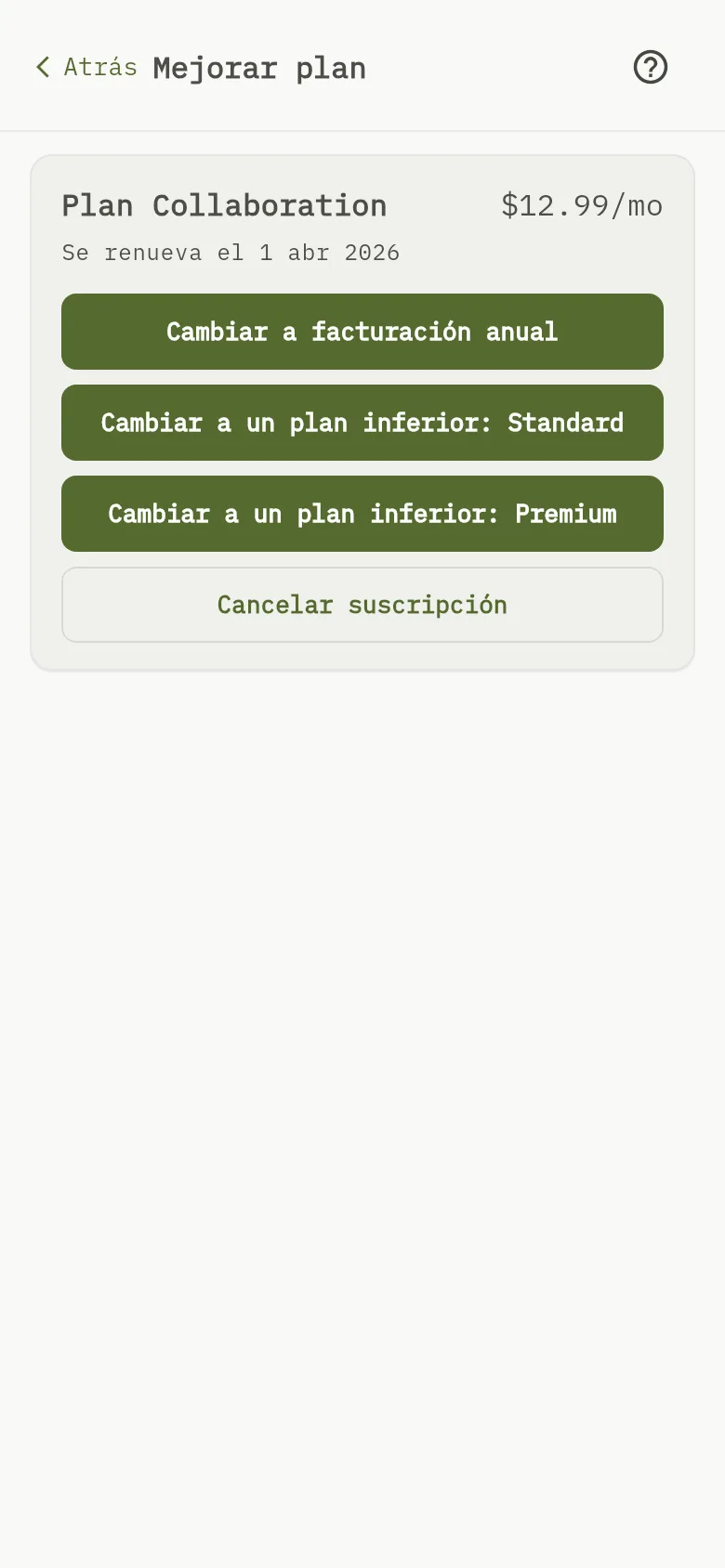
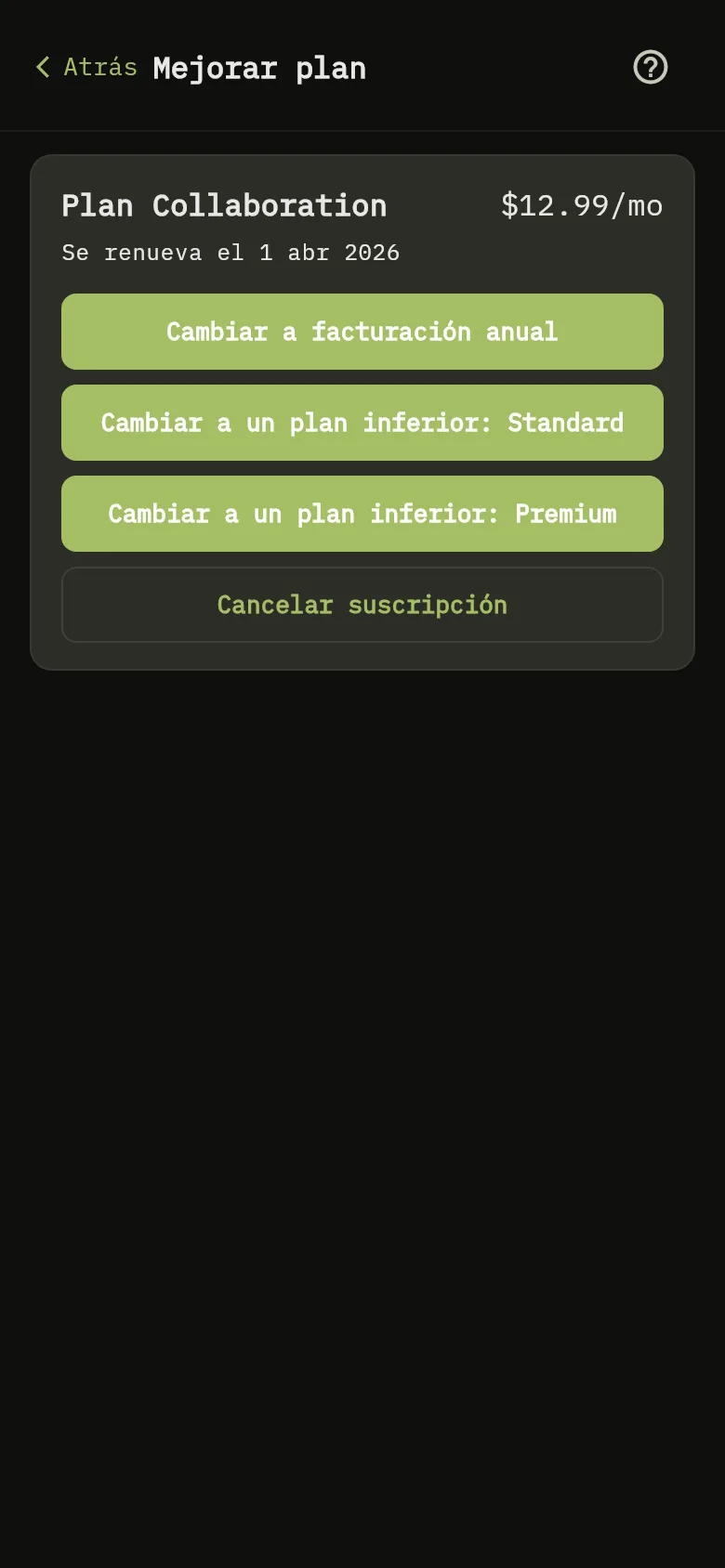
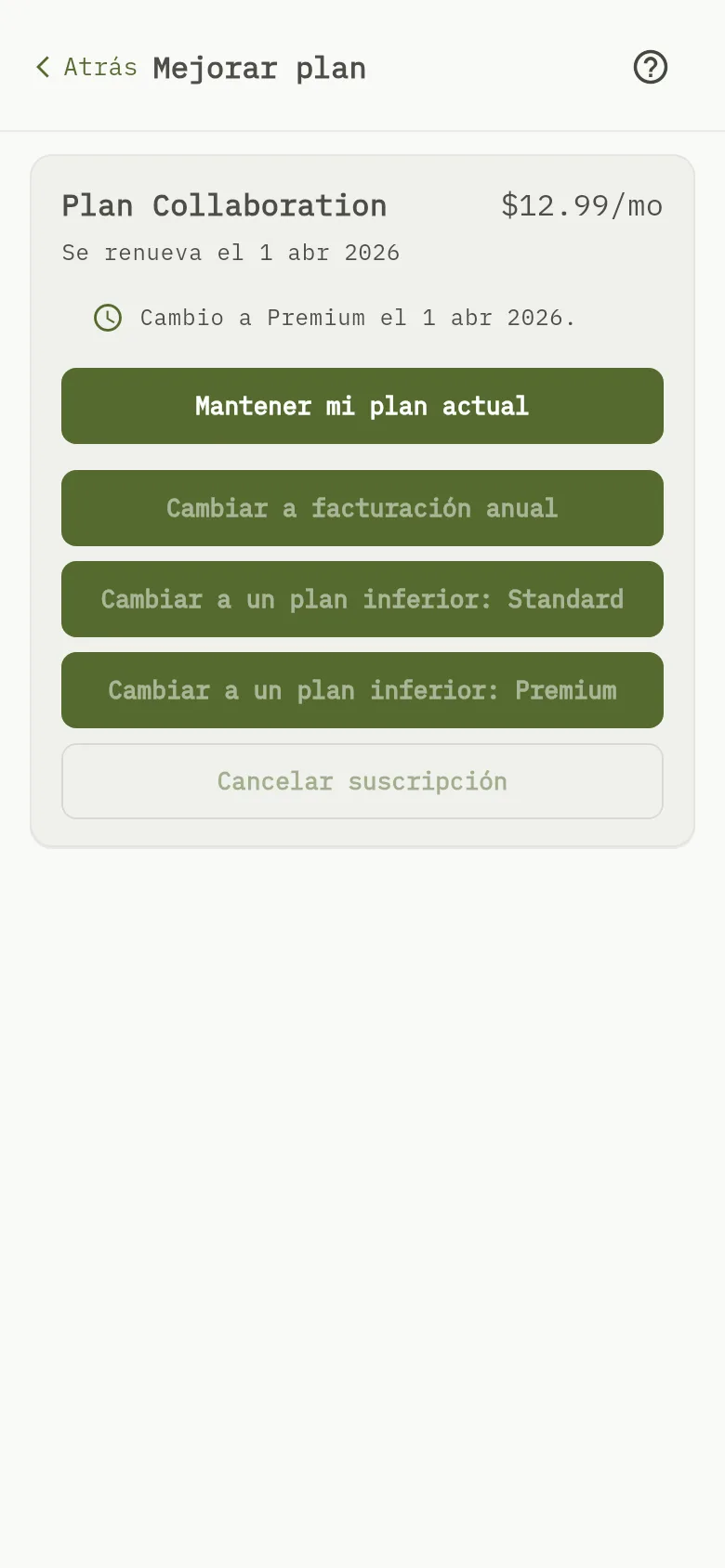
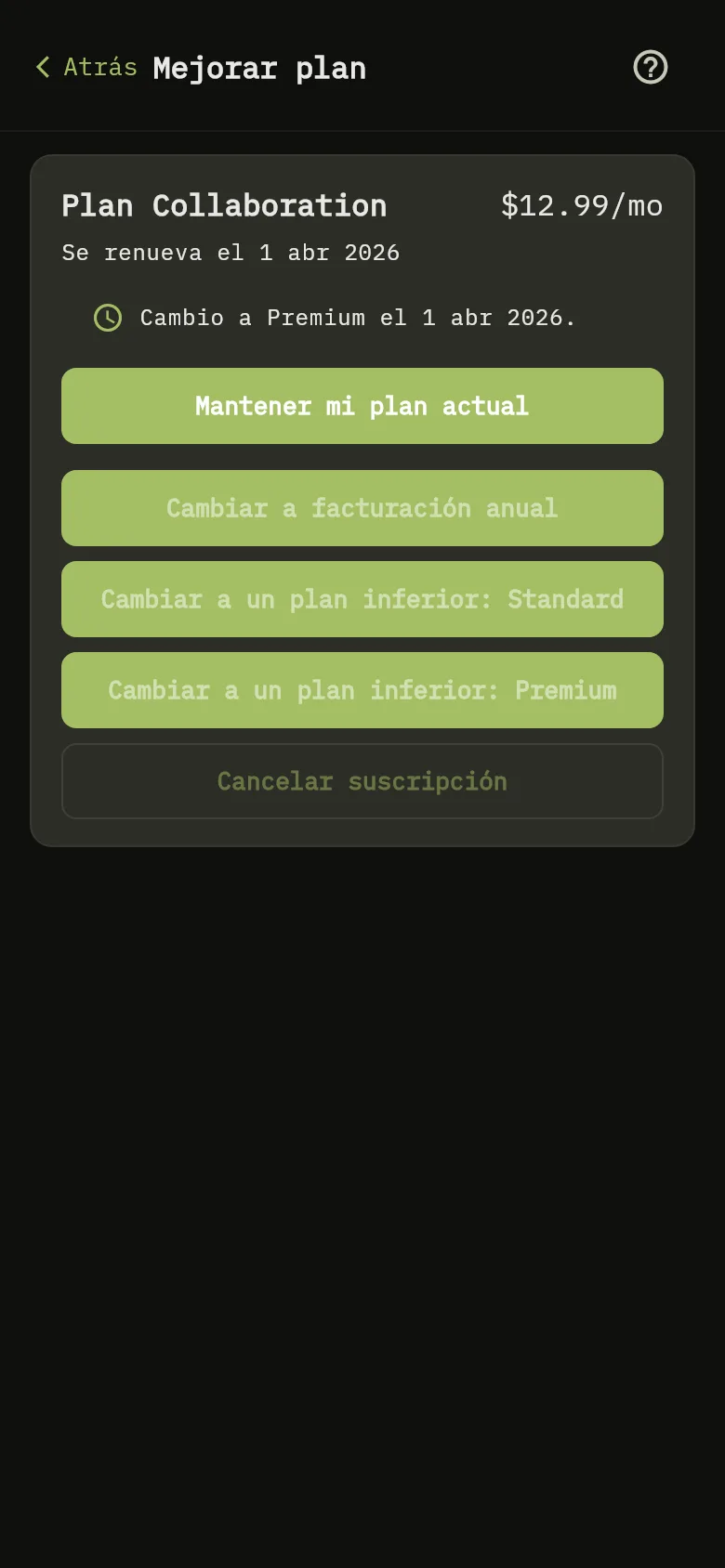
- Toca Más y luego Suscripción.
- La pantalla Mejorar plan muestra tu plan, su precio y su fecha de renovación Marcador 1.
- Toca el botón del plan que quieras: «Mejorar a» un plan superior, o «Cambiar a un plan inferior:» uno inferior, seguido del plan Marcador 2 Marcador 3.
- Una ventana titulada Confirma tu cambio de plan indica qué va a pasar. Si hay que pagar algo, nombra el plan y el importe que se te cobrará ahora. Si no, indica que pasas al nuevo plan al final de tu período de facturación actual y que hoy no se cobra nada.
- Toca Confirmar, o Cancelar para no cambiar nada.
- Para cambiar cada cuánto pagas, toca Cambiar a facturación anual o Cambiar a facturación mensual. El precio que se muestra corresponde al período que pagas ahora. El nuevo período de facturación y su precio empiezan con tu próximo cobro. Hasta entonces conservas el período que has pagado.
- Tras una mejora, un aviso muestra Pago recibido: esperando la confirmación de WisExpense… hasta que el plan nuevo esté activo. Tras un cambio a un plan inferior, un mensaje muestra «Tu plan cambiará el» y la fecha en que termina tu período.
- Hasta esa fecha, la tarjeta del plan muestra «Cambio a» el plan nuevo y la fecha Marcador 4, y los botones de cambio aparecen atenuados.
- Para quedarte en tu plan actual, toca Mantener mi plan actual Marcador 5. Un mensaje muestra Cambio de plan cancelado: sigues en tu plan actual.
Cancela tu suscripción
Para eliminar tu cuenta en su lugar, lo que también pone fin a la suscripción, consulta Elimina tu cuenta. No tienes que dar ningún motivo. Tu plan sigue activo hasta el final del período que ya has pagado. Después, tu cuenta pasa a ser gratuita, con los límites del plan gratuito: 2 billeteras que creas tú y 10 acciones cada 24 horas.
Web
- Selecciona Más, luego Suscripción y después Cancelar suscripción.
- La ventana ¿Cancelar tu suscripción? repite qué ocurre. Selecciona Cancelar suscripción para confirmar, o Ahora no para conservar tu plan.
Móvil
- Toca Más, luego Suscripción y después Cancelar suscripción.
- La ventana ¿Cancelar tu suscripción? repite qué ocurre. Toca Sí, cancelar para confirmar, o Mantener mi plan para conservar tu plan.
Atención
Si has creado más de 2 billeteras cuando termina tu plan, no se elimina ninguna. Las 2 primeras que creaste se quedan como están. Las demás pasan a ser de solo lectura: puedes verlas, pero no puedes añadir transacciones, cambiarles el nombre ni compartirlas con alguien nuevo hasta que vuelvas a suscribirte. Consulta Editar una billetera.
Consejo
Restaurar tus datos desde una copia de seguridad requiere el plan Standard o superior, así que deja de estar disponible cuando termina tu plan. Descargar una copia a demanda requiere Premium o Collaboration: descarga una antes si quieres conservar tus datos. Consulta Haz una copia de seguridad de tus datos.
Lo que ves
Una mejora está activa en cuanto se confirma el pago. Un cambio a un plan inferior, un nuevo período de facturación o una cancelación entran en vigor al final del período que has pagado; hasta entonces, tu plan sigue igual.