WisExpenseApp öffnen
Themen

Ihr Konto löschen

Löschen Sie Ihr Konto und seine Daten dauerhaft und wählen Sie, was mit den Wallets geschieht, die Sie teilen.

Schritte anzeigen für

Sie können Ihr Konto selbst in der App löschen, mit jedem Plan. Das Löschen erfolgt sofort und lässt sich nicht rückgängig machen: Es gibt keine Schonfrist.

Bevor Sie beginnen

Sie können zuerst ein Backup herunterladen. Jeder Plan kann das beim Schließen des Kontos; ob Sie es tun, liegt bei Ihnen, und Fotos und gescannte Belege lassen sich nicht sichern. Teilen Sie Wallets mit anderen, wählen Sie für jede, was damit geschieht. Zu Ihrer Sicherheit werden Sie aufgefordert, sich erneut anzumelden.

Schritte

Web
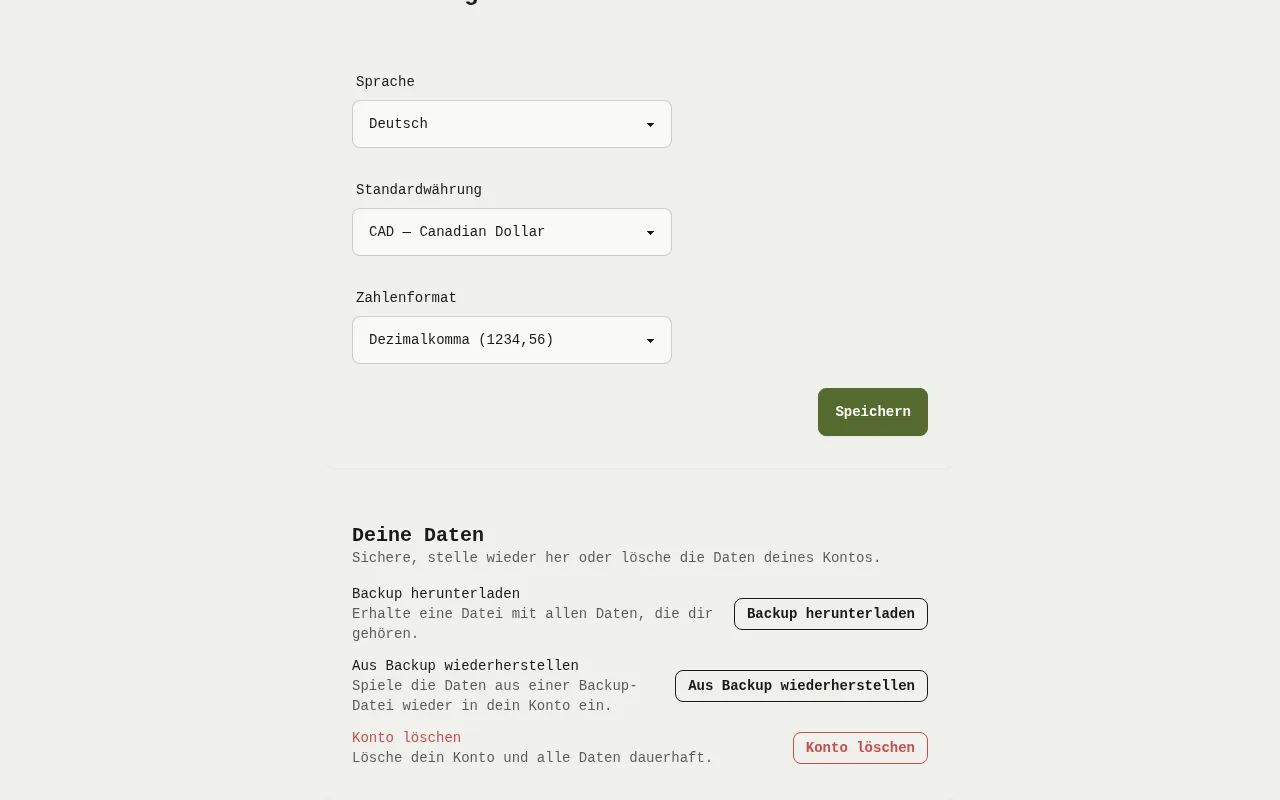
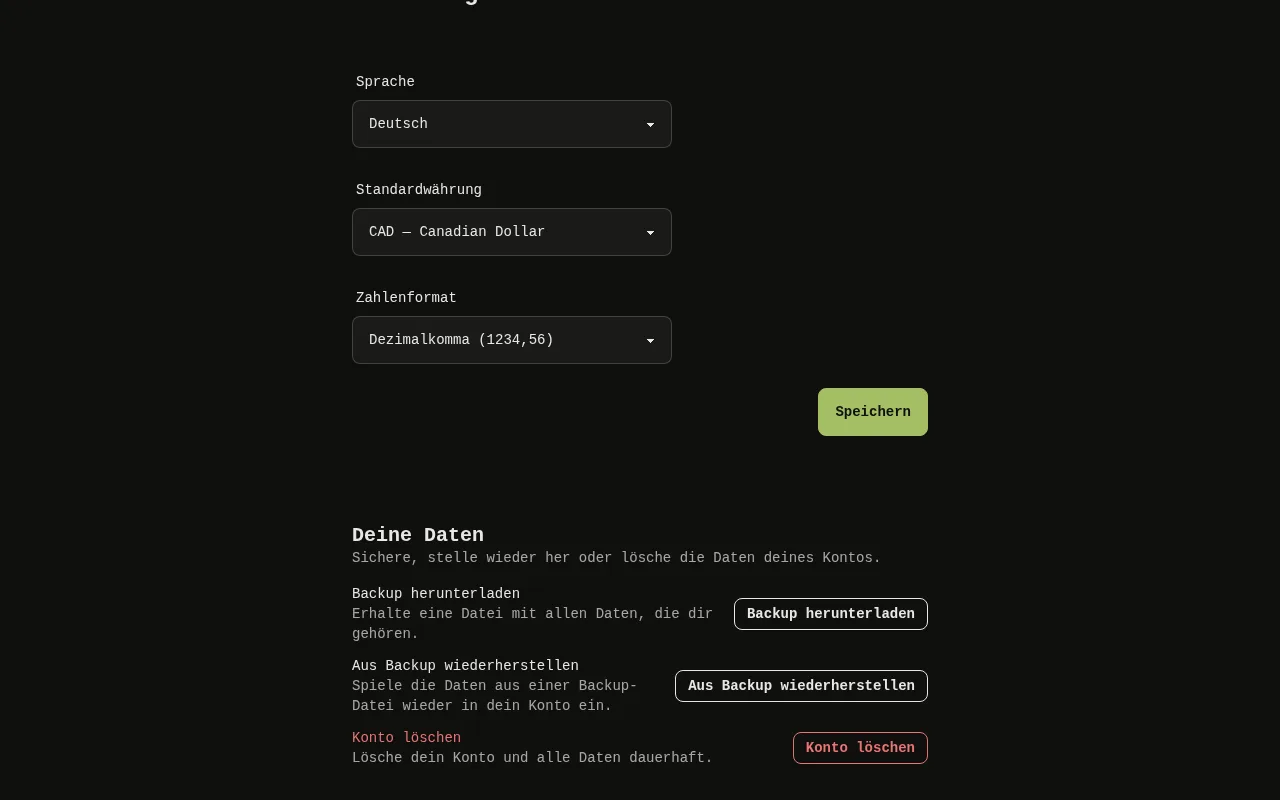
Die Karte Deine Daten auf dem Bildschirm Einstellungen der Web-App, mit der Schaltfläche Konto löschen.Die Karte Deine Daten auf dem Bildschirm Einstellungen der Web-App, mit der Schaltfläche Konto löschen.
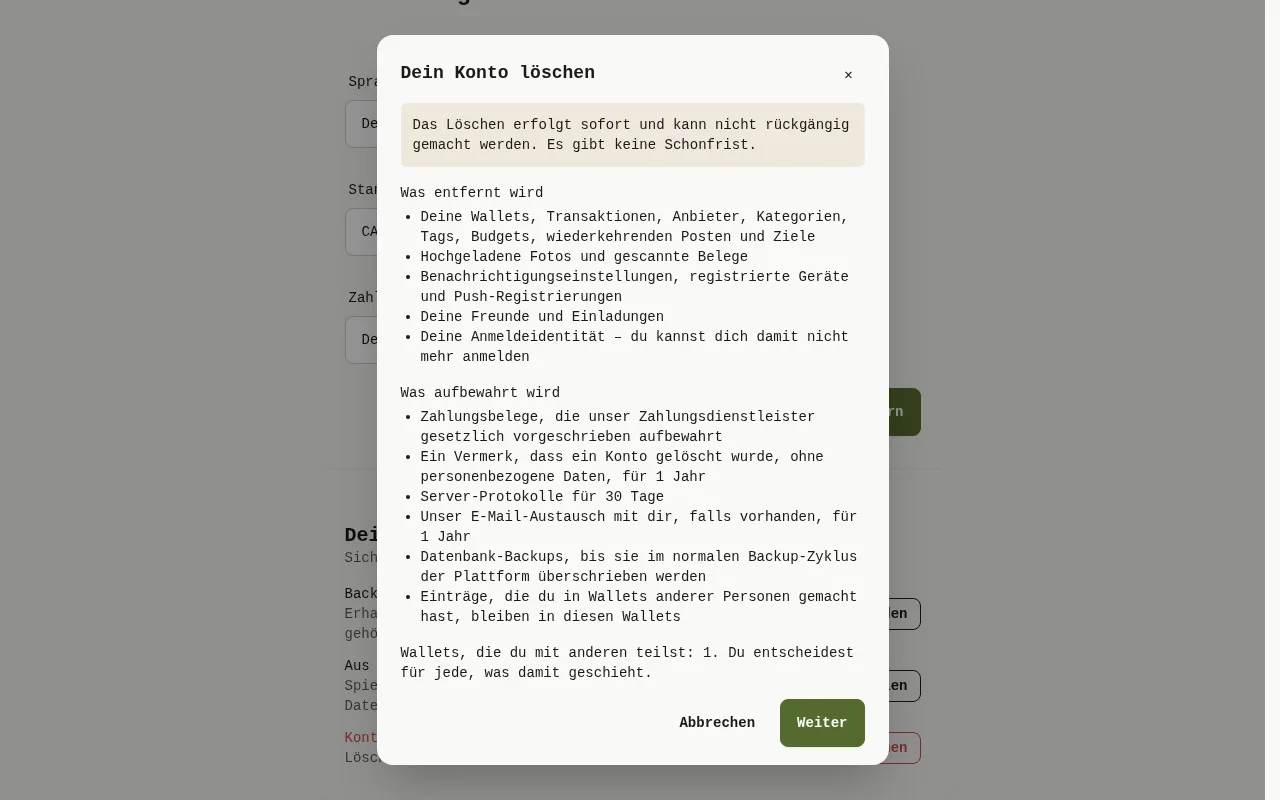
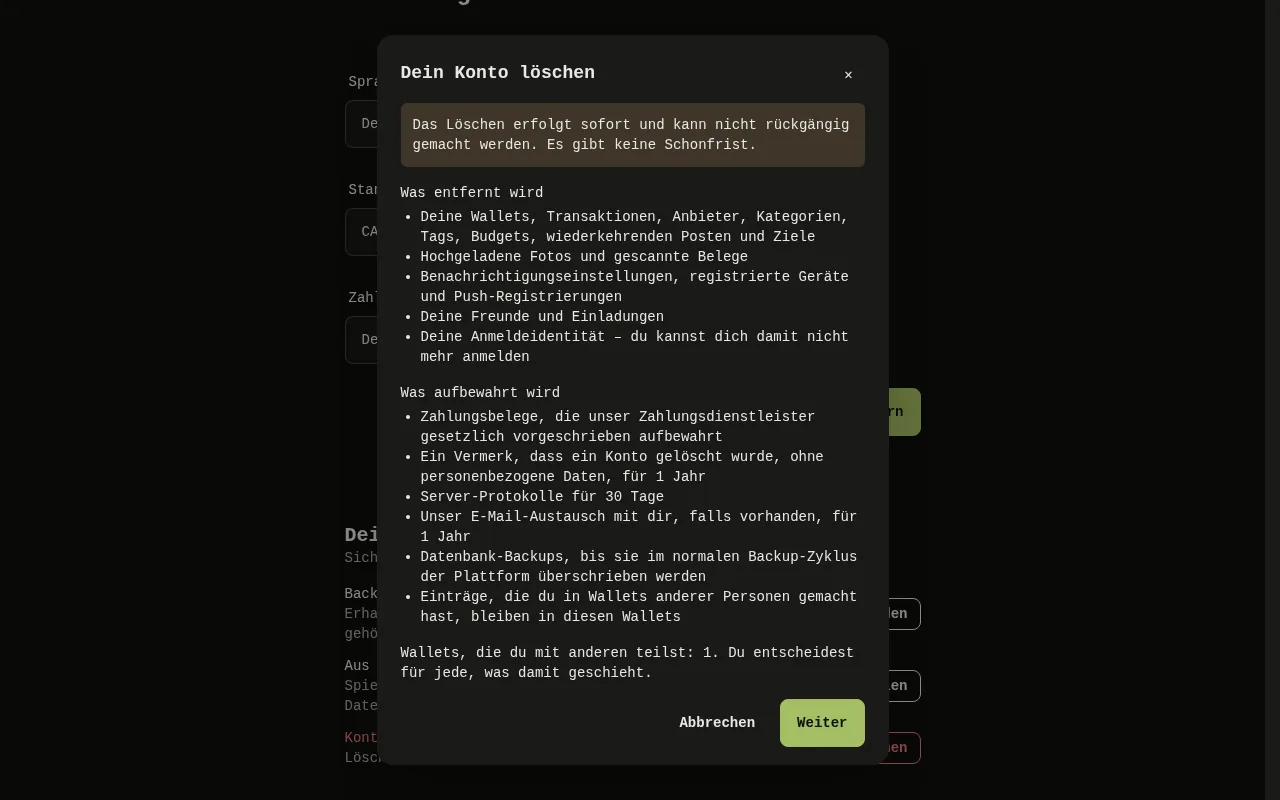
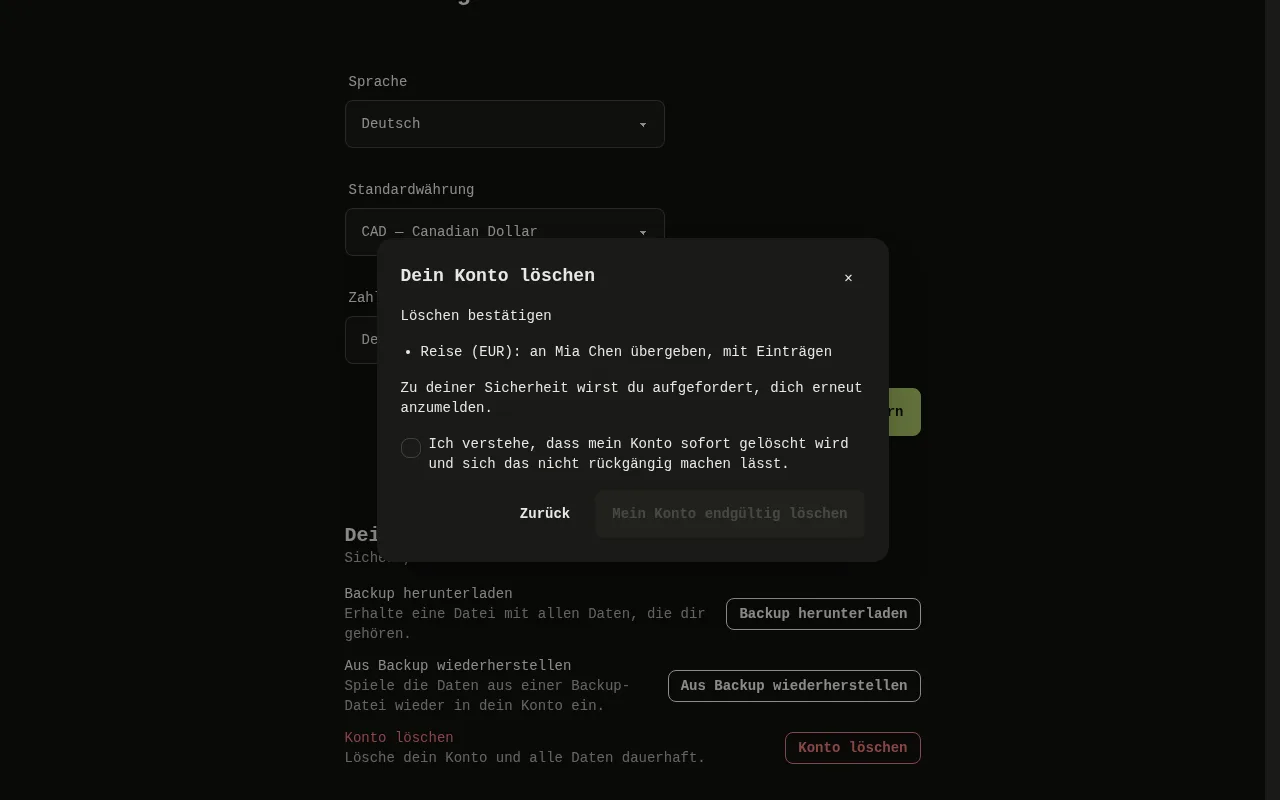
Das Fenster Dein Konto löschen der Web-App: die Zeile, die sagt, dass das Löschen sofort erfolgt, die Liste dessen, was entfernt wird, und die Liste dessen, was aufbewahrt wird. 1: Lesen Sie Was entfernt wird und Was aufbewahrt wird. Die erste Zeile sagt, dass das Löschen sofort erfolgt. Wählen Sie Weiter aus; 2: Lesen Sie Was entfernt wird und Was aufbewahrt wird. Die erste Zeile sagt, dass das Löschen sofort erfolgt. Wählen Sie Weiter aus; 3: Lesen Sie Was entfernt wird und Was aufbewahrt wird. Die erste Zeile sagt, dass das Löschen sofort erfolgt. Wählen Sie Weiter aus.Das Fenster Dein Konto löschen der Web-App: die Zeile, die sagt, dass das Löschen sofort erfolgt, die Liste dessen, was entfernt wird, und die Liste dessen, was aufbewahrt wird. 1: Lesen Sie Was entfernt wird und Was aufbewahrt wird. Die erste Zeile sagt, dass das Löschen sofort erfolgt. Wählen Sie Weiter aus; 2: Lesen Sie Was entfernt wird und Was aufbewahrt wird. Die erste Zeile sagt, dass das Löschen sofort erfolgt. Wählen Sie Weiter aus; 3: Lesen Sie Was entfernt wird und Was aufbewahrt wird. Die erste Zeile sagt, dass das Löschen sofort erfolgt. Wählen Sie Weiter aus.
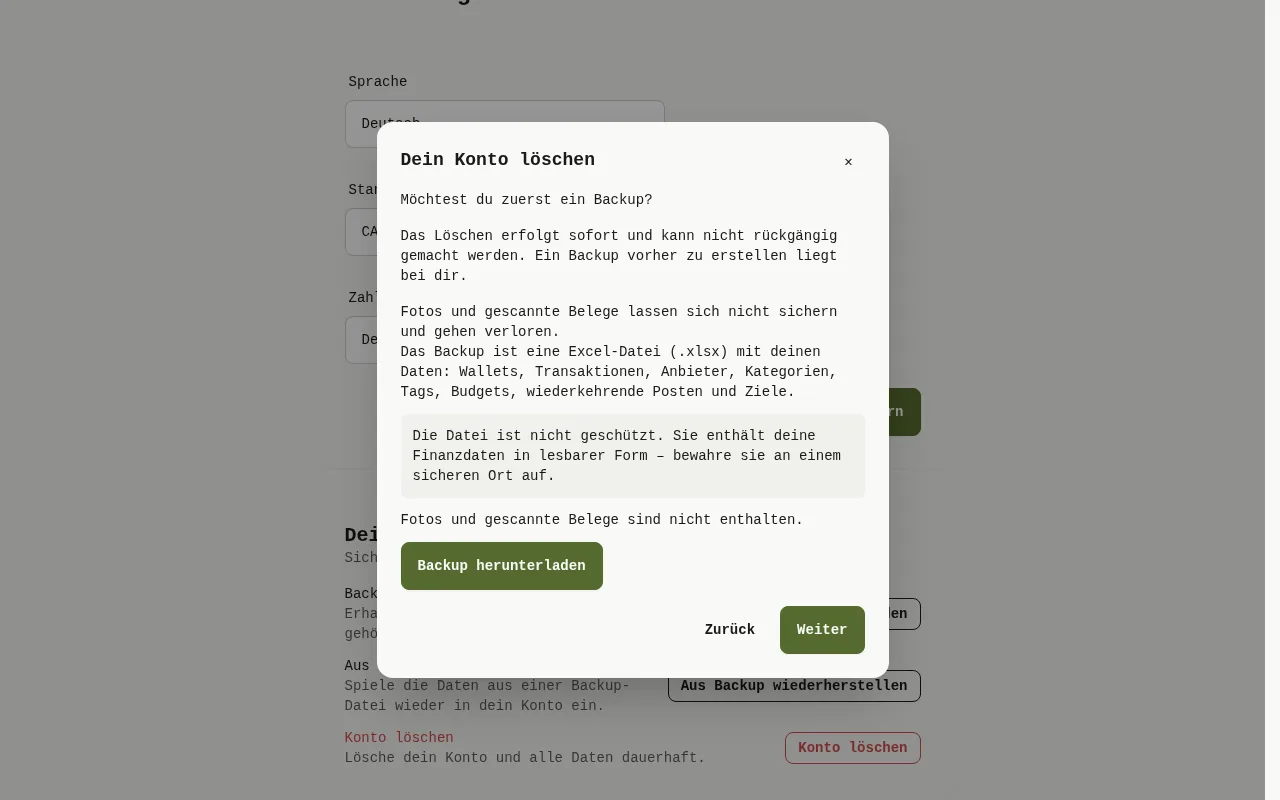
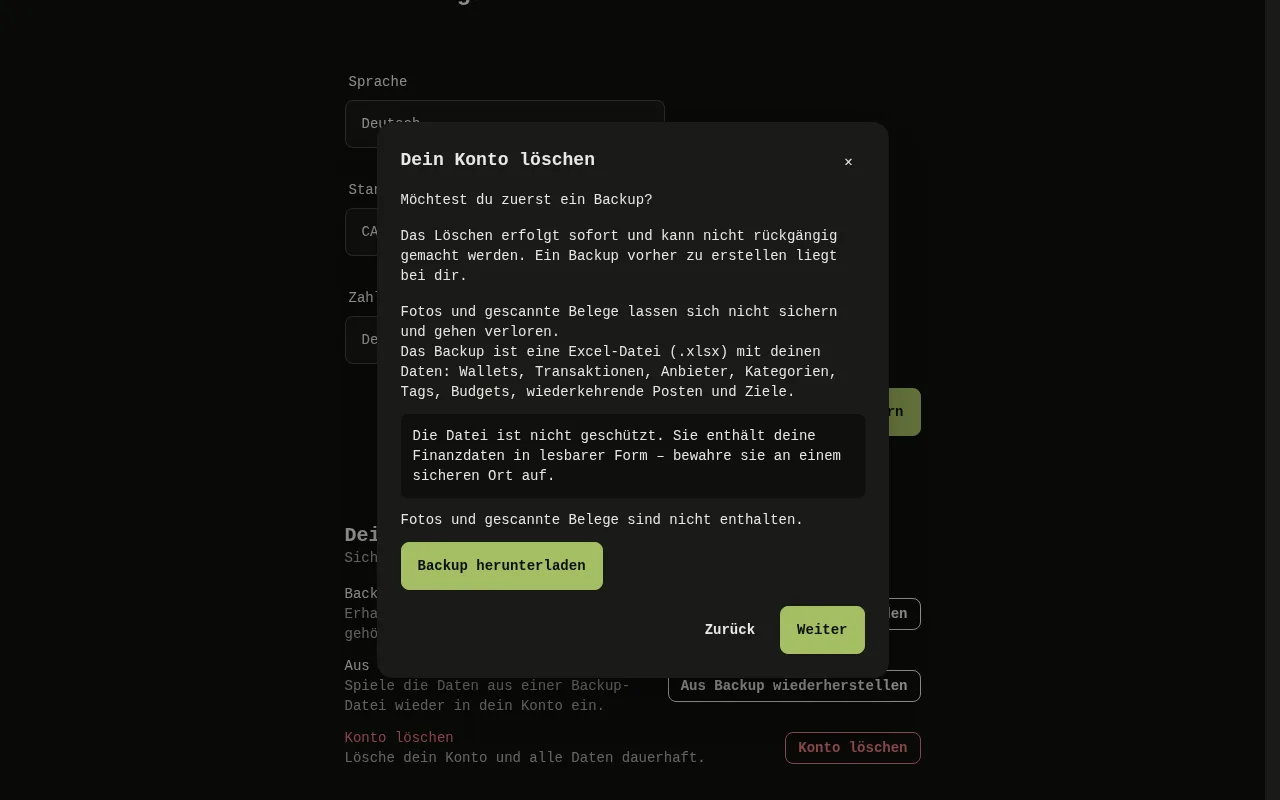
Das Fenster der Web-App, das fragt, ob Sie zuerst ein Backup möchten, mit den Schaltflächen Backup herunterladen und Weiter. 4: Möchtest du zuerst ein Backup? sagt, dass ein Backup zu erstellen bei Ihnen liegt und dass Fotos und gescannte Belege verloren gehen. Wählen Sie Backup herunterladen aus, um Ihre Datei zu erhalten, oder Weiter; 5: Möchtest du zuerst ein Backup? sagt, dass ein Backup zu erstellen bei Ihnen liegt und dass Fotos und gescannte Belege verloren gehen. Wählen Sie Backup herunterladen aus, um Ihre Datei zu erhalten, oder Weiter; 6: Möchtest du zuerst ein Backup? sagt, dass ein Backup zu erstellen bei Ihnen liegt und dass Fotos und gescannte Belege verloren gehen. Wählen Sie Backup herunterladen aus, um Ihre Datei zu erhalten, oder Weiter; 7: Möchtest du zuerst ein Backup? sagt, dass ein Backup zu erstellen bei Ihnen liegt und dass Fotos und gescannte Belege verloren gehen. Wählen Sie Backup herunterladen aus, um Ihre Datei zu erhalten, oder Weiter.Das Fenster der Web-App, das fragt, ob Sie zuerst ein Backup möchten, mit den Schaltflächen Backup herunterladen und Weiter. 4: Möchtest du zuerst ein Backup? sagt, dass ein Backup zu erstellen bei Ihnen liegt und dass Fotos und gescannte Belege verloren gehen. Wählen Sie Backup herunterladen aus, um Ihre Datei zu erhalten, oder Weiter; 5: Möchtest du zuerst ein Backup? sagt, dass ein Backup zu erstellen bei Ihnen liegt und dass Fotos und gescannte Belege verloren gehen. Wählen Sie Backup herunterladen aus, um Ihre Datei zu erhalten, oder Weiter; 6: Möchtest du zuerst ein Backup? sagt, dass ein Backup zu erstellen bei Ihnen liegt und dass Fotos und gescannte Belege verloren gehen. Wählen Sie Backup herunterladen aus, um Ihre Datei zu erhalten, oder Weiter; 7: Möchtest du zuerst ein Backup? sagt, dass ein Backup zu erstellen bei Ihnen liegt und dass Fotos und gescannte Belege verloren gehen. Wählen Sie Backup herunterladen aus, um Ihre Datei zu erhalten, oder Weiter.
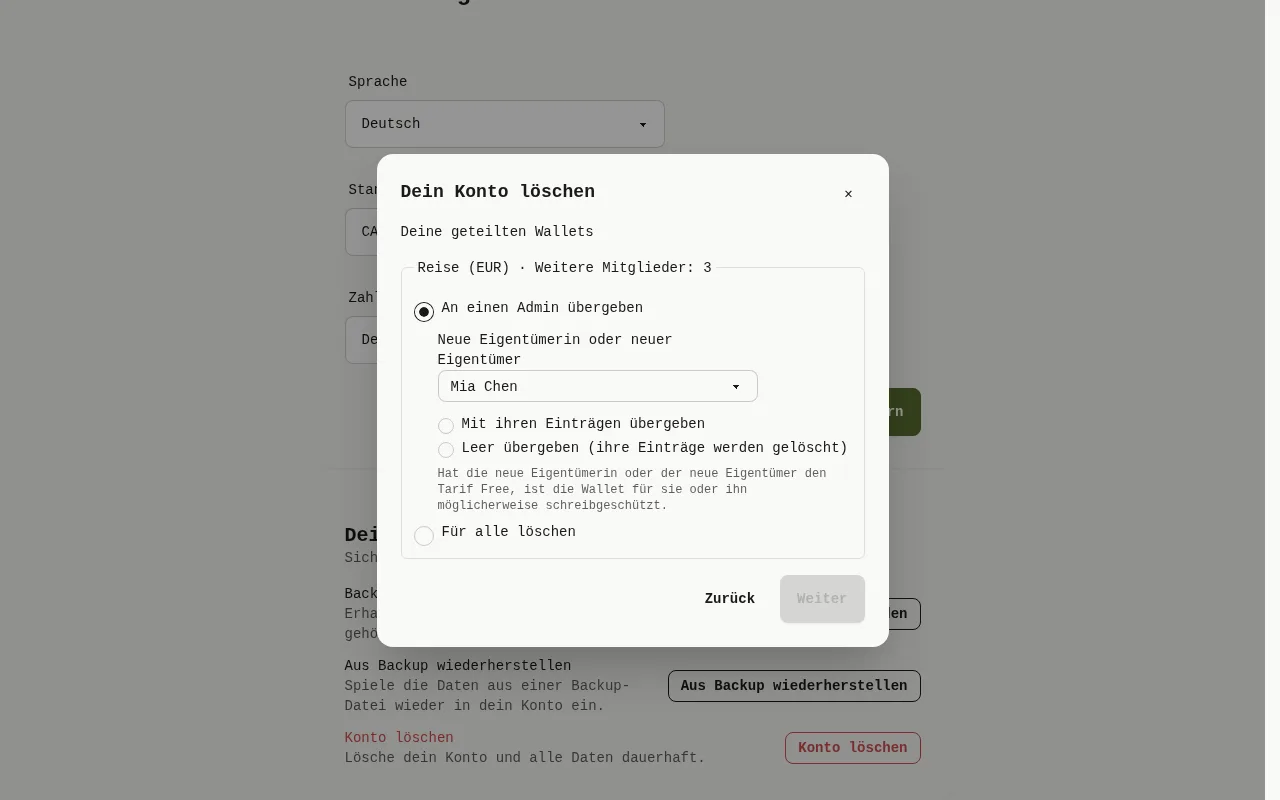
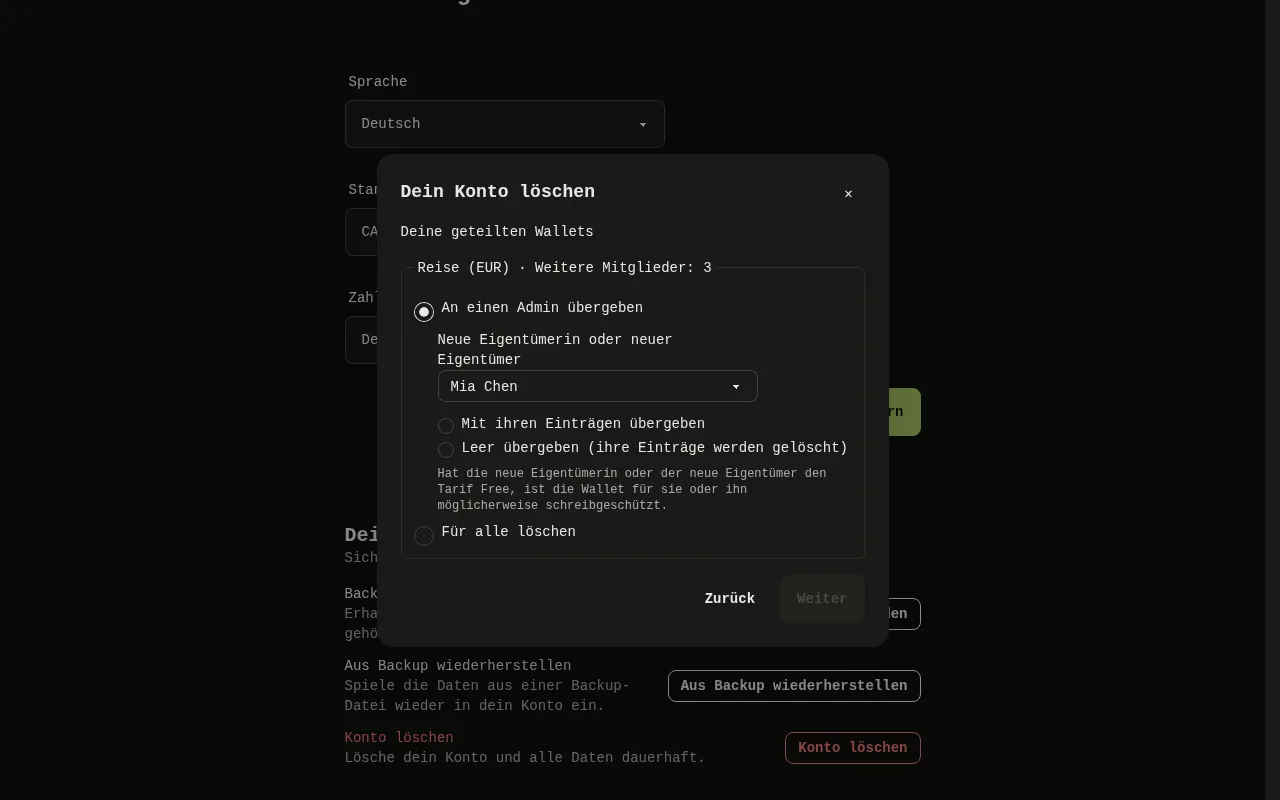
Das Fenster Deine geteilten Wallets der Web-App, mit den Auswahlmöglichkeiten für jede geteilte Wallet und der Schaltfläche Weiter. 7: Möchtest du zuerst ein Backup? sagt, dass ein Backup zu erstellen bei Ihnen liegt und dass Fotos und gescannte Belege verloren gehen. Wählen Sie Backup herunterladen aus, um Ihre Datei zu erhalten, oder Weiter; 8: Teilen Sie Wallets, listet Deine geteilten Wallets jede auf. Wählen Sie für jede An einen Admin übergeben (dann Mit ihren Einträgen übergeben oder Leer übergeben (ihre Einträge werden gelöscht) und, falls es mehrere Admins gibt, die Neue Eigentümerin oder neuer Eigentümer) oder Für alle löschen. Wählen Sie Weiter aus.Das Fenster Deine geteilten Wallets der Web-App, mit den Auswahlmöglichkeiten für jede geteilte Wallet und der Schaltfläche Weiter. 7: Möchtest du zuerst ein Backup? sagt, dass ein Backup zu erstellen bei Ihnen liegt und dass Fotos und gescannte Belege verloren gehen. Wählen Sie Backup herunterladen aus, um Ihre Datei zu erhalten, oder Weiter; 8: Teilen Sie Wallets, listet Deine geteilten Wallets jede auf. Wählen Sie für jede An einen Admin übergeben (dann Mit ihren Einträgen übergeben oder Leer übergeben (ihre Einträge werden gelöscht) und, falls es mehrere Admins gibt, die Neue Eigentümerin oder neuer Eigentümer) oder Für alle löschen. Wählen Sie Weiter aus.
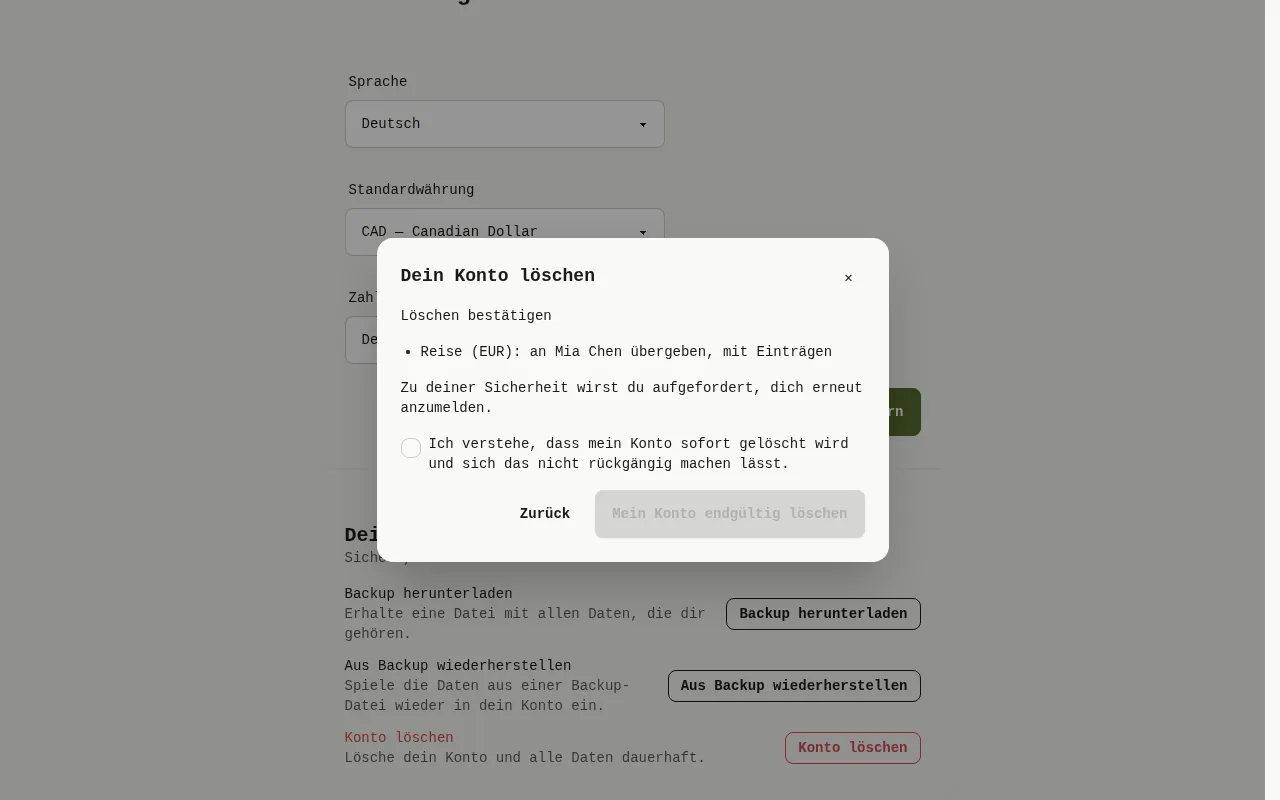
Das Fenster Löschen bestätigen der Web-App, mit der Zusammenfassung Ihrer Entscheidungen, dem Kontrollkästchen und der Schaltfläche Mein Konto endgültig löschen. 9: Löschen bestätigen fasst Ihre Auswahl zusammen. Setzen Sie ein Häkchen bei Ich verstehe, dass mein Konto sofort gelöscht wird und sich das nicht rückgängig machen lässt. und wählen Sie Mein Konto endgültig löschen aus. Die App fordert Sie auf, sich erneut anzumelden, und löscht dann das Konto; 10: Löschen bestätigen fasst Ihre Auswahl zusammen. Setzen Sie ein Häkchen bei Ich verstehe, dass mein Konto sofort gelöscht wird und sich das nicht rückgängig machen lässt. und wählen Sie Mein Konto endgültig löschen aus. Die App fordert Sie auf, sich erneut anzumelden, und löscht dann das Konto; 11: Löschen bestätigen fasst Ihre Auswahl zusammen. Setzen Sie ein Häkchen bei Ich verstehe, dass mein Konto sofort gelöscht wird und sich das nicht rückgängig machen lässt. und wählen Sie Mein Konto endgültig löschen aus. Die App fordert Sie auf, sich erneut anzumelden, und löscht dann das Konto.Das Fenster Löschen bestätigen der Web-App, mit der Zusammenfassung Ihrer Entscheidungen, dem Kontrollkästchen und der Schaltfläche Mein Konto endgültig löschen. 9: Löschen bestätigen fasst Ihre Auswahl zusammen. Setzen Sie ein Häkchen bei Ich verstehe, dass mein Konto sofort gelöscht wird und sich das nicht rückgängig machen lässt. und wählen Sie Mein Konto endgültig löschen aus. Die App fordert Sie auf, sich erneut anzumelden, und löscht dann das Konto; 10: Löschen bestätigen fasst Ihre Auswahl zusammen. Setzen Sie ein Häkchen bei Ich verstehe, dass mein Konto sofort gelöscht wird und sich das nicht rückgängig machen lässt. und wählen Sie Mein Konto endgültig löschen aus. Die App fordert Sie auf, sich erneut anzumelden, und löscht dann das Konto; 11: Löschen bestätigen fasst Ihre Auswahl zusammen. Setzen Sie ein Häkchen bei Ich verstehe, dass mein Konto sofort gelöscht wird und sich das nicht rückgängig machen lässt. und wählen Sie Mein Konto endgültig löschen aus. Die App fordert Sie auf, sich erneut anzumelden, und löscht dann das Konto.
  1. Wählen Sie Einstellungen aus und wählen Sie dann auf der Karte Deine Daten Konto löschen aus. Das Fenster Dein Konto löschen öffnet sich.
  2. Lesen Sie Was entfernt wird Markierung 1 und Was aufbewahrt wird Markierung 2. Die erste Zeile sagt, dass das Löschen sofort erfolgt Markierung 3. Wählen Sie Weiter aus.
  3. Möchtest du zuerst ein Backup? sagt, dass ein Backup zu erstellen bei Ihnen liegt Markierung 4 und dass Fotos und gescannte Belege verloren gehen Markierung 5. Wählen Sie Backup herunterladen Markierung 6 aus, um Ihre Datei zu erhalten, oder Weiter Markierung 7.
  4. Teilen Sie Wallets, listet Deine geteilten Wallets jede auf Markierung 8. Wählen Sie für jede An einen Admin übergeben (dann Mit ihren Einträgen übergeben oder Leer übergeben (ihre Einträge werden gelöscht) und, falls es mehrere Admins gibt, die Neue Eigentümerin oder neuer Eigentümer) oder Für alle löschen. Wählen Sie Weiter Markierung 7 aus.
  5. Löschen bestätigen fasst Ihre Auswahl zusammen Markierung 9. Setzen Sie ein Häkchen bei Ich verstehe, dass mein Konto sofort gelöscht wird und sich das nicht rückgängig machen lässt. Markierung 10 und wählen Sie Mein Konto endgültig löschen Markierung 11 aus. Die App fordert Sie auf, sich erneut anzumelden, und löscht dann das Konto.

Mobil
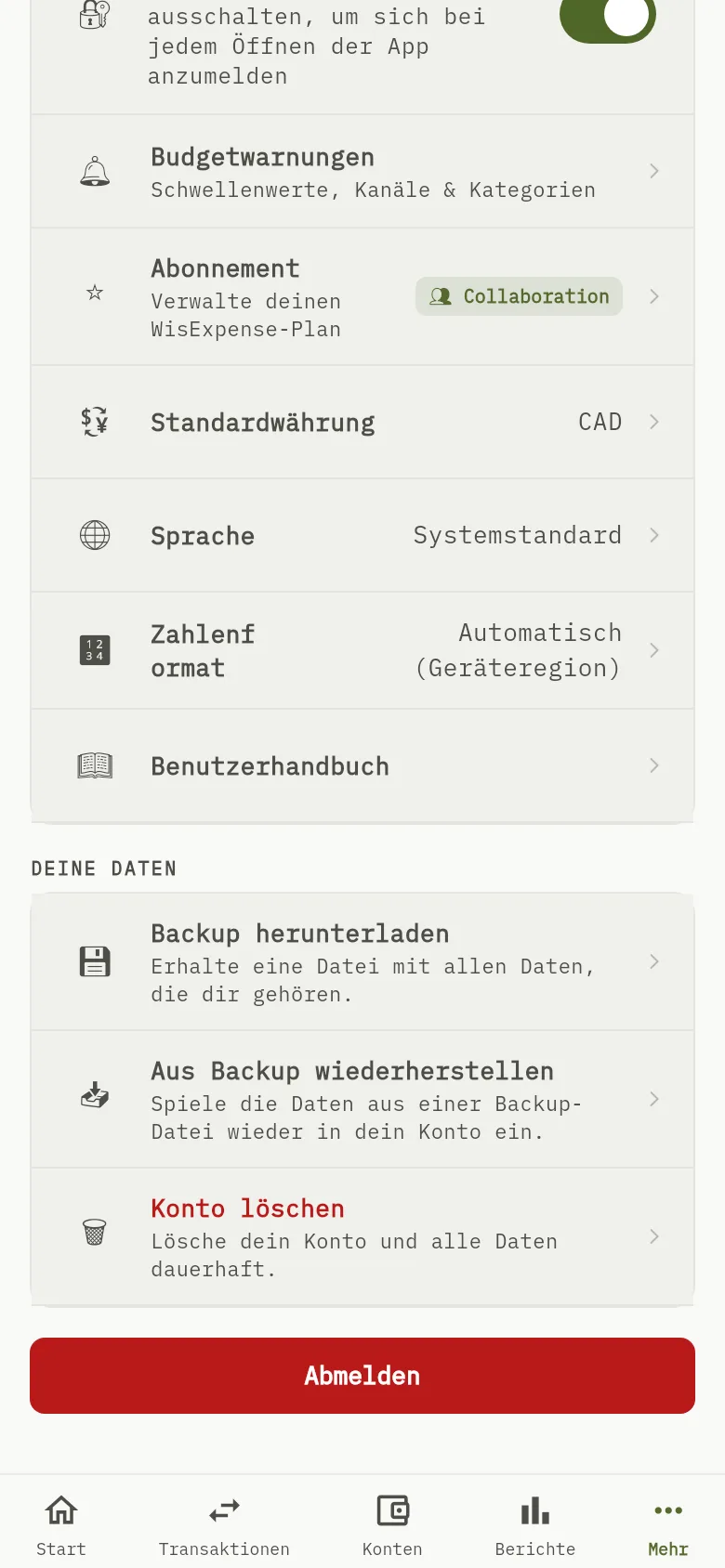
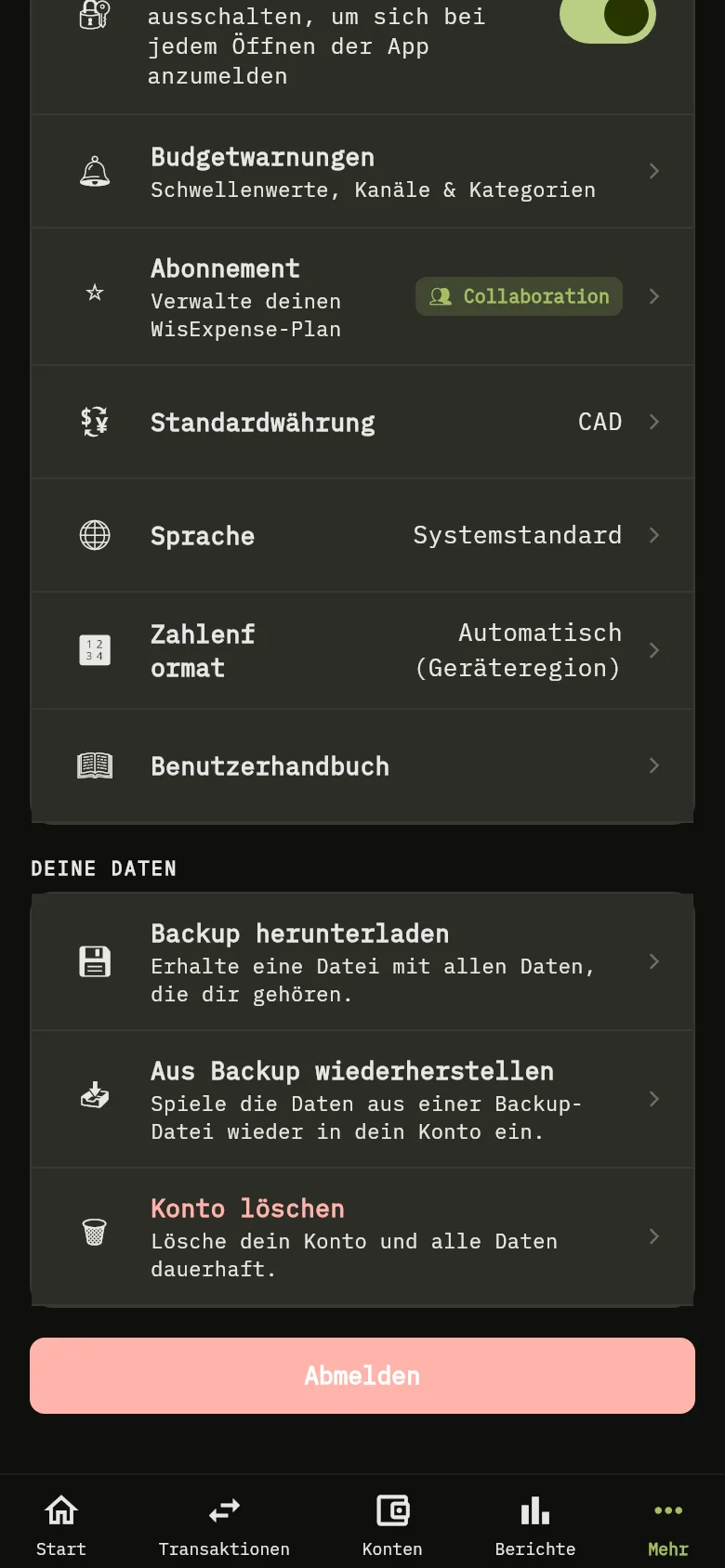
Der Abschnitt Deine Daten des Bildschirms Mehr der mobilen App, mit der Zeile Konto löschen.Der Abschnitt Deine Daten des Bildschirms Mehr der mobilen App, mit der Zeile Konto löschen.
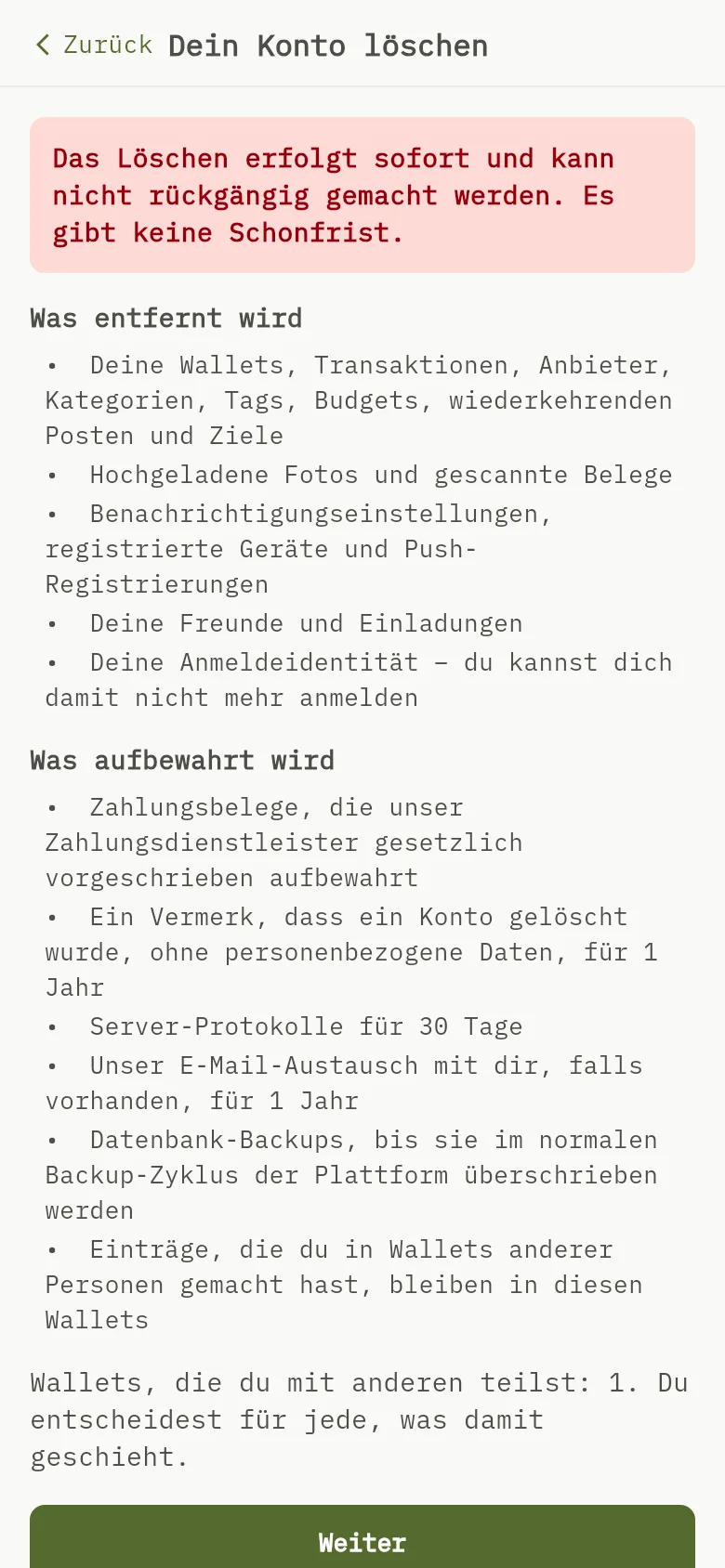
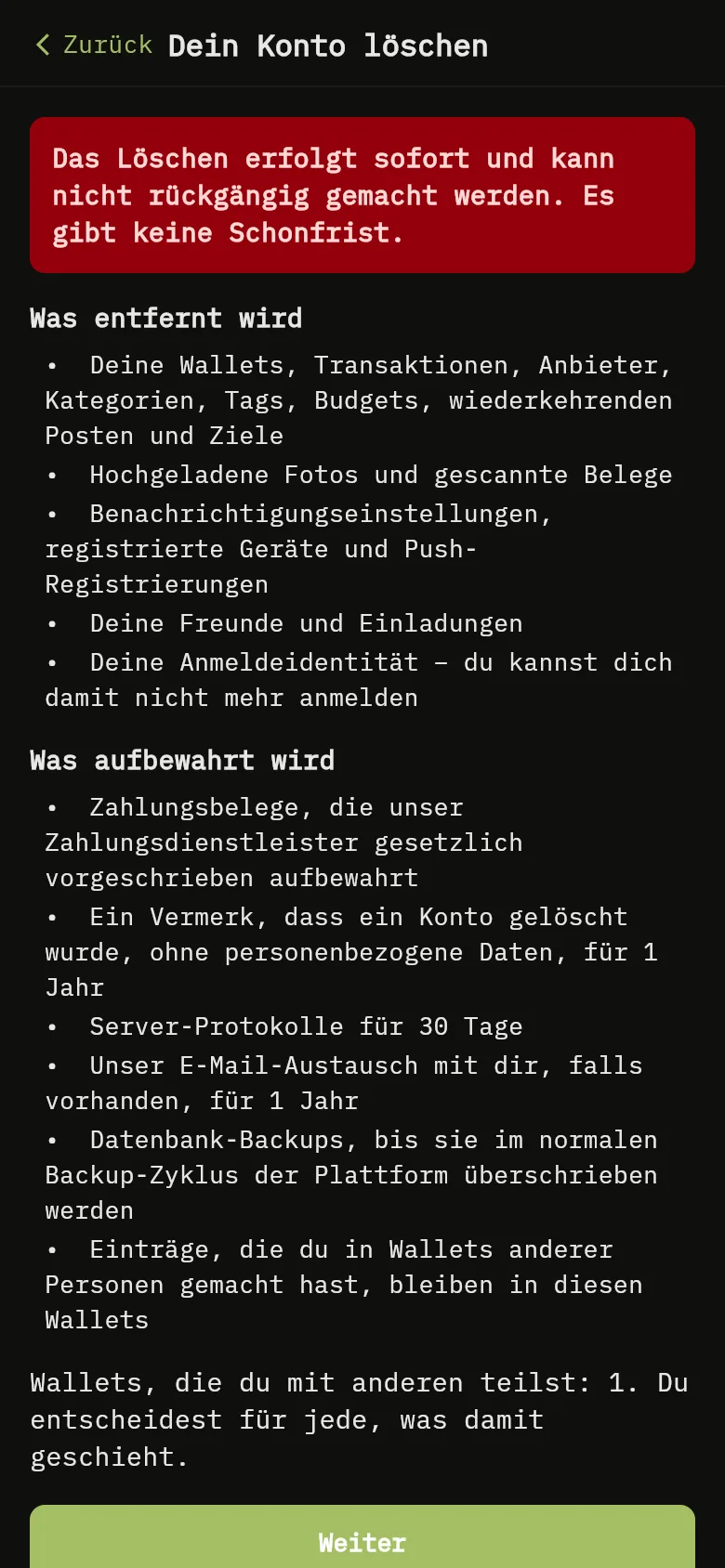
Der Bildschirm Dein Konto löschen der mobilen App: die Zeile, die sagt, dass das Löschen sofort erfolgt, die Liste dessen, was entfernt wird, und die Liste dessen, was aufbewahrt wird. 1: Lesen Sie Was entfernt wird und Was aufbewahrt wird. Die erste Zeile sagt, dass das Löschen sofort erfolgt. Tippen Sie auf Weiter; 2: Lesen Sie Was entfernt wird und Was aufbewahrt wird. Die erste Zeile sagt, dass das Löschen sofort erfolgt. Tippen Sie auf Weiter; 3: Lesen Sie Was entfernt wird und Was aufbewahrt wird. Die erste Zeile sagt, dass das Löschen sofort erfolgt. Tippen Sie auf Weiter.Der Bildschirm Dein Konto löschen der mobilen App: die Zeile, die sagt, dass das Löschen sofort erfolgt, die Liste dessen, was entfernt wird, und die Liste dessen, was aufbewahrt wird. 1: Lesen Sie Was entfernt wird und Was aufbewahrt wird. Die erste Zeile sagt, dass das Löschen sofort erfolgt. Tippen Sie auf Weiter; 2: Lesen Sie Was entfernt wird und Was aufbewahrt wird. Die erste Zeile sagt, dass das Löschen sofort erfolgt. Tippen Sie auf Weiter; 3: Lesen Sie Was entfernt wird und Was aufbewahrt wird. Die erste Zeile sagt, dass das Löschen sofort erfolgt. Tippen Sie auf Weiter.
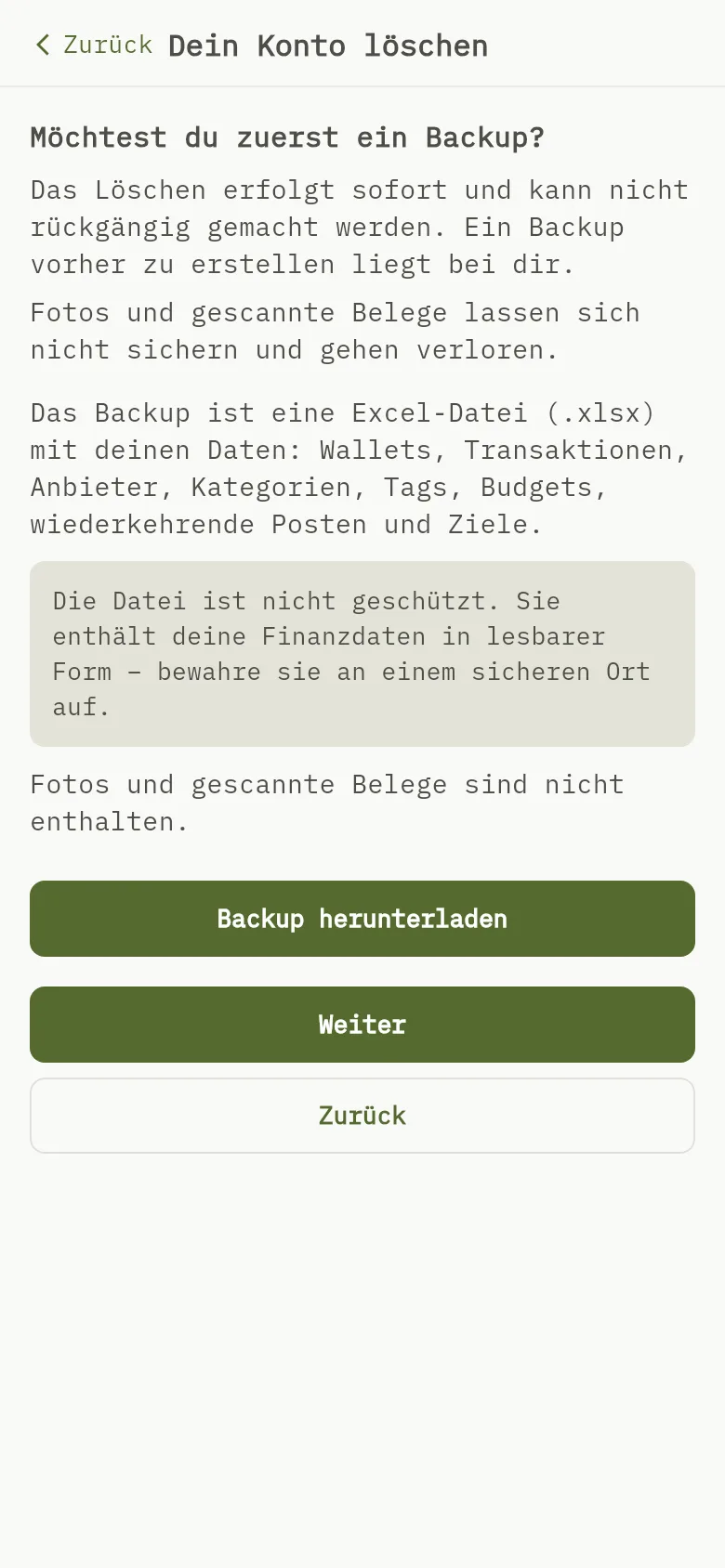
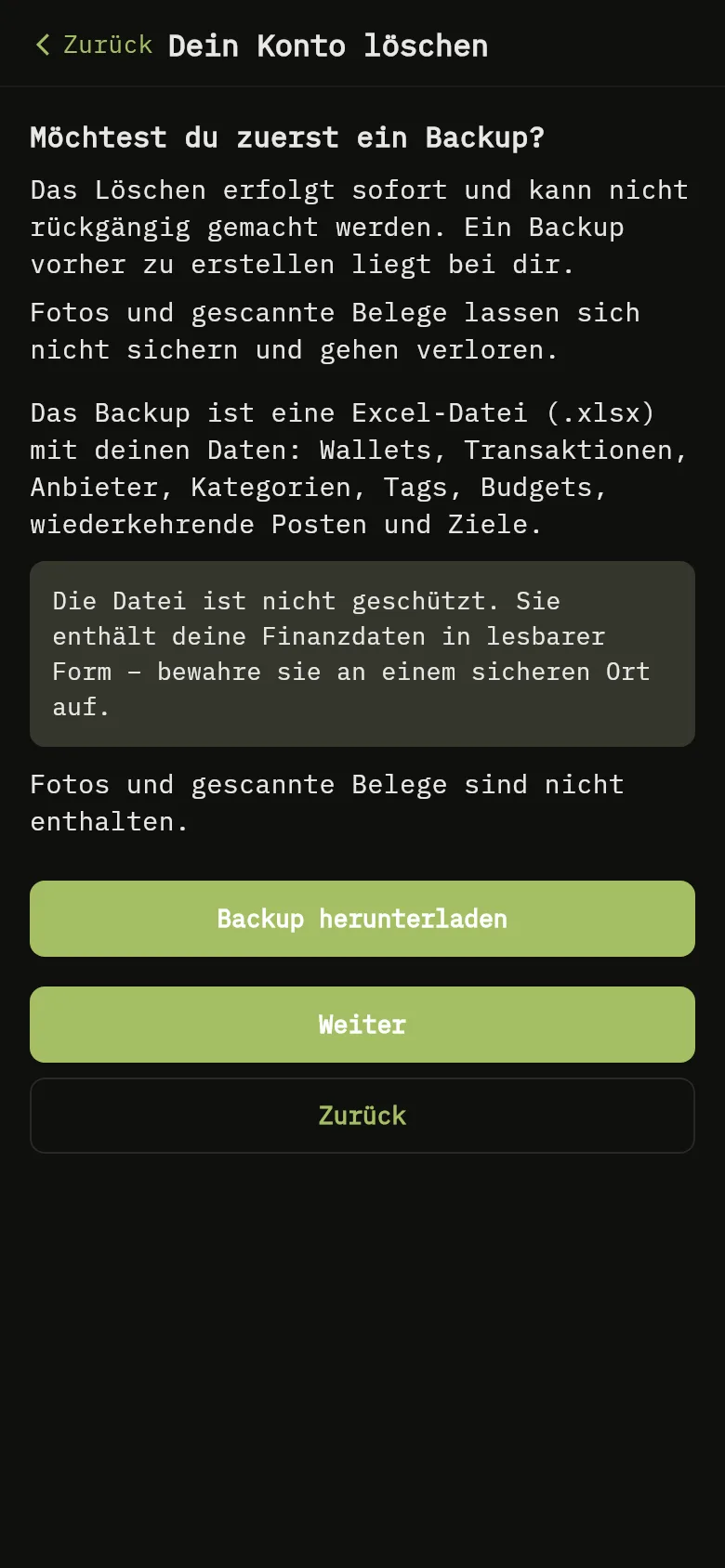
Der Bildschirm der mobilen App, der fragt, ob Sie zuerst ein Backup möchten, mit den Schaltflächen Backup herunterladen und Weiter. 4: Möchtest du zuerst ein Backup? sagt, dass ein Backup zu erstellen bei Ihnen liegt und dass Fotos und gescannte Belege verloren gehen. Tippen Sie auf Backup herunterladen, um Ihre Datei zu erhalten, oder auf Weiter; 5: Möchtest du zuerst ein Backup? sagt, dass ein Backup zu erstellen bei Ihnen liegt und dass Fotos und gescannte Belege verloren gehen. Tippen Sie auf Backup herunterladen, um Ihre Datei zu erhalten, oder auf Weiter; 6: Möchtest du zuerst ein Backup? sagt, dass ein Backup zu erstellen bei Ihnen liegt und dass Fotos und gescannte Belege verloren gehen. Tippen Sie auf Backup herunterladen, um Ihre Datei zu erhalten, oder auf Weiter; 7: Möchtest du zuerst ein Backup? sagt, dass ein Backup zu erstellen bei Ihnen liegt und dass Fotos und gescannte Belege verloren gehen. Tippen Sie auf Backup herunterladen, um Ihre Datei zu erhalten, oder auf Weiter.Der Bildschirm der mobilen App, der fragt, ob Sie zuerst ein Backup möchten, mit den Schaltflächen Backup herunterladen und Weiter. 4: Möchtest du zuerst ein Backup? sagt, dass ein Backup zu erstellen bei Ihnen liegt und dass Fotos und gescannte Belege verloren gehen. Tippen Sie auf Backup herunterladen, um Ihre Datei zu erhalten, oder auf Weiter; 5: Möchtest du zuerst ein Backup? sagt, dass ein Backup zu erstellen bei Ihnen liegt und dass Fotos und gescannte Belege verloren gehen. Tippen Sie auf Backup herunterladen, um Ihre Datei zu erhalten, oder auf Weiter; 6: Möchtest du zuerst ein Backup? sagt, dass ein Backup zu erstellen bei Ihnen liegt und dass Fotos und gescannte Belege verloren gehen. Tippen Sie auf Backup herunterladen, um Ihre Datei zu erhalten, oder auf Weiter; 7: Möchtest du zuerst ein Backup? sagt, dass ein Backup zu erstellen bei Ihnen liegt und dass Fotos und gescannte Belege verloren gehen. Tippen Sie auf Backup herunterladen, um Ihre Datei zu erhalten, oder auf Weiter.
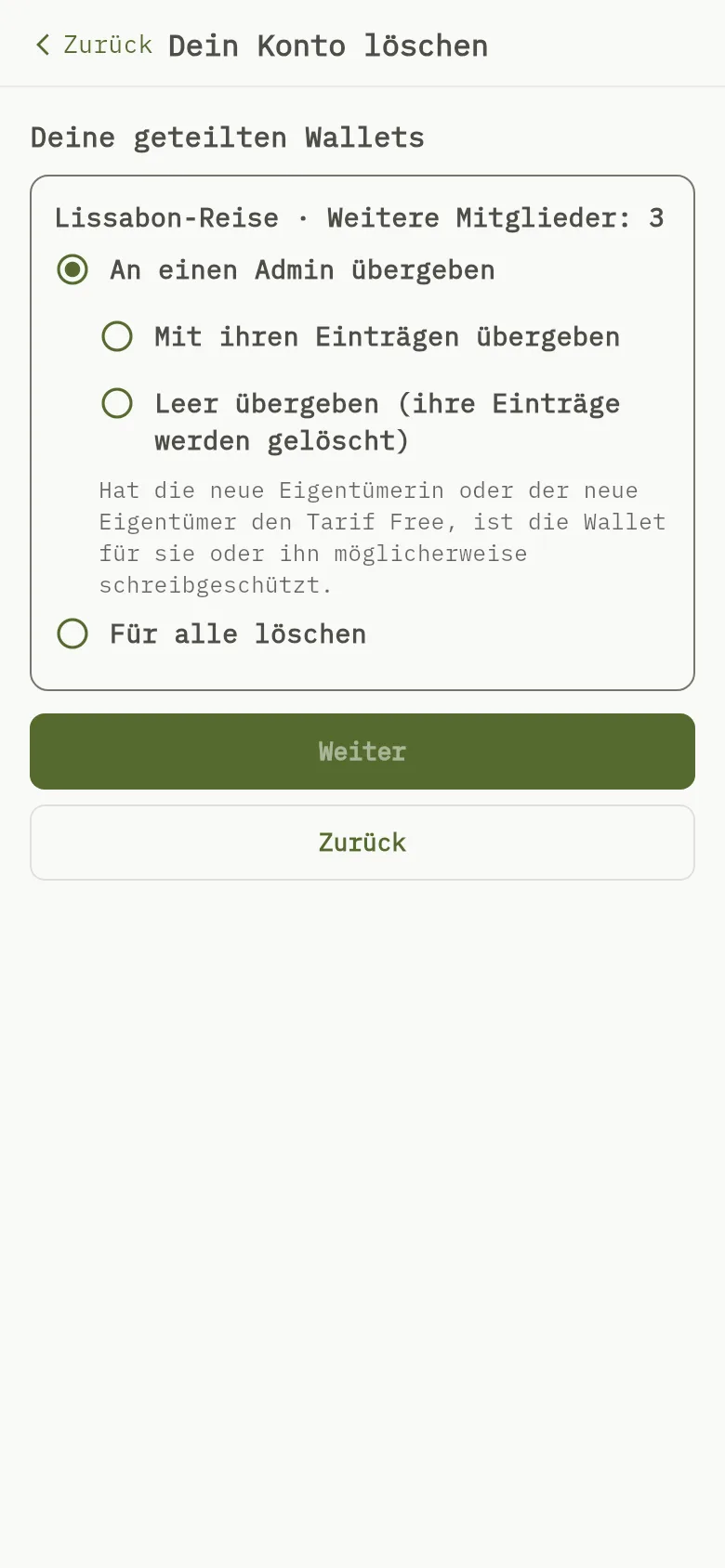
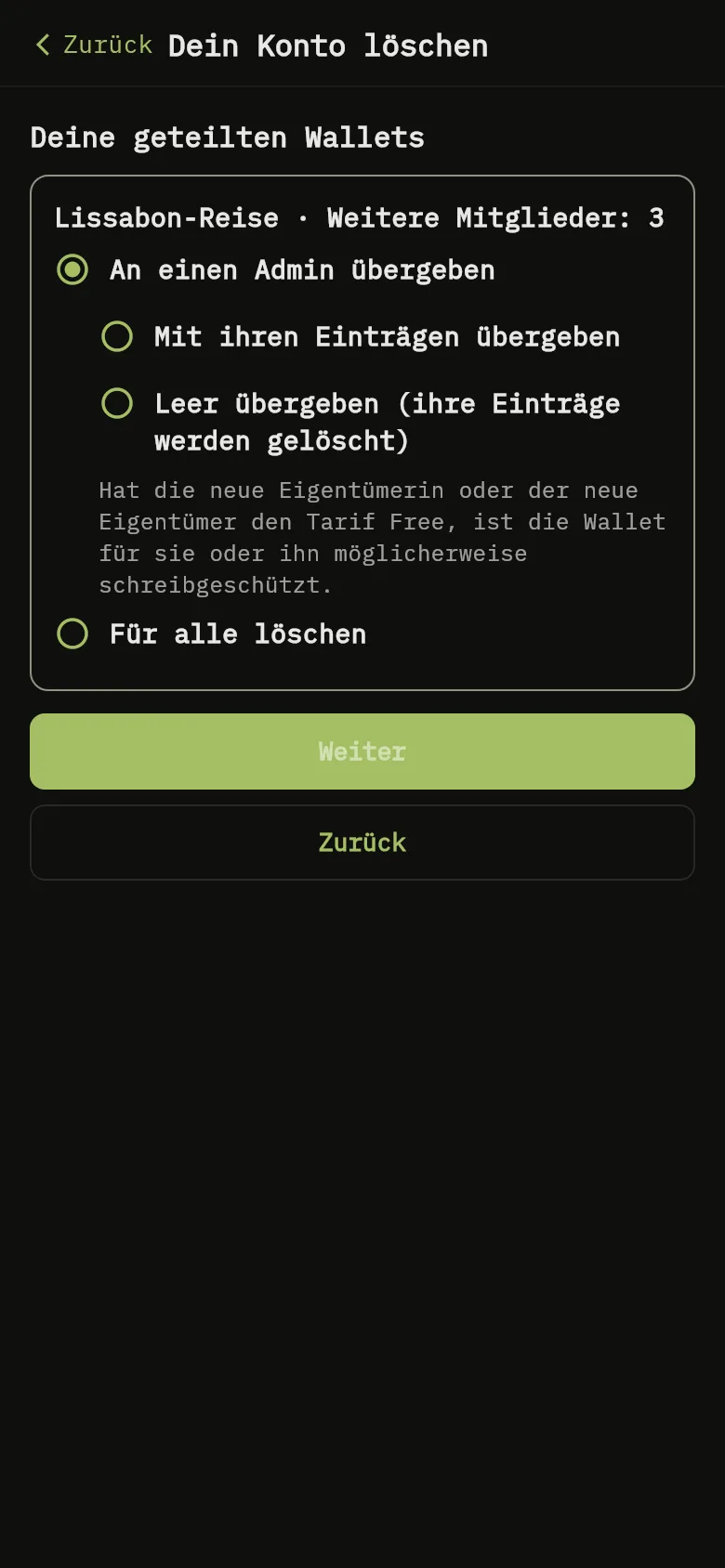
Der Bildschirm Deine geteilten Wallets der mobilen App, mit den Auswahlmöglichkeiten für jede geteilte Wallet und der Schaltfläche Weiter. 7: Möchtest du zuerst ein Backup? sagt, dass ein Backup zu erstellen bei Ihnen liegt und dass Fotos und gescannte Belege verloren gehen. Tippen Sie auf Backup herunterladen, um Ihre Datei zu erhalten, oder auf Weiter; 8: Teilen Sie Wallets, listet Deine geteilten Wallets jede auf. Wählen Sie für jede An einen Admin übergeben (dann Mit ihren Einträgen übergeben oder Leer übergeben (ihre Einträge werden gelöscht) und, falls es mehrere Admins gibt, die Neue Eigentümerin oder neuer Eigentümer) oder Für alle löschen. Tippen Sie auf Weiter.Der Bildschirm Deine geteilten Wallets der mobilen App, mit den Auswahlmöglichkeiten für jede geteilte Wallet und der Schaltfläche Weiter. 7: Möchtest du zuerst ein Backup? sagt, dass ein Backup zu erstellen bei Ihnen liegt und dass Fotos und gescannte Belege verloren gehen. Tippen Sie auf Backup herunterladen, um Ihre Datei zu erhalten, oder auf Weiter; 8: Teilen Sie Wallets, listet Deine geteilten Wallets jede auf. Wählen Sie für jede An einen Admin übergeben (dann Mit ihren Einträgen übergeben oder Leer übergeben (ihre Einträge werden gelöscht) und, falls es mehrere Admins gibt, die Neue Eigentümerin oder neuer Eigentümer) oder Für alle löschen. Tippen Sie auf Weiter.
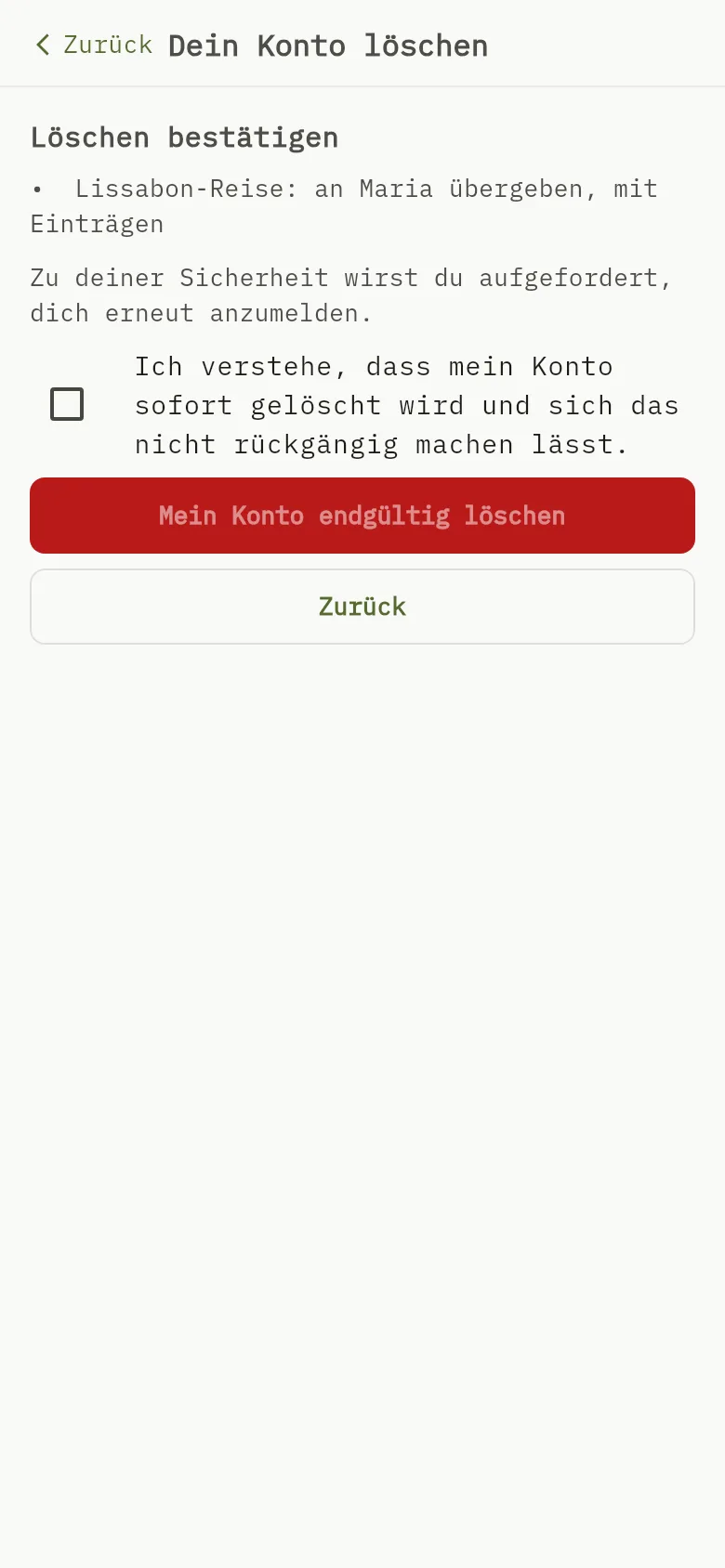
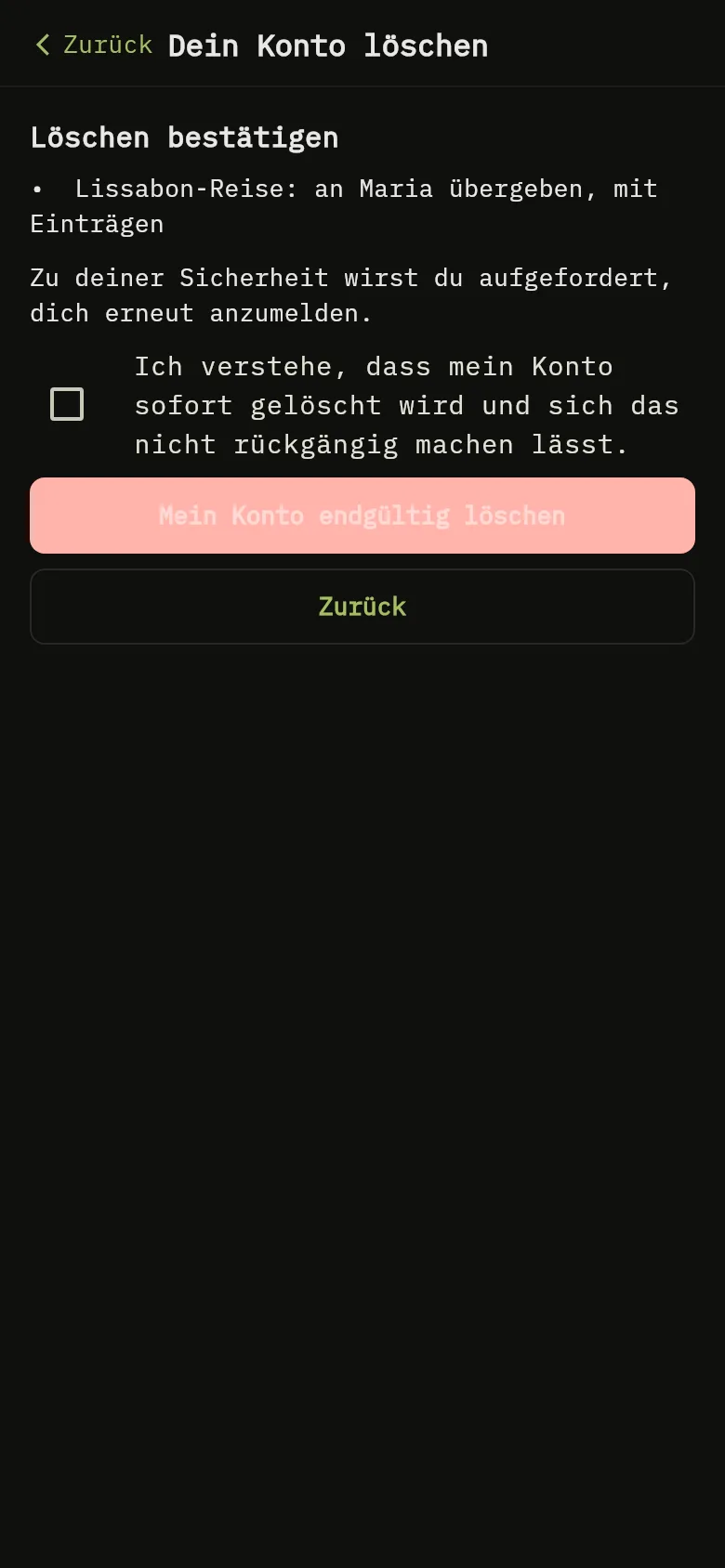
Der Bildschirm Löschen bestätigen der mobilen App, mit der Zusammenfassung Ihrer Entscheidungen, dem Kontrollkästchen und der Schaltfläche Mein Konto endgültig löschen. 9: Löschen bestätigen fasst Ihre Auswahl zusammen. Setzen Sie ein Häkchen bei Ich verstehe, dass mein Konto sofort gelöscht wird und sich das nicht rückgängig machen lässt. und tippen Sie auf Mein Konto endgültig löschen. Die App fordert Sie auf, sich erneut anzumelden, und löscht dann das Konto; 10: Löschen bestätigen fasst Ihre Auswahl zusammen. Setzen Sie ein Häkchen bei Ich verstehe, dass mein Konto sofort gelöscht wird und sich das nicht rückgängig machen lässt. und tippen Sie auf Mein Konto endgültig löschen. Die App fordert Sie auf, sich erneut anzumelden, und löscht dann das Konto; 11: Löschen bestätigen fasst Ihre Auswahl zusammen. Setzen Sie ein Häkchen bei Ich verstehe, dass mein Konto sofort gelöscht wird und sich das nicht rückgängig machen lässt. und tippen Sie auf Mein Konto endgültig löschen. Die App fordert Sie auf, sich erneut anzumelden, und löscht dann das Konto.Der Bildschirm Löschen bestätigen der mobilen App, mit der Zusammenfassung Ihrer Entscheidungen, dem Kontrollkästchen und der Schaltfläche Mein Konto endgültig löschen. 9: Löschen bestätigen fasst Ihre Auswahl zusammen. Setzen Sie ein Häkchen bei Ich verstehe, dass mein Konto sofort gelöscht wird und sich das nicht rückgängig machen lässt. und tippen Sie auf Mein Konto endgültig löschen. Die App fordert Sie auf, sich erneut anzumelden, und löscht dann das Konto; 10: Löschen bestätigen fasst Ihre Auswahl zusammen. Setzen Sie ein Häkchen bei Ich verstehe, dass mein Konto sofort gelöscht wird und sich das nicht rückgängig machen lässt. und tippen Sie auf Mein Konto endgültig löschen. Die App fordert Sie auf, sich erneut anzumelden, und löscht dann das Konto; 11: Löschen bestätigen fasst Ihre Auswahl zusammen. Setzen Sie ein Häkchen bei Ich verstehe, dass mein Konto sofort gelöscht wird und sich das nicht rückgängig machen lässt. und tippen Sie auf Mein Konto endgültig löschen. Die App fordert Sie auf, sich erneut anzumelden, und löscht dann das Konto.
  1. Tippen Sie auf Mehr, scrollen Sie zu Deine Daten und tippen Sie auf Konto löschen. Der Bildschirm Dein Konto löschen öffnet sich.
  2. Lesen Sie Was entfernt wird Markierung 1 und Was aufbewahrt wird Markierung 2. Die erste Zeile sagt, dass das Löschen sofort erfolgt Markierung 3. Tippen Sie auf Weiter.
  3. Möchtest du zuerst ein Backup? sagt, dass ein Backup zu erstellen bei Ihnen liegt Markierung 4 und dass Fotos und gescannte Belege verloren gehen Markierung 5. Tippen Sie auf Backup herunterladen Markierung 6, um Ihre Datei zu erhalten, oder auf Weiter Markierung 7.
  4. Teilen Sie Wallets, listet Deine geteilten Wallets jede auf Markierung 8. Wählen Sie für jede An einen Admin übergeben (dann Mit ihren Einträgen übergeben oder Leer übergeben (ihre Einträge werden gelöscht) und, falls es mehrere Admins gibt, die Neue Eigentümerin oder neuer Eigentümer) oder Für alle löschen. Tippen Sie auf Weiter Markierung 7.
  5. Löschen bestätigen fasst Ihre Auswahl zusammen Markierung 9. Setzen Sie ein Häkchen bei Ich verstehe, dass mein Konto sofort gelöscht wird und sich das nicht rückgängig machen lässt. Markierung 10 und tippen Sie auf Mein Konto endgültig löschen Markierung 11. Die App fordert Sie auf, sich erneut anzumelden, und löscht dann das Konto.

Achtung

Das Löschen entfernt Ihre Daten, Ihre hochgeladenen Fotos und gescannten Belege, Ihre Freunde und Einladungen und Ihre Anmeldeidentität. Einträge, die Sie in Wallets anderer Personen gemacht haben, bleiben in diesen Wallets. Eine Wallet mit Admins lässt sich nicht für alle löschen: Übergeben Sie sie oder entziehen Sie zuerst den Admins den Zugriff.

Was Sie sehen

Dein Konto wurde gelöscht erscheint. Sie werden auf diesem und auf allen anderen Geräten abgemeldet. Geht beim Abschluss etwas schief, bittet die App Sie, sich an den Support zu wenden, der es abschließt. Zahlungsbelege bewahrt unser Zahlungsdienstleister gesetzlich vorgeschrieben auf, und ein Vermerk, dass ein Konto gelöscht wurde, ohne personenbezogene Daten, wird 1 Jahr aufbewahrt.

Siehe auch

Ein Backup Ihrer Daten erstellen, Das Teilen beenden, Plan wechseln.